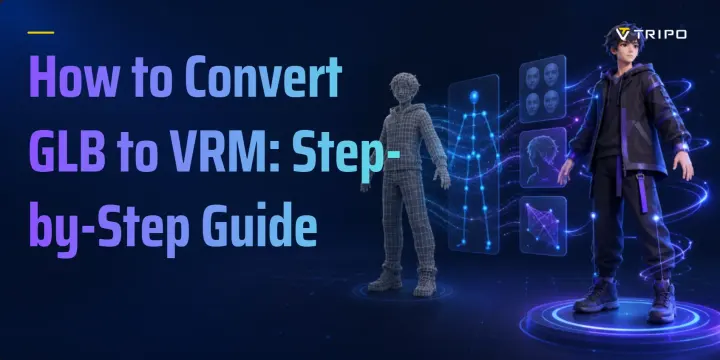
如何将 GLB 转换为 VRM:分步指南
TL;DR
- GLB 文件需要添加虚拟形象数据,才能成为有效的 VRM 文件。
- 使用 Unity 中的 UniVRM 或 Blender 中的 VRM 插件。
- 导出前需映射人形骨骼、表情、元数据和材质。
- 务必在 VRM 查看器中测试导出的虚拟形象。
GLB 与 VRM 所包含的信息并不相同。GLB 文件可能包含网格、纹理和骨架,但仍缺少虚拟形象应用程序理解身体和面部所需的数据。本指南涵盖两种工作流程、导出前检查、验证以及常见问题的解决方法。
为什么不能直接将 GLB 重命名为 VRM
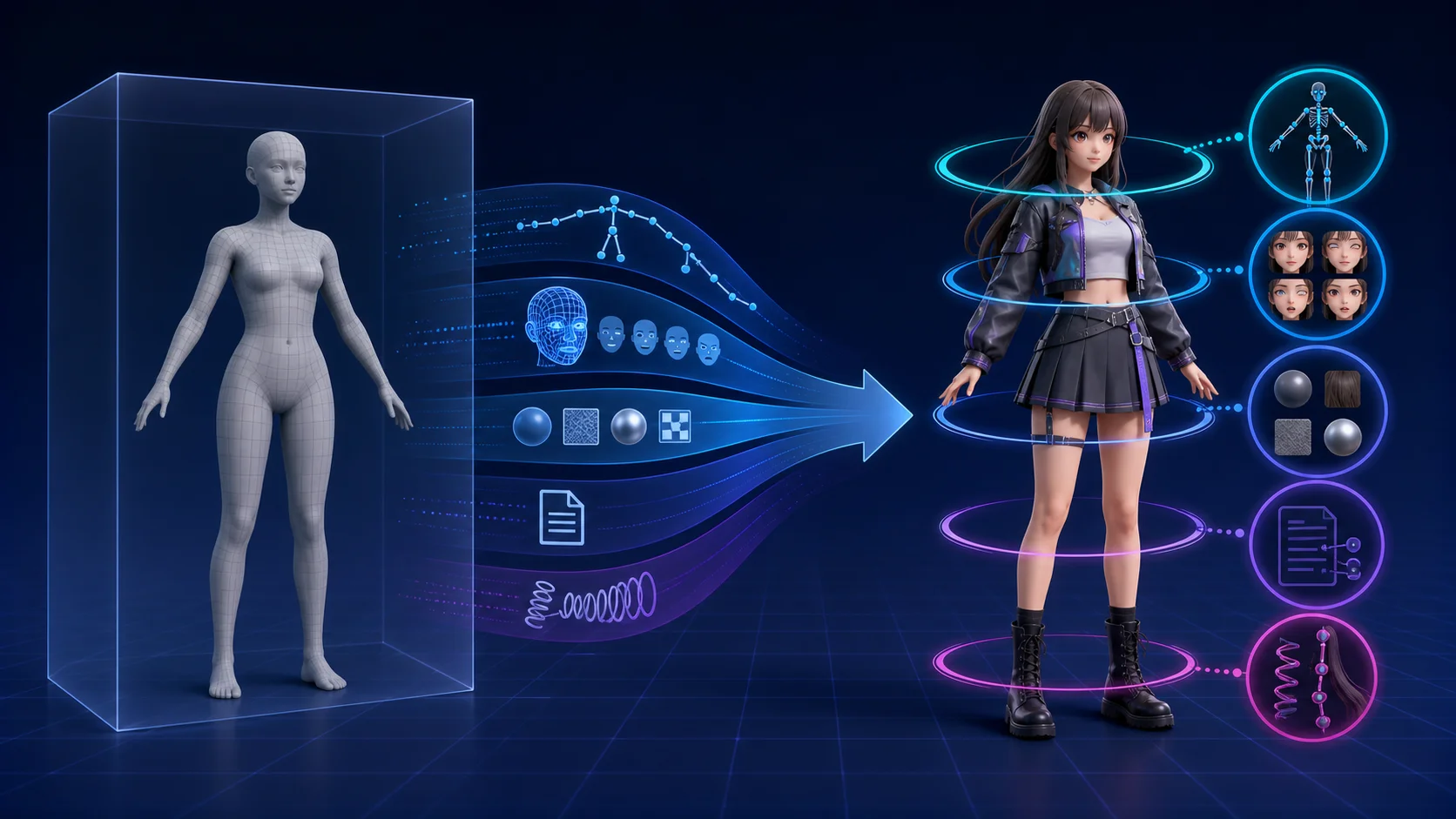
VRM 文件基于 glTF 2.0,与 GLB 所使用的技术相同。两者的区别在于,VRM 在此基础上添加了专为人形虚拟形象设计的扩展。这些扩展定义了哪些骨骼对应髋部、脊柱、头部、双手、双脚及其他身体部位,同时还描述了面部表情、第一人称显示设置、二级动作以及使用权限。普通的 GLB 文件无需包含上述任何内容。
将扩展名从 .glb 改为 .vrm 只是修改了文件名,并不会映射骨架、创建 blendshape,也不会添加作者和许可证元数据。VRM 加载器要么会拒绝该文件,要么将其视为不完整文件,因为所需数据根本不存在。
反向操作看起来有时可行。VRM 官方文档指出,.vrm 文件通常可以重命名为 .glb,并由支持 glTF 的软件打开。这之所以可行,是因为基础 glTF 模型仍然存在,查看器可以忽略 VRM 专有扩展。这只是丢弃了查看器无法识别的信息,而非凭空生成原本缺失的数据。
如果某个 GLB 文件最初来源于 VRM 且仍保留完整的 VRM 扩展,将其重命名回去后可能可以正常加载。这属于往返转换,并非通用的格式转换方法。
开始之前,您的 GLB 文件需要满足的条件
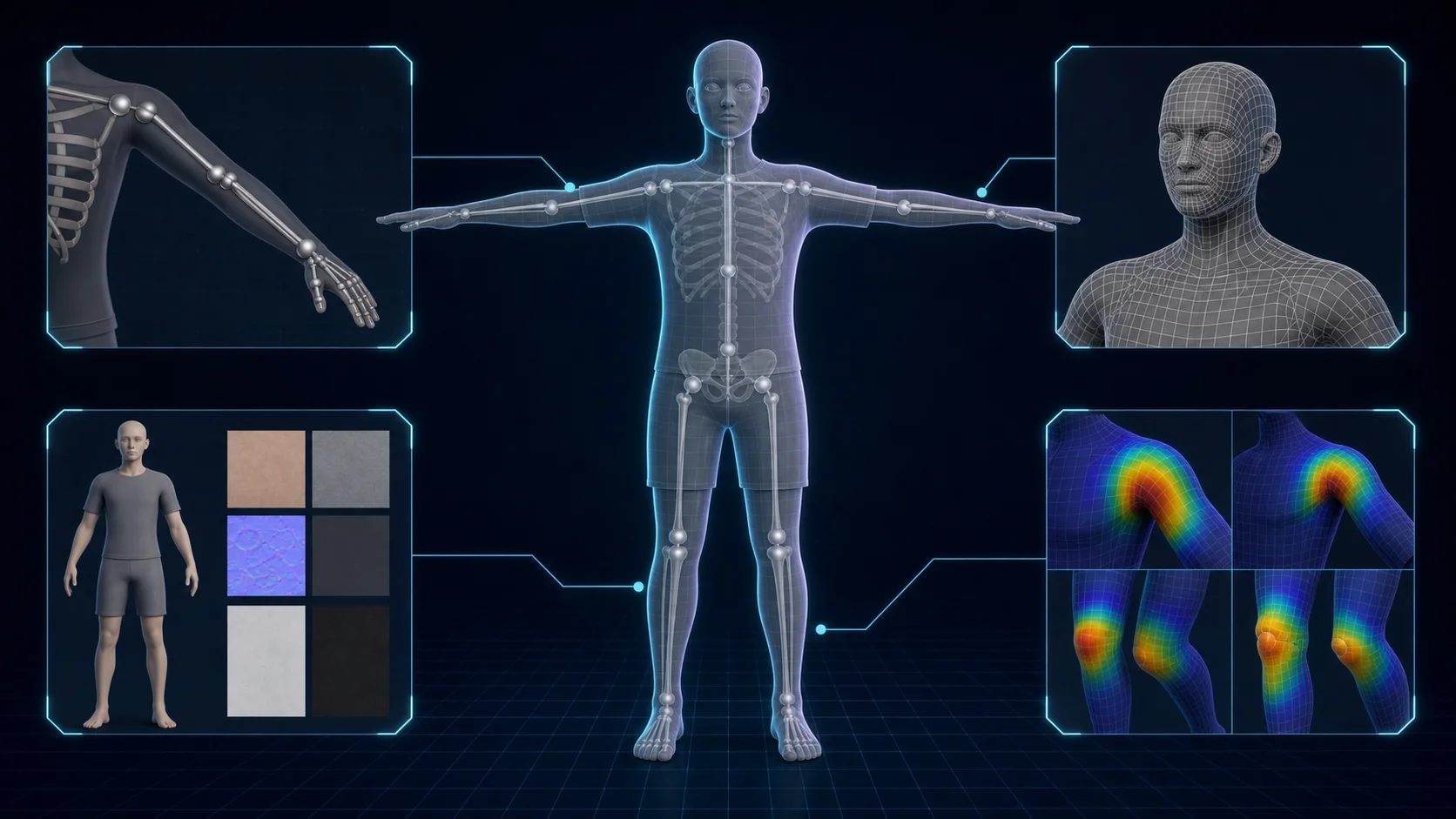
在打开 Unity 或 Blender 之前先检查模型。先修复有问题的源模型,比后续排查导出错误要快得多。
- 人形躯体。 VRM 是一种人形虚拟形象规范。车辆、道具或抽象生物无法通过更换容器变成有效的人形 VRM。
- 可用的静止姿势。 T-pose 是最安全的起点,因为 VRM 人形映射要求标准化姿势。您可以对干净的 A-pose 进行重定向,但在映射骨骼之前可能需要修正骨架。
- 骨骼。 静态网格没有可供映射的关节,请在转换前为其绑定骨骼。如果您的 T-pose 人形 GLB 没有绑定骨骼,Tripo Auto Rig 可以为上传的 GLB 或 OBJ 模型生成骨骼绑定。Tripo 声明 Auto Rig 支持 T-pose 人形模型和标准站立四足动物;非标准姿势和非人形形态可能无法正确绑定。
- 实时多边形面数预算。 文件可以满足 VRM 结构要求,但在面部追踪或直播软件中仍可能运行不佳。请根据您计划使用的应用和设备的限制,减少不必要的几何体。
- 可用的贴图。 嵌入贴图使用方便。如果 GLB 引用了外部文件,请在导入前收集好这些文件,以免材质导入后显示为空白。
方案一:如何在 Unity 中使用 UniVRM 将 GLB 转换为 VRM
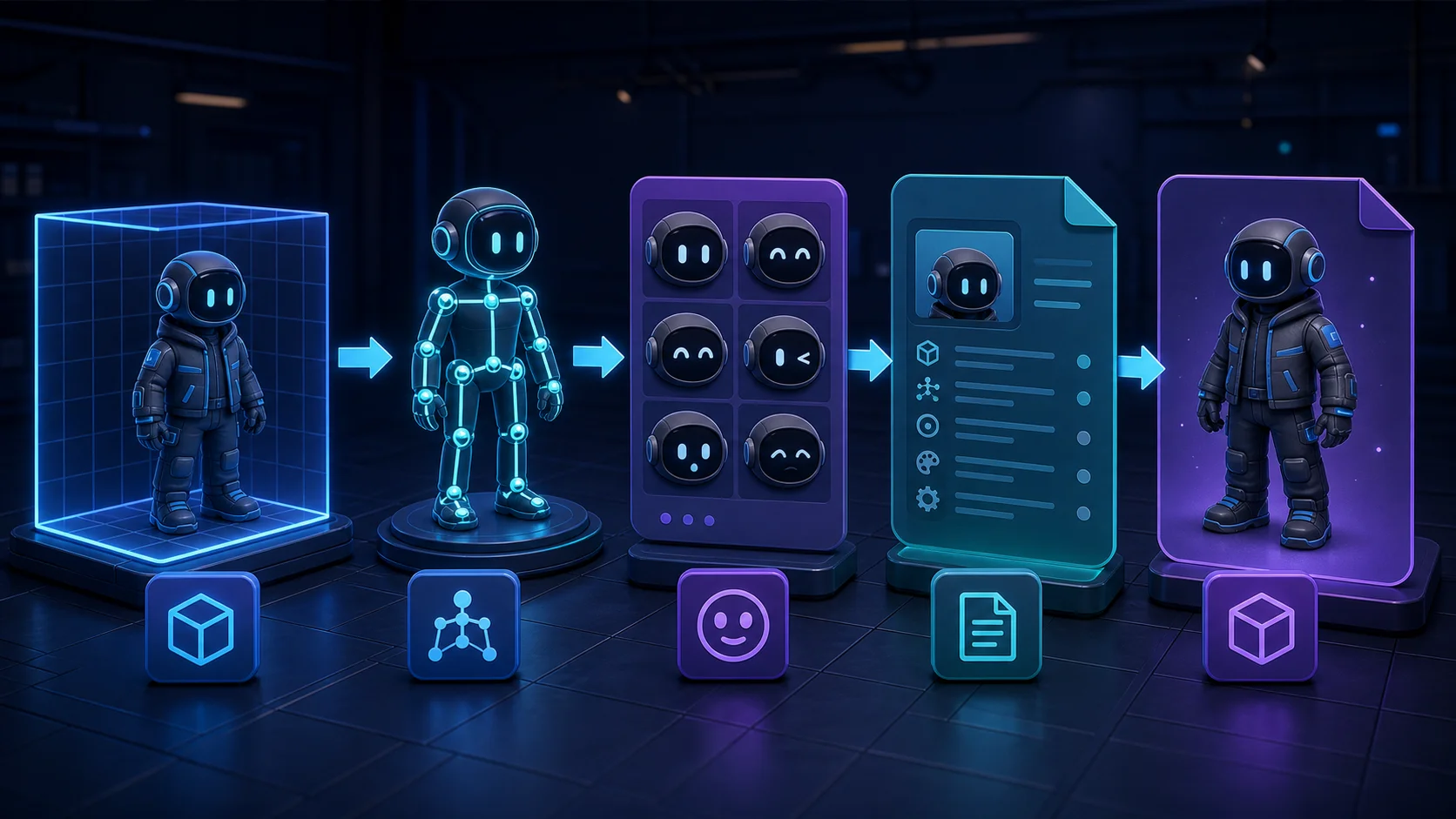
UniVRM 是 VRM 导入和导出的官方 Unity 实现。请使用 UniVRM 包所支持的 Unity LTS 版本,并查阅其发行说明以确认兼容性。
- 创建 3D 项目。 新建一个干净的 Unity 项目,避免无关的包和导入设置干扰转换流程。
- 安装 UniVRM。 从 UniVRM 官方发布页面下载最新包,并按照该版本的安装说明进行安装。
- 导入 GLB。 将模型添加到 Assets 面板。在继续操作前,确认 Unity 已正确导入网格、骨架和贴图。
- 配置 Humanoid 骨骼绑定。 选中导入的模型,将其动画骨骼类型设置为 Humanoid,然后打开骨骼配置界面。Unity 应会自动将所需的身体角色映射到对应骨骼。
- 修正映射错误。 红色或缺失的条目通常意味着源层级结构、静止姿势或骨骼分配需要调整。手动映射正确的骨骼,并检查左右肢体是否未发生对调。
- 将角色放入场景。 将已配置的模型拖入场景,并以该根对象作为导出目标。
- 添加 VRM 元数据。 填写所选 VRM 版本所要求的模型名称、作者以及使用条款或许可协议字段。缺少元数据可能导致导出失败,或使文件无法传达其允许的使用方式。
- 设置表情。 至少映射眨眼和用于口型同步的嘴部形态。UniVRM 在 VRM 0.x 和 1.0 之间的命名及界面有所不同,但目标相同:将表情插槽与模型的 blendshape 相关联。
- 导出并测试。 打开 UniVRM 导出窗口,处理其验证提示,导出角色,并在正式投入使用前测试结果。
骨骼映射和元数据是导致许多导出失败的常见原因。如果 Humanoid 配置显示错误,请返回骨架并修复源文件。如果没有生成可用文件,请检查所需的元数据和验证提示。
请根据目标应用程序选择 VRM 版本。VRM 1.0 是当前规范,而许多成熟的角色工具仍支持 VRM 0.x。如果目标平台未明确声明支持 1.0,VRM 0.x 通常是更稳妥的兼容性选择。请勿通过修改扩展名来降级转换;应直接导出所需的版本。
方案 2:如何在不使用 Unity 的情况下,通过 Blender 将 GLB 转换为 VRM
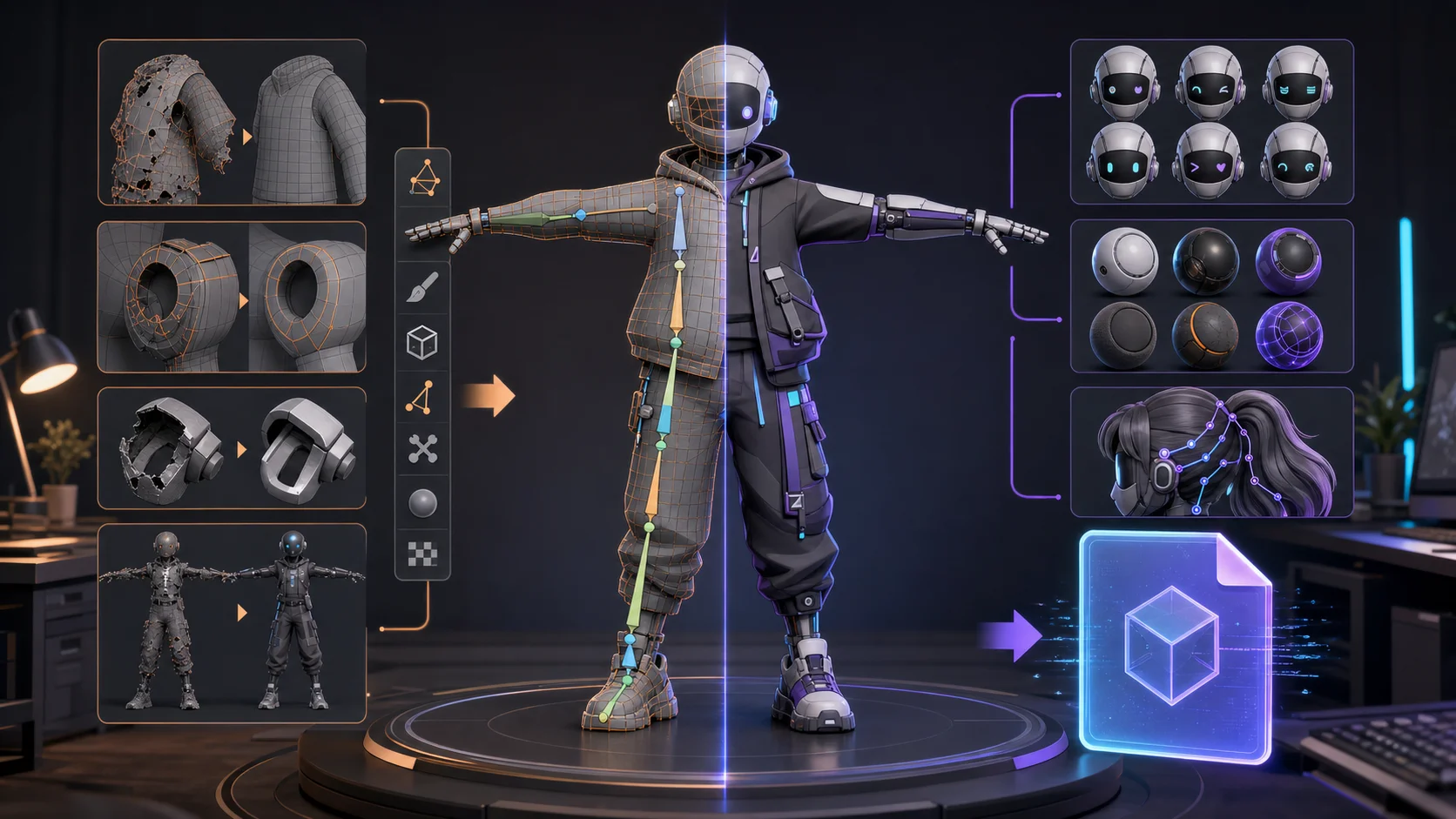
Blender 的 VRM 插件可以在同一个应用程序中完成转换。如果你已经在 Blender 中编辑网格、权重和形态键,或者不想安装 Unity,这是一个实用的选择。该插件支持导入、编辑和导出 VRM 数据,包括 VRM 0.x 和 1.0。
- 安装 VRM 插件。 按照插件说明适配你的 Blender 版本,然后确认界面中出现了 VRM 选项。
- 导入 GLB。 使用"文件 > 导入 > glTF 2.0"。检查导入的网格、骨架、材质和贴图链接。
- 检查姿势和骨架。 确认角色是人形,并且骨架为所需的身体部位设置了独立、合理的骨骼。如有需要,请修正初始姿势。
- 设置 VRM 版本和人形映射。 使用插件的 VRM 骨架属性选择 0.x 或 1.0,并为每根必需的人体骨骼指定对应关系。解决缺失或重复的分配问题。
- 准备表情。 为眨眼和嘴部动作创建或复用形态键,并将其连接到插件的 VRM 表情控制项。
- 检查材质和次级运动。 判断原有的 PBR 材质是否可以接受,或者是否需要为模型改用 MToon 风格的材质。仅在模型需要次级运动(如头发或配件)的部位添加弹簧骨骼设置。
- 填写元数据。 根据所选规范的要求,添加虚拟形象名称、作者和使用设置。
- 导出 VRM。 使用"文件 > 导出 > VRM (.vrm)",阅读验证消息,保存文件,并在独立的查看器中进行测试。
当 GLB 需要修复时,Blender 可让你直接控制几何体和权重。成功导出仍只是验证工作的起点。
在线 GLB 转 VRM 工具:能做什么,不能做什么
当 GLB 文件已经具备干净的人形绑定和基本表情时,基于浏览器的转换工具可以提供快速检验。
但这种便捷性存在局限。自动转换工具无法可靠地为异常骨架生成正确的人形映射,可能只会创建最基础的表情设置,甚至直接省略;由于 glTF 的基于物理的材质无法完美映射到 VRM 常用的卡通着色工作流,材质也可能发生变化。弹簧骨骼、第一人称设置以及详细的使用权限设置,通常也需要手动处理。
请将在线转换工具作为初步检查手段,而非模型已就绪的证明。对于需要在 VTubing 应用中精准追踪的模型,请使用 Unity 或 Blender,以便仔细检查骨架、表情、材质和元数据。在上传之前,请确认你拥有该模型的所有权,或已获得将其发送至第三方服务的授权。
如何在使用前测试你的 VRM 文件
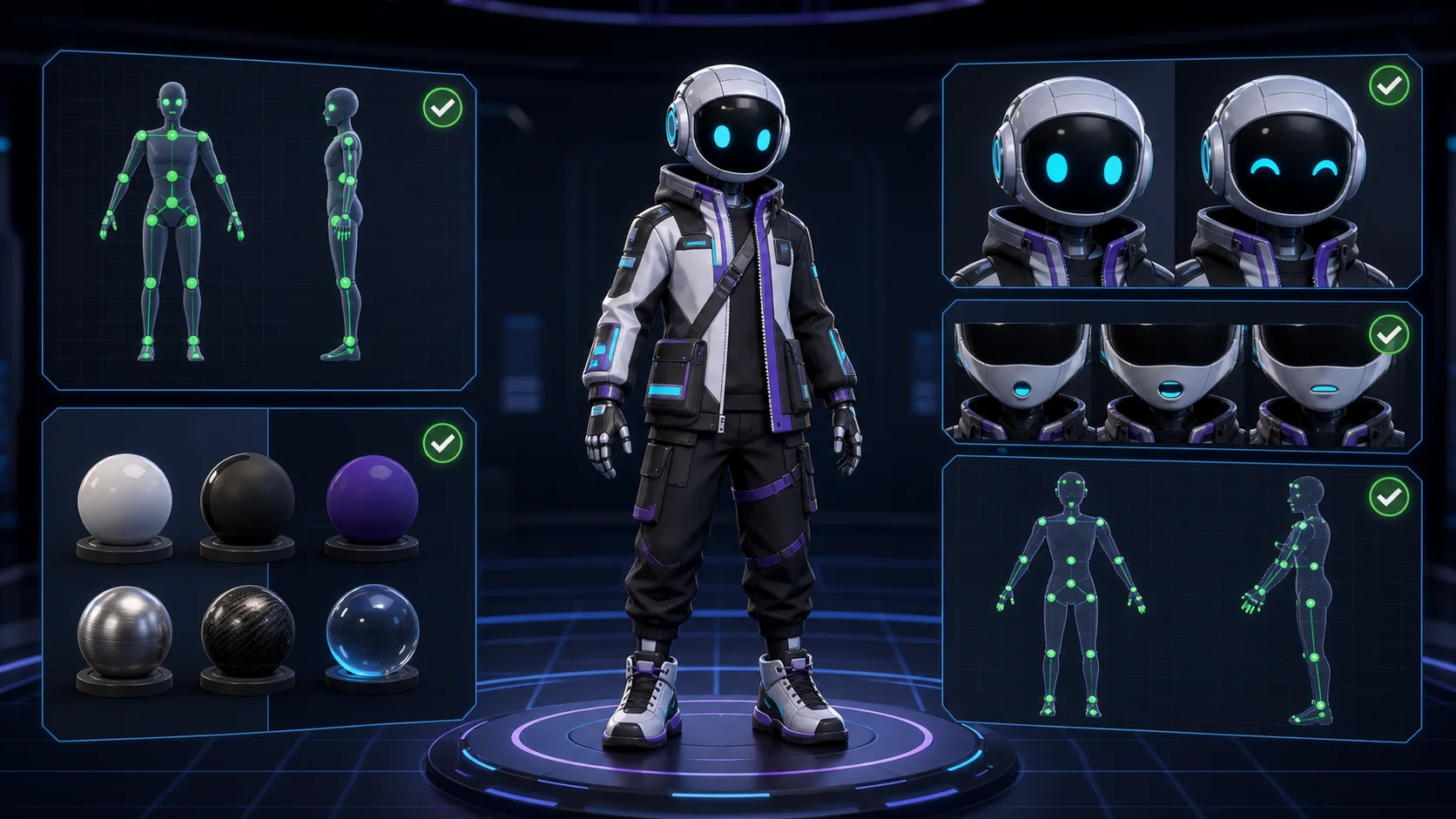
- 在 VRM 查看器中打开文件。 首先确认文件加载时不出现解析错误或验证错误。
- 检查人形骨骼。 确认查看器将该虚拟形象识别为人形,且主要关节的弯曲方向符合预期。
- 触发表情。 测试眨眼动作以及至少一个口型同步形状。面部静止不动通常意味着形状键缺失或映射到了错误的表情槽。
- 在目标平台中测试。 将文件载入支持 VRM 的应用程序(如 VSeeFace),然后校准追踪。如果最终平台不直接导入 VRM,请改用该平台的虚拟形象上传流程。
- 对比材质。 检查是否存在贴图缺失、平面着色、透明度错误,或在 GLB 中未出现的颜色变化。
此测试可区分仅完成导出的文件与真正作为虚拟形象运作的文件。使用查看器检查只需一分钟,即可在围绕模型搭建直播配置之前发现错误的骨骼映射或失效的表情。
GLB 转 VRM 的常见问题及解决方法
导出失败或未生成文件。 必填元数据可能为空,或导出根节点无效。请填写所需的作者和使用权限字段,选择正确的虚拟形象根节点,并在重新导出前解决所有验证错误。
人形骨骼映射出现错误。 模型可能未处于有效的静止姿势,可能缺少必填角色,或骨骼分配有误。请恢复干净的 T-pose,手动映射每个必填角色,并检查左右侧分配是否正确。
虚拟形象已加载,但面部始终不动。 源文件可能缺少 blendshape,或形状键未连接到 VRM 表情槽。请确认网格具有可用的眨眼和嘴型形状键,然后在 UniVRM 或 Blender 插件中进行映射。
材质显示为平面、过亮或透明。 原始 GLB 可能使用了所选 VRM 着色器无法还原的材质特性。请重新连接缺失的贴图,检查 Alpha 设置,并在导出工具中调整 PBR 或 MToon 参数,而不要立即对整个模型重新贴图。
目标平台拒绝该虚拟形象。 该应用程序可能支持 VRM 0.x 但不支持 1.0,或不直接接受 VRM 文件。请查阅其格式和版本要求文档,然后导出正确的版本或使用其要求的虚拟形象上传流程。
常见问题解答
如何将 GLB 转换为 VRM?
通过 UniVRM 将 GLB 导入 Unity,或通过 VRM 插件将其导入 Blender。映射人形骨骼,连接面部表情,添加作者和许可证元数据,导出所需的 VRM 版本,然后在 VRM 查看器中进行测试。
如何将模型转换为 VRM?
从具有可用骨架和静止姿势的人形模型开始。GLB、glTF 或 FBX 均可作为源格式,但静态网格必须先完成绑定,VRM 导出器才能映射其身体骨骼。
哪些文件可以转换为 VRM?
GLB、glTF 和 FBX 等格式的人形模型,只要编辑器能导入其网格、骨架和贴图,即可准备转换为 VRM。OBJ 及其他静态网格格式需要先完成骨骼绑定和表情设置。
VRM 与 glTF 有什么区别?
glTF 是一种通用 3D 资产格式。VRM 是基于 glTF 的人形虚拟形象规范,在其基础上增加了标准化骨骼角色、表情、注视与第一人称设置、二级运动以及使用权限信息。
我可以将 GLB 文件重命名为 VRM 吗?
这不是正常的转换方式。重命名不会创建 VRM 扩展数据,也不会映射骨骼和表情。将 VRM 重命名为 GLB 在 glTF 查看器中可能有效,因为查看器会忽略多余的 VRM 数据;但反向操作需要额外添加数据。
将 GLB 转换为 VRM 需要使用 Unity 吗?
不需要。安装了 VRM 插件的 Blender 是完整的替代方案,在需要编辑网格、权重或形状键时通常更为便捷。如果您的工作流程本身已经依赖 Unity,则使用 UniVRM 更为合适。
我应该导出 VRM 0.x 还是 VRM 1.0?
请使用目标应用程序支持的版本。VRM 1.0 是当前规范,但 VRM 0.x 在现有虚拟形象软件中仍然普遍。如果兼容性不明确,请在导出前查阅该应用程序的文档。
转换后是否需要重新贴图?
通常不需要。贴图往往可以直接复用,但您可能需要重新连接贴图或调整材质和着色器设置,因为 glTF PBR 材质与 VRM 卡通渲染材质的显示效果并不总是一致。
我可以将 AI 生成的模型用作 VRM 虚拟形象吗?
可以,前提是该模型为人形且您拥有使用权。使用 Tripo 生成的模型可以导出为 GLB,并在需要时进行骨骼绑定,但 Tripo 不直接导出 VRM。您仍需完成本指南中的映射、表情、元数据、导出和验证步骤。
结语
GLB 转 VRM 的本质是为 glTF 模型添加虚拟形象专用结构,而非仅更改文件扩展名。请根据您熟悉的工具选择 UniVRM 或 Blender VRM 插件,然后在独立的查看器中验证骨骼、表情和材质。
如果您需要一个新的源模型,请在 Tripo AI Studio 中创建一个,并在遵循此工作流程之前将其导出为 GLB 格式。请查阅 Tripo AI 定价 以了解您账户可用的方案和导出选项。