从提示词到可玩角色:AI 3D 角色在虚幻引擎中的完整指南
大多数 AI 3D 模型生成器生成的角色在导入虚幻引擎时会立即崩溃。非流形几何错误、不可用的拓扑、能让超级计算机崩溃的多边形数量——如果您尝试过,就会明白其中的痛苦。
本指南将向您展示如何将文本提示词转换为虚幻引擎就绪的 3D 角色,包括所有使其正常工作的清理和绑定步骤。我们将涵盖完整的专业工作流程:使用适当设置生成模型,在 Blender 中修复网格错误,使用 AccuRIG 自动绑定,以及正确导入到虚幻引擎 5 中。
到最后,您将知道如何在大约 2 小时内(而不是几天)创建出游戏就绪的角色——这些角色能够正常动画,并且不会降低您的帧率。让我们开始吧。
大问题:为什么 AI 生成的模型在游戏引擎中会崩溃
让我们残酷地面对将原始 AI 3D 游戏模型导入虚幻引擎时会发生什么。您生成的那个华丽的角色?它可能充满了各种问题,使其与“游戏就绪”的距离就像巧克力茶壶一样遥远。
糟糕的拓扑:动画杀手
拓扑是 3D 模型的底层结构——将其视为皮肤下的骨架。良好的拓扑遵循自然的肌肉流向,具有清晰的边循环。然而,AI 3D 模型生成器通常会生成我们称之为“斑点网格”(blob mesh)的东西——一个混乱的三角形堆,当您尝试对其进行动画处理时,它会像融化的塑料一样变形。
您正在处理的问题包括:
- 随机的三角形汤而不是有组织的四边形几何体
- 关节周围没有边循环,无法进行适当的变形
- 关键动画区域存在极点和星形点(具有 5 条以上边的顶点)
- 密集、不均匀的多边形分布,浪费资源
非流形几何:无形的破坏者
这个技术术语描述了在现实世界中无法存在的几何体——而虚幻引擎对此深恶痛绝。常见问题包括:
性能噩梦:当 200 万个多边形遇到现实
您的图像转 3D 转换中那个细节丰富的角色?它可能拥有足够多的多边形,足以让 PS5 跪地求饶。AI 模型通常会生成以下网格:
- 单个角色包含 500,000 到 200 万个多边形
- 没有 LOD(细节级别)变体
- 未优化的 UV 布局浪费纹理空间
- 纹理中烘焙的光照与虚幻的动态光照冲突
一个游戏就绪的角色对于当前一代主机来说应该有 15,000-30,000 个多边形。看到问题了吗?
专业提示:如何使用 Tripo AI 获得更干净的起点
在我们深入解决这些问题之前,先谈谈预防。并非所有的 AI 3D 模型生成器都一样。虽然大多数平台都优先考虑速度而非质量,但有些平台则专注于从一开始就创建更干净、更适合生产的网格。
使用 Tripo AI 等高级平台时,您可以利用专为游戏开发设计的功能:
Tripo Algorithm 3.0:为实际应用而生
最新一代的 AI 算法(如 Tripo 的 Algorithm 3.0,现已公测)解决了许多传统问题:
初始拓扑更干净,边流更好
通过改进的生成逻辑减少非流形错误
优化的多边形分布更接近游戏就绪规范
10 秒内生成,可选的专业输出细化功能
智能提示词工程以获得更好的结果
与其输入“奇幻骑士”,不如尝试这种方法:
"Low poly game character, medieval knight, T-pose, clean topology,
stylized proportions, PBR ready, front facing, symmetrical design"
您的提示词越具体,您的起点就越好。像“游戏角色”、“干净拓扑”和“T 姿”这样的关键词会提示 AI 在生成时考虑到动画。
节省时间的导出设置
从任何 AI 3D 模型生成器导出时:
- 选择 FBX 格式以获得最大兼容性
- 如果可用,启用“游戏就绪”预设
- 首先以中等分辨率导出(以后总是可以添加细节)
- 保持纹理分离,以便于 PBR 设置
分步教程:创建您的游戏就绪 AI 角色
现在是本指南的核心部分——我们将向您展示两条路径:使用 Tripo Studio 的智能方法,以及针对其他 AI 3D 模型生成器的传统清理方法。
智能路径:使用 Tripo Studio(推荐)
既然可以避免问题,为什么要从问题开始呢?Tripo Studio 提供了一个集成的工作流程,可以消除大部分清理工作。
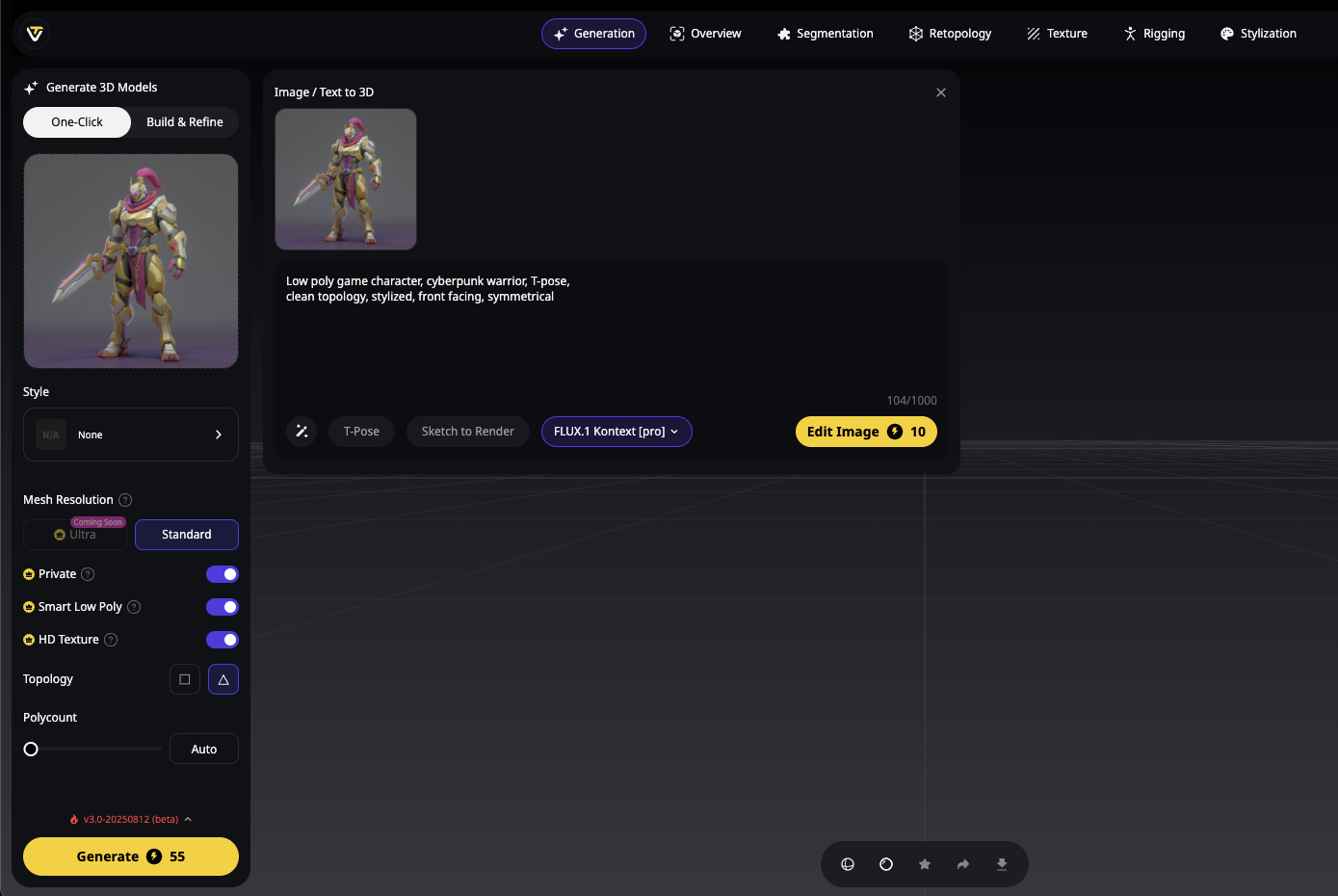
步骤 1:在 Tripo Studio 中生成您的角色
- 在 studio.tripo3d.ai/home 打开 Tripo Studio
- 在工作区中点击“Text to 3D”(文本转 3D)
- 输入一个针对游戏优化的提示词:
Low poly game character, cyberpunk warrior, T-pose,
clean topology, stylized, front facing, symmetrical
- 点击“Generate”(生成)- Algorithm 3.0 在 10 秒内创建您的基础模型
步骤 2:使用智能低多边形优化
此功能对于游戏 AI 3D 模型来说是一个颠覆性的改变:
- 在工作区中选择您生成的模型
- 在编辑工具栏中点击“Low Poly”(低多边形)
- 选择您的多边形目标:
- 移动设备:5,000-10,000 个多边形
- PC/主机:15,000-30,000 个多边形
- 高端:30,000-50,000 个多边形
- 应用 - Tripo 智能地减少多边形,同时保留形状和细节
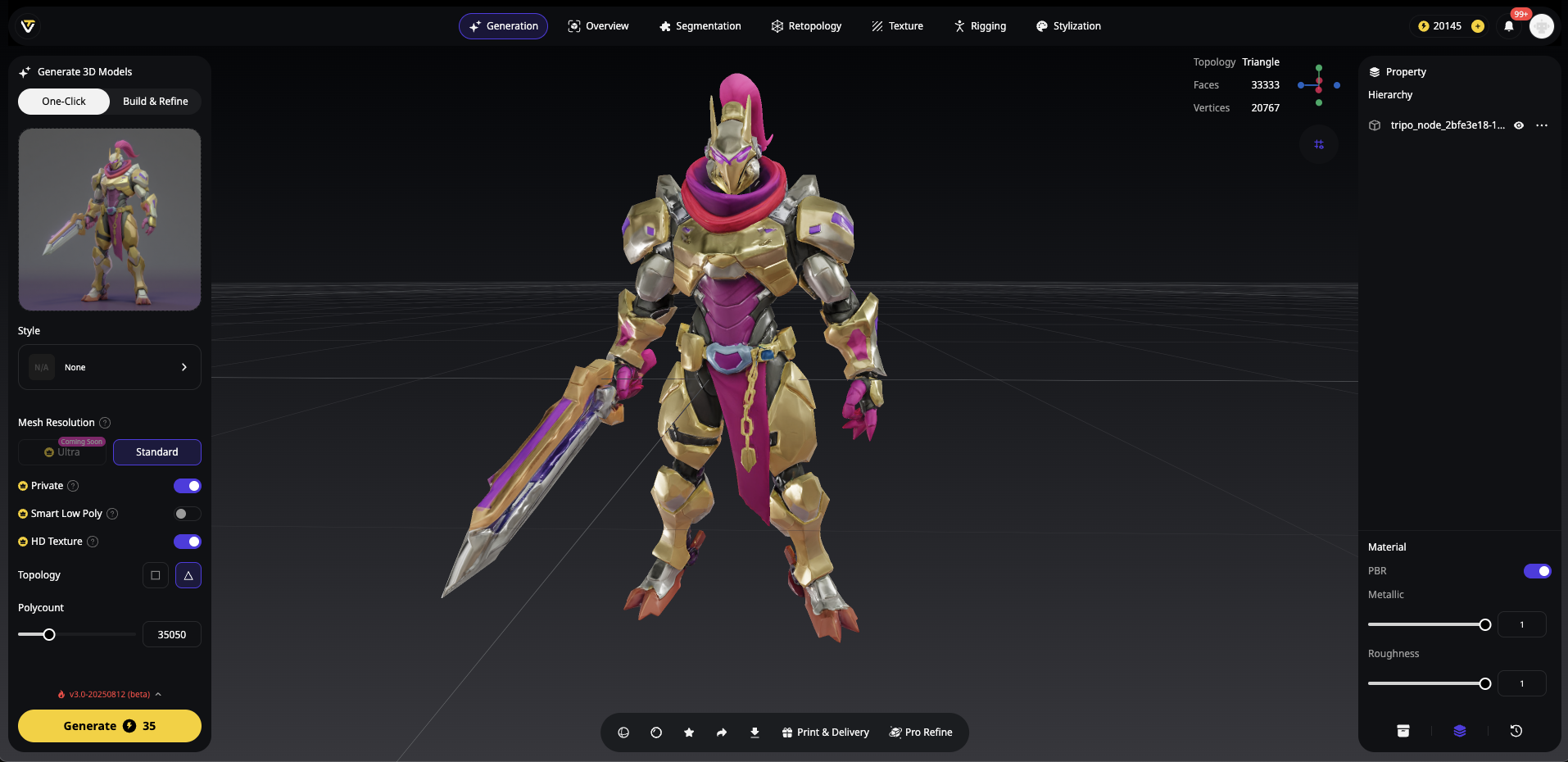
智能低多边形功能保持了:
- 关节周围干净的边循环
- 适合动画的正确拓扑流
- UV 贴图的保留
步骤 3:在 Tripo Studio 中进行快速编辑
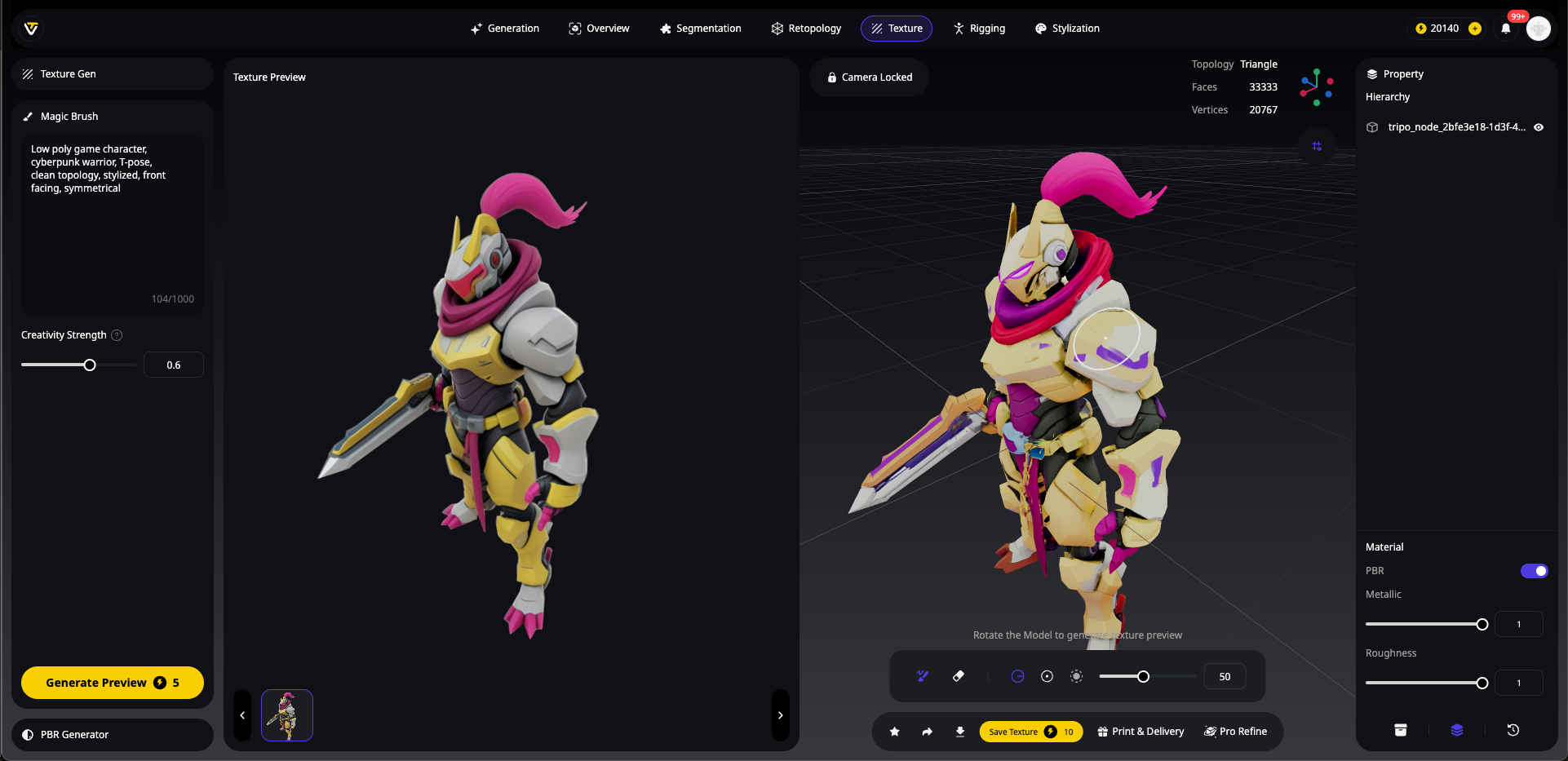
在绑定之前,进行任何必要的调整:
- 使用 Magic Brush 修改纹理
- 如有需要,使用变换工具调整姿势
- 使用内置查看器检查网格完整性
- 在不同光照下预览以确保质量
步骤 2:自动绑定您的角色
最好的部分是什么?如果您使用的是 Tripo Studio,您无需离开平台即可绑定您的角色。
选项 A:直接在 Tripo Studio 中绑定(最快)
跳过导出-导入的麻烦,直接在 Tripo 中自动绑定 3D 模型,与虚幻引擎兼容:
- 在工作区中选择您优化的模型
- 点击工具栏中的“Rig”(绑定)按钮
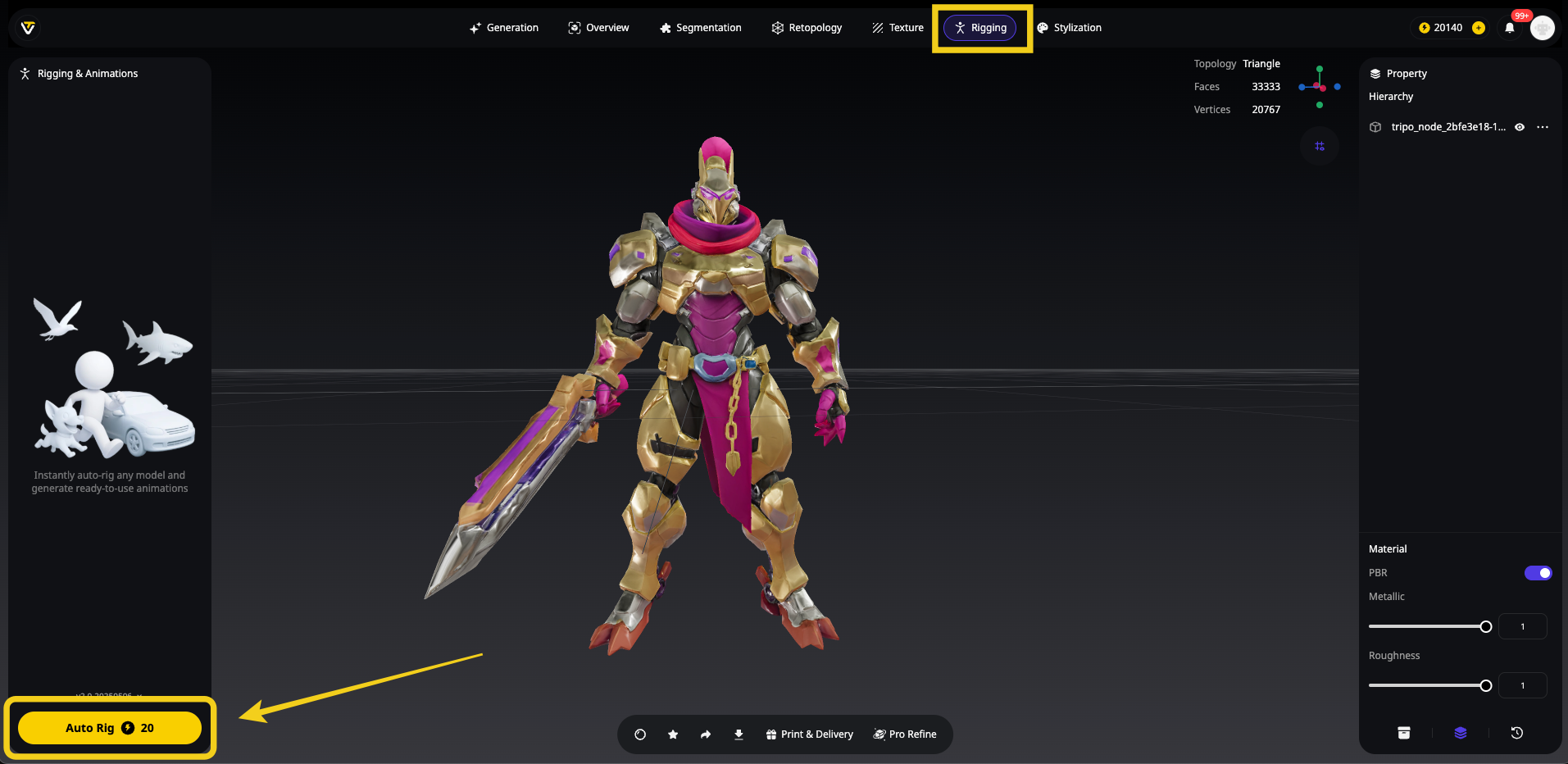
- Tripo 的 AI 自动完成:
- 将骨骼放置在最佳位置
- 计算蒙皮权重
- 设置 IK/FK 控制器
- 为虚幻兼容性命名骨骼
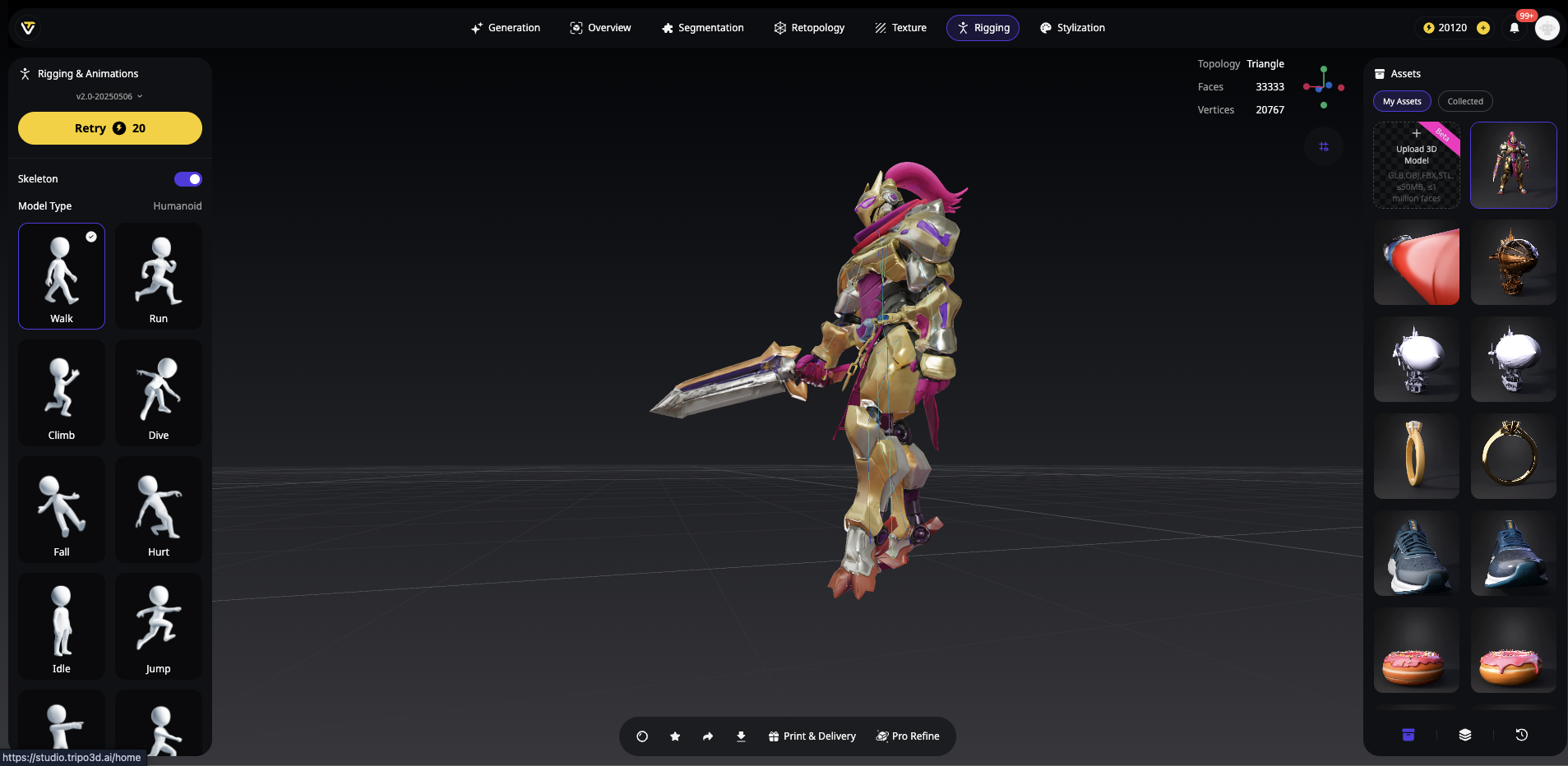
- 使用内置动画进行测试以验证变形
- 导出为已绑定的 FBX - 即可用于虚幻引擎
这种集成方法意味着:
- 多次导出不会造成质量损失
- 骨骼命名与虚幻引擎的骨架保持一致
- 为您的特定拓扑优化蒙皮权重
- 从模型到绑定角色的总过程只需 5 分钟
选项 B:使用 AccuRIG
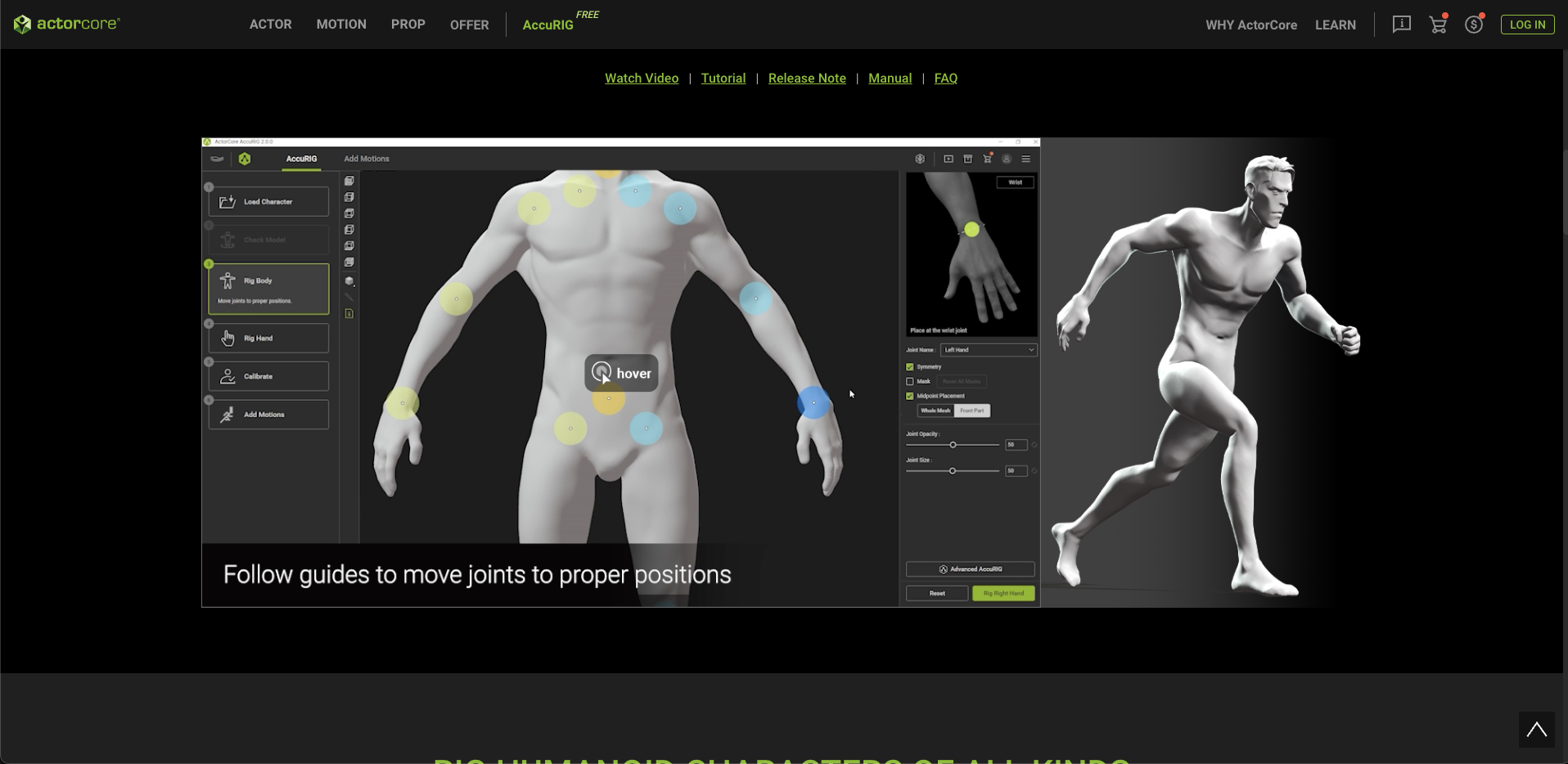
- 如果您正在使用其他 AI 3D 模型生成器生成的模型:
- 将清理后的模型导出为 FBX
- 上传到 AccuRIG(网页版或独立版)
- 放置 5 个标记:下巴、手腕、膝盖、腹股沟
- 生成绑定 - AI 创建完整的骨架
- 导出带有与虚幻兼容的骨骼名称的已绑定 FBX
选项 C:Mixamo(快速替代方案)
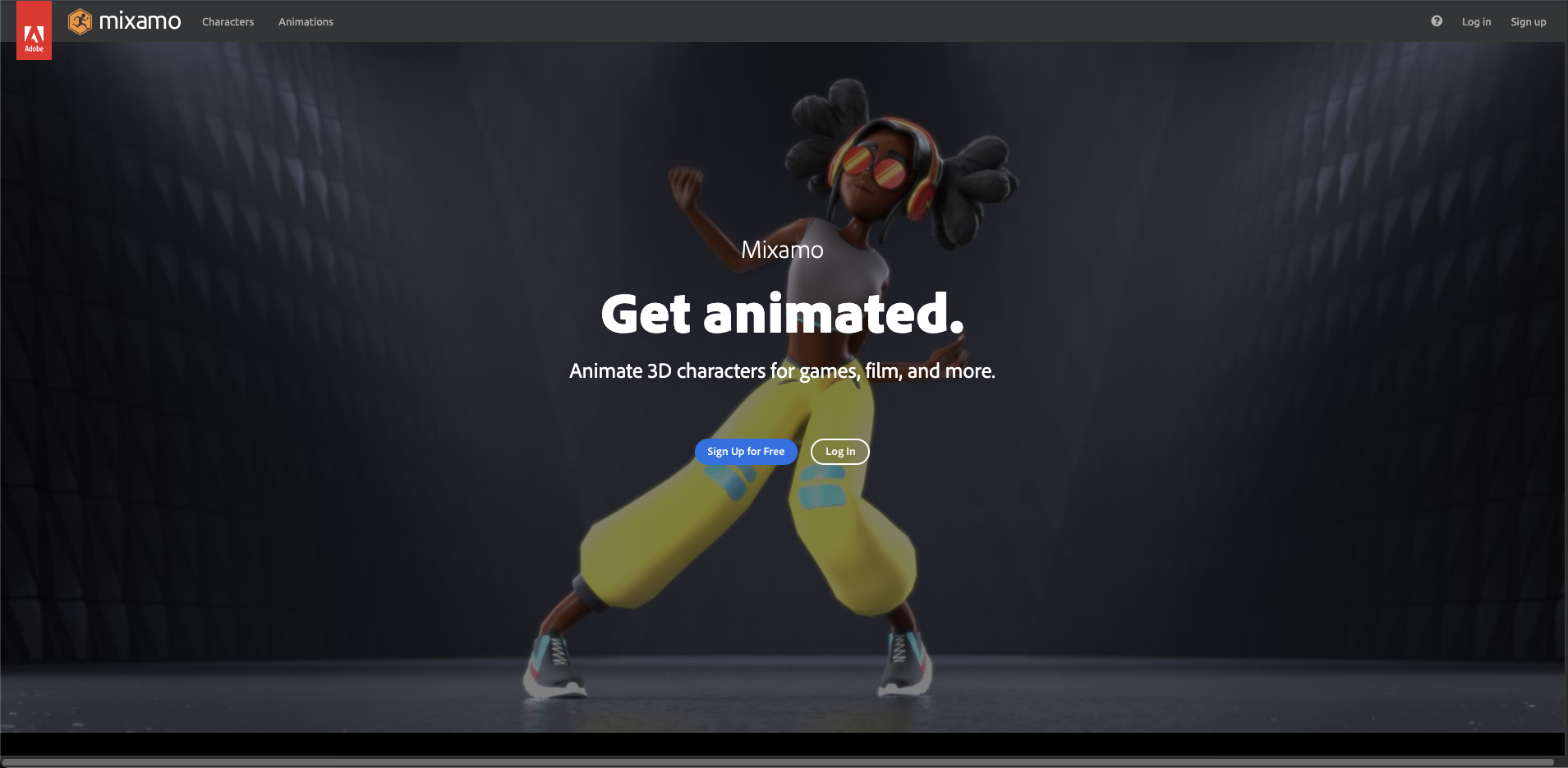
- 用于快速原型设计:
- 上传到 Mixamo.com
- 一键自动绑定
- 预览动画
- 下载带有蒙皮权重的模型
专业提示:为什么 Tripo Studio 绑定更优越
当您在 Tripo Studio 中绑定时,系统已经知道您模型的拓扑结构,因为它就是它生成的。这意味着:
- 更好的权重绘制 - 没有奇怪的变形
- 正确的关节放置 - 骨骼与您的网格流向对齐
- 即时兼容性 - 完美导出到虚幻引擎
- 一键式操作,无需在多个软件之间跳转
传统路径:修复其他生成器的模型
如果您正在使用其他 AI 3D 模型生成器或处理现有模型,以下是清理工作流程:
步骤 1:在 Blender 中进行初始网格清理
首先,让我们修复 3D 模型以兼容虚幻引擎。将您的模型导入 Blender 并评估损坏情况。
快速诊断:
- 启用统计信息(叠加下拉菜单 → 统计信息)
- 检查:
- 多边形数量(目标低于 5 万)
- 非流形边(编辑模式 → 选择 → 按属性选择所有 → 非流形)
- 多个对象(应为单个网格)
基本修复:
针对孔洞和缝隙:
- 进入编辑模式(Tab 键)
- 选择孔洞边(Alt+点击边循环)
- 使用网格填充(面菜单 → 网格填充)以获得干净的拓扑
- 避免简单填充(F 键),因为它会创建 N 边形
针对非流形几何体:
- 启用 3D-Print Toolbox 插件
- 运行“检查所有”以查找问题
- 谨慎使用“使流形”(可能会破坏模型)
- 手动清理通常会得到更好的结果
针对正确的着色:
- 对象模式 → 右键点击 → 平滑着色
- 对象数据属性 → 法线 → 自动平滑(30°)
- 手动标记机械部件的硬边
步骤 2:导入虚幻引擎 5
现在,让我们将您的角色——无论是来自 Tripo Studio 还是手动清理的——导入虚幻引擎并使其游戏就绪。
导入前检查清单
在导入之前,确保您的 FBX 文件具有:
- ✓ 单个网格(而不是多个对象)
- ✓ 正确的比例(虚幻引擎中 1 单位 = 1 厘米)
- ✓ 如果有动画,则有骨架绑定
- ✓ 干净的 UV(无重叠)
- ✓ 纹理单独导出
导入过程
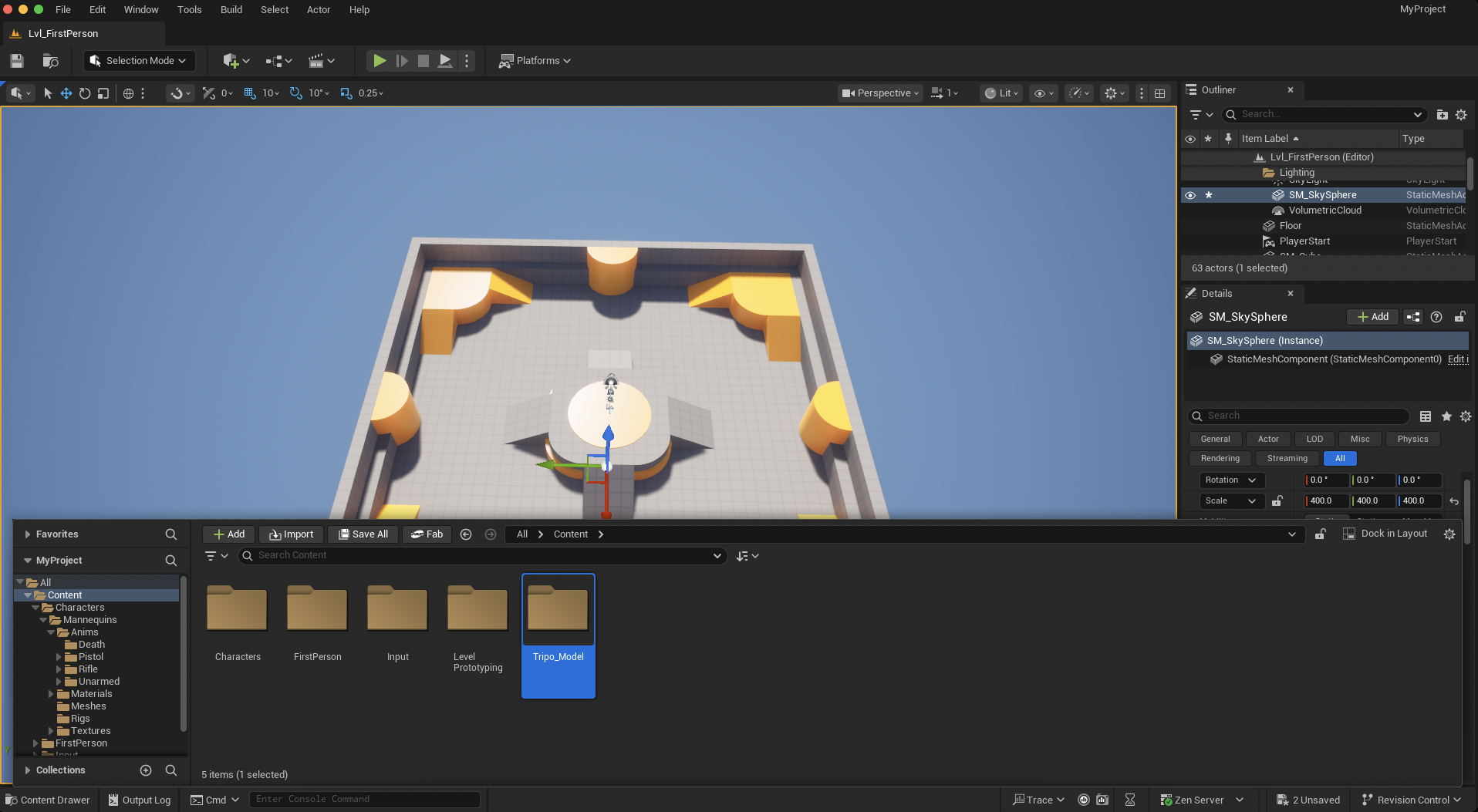
- 打开您的虚幻项目
- 导航到内容浏览器(如果隐藏,按 Ctrl+Space)
- 创建一个文件夹
- 将您的 FBX 文件拖到 Meshes 文件夹中
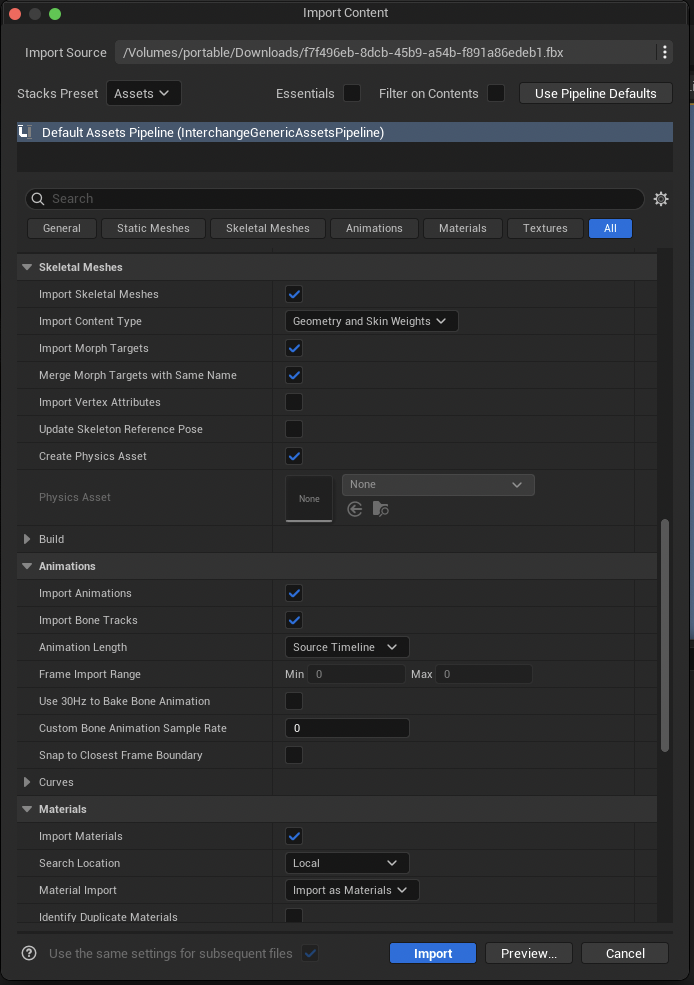
关键导入设置
导入对话框是大多数问题发生的地方。以下是关键点:
正确设置材质
导入后,您的材质需要进行适当的设置:
- 将纹理导入 Textures 文件夹
- 打开每个材质实例
- 正确连接纹理:
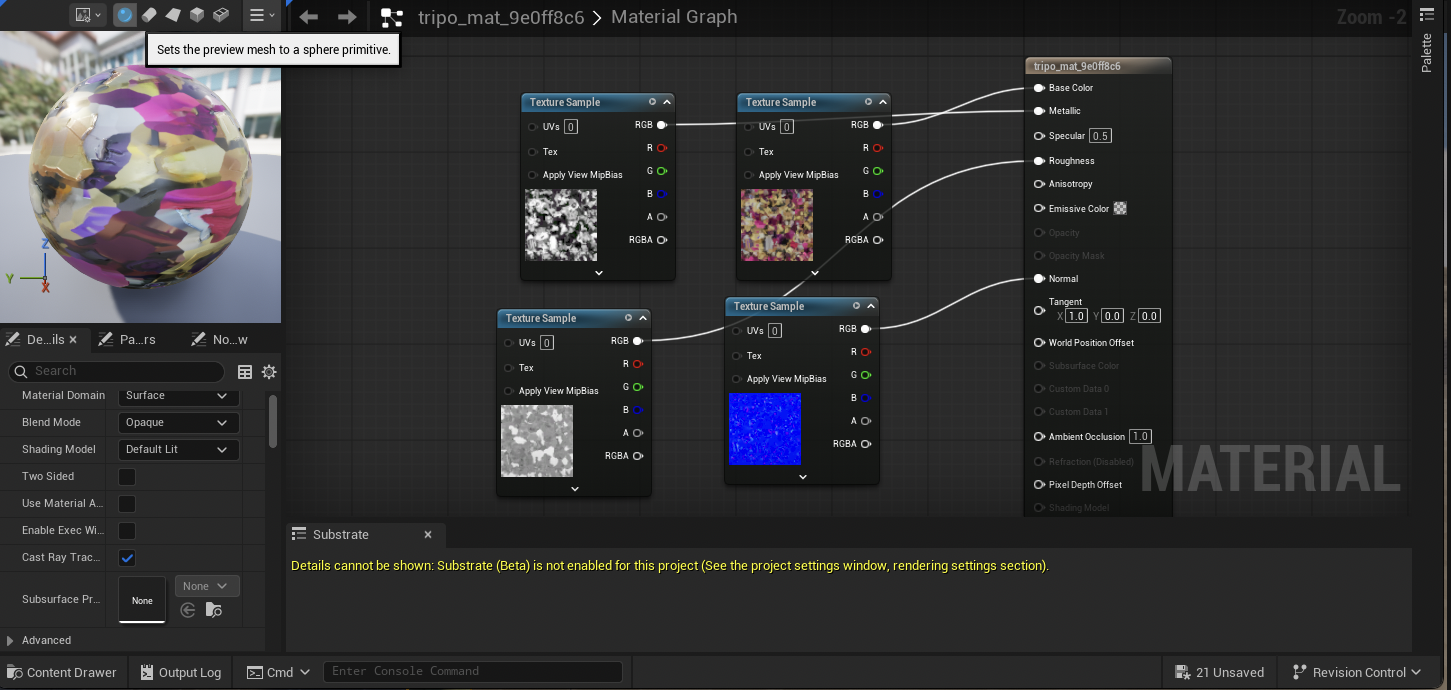
专业提示:如果您有 ORM 纹理(遮挡、粗糙度、金属度打包在一起):
- 设置为“Masks”压缩
- 使用“BreakOutFloat3Components”节点
- 连接 R→AO,G→Roughness,B→Metallic
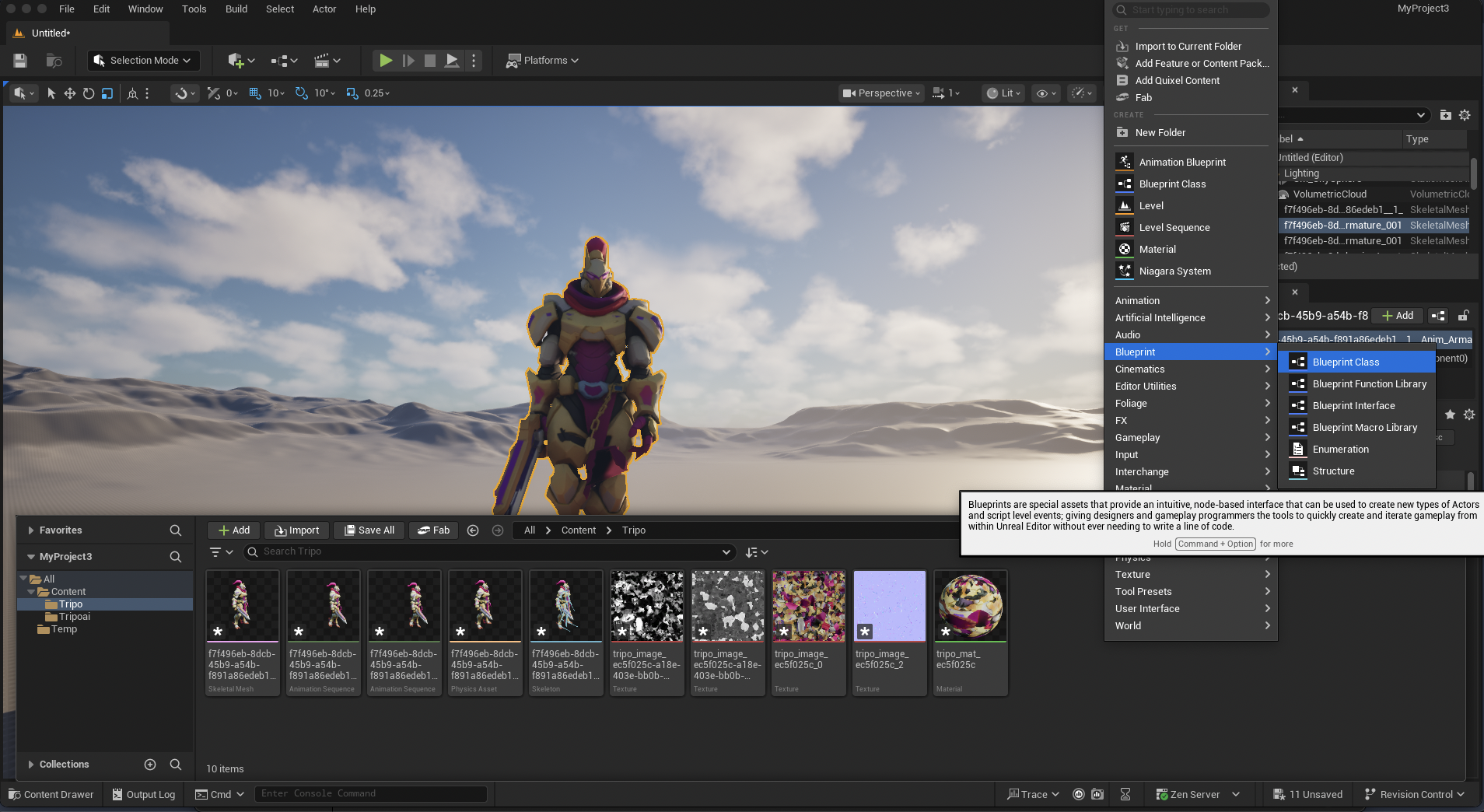
创建角色蓝图
要使您的角色可玩:
- 在内容浏览器中右键点击 → 蓝图类 → 角色
- 命名为 BP_YourCharacterName
- 打开蓝图
- 在组件面板中:
选择 Mesh 组件
将“Skeletal Mesh”设置为您导入的角色
调整胶囊体以适应角色
- 编译并保存
生产的高级优化
使其工作是第一步。使其高性能是专业人士与业余爱好者之间的区别。
LOD 生成
您的详细角色需要细节级别(Level-of-Detail)变体:
- 选择您的骨架网格体
- 在网格编辑器中打开
- LOD 设置 → 生成 LOD
- 配置:
LOD0:完整细节(您的导入)
LOD1:减少 50%
LOD2:减少 75%
LOD3:减少 90%(远距离视图)
- 为每个 LOD 切换设置屏幕大小
纹理优化
对于移动或性能关键型游戏:
- 减小纹理尺寸:
漫反射:最大 2048x2048
法线:1024x1024 通常足够
其他:粗糙度/金属度为 512x512
- 对多个角色使用纹理图集
- 启用纹理流送
动画蓝图设置
要使用虚幻引擎的动画系统:
- 创建动画蓝图
- 设置状态机:
空闲状态
步行/跑步混合
跳跃状态
- 对于重定向:使用 IK Rig 系统映射到虚幻骨架
测试您的角色
在完成之前:
- 放置在关卡中并检查比例
- 如果已绑定,测试所有动画
- 使用 Stat FPS 检查性能
- 在不同光照条件下验证
- 在目标平台(移动设备、主机等)上测试
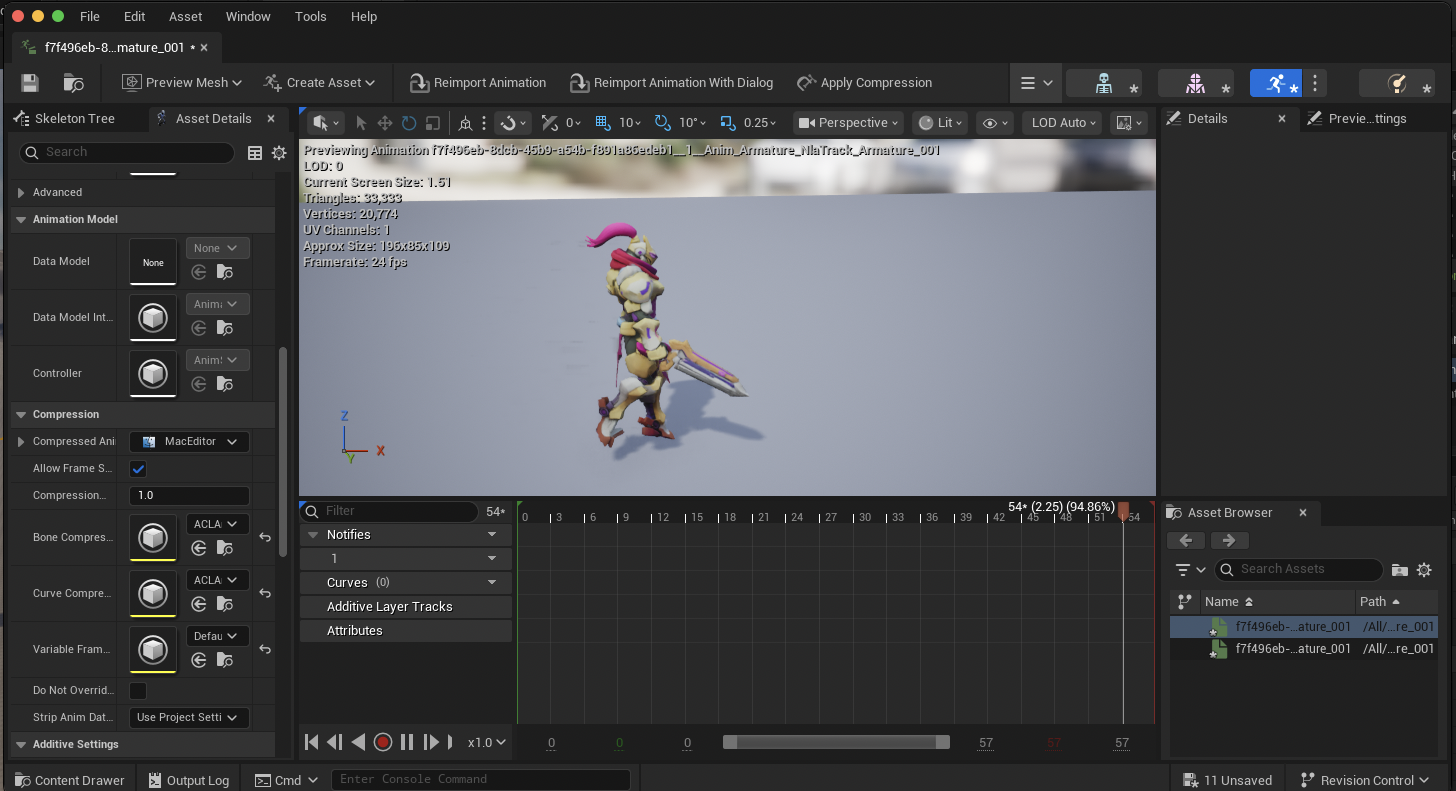
通过这个工作流程,您的从提示词到 3D 角色虚幻引擎的管道就完成了——从 AI 生成到完全功能的游戏资产!
结论:AI 在您的游戏开发工作流程中的未来
我们已经涵盖了从提示词到 3D 角色虚幻引擎集成的完整旅程。是的,它需要除了初始生成之外的工作,但这里的关键见解是:即使进行清理,您仍然比传统建模快 10 倍。
AI 3D 模型生成器领域正在迅速发展。像 Tripo AI 和 Algorithm 3.0 这样的工具已经解决了我们讨论过的许多痛点。随着这些平台的成熟,预计会有:
- 更好的初始拓扑,需要更少的清理
- 生成时内置绑定
- 直接引擎导出,具有适当的优化
- 风格一致的资产库,用于完整的游戏
问题不在于是否在游戏开发中使用 AI——96% 的工作室已经在使用了。问题在于如何有效地使用它。掌握这个工作流程,您将能够在几小时而不是几周内创建角色。
准备好彻底改变您的角色管道了吗?从 Tripo AI 最新的 Algorithm 3.0 测试版开始,体验干净拓扑带来的不同。未来的您(和您的帧率)会感谢您。
常见问题
问:AI 模型可以在商业游戏中使用吗?
- 答:可以,大多数 AI 3D 模型生成器都授予商业使用权,但请务必查看特定平台的许可。例如,Tripo AI 允许完全商业使用生成的资产。
问:AI 生成的拓扑适合动画吗?
- 答:原始 AI 拓扑通常需要处理,但新算法正在迅速改进。通过本指南中的清理工作流程,您可以获得专业的、可用于动画的结果。
问:如何清理 AI 3D 模型?
- 答:使用 Blender 的网格清理工具:网格填充(Grid Fill)用于孔洞,3D-Print Toolbox 用于非流形几何体,以及正确的平滑组。对于大多数角色,整个过程需要 30-60 分钟。
问:哪个 AI 最适合 3D 角色?
- 答:对于游戏就绪角色,寻找优先考虑干净拓扑和正确 UV 映射的 AI 3D 模型生成器。专注于具有游戏开发功能的“图像转 3D”转换平台往往能产生更好的结果。
问:为什么我的 AI 模型在虚幻引擎中看起来损坏了?
- 答:常见原因包括:非流形几何体、反转的法线、错误的比例或缺少平滑组。请遵循我们的清理工作流程来修复 3D 模型以兼容虚幻引擎。
问:整个过程需要多长时间?
- 答:从提示词到可玩角色:生成 10 秒,清理 30-60 分钟,自动绑定 5 分钟,虚幻引擎设置 10 分钟。总计:一个可用于生产的角色不到 2 小时。
Advancing 3D generation to new heights
moving at the speed of creativity, achieving the depths of imagination.
 文字/图片转 3D 模型
 每月获赠免费额度
 极致细节还原