7个专家技巧,让你的AI 3D模型截图脱颖而出
你刚刚用Tripo AI创建了一个惊艳的AI 3D模型。几何体完美无瑕,纹理也无可挑剔——但当你截取一张图分享到网上时,它看起来却……平淡无奇。毫无亮点。完全不像你在其他地方看到的那些专业渲染图。
听起来很熟悉吗?事实是,即使是最精细的AI 3D模型也需要适当的呈现才能真正闪耀。把它想象成数字摄影——同一个物体,取决于如何捕捉,可以看起来业余,也可以看起来专业。
在本指南中,你将学习七种实用的技术,将普通的截图转化为令人惊叹的Tripo AI作品展示。无需高级技术技能——只需简单、有效的方法,任何人都可以应用。
1. 从质量开始:优化你的Tripo AI模型
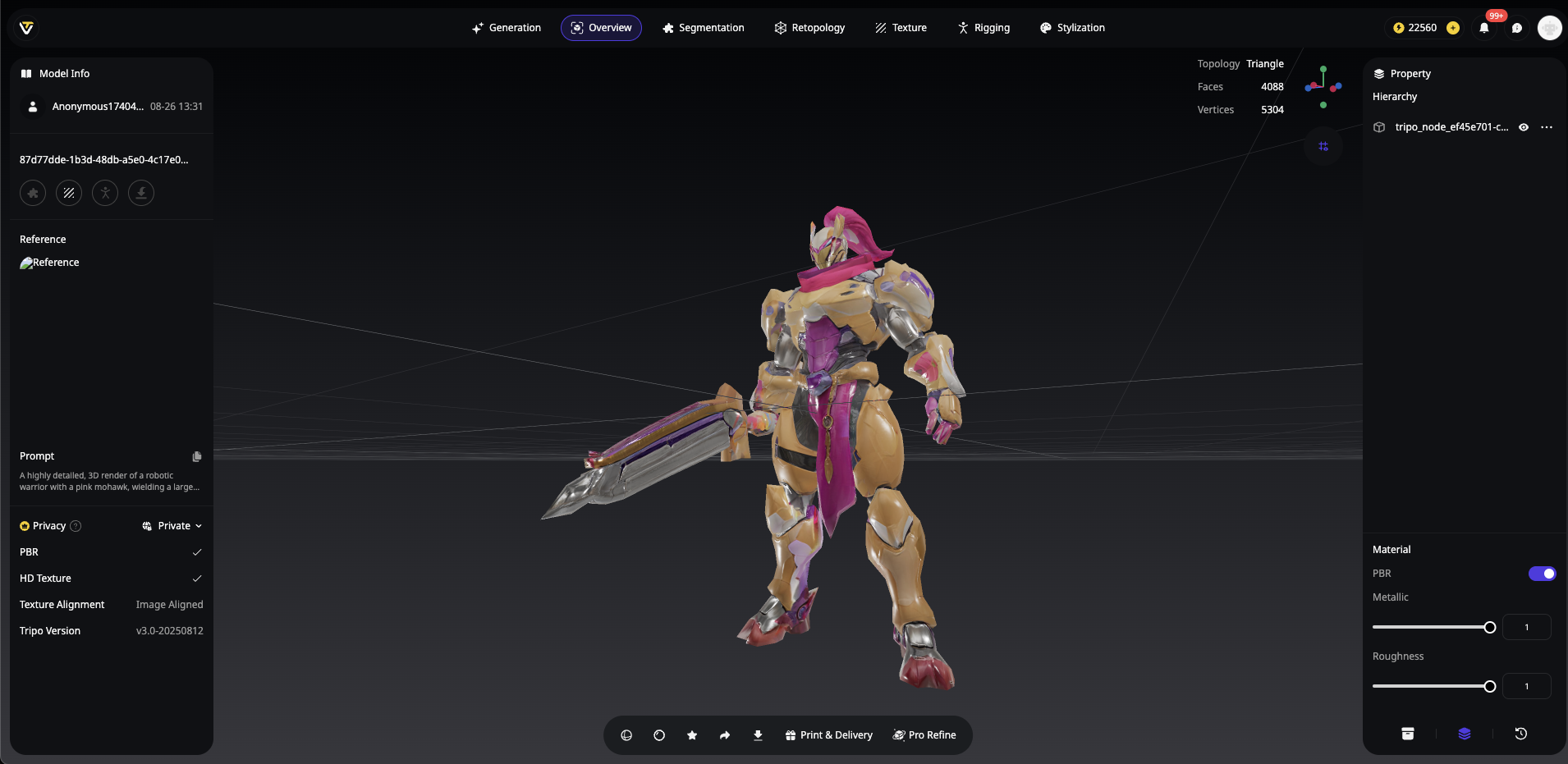
在担心展示之前,请确保你从一个高质量的AI 3D模型开始。Tripo AI的Algorithm 3.0能生成极其精细的几何体和纹理,对灯光技术反应极佳。
专业提示:在Tripo Studio中生成模型时,尝试这些快速增强:
- 使用描述性强、细节丰富的提示词,指定材质和表面质量
- 在可用时选择“高细节”选项
- 允许完整的精修过程完成
2. 掌握灯光:专业渲染的秘密
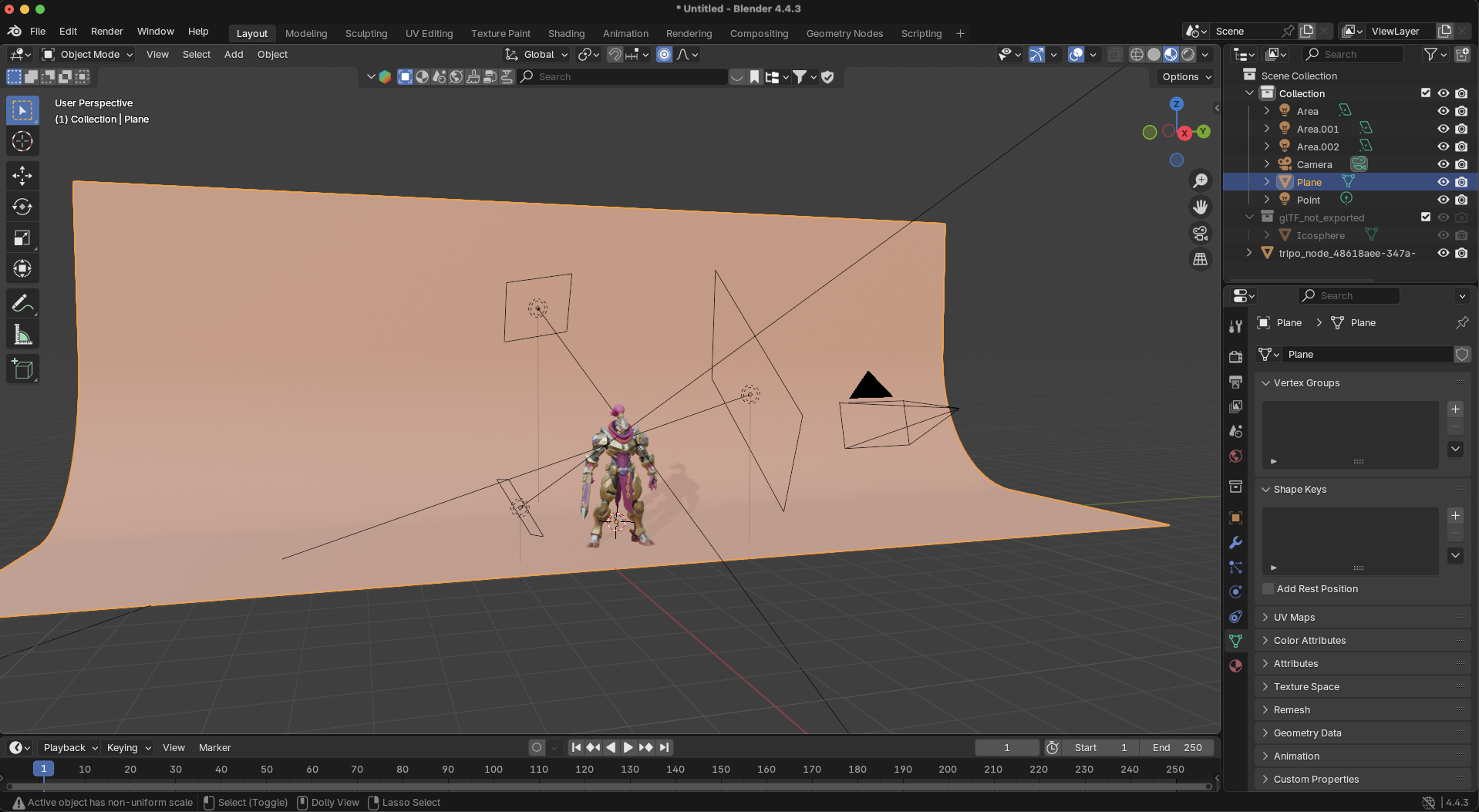
展示3D模型时,灯光至关重要。糟糕的灯光会使最好的模型看起来业余,而好的灯光则能提升简单的创作。
有关如何在Blender中为Tripo AI模型设置专业灯光的全面指南,请查看我们的详细教程:在Blender中为3D模型添加灯光。
三点照明设置(经典方法)
这种电影和摄影标准在3D模型展示中效果极佳:
HDRI照明(简易方法)
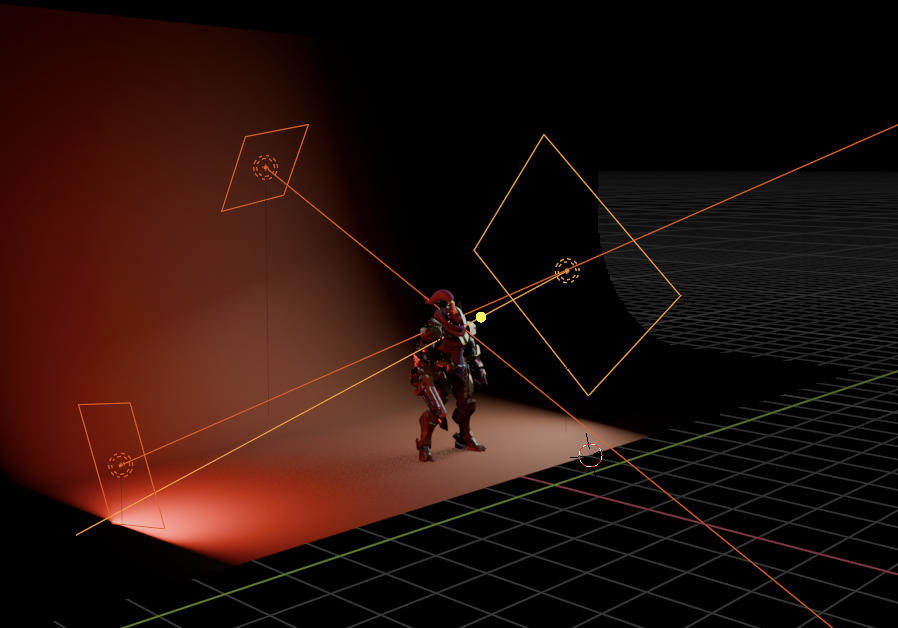
对于初学者来说,HDRI(高动态范围图像)环境是实现专业照明最快捷的方式:
- 从Poly Haven下载免费的HDRI贴图
- 在你的3D查看器中将HDRI作为环境纹理加载
- 旋转HDRI,直到灯光突出模型的最佳特征
专业提示:对于产品风格的渲染,尝试使用柔和均匀照明的影棚HDRI。对于角色模型,戏剧性的户外HDRI通常能创造更有趣的高光。
3. 找到你的角度:讨人喜欢的相机位置
相机角度极大地影响了观众对AI 3D模型的感知。不同的角度会产生不同的情感反应,并突出作品的各个方面。
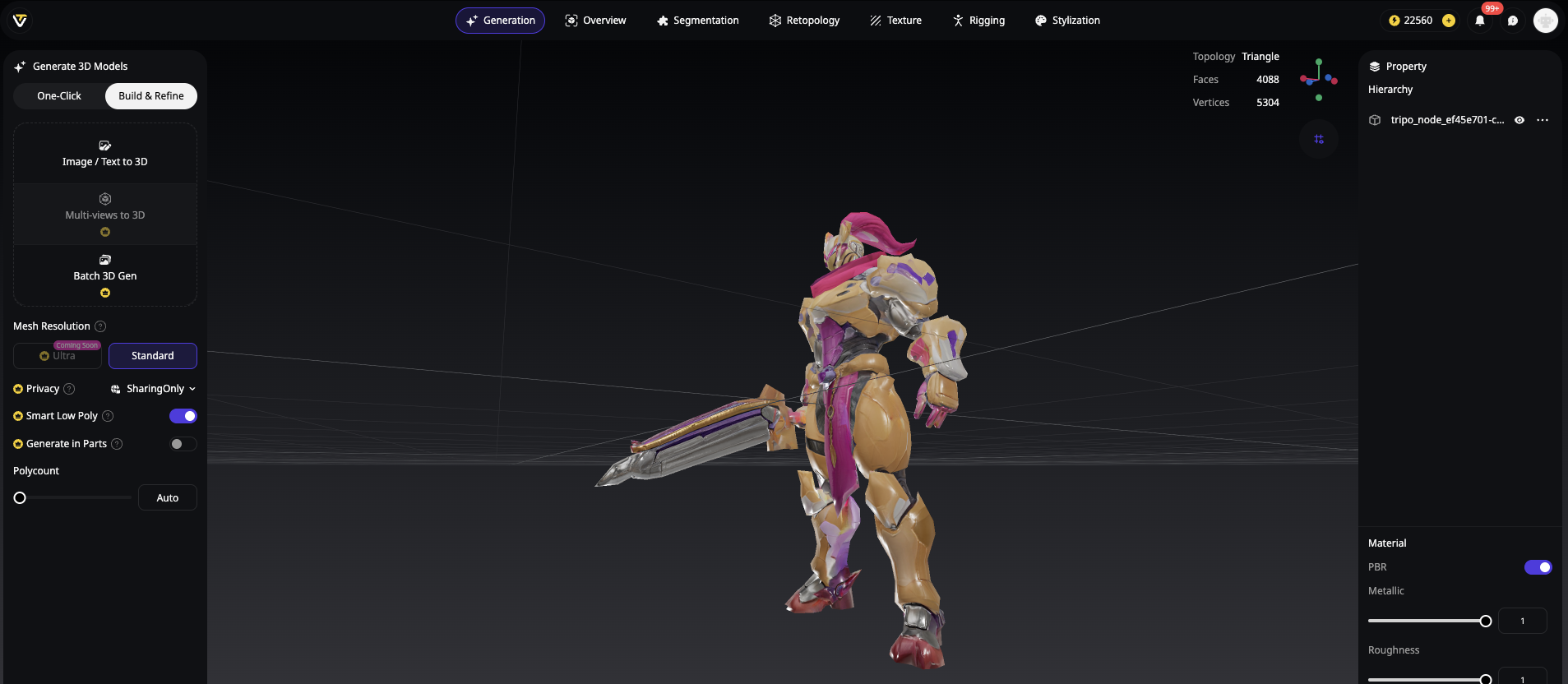
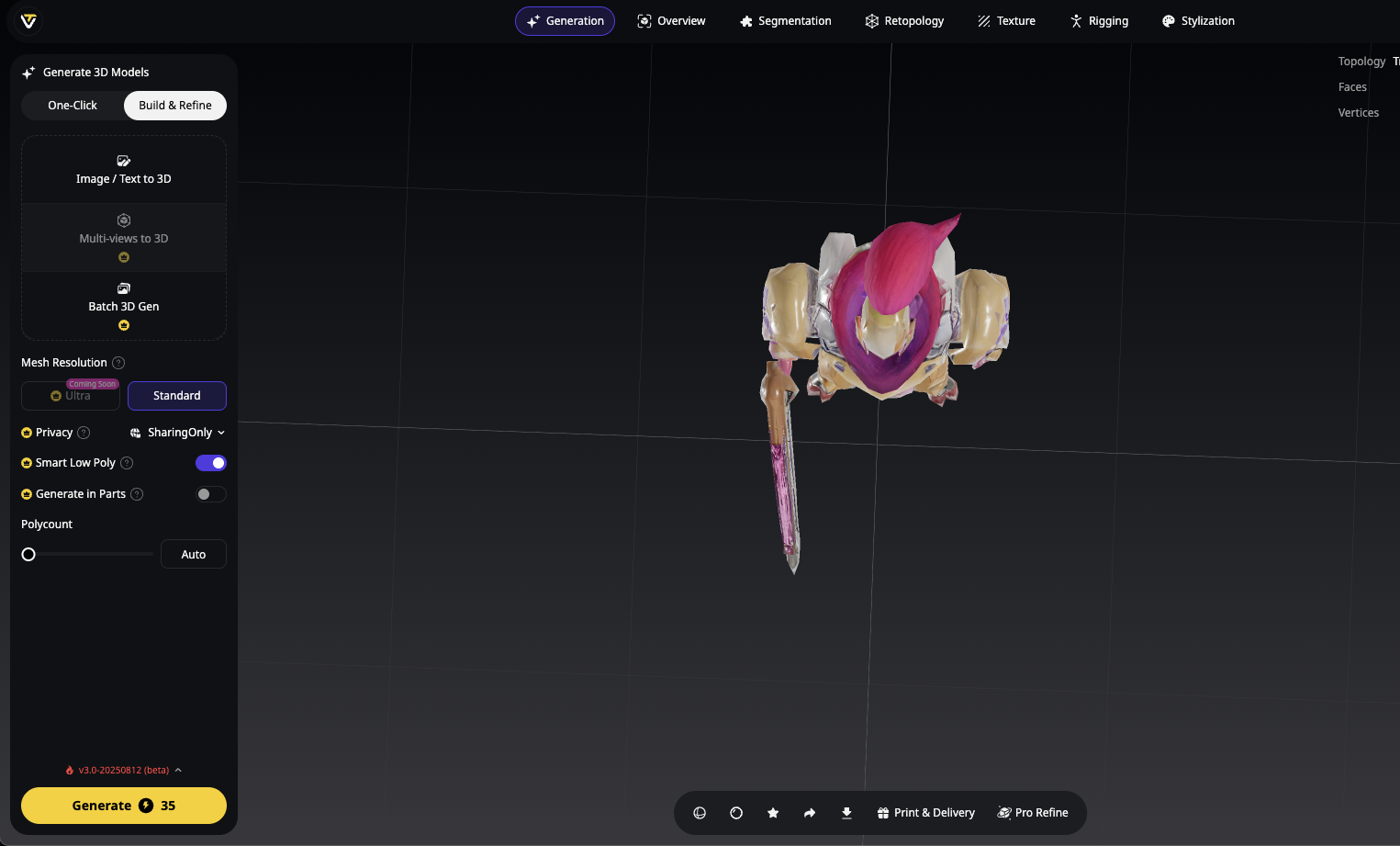
三分法则
不要将模型置于中心,而是将其放置在3×3网格的交叉点上:
这会创造一个更具动感、视觉上更有趣的构图,引导观众的视线穿过图像。
不同效果的强力角度
焦距很重要
在3D查看器的相机设置中,尝试不同的焦距:
- 广角(24-35毫米):强调前景,创造戏剧性透视
- 标准(50毫米):最接近人眼视觉,比例自然
- 长焦(85毫米以上):压缩透视,对角色更具美感
4. 布置场景:烘托氛围的背景选择
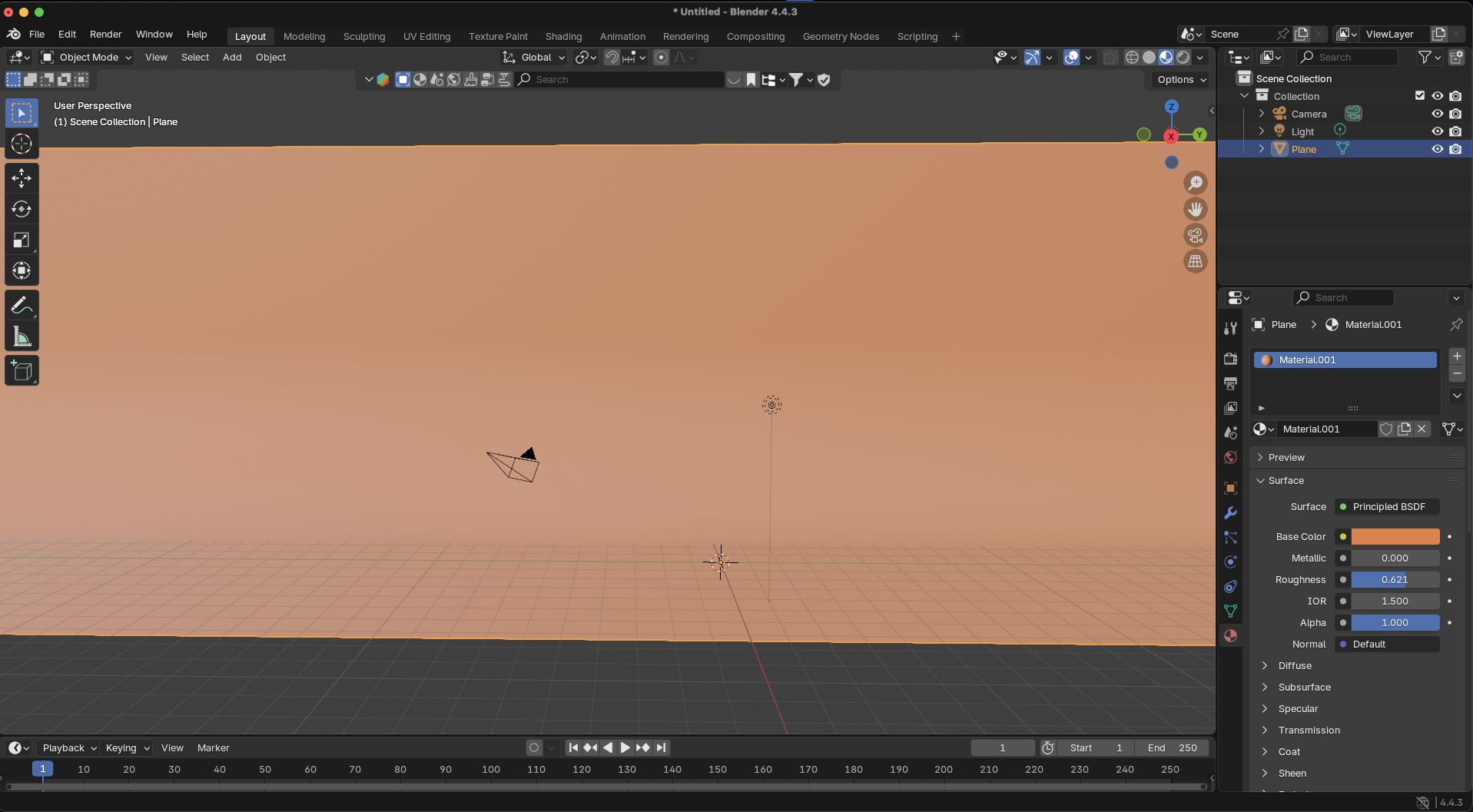
你选择的背景可以衬托你的模型,也可以分散注意力。考虑以下方法:
影棚风格
简单的渐变或纯色背景(白色、黑色或中性灰色)能营造出专业、产品展示的感觉。这尤其适用于:
产品设计
用于其他场景的角色模型
需要清晰可见细节的技术模型
环境背景
将模型置于简单的环境中可以增加故事性和背景:
- 角色站在有阴影的简单地板上
- 产品放在有微妙反射的表面上
- 带有基本景观的建筑模型
大胆提示:使用Tripo AI进行图像转3D转换时,请考虑你的背景如何与原始参考图像的氛围相辅相成。
透明背景
为了最大限度的灵活性,以透明背景渲染(带有Alpha通道的PNG格式)。这允许你:
- 稍后将模型放置在不同的背景上
- 在设计软件中创建干净的合成
- 在演示文稿或网站中使用渲染图,并适应不同的背景
5. 完善灯光:材质和阴影的精修
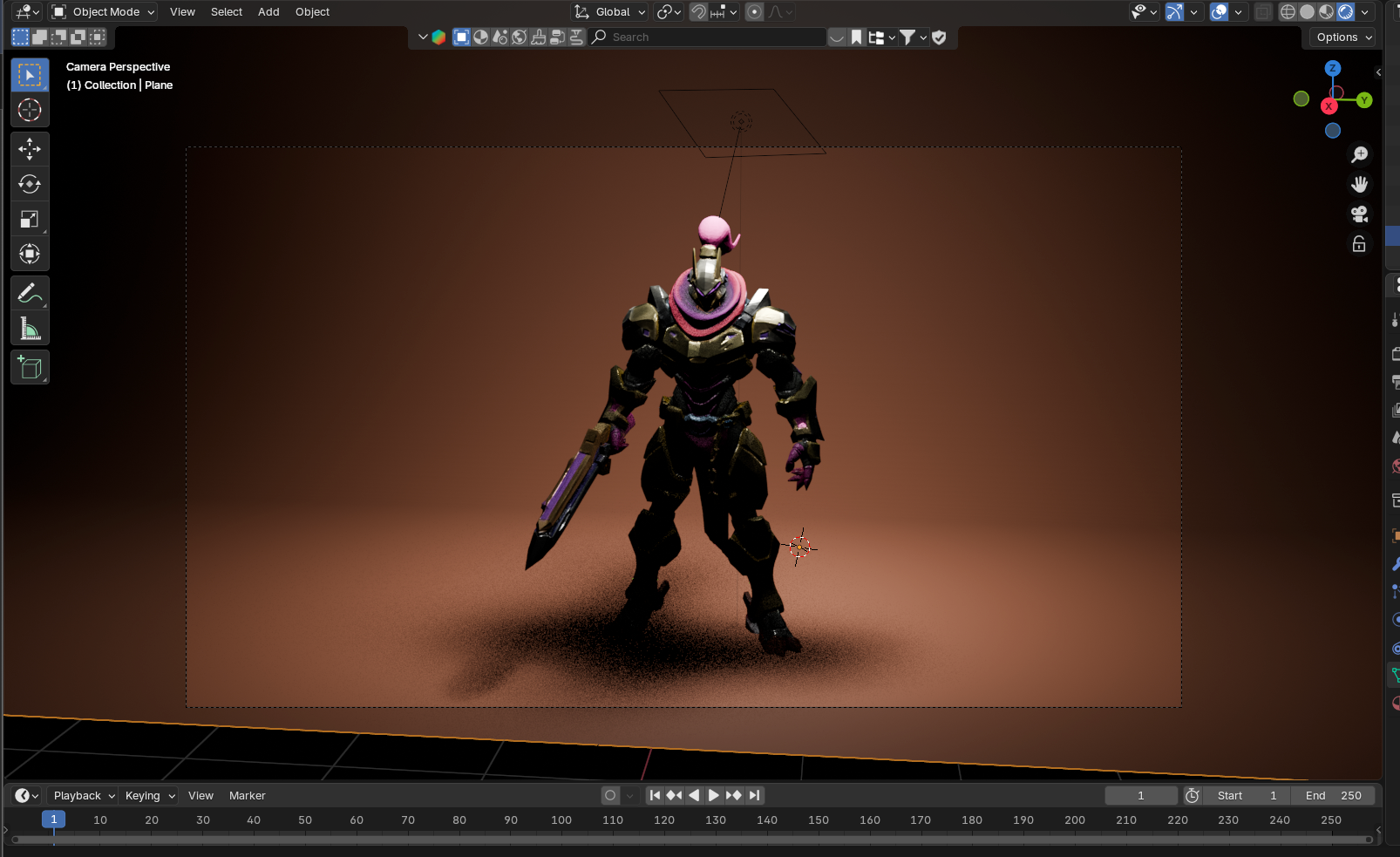
设置好基本灯光后,对其进行精修,以增强AI 3D模型生成器输出中的特定材质特性。
材质增强
不同材质需要不同的照明方法:
阴影质量
阴影能固定你的模型并增加真实感:
柔和阴影:创造专业、柔和的过渡(增加光源大小)
硬朗阴影:增加戏剧性和对比度(减小光源大小)
接触阴影:确保你的模型不会显得漂浮(添加地面)
6. 后期处理魔法:简单增强
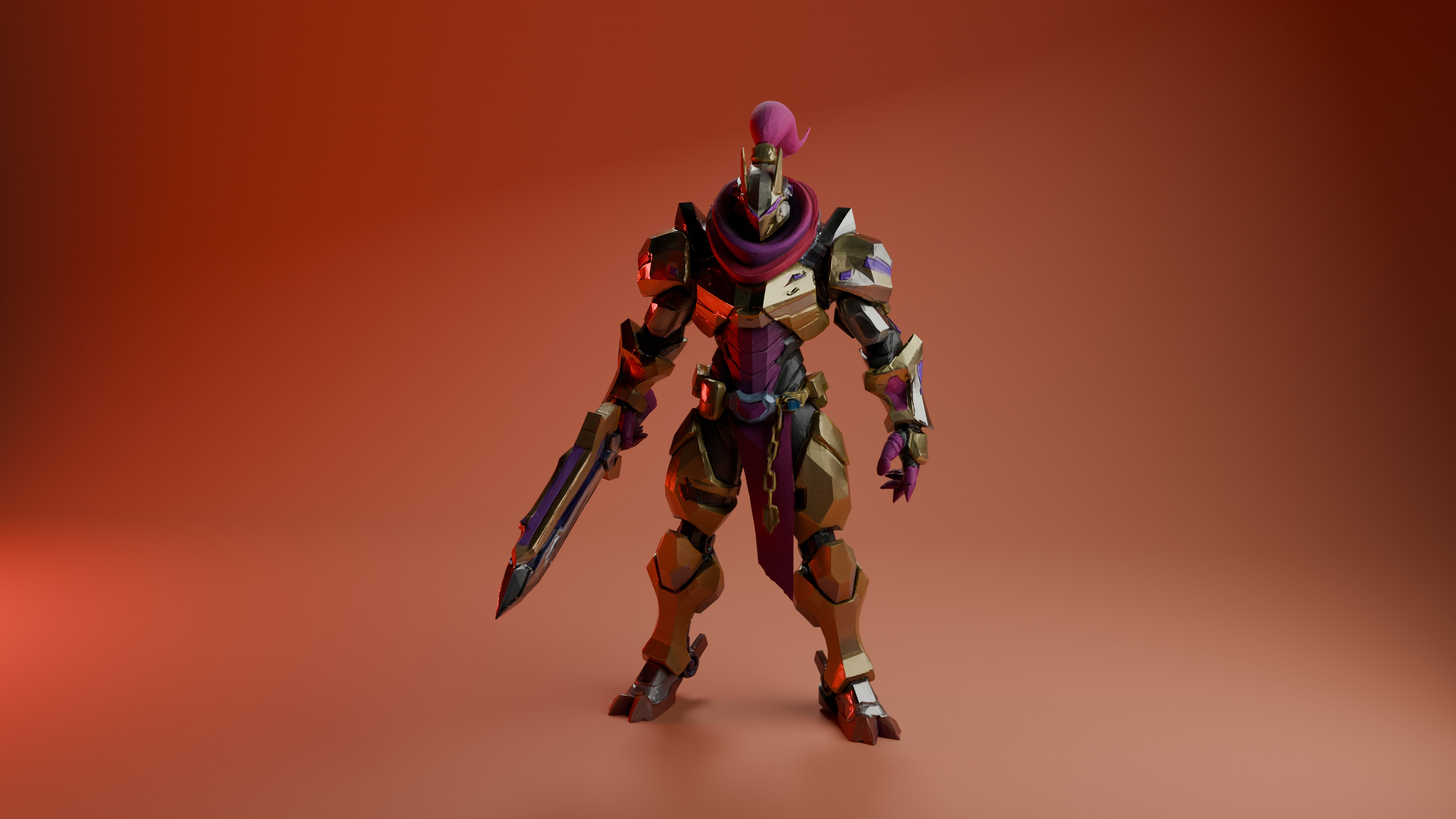
即使是基本的后期处理也能显著改善你的3D模型截图:
- 对比度调整:稍微增加对比度,使细节更突出
- 色彩分级:为阴影/高光添加微妙的色彩,以营造氛围
- 暗角:稍微调暗边缘,将焦点吸引到模型上
- 微妙模糊:应用最小的背景模糊以创建深度
GIMP、Photopea甚至Canva等免费工具都可以处理这些调整。
专业提示:同时保存你的原始渲染图和编辑后的版本。原始文件为你将来编辑提供了灵活性,而增强版本则可立即分享。
7. 工具箱:用于惊艳展示的软件
你不需要昂贵的软件来展示你的AI 3D模型。这里有一些适合各种技能水平的优秀选择:
初学者友好型查看器
- Sketchfab:直接上传模型,在浏览器中调整灯光和背景
- Windows 3D Viewer:一个简单的内置工具,用于快速截图
- Tripo Studio:内置渲染功能,带有预设环境
中级选项
- Blender:免费、强大,具有广泛的灯光和相机控制功能
- Paint 3D:带有简单环境选项的Windows应用
- Nomad Sculpt:适用于iPad/平板电脑用户的出色移动选项
结论:从优秀到卓越
业余渲染图和专业展示之间的区别不仅仅在于模型质量,还在于呈现方式。借助Tripo AI强大的AI 3D模型生成器技术创建高质量的基础模型,这些灯光和构图技巧将把你的作品提升到新的高度。
记住这些关键原则:
灯光塑造材质和形态的感知
相机角度营造氛围并突出特点
背景提供情境和焦点
后期处理增添最后的润色
通过应用这七种技巧,你的AI 3D模型将在作品集、社交媒体和演示文稿中脱颖而出——展示Tripo AI的功能和你的创意愿景。
准备好将这些技巧付诸实践了吗?立即尝试Tripo Studio,创造值得展示的精美3D模型吧!
常见问题
问:我需要成为Blender专家才能让我的AI 3D模型看起来不错吗?
- 答:完全不需要!虽然Blender提供了高级选项,但即使是其基本的灯光和相机控制对初学者也很容易上手。此外,Sketchfab和Tripo Studio提供了用户友好的环境和预设灯光选项。
问:截图应该使用什么分辨率?
- 答:目标是至少1920×1080像素(HD),以获得清晰、可分享的图像。对于作品集或打印件,请考虑更高的分辨率,如3840×2160(4K)。
问:我可以在Sketchfab等更简单的查看器中使用HDRI吗?
- 答:是的!Sketchfab支持环境贴图,允许你上传HDRI以获得专业的预览效果,无需复杂的设置。
问:如何让金属或玻璃材质看起来逼真?
- 答:这些反射材质严重依赖其环境。使用HDRI环境贴图可以为它们提供反射物,无需手动放置光源即可立即提高真实感。
Advancing 3D generation to new heights
moving at the speed of creativity, achieving the depths of imagination.
 文字/图片转 3D 模型
 每月获赠免费额度
 极致细节还原