3D 打印文件格式详解:STL vs OBJ vs 3MF
TL;DR
- STL 是 3D 打印的通用文件格式,几乎兼容所有切片软件。
- 3MF 可存储颜色、材料和打印设置,是 Bambu Studio、OrcaSlicer 等现代切片软件的首选格式。
- OBJ 最适合带贴图或全彩模型,STEP 则最适合可编辑的 CAD 设计。
- 打印机并不直接读取 STL 或 3MF——切片软件会将其转换为 G-code。
- 无论是下载、自行设计还是用 AI 生成模型,工作流程都一样:模型 → STL/3MF → 切片软件 → G-code → 打印。
3D 打印的标准文件格式是 STL——它将模型的表面几何形状以三角网格的形式存储,几乎兼容所有 3D 打印机和切片软件。3MF 是现代替代方案,可将颜色、材料、单位和打印设置打包到一个文件中。OBJ 支持纹理/颜色,而 STEP 是可编辑的 CAD 格式,打印前必须先导出为 STL 或 3MF。
什么是 3D 打印文件格式?
3D 打印文件格式是一种数字格式,用于存储打印前描述三维物体所需的信息。根据格式的不同,这些信息可能包括模型的形状、颜色、纹理、材料分配或其他元数据。常见示例包括 STL 3D 打印机文件格式、OBJ 和 3MF。选择最适合 3D 打印的文件格式取决于你的工作流程、打印机,以及是否需要基本几何形状之外的功能。
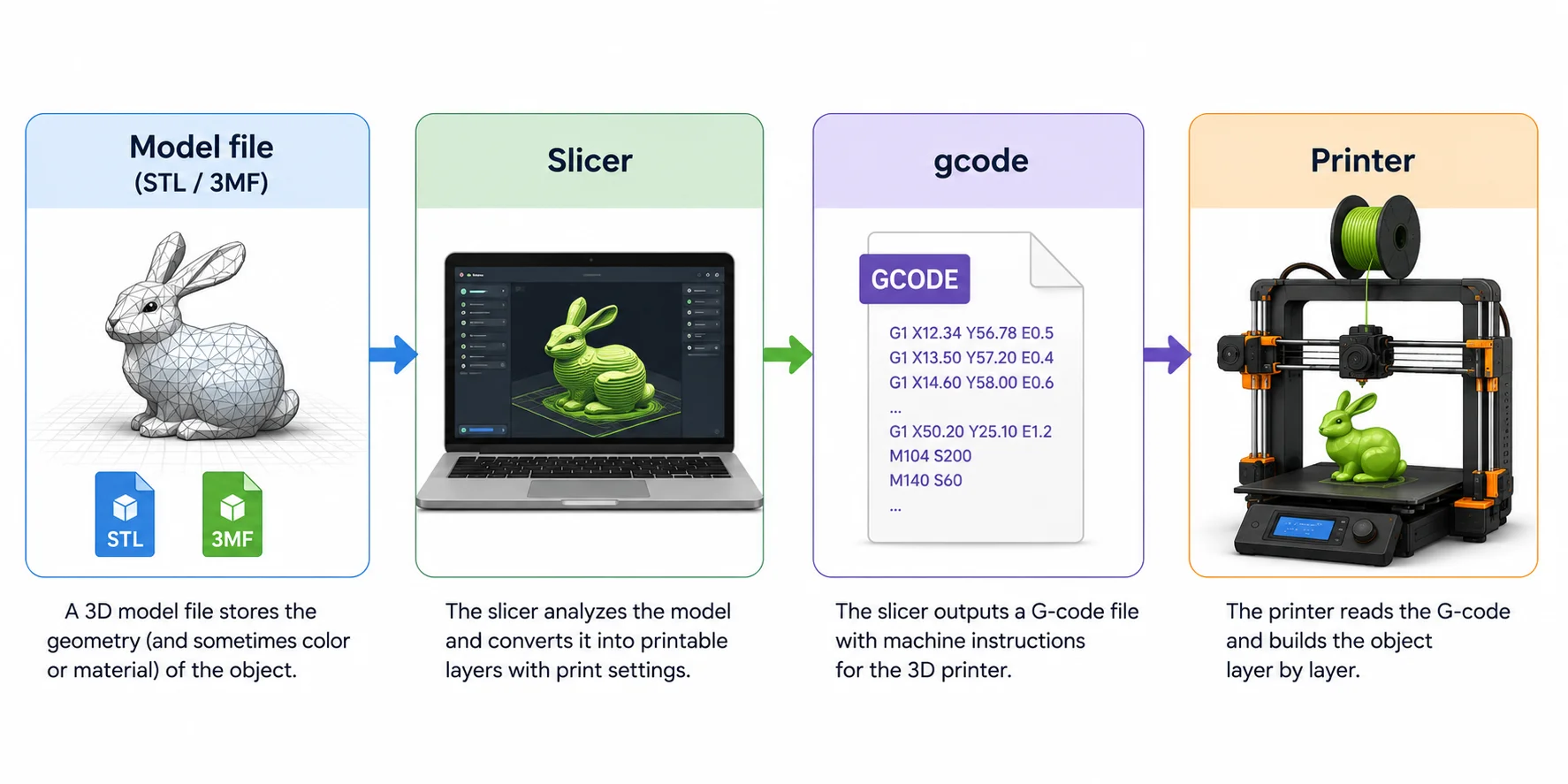
一个常见的误解是 STL 文件可以直接打印,但事实并非如此。STL、OBJ 或 3MF 等模型文件只描述 3D 对象本身。在打印机构建该对象之前,文件必须经过切片软件处理,将模型转换为 G-code——即告诉打印机移动位置、挤出多少耗材以及使用什么温度的机器指令。换句话说,STL 不是 G-code。每个标准 FDM 工作流程都遵循相同的基本流程:
模型文件(STL / OBJ / 3MF)→ 切片软件 → G-code → 3D 打印机
大多数 3D 模型格式将物体表示为由数千个微小三角形组成的网格。这种网格能精确近似模型的表面,这也是 STL 几十年来一直保持行业标准地位的原因。相比之下,CAD 格式使用数学曲面和实体几何形状而非三角形,允许在导出打印前进行精确编辑。导出后,模型通常保存为 STL、OBJ 或 3MF,以便切片软件为制造做准备。
理解模型文件与打印机指令文件之间的区别,有助于更轻松地掌握 3D 打印的其余工作流程。接下来,我们将详细比较 STL、OBJ 和 3MF,说明每种格式的最佳使用场景,并帮助你决定哪种文件格式最适合你的打印机和项目。我们还将介绍各主要切片软件按打印机品牌推荐的格式,如何在格式之间转换,以及如何获取可打印文件——无论是下载、自行设计还是用 AI 生成。
3D 打印文件如何变为打印成品
3D 打印文件格式的工作原理(网格 vs CAD)
并非所有 3D 打印文件格式都以相同方式描述模型。最大的区别在于网格文件和 CAD(参数化)文件。理解这一区别,有助于解释为什么有些文件可以直接切片,而其他文件必须先进行转换。
网格格式——包括 STL、OBJ、3MF 和 PLY——将模型表示为数千个(甚至数百万个)微小多边形(通常是三角形)的集合。这些三角形共同近似物体的表面。这正是 STL 3D 打印机文件格式多年来一直是行业标准的原因:它简单、轻量,且几乎被所有切片软件和打印机支持。
低多边形 vs 高多边形网格对比
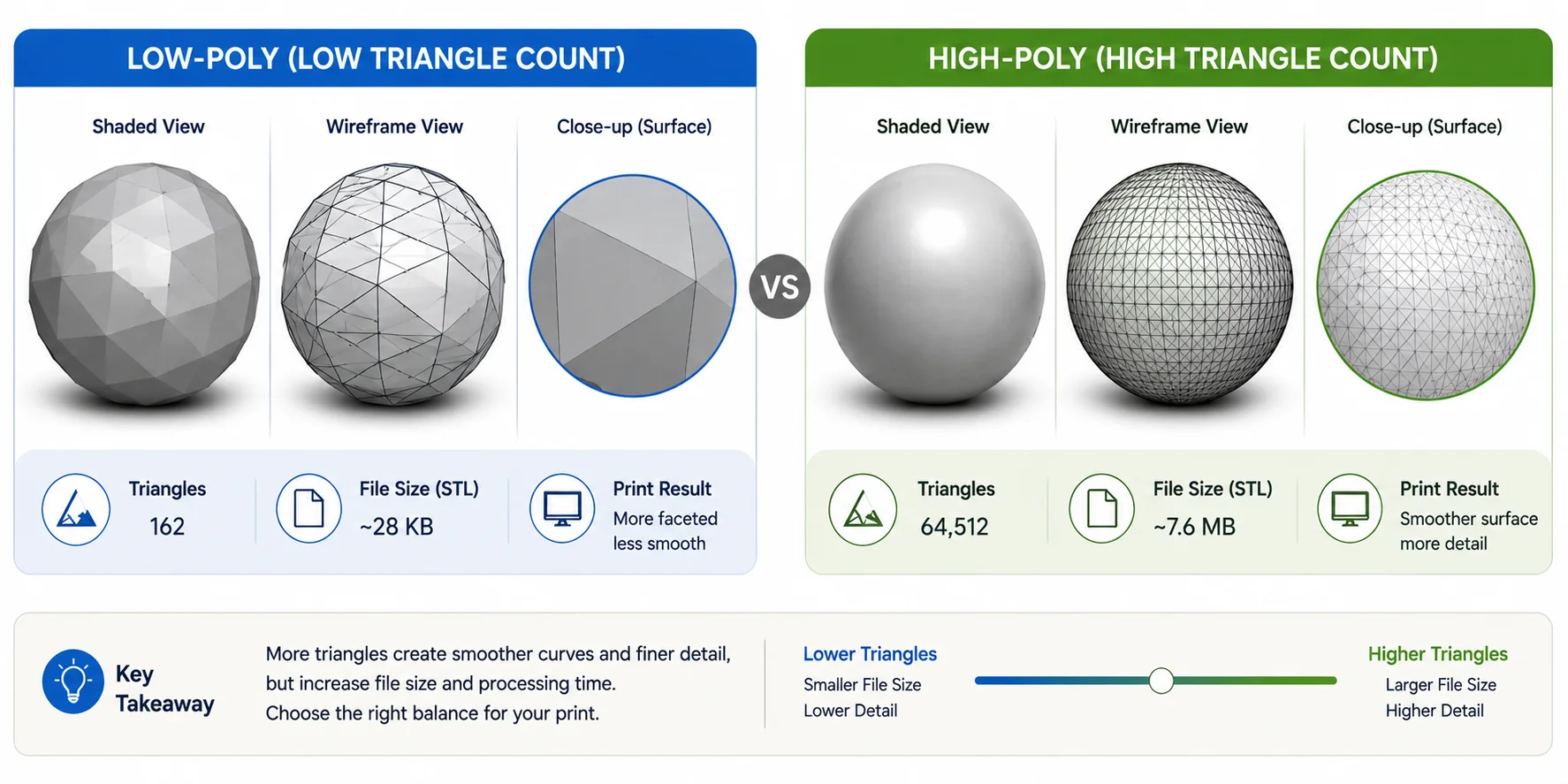
三角形的数量直接影响模型质量。低分辨率网格使用较少的三角形,文件更小,但会出现明显的平面或锯齿曲线。高分辨率网格包含更多三角形,曲面更平滑,但文件更大,处理时间更长。目标是找到平衡点——既能满足打印细节需求,又不会产生不必要的大文件拖慢工作流程。
CAD 格式的工作方式截然不同。STEP、IGES 和 SLDPRT 等文件根本不存储三角形,而是使用精确的数学曲面、尺寸和特征历史来描述对象。孔洞存储为真正的圆柱体,曲线无论缩放多少级都保持数学上的平滑。正因如此,CAD 文件完全可编辑——你可以更改尺寸、修改特征或更新参数,无需重建整个模型。
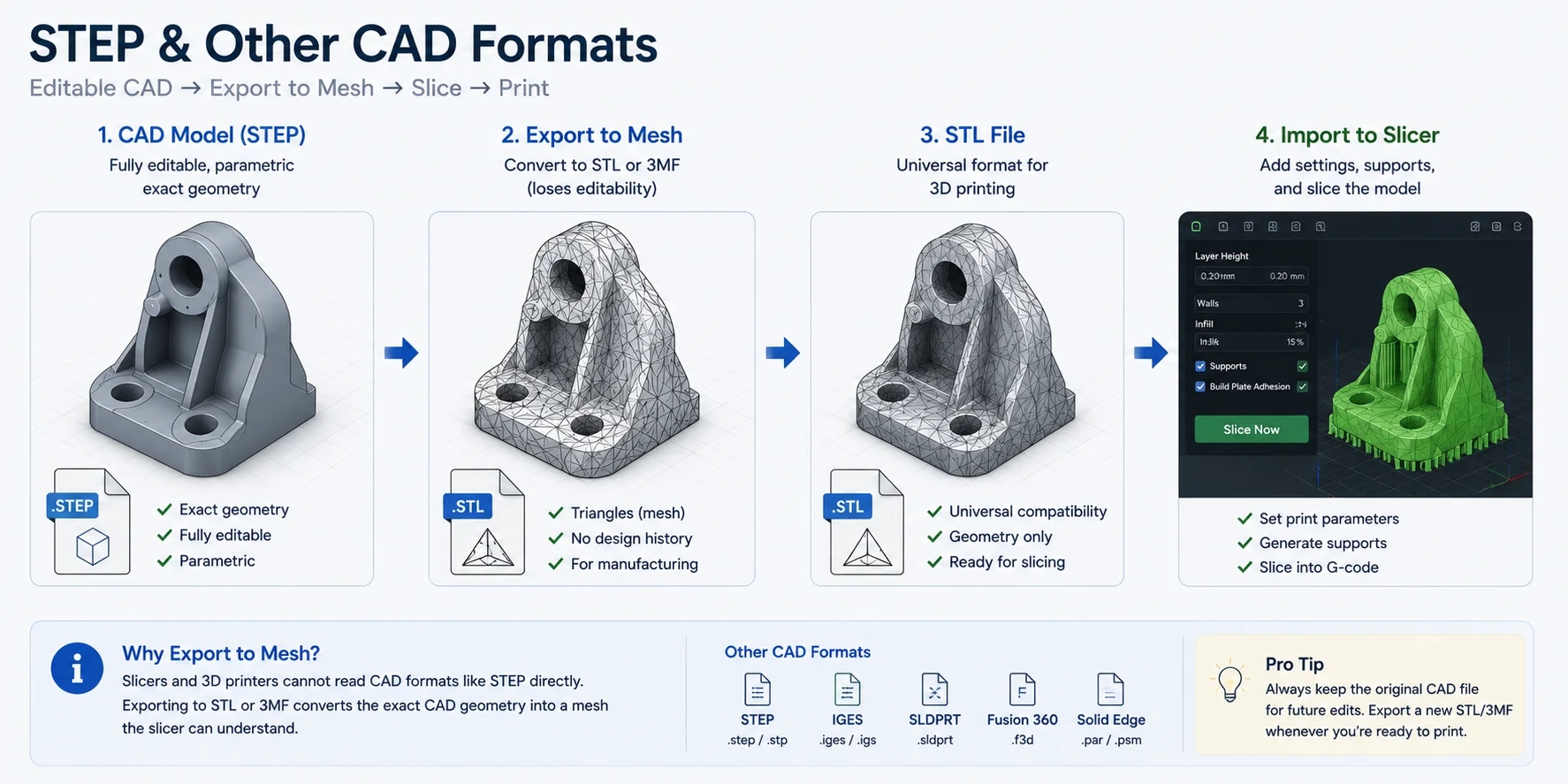
然而,3D 打印机无法直接打印数学曲面,大多数切片软件也无法仅从 STEP 文件生成刀具路径。在切片之前,CAD 模型必须导出为网格,通常是 STL,越来越多地使用 3MF。在此导出过程中,CAD 软件将平滑的数学曲面细分为切片软件可以理解的数千个微小三角形。换句话说,将 STEP 文件导出为 STL 并非在改变模型本身——而是将精确几何形状转换为可打印的多边形网格。
这一区别也解释了为什么最适合 3D 打印的文件格式取决于你在工作流程中所处的阶段。在设计和编辑模型时使用 CAD 格式;设计完成后,将其导出为 STL 或 3MF,以便 3D 打印文件格式软件——如 OrcaSlicer、Cura、PrusaSlicer 或 Bambu Studio——能够将其切片为 G-code 发送给打印机。
最常见的 3D 打印文件格式(逐一介绍)
在选择最适合 3D 打印的文件格式之前,了解每种格式的设计用途很有帮助。有些格式针对兼容性进行了优化,有些保留了颜色和材料,而 CAD 格式则优先考虑精度和可编辑性。下表总结了各格式的优势,随后我们将逐一介绍。
| 文件格式 | 存储内容 | 纹理/颜色 | 大多数切片软件可直接打开? | 最适合 | 备注 |
|---|---|---|---|---|---|
| STL | 仅几何形状 | ❌ 无 | ✅ 是 | 日常 3D 打印 | 通用标准 |
| 3MF | 几何形状 + 颜色 + 材料 + 打印设置 | ✅ 有 | ✅ 是 | 现代 FDM 和树脂打印工作流程 | Bambu Studio、OrcaSlicer、PrusaSlicer 首选 |
| OBJ | 几何形状 + UV + 纹理(.MTL) | ✅ 有 | ✅ 通常可以 | 全彩模型和可视化 | 需要附带文件 |
| AMF | 几何形状 + 颜色 + 材料 | ✅ 有 | ⚠️ 有限 | 研究和旧版工作流程 | 基本已被 3MF 取代 |
| STEP | 精确 CAD 几何形状 | ❌ 无 | ❌ 需先导出 | 工程和产品设计 | 必须导出为 STL/3MF |
| IGES | CAD 曲面 | ❌ 无 | ❌ 需先导出 | 旧版 CAD 交换 | 如今较少使用 |
| SLDPRT | SolidWorks 设计历史 | ❌ 无 | ❌ 需先导出 | 编辑 CAD 模型 | SolidWorks 原生格式 |
| PLY | 网格 + 顶点颜色 | ✅ 顶点颜色 | ⚠️ 有时可以 | 3D 扫描 | 摄影测量中常见 |
| VRML (.WRL) | 网格 + 颜色 | ✅ 有 | ⚠️ 有限 | 彩色粉末打印 | 基本属于旧版格式 |
| G-code | 打印机指令 | 不适用 | 已切片 | 打印 | 最终机器文件——不是模型 |
| X3G | 机器指令 | 不适用 | 由切片软件生成 | 旧款 MakerBot 打印机 | 旧版格式 |
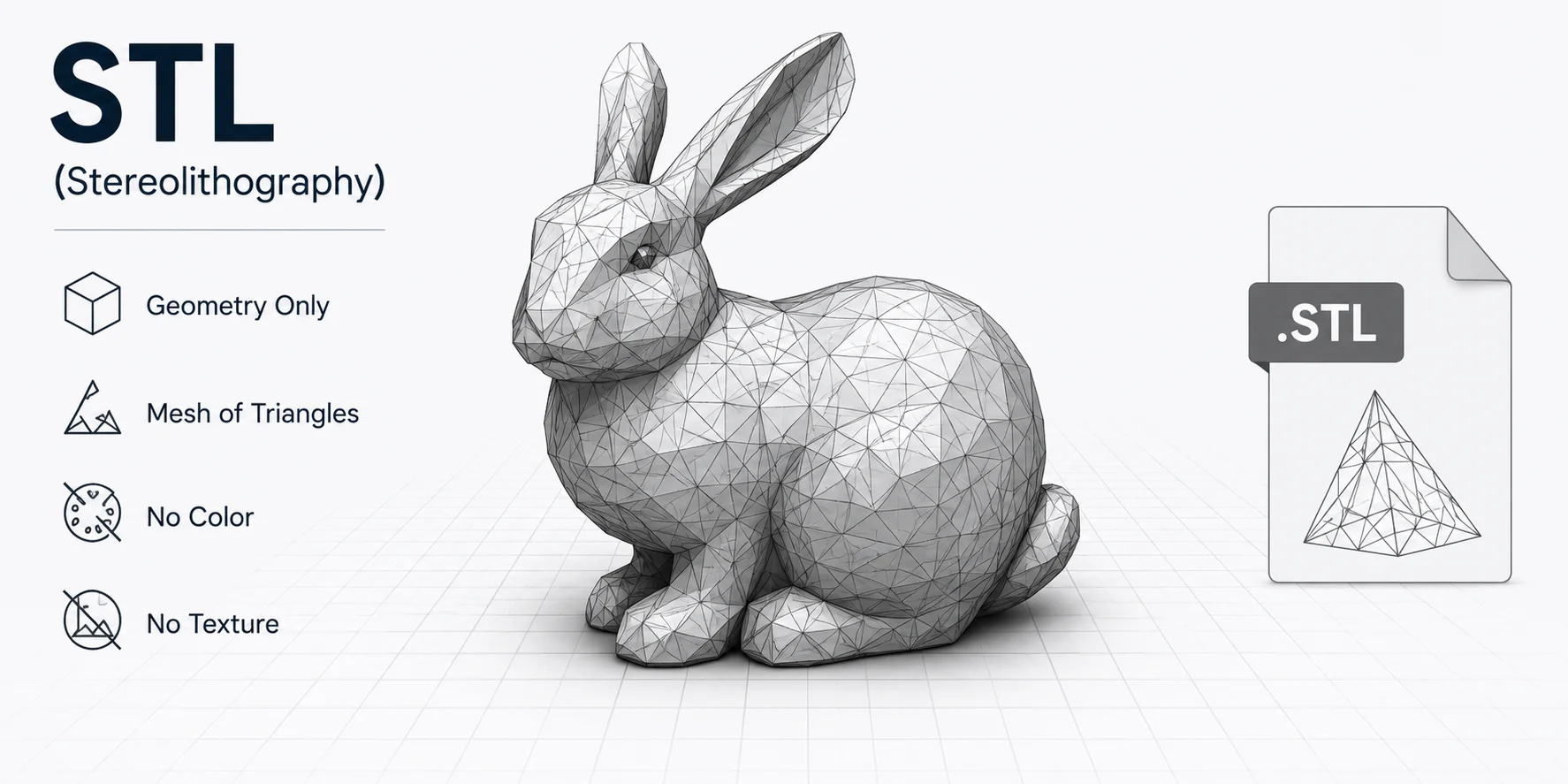
STL(立体光固化)
STL(标准镶嵌语言或立体光固化)是支持最广泛的 3D 打印机文件格式,至今仍是 Printables、Thingiverse 和 MakerWorld 等网站的默认下载选项。STL 不存储曲线或 CAD 特征,只将对象的外表面描述为微小三角形的网格。
其最大优势在于兼容性。几乎所有切片软件——包括 Cura、OrcaSlicer、Bambu Studio、PrusaSlicer 和 Creality Print——都能直接打开 STL 文件,使其成为业余爱好者和专业创客的绝佳选择。
缺点是 STL 仅存储几何形状,不包含颜色、纹理、材料、单位或打印设置,这些每次都需要在切片软件中重新设置。
最适合: 日常 FDM 和树脂打印。
纹理/颜色: ❌ 无
STL 仅存储几何形状
3MF(3D 制造格式)
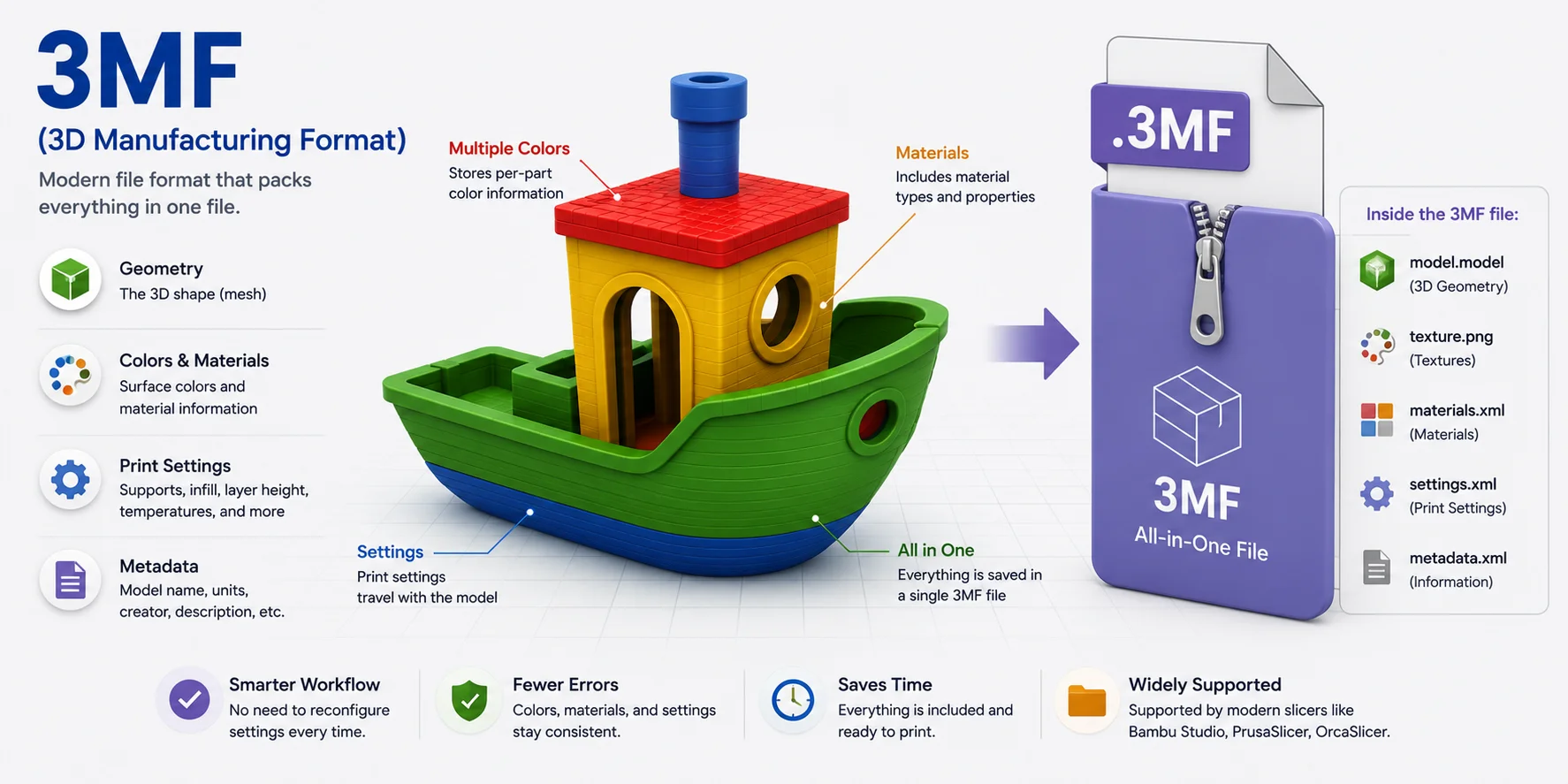
3MF 由 Microsoft 和 3MF 联盟开发,旨在以更智能、更完整的格式取代 STL。与 STL 一样,它存储几何形状,但还可以将颜色、纹理、材料、单位、支撑设置甚至项目元数据打包到一个压缩文件中。
由于所有内容都打包在一起,3MF 减少了导入错误并保留了切片软件设置。这正是 Bambu Studio、OrcaSlicer 和 PrusaSlicer 等现代切片软件越来越推荐将 3MF 作为默认保存格式的原因。
如果你想知道 Bambu 打印机最佳 3D 打印文件格式,3MF 通常是首选,因为它保留了 AMS 颜色、构建板、支撑结构和许多打印设置。
最适合: 现代打印工作流程和可重复项目。
纹理/颜色: ✅ 有
3MF 将所有内容打包到一个文件中
OBJ(Wavefront Object)
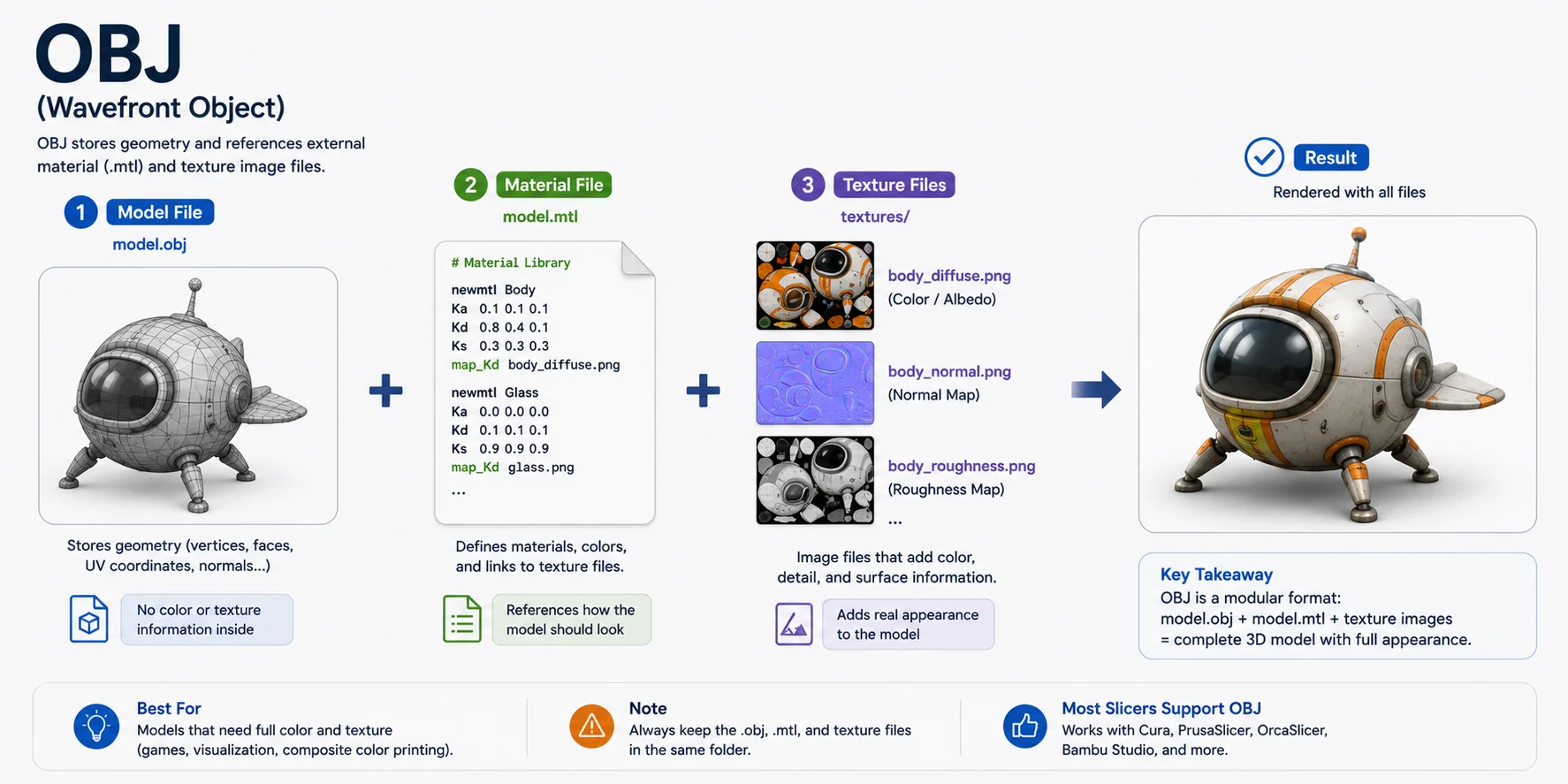
OBJ 是另一种网格格式,但与 STL 不同,它支持 UV 映射和纹理文件。OBJ 模型通常附带一个定义材料的 .MTL 文件以及一个或多个图像纹理。
因此,OBJ 在游戏开发、CGI、摄影测量和全彩 3D 打印中很常见。然而,管理多个附带文件使其比 3MF 略显不便。
许多切片软件可以导入 OBJ 文件,但颜色支持取决于切片软件和打印机。
最适合: 彩色模型、带纹理的扫描件和可视化。
纹理/颜色: ✅ 有(需配合 .MTL 和纹理图像)
OBJ 使用独立的材料和纹理文件
AMF(增材制造文件格式)
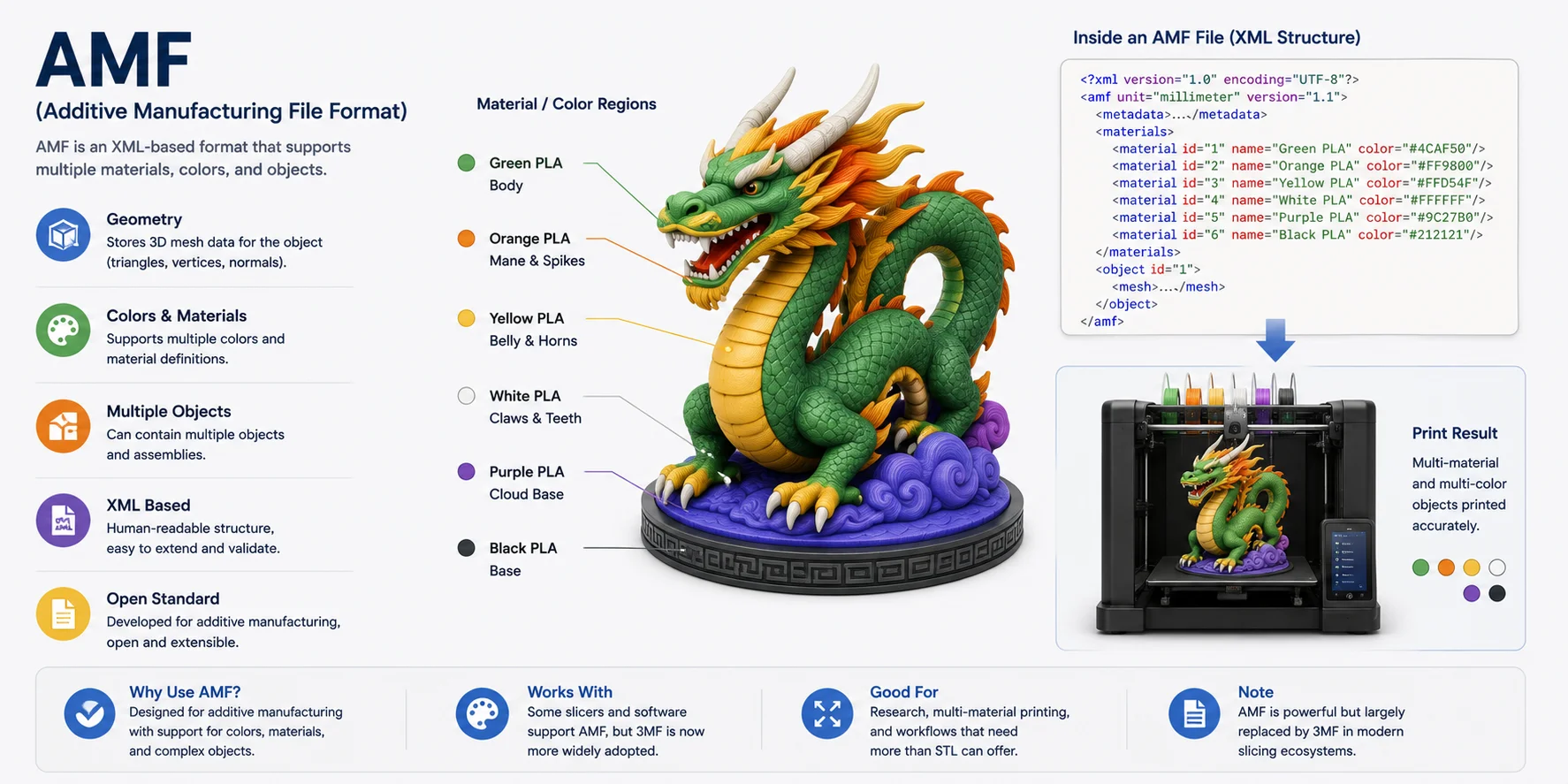
AMF 是专为增材制造创建的基于 XML 的开放标准。与 STL 相比,它支持曲面、颜色、材料、点阵结构和单个文件中的多个对象。
尽管技术上比 STL 更强大,AMF 从未获得广泛的行业采用。如今,大多数软件开发商和打印机制造商已将重心转向 3MF,后者提供了类似的功能,但拥有更广泛的生态系统支持。
最适合: 旧版工作流程和研究项目。
纹理/颜色: ✅ 有
AMF 支持材料和颜色
STEP 及其他 CAD 格式(STEP、IGES、SLDPRT)
与网格格式不同,CAD 文件存储数学精确的几何形状而非三角形。STEP 是最常见的中立 CAD 交换格式,IGES 是较旧的替代方案,SLDPRT 是 SolidWorks 使用的原生格式。
这些格式完全可编辑——你可以修改尺寸、圆角、孔洞和设计历史——但通常无法直接切片。打印前,必须将其导出为网格,通常是 STL 或 3MF,以便切片软件生成刀具路径。
这就是为什么工程师通常将 STEP 文件保留为"主"设计文件,同时导出 STL 或 3MF 副本用于制造。
最适合: 机械设计、工程和 CAD 协作。
纹理/颜色: ❌ 无
STEP 打印前必须先导出
其他值得关注的格式
- PLY — 常用于 3D 扫描仪和摄影测量的网格格式。支持顶点颜色,但在日常打印中不太常见。
- VRML (.WRL) — 为全彩打印存储颜色和纹理,特别适用于旧款粘结剂喷射打印机,但已基本被 3MF 取代。
- G-code — 不是模型格式,而是切片软件生成的机器指令文件,由打印机直接读取。
- X3G — 旧款 MakerBot 打印机使用的旧版机器码格式。大多数现代打印机使用标准 G-code。
STL vs OBJ vs 3MF——应该选哪个?
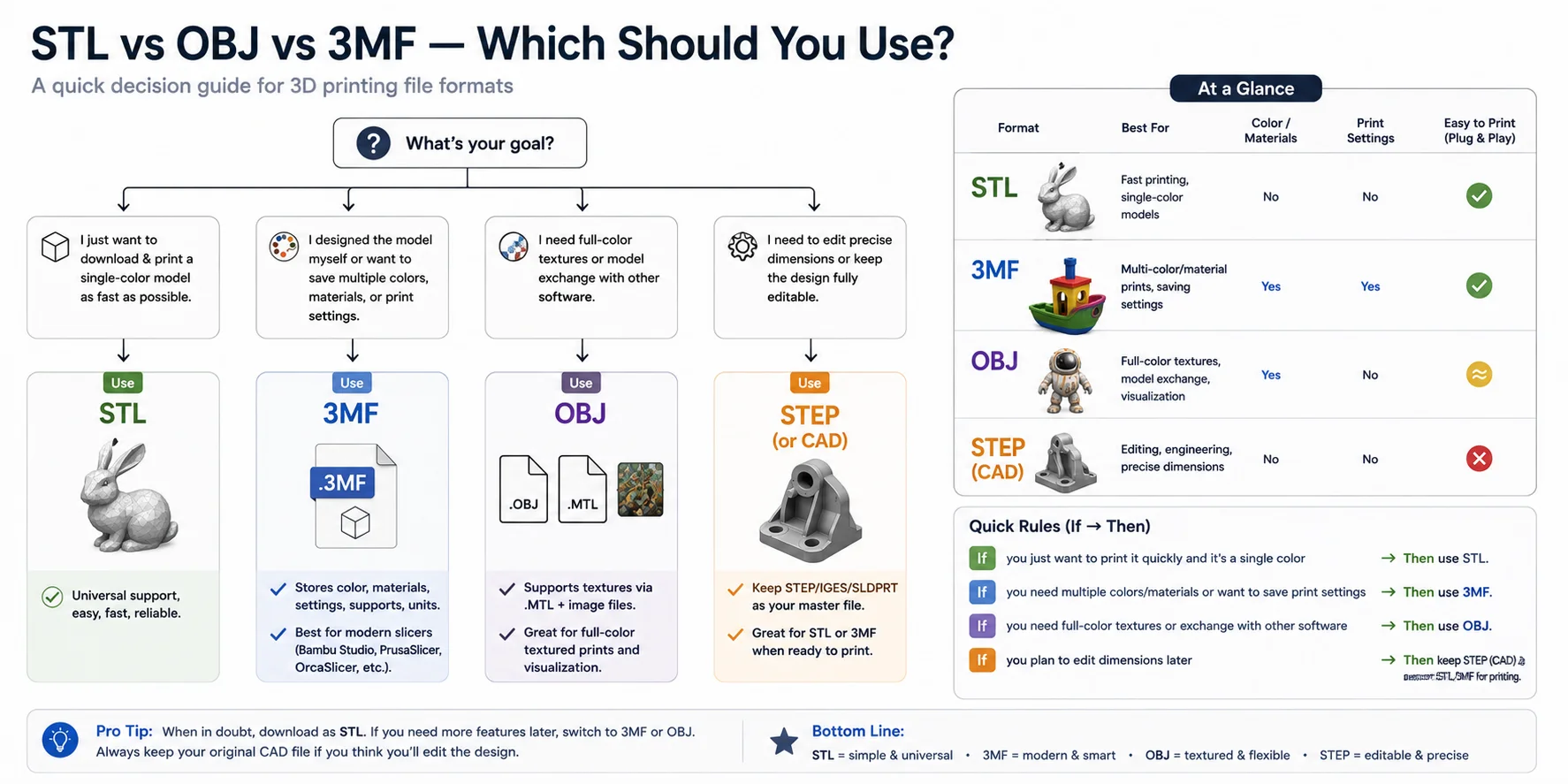
了解了每种格式的功能后,下一个问题很简单:你实际上应该用哪种? 没有适用于所有情况的"最佳"文件格式。正确的选择取决于你想要完成什么——无论是打印下载的模型、保留多色设置、共享带纹理的资产,还是继续编辑 CAD 设计。下面的决策指南帮助你在几秒内选择正确的格式。
快速决策指南(如果→那么)
| 如果… | 那么使用… | 原因 |
|---|---|---|
| 你下载了一个模型,只想快速打印 | STL | 通用兼容性,几乎所有切片软件都支持。 |
| 你自行设计了模型,想保留打印设置 | 3MF | 将颜色、材料、支撑结构、单位和切片软件设置保存在一个文件中。 |
| 你在打印带纹理或全彩模型 | OBJ | 通过 .MTL 文件支持 UV 映射、材料和纹理图像。 |
| 你之后还要继续编辑尺寸 | STEP(主文件) | 保留精确的 CAD 几何形状。仅在准备好打印时导出 STL 或 3MF。 |
快速日常打印选 STL
如果你的目标是从 MakerWorld、Printables 或 Thingiverse 等网站下载模型并尽快开始打印,STL 仍然是最安全的选择。它几乎可以在所有切片软件中直接打开,兼容几乎所有 FDM 和树脂打印机,非常适合单色打印。这也是大多数 Ender 3、Creality 和其他入门级打印机的推荐格式。
现代打印工作流程选 3MF
如果你在创建自己的模型或经常调整打印设置,3MF 通常是更好的长期格式。与 STL 不同,它可以记住支撑结构、构建方向、层高、材料、颜色和其他切片软件设置。Bambu Studio、OrcaSlicer 和 PrusaSlicer 等现代切片软件都围绕 3MF 项目设计,使其成为 Bambu 打印机和多色工作流程的首选 3D 打印文件格式。
带纹理和全彩模型选 OBJ
当外观与几何形状同样重要时,OBJ 是最佳选择。它将网格存储在 OBJ 文件中,通过 .MTL 文件引用材料,通过 PNG 或 JPG 等图像文件引用纹理。这使 OBJ 在游戏资产、摄影测量扫描、数字可视化和全彩 3D 打印中很受欢迎。但如果只是打印单色 PLA 零件,OBJ 通常相比 STL 或 3MF 没有实际优势。
将 STEP 保留为主设计文件
对于工程零件和功能性产品,将原始 STEP(或其他 CAD 格式如 SLDPRT)保留为可编辑的主文件。准备打印时,从该 CAD 模型导出新的 STL 或 3MF。这种工作流程让你以后可以更改尺寸,而不会因反复编辑网格而降低模型质量。
总结
将这些格式视为服务于工作流程不同阶段的工具,而非相互竞争:
- STL → 最适合快速、通用的单色打印。
- 3MF → 最适合保留打印设置、颜色和现代切片软件项目。
- OBJ → 最适合带纹理或全彩模型以及软件间交换。
- STEP → 最适合编辑和工程设计;仅在准备打印时导出为 STL 或 3MF。
对于大多数业余爱好者,一个简单的规则很好用:下载用 STL,保存项目用 3MF,交换带纹理资产用 OBJ,如果设计将来可能更改,始终保留一份 STEP 文件。 这种方式既能保证当前的最大兼容性,又为未来保留了灵活性。
我的打印机/切片软件需要什么文件格式?(Bambu、Creality、Ender 3)
一个常见的误解是,每种打印机品牌都需要导出不同的文件类型。实际上,你并非针对打印机导出——而是针对切片软件导出。切片软件负责打开你的 3D 模型、应用打印设置,并将其转换为 G-code,这才是打印机实际读取的唯一文件。
无论你拥有 Bambu Lab、Creality Ender 3、Prusa 还是其他 FDM 打印机,工作流程基本相同:
模型(STL / 3MF / OBJ)→ 切片软件 → G-code → 打印机
区别在于每款切片软件最佳支持哪种模型格式。
按切片软件推荐的文件格式
| 切片软件 | 推荐格式 | 同样支持 | 原因 |
|---|---|---|---|
| Bambu Studio | ⭐ 3MF | STL, OBJ | 保留构建板、AMS 颜色、材料、支撑结构和打印设置。 |
| OrcaSlicer | ⭐ 3MF | STL, OBJ | 原生项目格式,包含完整的打印机和配置文件设置。 |
| Creality Print | ⭐ STL(新版本也支持 3MF) | 3MF, OBJ | STL 为 Creality 打印机提供最广泛的兼容性。 |
| Cura(Ender 3) | ⭐ STL | 3MF, OBJ | STL 是最安全、最常用的共享格式;较新的 Cura 版本也支持 3MF。 |
| PrusaSlicer | ⭐ 3MF | STL, OBJ | 以 3MF 为原生项目格式,同时可无缝导入 STL 和 OBJ。 |
Bambu Studio:尽量使用 3MF
如果你使用 Bambu Lab 打印机,3MF 是推荐的文件格式。Bambu Studio 保存的不仅仅是模型本身——它还记住构建板、支撑位置、AMS 颜色分配、打印配置文件和其他切片软件设置。重新打开 3MF 项目时,一切都会完全恢复到你离开时的状态,非常适合重复打印和多色作业。
STL 和 OBJ 在 Bambu Studio 中也能正常使用,但它们不保留这些项目专属设置。
如果你在 Tripo AI Studio 中生成模型,可以一键直接将其发送到 Bambu Studio——无需手动下载、保存或重新导入。模型以 3MF 格式传输,颜色分配和打印设置保持完整。
Ender 3 和 Creality:STL 仍是安全选择
对于 Ender 3、Ender 3 V3 和大多数其他 Creality 打印机,STL 仍然是最安全的默认格式。如果你从 MakerWorld、Printables 或 Thingiverse 下载模型,它们几乎总是以 STL 文件形式提供,可以直接在 Cura 或 Creality Print 中打开。
较新版本的 Cura 和 Creality Print 也支持 3MF,因此如果你在创建自己的项目并想保存打印设置,3MF 正成为越来越实用的选项。
PrusaSlicer:围绕 3MF 项目构建
PrusaSlicer 将 3MF 视为原生项目格式,允许它将模型与支撑结构、修改器、打印配置文件和布局信息一起存储。导入 STL 或 OBJ 文件同样可以,但一旦你配置好打印,将其保存为 3MF 可以更轻松地重新打开并继续后续操作。
那么应该选择哪种格式?
你不需要记住不同打印机品牌对应不同文件类型。只需选择最匹配你切片软件的格式:
- 使用 Bambu Studio 或 OrcaSlicer? → 项目选 3MF,简单导入选 STL。
- 使用 Cura 或 Creality Print? → STL 是最安全的默认选项;如果想保留切片软件设置,使用 3MF。
- 使用 PrusaSlicer? → 将项目保存为 3MF,需要时导入 STL 或 OBJ。
结论
你的打印机不关心原始模型是 STL、OBJ 还是 3MF——它只打印切片软件产生的 G-code。
一般规则:
- STL = 最大兼容性。几乎在所有地方都能使用。
- 3MF = 最佳现代工作流程。保存颜色、材料、支撑结构和打印设置。
- OBJ = 最适合带纹理或全彩模型,但标准 FDM 打印中很少必要。
如果不确定下载哪种格式,选 STL。如果你的切片软件完全支持 3MF,它通常是保存和共享完整打印项目的更好格式。
如何创建或获取可打印的 3D 文件
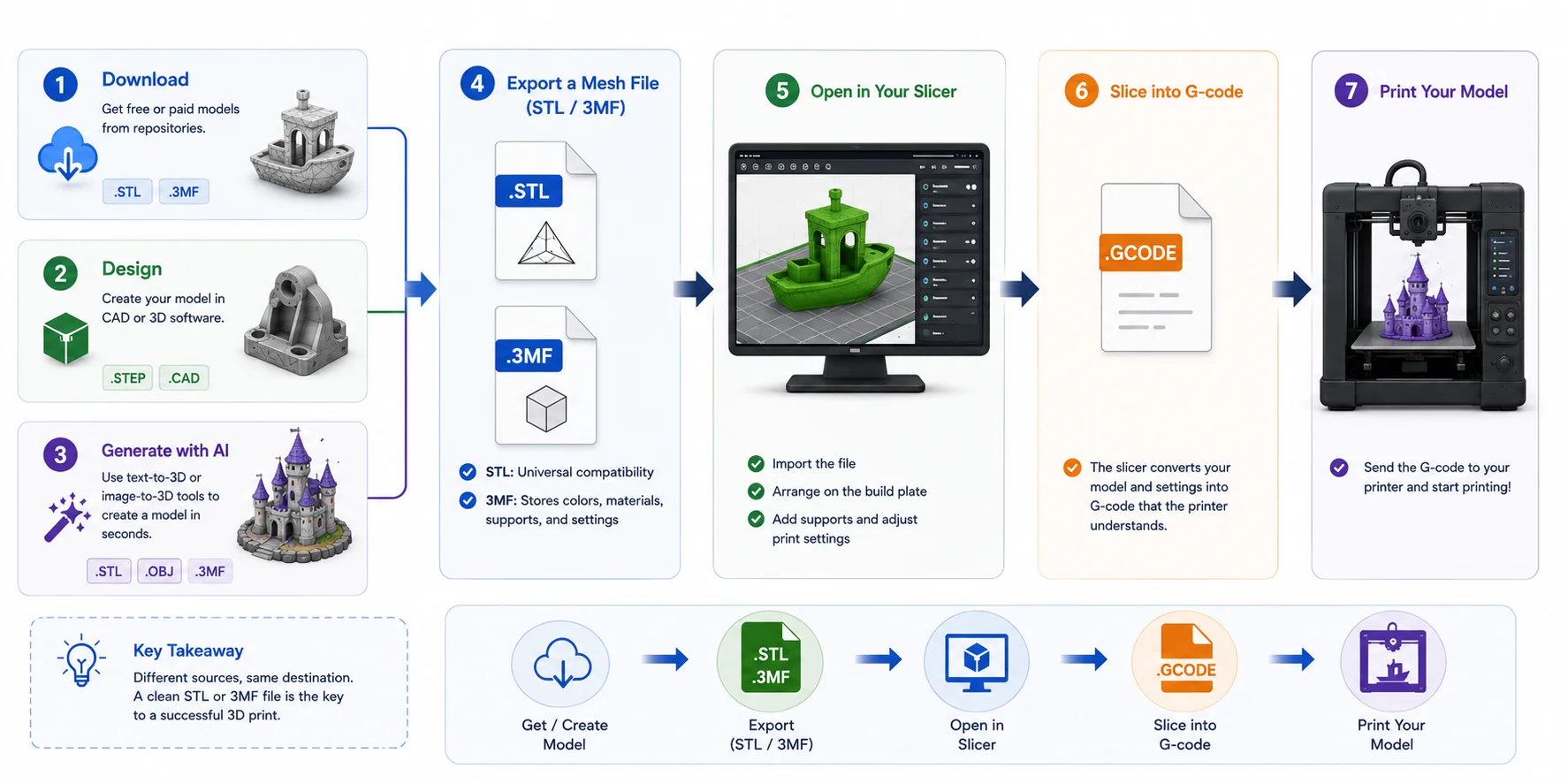
现在你已经知道该使用哪种文件格式,下一个问题是:你究竟从哪里获取可打印的 3D 模型? 无论是下载现有设计、从头创建,还是用 AI 生成,最终目标始终相同——获取一个切片软件可以转换为 G-code 的网格文件(通常是 STL 或 3MF)。
选项一:下载现成模型
开始 3D 打印最简单的方式是下载别人已经创建的模型。MakerWorld、Printables、Thingiverse 和 Cults3D 等热门资源库提供数百万个免费和付费设计,涵盖从替换零件到桌游模型的各种内容。
大多数可下载模型以 STL 文件形式提供,因为它与几乎所有切片软件兼容。一些创作者还提供 3MF 项目,可保留支撑结构、颜色和切片软件设置。如果你的切片软件支持 3MF,它通常是更便捷的下载选项。
最适合: 想立即开始打印的初学者。
选项二:自行设计模型
如果你需要定制零件或希望完全控制设计,可以在 Fusion、SolidWorks、Blender 或 FreeCAD 等 CAD 或 3D 建模软件中创建。在设计阶段,你的项目通常以 STEP 或 SLDPRT 等原生 CAD 格式保存。
模型完成后,在切片软件中打开之前将其导出为 STL 或 3MF。这会将可编辑的 CAD 几何形状转换为可打印网格,同时保留原始设计文件以供将来编辑。
最适合: 功能性零件、工程项目和定制设计。
选项三:用 AI 生成模型
如今最快的选项是让 AI 为你生成模型。你无需学习传统 3D 建模,只需用文字描述一个对象或上传参考图片,AI 模型即可在几秒内创建出可打印网格。
例如,Tripo AI 文字转 3D 可以根据简单提示生成 3D 模型,而 Tripo AI 图片转 3D 可以从单张照片或插图重建模型。生成后,你可以根据需要优化模型,并以 STL、OBJ 或 3MF 等常见格式导出(导出需要符合条件的付费订阅),使其可以在首选工作流程中进行切片或进一步编辑。整个过程可在 Tripo AI Studio 中完成,生成、编辑和导出一站式处理。
这种 AI 优先的工作流程特别有帮助,尤其是当你曾经想知道**"能把 JPEG 转换成 STL 文件吗?"** 答案是肯定的——但不能只是更改文件扩展名。AI 首先从图像重建 3D 几何形状,然后将其导出为真正的可打印网格。
最适合: 初学者、快速原型制作、概念模型以及没有 3D 建模经验的创作者。
无论模型从何而来,最后一步始终相同
每个可打印模型都遵循相同的最终工作流程:
下载 / 设计 / 用 AI 生成
↓
导出为 STL 或 3MF
↓
在切片软件中打开
↓
切片为 G-code
↓
打印
无论你的模型来自免费资源库、CAD 程序还是 AI 生成器,打印机都看不到原始设计文件。它只接收切片软件创建的 G-code。只要你最终得到一个干净的 STL 或 3MF 文件,打印过程完全相同。
3D 打印工作流程
如何在 3D 打印文件格式之间转换
在 3D 打印工作流程中,你可能需要将一种文件格式转换为另一种。好消息是大多数转换都很简单——但并非每种格式都能保留相同的信息。例如,STL 只存储几何形状,因此从 OBJ 转换时颜色和纹理会丢失。
| 从 | 到 | 方法 | 备注 |
|---|---|---|---|
| STEP / IGES / SLDPRT | STL / 3MF | 从 CAD 软件导出 | 打印前的标准工作流程。 |
| OBJ | STL | Blender、MeshLab 或在线转换器 | 几何形状保留,纹理被移除。 |
| STL | OBJ | 建模软件 | 仅网格——颜色不会恢复。 |
| JPEG / PNG | STL | 图片转 3D AI 或浮雕工具 | 2D 图片必须先转换为 3D 模型。 |
STEP → STL / 3MF
这是 3D 打印的标准转换。CAD 文件存储精确几何形状,而切片软件需要网格。只需将完成的设计导出为 STL 或 3MF,然后导入到切片软件中即可。
OBJ ↔ STL
OBJ 和 STL 都存储网格几何形状,但只有 OBJ 支持材料和纹理。将 OBJ 转换为 STL 会删除所有颜色信息,而将 STL 转换为 OBJ 则不会恢复原本不存在的纹理。
JPEG → STL
你不能通过简单地更改文件扩展名将 JPEG 转换为可打印的 STL。照片只包含 2D 像素,而非 3D 几何形状。需要使用图片转 3D AI 工具——如 Tripo AI 图片转 3D——先生成网格,然后将其导出为 STL、OBJ 或 3MF。如果想要浮雕而非完整模型,浮雕或高度图生成器是另一种选择。
经验法则: 保留你的可编辑主文件(STEP 或 OBJ),只在准备切片和打印时才导出 STL 或 3MF。
常见 3D 打印文件问题(及解决方法)
即使选择了正确的文件格式,你的模型在切片或打印时仍可能出现问题。一旦了解原因,大多数问题都很容易修复。
| 问题 | 可能原因 | 解决方法 |
|---|---|---|
| 非流形边或孔洞 | 破损或不完整的网格 | 在切片前用 Blender、Meshmixer 或切片软件的修复工具修复网格。 |
| 文件太大 | 三角形数量过多或高分辨率网格 | 减少网格精度,或在保持整体形状的同时导出较低分辨率的 STL/3MF。 |
| 切片软件无法打开文件 | 不支持的格式或不兼容的 CAD 文件 | 将模型导出或转换为 STL 或 3MF,几乎所有现代切片软件都支持这两种格式。 |
大多数文件问题与原始格式有关。例如,来自 3D 扫描的高分辨率 OBJ 可能包含数百万个三角形,导致加载或切片速度很慢。导出简化的 STL 或 3MF 通常可以解决问题,且不会明显影响打印质量。
一般规则是,保留原始设计或扫描文件用于编辑,然后专门为打印创建干净的 STL 或 3MF 版本。这样可以在兼容性、性能和打印可靠性之间取得最佳平衡。
常见问题解答
3D 打印用什么文件格式?
对于大多数人来说,STL 是最安全的选择,因为它几乎兼容所有切片软件和打印机工作流程。如果你的切片软件完全支持 3MF,它通常是更好的选项,因为它还可以保存颜色、材料、支撑结构和打印设置。无论选择哪种格式,切片软件都会在打印前将其转换为 G-code。
STL 和 OBJ 哪个更好?
没有哪种格式绝对更好——它们服务于不同的目的。STL 非常适合快速的单色 3D 打印,因为它只存储模型几何形状,提供最大兼容性。OBJ 是需要纹理、材料或全彩模型时的更好选择,但对于大多数标准 FDM 打印来说,这些额外功能并非必需。
所有 3D 打印机都使用 STL 文件吗?
不完全是。大多数切片软件接受 STL 文件,许多还支持 3MF 和 OBJ。但是,打印机本身不读取 STL。切片软件将模型转换为 G-code,其中包含打印机逐层遵循的机器指令。
能把 JPEG 转换成 STL 吗?
不能通过简单地重命名文件扩展名来实现。JPEG 是 2D 图像,而 STL 是 3D 网格。你首先需要使用图片转 3D AI 工具或浮雕/高度图生成器生成 3D 几何形状,然后将生成的模型导出为 STL 文件进行切片和打印。
STL 和 3MF 有什么区别?
STL 仅将 3D 模型的表面几何形状存储为三角网格——不包含颜色、材料、单位或打印设置。3MF 是一种更新的格式,将几何形状、颜色、材料、支撑结构和切片软件设置打包到一个压缩文件中。对于日常单色打印,STL 就够用了。对于多色工作流程或想保留打印设置的可重复项目,3MF 是更好的选择。
Bambu Lab 使用什么文件格式?
Bambu Studio 支持 STL、OBJ 和 3MF,但 3MF 是 Bambu 打印机的推荐格式。3MF 项目文件保留 AMS 颜色分配、构建板、支撑位置和打印配置文件,重新打开时一切都会恢复。如果你在 Tripo AI Studio 中生成模型,可以一键将其以 3MF 格式直接发送到 Bambu Studio。
可以用 OBJ 文件进行 3D 打印吗?
可以。大多数切片软件接受 OBJ 文件,当你的模型有纹理、材料或全彩外观数据时,OBJ 是正确的选择。但对于标准的单色 FDM 打印,OBJ 相比 STL 没有实际优势。OBJ 附带的 .MTL 材料文件和纹理图像也使其比独立的 STL 或 3MF 更难共享。
如何创建 3D 打印文件?
有三种主要方式获取可打印文件。你可以从 MakerWorld、Printables 或 Thingiverse 等资源库下载现成模型,这些模型通常提供 STL 或 3MF 文件。你可以在 Fusion 360、SolidWorks 或 Blender 等软件中自行设计,然后将其导出为 STL 或 3MF。或者你可以用 AI 工具生成——Tripo AI Studio 将文字提示或参考图片转换为可打印网格,并以 STL、OBJ 或 3MF 格式导出。
结语
还没有模型?用 Tripo AI 从照片或文字提示生成可打印的 3D 模型,导出为 STL、OBJ 或 3MF——然后直接导入到你的切片软件中。