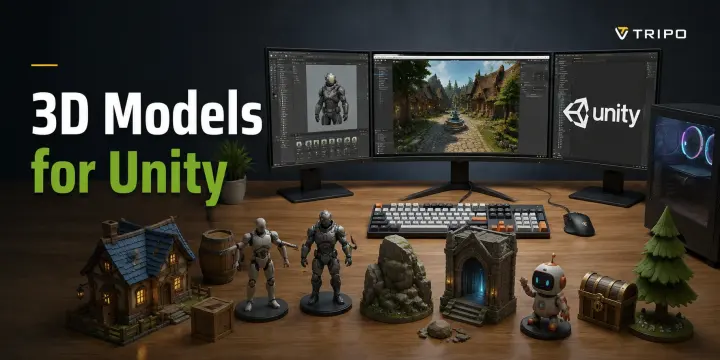
Unity 的 3D 模型:格式、导入工作流,以及如何用 AI 生成你自己的模型
TL;DR
- Unity 支持多种 3D 格式,但对于大多数游戏资产来说,FBX 是最佳选择。OBJ 适用于简单模型,而 GLB/GLTF 则适合 AI 生成的资产。
- 一个良好的 Unity 工作流需要正确的缩放、材质、绑定和多边形优化。使用 LOD 和基于平台的预算来保持性能稳定。
- 免费资源库可以帮助你快速找到资产,但像 Tripo AI 这样的 AI 工具可以让你创建自定义的、可直接用于 Unity 的模型,对其进行优化,并更快导出为 FBX 或 GLB。
如果你已经有一个 Unity 项目,但还没有 3D 资产,那么你很快就会遇到一个实际问题:去哪里找到合适的 Unity 3D model?你可以从素材市场下载现成资产、雇佣 3D 美术师,或自己创建模型,但每种方式都在质量、成本和工作流兼容性上各有取舍。
更大的挑战不只是找到模型,而是要把它正确地导入 Unity。缩放问题、材质丢失、纹理损坏以及不受支持的绑定,都可能让一个本来可用的资产变成令人沮丧的清理任务。
本指南涵盖了你在 Unity 中使用 3D 模型所需了解的一切,包括支持的文件格式、正确的导入设置、缩放和材质修复、免费资产来源,以及 AI 工具如何帮助你在几分钟内生成可直接用于 Unity 的自定义模型。读完后,你将拥有一套更清晰的工作流,更快地构建游戏资产。
Unity 支持的 3D 格式
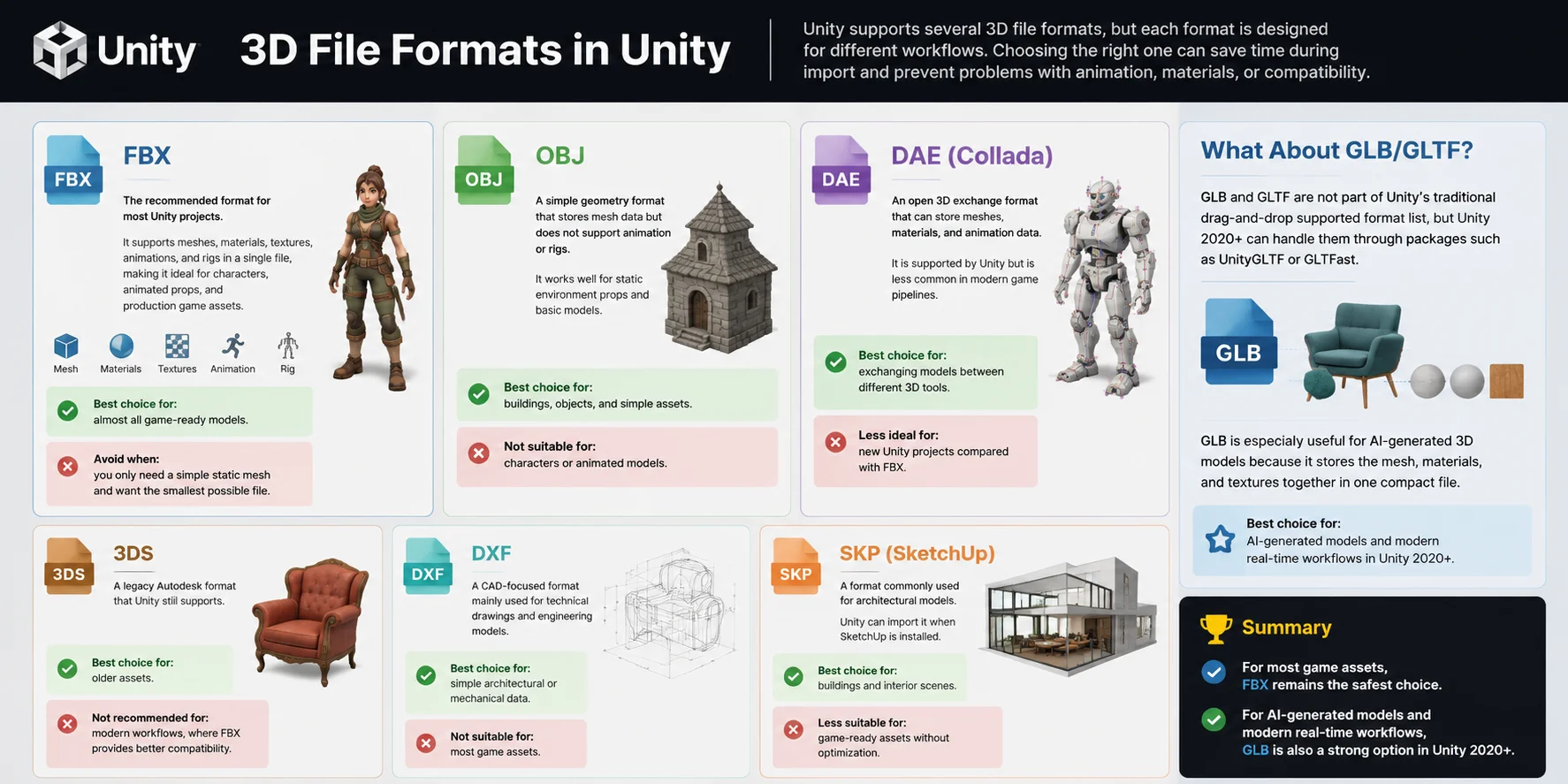
Unity 支持多种 3D 文件格式,但每种格式都是为不同工作流设计的。选择正确的格式可以在导入时节省时间,并避免动画、材质或兼容性方面的问题。
FBX — 大多数 Unity 项目的推荐格式。它支持在单个文件中包含网格、材质、纹理、动画和绑定,因此非常适合角色、带动画的道具以及正式生产环境中的游戏资产。**最佳选择:**几乎所有可直接用于游戏的模型。**避免使用的情况:**你只需要一个简单的静态网格,并且希望文件尽可能小。
OBJ — 一种简单的几何体格式,用于存储网格数据,但不支持动画或绑定。它非常适合静态环境道具和基础模型。**最佳选择:**建筑、物体和简单资产。**不适用于:**角色或动画模型。
DAE (Collada) — 一种开放的 3D 交换格式,可以存储网格、材质和动画数据。Unity 支持它,但在现代游戏流水线中已不那么常见。**最佳选择:**在不同 3D 工具之间交换模型。**相较于 FBX 不太理想的场景:**新的 Unity 项目。
3DS — 一种 Unity 仍然支持的传统 Autodesk 格式。**最佳选择:**较旧的资产。**不推荐用于:**现代工作流,因为 FBX 提供了更好的兼容性。
DXF — 一种面向 CAD 的格式,主要用于技术图纸和工程模型。**最佳选择:**简单的建筑或机械数据。**不适用于:**大多数游戏资产。
SKP (SketchUp) — 一种常用于建筑模型的格式。安装了 SketchUp 时,Unity 可以导入它。**最佳选择:**建筑和室内场景。**不太适合:**未经优化就直接用于游戏的资产。
GLB/GLTF 呢?
GLB 和 GLTF 不属于 Unity 传统的拖放式支持格式列表,但 Unity 2020+ 可以通过 UnityGLTF 或 GLTFast 等包来处理它们。GLB 对 AI 生成的 3D 模型尤其有用,因为它可以将网格、材质和纹理一起存储在一个紧凑的文件中。
对于大多数游戏资产,FBX 仍然是最稳妥的选择。对于 AI 生成的模型和现代实时工作流,在 Unity 2020+ 中,GLB 也是一个很强的选择。
如何将 3D 模型导入 Unity:分步指南
将 3D 模型导入 Unity 不只是把文件拖进文件夹这么简单。正确的导入流程可以确保模型在进入游戏场景之前,就具备正确的缩放、材质、着色和动画设置。
步骤 1:准备你的 3D 文件
在导入之前,先用正确的设置从你的 3D 软件中导出模型。对于 Unity 来说,FBX 通常是最稳妥的选择,而 OBJ 则适合简单的静态网格。请确保在导出前已应用变换;例如,在 Blender 中你可以使用 Ctrl+A → All Transforms,并将 FBX 导出缩放设置为 1.0。将纹理单独导出,或者在你的工作流程支持的情况下启用嵌入式纹理。
第 2 步:将文件拖入 Assets 文件夹
打开你的 Unity 项目,将 FBX、OBJ 或其他受支持的文件直接拖入 Project 面板中的 Assets 文件夹。Unity 会自动导入模型并创建所需的资源文件。无需额外的安装或转换步骤。
第 3 步:修正 Scale Factor
缩放问题是将模型导入 Unity 时最常见的问题之一。Unity 使用 1 unit = 1 meter,但一些 3D 工具使用不同的内部单位。例如,由于单位换算差异,Blender 模型在导入后可能会显得大 100×。
在 Project 面板中选择已导入的模型,打开 Inspector → Model tab,然后调整 Scale Factor。如果模型尺寸严重偏大,将其设置为 0.01;如果导出的缩放已经正确,则保持为 1.0。更改数值后,点击 Apply。
第 4 步:配置 Normals 和 Tangents
在 Model tab 中,检查 normals 和 tangents 设置。选择 Import 以保留建模软件中的原始着色,或者如果你希望 Unity 重新构建它们,则选择 Calculate。对于大多数已完成且平滑设置正确的资源,导入原始 normals 通常会得到更一致的结果。
第 5 步:设置 Materials 和 Textures
Unity 会自动读取导入的 FBX 文件中的材质槽位。在 Materials tab 中,如果纹理被嵌入,请使用 Extract Textures,然后将生成的材质分配给你的模型。对于现代项目,请更新材质着色器以匹配你的渲染管线,例如 URP 或 HDRP。
第 6 步:配置 Rig(仅限动画模型)
对于角色和动画资源,打开 Rig tab 并选择正确的 Animation Type。标准双足角色使用 Humanoid,生物和自定义骨架使用 Generic。点击 Configure 以检查骨骼映射,并在应用更改之前修复任何缺失的分配。
第 7 步:将模型放入场景
最后,将已导入的模型从 Project 面板拖入 Scene view 或 Hierarchy 窗口。现在,你的资源已经可以在 Unity 项目中使用,无论它是静态道具、环境对象还是动画角色。
Unity 的多边形预算:移动端、PC 和主机
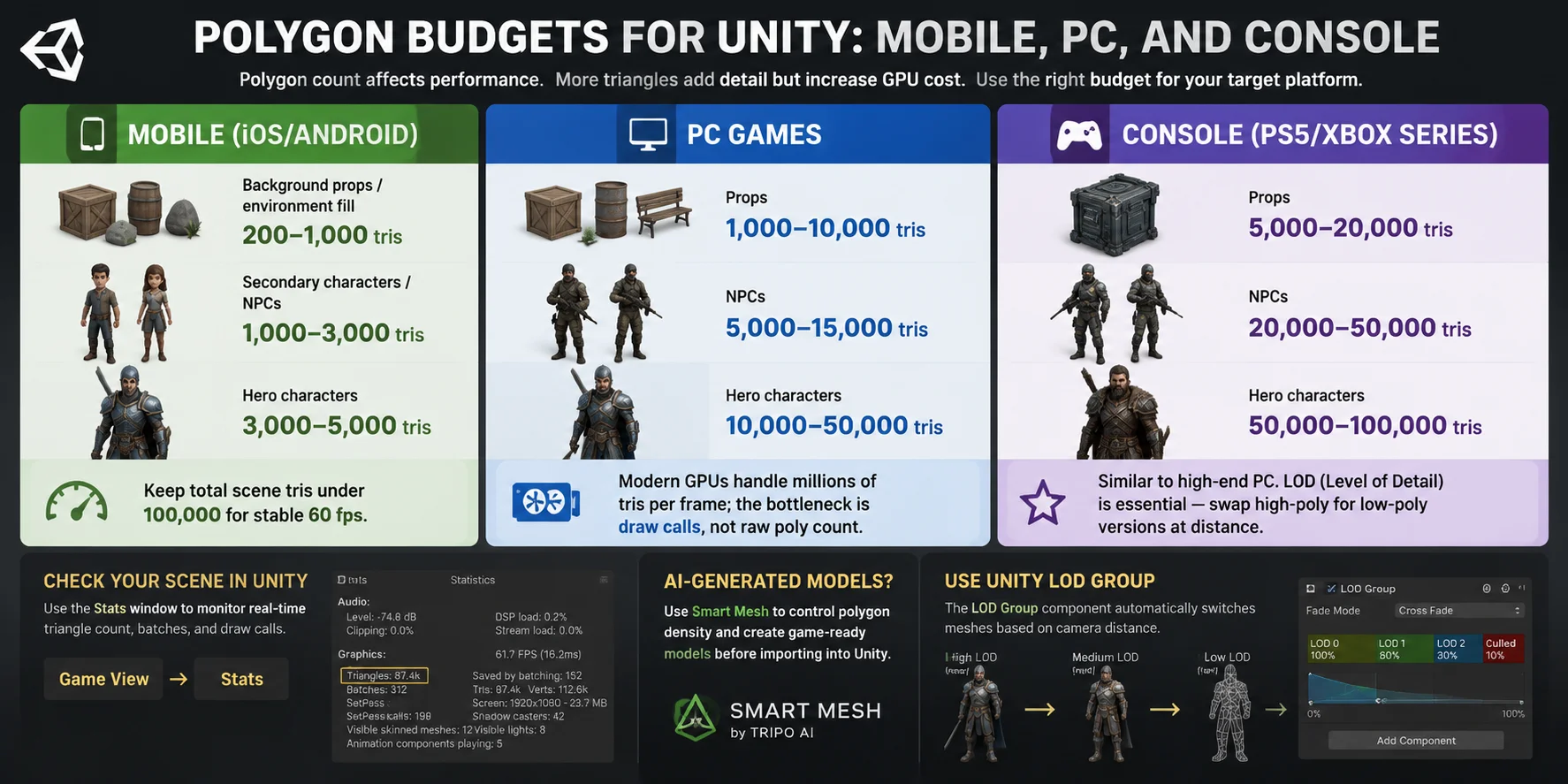
多边形数量会直接影响 Unity 游戏的运行流畅度。三角形越多,几何细节就越丰富,但同时也会增加内存占用、渲染成本以及 GPU 的负载。合适的多边形预算取决于你的目标平台、镜头距离,以及资源是主视觉对象还是背景细节。
移动端(iOS/Android)
移动设备的性能限制更严格,因此资源需要尽量保持轻量:
- 背景道具 / 环境填充物: 200–1,000 tris
- 次要角色 / NPC: 1,000–3,000 tris
- 主视觉角色: 3,000–5,000 tris
- 场景总目标: 为了稳定实现 60 FPS,场景应尽量控制在大约 100,000 tris 以下
对于移动游戏来说,优化比视觉复杂度更重要。应尽可能使用简单网格、烘焙细节和高效纹理。
PC 游戏
PC 硬件允许更高的多边形数量,但性能瓶颈通常更多来自 draw calls、着色器和场景复杂度,而不只是三角形数量本身:
- 道具: 1,000–10,000 tris
- NPC: 5,000–15,000 tris
- 主视觉角色: 10,000–50,000 tris
- 场景预算: 在正确优化的前提下,现代 GPU 每帧可以处理数百万 tris
高细节资源在 PC 上通常表现良好,但优化不当的场景仍然可能导致掉帧。
主机(PS5/Xbox Series)
现代主机更接近高端 PC,因此可以支持更精细的资源:
- 道具: 5,000–20,000 tris
- NPC: 20,000–50,000 tris
- 主视觉角色: 50,000–100,000 tris
不过,即使是性能强大的硬件,也仍然需要合理的细节层级(LOD)管理。Unity 的 LOD Group 组件会根据镜头距离,在不同网格版本之间自动切换;当模型距离较远时,会用优化过的低多边形版本替换高多边形模型。
对于 AI 生成的资源,像 Smart Mesh 这样的工具可以帮助控制多边形密度,并在导入 Unity 之前创建更适合游戏使用的模型。
在开始优化之前,先检查场景的实际开销:在 Unity 中打开 Game view → Stats 窗口,监控实时三角形数量、batches 和 draw calls。先进行性能分析,有助于你只在真正影响性能的地方减少多边形。
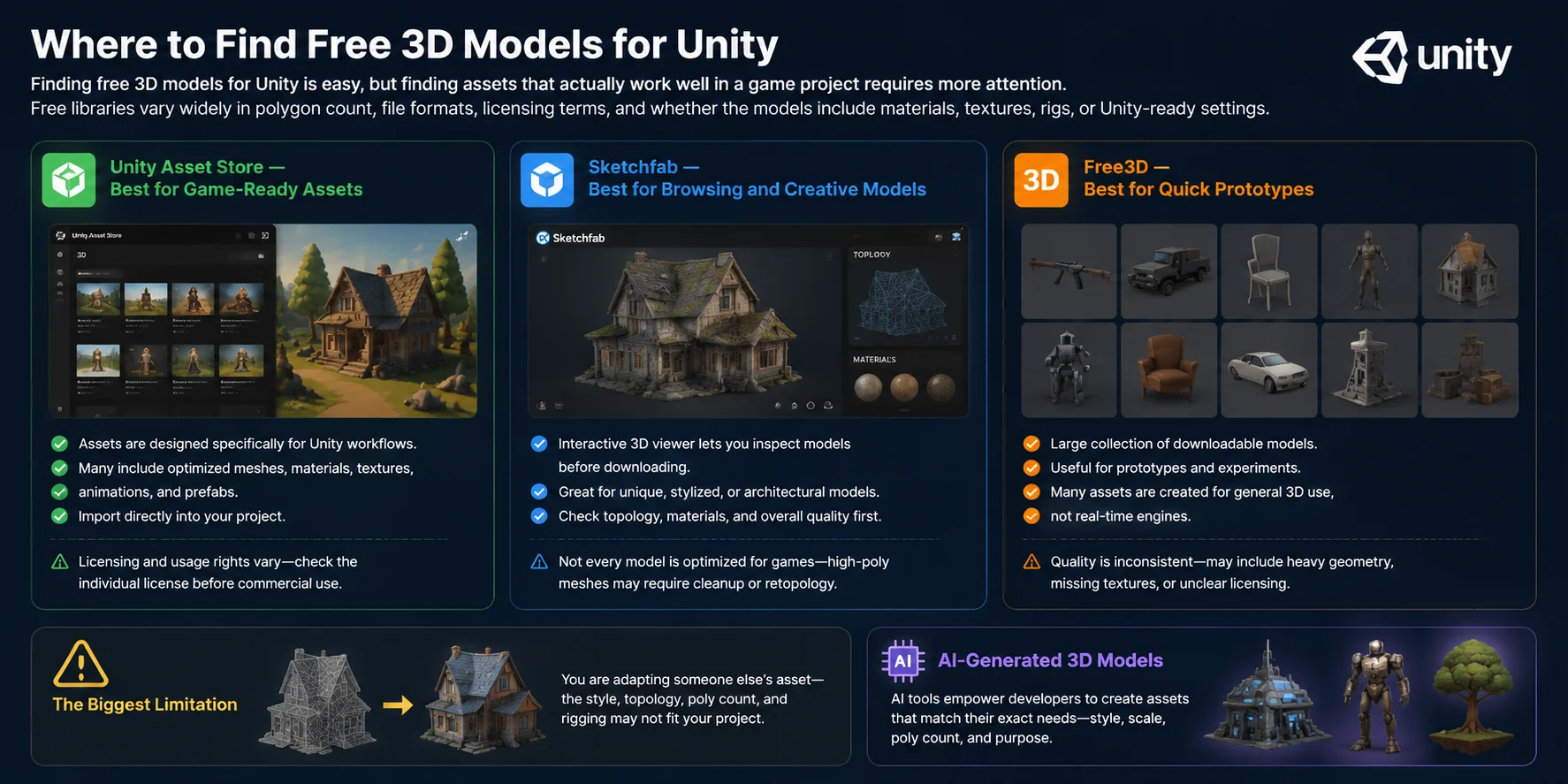
在哪里可以找到适用于 Unity 的免费 3D 模型
为 Unity 寻找免费 3D 模型并不难,但要找到真正能在游戏项目中良好运行的资源,则需要更多留意。免费资源库在多边形数量、文件格式、许可条款,以及模型是否包含材质、纹理、绑定或适用于 Unity 的现成设置方面,差异都很大。
| 来源 | 最适合 | 格式 | 许可 | 质量范围 |
|---|---|---|---|---|
| Unity Asset Store | 可直接用于游戏的资源 | Unity Package / FBX | 逐项检查每个资源 | 从新手级到专业级 |
| Sketchfab | 富有创意且可预览的模型 | FBX / OBJ / GLB | CC 或付费 | 范围非常广 |
| Free3D | 通用 3D 模型 | FBX / OBJ / 3DS | 通常免费 | 质量不一致 |
Unity Asset Store — 最适合可直接用于游戏的资源
对大多数 Unity 开发者来说,Unity Asset Store 是最稳妥的起点。这里的资源专为 Unity 工作流设计,许多都包含经过优化的网格、材质、纹理、动画和预制体,可以直接导入项目。其主要限制在于,不同资源的许可和使用权各不相同,因此在商业使用前务必查看对应资源的具体许可。
Sketchfab — 最适合浏览和寻找创意模型
当你需要独特、风格化或建筑类模型,并希望在下载前先检查它们时,Sketchfab 会很有用。它的交互式 3D 查看器让你可以先检查拓扑、材质和整体质量。不过,并非每个模型都针对游戏做了优化,因此高模面数网格在导入 Unity 之前,可能需要清理、重拓扑或调整纹理。
Free3D — 最适合快速原型制作
Free3D 提供了大量可下载模型,但质量的一致性较差。许多资源是为通用 3D 用途创建的,而不是面向实时引擎,这意味着你可能会遇到几何体过重、纹理缺失或许可不明确等问题。它很适合用于原型和实验,但生产项目通常还需要进一步优化。
免费模型资源库最大的局限在于,你是在适配别人的资源;其风格、拓扑、多边形数量和绑定方式可能并不适合你的项目。这正是 AI 生成 3D 模型开始发挥作用的地方,它让开发者在创建精确匹配自身需求的资源时拥有更多控制权。
如何使用 Tripo AI 为 Unity 生成 3D 模型
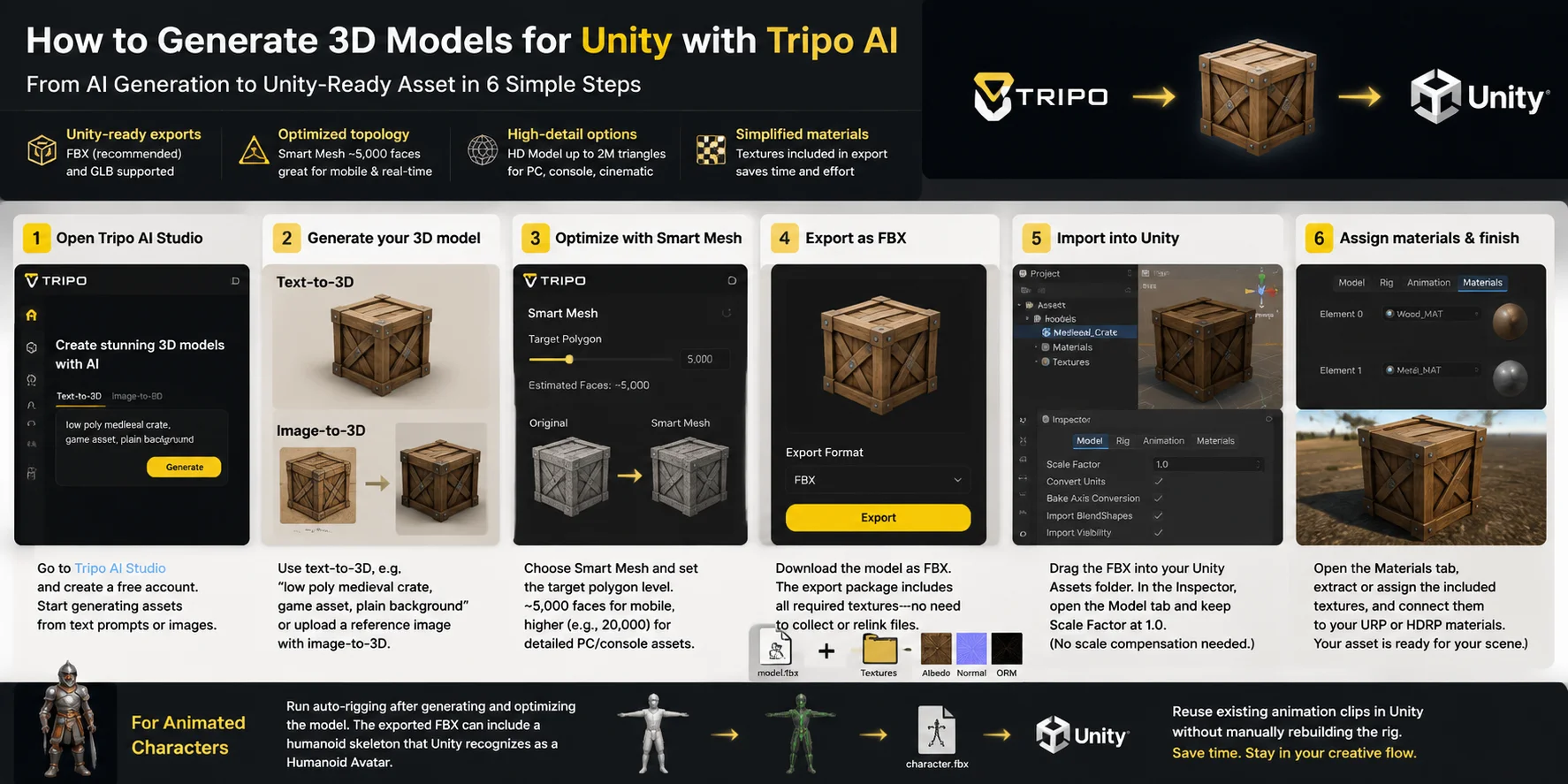
AI 生成的 3D 模型解决了免费资产库中最大的问题之一:你不再受限于寻找一个“差不多够用”的模型。借助 Tripo AI,你可以生成所需的精确资产,并在几分钟内将其导出为 Unity 友好的 FBX 或 GLB 等格式。
Tripo AI 适合 Unity 工作流的原因:
- 适用于 Unity 的导出格式: Tripo AI 支持 FBX(Unity 推荐的游戏资产格式)以及 GLB,后者可通过 GLTFast 工作流用于 Unity 2020+。
- 优化的拓扑选项: Smart Mesh 默认生成约 5,000 个面的轻量模型,使其无需额外重新拓扑也适用于移动游戏和实时项目。
- 高细节选项: HD Model 模式可生成高达 200 万个三角形的资产,适用于 PC、主机、电影化场景或主视觉对象。
- 简化的材质设置: 纹理会包含在导出包中,因此你可以减少查找缺失文件或手动重新连接材质的时间。
Tripo AI → Unity 导入工作流(6 个步骤)
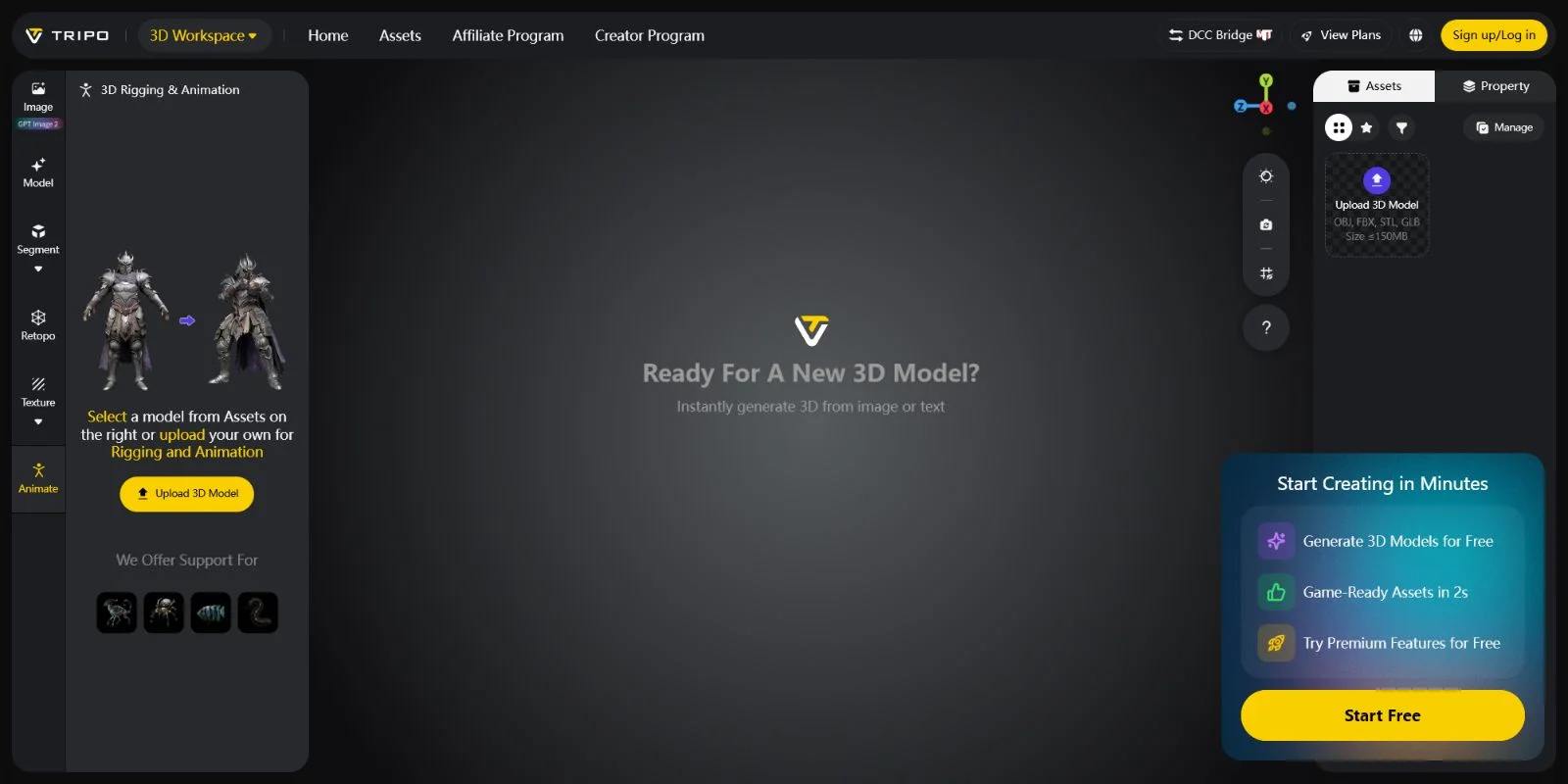
- 打开 Tripo AI Studio 前往 Tripo AI Studio 并创建一个免费账户。进入后,你可以直接通过文本提示词或图像开始生成资产。
- 生成你的 3D 模型 使用 text-to-3D 描述你所需的资产,例如“low poly medieval crate, game asset, plain background”,或者通过 image-to-3D 工作流上传参考图像。当你已经有明确的视觉目标时,这能给你更多控制权。
- 使用 Smart Mesh 优化模型 选择 Smart Mesh,并根据你的 Unity 项目设置目标多边形级别。约 5,000 个面很适合移动端资产,而 20,000 个面等更高数量则更适合细节更丰富的 PC 或主机对象。
- 导出为 FBX 将模型下载为适用于 Unity 的 FBX 文件。导出包中包含所需纹理,因此你无需手动收集并重新链接图像文件。
- 导入到 Unity 将 FBX 文件拖入你的 Unity Assets 文件夹。Unity 会自动处理该模型。在 Inspector 中,打开 Model 选项卡并检查 Scale Factor。对于 Tripo AI 导出内容,将其保持为 1.0 即可;不同于某些 Blender 导出工作流,你不需要补偿缩放差异。
- 分配材质并完成设置 在 Inspector 中打开 Materials 选项卡,提取或分配随附的纹理,并将它们连接到你项目中的 URP 或 HDRP 材质。现在你的资产已经可以放入 Unity 场景中。
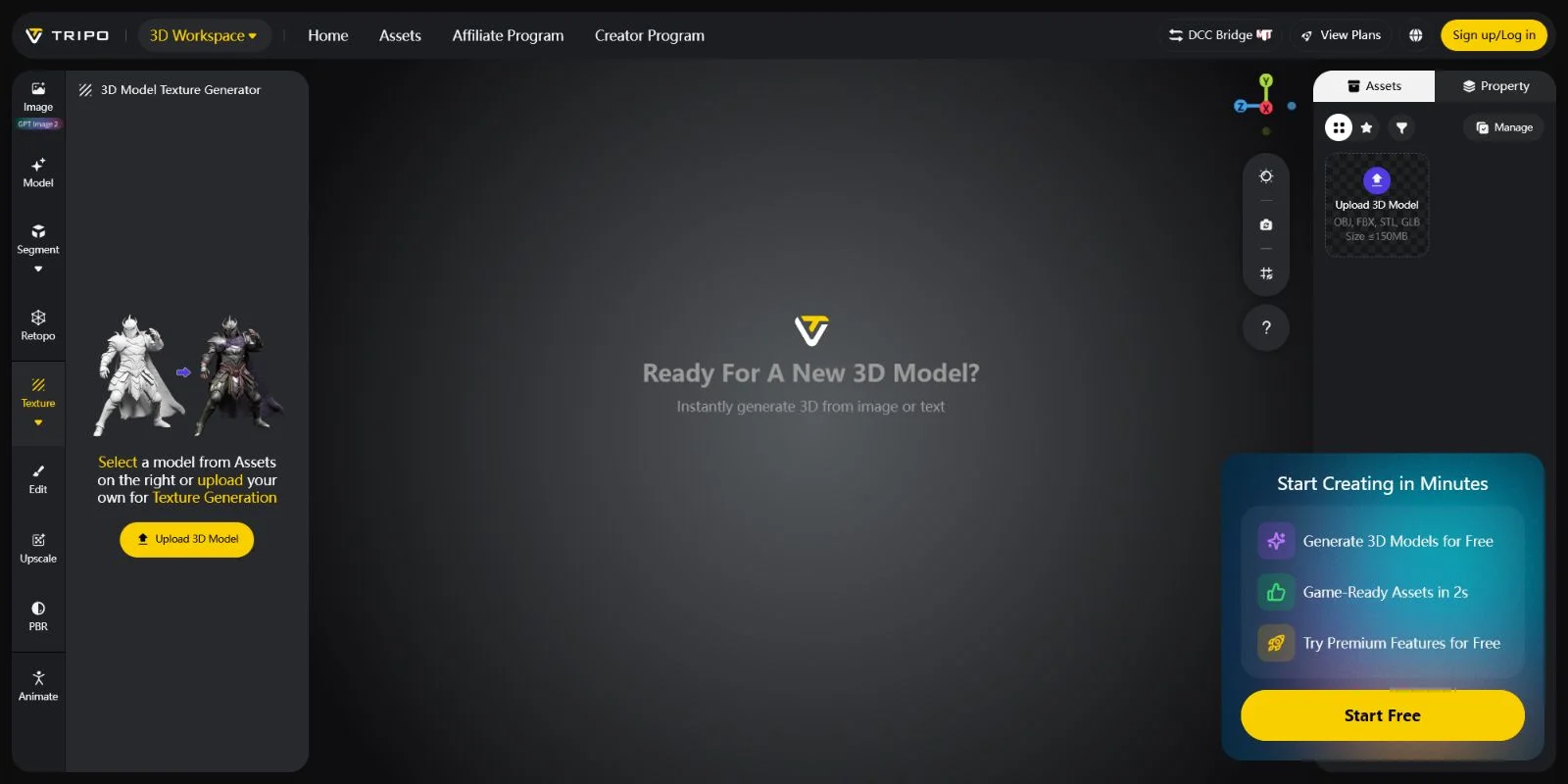
对于带动画的角色,请在生成并优化模型后运行 auto-rigging。导出的 FBX 可以包含 Unity 可识别为 Humanoid Avatar 的 humanoid skeleton,从而让你无需手动重建绑定,就能复用现有动画片段。
在 Unity 中使用 AI 生成模型的技巧
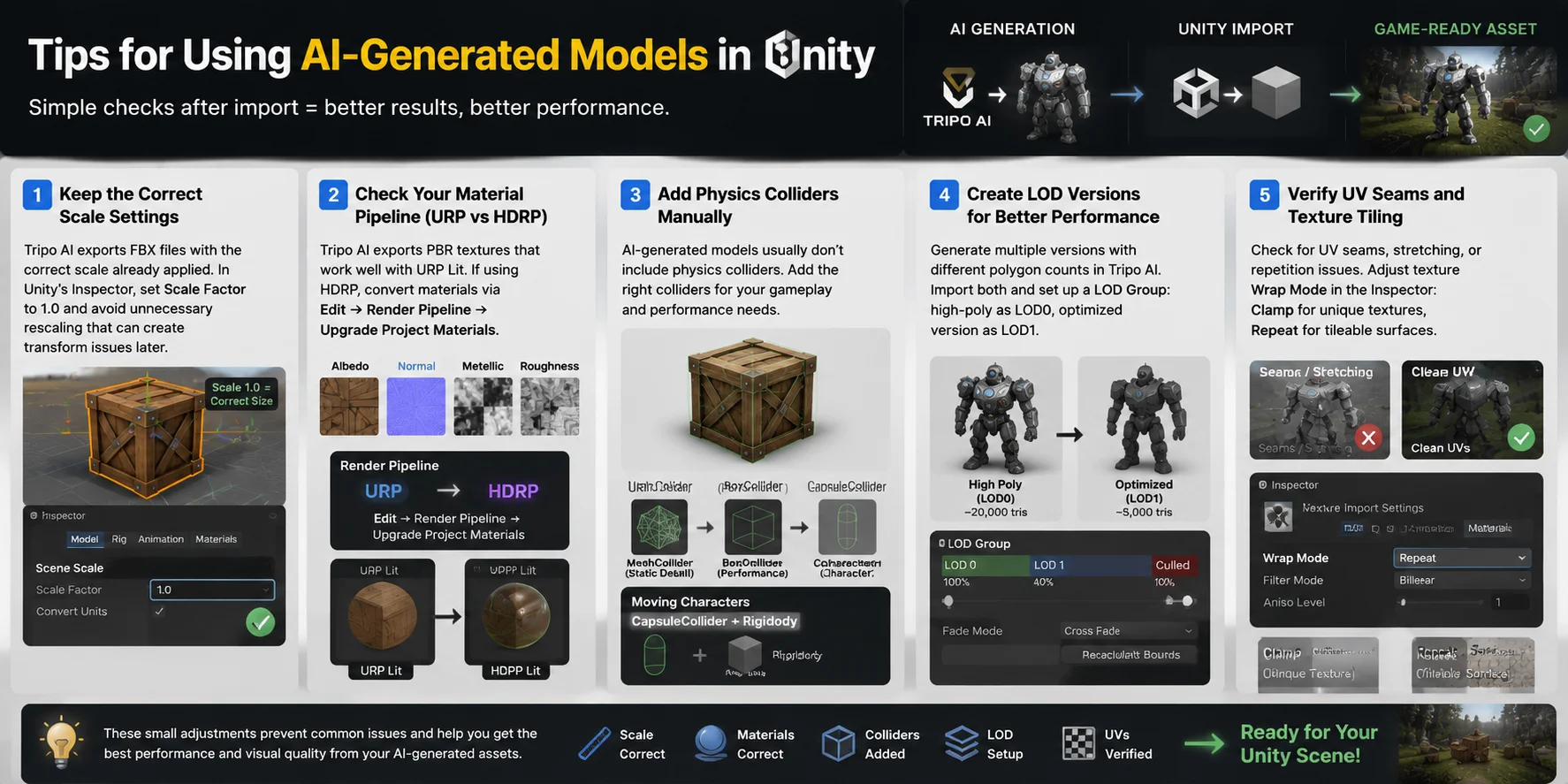
将 AI 生成的模型导入 Unity 只是第一步。导入后多做几项检查,可以避免缩放、材质、物理和性能方面的常见问题。这些实用调整有助于将 AI 生成的资源变成可直接用于游戏的对象。
保持正确的缩放设置
Tripo AI 导出的 FBX 文件已经应用了正确的缩放,不像某些 Blender 的 FBX 工作流那样需要进行 0.01 的缩放校正。在 Unity 的 Inspector 中,将模型的 Scale Factor 设置为 1.0,并避免进行不必要的重新缩放,以免后续引发变换问题。
检查你的材质管线(URP vs HDRP)
Tripo AI 导出的是 PBR 纹理,包括 albedo、normal 和 metallic/roughness 贴图,这些都能很好地配合 Unity 的 URP Lit shader 使用。如果你的项目使用 HDRP,请通过 Edit → Render Pipeline → Upgrade Project Materials 转换材质,以确保纹理能够正确显示。
手动添加物理碰撞体
AI 生成的模型通常只包含可视网格数据,不包含 Unity 的物理碰撞体。对于细节丰富的静态物体,可以添加 MeshCollider;当性能更重要时,则可使用更简单的 BoxCollider 和 CapsuleCollider 组件。对于移动角色,通常更好的选择是将 CapsuleCollider 与 Rigidbody 组合使用。
创建 LOD 版本以获得更好的性能
大型场景和细节复杂的 AI 资源会带来较高的渲染开销,因此设置 LOD Groups 很重要。一个简单的工作流是,在 Tripo AI 中为同一个模型生成两个不同多边形数量的版本,然后将它们都导入,并在 Unity 的 LOD Group 组件中,将高模版本指定为 LOD0,将优化版本指定为 LOD1。
检查 UV 接缝和纹理平铺
导入后,在 Scene 视图中检查模型是否存在明显的 UV 接缝、拉伸或纹理重复问题。如有需要,可在 Inspector 中调整纹理的 Wrap Mode:单次使用的纹理选择 Clamp,而墙面、地板或地形资源这类可平铺表面则使用 Repeat。
常见问题
Unity 支持哪些 3D 文件格式?
Unity 原生导入 FBX、OBJ、DAE、3DS、DXF 和 SKP 文件。对于游戏资源,推荐使用 FBX,因为它支持在单个文件中包含网格、材质、动画和绑定。通过 GLTFast 包,Unity 2020+ 也支持 GLB/GLTF。
如何将 3D 模型导入 Unity?
将文件直接拖入 Unity 的 Project 面板,无需安装过程。Unity 会自动导入并创建资源。在场景中使用之前,请先在 Inspector 中配置缩放、法线、材质和绑定设置。
为什么我的 3D 模型在 Unity 中太大或太小?
Unity 使用 1 unit = 1 meter。来自 Blender 的 FBX 导出通常使用 100× 缩放,因此模型看起来会过大。可通过在 Inspector → Model 选项卡中将 Scale Factor 设置为 0.01,然后点击 Apply 来修复。Tripo AI 的导出默认已经是 1.0 缩放。
在哪里可以找到适用于 Unity 的免费 3D 模型?
Unity Asset Store 拥有数量最多、可直接用于游戏且经过引擎测试的资源。Sketchfab 提供大量 FBX 和 GLB 格式的创意模型。Free3D 提供适合原型制作的通用模型,但质量参差不齐。
Unity 手机游戏适合使用多少多边形数量?
对于移动端,次要角色建议控制在 1,000–3,000 个三角形,主角建议控制在 3,000–5,000 个三角形。道具和环境物体通常在 200–1,000 tris 之间。为保持性能稳定,场景三角形总数应控制在 100,000 以下。
我可以用 AI 为 Unity 生成 3D 模型吗?
可以。Tripo AI 可导出 FBX 和 GLB,这两种格式都兼容 Unity,并且会打包 PBR 纹理。Smart Mesh 功能允许你设置目标多边形数量,因此无需手动重拓扑,也能获得符合目标平台预算的模型。
如何将 FBX 文件以正确材质导入 Unity?
将 FBX 拖入 Assets 文件夹后,选择该资源 → Inspector → Materials 选项卡 → Extract Textures。Unity 会将嵌入的纹理提取到你的项目中,并将其关联到材质槽位。将这些材质指定为 URP Lit 或 HDRP Lit shader,即可启用 PBR 渲染。
将 3D 模型导入 Unity 的最佳格式是什么:FBX 还是 GLB?
FBX 是 Unity 的原生推荐格式,并且适用于所有 Unity 版本。对于安装了 GLTFast 包的 Unity 2020+,GLB 是一个不错的替代方案,它将纹理打包到单个二进制文件中,使导入更简单。对于来自 Tripo AI 的 AI 生成模型,这两种格式都可以;FBX 的通用性更强。
如何为 Unity 动画绑定 3D 角色?
从你的建模工具中将角色导出为带嵌入式 armature 的 FBX,或者使用 Tripo AI 的自动绑定功能自动添加骨架。在 Unity 中,在 Rig 选项卡里将 Animation Type 设置为 Humanoid,并配置 Avatar,以便将骨骼映射到 Unity 的标准 humanoid skeleton。
Tripo AI 与 Unity 兼容吗?
是的。Tripo AI 可导出 FBX(Unity 推荐格式)和 GLB(Unity 2020+)。Smart Mesh 默认输出约 5,000 个面,适合移动端和中端目标平台;HD Model 模式则支持最高 2M 个三角形,适用于 PC 或主机项目。纹理会随导出一并打包,因此导入后无需手动重新关联。
结论
Unity 在 3D 格式方面提供了很大的灵活性,但对于生产环境中的游戏资源,FBX 仍然是最稳妥的选择,因为它能在同一工作流中处理网格、绑定、动画和材质。GLB 和 OBJ 在特定场景下仍然有用,尤其适用于轻量级或 AI 生成的资源。
一旦你理解了常见问题,导入流程其实很简单:在场景中使用模型之前,检查缩放设置、验证材质,并正确配置绑定。对于既符合你的风格又满足性能需求的自定义资源,AI 生成能提供一条从想法到可直接用于 Unity 的模型的更快路径。
通过 Tripo AI Studio 免费创建你的第一个可直接用于 Unity 的 3D 模型,并在 Tripo AI Pricing 页面了解可用方案。