完整 Tripo-Blender Plugin 教學:幾分鐘內將圖片轉換為 3D 模型
準備好革新你的 3D 建模工作流程了嗎?Tripo AI Blender Plugin 將強大的 AI 圖片轉 3D 模型 功能無縫整合到 Blender 中,讓你能在數秒內根據文字描述或圖片建立細緻的 3D 素材。本篇完整指南將帶你了解從安裝到進階技巧的所有內容,幫助你掌握這款改變遊戲規則的工具。
你將學到什麼
- 如何正確安裝並設定 Tripo-Blender Plugin
- 使用 text-to-3D 與 image to 3D 兩種方法建立模型
- 取得最佳結果的進階技巧
- 用於精修 AI 生成模型的後製處理技術
安裝:在 Blender 中開始使用 Tripo
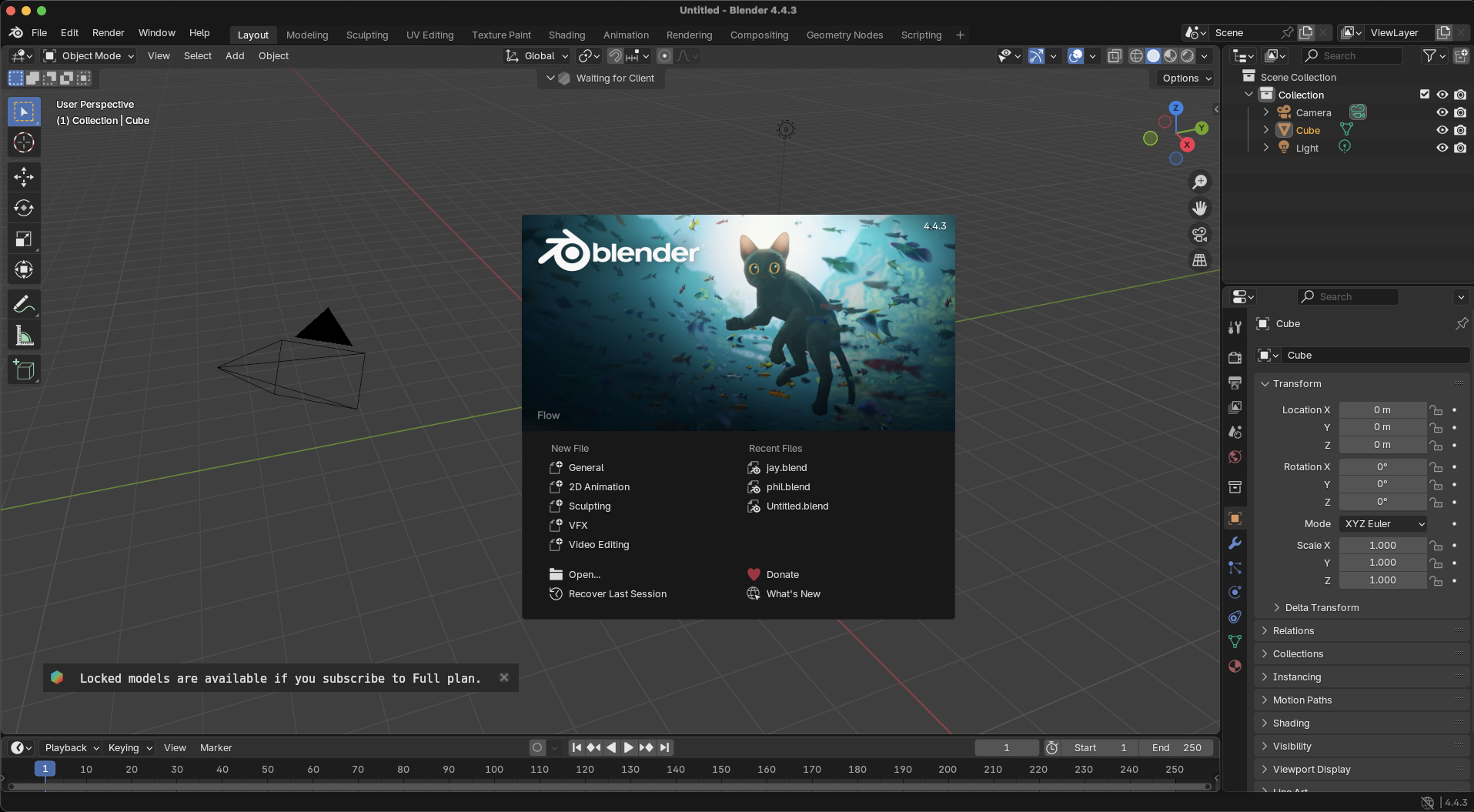
安裝 Tripo AI Blender Plugin 很簡單,但遵循正確步驟對於順利運作至關重要。
步驟 1:下載 Plugin
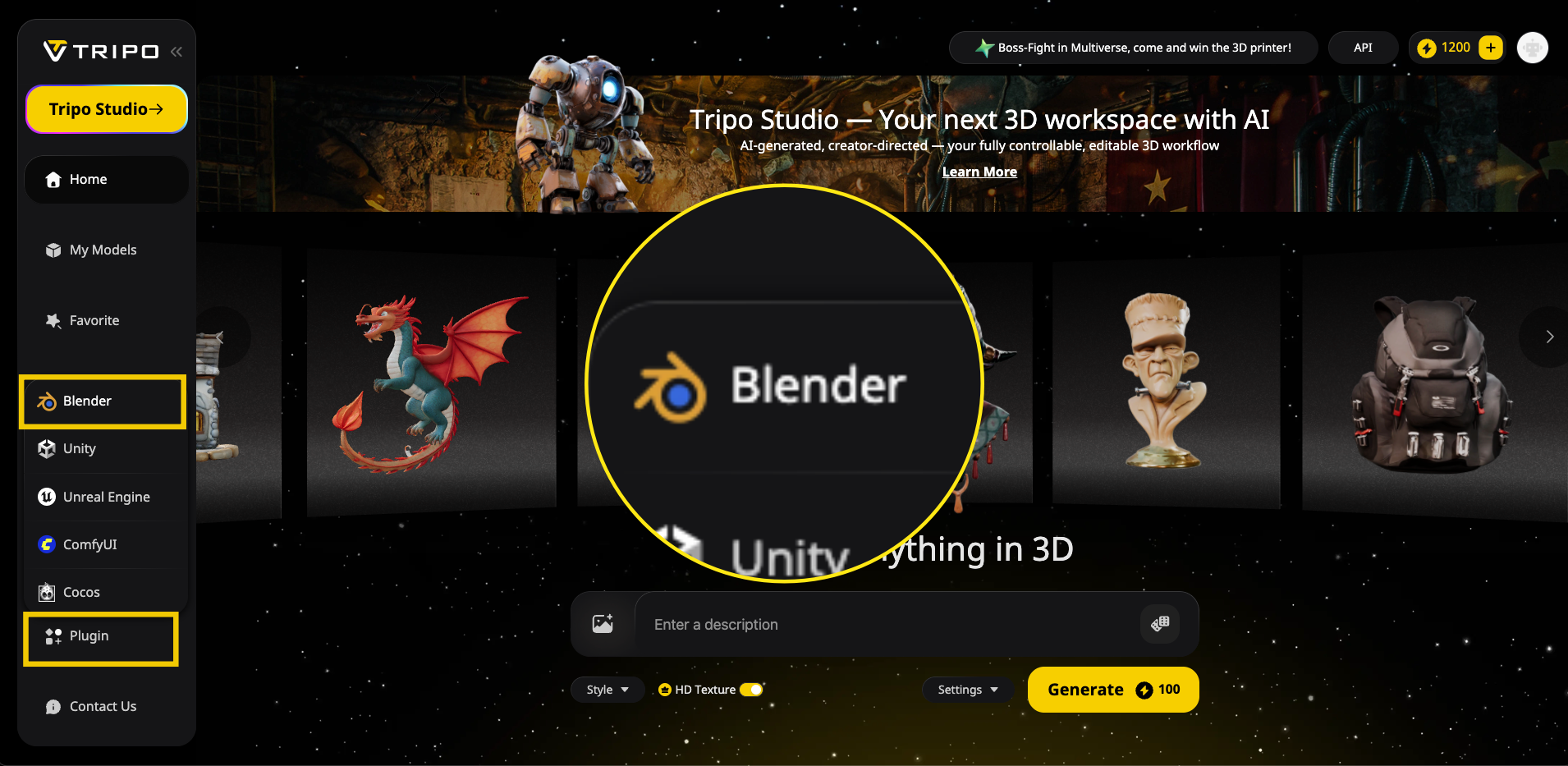
- 前往 Tripo AI website
- 將滑鼠移到左下角的 "Plugin" 區塊上
- 從下拉式選單中選擇 "Blender" 以開始下載
步驟 2:在 Blender 中安裝
- 在你的電腦上開啟 Blender
- 前往 Edit → Preferences
- 選擇 "Add-ons" 分頁
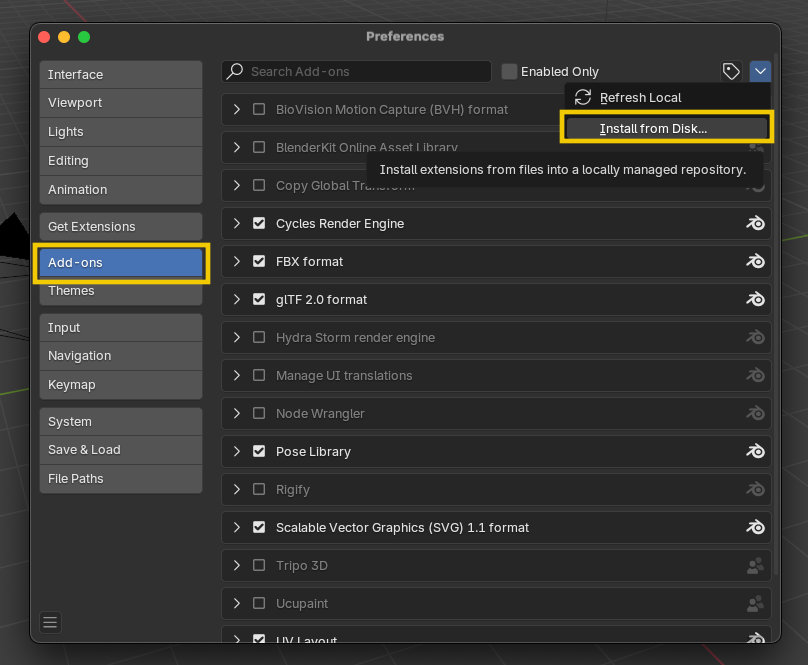
- 點擊 "Install from disk",並選擇下載好的 Tripo plugin 檔案(.zip)
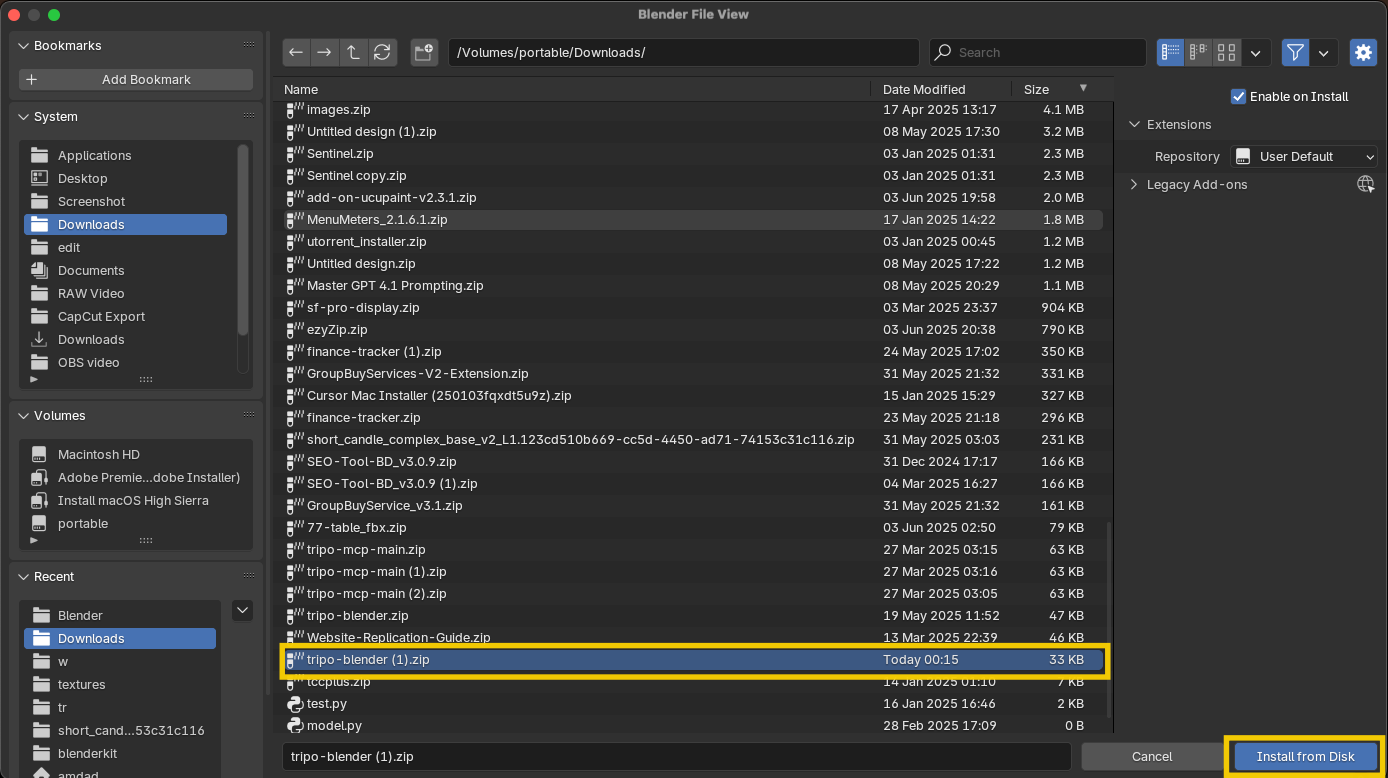
- 安裝完成後,啟用 add-on
- 重要:不要先解壓縮檔案;Blender 需要使用壓縮檔
設定你的 API Key
在你開始生成模型之前,需要將 plugin 連接到你的 Tripo AI 帳戶。
建立你的 Tripo 帳戶並取得 API Key
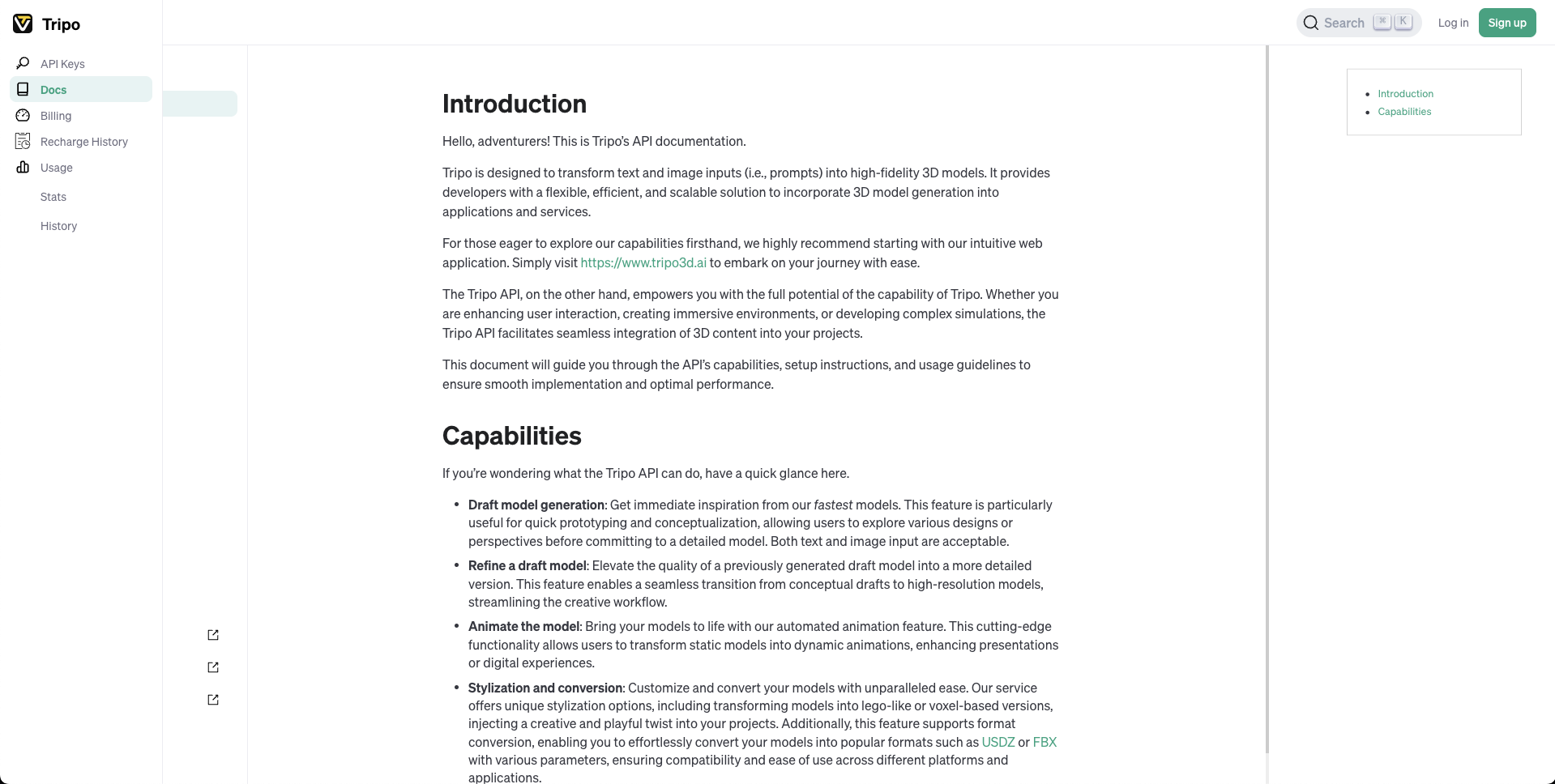
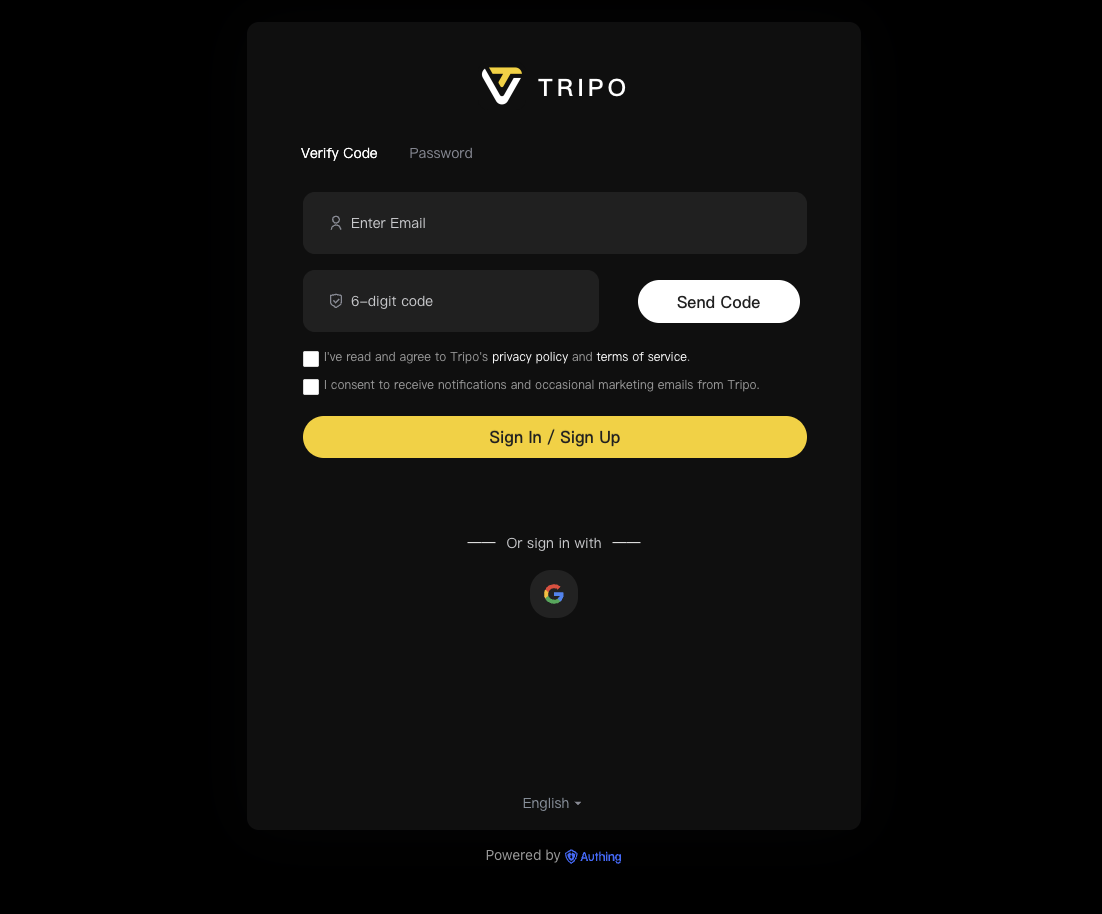
- 建立或登入你的帳戶(可使用 Google 註冊以快速存取)
- 前往 "Billing" 區塊
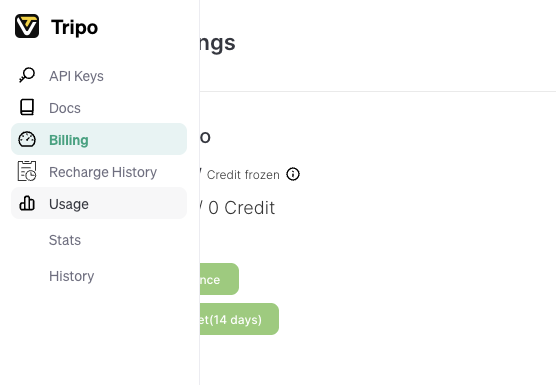
- 點擊 "Get your free wallet",取得 14 天試用與 600 credits(無需信用卡)

- 前往 "API Keys" 區塊
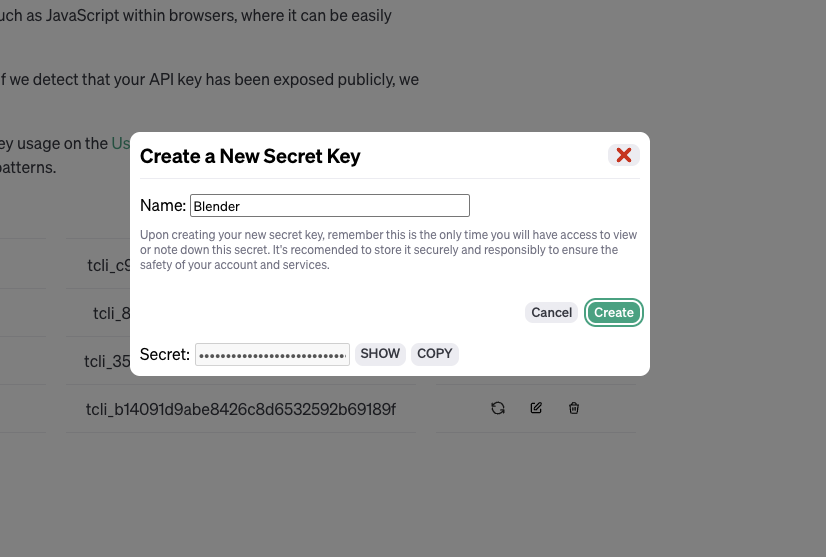
- 點擊 "Create New Secret Key"
- 為你的 key 命名(例如:"Blender Plugin"),然後點擊 "Create"
- 複製你新產生的 API key
將 API Key 連接到 Blender
- 在 Blender 的 3D viewport 中,按下 "N" 開啟側邊面板
- 選擇 "Tripo AI Model Generator" 分頁
- 找到 API key 輸入欄位
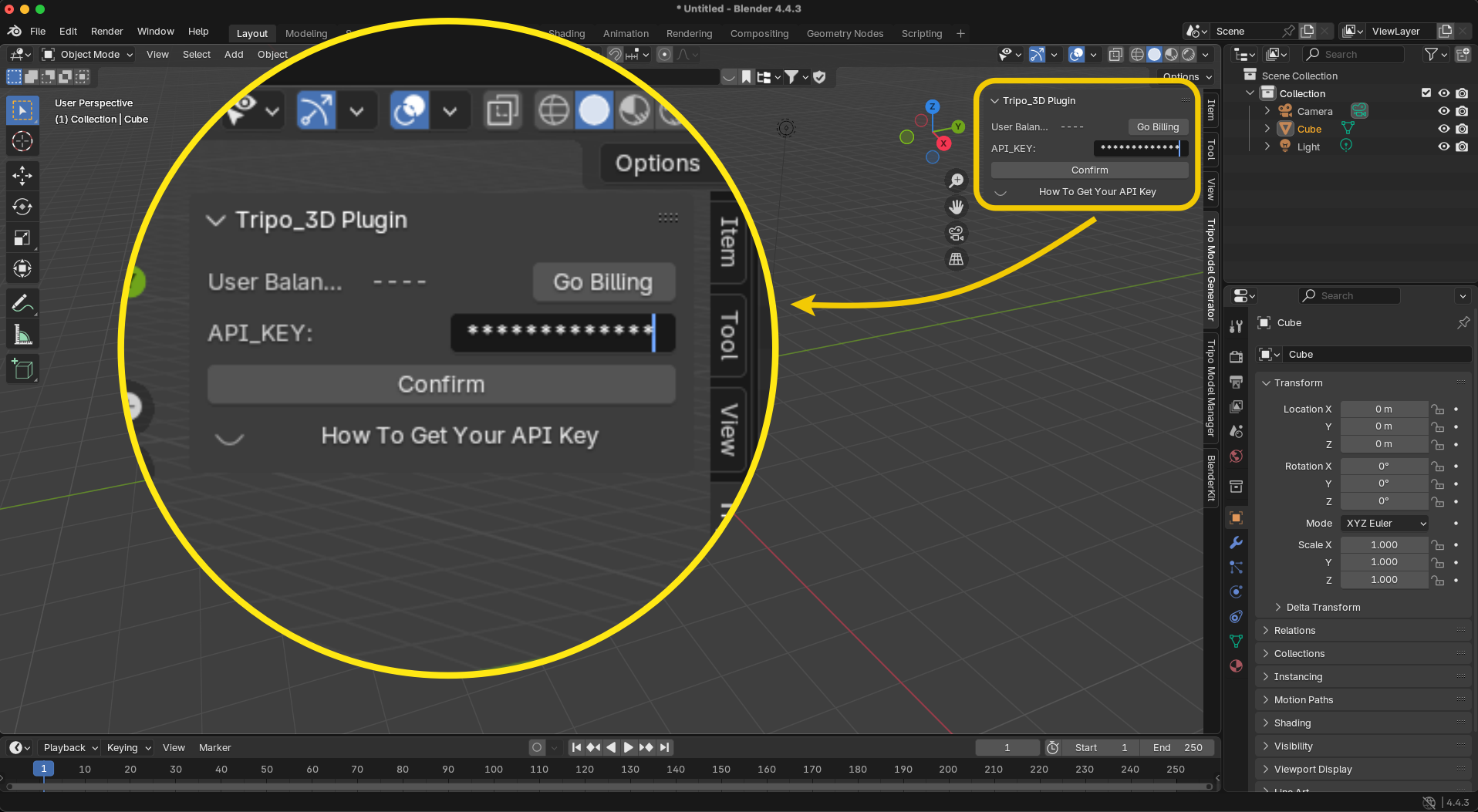
- 貼上你的 API key,並點擊 "Confirm"
- 如果成功,你會看到你的 credit 餘額顯示出來
使用 Tripo AI 建立你的第一個 3D 模型
現在 plugin 已完成設定,讓我們探索生成 3D 模型的兩種主要方法。
方法 1:Text-to-3D 生成
ai 3d model generator 可以根據文字描述建立細緻模型:
- 在 Tripo 面板中(按下 "N" 開啟),找到文字輸入欄位
- 輸入你想要模型的詳細描述
- 範例:"A cute white cat "
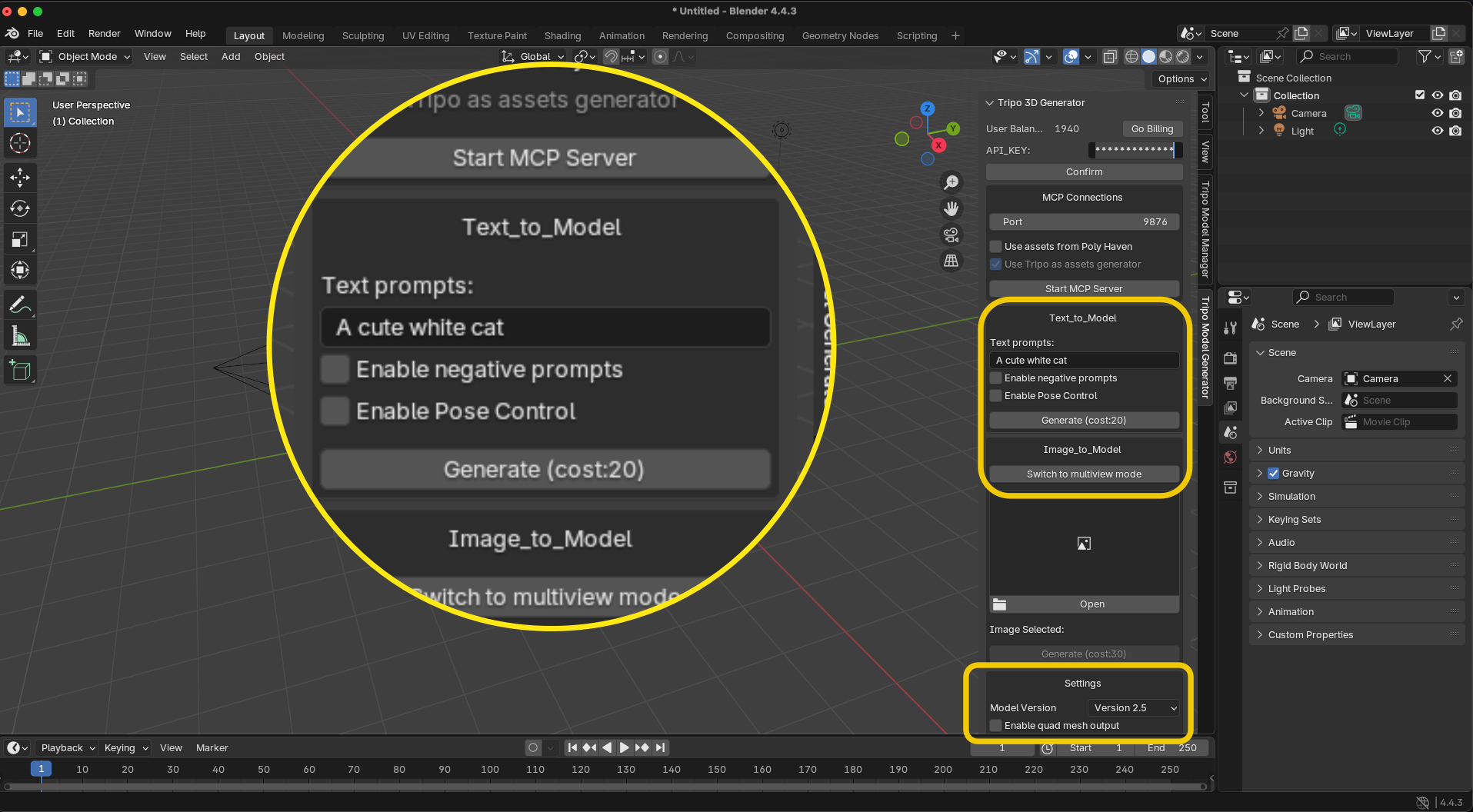
- (選用)點擊 "Negative Prompt" 並輸入要避免的詞彙,以加入 negative prompts
- 選擇偏好的 model version(建議使用最新版以獲得最佳品質)
- 設定其他選項:
- Quad mesh:產生更乾淨的幾何結構
- Custom face limit:控制模型複雜度
- Style options:從各種美學風格中選擇
- 點擊 "Generate."
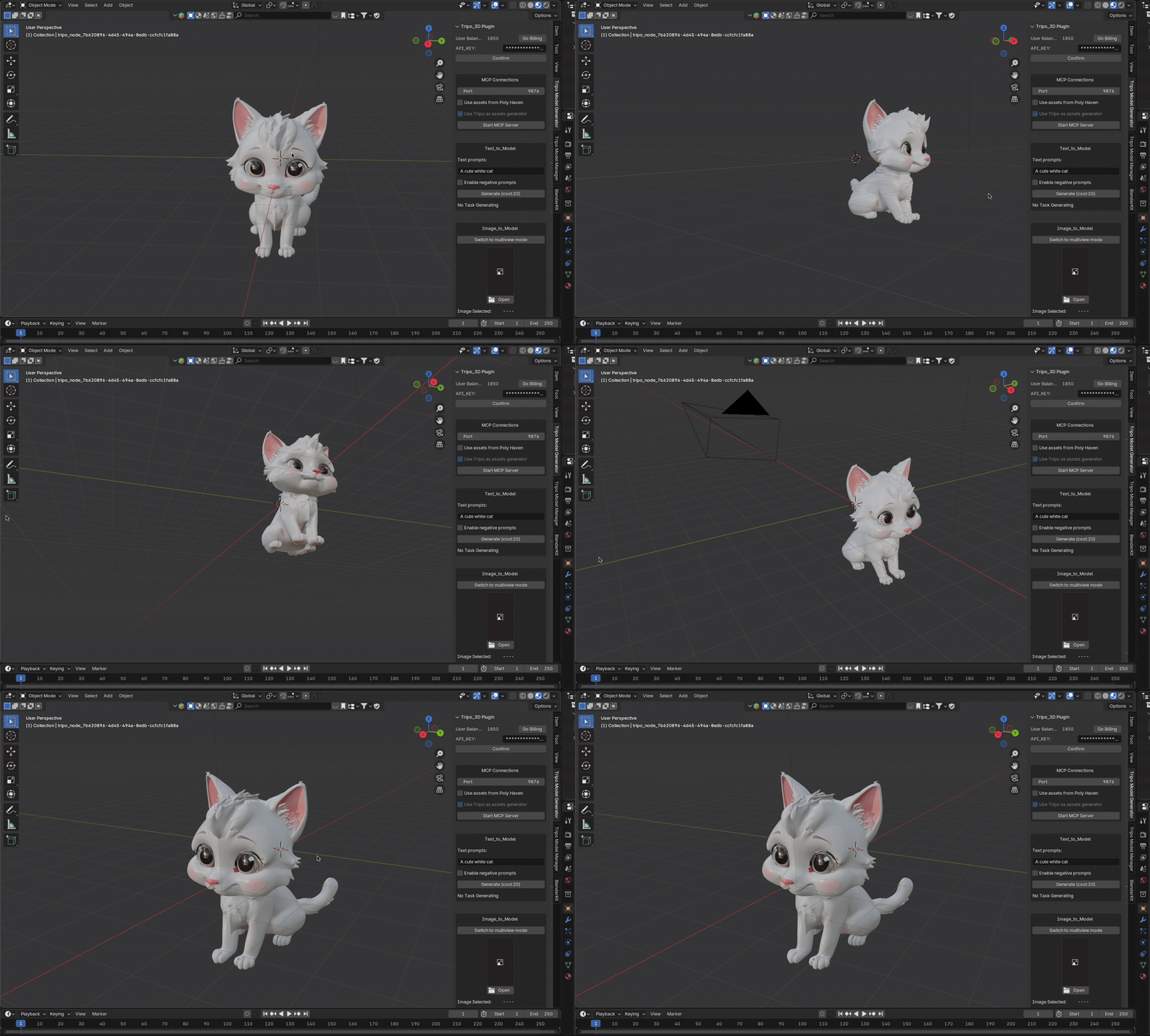
- 等待 10-20 秒,你的模型就會出現在 Blender viewport 中
方法 2:Image to 3D 轉換
Plugin 強大的 image to 3D 功能可以將 2D 圖片轉換為細緻的 3D 模型:
- 在 Tripo 面板中向下捲動,找到 Image to 3D 區塊
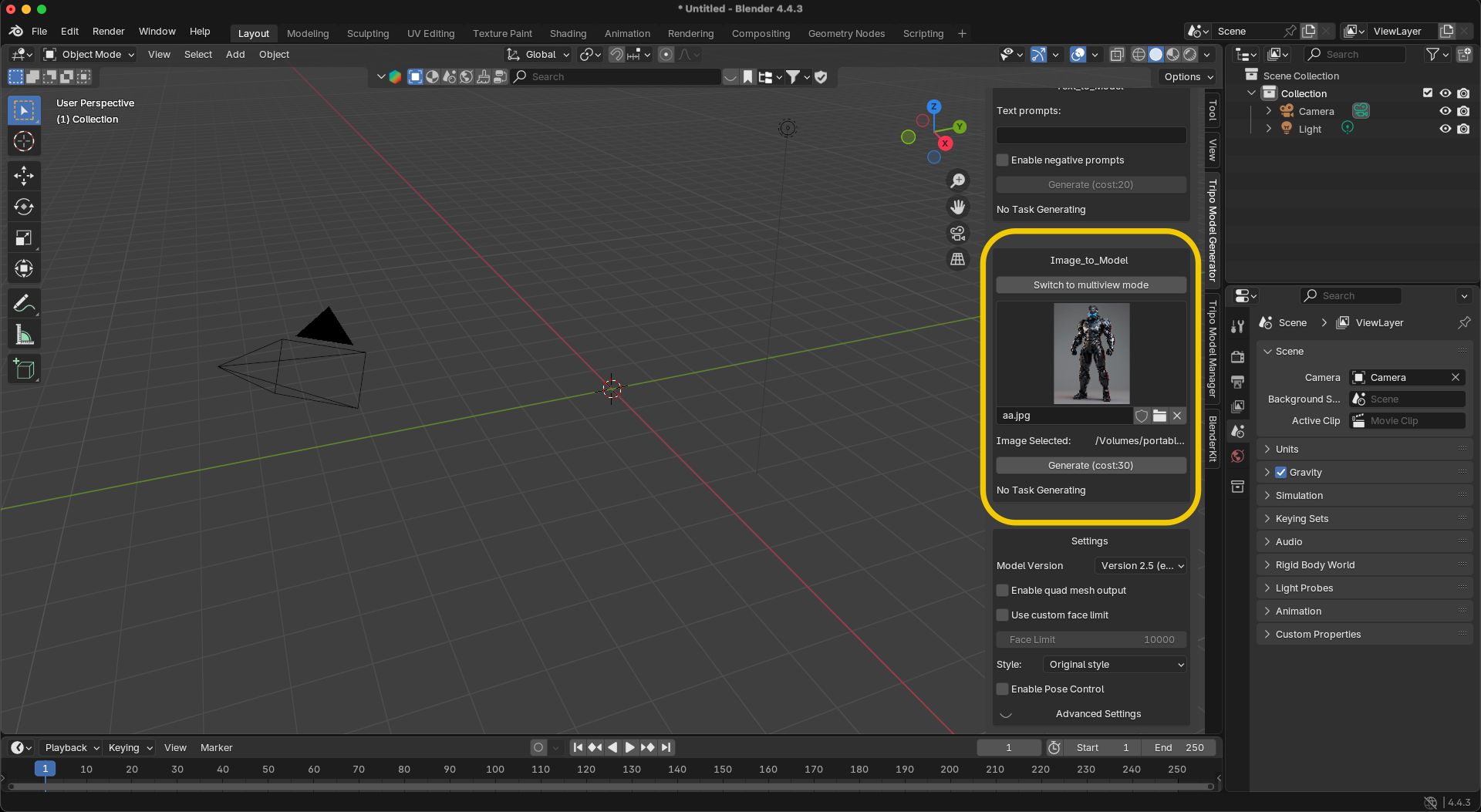
- 點擊 "Open File" 選擇你的參考圖片
- 專業提示:使用光線良好、背景雜物少的清晰圖片
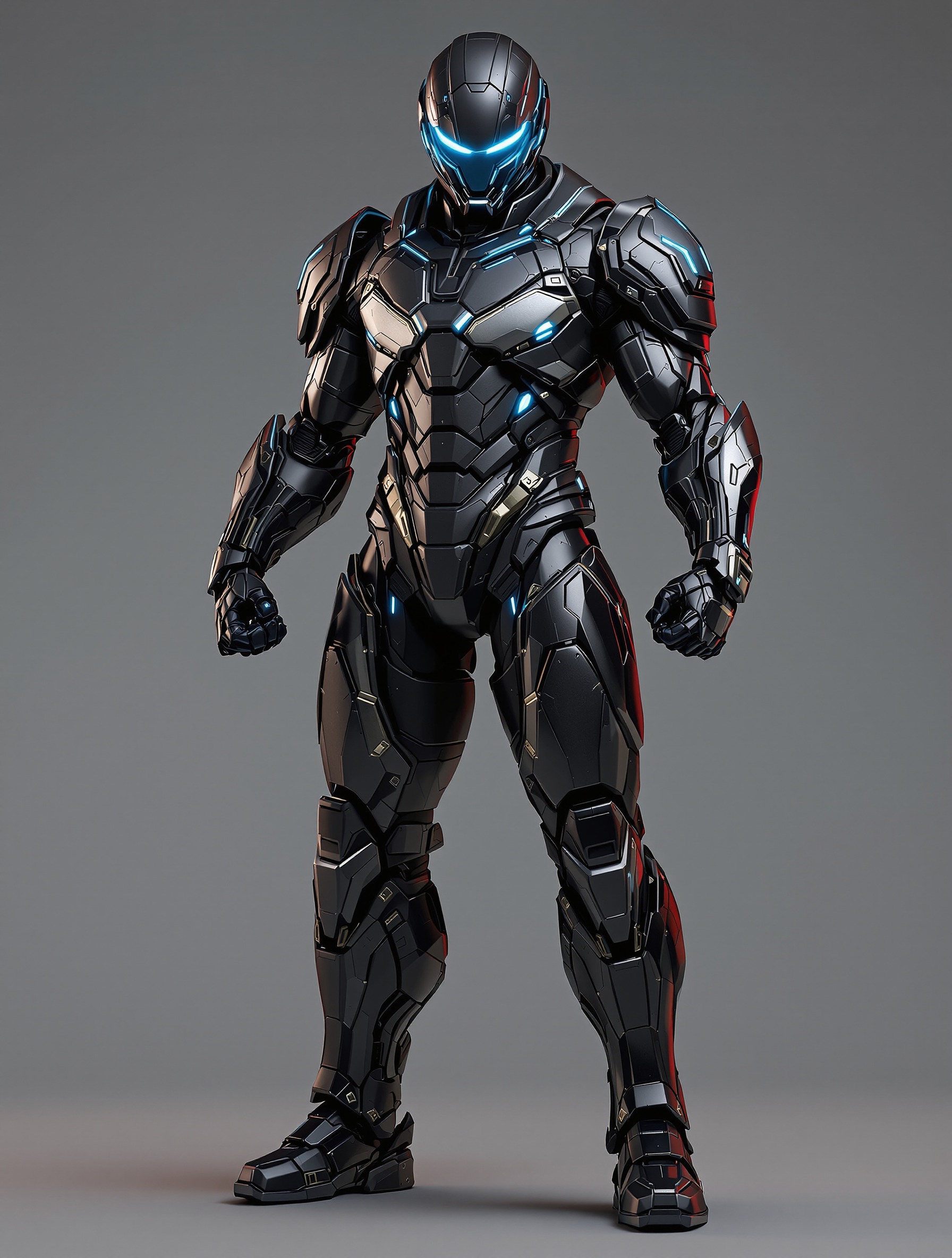
- 視需要設定生成選項
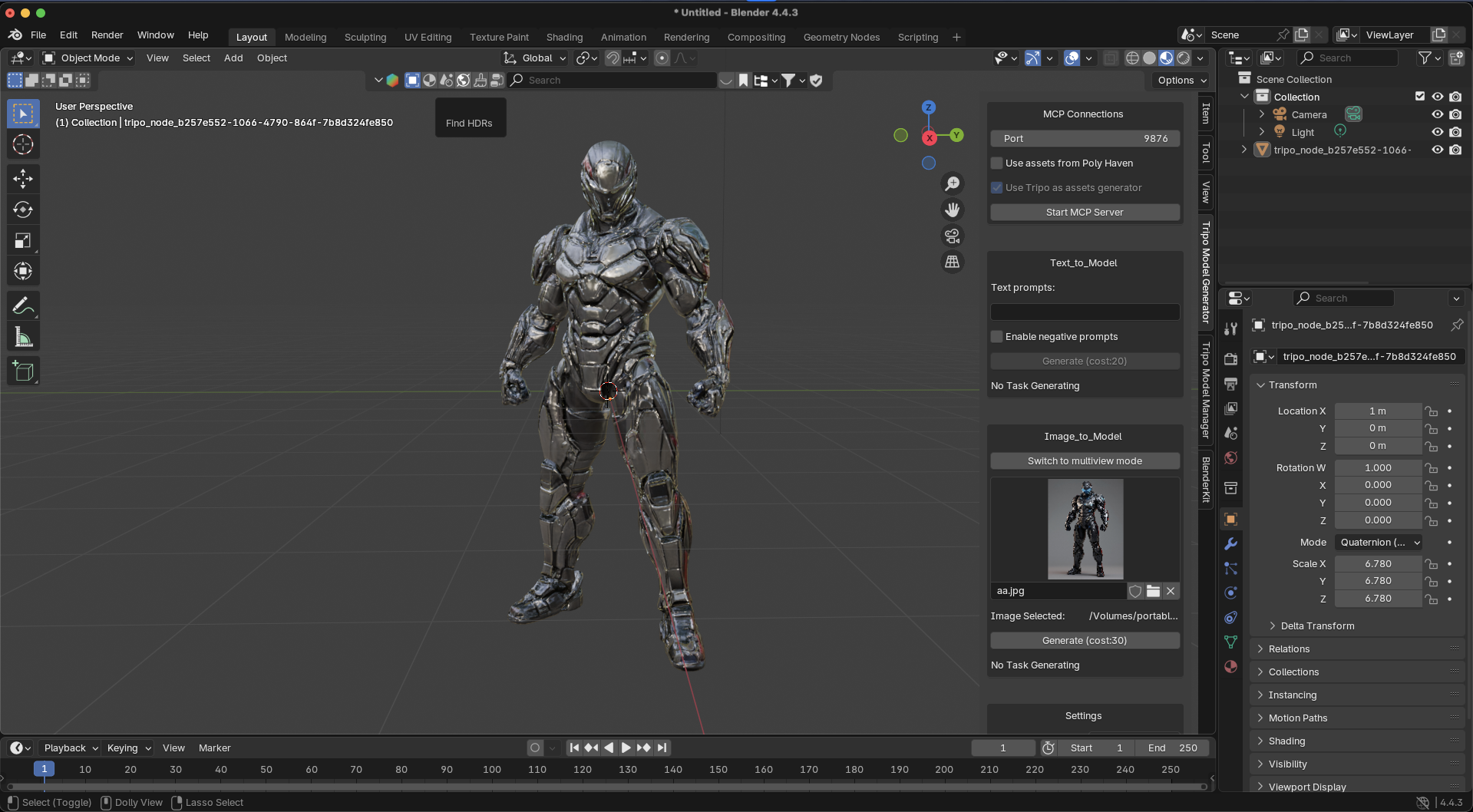
- 點擊 "Generate"
- 在 10-20 秒內,你的 image to 3D 轉換結果會出現在 Blender 中
取得更佳結果的進階技巧
撰寫有效的文字 Prompts
文字描述的品質會直接影響結果:
- 具體且詳細:不要只寫 "a chair,",試試 "an elegant mid-century modern lounge chair with walnut frame and tufted blue velvet upholstery"
- 提及材質:指定紋理、材質與表面處理
- 包含風格參考:像是 "photorealistic,"、"cartoon style," 或 "steampunk aesthetic" 這類詞能引導 AI
- 使用 negative prompts:用像 "not blurry, no distortion" 這樣的 negative prompts 排除不想要的元素
最佳化 Image to 3D 轉換
使用 image to 3D 功能時取得最佳結果:
- 使用高品質圖片:清晰、光線充足的照片會產生更好的模型
- 移除背景:主體獨立的圖片效果最佳
- 嘗試多個角度:對於複雜物件,準備多個參考視角
- 調整複雜度設定:較高的 face counts 可保留更多細節,但需要更多處理能力
AI 生成模型的後製處理
你的 AI 3D model generator 能快速建立初始模型,但通常透過一些精修能改善最終結果:
幾何清理
- 選取模型後進入 Edit Mode(Tab 鍵)
- 移除重複頂點:Select All(A),然後 Mesh → Clean Up → Merge By Distance
- 修復 non-manifold geometry:Select All,然後 Mesh → Clean Up → Fill Holes
效能最佳化
- 套用 Decimate modifier,在保留細節的同時降低 polygon count
- 若用於 game assets,進行 retopologize 以取得有效率的 edge flow
- 從一開始就使用 plugin 中的 Quad remesh 選項,以取得更乾淨的 topology
紋理與材質
- 檢查 UV maps 是否有拉伸或重疊
- 對於具有 vertex colors 的模型,將其 bake 成 texture maps:
- 在 Shader Editor 中建立新的 Image Texture
- 在 Render Properties 中切換到 Cycles,並使用 Bake → Diffuse → Color Only
- 儲存產生的 texture
- 在 Shader Editor 中強化材質,以獲得更逼真的結果
常見問題疑難排解
模型生成失敗
- 確認你的 API key 已正確輸入
- 在 Tripo platform 中檢查你的 credit 餘額
- 確保你有穩定的網路連線
- 嘗試簡化 prompt 或使用不同設定
Plugin 未出現
- 確認 add-on 已正確安裝並啟用
- 安裝後重新啟動 Blender
- 檢查 Blender console 是否有錯誤訊息
模型品質不佳
- 用更具體的細節改寫你的文字 prompt
- 進行 image to 3D 轉換時,使用更清晰的參考圖片
- 嘗試不同的 model versions 或 style settings
- 提高 face count 以取得更細緻的模型
結論:在你的 3D 工作流程中發揮 AI 的力量
Tripo AI Blender Plugin 代表 3D 內容創作的一項重大進展,將 AI 3D model generation 的力量直接帶入你最喜愛的 3D 軟體。透過本指南,你將能運用 text-to-3D 與 image to 3D 功能,大幅加快你的建模工作流程。
請記住,雖然 ai 3d model generator 能非常快速地建立令人印象深刻的初始模型,但專業品質的素材通常仍會受益於你透過後製處理加入的藝術巧思。AI 效率與人類創意的結合能帶來最佳結果。
準備好改變你的 3D 建模流程了嗎?立即 造訪 Tripo AI,體驗 3D 創作的未來!
