提升你的 3D 工作流程:如何在 Blender 中設定 Tripo 並與 Cursor 同步
你是否正在尋找以 AI 驅動的工具來優化你的 3D 建模流程?這份完整指南將帶你了解如何在 Blender 中安裝 Tripo 外掛、取得 API key、設定 MCP server,並將所有內容連接到 Cursor。完成這份教學後,你將擁有一套完整可運作的配置,為你的 3D 設計流程大幅增強效率。
目錄
- 為什麼要在 Blender 中使用 Tripo 外掛
- 第 1 步:安裝外掛
- 第 2 步:取得 API Key
- 第 3 步:設定 Blender
- 第 4 步:設定 MCP Server
- 第 5 步:連接 Cursor
- 使用說明
- 結論
為什麼要在 Blender 中使用 Tripo 外掛
在競爭激烈的 3D 設計領域中,速度與效率至關重要。Blender 的 Tripo 外掛使用 AI 協助設計師更快速地工作,並更有效地處理複雜任務。透過將 Blender 與 Cursor 等外部服務連接,你可以減少重複性工作量,將更多精力專注於創意目標。
Tripo 外掛的主要優勢:
- 以 AI 強化工作流程,自動化重複性任務
- 可與外部工具整合,包括 Cursor
- 彈性功能可適應任何 3D 製作流程
2. 第 1 步:安裝外掛
- 下載外掛檔案
- 點擊這裡前往 GitHub 下載。
- 開啟 Blender Preferences
- 啟動 Blender
- 前往 Edit -> Preferences -> Add-ons
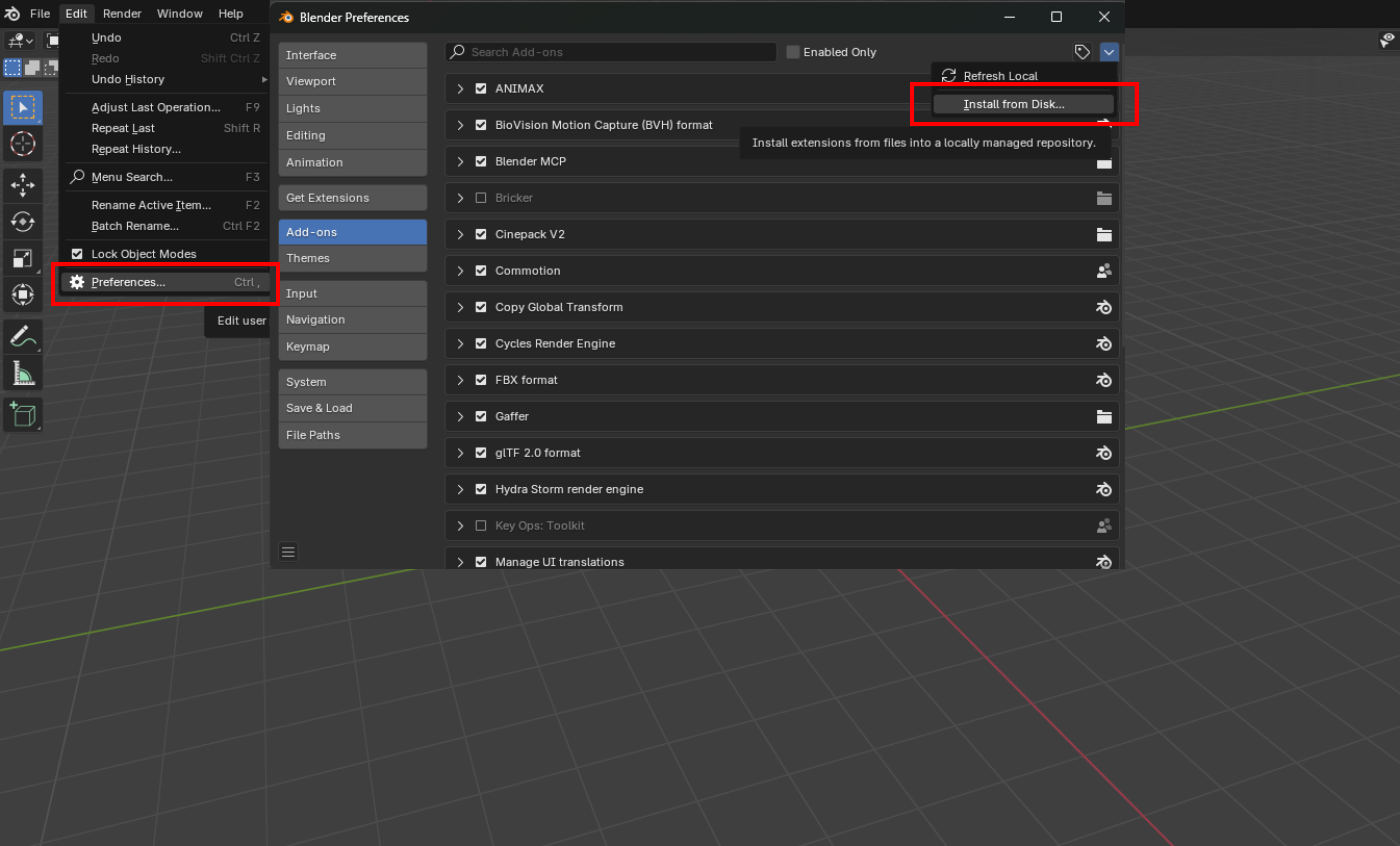
- 安裝外掛
- 點擊 Install,並找到 Tripo 外掛的 zip 檔或資料夾
- 選取檔案,然後點擊 Install Add-on
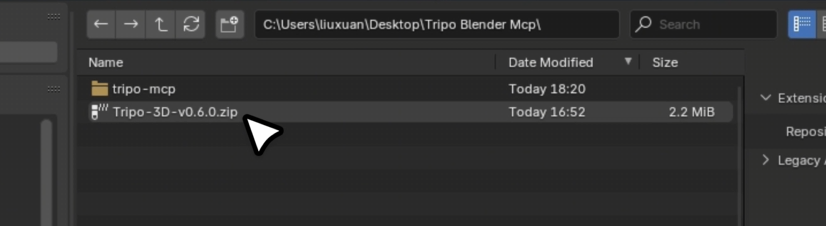
- 啟用外掛
- 在 Add-ons 清單中,找到新安裝的 Tripo 外掛
- 勾選方塊以啟用它
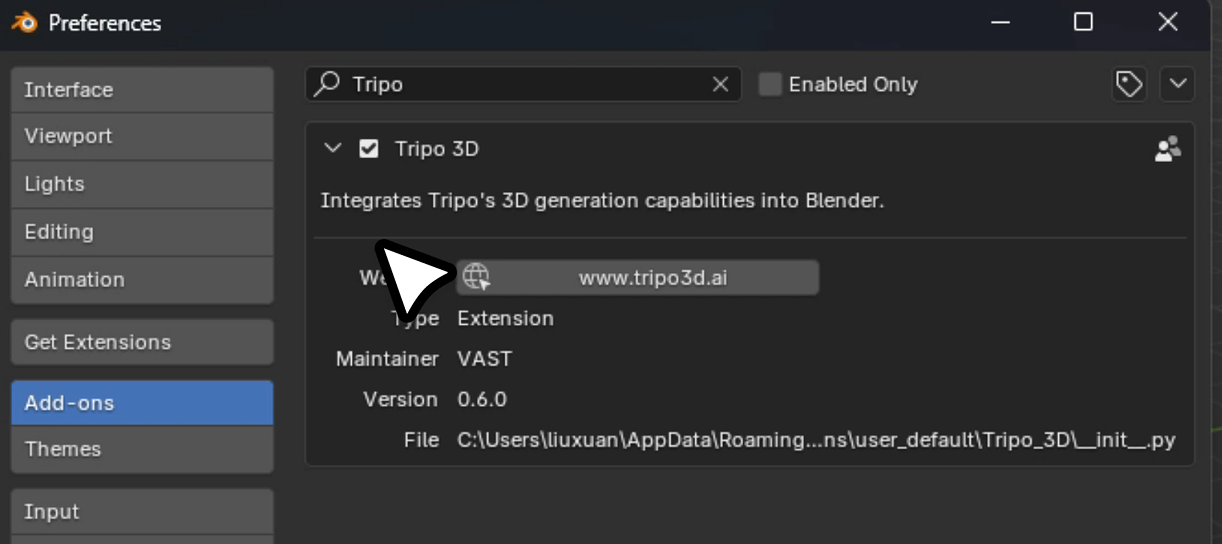
安裝正確後,你會在 Blender 中看到 Tripo 面板。
第 2 步:取得 API Key
你需要有效的 API key 來解鎖外掛功能。
- 建立帳號或登入
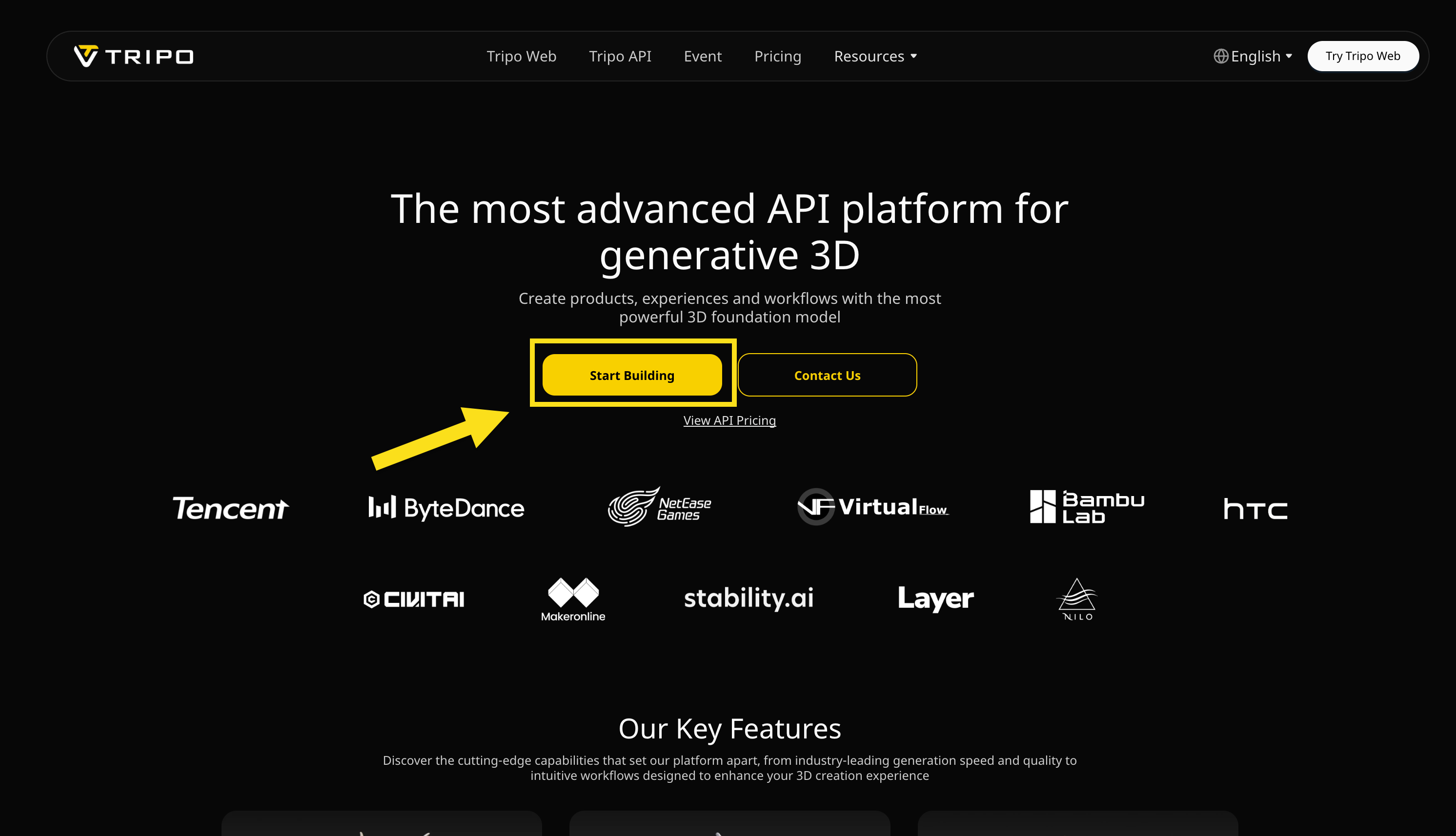
- 點擊
Start Building - 使用你的憑證登入
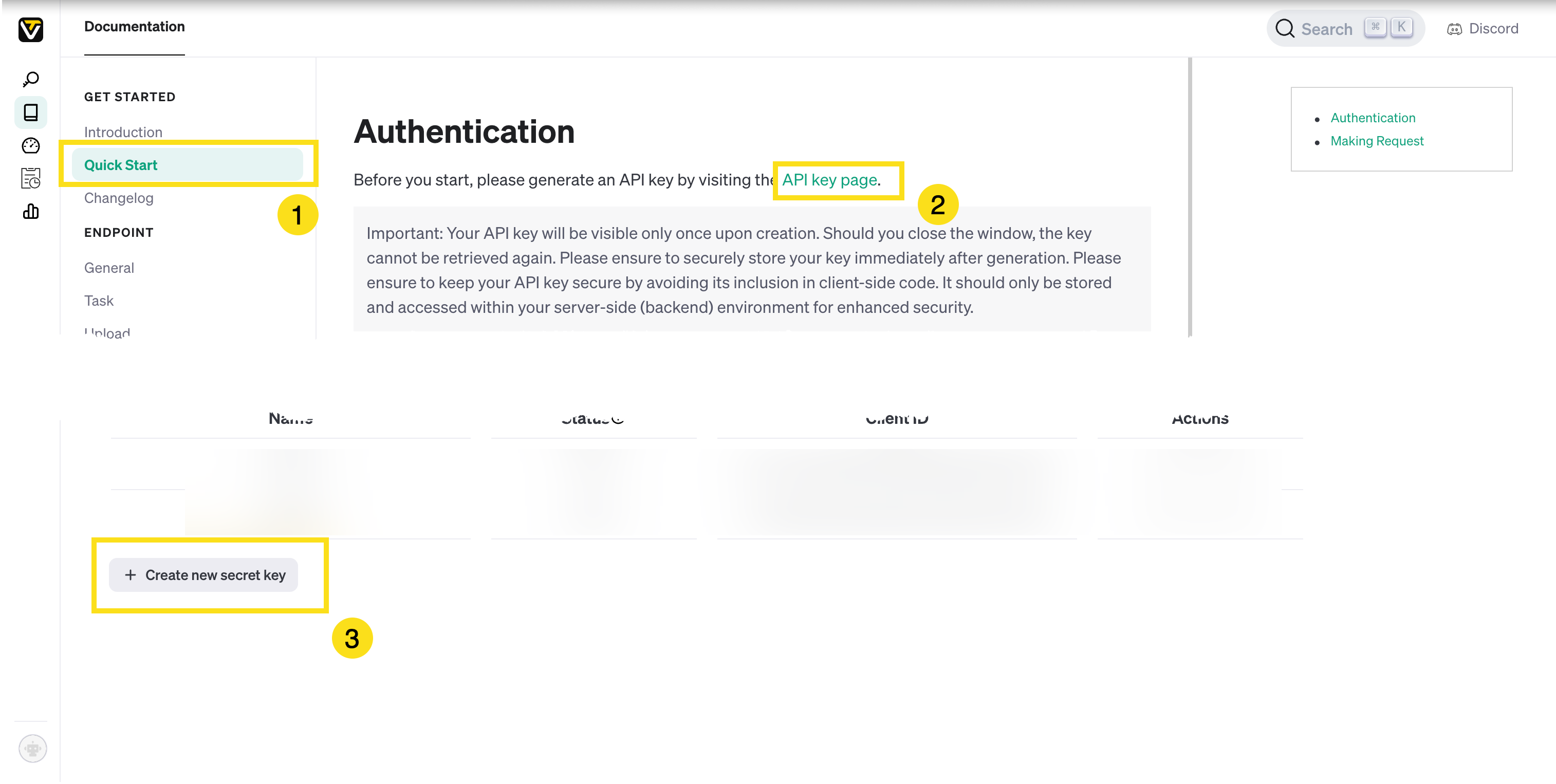
- 點擊
- 產生新的 API Key
- 前往 API Keys
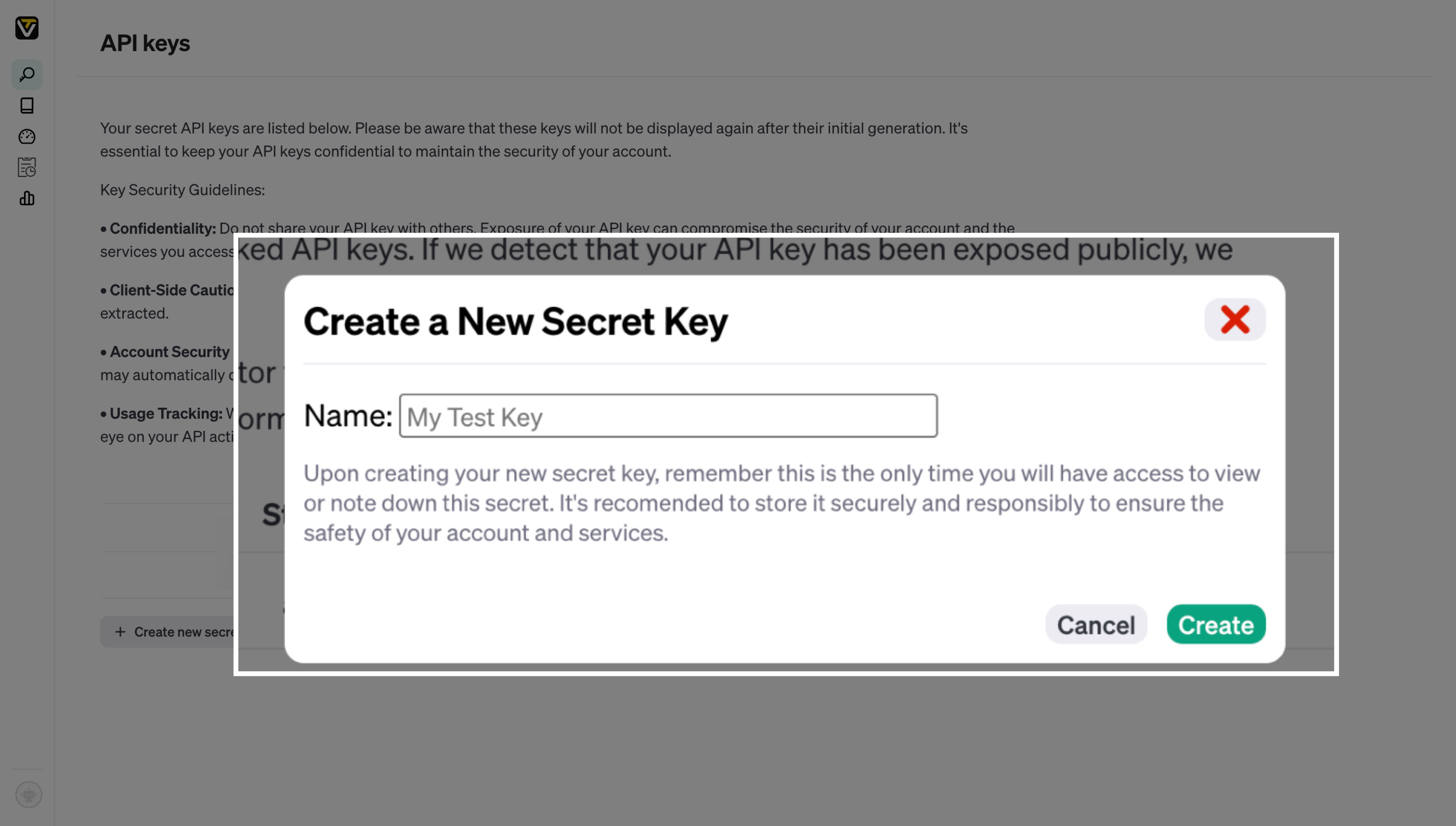
- 選擇 Create New Key
- 為這把 key 命名一個好辨識的名稱
- 複製產生的 API key 字串
- 請保留這把 key,供接下來的設定步驟使用。
第 3 步:設定 Blender
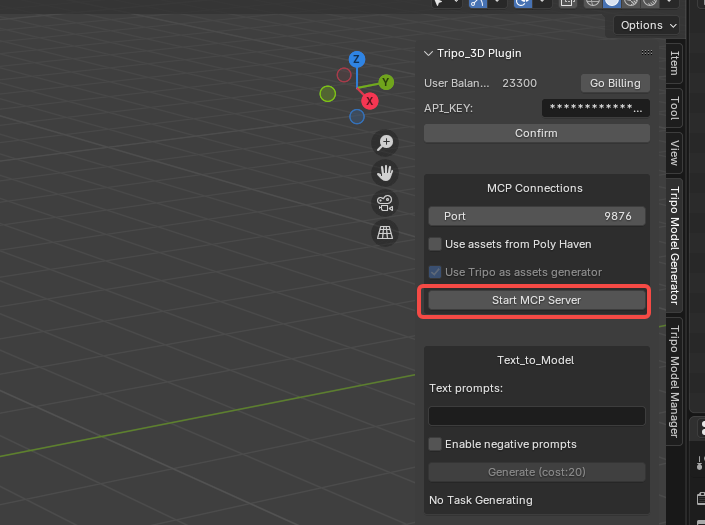
- 在 Blender 的 3D View 中按下 N 以開啟側邊面板。
- 找到 Tripo Panel
- 貼上你的 API Key
- 點擊 Start MCP Server
第 4 步:設定 MCP Server
MCP server 是 Blender 與其他工具(例如 Cursor)之間的橋樑。
- 按下 Win+R,輸入 cmd,再按 Enter。
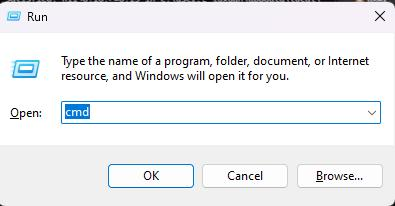
- 執行此步驟(如果已安裝 UV,可以略過)。詳細內容請參考下圖。如果你看到類似「pip is not recognized as an internal or external command...」的錯誤,請確認你的電腦已安裝 Python,並已加入系統 PATH。
pip install uv
第 5 步:連接 Cursor
Cursor 是一款由 AI 驅動的程式碼編輯器,可與 MCP server 介接,以支援進階的 3D 設計與程式編寫任務。
- 開啟 Cursor -> Settings -> MCP Configuration
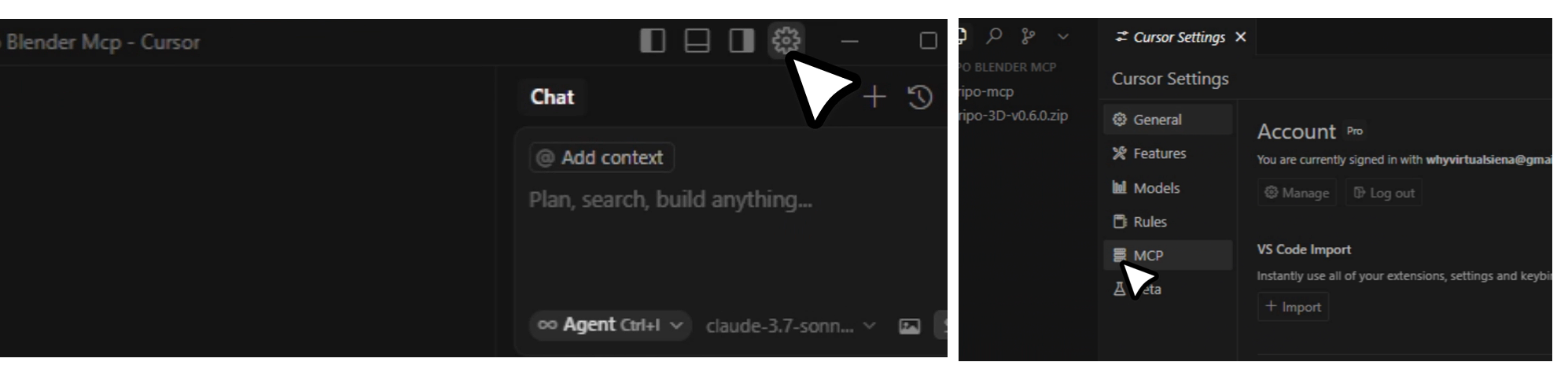
- 點擊 Add new global MCP Server,然後貼上:
{
    "mcpServers": {
        "tripo-mcp": {
            "command": "uvx",
            "args": [
            "tripo-mcp"
            ]
         }
     }
}
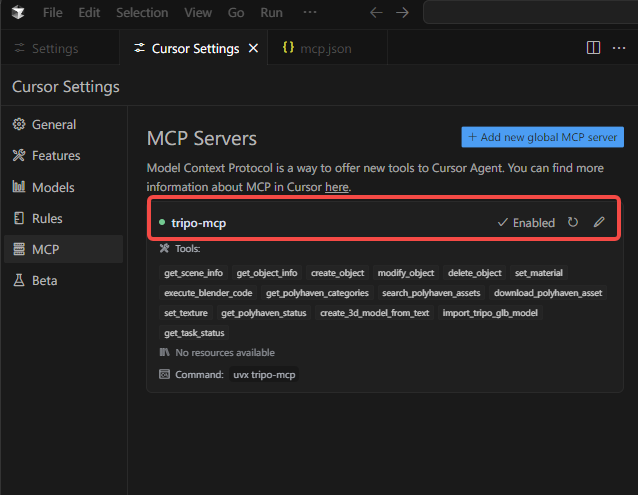
- 啟用 Endpoint
- 設定完成後,將它切換為啟用狀態。如果指示燈變成綠色,且你看到 MCP_tools 清單,就表示已可正常使用。(如果無法連接,請檢查你的 proxy 是否為 global mode。)
使用說明
完成 MCP server 和 Cursor 的設定後,你就可以開始在 Cursor 中使用 Tripo。為了獲得最佳效果,請將 Agent 切換為 claude-3.7-sonnet。
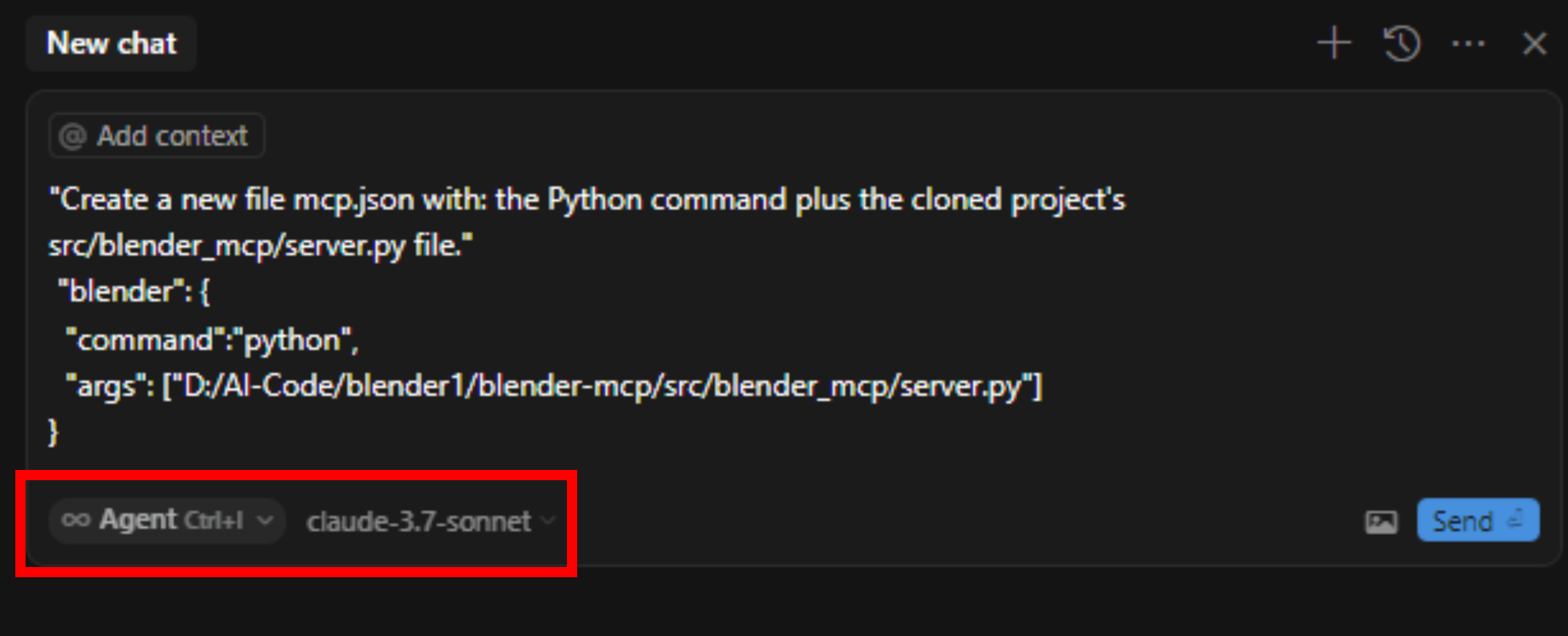
在 Cursor 中開始新對話
輸入你希望 AI 處理的命令或指示。
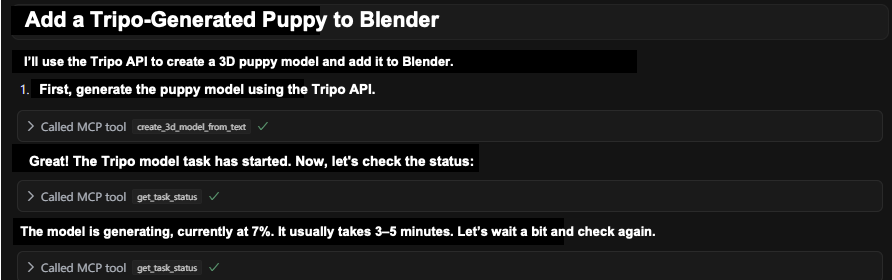
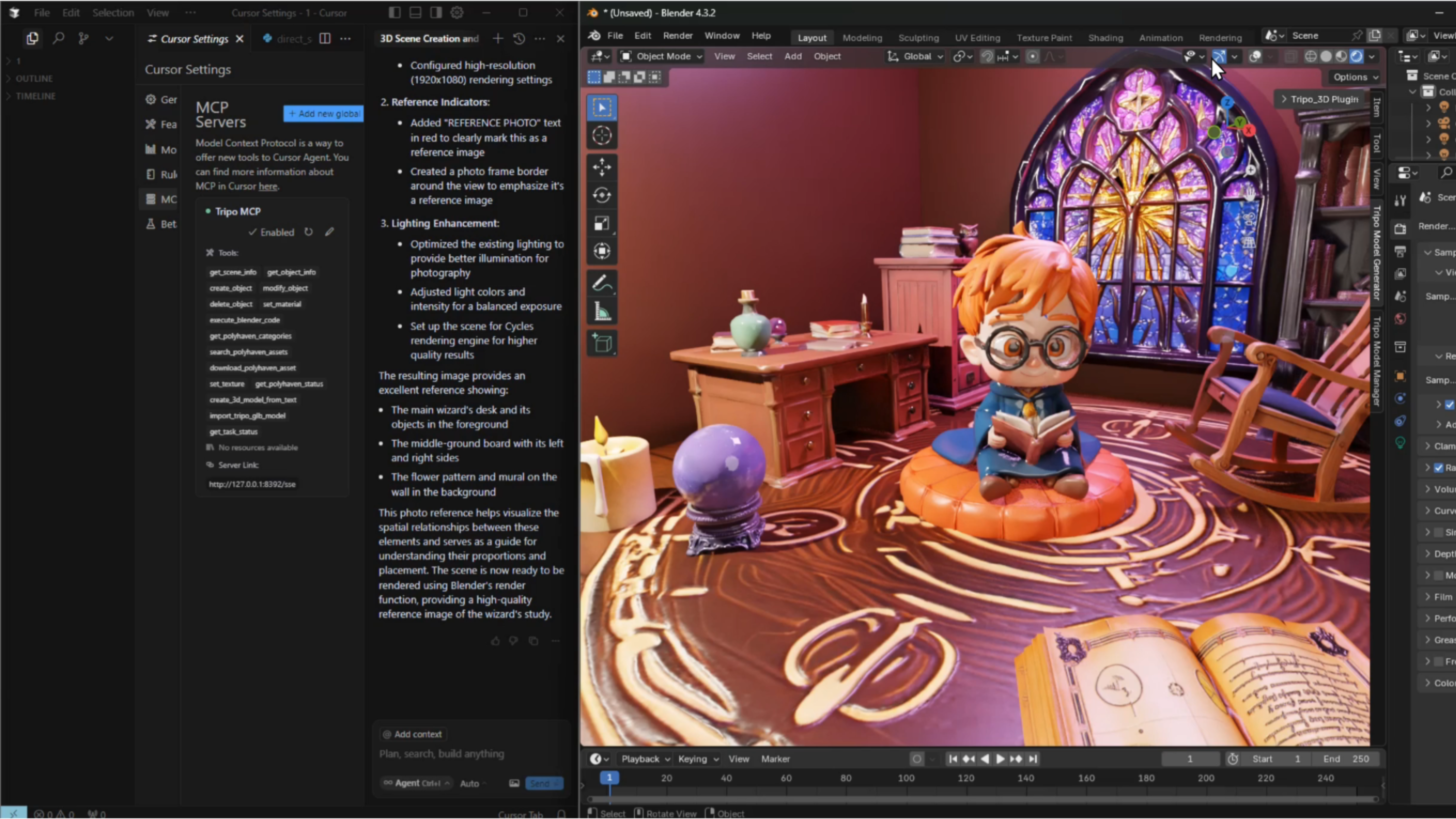
Prompt 類型
1. 適用於簡短需求
當你的需求很簡短,但希望得到高度詳盡的解決方案時,可以使用如下類型的 prompt:
雖然我的需求很簡短,但你足夠聰明,能夠制定出完整且專業的設計方案。
2. 適用於自主解決問題
如果你希望 AI 在沒有明確指示的情況下分析限制、優化配置並探索改善方向,可以使用類似以下的 prompt:
分析專案限制、優化視覺層級、提出改進建議,並運用你自己的策略打造出世界級的專案。
透過混合使用這些策略,你可以從具備情境感知的解決方案中受益,無論需求簡單或複雜都適用。
結論
當你安裝 Tripo 外掛、取得 API key、設定 Blender、部署 MCP server、連接 Cursor,並使用策略性的 prompt 時,你可以大幅提升 3D 設計工作流程。這項整合能減少繁瑣雜務、確保工具之間的溝通更順暢,並將你的創造力釋放到更高價值的任務上。
按照本指南中的步驟操作,為你的 3D 工作流程邁出下一步。如果你需要更多協助,或想探索其他功能,請參考社群論壇以獲得更深入的見解。