Hướng dẫn Tripo Studio
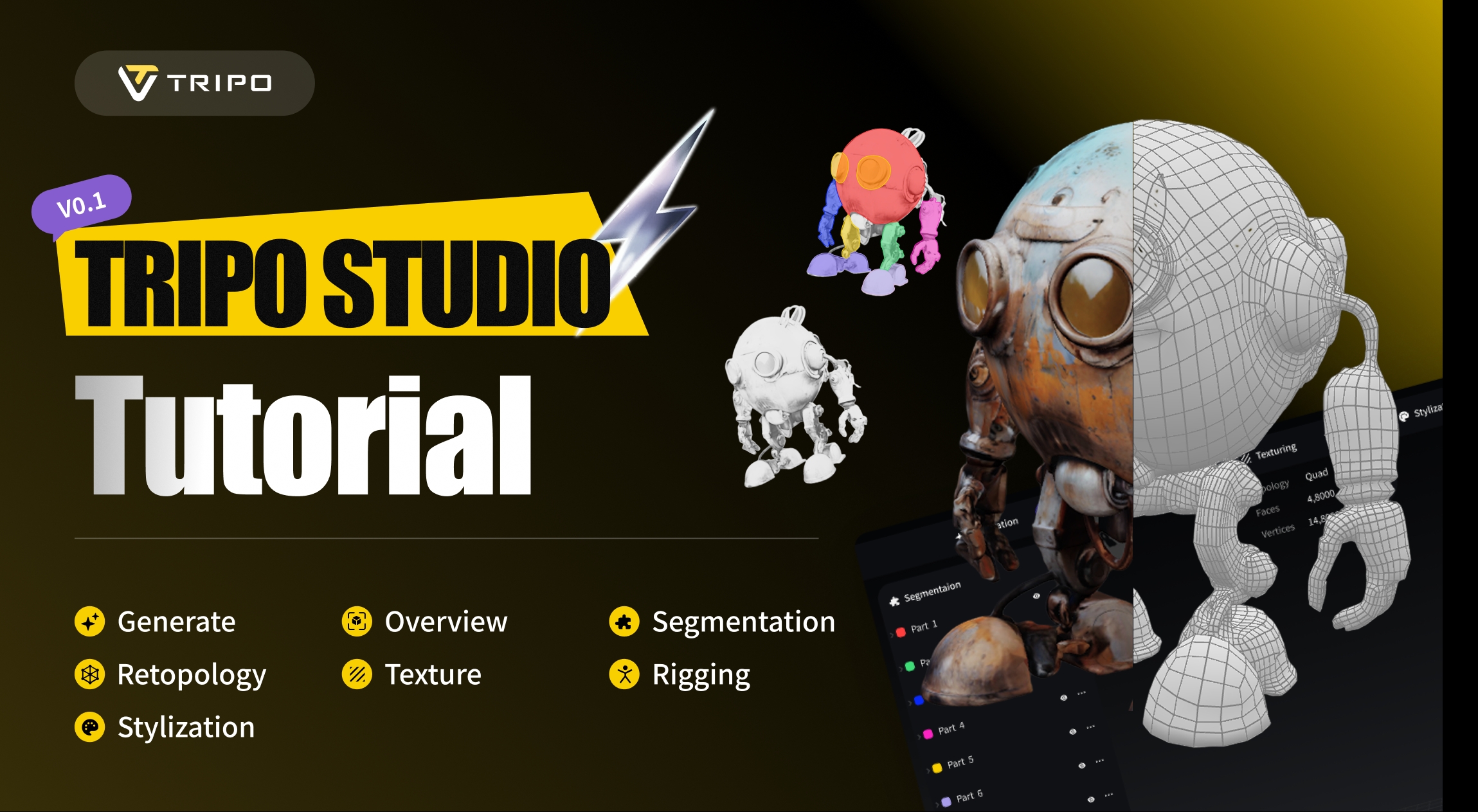
Xin chào! Chào mừng bạn đến với Tripo Studio hoàn toàn mới, không gian làm việc 3D tiếp theo của bạn với AI trong một điểm đến duy nhất.
Trong giao diện được thiết kế lại, bạn sẽ thấy bảy tab mới:
- Generate
- Overview
- Segmentation
- Retopology
- Texture
- Rigging
- Stylization

Chúng tôi sẽ hướng dẫn bạn cách sử dụng từng trong 7 tab. Một số hình ảnh demo có thể hơi khác so với bản phát hành cuối cùng. Vui lòng tham khảo phiên bản trực tiếp để có trải nghiệm chính xác nhất.
1️⃣ Generate
💡 Bắt đầu tại đây.
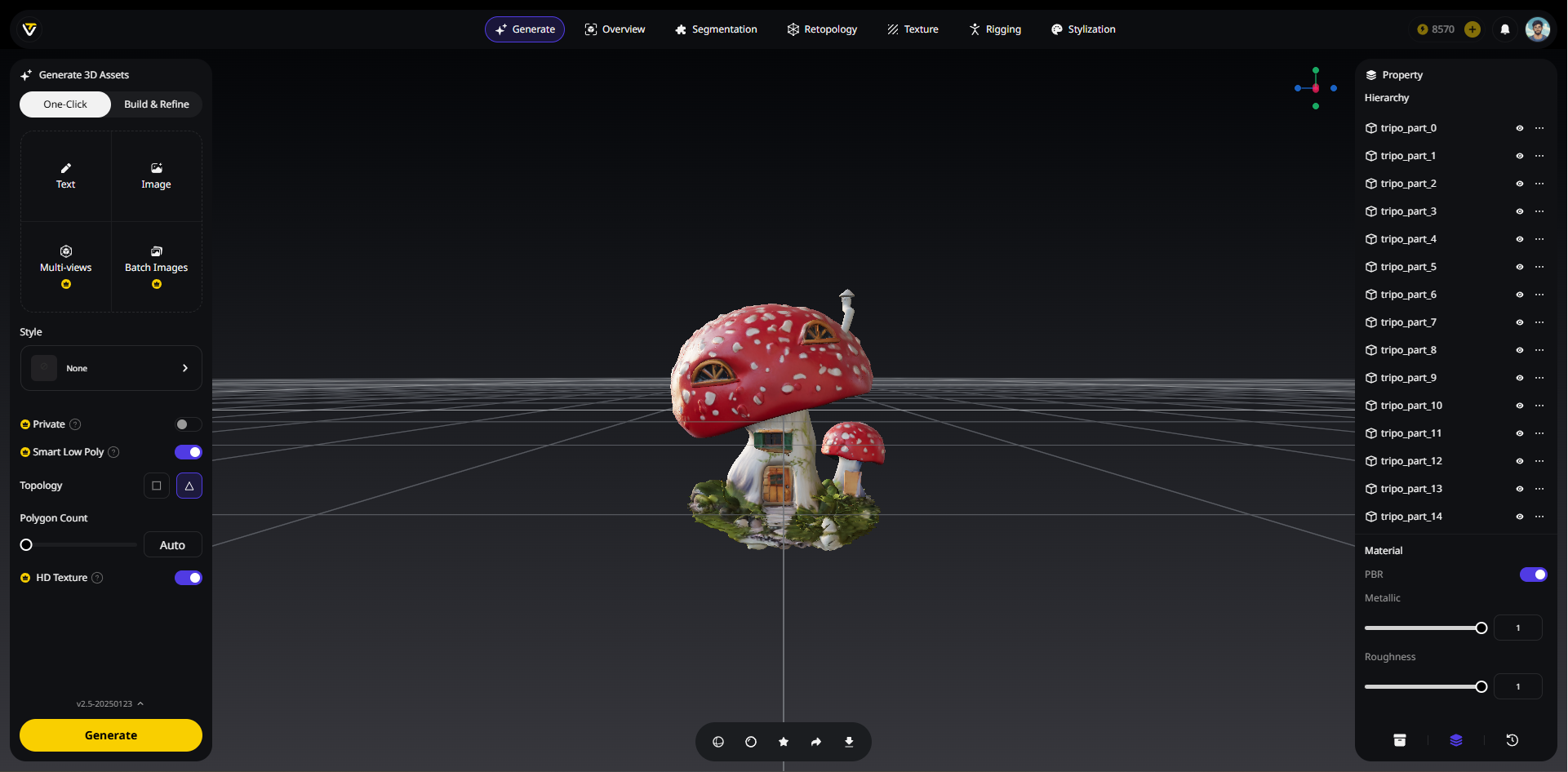
Tính năng mới
Batch 3D Gen
- Giờ đây bạn có thể tải lên tối đa 10 hình ảnh cùng lúc (mỗi ảnh dưới 5MB) bằng tính năng
Batch 3D Genmới. - Hoàn hảo để tạo nhanh nhiều mô hình 3D trong một lần.
Smart Low Poly
- Tạo ra các mô hình low poly với độ chính xác thủ công.
- Cho kết quả tốt hơn các phương pháp retopology truyền thống.
Topology
- Chọn giữa topology dựa trên quad hoặc triangle.
- Tùy theo pipeline hoặc nhu cầu xuất của bạn.
Generate in Parts
- Nếu bạn chọn
Build & Refine, bạn có thể chọnGenerate in Partstrước khi tạo mô hình. - Mô hình kết quả sau đó sẽ tự động được phân tách các phần sẵn.
Hai chế độ tạo
One-Click: Mô hình hoàn chỉnh, có texture ngay, sẵn sàng sử dụng
💡 Dùng chế độ này khi bạn cần kết quả nhanh, chất lượng cao với cấu hình tối thiểu.
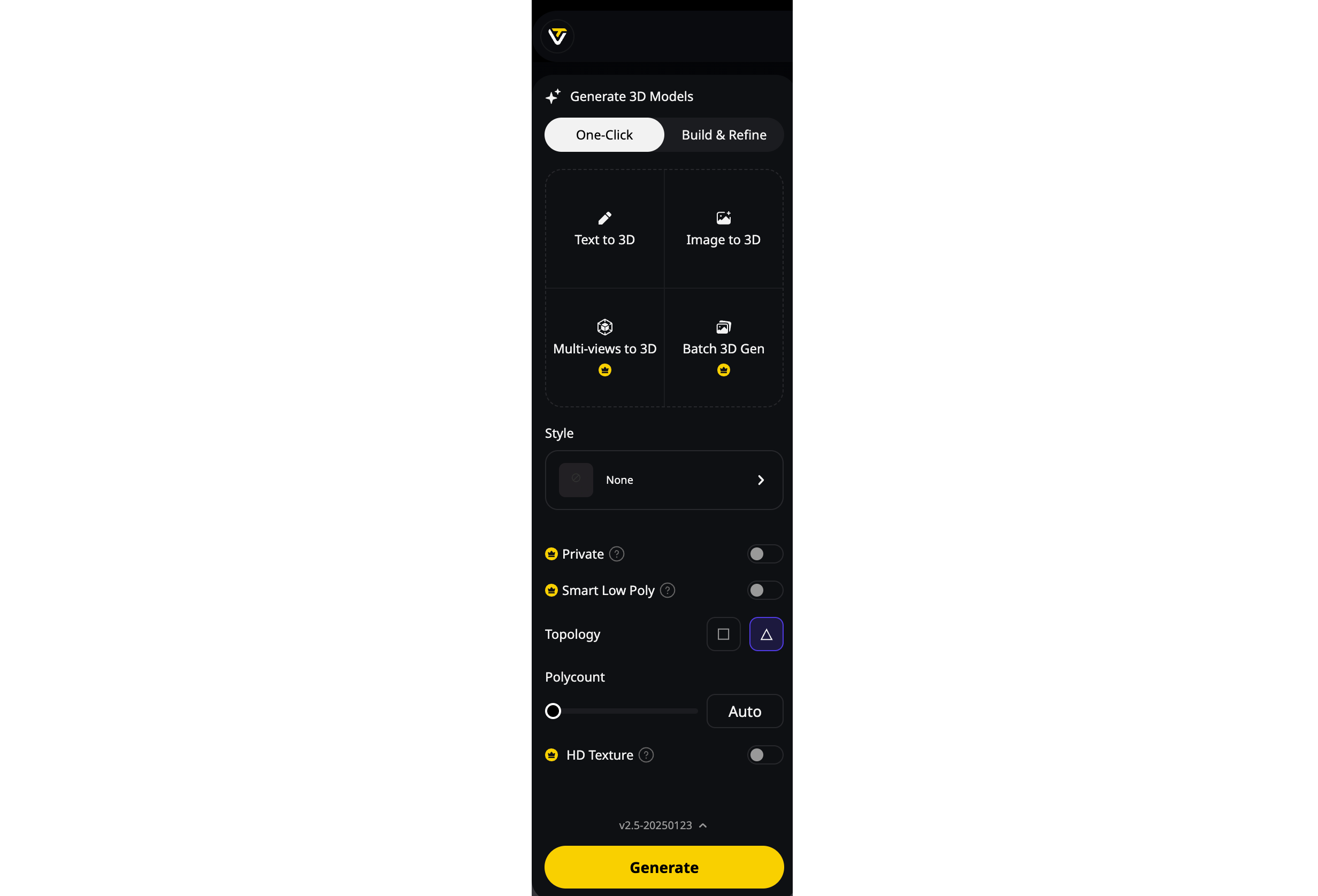
- Tải lên một hình ảnh hoặc nhập prompt.
- Tạo ngay một mô hình 3D có texture đầy đủ, sẵn sàng cho PBR.
Build & Refine: Bắt đầu với mô hình cơ sở, chỉnh sửa sau
💡 Bạn có thể bật _
Generate in Parts_trước khi tạo. Mô hình kết quả sẽ tự động có các phần được phân tách để dễ chỉnh sửa.
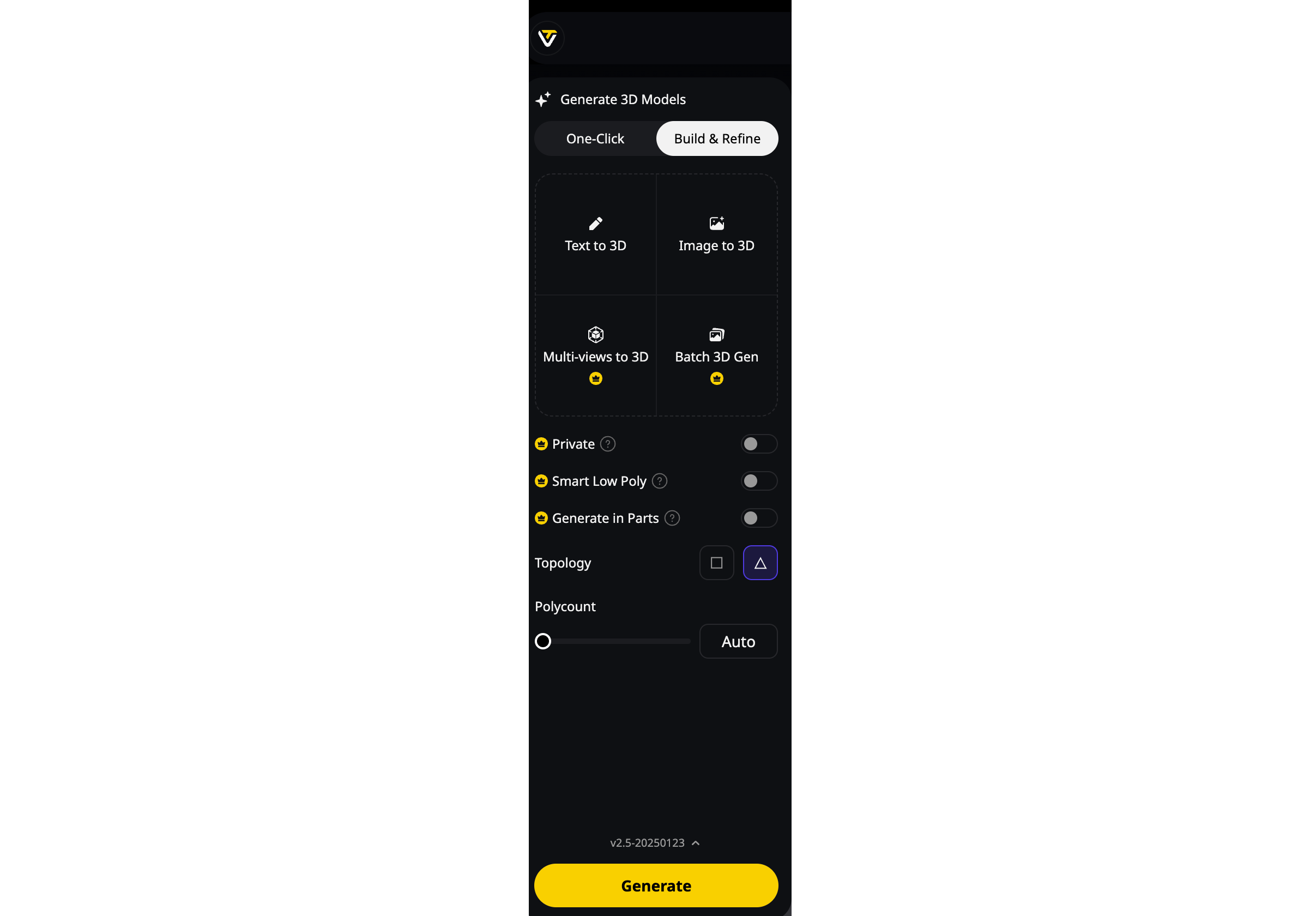
- Bắt đầu với một mô hình cơ sở chưa có texture.
- Phân tách các phần và chỉnh sửa.
- Chuyển sang tạo texture khi bạn hài lòng với mesh.
2️⃣ Overview
💡 Nắm mọi thông tin về mô hình của bạn.
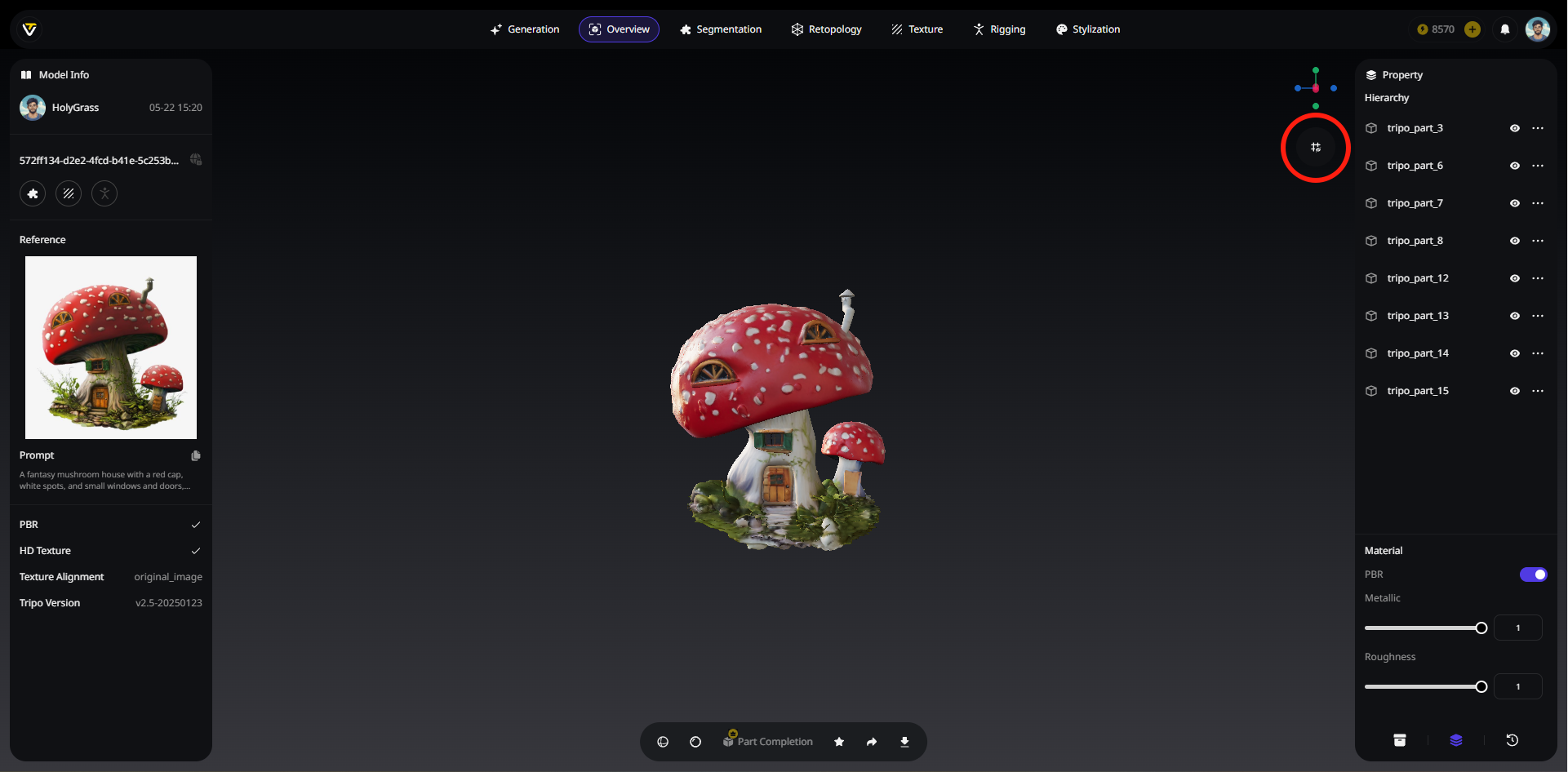
Model Info
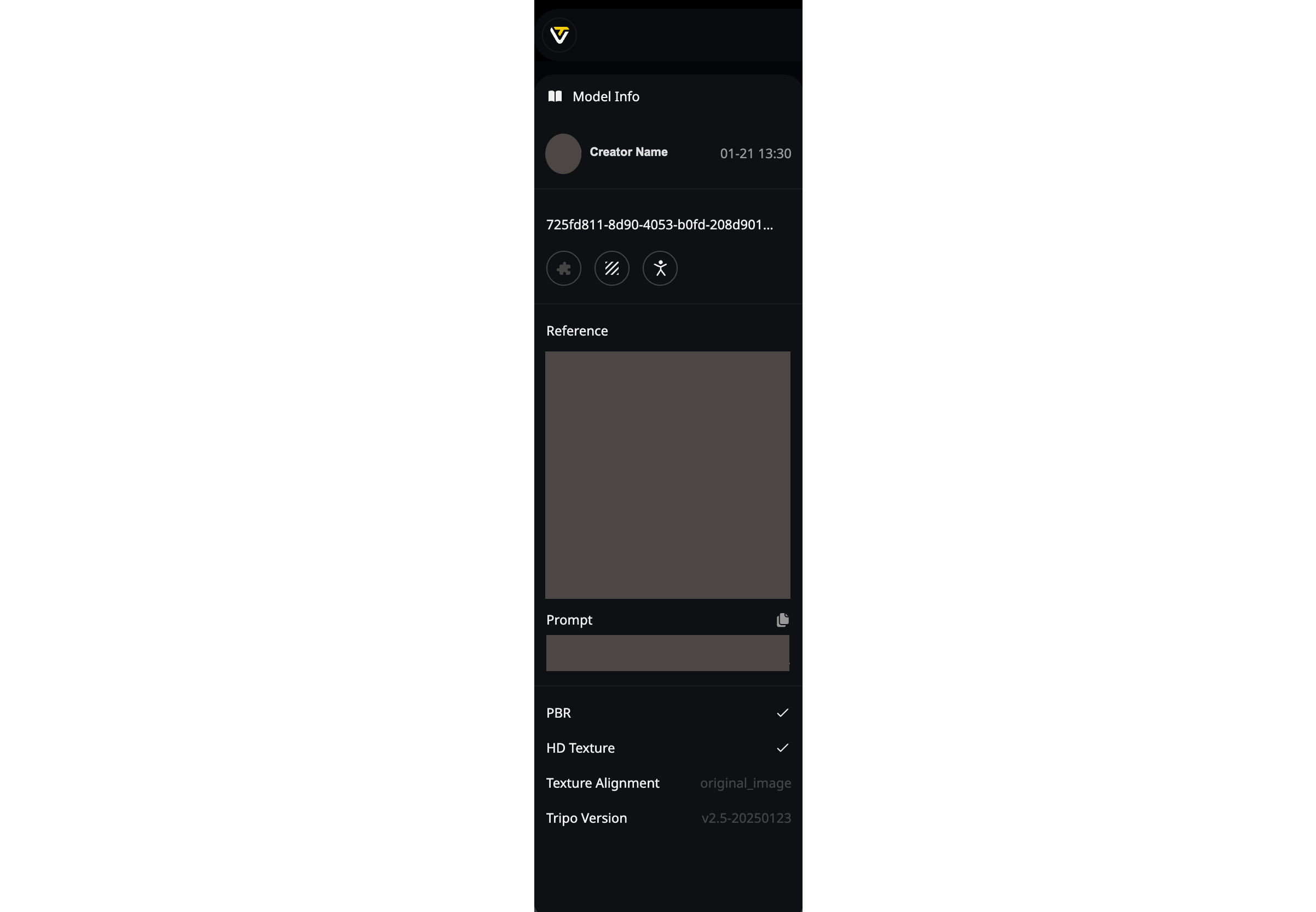
- Bạn có thể xem người tạo gốc của mô hình, ảnh đại diện cá nhân và thời gian tạo.
- Nhấp đúp
task_idđể tùy chỉnh tên mô hình. - Giờ đây sẽ hiển thị liệu mô hình hiện có ở trạng thái
Privatehay không. - Ba biểu tượng chức năng cho biết mô hình đã trải qua
Segmentation,TexturehayAuto Righay chưa. Nếu có, biểu tượng tương ứng sẽ sáng lên.
Thanh bên phải
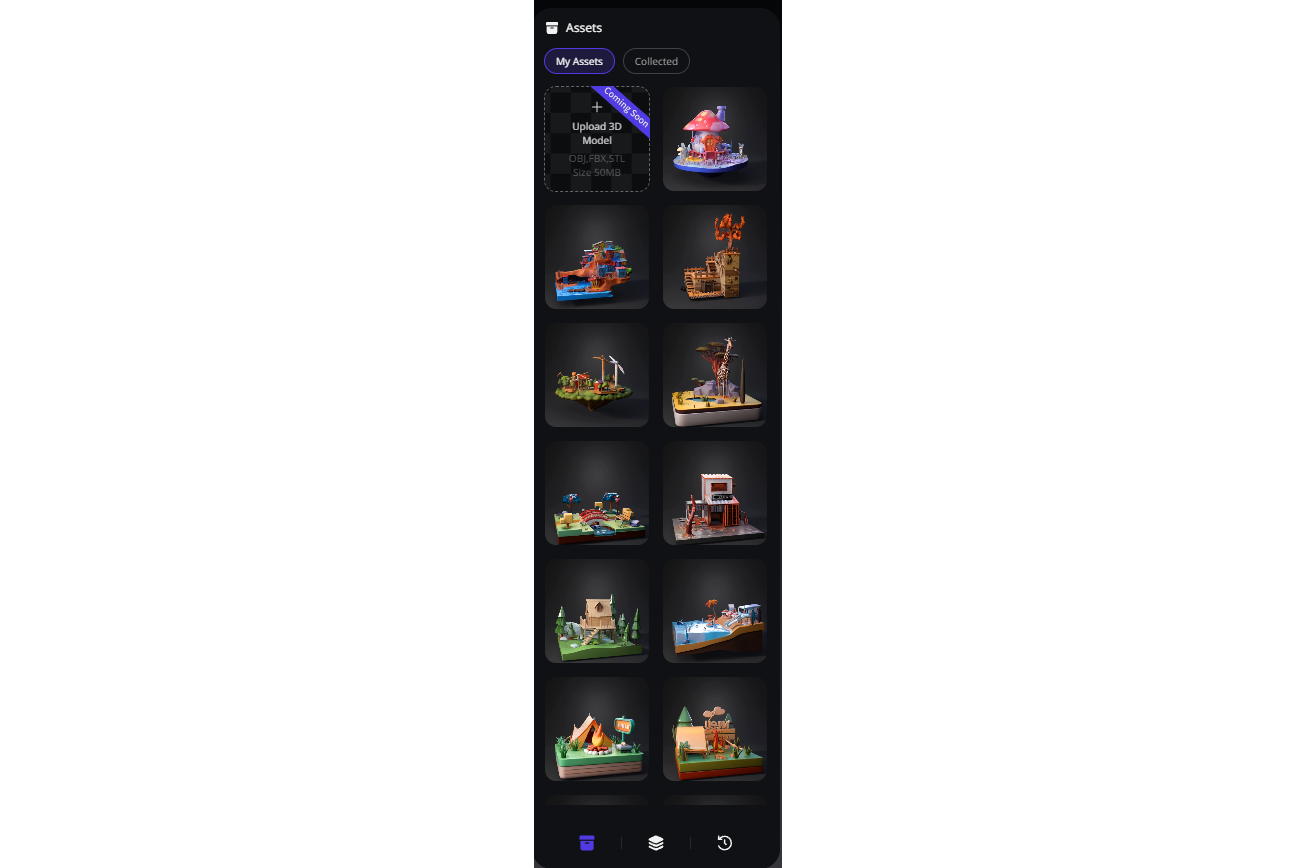
Assets
- Bao gồm
My AssetsvàCollected. - Các mô hình bạn tạo sẽ xuất hiện trong
My Assets. - Bạn có thể thu thập các mô hình yêu thích từ
My AssetshoặcGallery_ _và tìm chúng trongCollected. - Có thể tải lên các tệp mô hình 3D cục bộ của bạn vào Tripo. (Coming Soon)
- Nhanh chóng
Collect,Deletevà xemModel Info_ _bằng cách rê chuột lên mô hình.
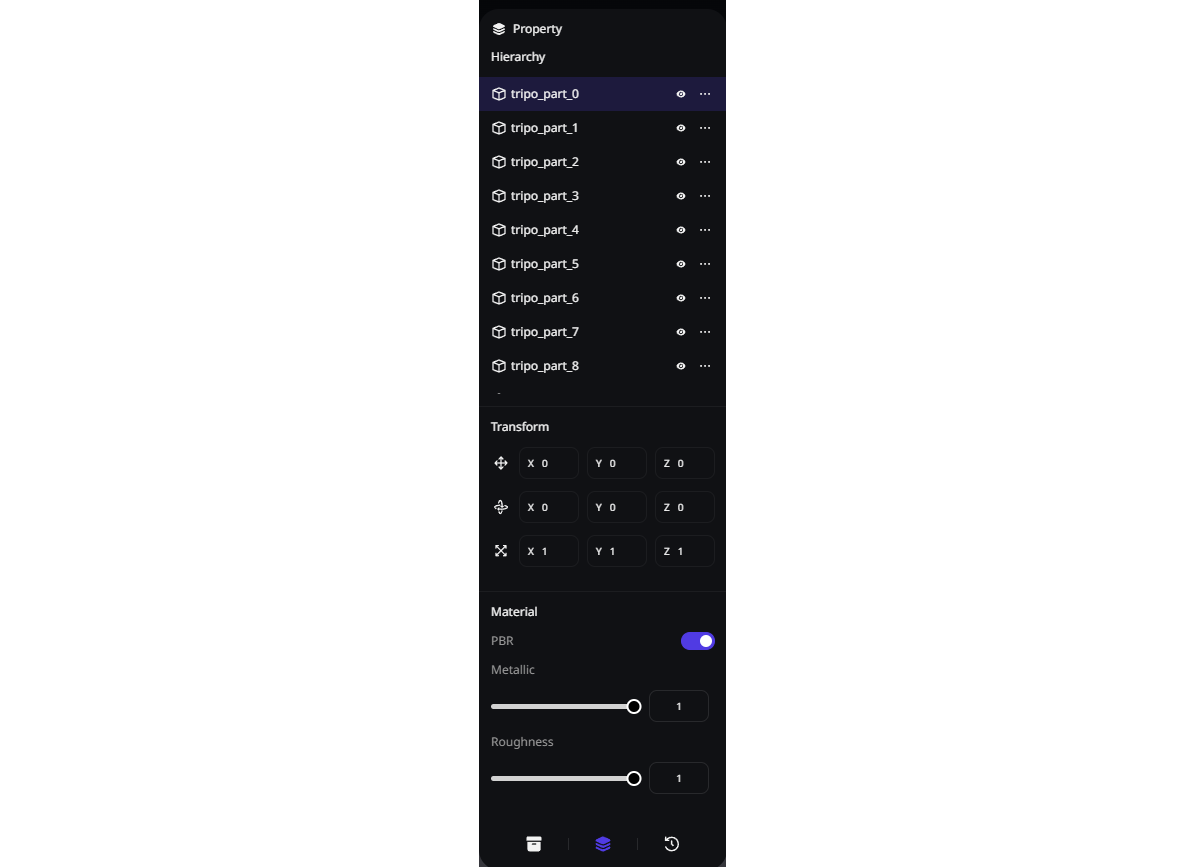
Property
- Đổi tên phần bằng cách nhấp đúp.
- Bạn có thể làm một lớp phần trở nên vô hình, hoặc xóa trực tiếp nó.
- Khi một phần được chọn, bạn có thể
Translate,Rotate, vàScaletheo các trục X, Y, và Z. - Giờ đây bạn có thể bật/tắt PBR chỉ với một cú nhấp, và điều chỉnh
Metallic_ vàRoughness_.
History
- Mọi bước quan trọng bạn thực hiện đều được ghi lại ở đây.
- Nhấp để xem trước bước lịch sử đã chọn.
- Sau khi nhấp vào menu con của một bước, bạn có thể chọn
Restore This VersionhoặcSave as New Version.

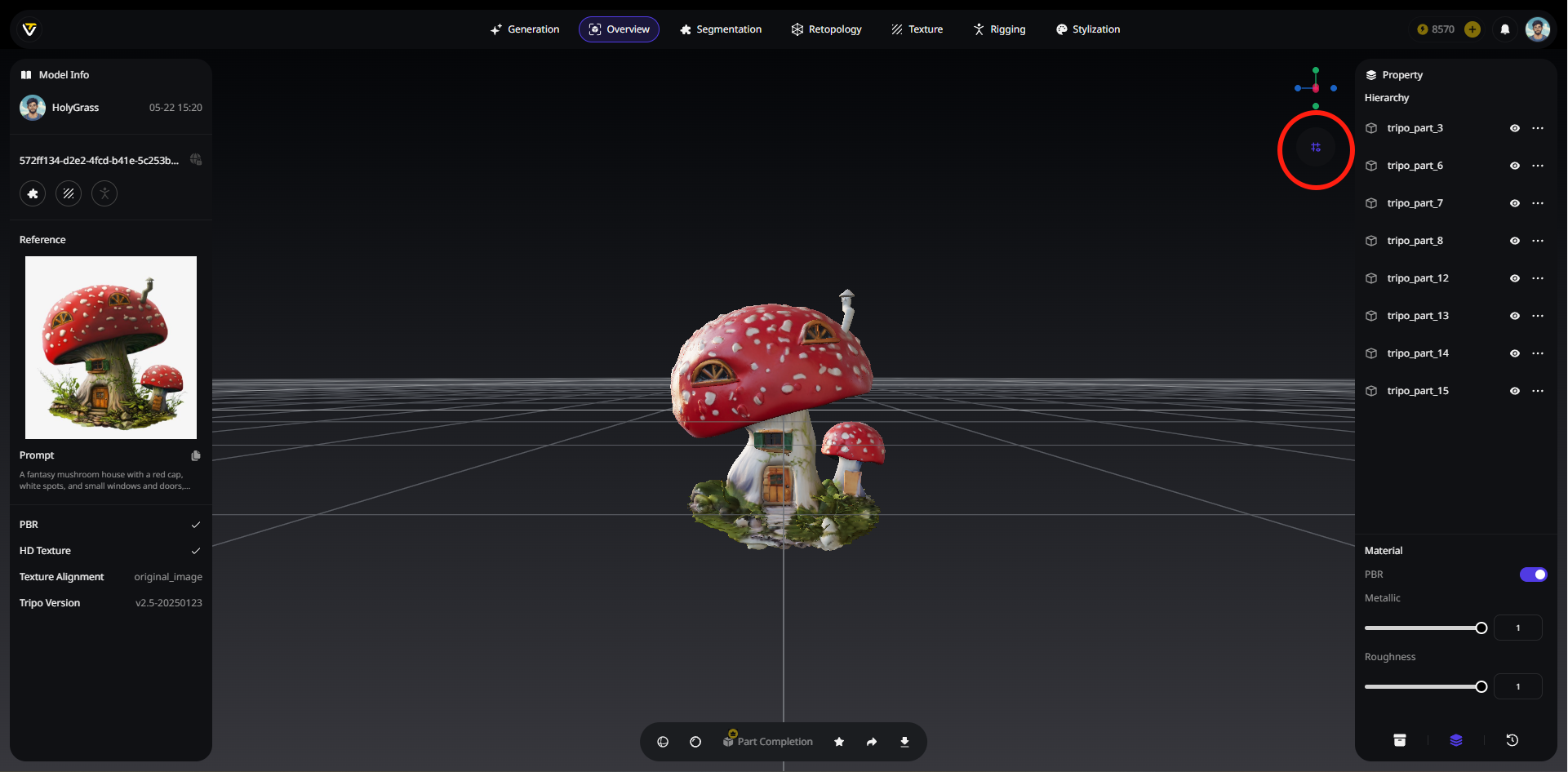
Ground Plane
- Một mặt phẳng tham chiếu có lưới dùng để hỗ trợ định vị và đo lường.
- Bạn có thể bật hoặc tắt nó để thao tác hoặc quan sát dễ hơn.
3️⃣ Segmentation
💡 Phân tách mô hình của bạn thành các phần khác nhau để dễ chỉnh sửa về sau.
💡 Để xem sâu hơn về mô hình sinh phân tách của chúng tôi, HoloPart, hãy xem thông báo mã nguồn mở HoloPart, hoặc khám phá mã trên GitHub.
Cách sử dụng
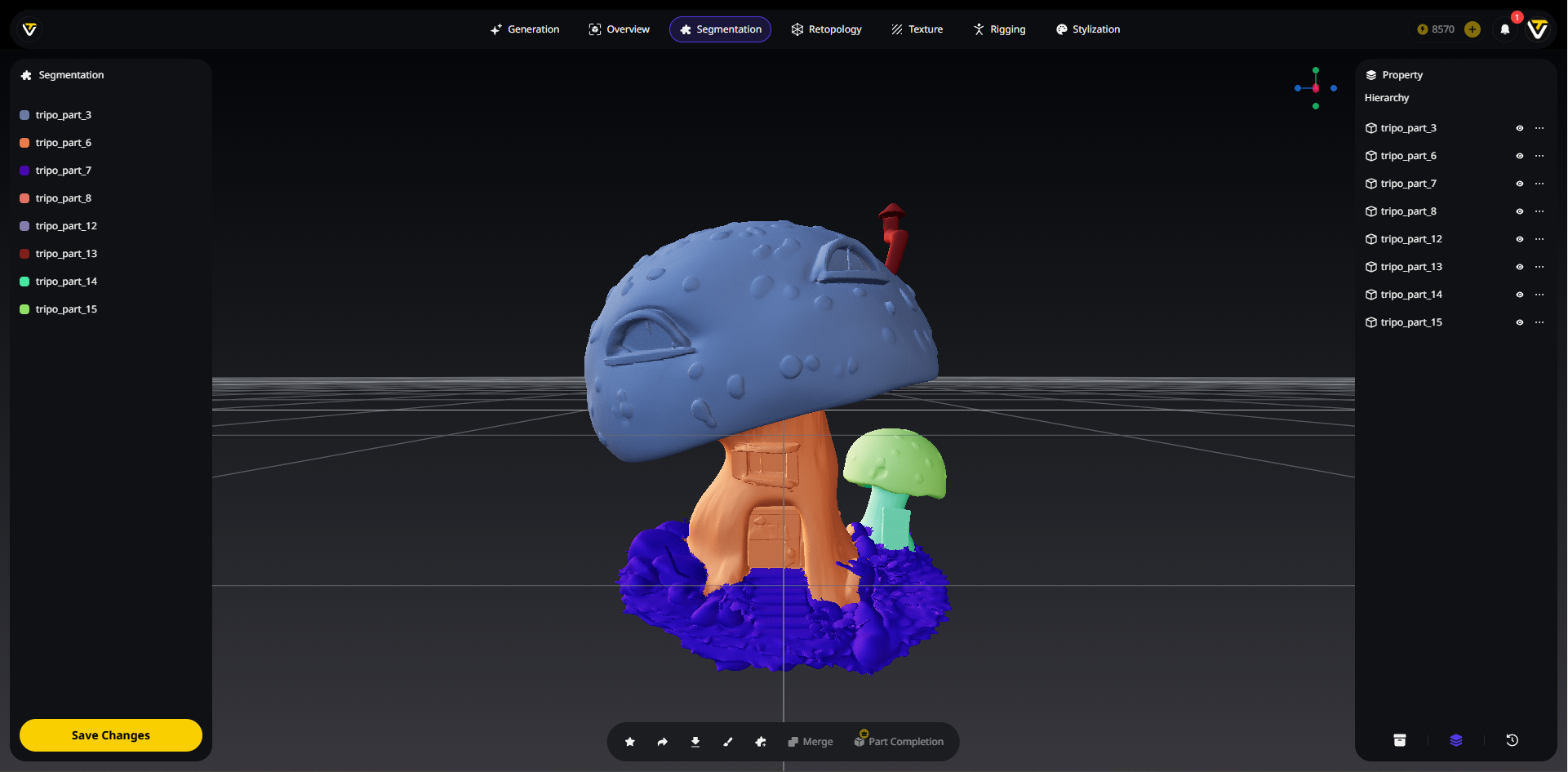
- Chọn mô hình của bạn trong bảng
Assets. - Nhấp
Start Segmentingvà chờ thanh tiến trình. - Các phần sẽ xuất hiện với màu sắc riêng biệt.
Tinh chỉnh các phần đã phân tách
💡 Sau khi hoàn thành mỗi thao tác, đừng quên nhấp
Confirm_ _ở góc dưới bên trái.
Brush
Add Part
- Nếu bạn thấy chưa đủ phần, hãy nhấp
Add Part. - Nhấp
Brush, chọn màu của phần mới và bắt đầu quét để tạo phần mới.
Merge
Part Completion
- Nếu một phần hoặc nhiều phần trông chưa hoàn chỉnh sau khi chỉnh sửa, nhấp
Part Completionđể tự động điền phần hình học bị thiếu.
4️⃣ Retopology
💡 Sau khi segmentation hoàn tất, bạn có thể chuyển sang
Retopology. Quy trình này có thể áp dụng cho toàn bộ mô hình hoặc chỉ các phần đã chọn.
Tùy chọn có sẵn
Smart Low Poly
- Tạo ra mesh low poly với độ chính xác thủ công.
- Khuyến nghị dùng với đầu vào đơn giản.
Topology
- Chọn giữa remeshing dựa trên quad hoặc triangle.
- Tùy theo nhu cầu pipeline của bạn.
Polygon Count
- Áp dụng giới hạn số mặt theo kiểu cổ điển.
- Giữ tài sản được tối ưu cho sử dụng thời gian thực.
Để Retopo các vùng cụ thể
- Chọn một hoặc nhiều phần từ
Properties_ _ởRight Sidebar. - Hoặc Ctrl-click trực tiếp lên mô hình để chọn nhiều phần.
5️⃣ Texture
💡 Tạo hoặc chỉnh sửa texture cho mô hình của bạn.
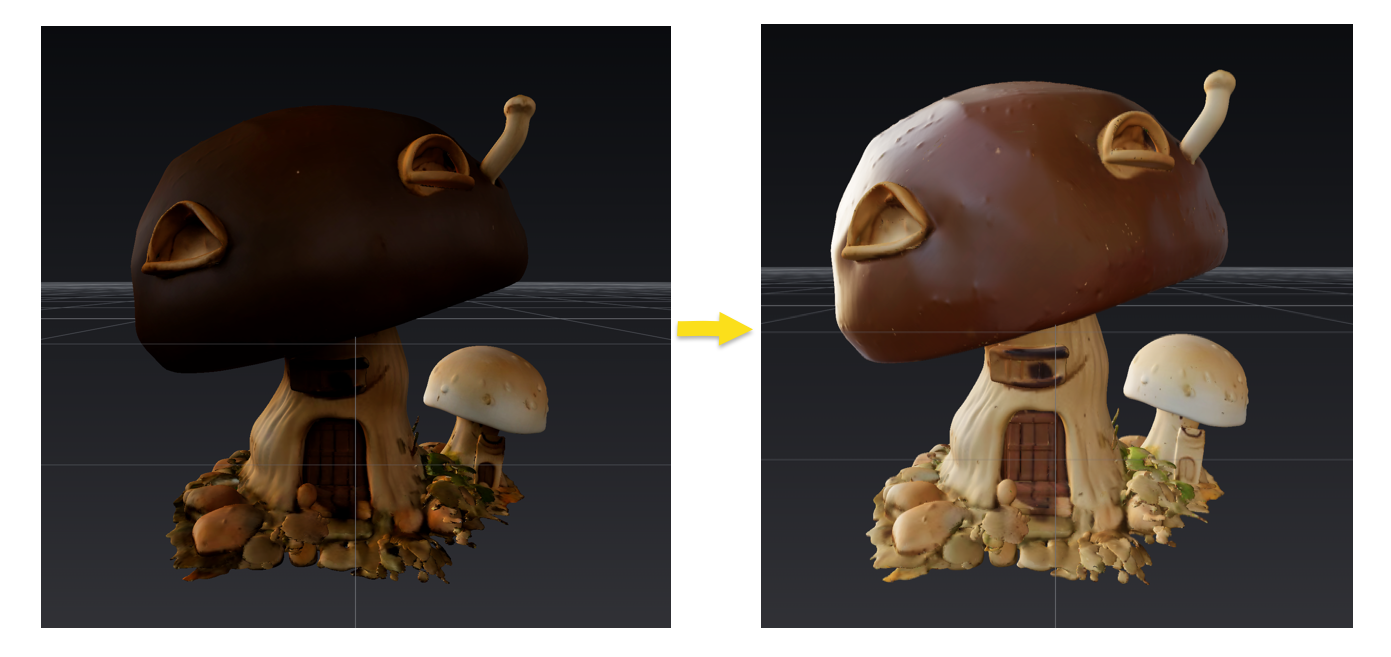
Texture Gen
💡 Cập nhật texture của mô hình, hoặc áp dụng texture cho mô hình chưa có texture.
Image-to-Texture
- Tải lên một ảnh tham chiếu.
- Nhấp
Generate Texture. - Kết quả là một bản đồ RGB được áp dụng lên mô hình.
Text-to-Texture
- Nhấp
Lightbulb_ _để chọnKeyword Preset(ví dụ: "Wood" và "Scratches") - Nhập prompt (ví dụ: "a wooden mushroom")
- Nhận texture dựa trên đầu vào của bạn.
Magic Brush
💡 Với các vùng texture bị lỗi, hãy tạo texture mới từ prompt, rồi dùng brushing để sửa các khuyết điểm.
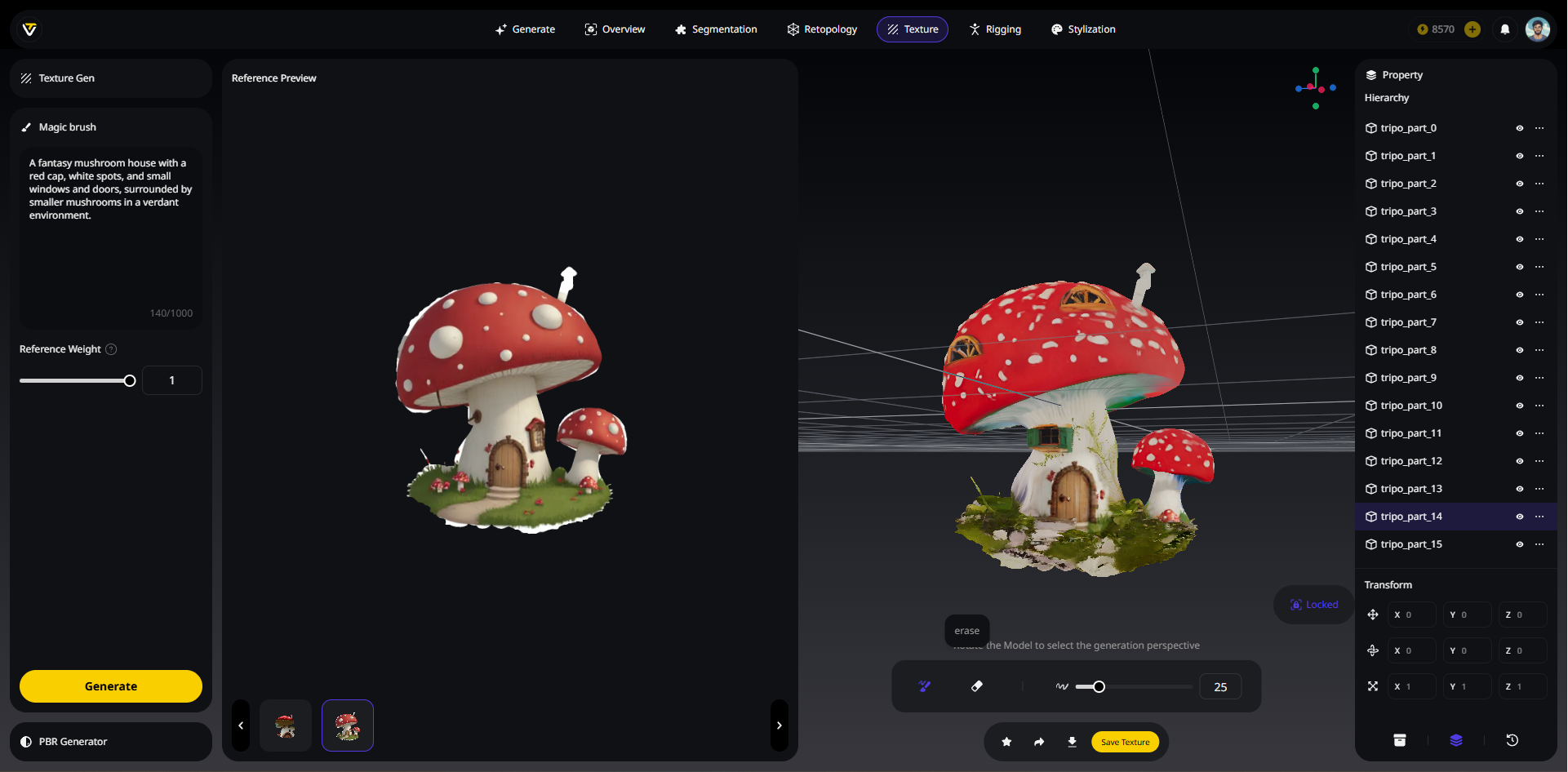
- Mở khóa
Camera Controlđể chỉnh mô hình đến góc sửa mong muốn. NhấpCamera Controllần nữa để khóa khung nhìn, vì texture được tạo sẽ dựa trên góc nhìn đã khóa này. - Chọn prompt mặc định, hoặc nhập prompt texture bạn muốn tạo.
- Điều chỉnh
Creativity Strength. Kéo sang trái để khớp hơn, sang phải để sáng tạo hơn. - Bạn có thể tạo nhiều texture lặp lại cho đến khi hài lòng.
- Từ
Reference Preview, chọn texture phù hợp nhất với nhu cầu của bạn. - Dùng cọ để thay đổi các vùng cần sửa hoặc thay thế texture.
- Đừng quên nhấp
Save Texture.
PBR Generator
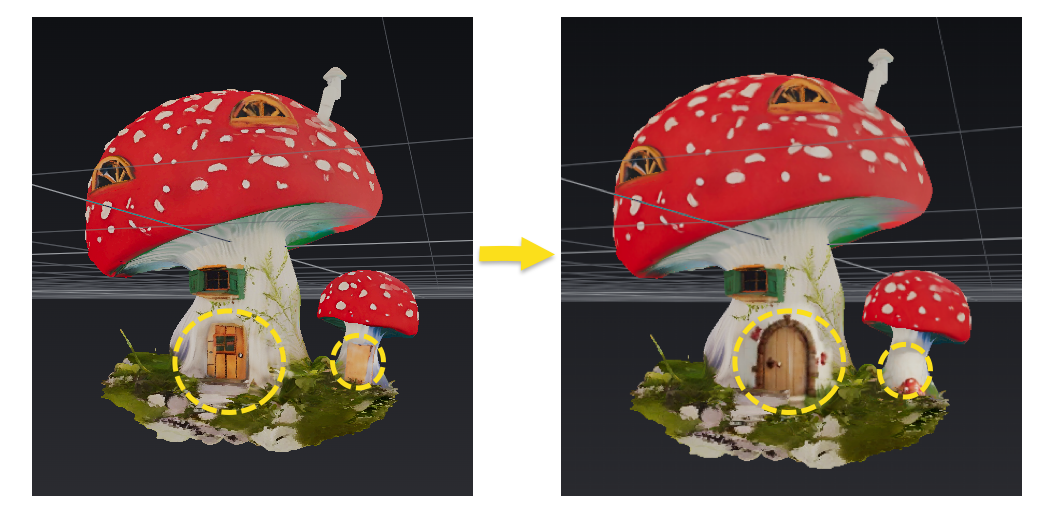
- Tạo vật liệu PBR với đặc tính phản xạ vật lý chính xác cho hiển thị bề mặt chân thực.
- Thêm chi tiết
Metallic_ vàRoughness_. - Mô hình
One-Clickđã bao gồm sẵn đầy đủ bản đồ PBR theo mặc định.
6️⃣ Rigging
💡 Rig mô hình của bạn và thêm animation. Lý tưởng nhất là nó hỗ trợ rigging cho bất kỳ mô hình giống sinh vật nào.
💡 Để xem sâu hơn về công nghệ mã nguồn mở của chúng tôi, UniRig, hãy xem thông báo mã nguồn mở UniRig, hoặc khám phá mã trên GitHub.
Cách sử dụng
- Trong
Assets, chọn mô hình bạn muốn rig. - Nhấp
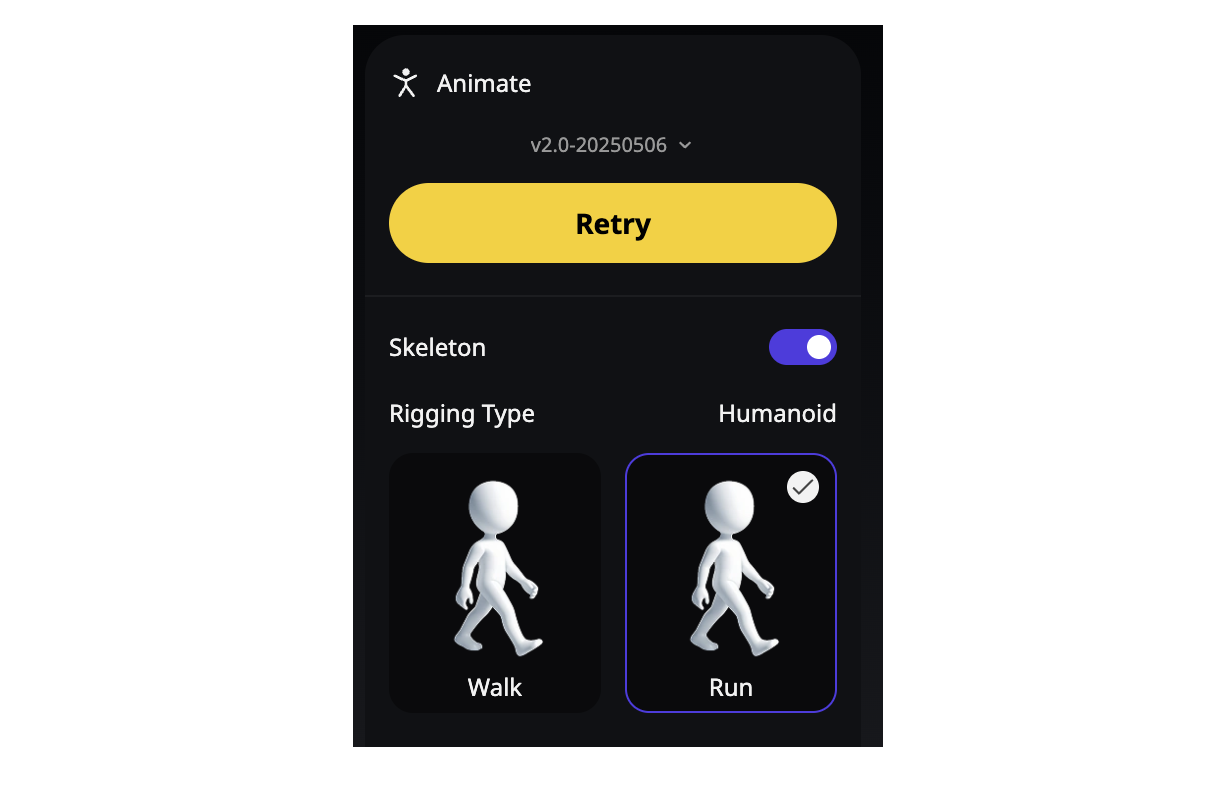
Auto Rig, và hệ thống sẽ tạo khung xương cùng trọng số da cho mô hình của bạn. - Sau khi rig xong, bạn có thể chọn một preset animation.
- Xuất
as.fbx hoặc .glb cho engine của bạn.
7️⃣ Stylization
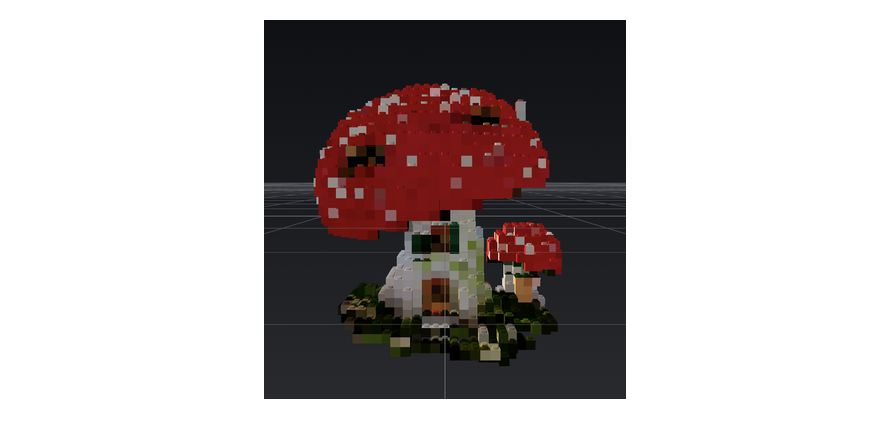
💡 Bạn có thể áp dụng phong cách cho mô hình của mình chỉ với một cú nhấp.
Tùy chọn hiện tại
- Voxel
- LEGO
- Figurine