Cầu nối Tripo DCC cho ZBrush: Cài đặt và Bắt đầu nhanh
Cầu nối Tripo3D ZBrush là một plugin nhẹ kết nối ZBrush trực tiếp với Tripo Studio. Với cầu nối này, bạn có thể gửi các mô hình được tạo từ trình duyệt thẳng vào ZBrush một cách tối thiểu công sức—không cần tải xuống thủ công. Khi ZBrush nhận được tệp, bạn chỉ cần nhấp để nhập và mô hình sẽ tự động được lưu vào Lightbox của bạn. Quy trình hợp lý này giúp các nghệ sĩ và nhà thiết kế tập trung vào việc tạo mô hình và lắp ráp cảnh thay vì quản lý tệp.
Yêu cầu
- Hệ điều hành: Windows, Mac
- ZBrush: 2026+
- Trình duyệt:
- Hỗ trợ Google Chrome 116+, Edge 116+, Opera 102+
- Các trình duyệt khác không được hỗ trợ
- Cài đặt nhập mặc định:
- Điểm xoay: Trung tâm Đáy
- Tự động tạo vật liệu: Bật
- Tự động đặt tài sản: Bật
- Màu đỉnh: Bật
Cài đặt từng bước
Bước 1:
Truy cập Tripo Studio và tải xuống gói Tripo3D ZBrush Bridge.
Bước 2:
Giải nén gói đã tải xuống. Bên trong thư mục Tripo3D_ZBrush_Bridge, bạn sẽ thấy:
Tripo3DBridgeData(thư mục)Tripo3DBridge.zsc(tệp)
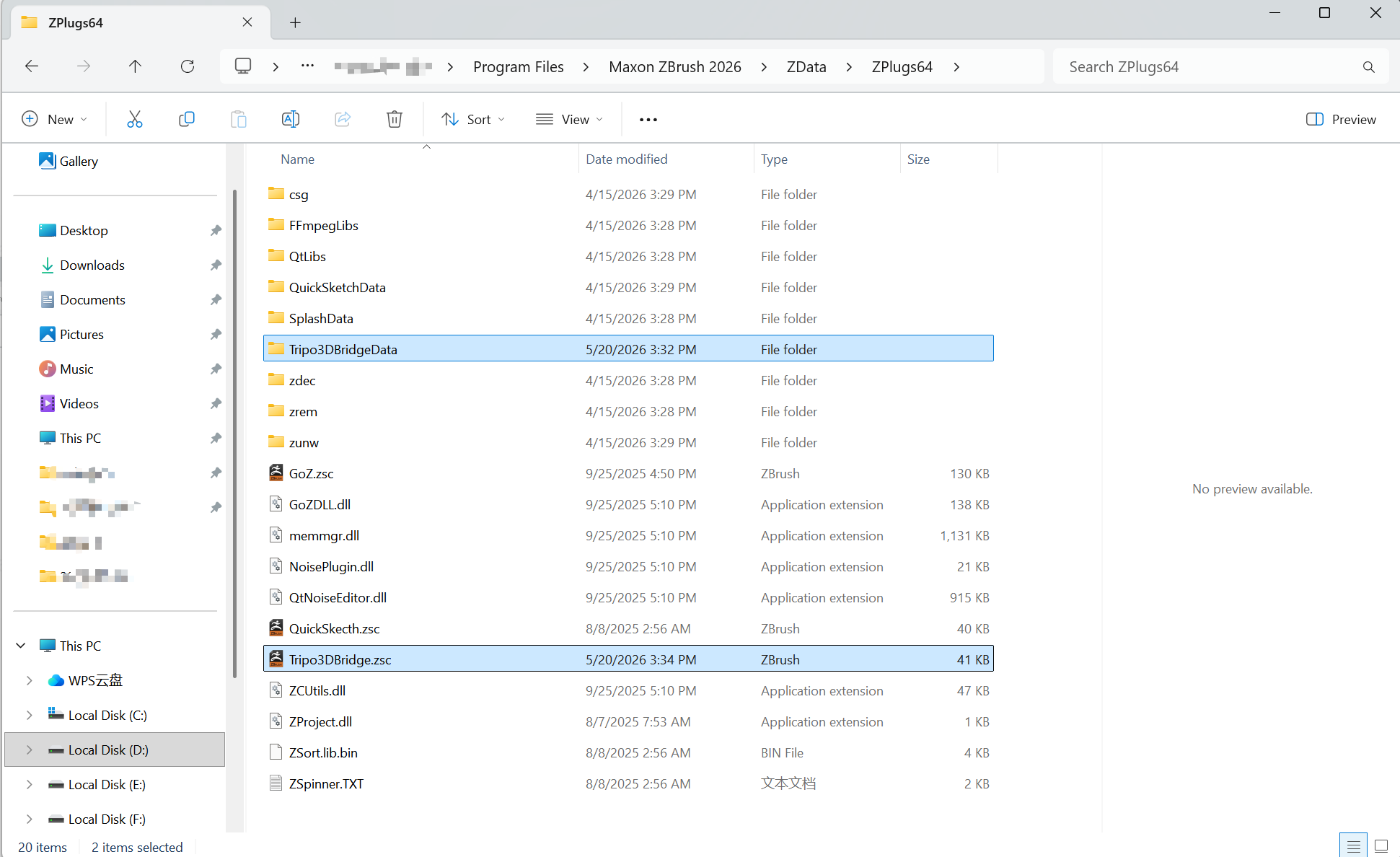
Sao chép cả thư mục và tệp vào thư mục plugin của ZBrush, sau đó dán các mục đã sao chép trực tiếp vào thư mục plugins:
(ví dụ)
- Windows:
C:\Program Files\Maxon ZBrush 2026\ZData\ZPlugs64 - macOS:
/Applications/Maxon ZBrush 2026/ZData/ZPlugs64
Bước 3:
Khởi chạy hoặc khởi động lại ZBrush để tải plugin mới cài đặt. Bạn sẽ thấy Tripo Bridge xuất hiện trong menu ZPlugin của ZBrush.
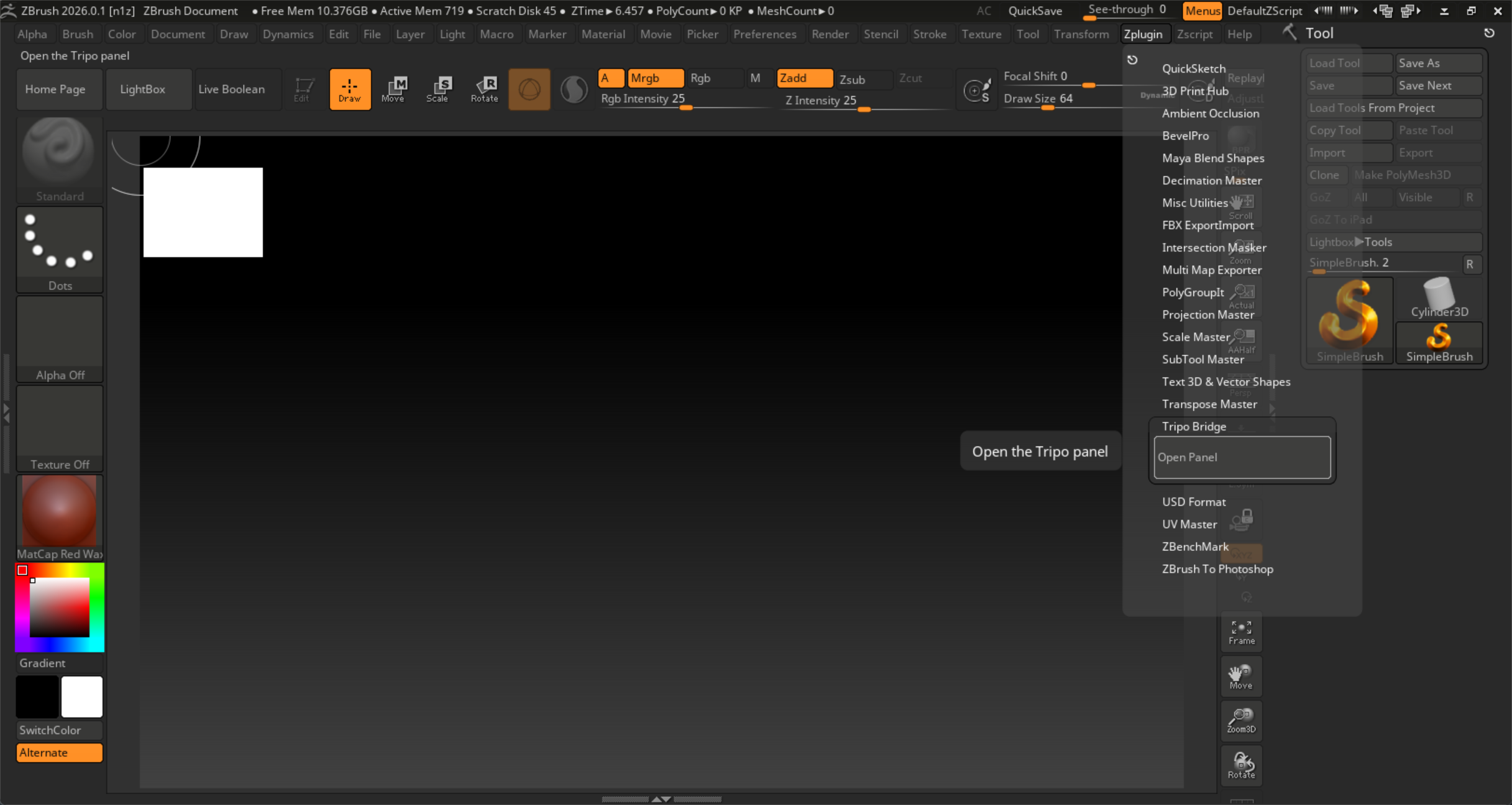
Nhấp Mở bảng điều khiển. Khi bảng điều khiển được mở, dịch vụ Bridge tự động khởi động. Khi nút Kết nối trở nên khả dụng, điều đó có nghĩa là dịch vụ ZBrush Bridge đã được khởi động ở phía ZBrush.
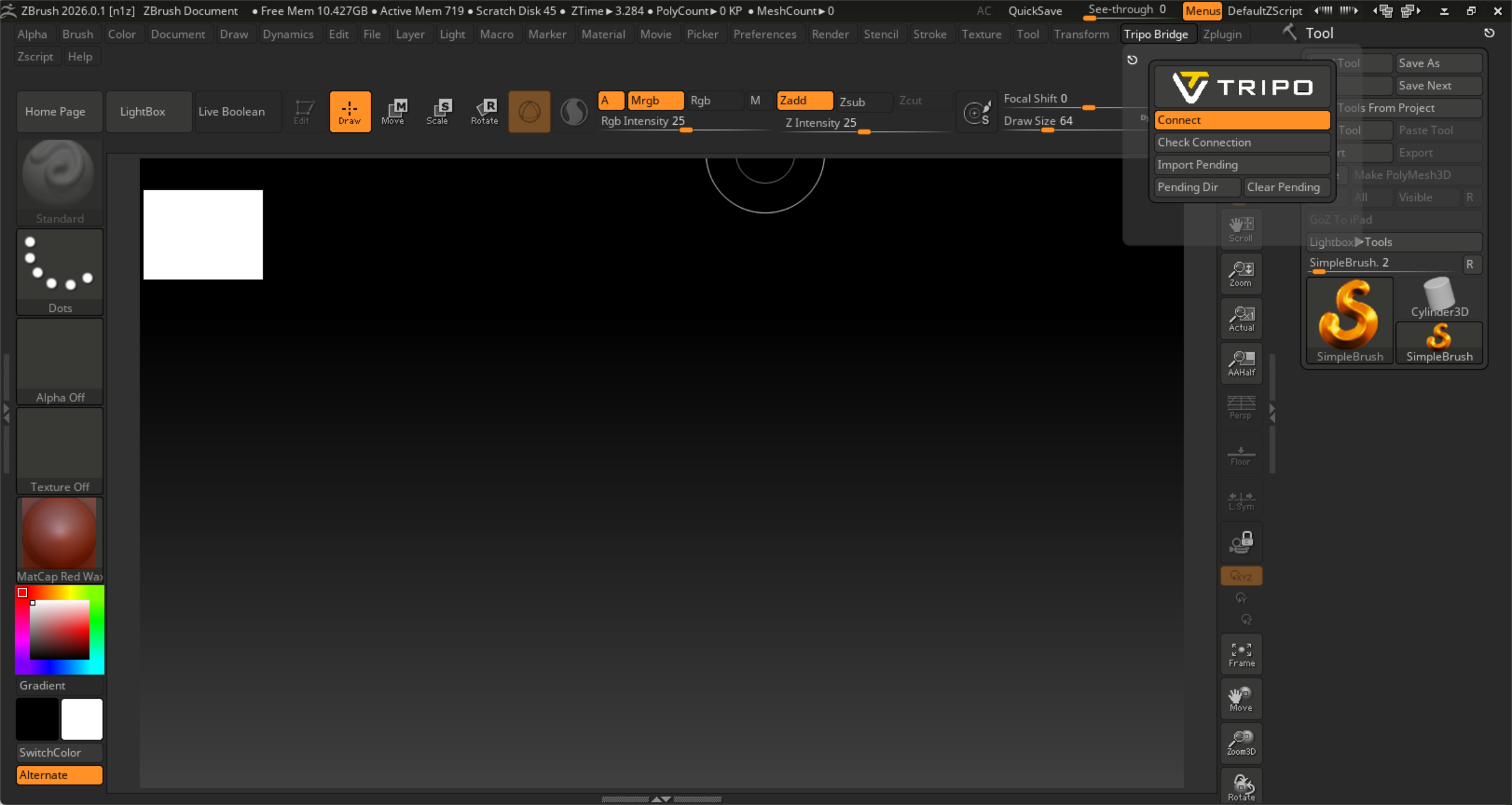
Nhấp nút ghim (góc trên cùng bên trái của bảng điều khiển) để gắn giao diện vào phía bên phải của ứng dụng.
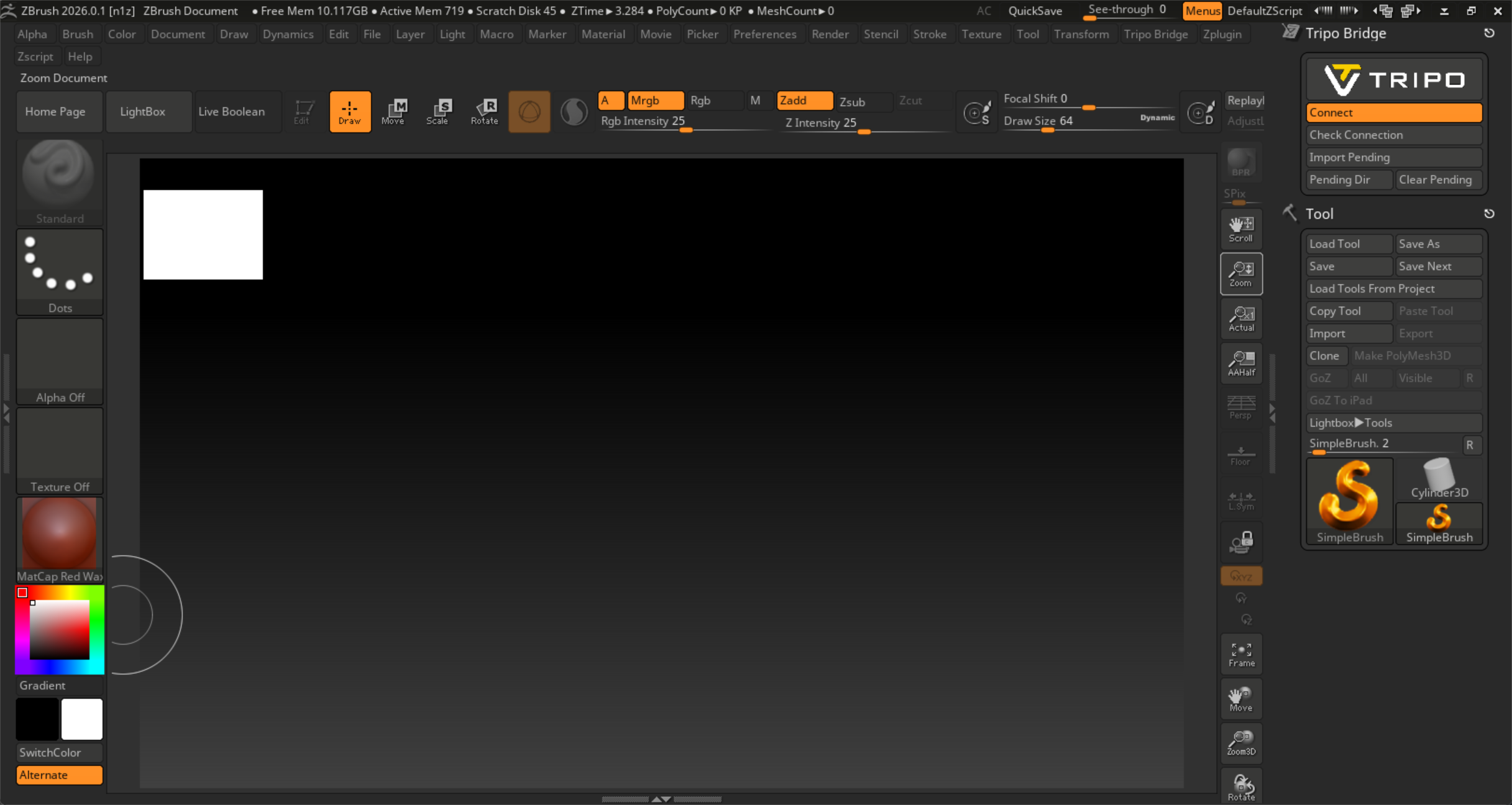
Dịch vụ Bridge phải tiếp tục chạy trong khi kết nối với trình duyệt web. Không đóng ZBrush và giữ nút Kết nối hoạt động trong quá trình truyền mô hình.
Bước 4:
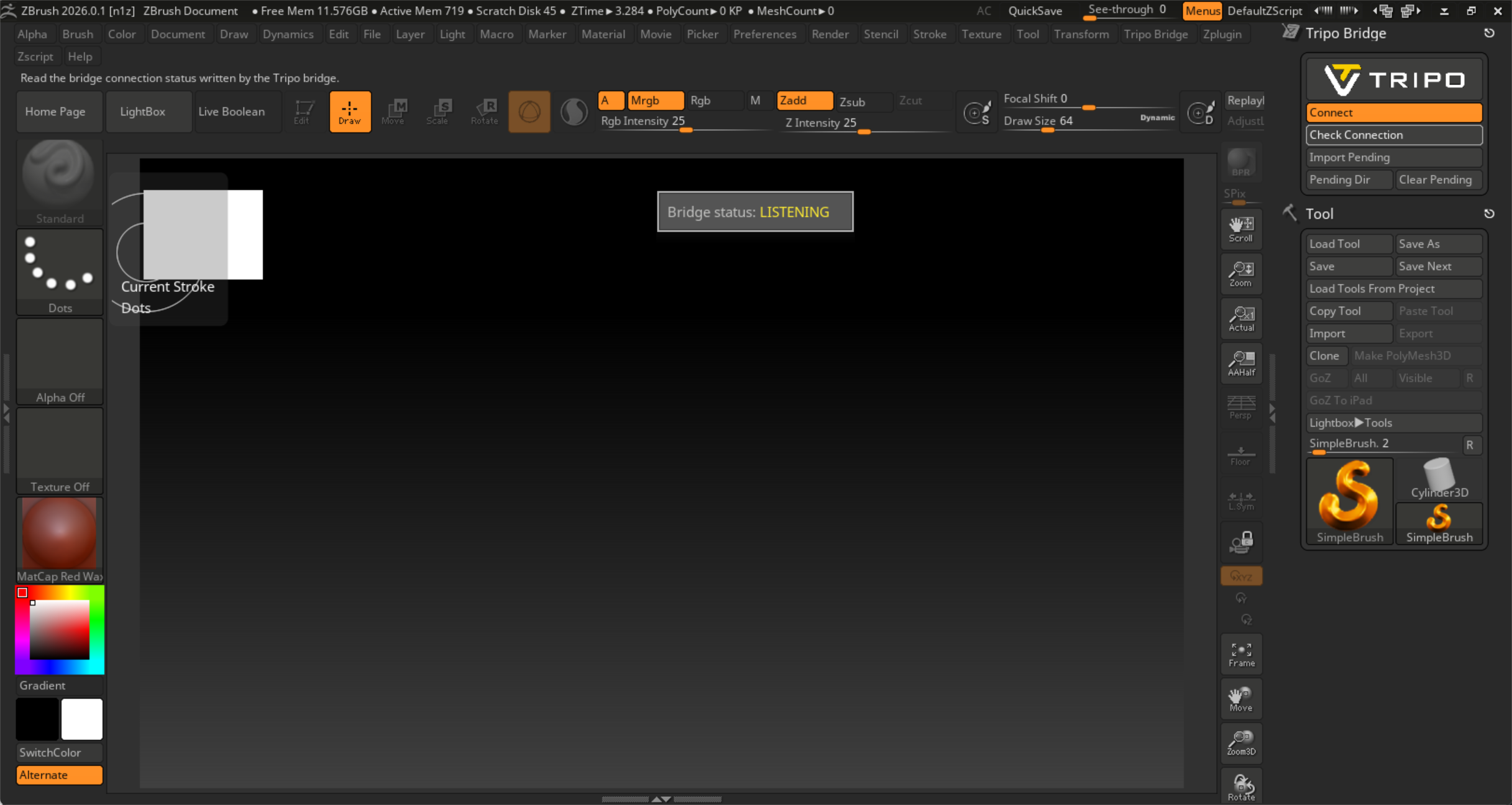
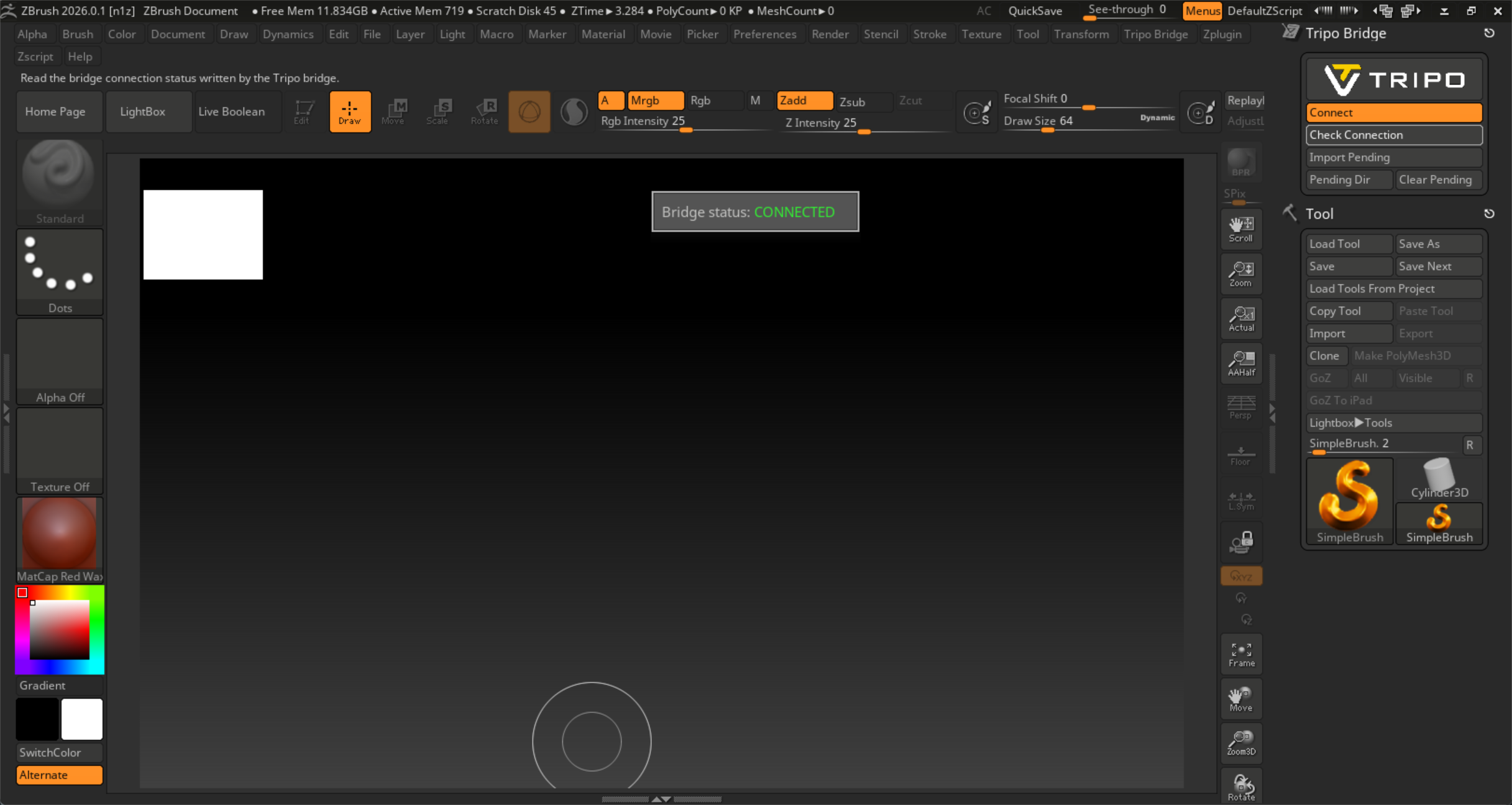
Nhấp nút Kiểm tra kết nối để xác minh kết nối giữa ZBrush Bridge và trang web Tripo Studio.
Nếu cửa sổ bật lên hiển thị "Trạng thái cầu nối: đang nghe", điều này có nghĩa là phía web chưa khởi động dịch vụ Bridge.
Mở trang web Tripo Studio trong trình duyệt của bạn, nhấp vào nút DCC Bridge và kích hoạt plugin ZBrush.
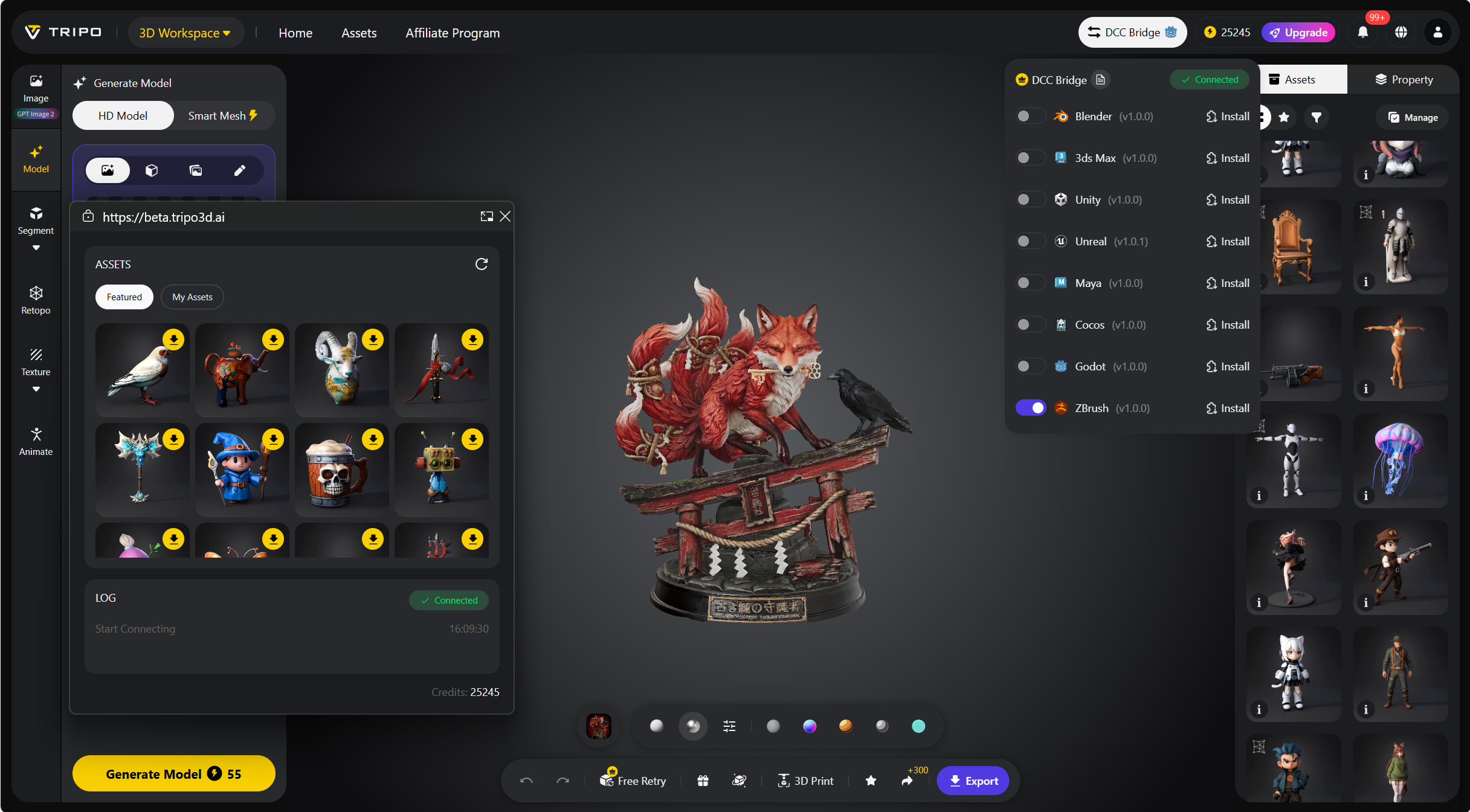
Lúc này, hãy kiểm tra trạng thái kết nối. Nó sẽ hiển thị "Trạng thái cầu nối: đã kết nối".
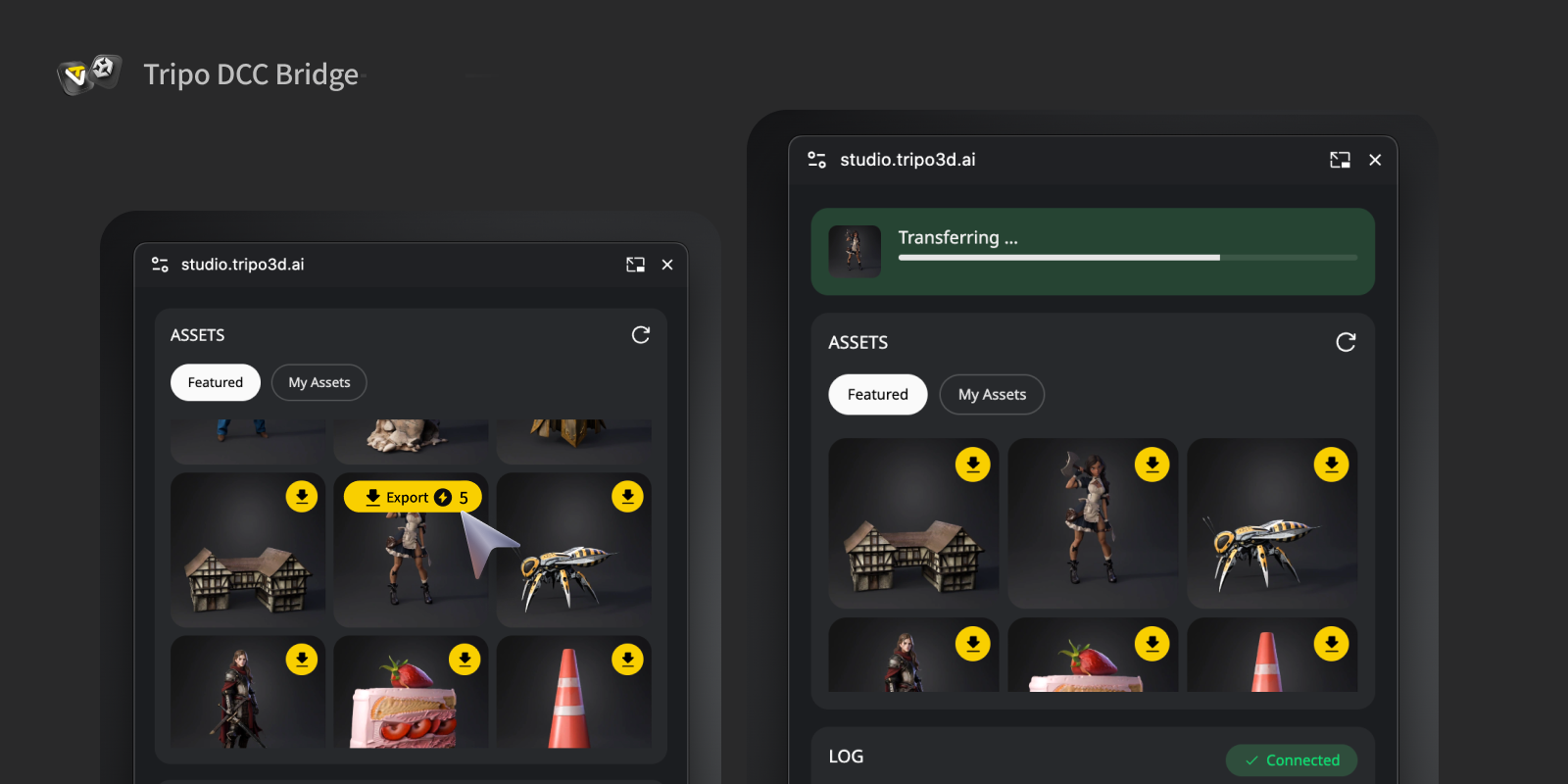
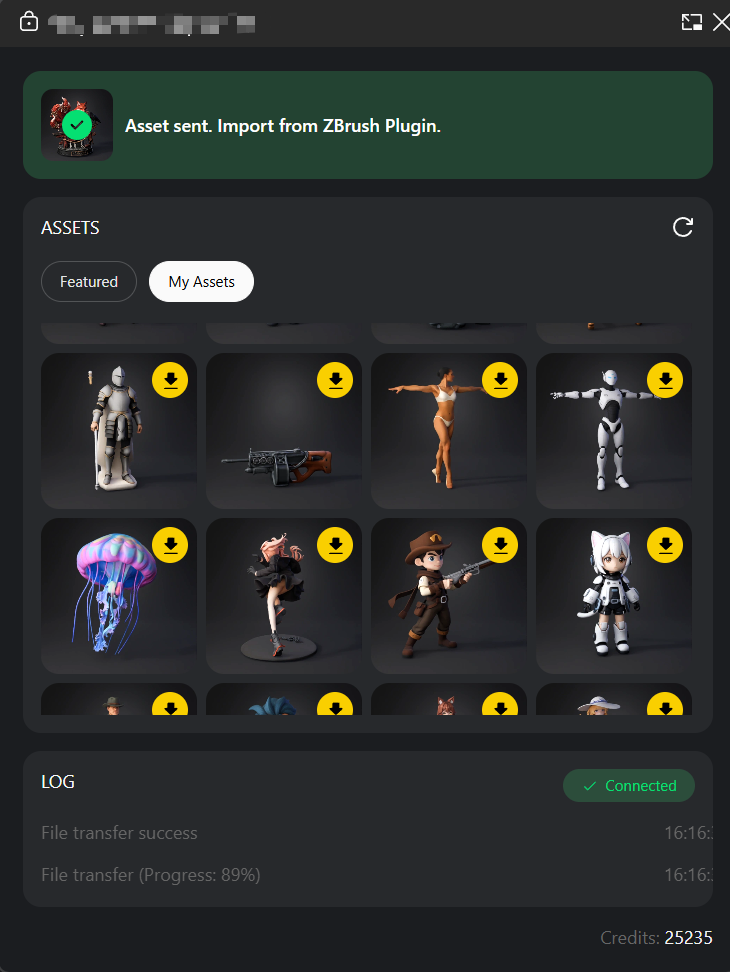
Chọn một mô hình. Nhấn nút Xuất trong cửa sổ nhỏ. Khi quá trình truyền hoàn tất, bạn sẽ được nhắc nhận tài sản mô hình trong plugin ZBrush.
Bước 5:
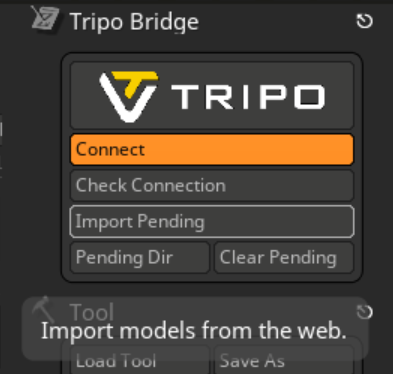
Khi quá trình truyền từ Tripo Studio hoàn tất, mô hình sẽ được gửi đến một thư mục chờ tạm thời. Trong bảng điều khiển Tripo Bridge, nhấp nút Nhập đang chờ để nhập mô hình vào ZBrush.
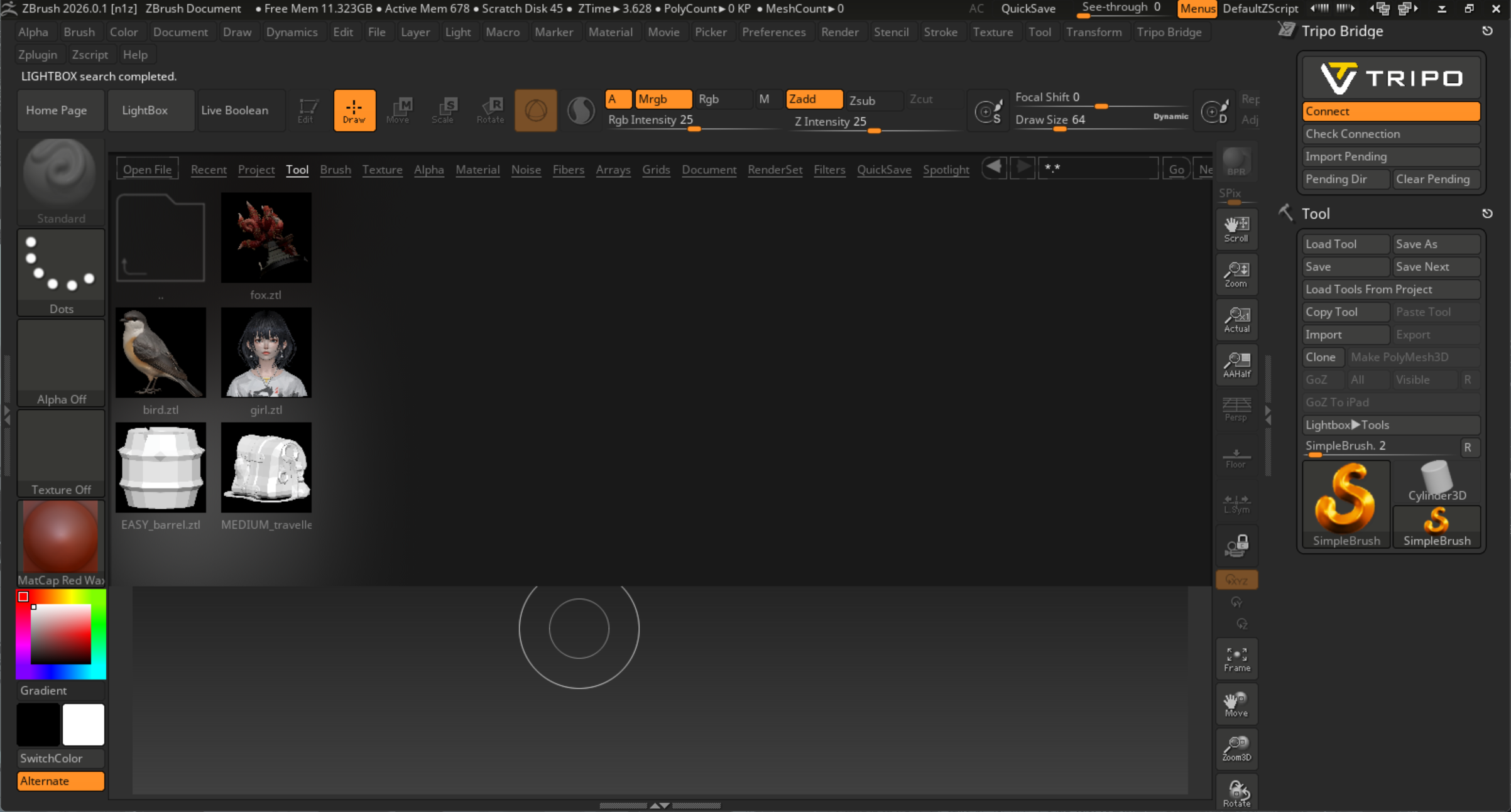
Bây giờ bạn có thể thấy mô hình trong bảng điều khiển Công cụ và LightBox của ZBrush.
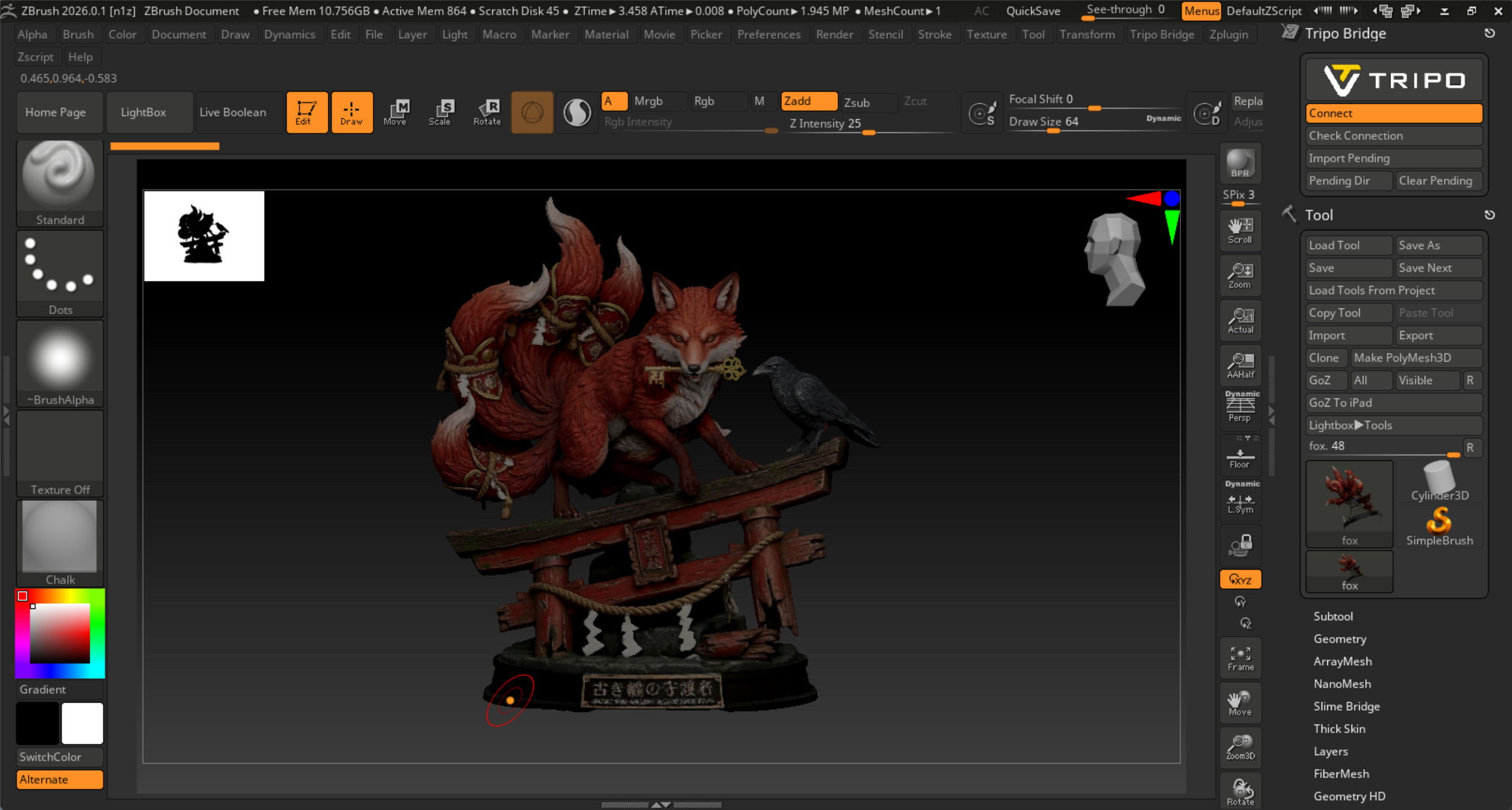
Bạn sẽ tìm thấy mô hình Tripo đã nhập trong LightBox/Tool/Tripo.
Câu hỏi thường gặp
Hỏi: Điều gì xảy ra nếu tôi không nhập mô hình đang chờ ngay sau khi gửi từ trang web?
Đáp: Mô hình sẽ được lưu tạm thời cục bộ. Bạn có thể nhấn nút Nhập đang chờ để nhập bất cứ lúc nào. Bạn cũng có thể nhấn nút Thư mục chờ trong plugin để định vị thư mục tạm thời trên ổ đĩa cục bộ của bạn.
Hỏi: Làm thế nào để chuyển đổi ngôn ngữ của Tripo Bridge?
Đáp: Điều hướng đến thư mục plugin và mở thư mục Tripo3DBridgeData. Tìm lang.txt và thay đổi văn bản thành mã ngôn ngữ mong muốn: en, fr, jp, es, de, zn hoặc ko. (Ví dụ: nếu bạn muốn tiếng Trung, chỉ cần gõ zn trong tệp.) Lưu và khởi động lại ZBrush.
Hỏi: Tôi có thể truyền dữ liệu đến nhiều phiên bản ZBrush cùng lúc không?
Đáp: Không. Kết nối chỉ nhận dạng phiên bản ZBrush đầu tiên được khởi chạy.