Hướng dẫn Tối thượng về Plugin Tripo-ComfyUI: Từ Cài đặt đến Sử dụng Toàn diện
Bạn đã sẵn sàng cách mạng hóa quy trình mô hình 3D của mình chưa? Plugin Tripo-ComfyUI mang khả năng tạo mô hình 3D bằng AI mạnh mẽ trực tiếp vào môi trường ComfyUI linh hoạt, tạo nên một studio sản xuất trọn gói giúp thay đổi cách bạn tạo ra các tài sản 3D.
Trong hướng dẫn toàn diện này, chúng ta sẽ khám phá mọi thứ từ thiết lập cơ bản đến các quy trình nâng cao, giúp bạn tạo ra các mô hình 3D chất lượng chuyên nghiệp với tốc độ và sự linh hoạt chưa từng có.
Kỷ Nguyên Mới cho Sáng Tạo 3D
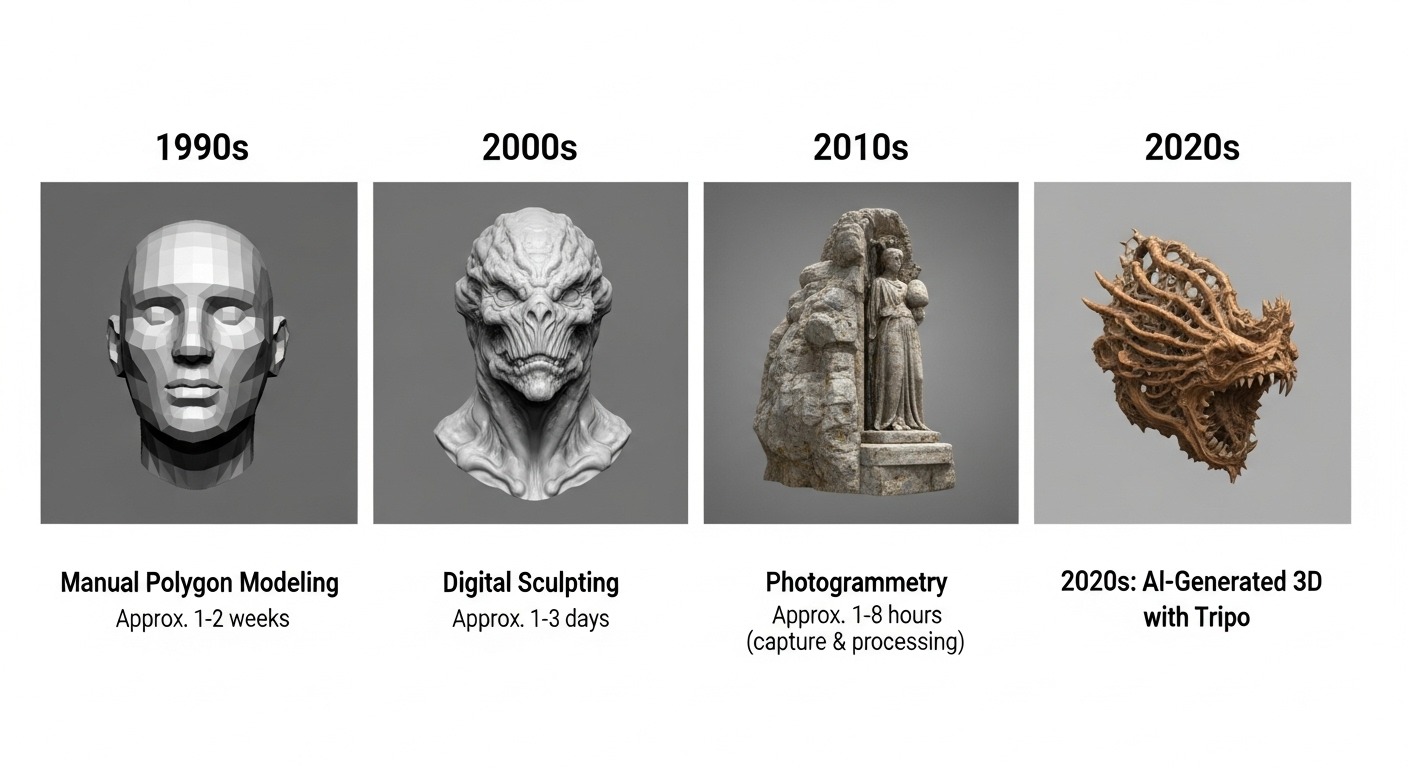
Thế giới sáng tạo nội dung 3D đang trải qua một sự chuyển đổi mạnh mẽ, với các trình tạo mô hình 3D bằng AI đi đầu trong cuộc cách mạng này. Các công cụ trước đây đòi hỏi nhiều năm đào tạo chuyên sâu giờ đây đã trở nên dễ tiếp cận với tất cả mọi người. Tripo AI đã nổi lên như một người dẫn đầu trong lĩnh vực này, cung cấp một nền tảng mạnh mẽ để tạo ra các mô hình 3D chất lượng cao từ các gợi ý văn bản hoặc hình ảnh đơn giản.
Khi công nghệ đột phá này tích hợp vào môi trường nút linh hoạt của ComfyUI, điều gì đó thực sự đặc biệt xảy ra. Plugin Tripo-ComfyUI tạo ra một studio sản xuất 3D hoàn chỉnh ngay trong công cụ quy trình yêu thích của bạn. Sự kết hợp mạnh mẽ này cho phép bạn đi từ ý tưởng đến tài sản hoàn chỉnh mà không bao giờ rời khỏi luồng sáng tạo của mình.
Những Gì Bạn Có Thể Làm với Plugin Tripo-ComfyUI
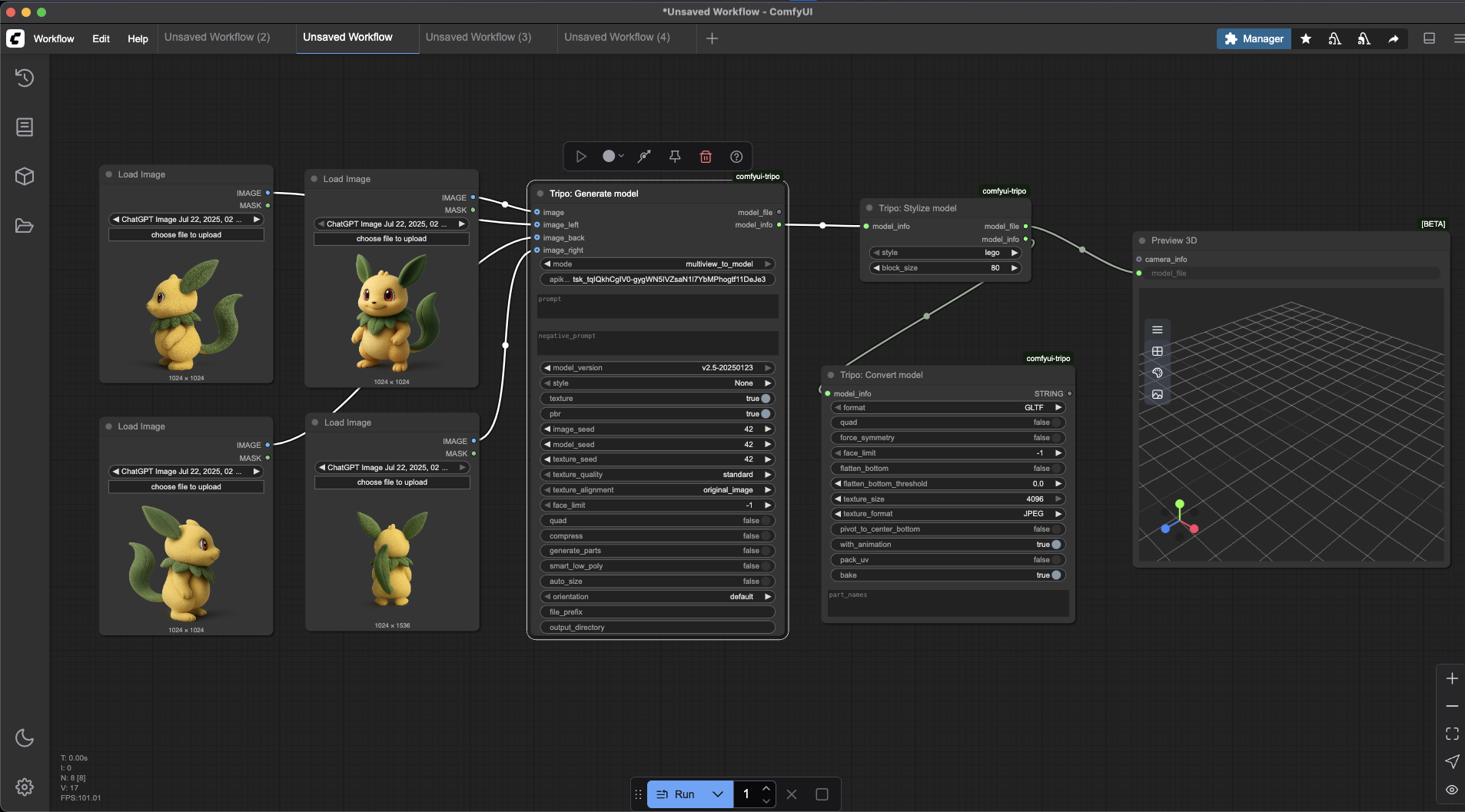
Về cốt lõi, plugin này thêm một bộ công cụ 3D mạnh mẽ vào hộp công cụ ComfyUI của bạn. Các nút này có thể được kết nối với nhau để tạo ra các quy trình tinh vi, cho phép bạn đi từ một ý tưởng đơn giản đến một tài sản 3D hoàn chỉnh. Dưới đây là các khả năng cốt lõi bạn có thể sử dụng:
Tạo Mô Hình 3D Từ Bất Kỳ Đầu Vào Nào
Từ ý tưởng đến 3D trong vài giây. Bạn có thể tạo mô hình từ mô tả văn bản (văn bản tới 3D), tái tạo từ một hình ảnh tham chiếu duy nhất sang 3D, hoặc đạt được độ trung thực cao hơn bằng cách cung cấp hình ảnh từ nhiều góc độ (đa góc nhìn sang 3D).
Tinh Chỉnh và Nâng Cao Hình Học
Lần tạo đầu tiên không nhất thiết là lần cuối. Với các nút tinh chỉnh chuyên dụng, bạn có thể lấy một mô hình "bản nháp" cơ bản và tự động cải thiện chi tiết, làm mịn bề mặt và nâng cao chất lượng tổng thể.
Tạo và Áp Dụng Kết Cấu Nâng Cao
Thổi hồn vào mô hình của bạn với các kết cấu chất lượng cao. Plugin cho phép bạn tạo và áp dụng vật liệu từ các gợi ý văn bản hoặc hình ảnh phong cách, và thậm chí hỗ trợ kết cấu PBR (Kết xuất dựa trên vật lý) cho các bề mặt siêu thực phản ứng chính xác với ánh sáng.
Tự Động Hóa Rigging và Hoạt Ảnh
Quy trình tạo bộ xương nhân vật ("rigging") thường tốn thời gian giờ đây đã được tự động hóa. Bạn có thể tạo một bộ rig chức năng cho mô hình của mình và thậm chí áp dụng các hoạt ảnh được cài sẵn như "idle" hoặc "walk" chỉ với vài cú nhấp chuột.
Đạt Được Mọi Phong Cách với Tạo Kiểu và Chuyển Đổi
Sự sáng tạo của bạn không bị giới hạn trong một phong cách duy nhất. Biến đổi giao diện của mô hình để trông giống như được làm từ gạch Lego, đất sét, và hơn thế nữa. Khi hoàn tất, nút Convert model cho phép bạn xuất tác phẩm của mình sang bất kỳ định dạng tiêu chuẩn nào của ngành, bao gồm OBJ, FBX, GLTF và STL - định dạng yêu thích của in 3D.
Phân Đoạn và Chỉnh Sửa Mô Hình Thông Minh
Để kiểm soát tối đa, plugin có thể tự động phân tích một mô hình và chia nó thành các phần hợp lý—chẳng hạn như tách mũ bảo hiểm, áo giáp và quần áo của một nhân vật. Điều này cho phép bạn áp dụng các vật liệu khác nhau hoặc chỉnh sửa từng phần riêng lẻ với độ chính xác cao.
Bây giờ bạn đã biết những gì có thể, hãy cùng tìm hiểu cách cài đặt và bắt đầu sử dụng bộ công cụ mạnh mẽ này.
Bắt Đầu: Hướng Dẫn Cài Đặt và Thiết Lập
Phần này sẽ hướng dẫn bạn toàn bộ quy trình, từ cài đặt plugin đến xây dựng quy trình nâng cao đầu tiên của bạn.
Bước 1: Cài Đặt Plugin Tripo-ComfyUI
Phương pháp được khuyến nghị là sử dụng ComfyUI-Manager, vì nó tự động xử lý các phụ thuộc:
- Trong giao diện ComfyUI, nhấp vào nút "Manager"
- Chọn "Install Custom Nodes"
- Sử dụng thanh tìm kiếm để tìm ComfyUI-Tripo
- Nhấp vào nút "Install" bên cạnh nó
- Khởi động lại ComfyUI hoàn toàn để đảm bảo các nút mới được tải
Phương Pháp Cài Đặt Thay Thế:
Nếu bạn thích cách thủ công hoặc không cài đặt ComfyUI-Manager, bạn có thể:
Phương pháp A: Cài Đặt Trực Tiếp
- Điều hướng đến thư mục cài đặt ComfyUI của bạn
- Tìm thư mục
custom_nodes/(tạo nó nếu chưa tồn tại) - Sao chép kho lưu trữ bằng:
git clone https://github.com/tripodesko/ComfyUI-Tripo.git
- Vào thư mục plugin:
cd ComfyUI-Tripo
- Cài đặt các phụ thuộc:
pip install -r requirements.txt
Phương pháp B: Qua Comfy Register
Nếu bạn sử dụng comfy-cli, lệnh một dòng này sẽ xử lý cài đặt:
comfy node registry-install comfyui-tripo
Bước 2: Cấu Hình Khóa API
Để sử dụng plugin, bạn cần kết nối nó với tài khoản Tripo AI của mình:
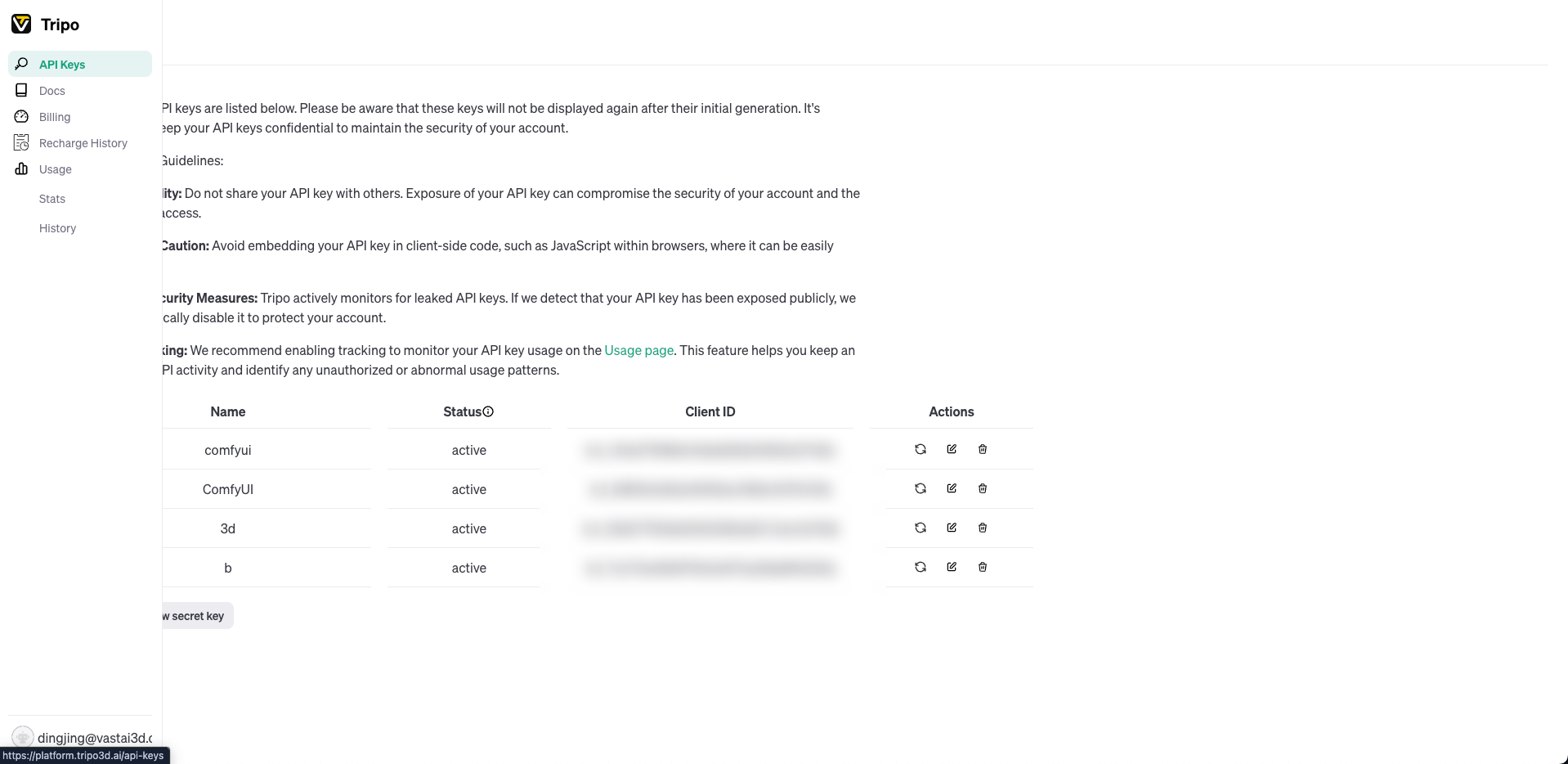
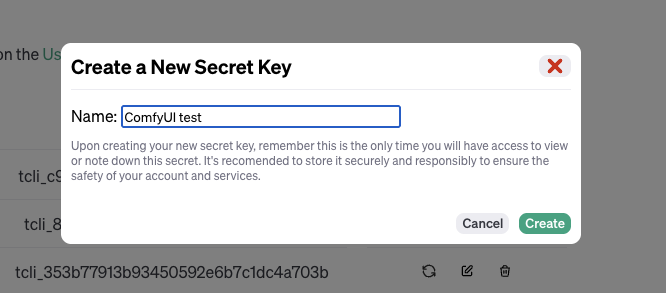
- Đăng nhập vào trang web Tripo AI và điều hướng đến phần tài khoản hoặc nhà phát triển để tạo và sao chép khóa API của bạn
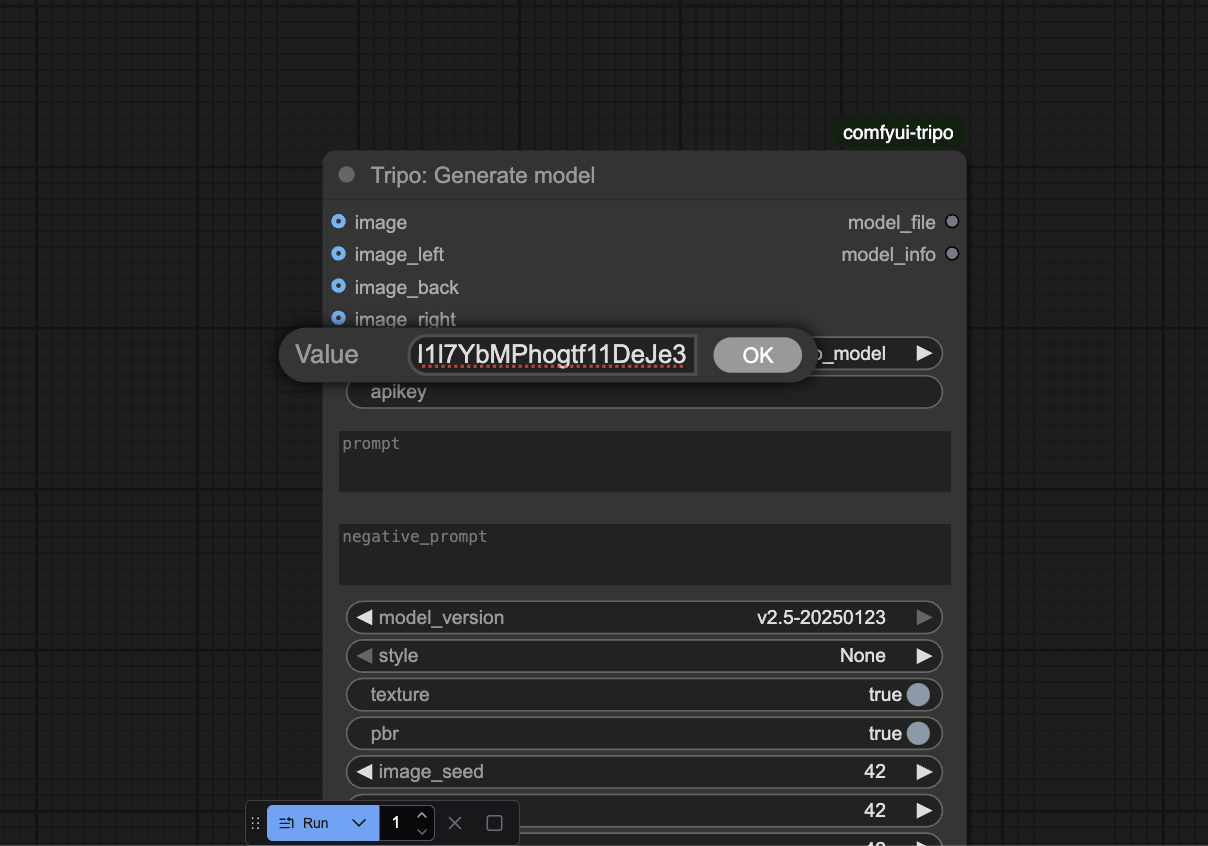
- Trong ComfyUI, thêm bất kỳ nút Tripo nào (ví dụ: Generate model) vào canvas của bạn
- Dán khóa đã sao chép vào trường nhập
api_keytrên nút
Mẹo chuyên nghiệp: Để tránh nhập khóa API lặp đi lặp lại, bạn có thể thêm nó làm biến môi trường có tên TRIPO_API_KEY hoặc đưa nó vào tệp cấu hình trong thư mục plugin.
Hiểu và Sử Dụng Các Nút Tripo
Plugin Tripo-ComfyUI là một bộ công cụ mô-đun. Dưới đây là các nút chính và chức năng của chúng:
Các Nút Cốt Lõi:
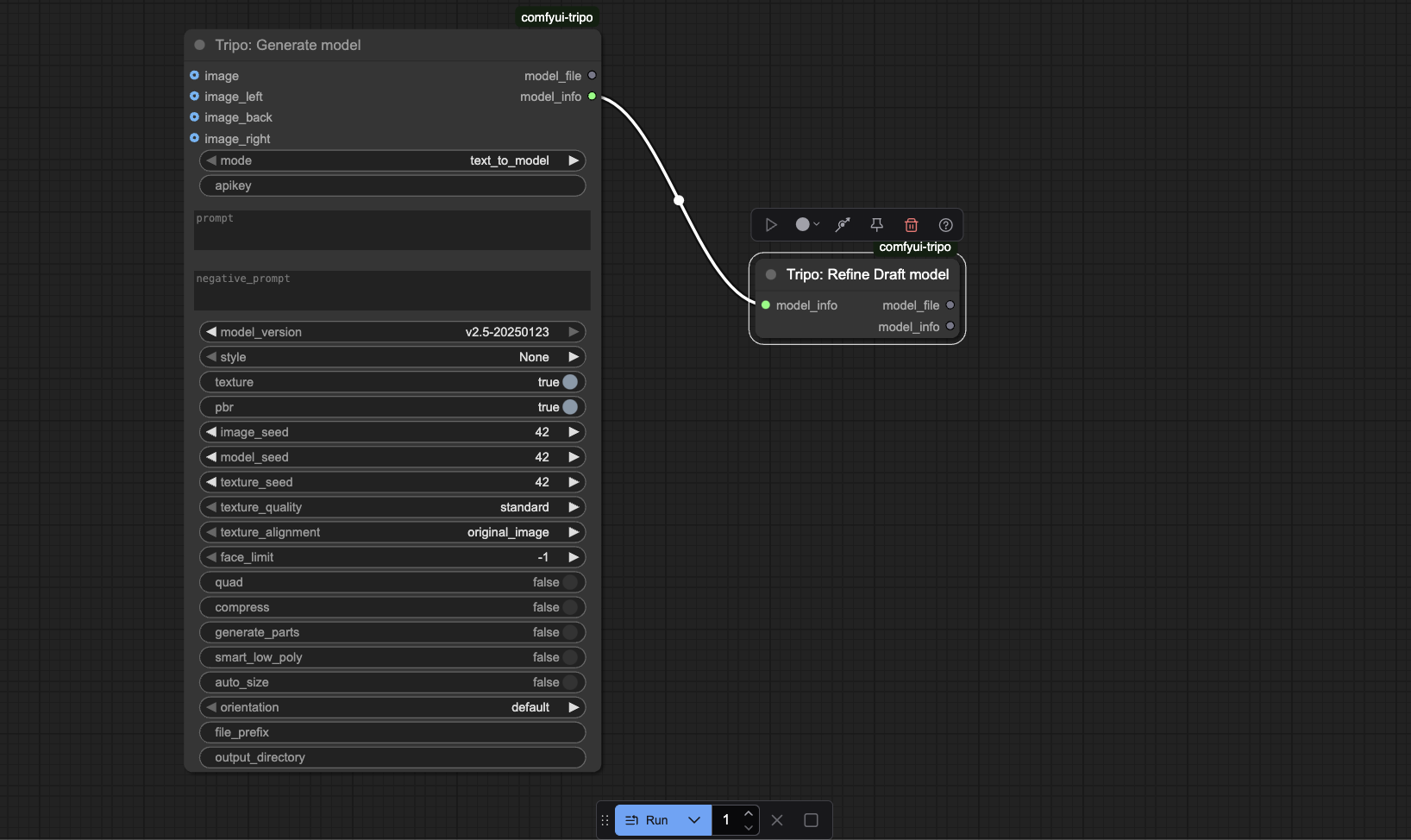
- Generate model: Điểm khởi đầu. Tạo mô hình 3D từ gợi ý văn bản hoặc hình ảnh.
- Refine Draft model: Cải thiện chất lượng của một mô hình cơ bản.
Các Nút Tối Ưu Hóa & Phong Cách:
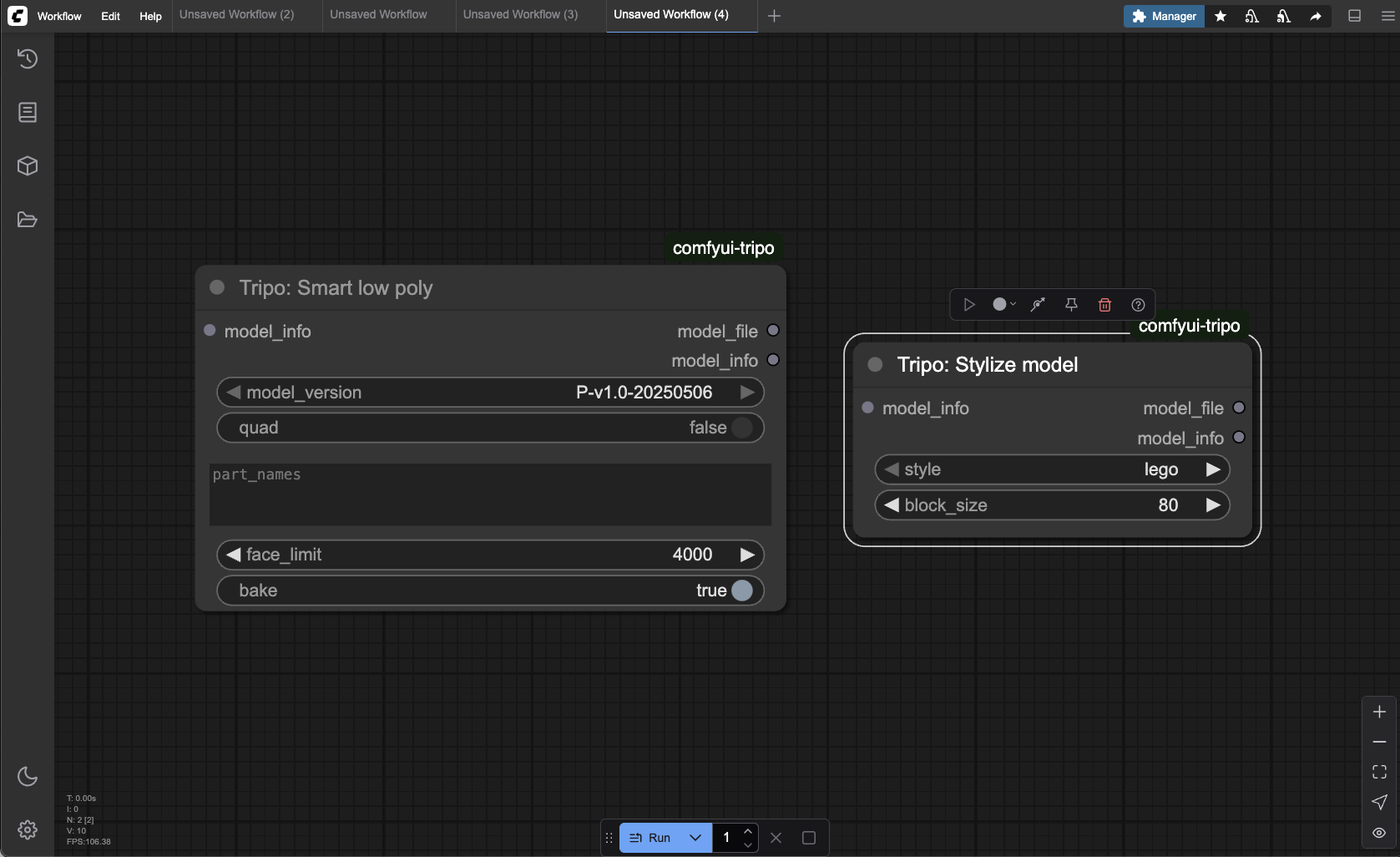
- Smart low poly: Thực hiện retopology tự động để tạo lưới nhẹ, sẵn sàng cho trò chơi.
- Stylize model: Áp dụng các phong cách nghệ thuật như "Lego" hoặc "clay" cho mô hình của bạn.
Các Nút Kết Cấu:
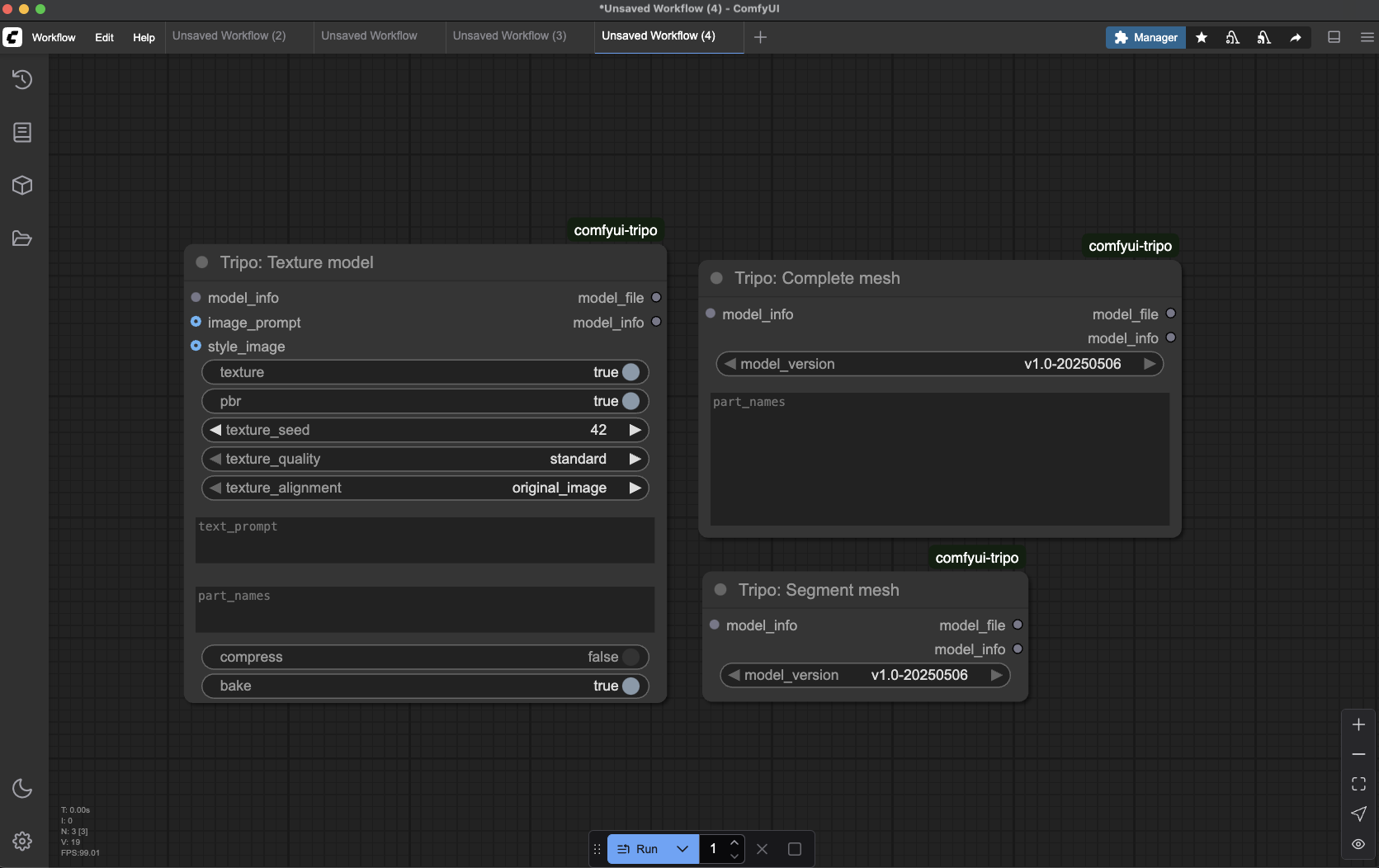
- Segment mesh: Chia một mô hình thành các phần hợp lý để chỉnh sửa riêng lẻ.
- Texture model: Áp dụng kết cấu cho toàn bộ mô hình hoặc cho các phần cụ thể đã được phân đoạn trước.
- Complete mesh: Lắp ráp lại một mô hình sau khi các phần của nó đã được xử lý.
Các Nút Hoàn Thiện:
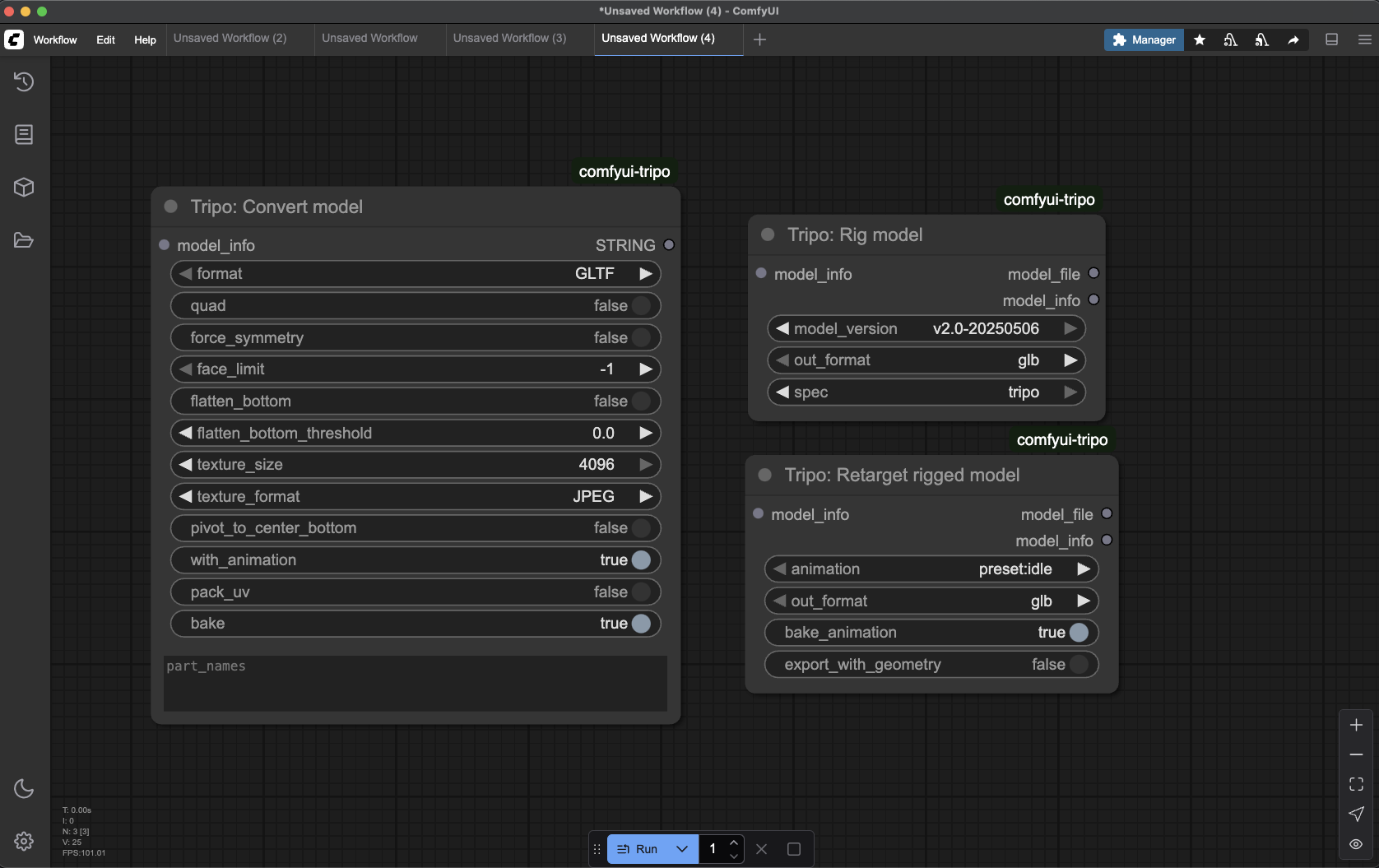
- Rig model: Tự động tạo bộ xương cho hoạt ảnh.
- Retarget rigged model: Áp dụng một hoạt ảnh cài sẵn cho một mô hình đã rig.
- Convert model: Bước cuối cùng. Lưu mô hình của bạn ở định dạng bạn chọn (OBJ, STL, FBX, v.v.).
Các Quy Trình Mạnh Mẽ Trong Thực Tế
Sức mạnh thực sự của plugin trình tạo mô hình 3D AI này là kết nối các nút này với nhau. Dưới đây là ba quy trình thực tế bạn có thể xây dựng ngay bây giờ.
Quy Trình 1: Tạo Nhân Vật Hoạt Ảnh Sẵn Sàng Cho Trò Chơi
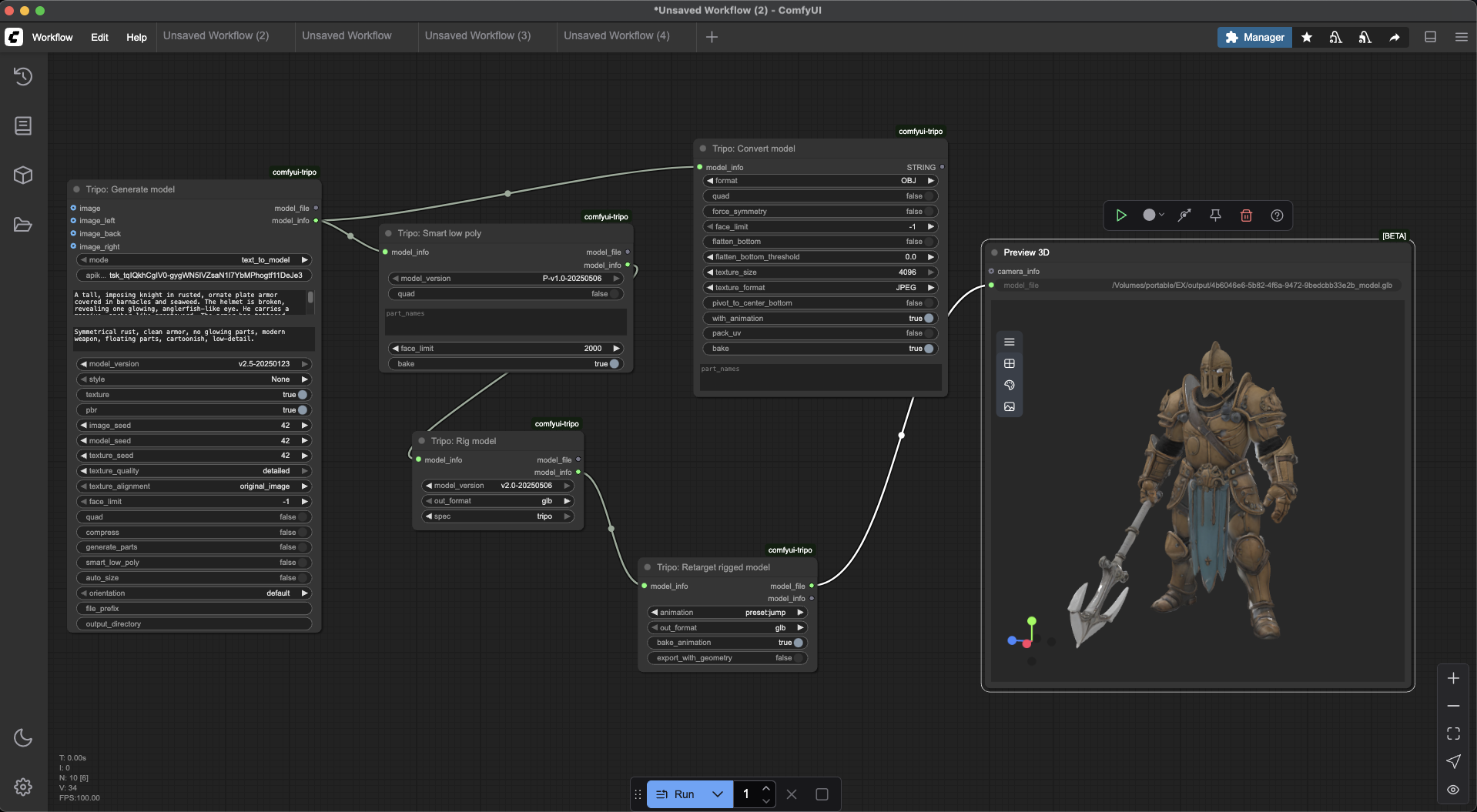
Mục tiêu: Đưa một gợi ý văn bản đến việc sản xuất một nhân vật được tối ưu hóa hoàn toàn, có rig và hoạt ảnh sẵn sàng cho một công cụ trò chơi như Unity hoặc Unreal.
Ý tưởng mô hình: "The Sunken Paladin"
Gợi ý tích cực: Một hiệp sĩ cao lớn, uy nghiêm trong bộ giáp tấm gỉ sét, được trang trí công phu, phủ đầy hàu và rong biển. Mũ bảo hiểm bị vỡ, lộ ra một mắt phát sáng giống cá lưỡi câu. Tư thế hình người, được tối ưu hóa cho hoạt ảnh trò chơi.
Gợi ý tiêu cực: Gỉ sét đối xứng, áo giáp sạch sẽ, vũ khí hiện đại, các bộ phận trôi nổi, hoạt hình, chi tiết thấp.
Kết nối nút:
- Bắt đầu với Generate model. Tạo nhân vật của bạn với kết cấu được bật.
- Kết nối Generate model → Smart low poly. Kéo đầu ra
model_infotừ nút tạo đến đầu vàomodel_infocủa nút Smart low poly. Đặtface_limit(ví dụ: 15.000) để tạo lưới sẵn sàng cho trò chơi. - Kết nối Smart low poly → Rig model. Điều này sẽ thêm bộ xương hoạt ảnh.
- Kết nối Rig model → Retarget rigged model. Chọn một hoạt ảnh cài sẵn như "idle".
- Kết nối Retarget rigged model → Convert model. Đặt định dạng thành GLTF hoặc FBX để lưu nhân vật hoạt ảnh cuối cùng của bạn.
Quy Trình 2: Thiết Kế Mô Hình Cho In 3D
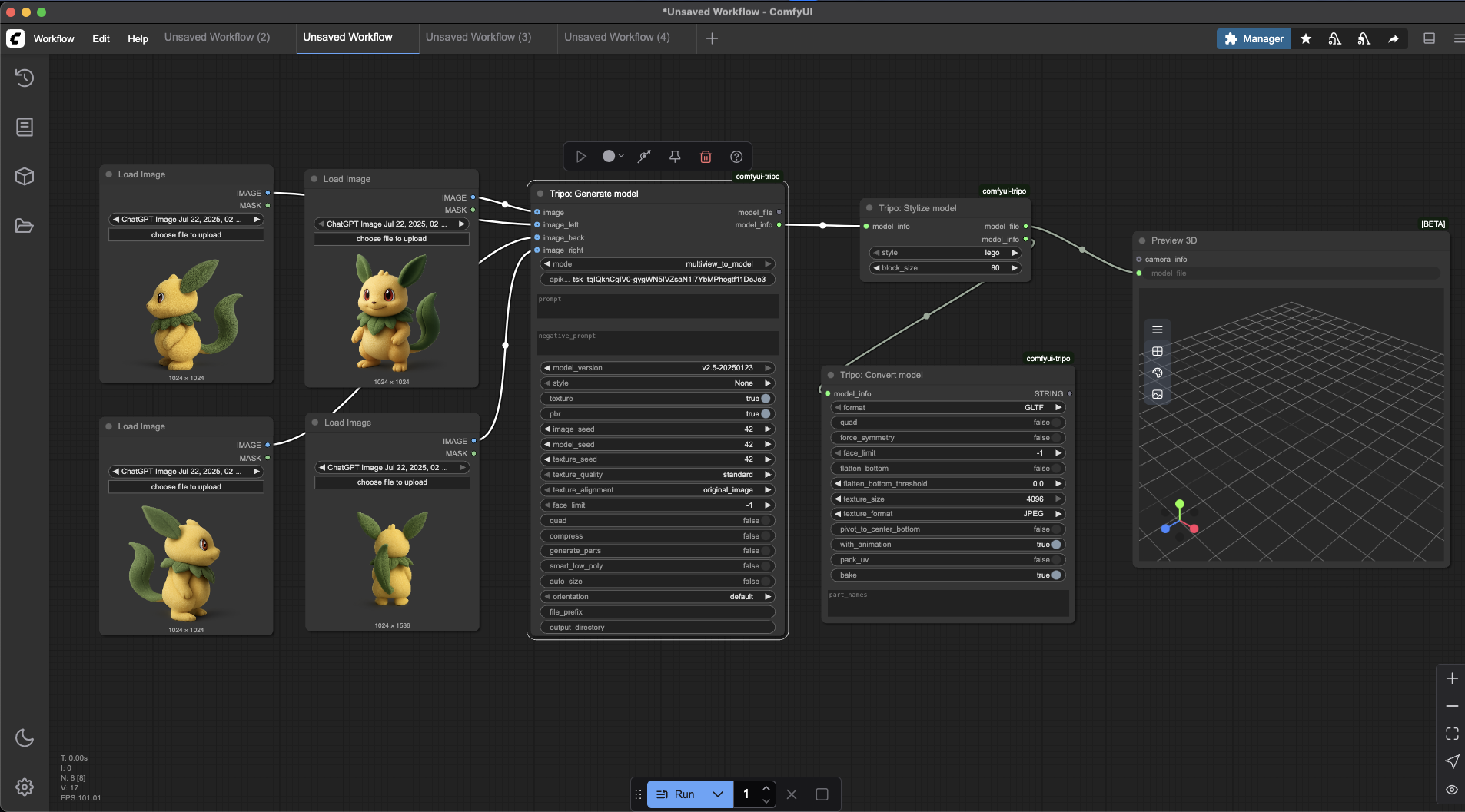
Mục tiêu: Tạo một mô hình rắn, tĩnh và in được với đế ổn định.
Ý tưởng mô hình: "Tượng Cáo Art Deco"
Gợi ý tích cực: Một bức tượng nhỏ theo phong cách Art Deco của một con cáo đang ngồi, được tạo thành từ các hình dạng hình học sắc nét, sạch sẽ. Mô hình phải là một lưới đơn, rắn, manifold với đế rộng, phẳng để ổn định.
Gợi ý tiêu cực: Lông thú thực tế, hình dạng hữu cơ, các bộ phận mỏng, mô hình rỗng, kết cấu chi tiết.
Kết nối nút:
- Bắt đầu với Generate model. Không cần kết cấu.
- (Tùy chọn) Kết nối Generate model → Stylize model để áp dụng một hoàn thiện nghệ thuật độc đáo.
- Kết nối đến Convert model. Kéo đầu ra
model_infotừ nút trước đến nút Convert model. Trong cài đặt của nút này, đảm bảo đặtformatthành STL vàflatten_bottomthành true.
Quy Trình 3: Kết Cấu Nhiều Phần Nâng Cao
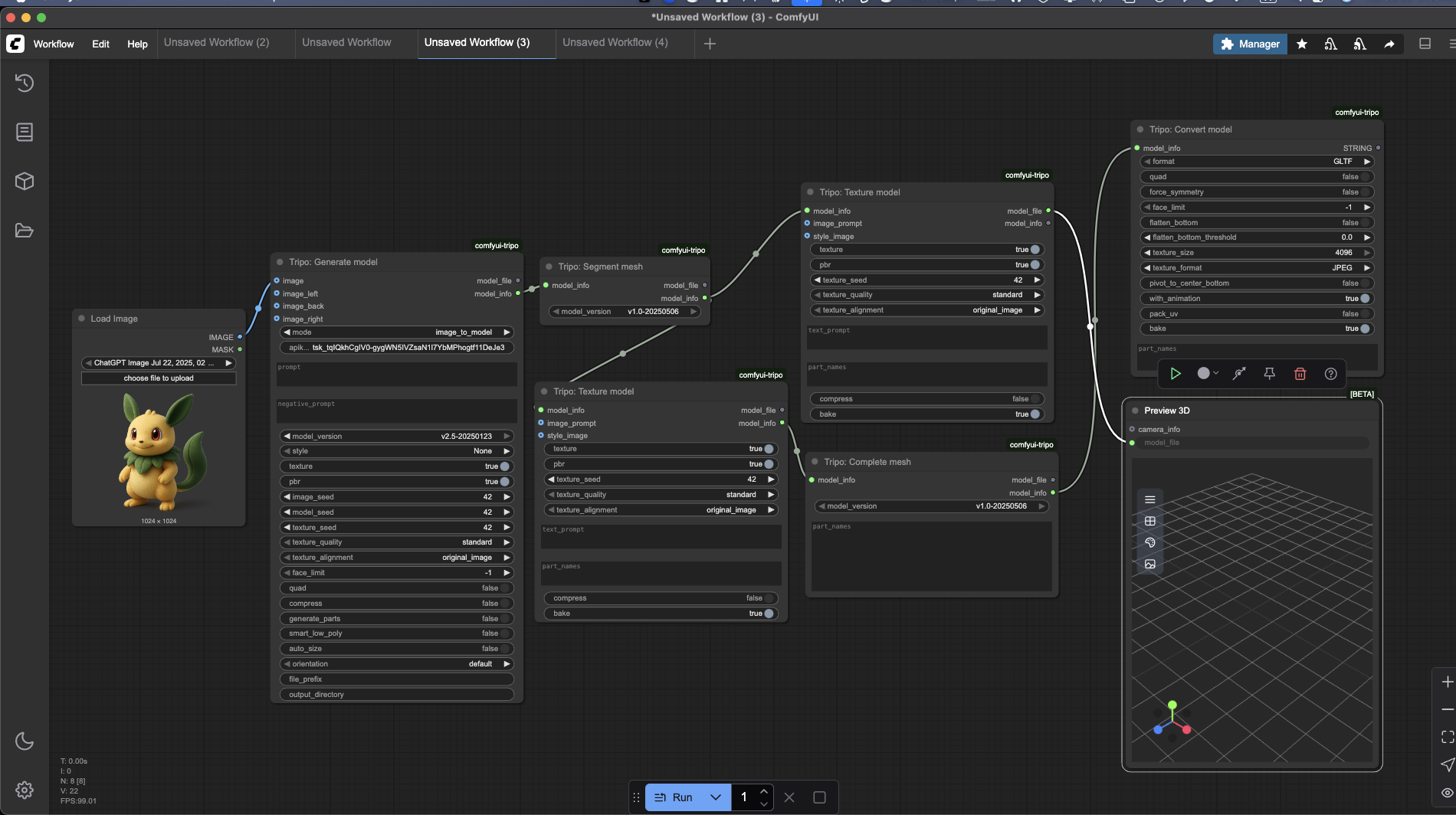
Mục tiêu: Đạt được độ chân thực tối đa bằng cách áp dụng các kết cấu chất lượng cao khác nhau cho các phần khác nhau của cùng một mô hình phức tạp.
Ý tưởng mô hình: "The Dwarven Astrolabe"
Gợi ý cho Generate model: Một thiết bị thiên văn phức tạp, tinh xảo của người lùn. Có nhiều vòng đồng xoay, một đế gỗ sồi sẫm màu chắc chắn chạm khắc chữ rune, và một tinh thể trung tâm được giữ bởi một móng vuốt kim loại.
Kết nối nút:
- Bắt đầu với Generate model.
- Kết nối Generate model → Segment mesh. Điều này sẽ xác định các phần khác nhau của thiên văn (vòng, đế, tinh thể, v.v.).
- Tạo các nhánh song song:
Nhánh A: Kết nối Segment mesh → một nút Texture model mới. Trong nút này, nhắm mục tiêu đến các phần bằng đồng bằng cách nhập "rings, claw" vào trường part_names và mô tả kết cấu "weathered brass" trong gợi ý.
Nhánh B: Kết nối Segment mesh → nút Texture model thứ hai. Nhắm mục tiêu đến các phần gỗ bằng cách nhập "base" trong part_names và mô tả "dark, polished oak".
- (Hợp nhất) Kết nối cả hai nút Texture model → Complete mesh. Điều này lắp ráp lại mô hình với các kết cấu mới, riêng biệt.
- Kết nối Complete mesh → Convert model để lưu mô hình cuối cùng, chi tiết cao của bạn.
Xử Lý Sự Cố Thường Gặp
Ngay cả trình tạo mô hình 3D AI tốt nhất cũng có thể gặp sự cố. Dưới đây là các giải pháp cho các vấn đề phổ biến:
Lỗi Khóa API
Nếu bạn thấy "Invalid API key" hoặc lỗi xác thực:
- Xác minh khóa của bạn được nhập chính xác không có khoảng trắng thừa
- Đảm bảo đăng ký của bạn đang hoạt động trên nền tảng Tripo
- Thử nhập khóa trực tiếp vào nút thay vì sử dụng biến môi trường
Hết Thời Gian Tạo
Đối với lỗi "Request timed out":
- Kiểm tra kết nối internet của bạn
- Thử tạo ở cài đặt chất lượng thấp hơn trước
- Đảm bảo giới hạn đăng ký Tripo của bạn chưa đạt
Các Vấn Đề Về Chất Lượng Mô Hình
Nếu mô hình thiếu chi tiết hoặc độ chính xác:
- Sử dụng các gợi ý văn bản cụ thể, chi tiết hơn
- Đối với Image to 3D, đảm bảo hình ảnh tham chiếu của bạn có ánh sáng và độ tương phản tốt
- Thử phương pháp Đa góc nhìn cho các vật thể phức tạp
- Thử nghiệm với các cài đặt chất lượng khác nhau
Các Thực Hành Tốt Nhất Để Đạt Kết Quả Tối Ưu
Để tận dụng tối đa plugin Tripo-ComfyUI:
- Tạo các gợi ý chi tiết - Thay vì "ô tô", hãy thử "xe thể thao màu đỏ bóng bẩy với thiết kế khí động học và bánh xe mạ crôm chi tiết"
- Sử dụng hình ảnh tham chiếu rõ ràng - Chọn hình ảnh có ánh sáng tốt, nền ít gây xao nhãng và ranh giới đối tượng rõ ràng
- Lặp lại và tinh chỉnh - Bắt đầu với chất lượng bản nháp để kiểm tra nhanh, sau đó tăng chất lượng khi bạn hài lòng với ý tưởng
- Suy nghĩ theo các thành phần mô-đun - Chia các mô hình phức tạp thành các phần hợp lý để dễ dàng tạo kết cấu và thao tác
- Tối ưu hóa cho mục đích sử dụng cuối - Xem xét nền tảng mục tiêu (game engine, in 3D, kết xuất) khi định cấu hình cài đặt xuất
Đến Lượt Bạn Sáng Tạo
Các quy trình này chỉ là khởi đầu. Sức mạnh thực sự của plugin Tripo-ComfyUI nằm ở tính mô-đun của nó. Bạn có thể trộn và kết hợp các nút này theo vô số cách:
- Thử thêm bước Refine trước khi retopology
- Tạo kiểu cho một mô hình sau khi bạn tạo kết cấu
- Tạo nhiều biến thể của cùng một khái niệm bằng cách điều chỉnh các gợi ý
- Kết hợp các nút Tripo với các khả năng ComfyUI khác để có nhiều khả năng sáng tạo hơn nữa
Thử nghiệm, phá vỡ và xây dựng các quy trình phù hợp hoàn hảo với nhiệm vụ sáng tạo của riêng bạn. Với plugin Tripo-ComfyUI, tương lai của việc tạo mô hình 3D bằng AI nằm trong tay bạn.
Quy trình mô hình 3D truyền thống tốn thời gian đã được biến thành một phương tiện sáng tạo trực quan, dễ tiếp cận nhờ sức mạnh của AI. Bằng cách kết hợp khả năng image to 3D và text to 3D của Tripo với hệ thống nút linh hoạt của ComfyUI, giờ đây bạn có thể biến trí tưởng tượng của mình thành hiện thực nhanh hơn bao giờ hết.