Cách tạo hoạt ảnh cho mô hình 3D trong Blender: Giải pháp AI dễ dàng cho người mới bắt đầu
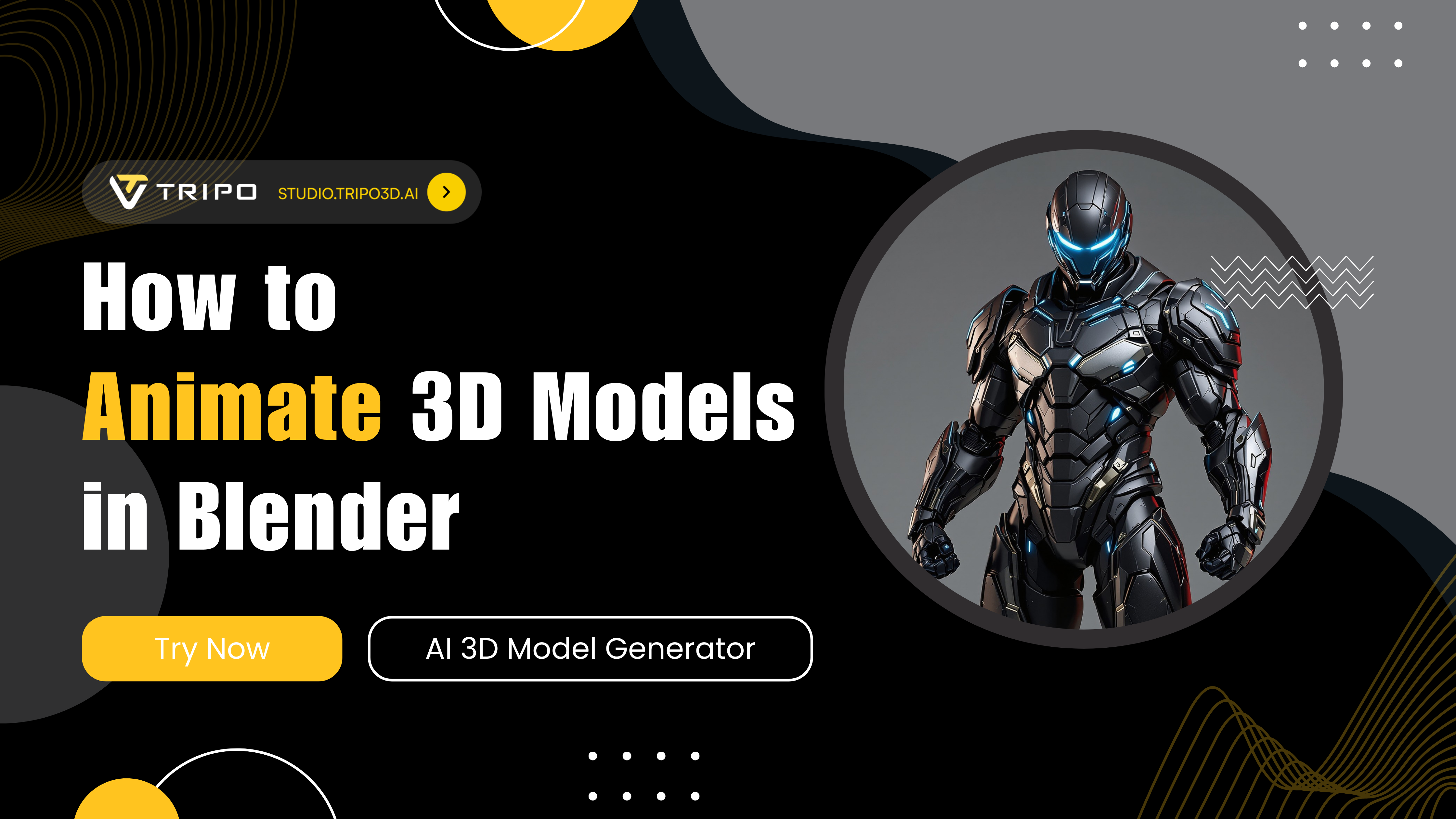
Bạn đã bao giờ tự hỏi làm thế nào để tạo hoạt ảnh cho mô hình 3D của mình một cách nhanh chóng và hiệu quả chưa? Trong hướng dẫn toàn diện này, chúng ta sẽ khám phá cách thổi hồn vào các tác phẩm 3D tĩnh của bạn bằng Blender và các công cụ AI tiên tiến. Dù bạn là người mới bắt đầu hay một nghệ sĩ giàu kinh nghiệm muốn tối ưu hóa quy trình làm việc, hướng dẫn này sẽ chỉ cho bạn cách tạo hoạt ảnh cho mô hình 3D bằng AI với kết quả chuyên nghiệp trong thời gian ngắn hơn so với các phương pháp truyền thống.
Bỏ qua phần khó: Nhận mô hình sẵn sàng cho hoạt ảnh với Tripo AI
Trước khi đi sâu vào kỹ thuật tạo hoạt ảnh, hãy đề cập đến sự đổi mới mang tính đột phá trong lĩnh vực sáng tạo 3D: mô hình hóa và rigging được hỗ trợ bởi AI. Quy trình làm việc truyền thống đòi hỏi kiến thức kỹ thuật sâu rộng và thời gian, nhưng các giải pháp AI hiện đại đang chuyển đổi ngành công nghiệp.
Tripo AI đi đầu trong cuộc cách mạng này, cung cấp một giải pháp hoàn chỉnh giúp bạn tạo hoạt ảnh cho mô hình 3D của mình một cách dễ dàng chưa từng có. Với bộ công cụ mạnh mẽ của Tripo AI, bạn có thể:
Với giải pháp trọn gói từ đầu đến cuối của Tripo AI, bạn có thể:
- Tạo các nhân vật 3D tùy chỉnh bằng mô tả văn bản đơn giản hoặc hình ảnh tham khảo
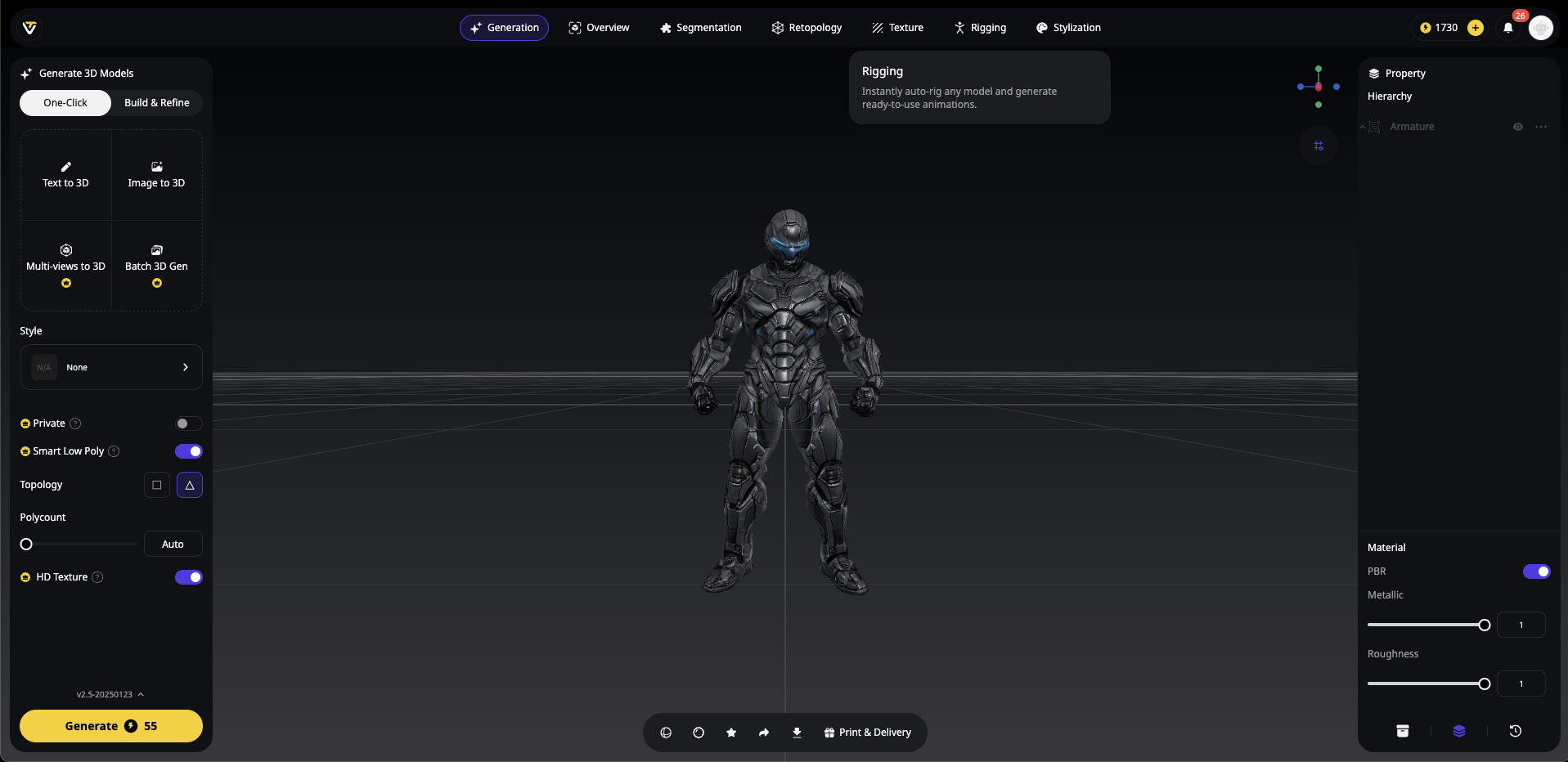
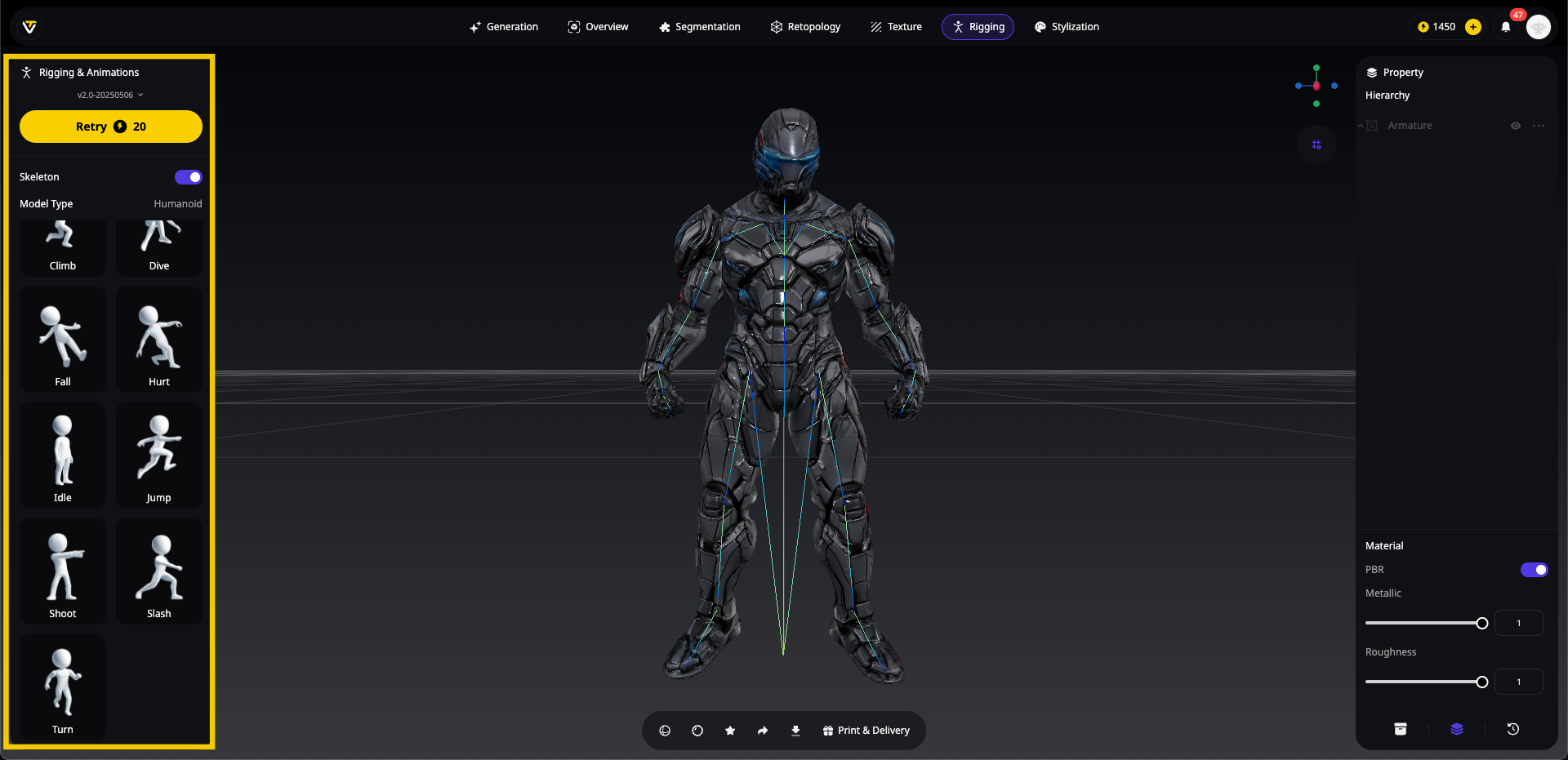
- Tự động rig mô hình của bạn bằng tính năng auto-rigging tích hợp
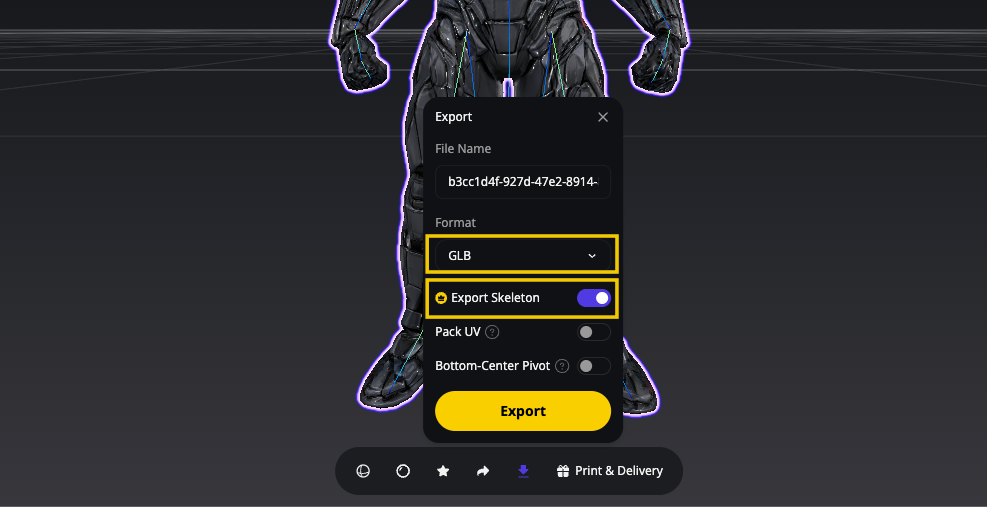
- Tải xuống các nhân vật sẵn sàng cho hoạt ảnh trong vài phút thay vì vài ngày
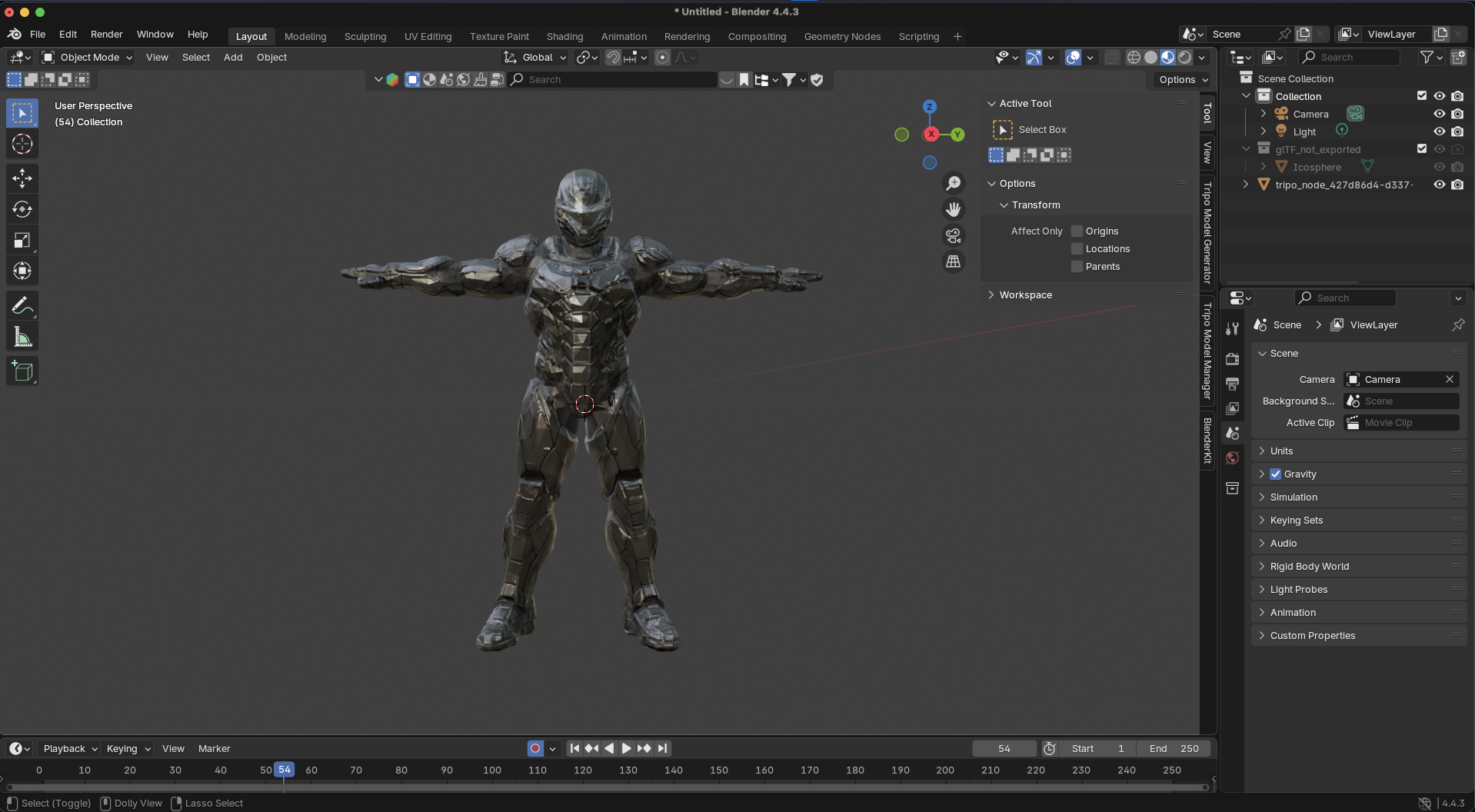
- Nhập trực tiếp vào Blender để bắt đầu tạo hoạt ảnh ngay lập tức
Không còn phải mô hình hóa tẻ nhạt hay rig phức tạp! Chỉ cần truy cập Tripo AI Studio, tạo mô hình của bạn bằng hình ảnh tham khảo hoặc mô tả văn bản, điều hướng đến phần rig, nhấp vào "Create Rig," tải xuống nhân vật đã được rig đầy đủ và nhập vào Blender. Bạn sẽ tạo hoạt ảnh trong vài phút, không phải vài ngày.
Bây giờ hãy cùng khám phá cách thổi hồn vào các nhân vật do Tripo tạo ra bằng hoạt ảnh!
Bắt đầu: Thiết lập dự án hoạt ảnh của bạn
Bước 1: Nhập mô hình đã rig
- Mở Blender và đi tới File > Import (hoặc kéo mô hình trực tiếp vào giao diện của bạn)
- Chọn định dạng phù hợp cho mô hình do Tripo AI tạo (.fbx hoặc .glb)
- Điều hướng đến tệp đã tải xuống và nhập
- Sau khi nhập, chọn mô hình của bạn và đảm bảo nó được chia tỷ lệ phù hợp với cảnh của bạn
Bước 2: Khám phá rig
Khi bạn tạo hoạt ảnh cho mô hình 3D bằng AI, việc hiểu cấu trúc rig là rất quan trọng:
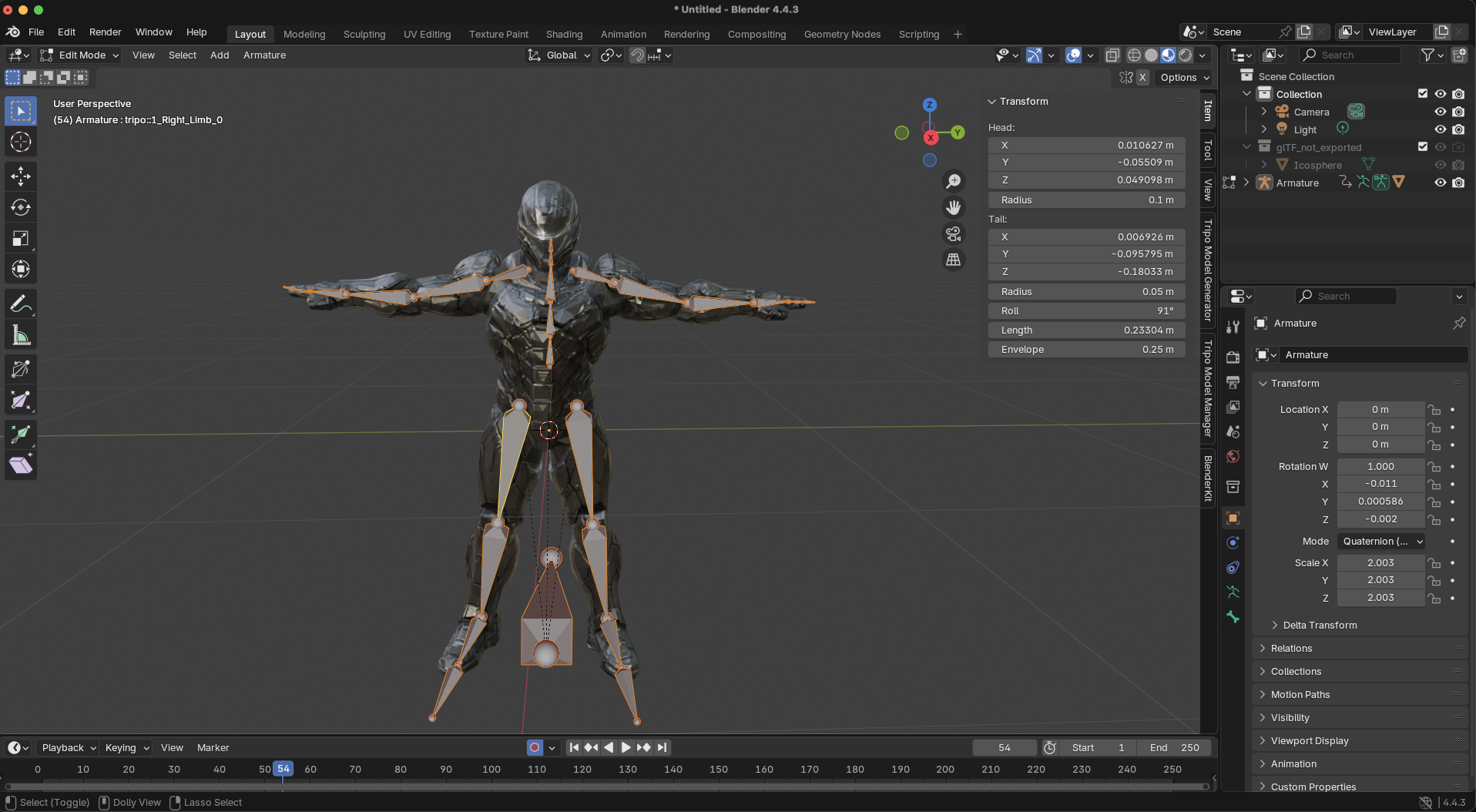
Trước khi bắt đầu tạo hoạt ảnh, hãy dành thời gian để hiểu rig bạn đang làm việc:
- Chọn mô hình nhân vật của bạn
- Chuyển sang Pose Mode bằng cách nhấn Ctrl+Tab hoặc chọn từ menu thả xuống chế độ
- Nhấp vào các xương khác nhau để xem chúng điều khiển phần nào của mô hình
- Kiểm tra một số chuyển động đơn giản để hiểu cách rig hoạt động
- Lưu ý bất kỳ bộ điều khiển đặc biệt hoặc tay cầm IK (Inverse Kinematics) nào giúp việc tạo dáng dễ dàng hơn
Bước 3: Thiết lập không gian làm việc hoạt ảnh
Tạo một không gian làm việc hiệu quả sẽ cải thiện đáng kể khả năng tạo hoạt ảnh cho mô hình 3D của bạn:
- Chuyển sang không gian làm việc Animation từ menu trên cùng hoặc tạo không gian của riêng bạn bằng cách:
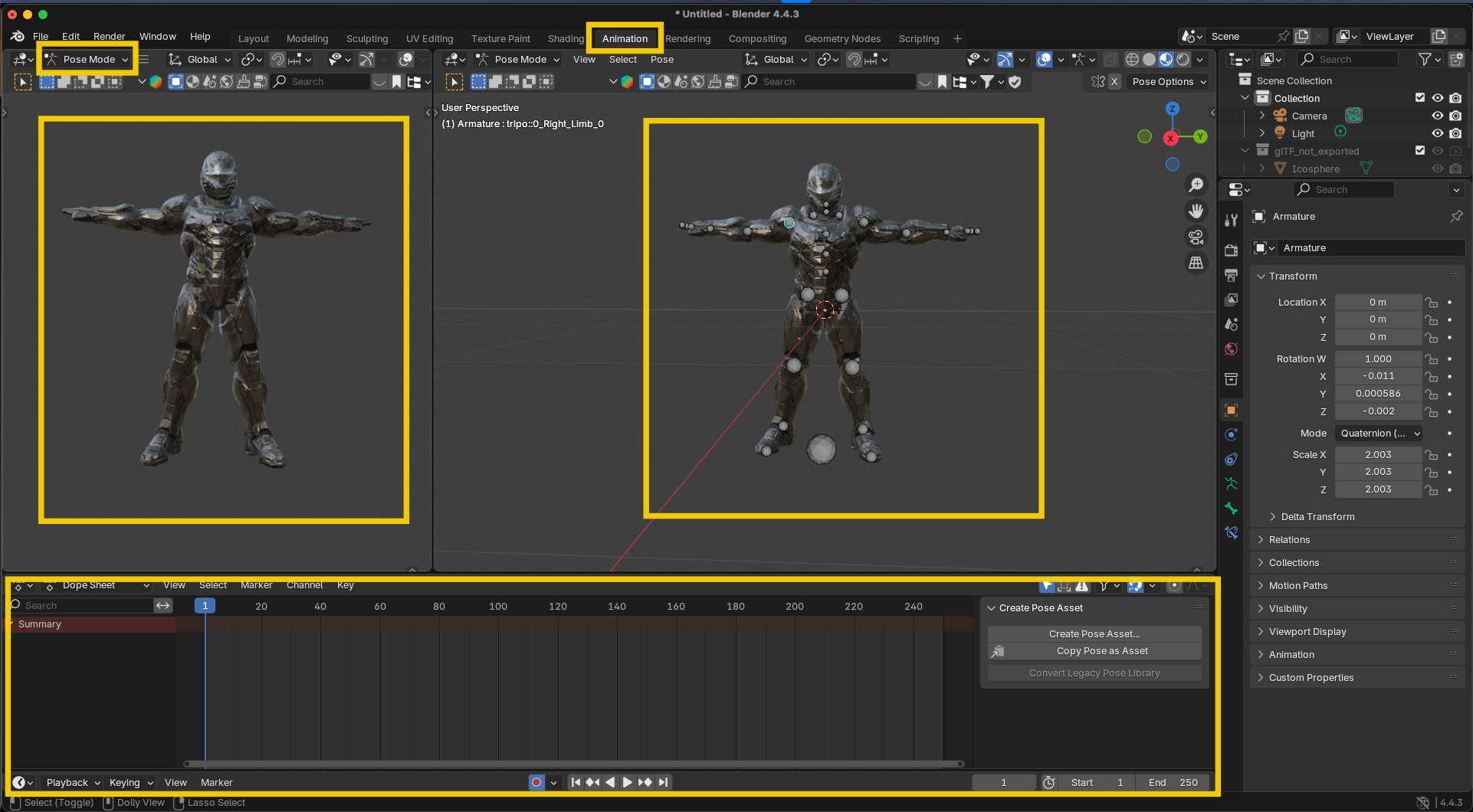
Chia viewport của bạn (nhấp chuột phải vào đường viền và chọn "Split Area")
Đặt một view ở chế độ 3D viewport và view khác ở Dope Sheet hoặc Graph Editor
Điều chỉnh các view theo sở thích của bạn
- Cấu hình timeline của bạn:
Đặt phạm vi khung hình của hoạt ảnh (mặc định là 1-250, nhưng điều chỉnh khi cần)
Đặt tốc độ khung hình (thường là 24fps cho phim, 30fps cho video)
Nguyên tắc cơ bản của hoạt ảnh: 12 nguyên tắc
Trước khi đi sâu vào quy trình kỹ thuật, sẽ hữu ích khi hiểu 12 nguyên tắc của hoạt ảnh giúp chuyển động trông tự nhiên và hấp dẫn:
- Squash and Stretch: Các vật thể biến dạng khi chuyển động
- Anticipation: Chuẩn bị cho người xem một hành động
- Staging: Trình bày ý tưởng một cách rõ ràng
- Straight Ahead vs. Pose to Pose: Các cách tiếp cận khác nhau để tạo hoạt ảnh
- Follow Through: Các bộ phận tiếp tục chuyển động sau khi phần thân chính dừng lại
- Slow In and Slow Out: Tăng tốc và giảm tốc dần dần
- Arcs: Các chuyển động tự nhiên đi theo đường cong, không phải đường thẳng
- Secondary Action: Các chuyển động hỗ trợ tăng cường hành động chính
- Timing: Tốc độ của hành động truyền tải trọng lượng và tính cách
- Exaggeration: Nhấn mạnh các hành động để tạo hiệu ứng
- Solid Drawing: Hiểu hình dạng trong không gian ba chiều
- Appeal: Tạo sự kết nối với khán giả
Mặc dù việc thành thạo tất cả các nguyên tắc này cần thời gian, nhưng việc ghi nhớ chúng khi làm việc sẽ cải thiện đáng kể chất lượng hoạt ảnh của bạn.
Quy trình tạo hoạt ảnh: Tạo hoạt ảnh jumping jack
Hãy tạo một hoạt ảnh jumping jack năng động, hoàn hảo để thể hiện phạm vi chuyển động của nhân vật:
Bước 1: Tìm tài liệu tham khảo
Hoạt ảnh tuyệt vời dựa trên tài liệu tham khảo vững chắc:
- Tìm kiếm video tham khảo về jumping jacks hoặc bất cứ điều gì bạn đang tạo.
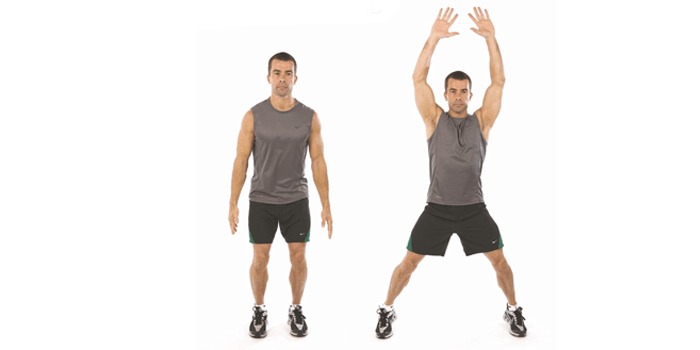
- Chú ý đến nhịp điệu, thời gian và cách trọng lượng dịch chuyển trong bài tập
- Cân nhắc quay phim chính bạn thực hiện jumping jacks để có tài liệu tham khảo cá nhân hóa
Mẹo chuyên nghiệp: Video chuyển động chậm giúp bạn hiểu được sự tinh tế của chuyển động, đặc biệt là cách phối hợp giữa tay và chân.
Bước 2: Thiết lập Auto Keyframing
Để tăng tốc quy trình làm việc:
- Bật tự động keyframe bằng cách nhấp vào vòng tròn màu đỏ trong tiêu đề timeline
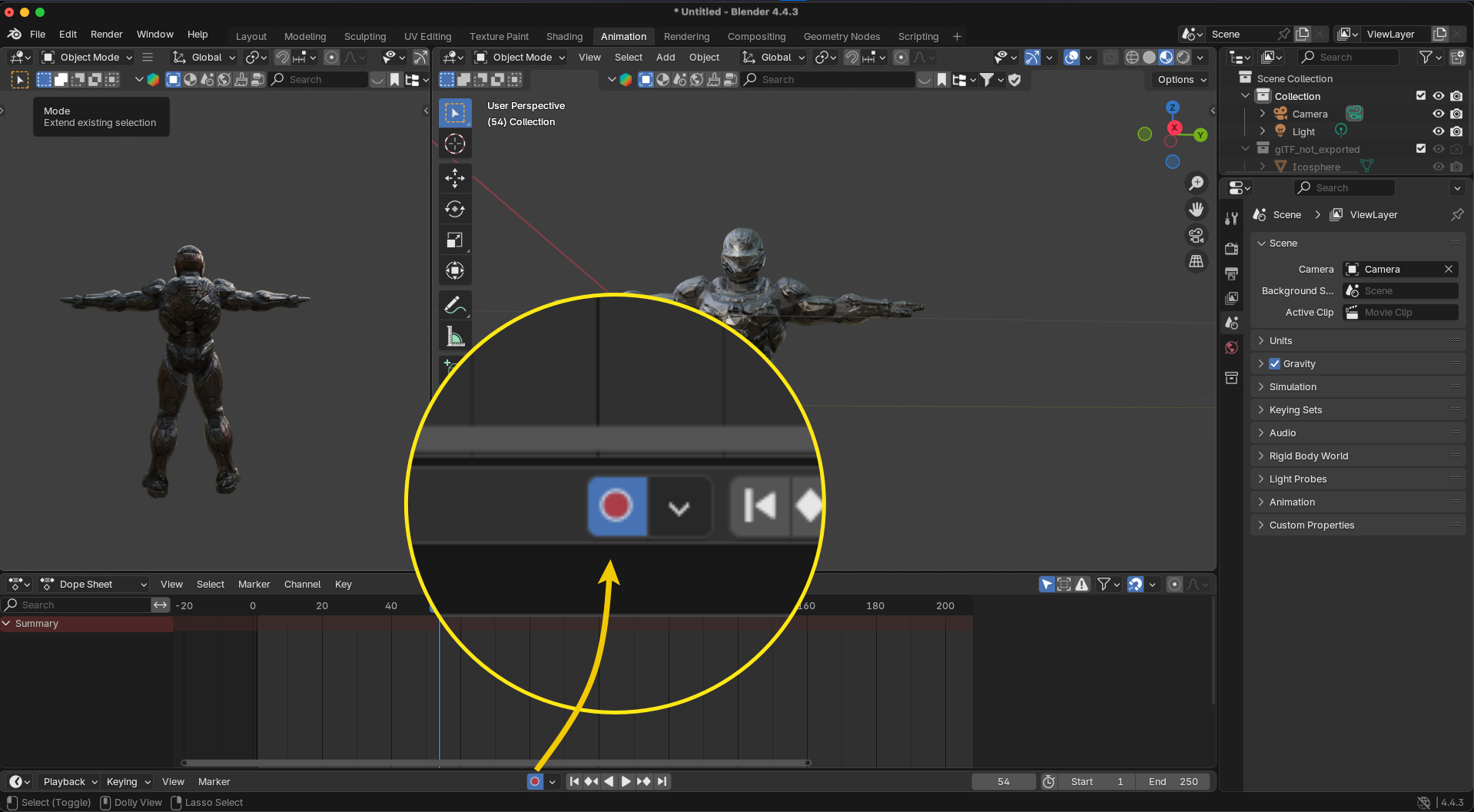
- Điều này sẽ tự động tạo keyframe mỗi khi bạn di chuyển xương trong khi timeline ở một khung hình khác
Bước 3: Tạo các tư thế chính của bạn
Hãy tạo một chu kỳ hoạt ảnh jumping jack:
- Tư thế bắt đầu (Frame 1): Vị trí nghỉ
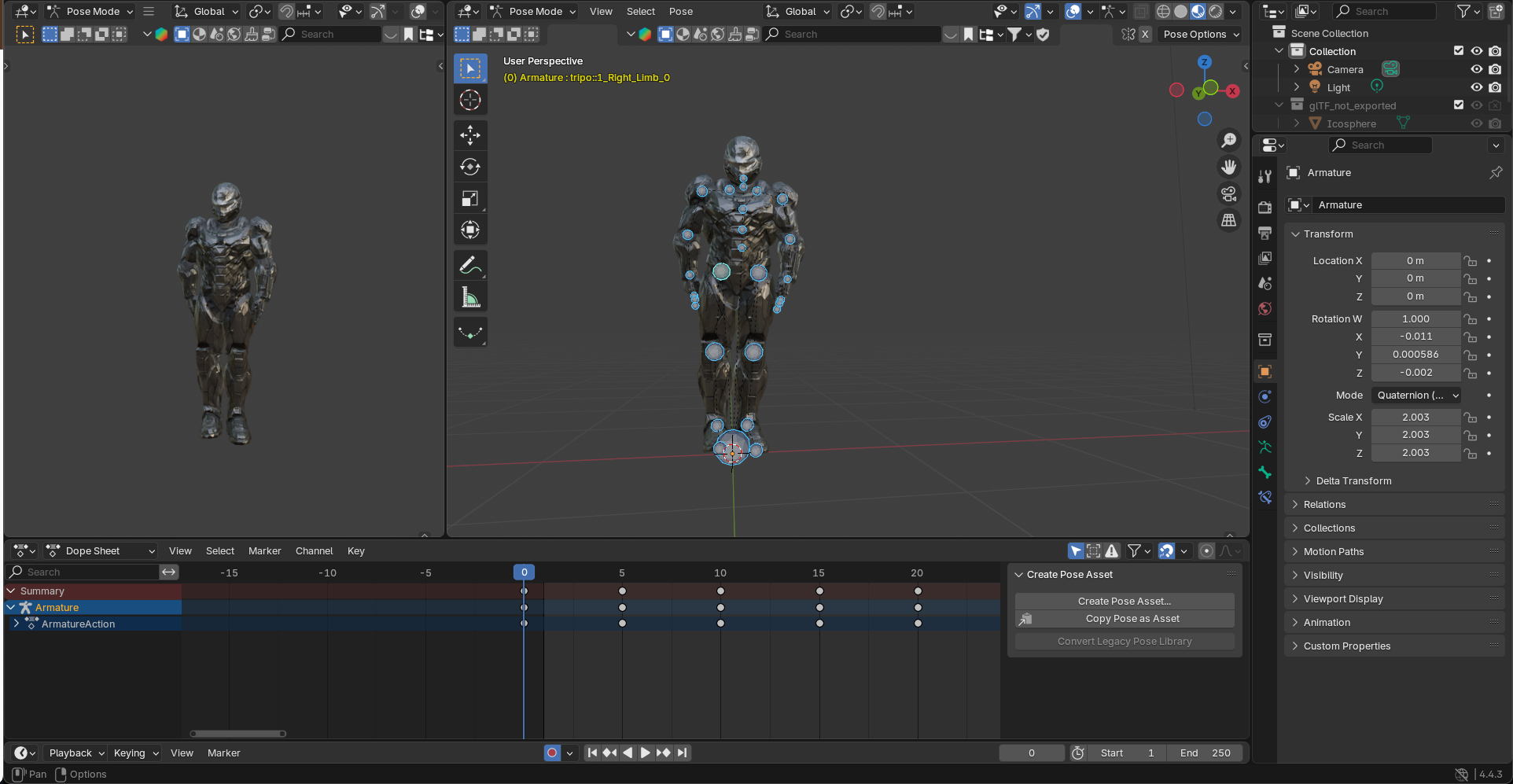
Đặt nhân vật đứng thẳng với hai chân chụm vào nhau
Cánh tay thả lỏng ở hai bên
Hơi khuỵu gối để chuẩn bị nhảy
Tạo keyframe cho tất cả các xương đã chọn
- Tư thế thứ hai (Frame 10): Vị trí giữa không trung
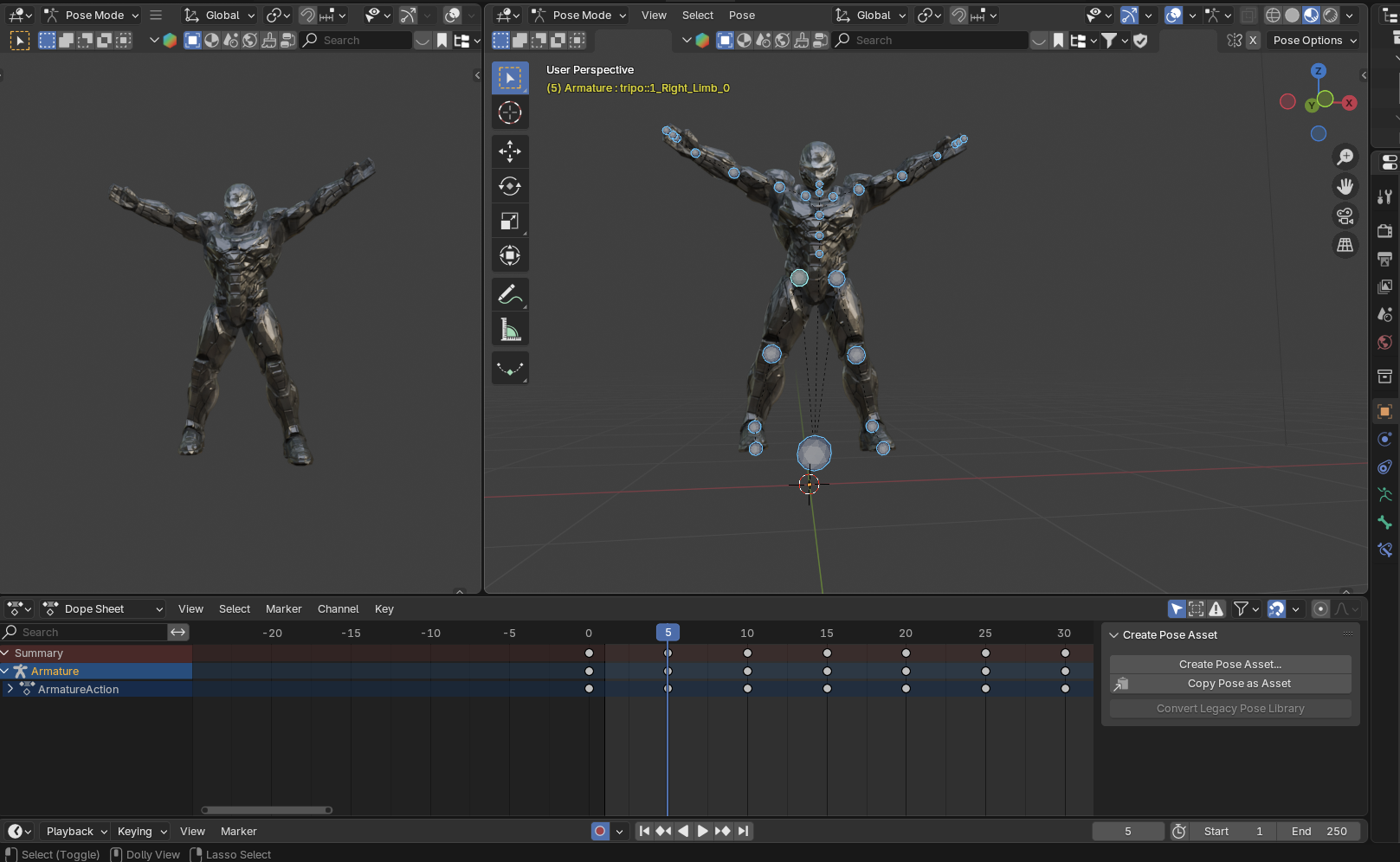
- Chuyển đến frame 10 trong timeline của bạn
- Đặt nhân vật với hai chân dang rộng
- Cánh tay nâng lên trên đầu, gần chạm vào nhau
- Cơ thể hơi nâng lên khỏi mặt đất
- Cột sống có thể kéo dài nhẹ lên trên
- Tư thế thứ ba (Frame 20): Quay lại vị trí bắt đầu
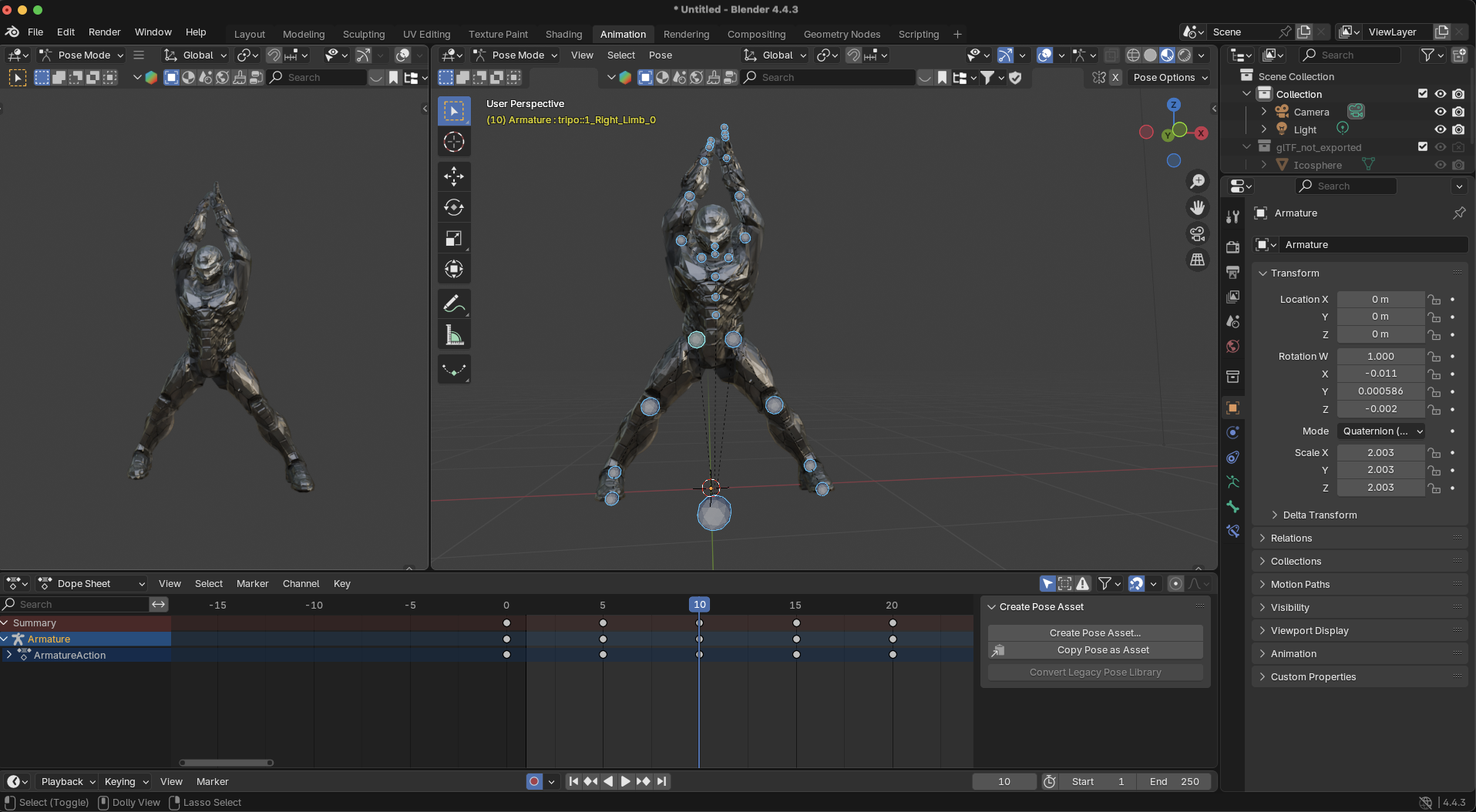
- Trở lại tư thế ban đầu với hai chân chụm
- Cánh tay hạ xuống hai bên
- Thêm một chút nén ở đầu gối và cột sống để hấp thụ lực tiếp đất
- Tư thế thứ tư (Frame 30): Lặp lại vị trí giữa không trung
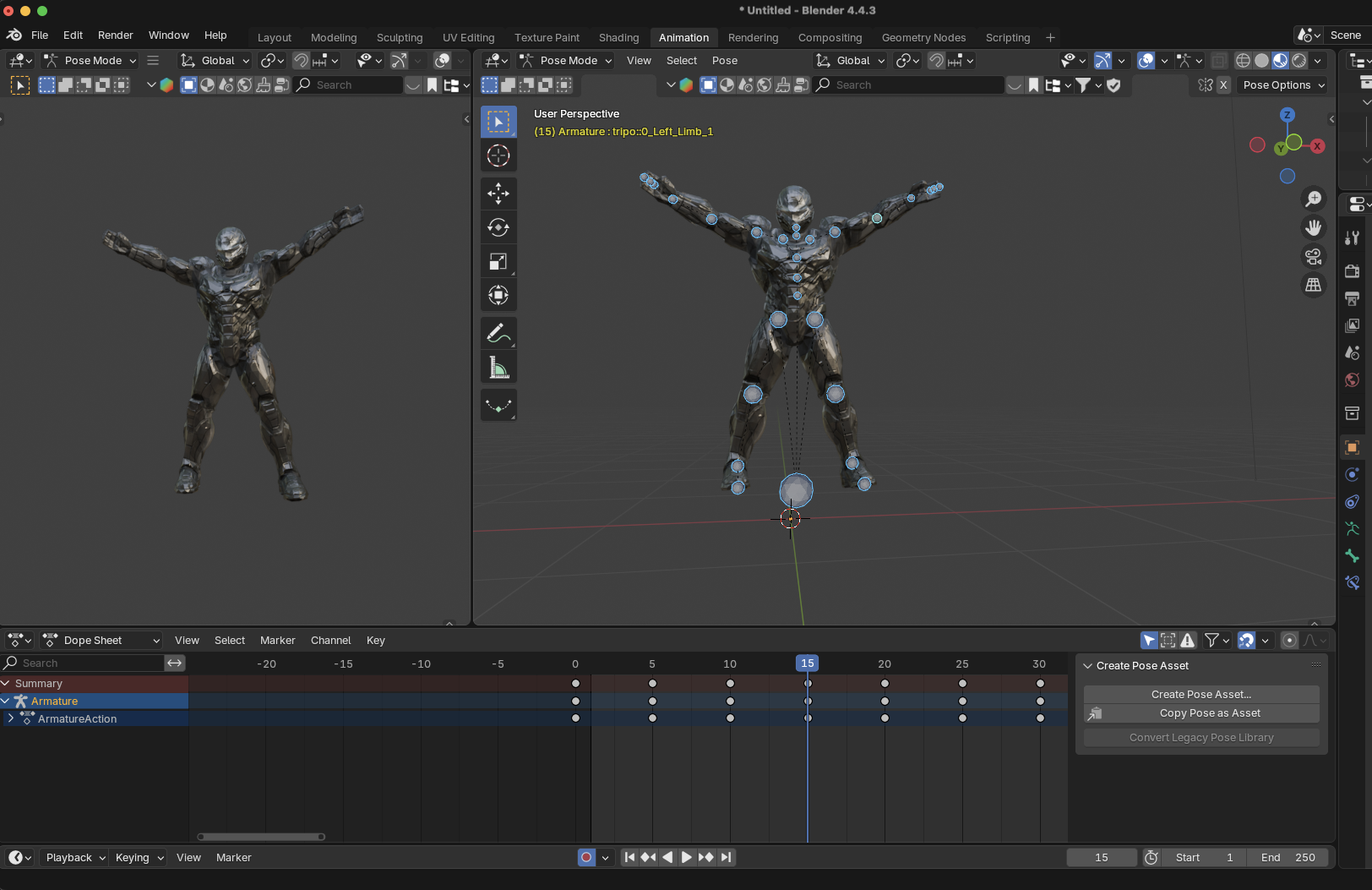
- Tương tự như frame 10, tạo một chu kỳ
- Điều này hoàn thành một jumping jack
Bước 4: Tinh chỉnh thời gian và chuyển động
Bây giờ bạn đã có các tư thế chính, đã đến lúc tinh chỉnh:
- Phát hoạt ảnh của bạn để xem nó trông như thế nào (nhấn Alt+A hoặc nhấp vào nút phát)
- Mở Graph Editor để điều chỉnh các đường cong hoạt ảnh:
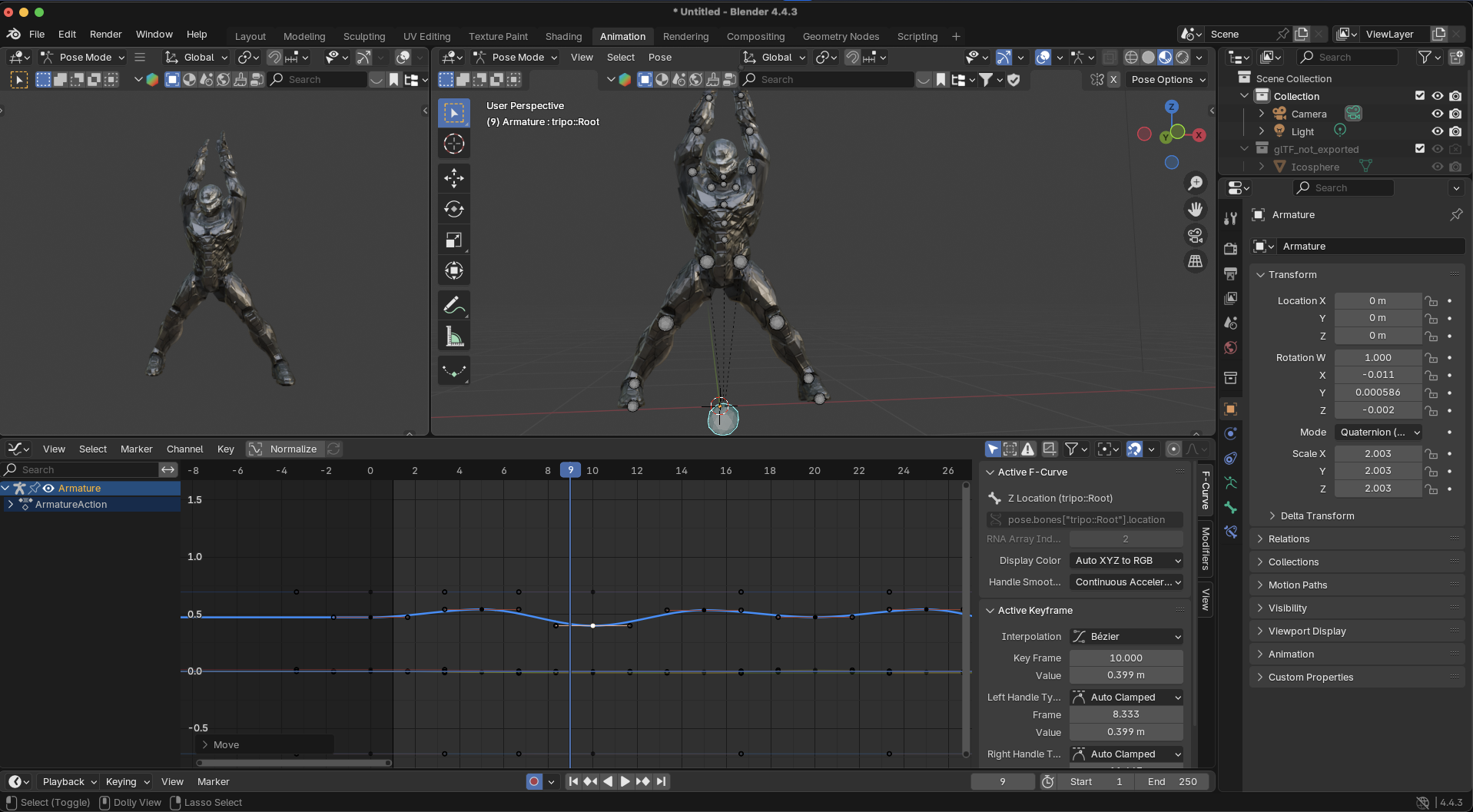
- Chọn xương root và hip để kiểm tra các đường cong chiều cao của chúng
- Tạo các đỉnh nhọn cho các cú nhảy bằng cách điều chỉnh các tay cầm đường cong
Nhân vật nên bay lên nhanh chóng và hạ xuống với độ giảm tốc nhẹ
- Thêm chuyển động phụ:
Đầu hơi nhấp nhô theo đà của cơ thể
Chuyển động cánh tay tự nhiên (hơi cong khuỷu tay ở vị trí cao nhất)
Chuyển động ngón tay tinh tế khi cánh tay vung lên và xuống
Nghiêng thân nhẹ về phía trước/sau để giữ thăng bằng
Bước 5: Thêm phần hoàn thiện cuối cùng
Những chi tiết này nâng tầm hoạt ảnh của bạn:
- Hấp thụ lực va chạm: Thêm một chút squash khi nhân vật tiếp đất, sau đó là một chút rebound tinh tế
- Follow-through: Bàn tay và bàn chân nên hơi vượt quá vị trí cuối cùng trước khi dừng lại
- Hít thở: Thêm sự giãn nở ngực tinh tế trong bài tập để mô phỏng hơi thở
- Biểu cảm khuôn mặt: Nếu rig của bạn hỗ trợ, hãy thêm các biểu cảm nhẹ thể hiện sự gắng sức khi nhảy
- Sự tiến triển năng lượng: Đối với một chuỗi dài hơn, dần dần thể hiện nhân vật mệt mỏi hơn với độ cao nhảy thấp hơn một chút và thở mạnh hơn
Các kỹ thuật nâng cao để có hoạt ảnh tốt hơn
Khi bạn đã thành thạo những điều cơ bản, hãy thử các kỹ thuật sau để cải thiện hoạt ảnh của bạn:
Trình chỉnh sửa Non-Linear Animation (NLA)
Trình chỉnh sửa NLA cho phép bạn:
Tạo các clip hoạt ảnh có thể tái sử dụng
Trộn giữa các hoạt ảnh khác nhau (như chuyển từ jumping jacks sang chống đẩy)
Xếp lớp các hoạt ảnh chồng lên nhau
Điều này hoàn hảo để tạo một thư viện chuyển động cho nhân vật của bạn.
Sử dụng dữ liệu Motion Capture
Để có chuyển động người siêu thực:
- Nhập dữ liệu motion capture từ các nguồn như Mixamo
- Điều chỉnh chuyển động cho rig của nhân vật
- Tùy chỉnh và cách điệu các chuyển động
Các clip cài sẵn từ các thư viện như Mixamo là một điểm khởi đầu tuyệt vời, nhưng khi cảnh của bạn cần một chuyển động cụ thể mà thư viện không có, bạn có thể tự ghi lại từ bất kỳ video nào bằng PINOC, được hỗ trợ bởi Viggle AI:
Công cụ motion capture AI: Biến bất kỳ video tham khảo nào thành hoạt ảnh bộ xương sạch, sẵn sàng sản xuất. Quay phim chính bạn hoặc lấy bất kỳ cảnh quay nào về hành động chính xác mà cảnh của bạn cần, sau đó tải lên clip và PINOC sẽ theo dõi chuyển động toàn thân cho bạn. Không cần bộ đồ mocap, cảm biến hoặc điểm đánh dấu.
- Xuất trực tiếp sang FBX hoặc GLB: PINOC xuất ra các tệp tiêu chuẩn mở trực tiếp trong Blender, sẵn sàng để retarget lên rig bạn đã thiết lập trước đó.
- Xem trước chuyển động trên nhân vật của riêng bạn: Tải lên hình ảnh nhân vật và PINOC xây dựng mô hình 3D (Gaussian Splatting) từ đó, để bạn có thể phát lại chuyển động đã ghi trên nhân vật của mình và xem nó diễn ra như thế nào trước khi xuất.
- Con đường nhanh hơn từ mô hình đến chuyển động: Tạo nhân vật của bạn trong Tripo, ghi lại chuyển động trong PINOC, sau đó đưa cả hai vào Blender và retarget hoạt ảnh lên rig của nhân vật. Bạn sẽ có một nhân vật hoạt hình hoàn chỉnh mà không cần keyframe chuyển động bằng tay.
Tạo hoạt ảnh lặp (looping animations)
Để có các vòng lặp bài tập hoàn hảo:
- Đảm bảo khung hình bắt đầu và kết thúc có các tư thế khớp nhau
- Tạo các chuyển tiếp liền mạch giữa các chu kỳ
- Sử dụng Graph Editor để làm mịn mọi điểm gián đoạn tại điểm lặp
Các vấn đề phổ biến về hoạt ảnh và giải pháp
Kết xuất hoạt ảnh của bạn
Khi bạn hài lòng với hoạt ảnh của mình:
- Thiết lập camera và ánh sáng
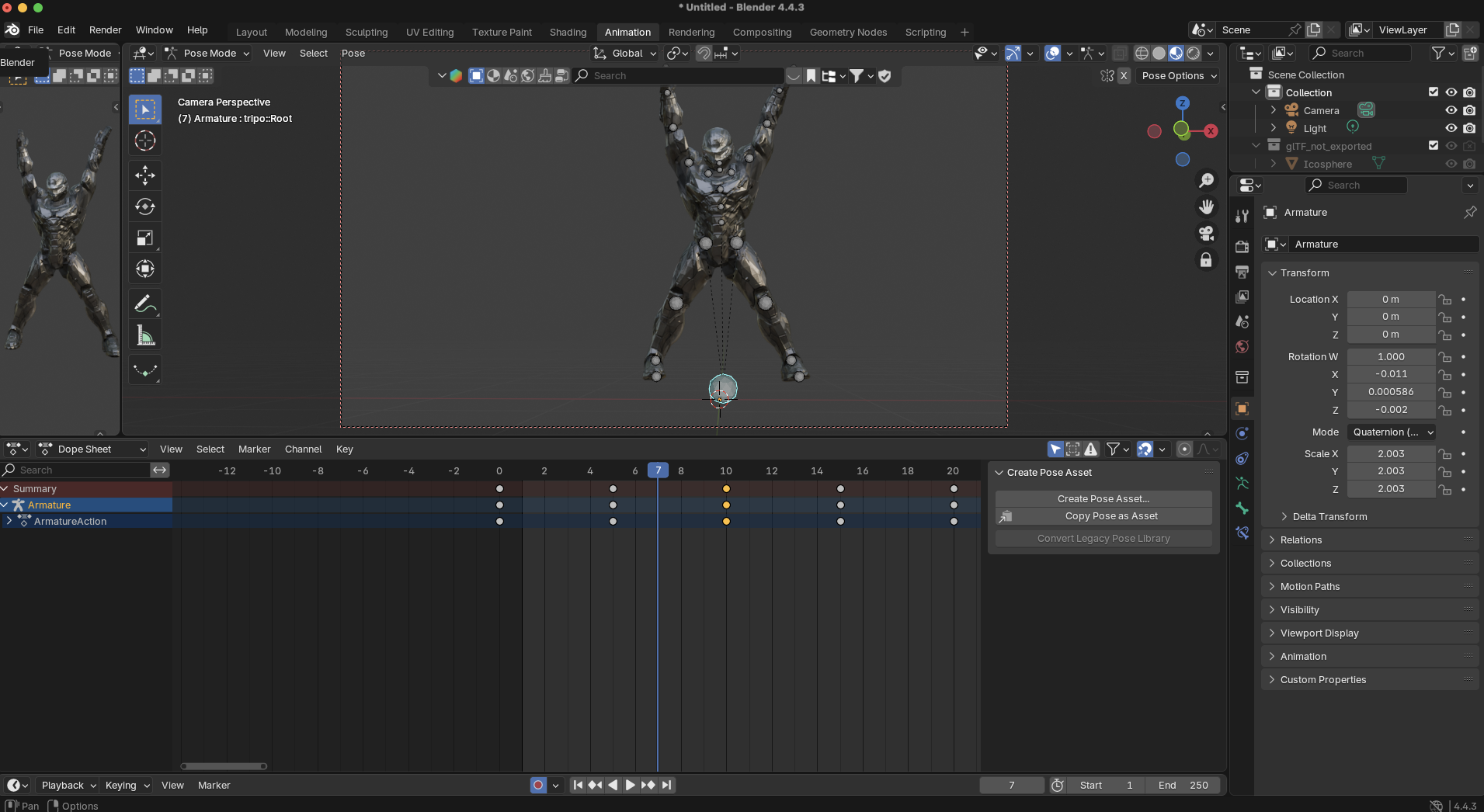
- Cấu hình cài đặt kết xuất (độ phân giải, mẫu, v.v.)
- Chọn định dạng đầu ra (MP4, chuỗi PNG, v.v.)
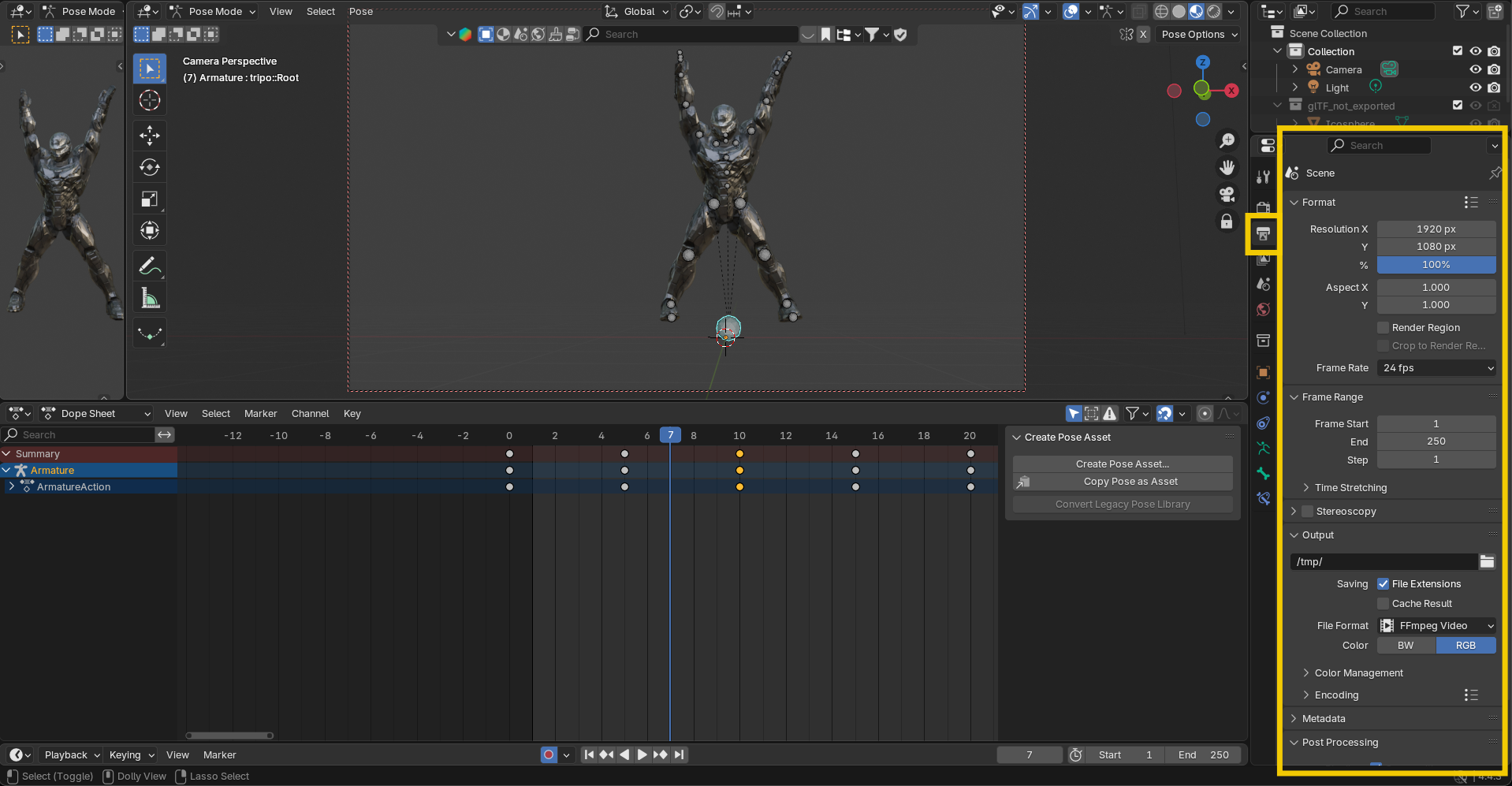
- Chọn phạm vi khung hình của bạn
- Nhấp vào "Render Animation" (hoặc sử dụng Ctrl+F12)
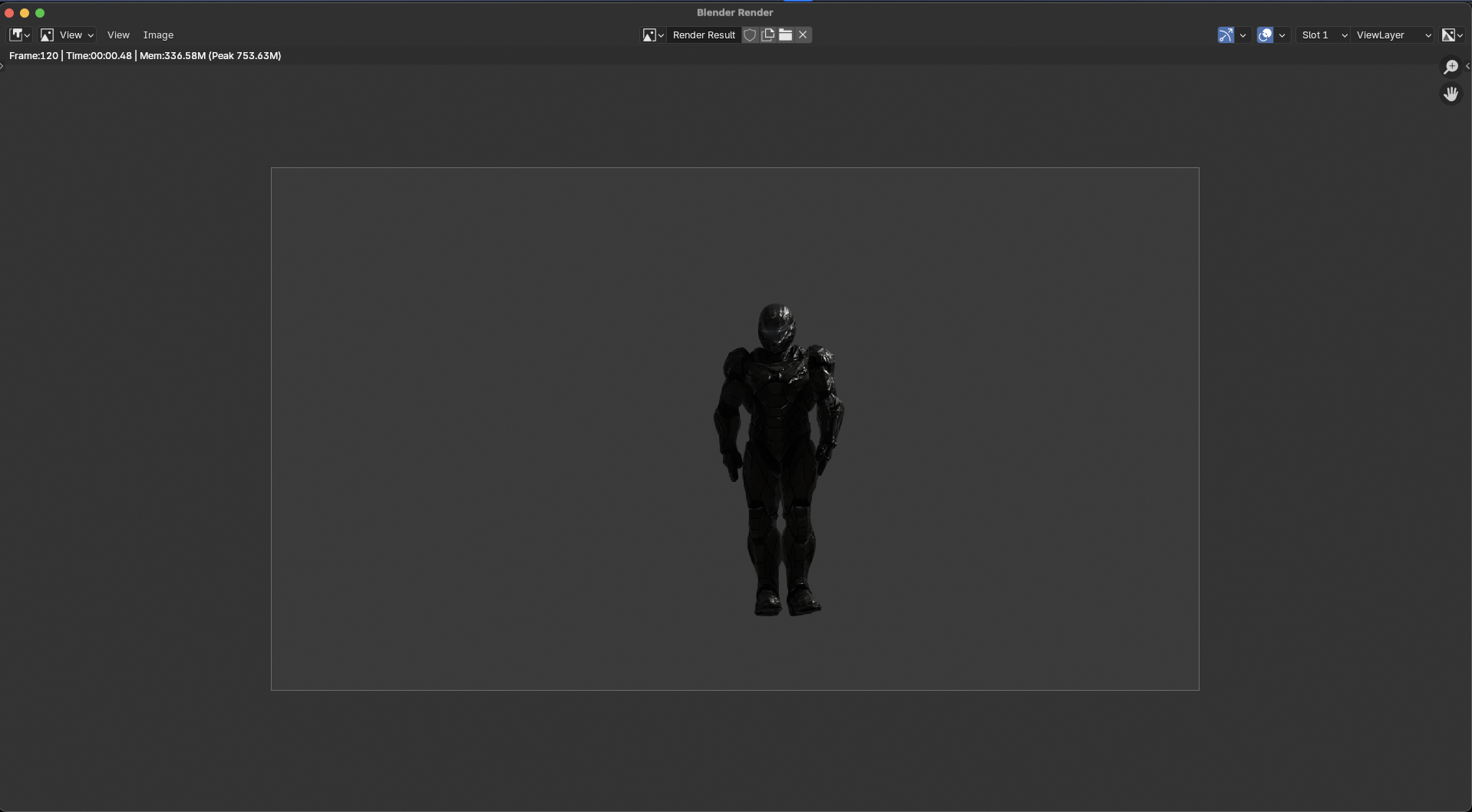
Để xem trước nhanh, hãy sử dụng tùy chọn Viewport Render Animation của Blender thay vì kết xuất đầy đủ.
Sức mạnh của AI và hoạt ảnh: Lợi thế của Tripo AI
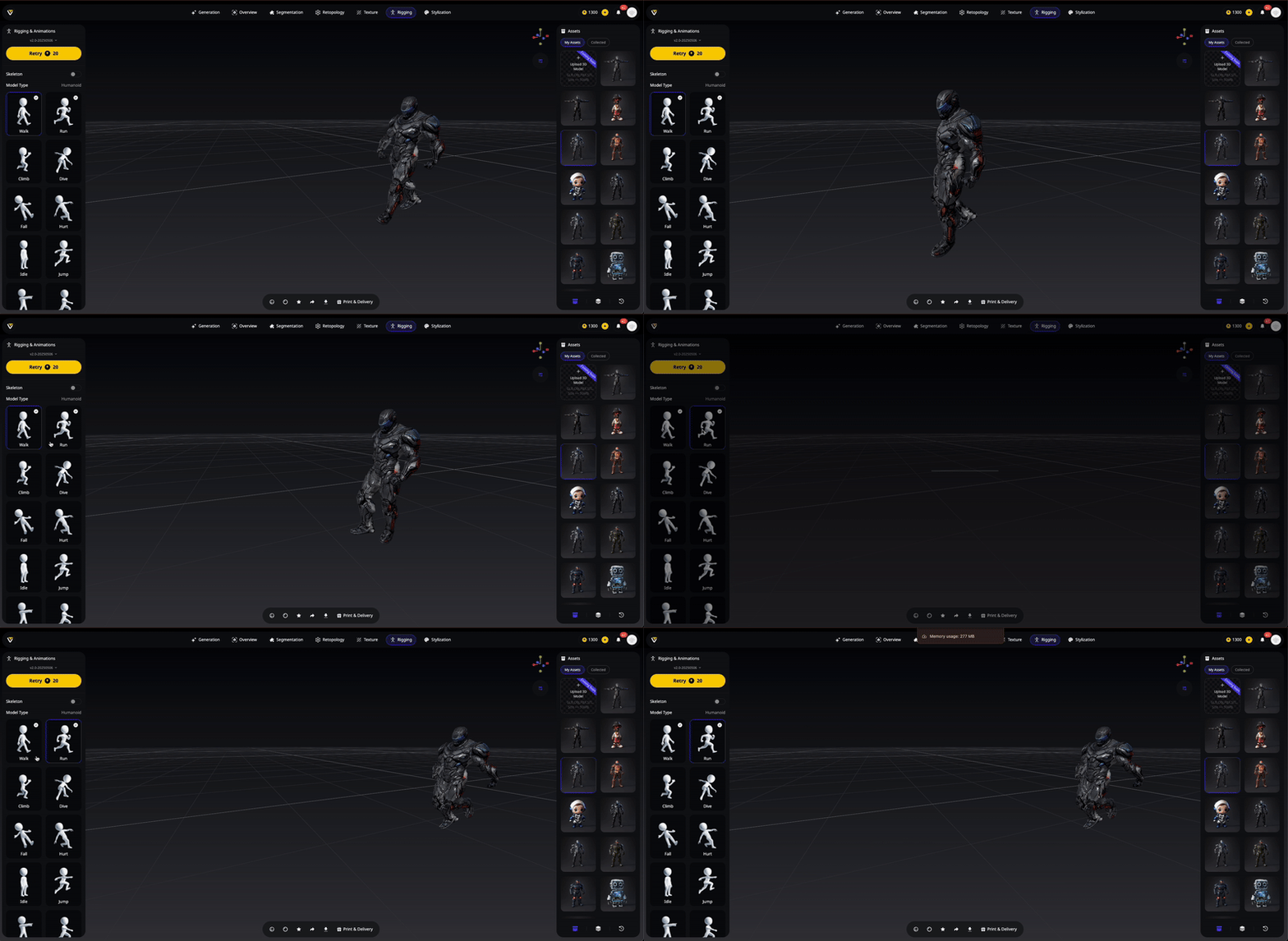
Quy trình làm việc hoạt ảnh 3D truyền thống liên quan đến nhiều vai trò chuyên môn—người mô hình hóa để tạo nhân vật, người dựng rig để xây dựng bộ xương và người làm hoạt ảnh để thổi hồn vào chúng. Điều này có thể quá sức đối với các nhà sáng tạo cá nhân và nhóm nhỏ.
Công nghệ image to 3D và auto-rigging của Tripo AI thay đổi mọi thứ bằng cách:
- Loại bỏ các rào cản kỹ thuật: Các nhà sáng tạo không chuyên có thể tập trung vào việc kể chuyện thay vì rig kỹ thuật
- Tăng tốc sản xuất: Việc từng mất hàng tuần nay có thể hoàn thành trong vài giờ
- Cho phép lặp lại: Dễ dàng tạo nhiều biến thể nhân vật để tìm ra sự phù hợp hoàn hảo cho dự án của bạn
- Cung cấp tài sản sẵn sàng cho hoạt ảnh: Mọi mô hình đều đi kèm với rig hoạt động sẵn sàng cho hoạt ảnh
Cho dù bạn đang tạo hướng dẫn thể dục, nhân vật trò chơi hay phim hoạt hình ngắn, Tripo AI cung cấp nền tảng hoàn hảo để đưa nhân vật của bạn vào cuộc sống với các chuyển động năng động như jumping jacks.
Kết luận: Hành trình hoạt ảnh của bạn bắt đầu
Hoạt ảnh là một phương tiện kể chuyện mạnh mẽ kết hợp kỹ năng kỹ thuật với biểu đạt nghệ thuật. Bằng cách tận dụng trình tạo mô hình 3D AI của Tripo AI để xử lý các giai đoạn mô hình hóa và rigging, bạn có thể tập trung vào việc phát triển kỹ năng hoạt ảnh và đưa nhân vật vào cuộc sống.
Hãy nhớ rằng hoạt ảnh tuyệt vời đến từ sự quan sát, luyện tập và kiên nhẫn. Bắt đầu với các chuyển động đơn giản như jumping jack chúng ta đã tạo ở đây, nghiên cứu cảnh quay tham khảo một cách cẩn thận và dần dần xây dựng các hoạt ảnh phức tạp hơn khi sự tự tin của bạn tăng lên.
Sẵn sàng bắt đầu hành trình hoạt ảnh của bạn? Truy cập Tripo AI hôm nay để tạo nhân vật sẵn sàng cho hoạt ảnh đầu tiên của bạn, sau đó làm theo các bước trong hướng dẫn này để làm cho nó chuyển động! Chia sẻ các tác phẩm của bạn với cộng đồng và tận hưởng quá trình kỳ diệu của việc đưa các nhân vật kỹ thuật số vào cuộc sống thông qua nghệ thuật hoạt ảnh.
Chuyển động năng động nào bạn sẽ tạo hoạt ảnh đầu tiên?