Cách Tạo Skeleton cho Mô Hình 3D: Hướng Dẫn Toàn Diện cho Người Mới và Chuyên Nghiệp
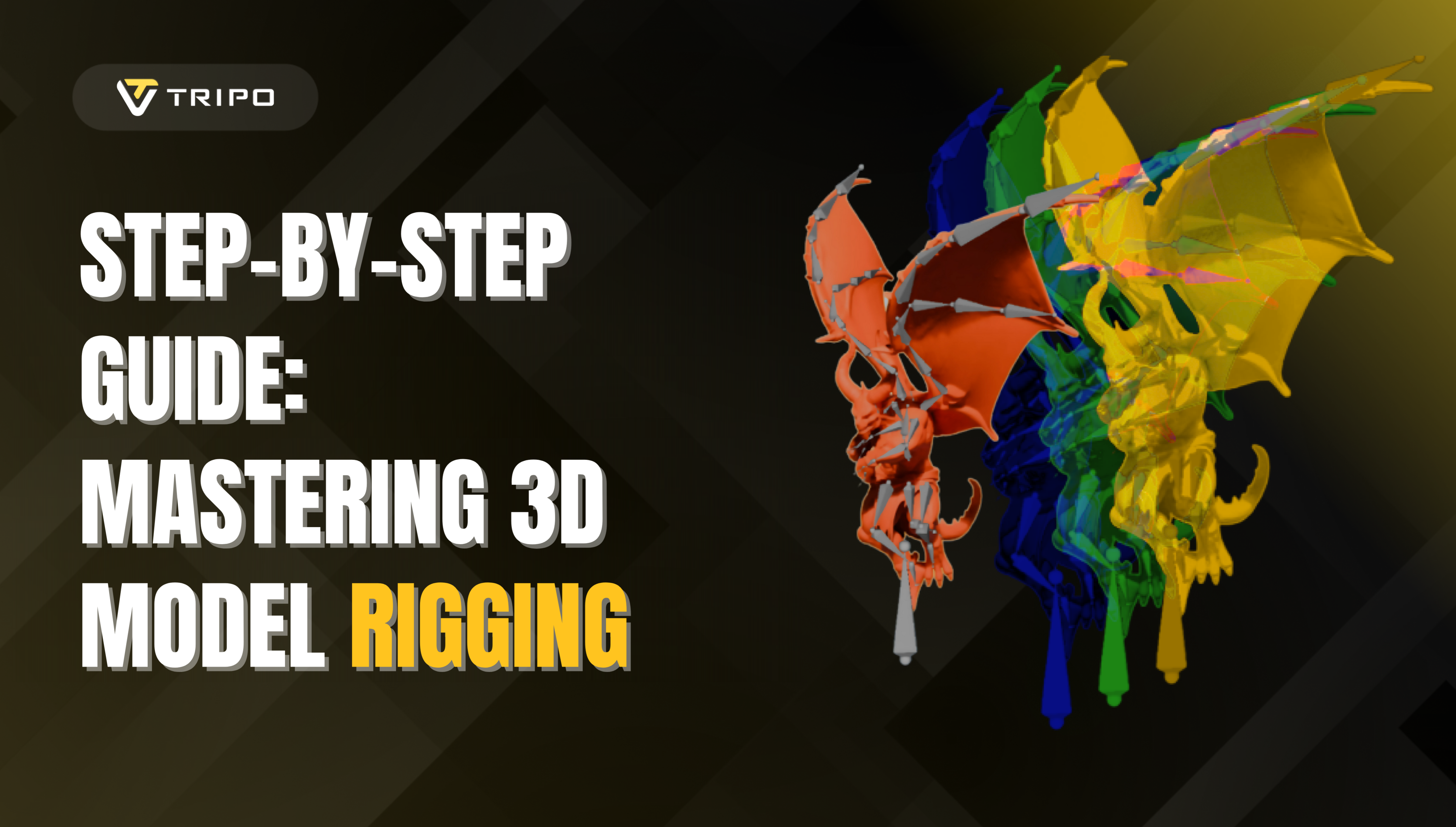
Việc tạo mô hình 3D có rig là một quá trình biến đổi mang lại sức sống cho các tác phẩm điêu khắc kỹ thuật số tĩnh. Đối với nghệ sĩ, nhà phát triển trò chơi và nhà làm phim hoạt hình, rigging là cầu nối quan trọng giữa mô hình hóa và hoạt hình. Hướng dẫn toàn diện này sẽ đưa bạn qua toàn bộ quá trình rigging trong Blender, từ các khái niệm cơ bản đến các kỹ thuật nâng cao để nâng tầm sáng tạo 3D của bạn.
Bỏ Qua Rắc Rối Mô Hình Hóa và Rigging với Tripo Studio
Trước khi đi sâu vào các kỹ thuật rigging thủ công, đây là một giải pháp thay đổi cuộc chơi: bạn có thể bỏ qua cả giai đoạn mô hình hóa và rigging hoàn toàn với Tripo AI.
Là trình tạo mô hình 3D AI hàng đầu trong ngành, Tripo AI cung cấp giải pháp trọn gói từ đầu đến cuối:
- Tạo mô hình 3D tùy chỉnh, chi tiết đầy đủ từ mô tả văn bản hoặc hình ảnh
- Tận dụng công nghệ chuyển đổi hình ảnh sang 3D mạnh mẽ của chúng tôi để biến ý tưởng nghệ thuật trực tiếp thành mô hình 3D
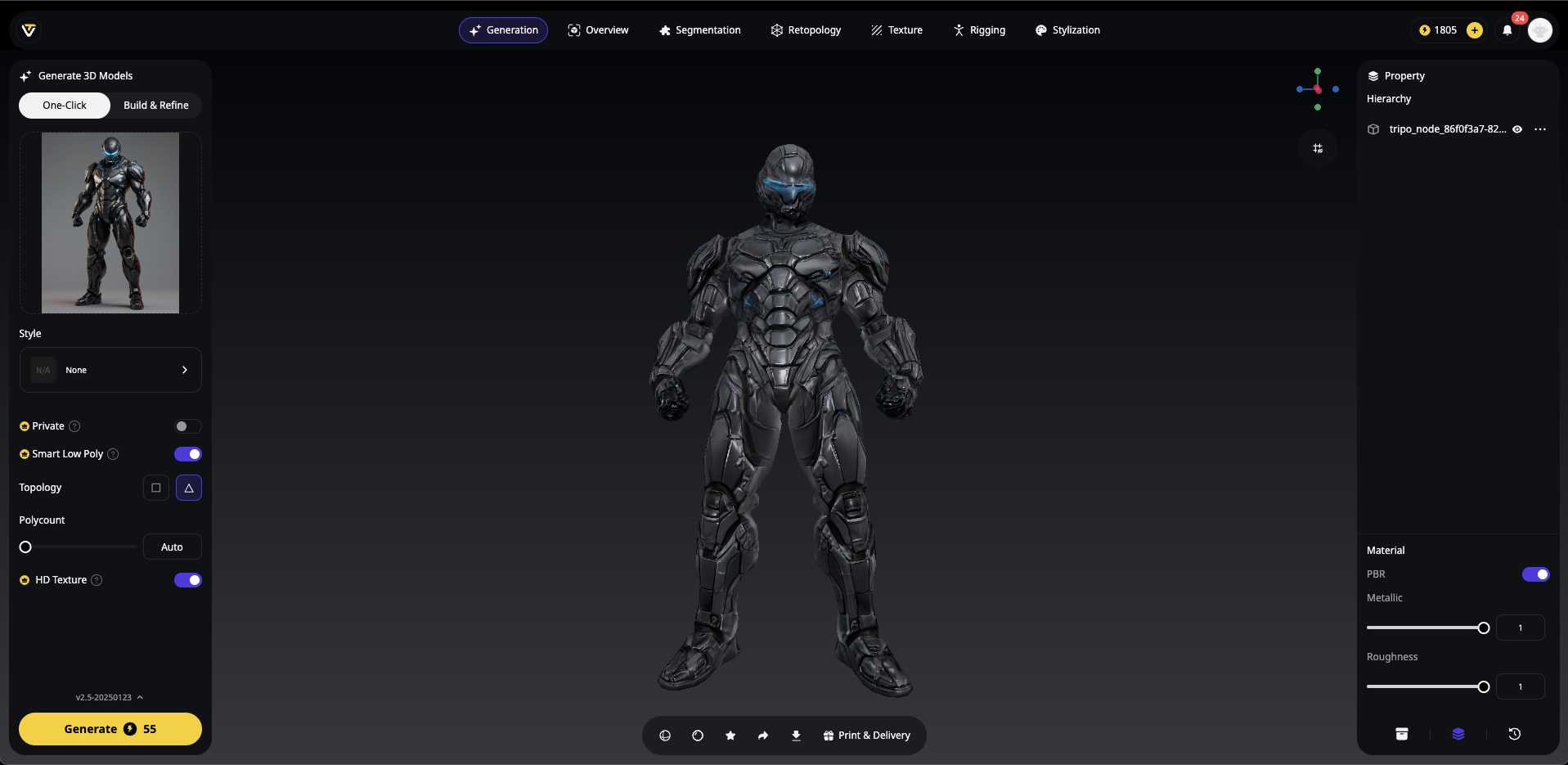
- Tận dụng tính năng auto-rigging của chúng tôi, tự động tạo khung xương hoạt động
- Nhận các nhân vật sẵn sàng cho hoạt hình với rig đã được thiết lập

- Chọn từ nhiều hành động hoạt hình cho mô hình của bạn
Tại sao phải mất nhiều ngày cho mô hình hóa và rigging khi Tripo AI có thể xử lý cả hai? Chỉ cần truy cập Tripo Studio, mô tả hoặc tải lên hình ảnh bạn cần, và trong vài giây, bạn sẽ có một mô hình 3D được rig đầy đủ, sẵn sàng cho hoạt hình. Nhập nó vào phần mềm ưa thích của bạn và bắt đầu tạo hoạt hình ngay lập tức!
Giải pháp tất cả trong một này mang tính cách mạng cho:
- Nhà phát triển trò chơi cần nhân vật sẵn sàng sản xuất nhanh chóng
- Nhà làm phim hoạt hình muốn tập trung hoàn toàn vào hiệu suất nhân vật
- Người sáng tạo nội dung làm việc với thời hạn chặt chẽ
- Studio nhỏ không có chuyên gia mô hình hóa và rigging riêng
- Người mới cảm thấy rigging kỹ thuật khó khăn
Đối với những người vẫn muốn hiểu quá trình rigging hoặc cần tạo rig tùy chỉnh, phần còn lại của hướng dẫn này sẽ hướng dẫn bạn cách rigging thủ công trong Blender. Nhưng hãy nhớ—khi tốc độ và hiệu quả quan trọng, Tripo AI đã lo cho bạn từ ý tưởng đến nhân vật hoạt hình!
Hướng Dẫn Từng Bước để Rig Mô Hình 3D của Bạn trong Blender
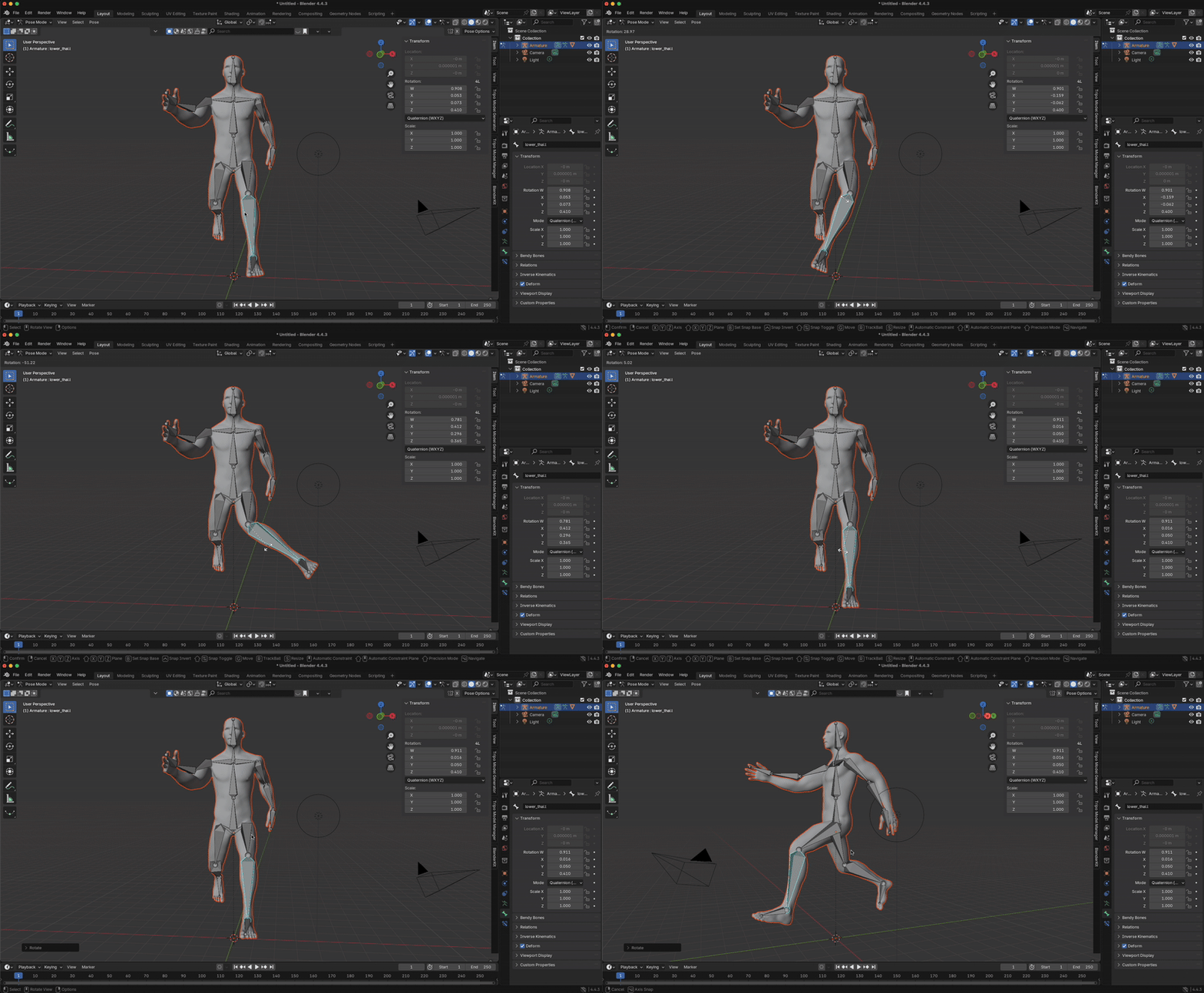
Dù bạn đã tạo mô hình bằng công nghệ chuyển đổi hình ảnh sang 3D của Tripo AI hay mô hình hóa thủ công, các bước rigging này sẽ giúp bạn biến nó thành một nhân vật hoạt hình hoàn chỉnh. Phương pháp thân thiện với người mới này tập trung vào việc làm cho nhân vật của bạn chuyển động nhanh chóng.
Bước 1: Chuẩn Bị Mô Hình của Bạn
Trước khi thêm bất kỳ xương nào, hãy đảm bảo mô hình của bạn được chuẩn bị đúng cách:
- Kiểm tra tỷ lệ mô hình: Nhân vật nên có chiều cao thực tế (khoảng 1,8-2 mét đối với con người)
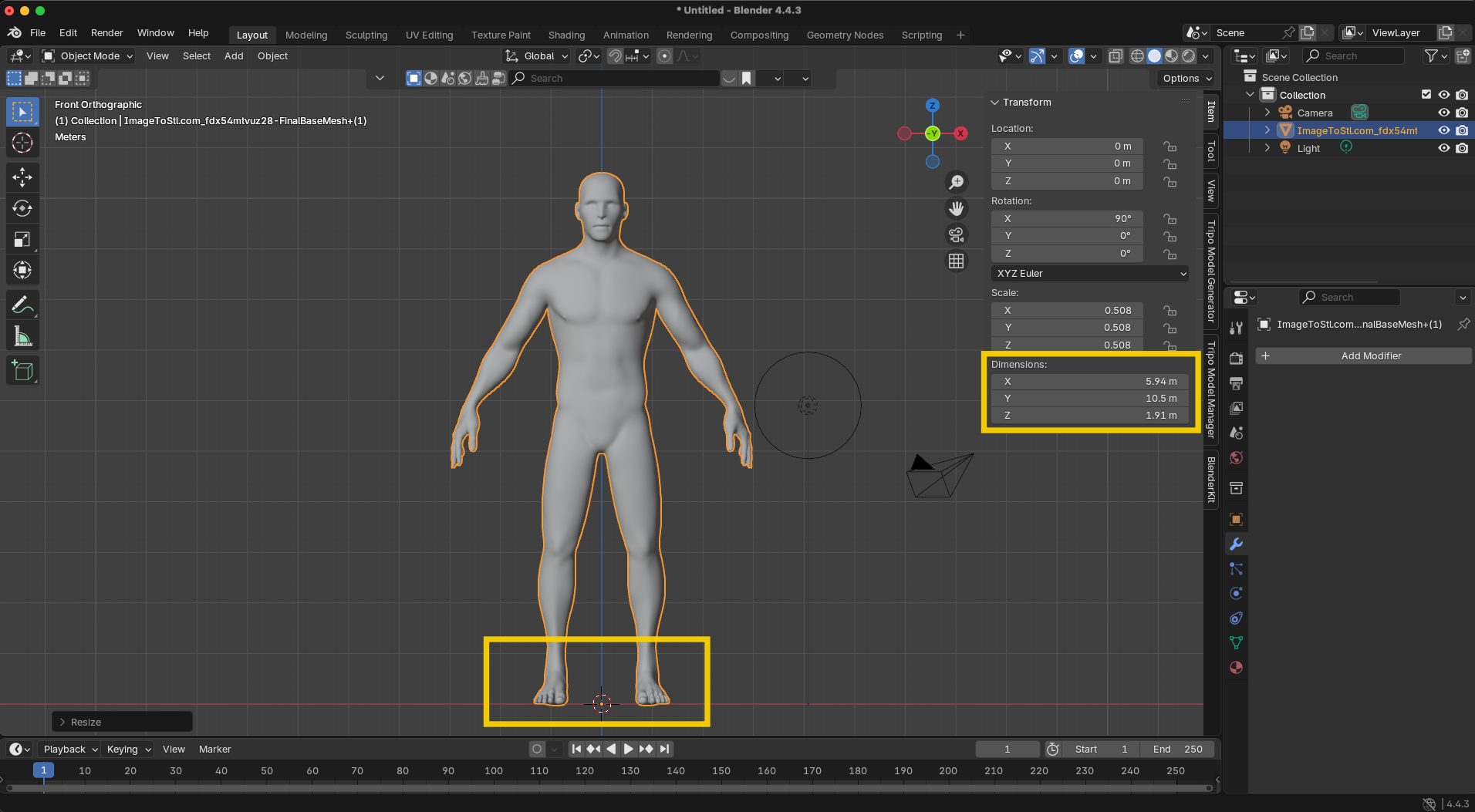
- Xác minh gốc đối tượng: Lý tưởng nhất là đặt ở tâm dưới cùng của nhân vật
- Áp dụng bộ sửa đổi: Trong khi bộ sửa đổi bề mặt phân chia và gương có thể duy trì hoạt động trong quá trình rigging, hãy đảm bảo áp dụng các bộ sửa đổi khác nếu cần
Mẹo chuyên nghiệp: Để kiểm tra chiều cao mô hình, nhấn N để mở thanh bên, chọn tab "Item" và xem kích thước của nó.
Bước 2: Thêm Armature
- Đặt con trỏ 3D vào giữa: Nhấn Shift+S và chọn "Cursor to World Origin"
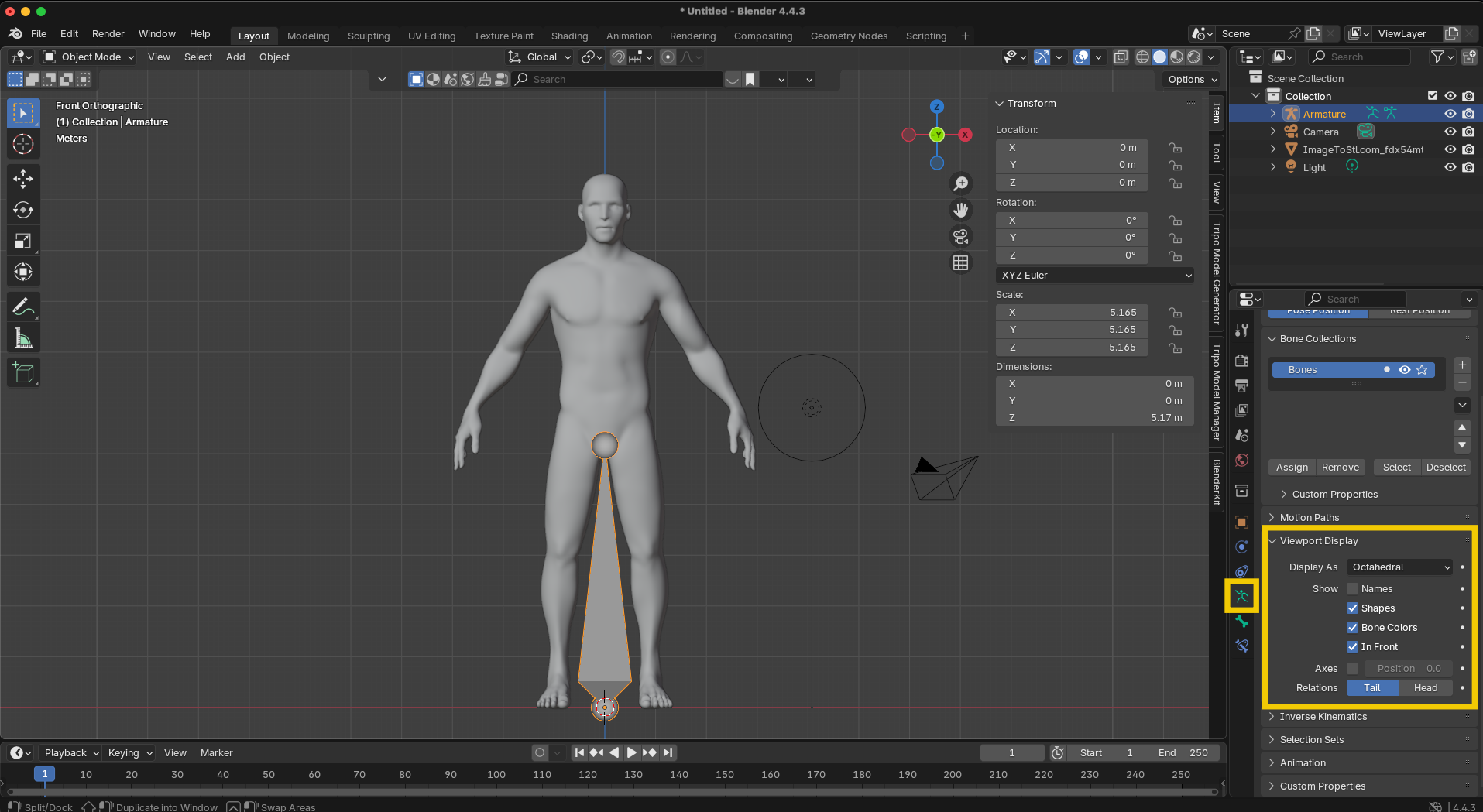
- Thêm xương đầu tiên: Nhấn Shift+A > Armature
- Làm cho xương hiển thị: Với armature được chọn, đi tới Object Data Properties (biểu tượng xương) > Viewport Display > Chọn "In Front"
Bước 3: Tạo Cột Sống và Đầu
- Vào Edit Mode: Nhấn Tab hoặc chọn Edit Mode từ menu thả xuống
- Đặt xương gốc: Trong Edit Mode, chọn toàn bộ xương và:
- Thu nhỏ nó (phím S) đến kích thước phù hợp
- Di chuyển nó (phím G) đến phần gốc của cột sống nhân vật
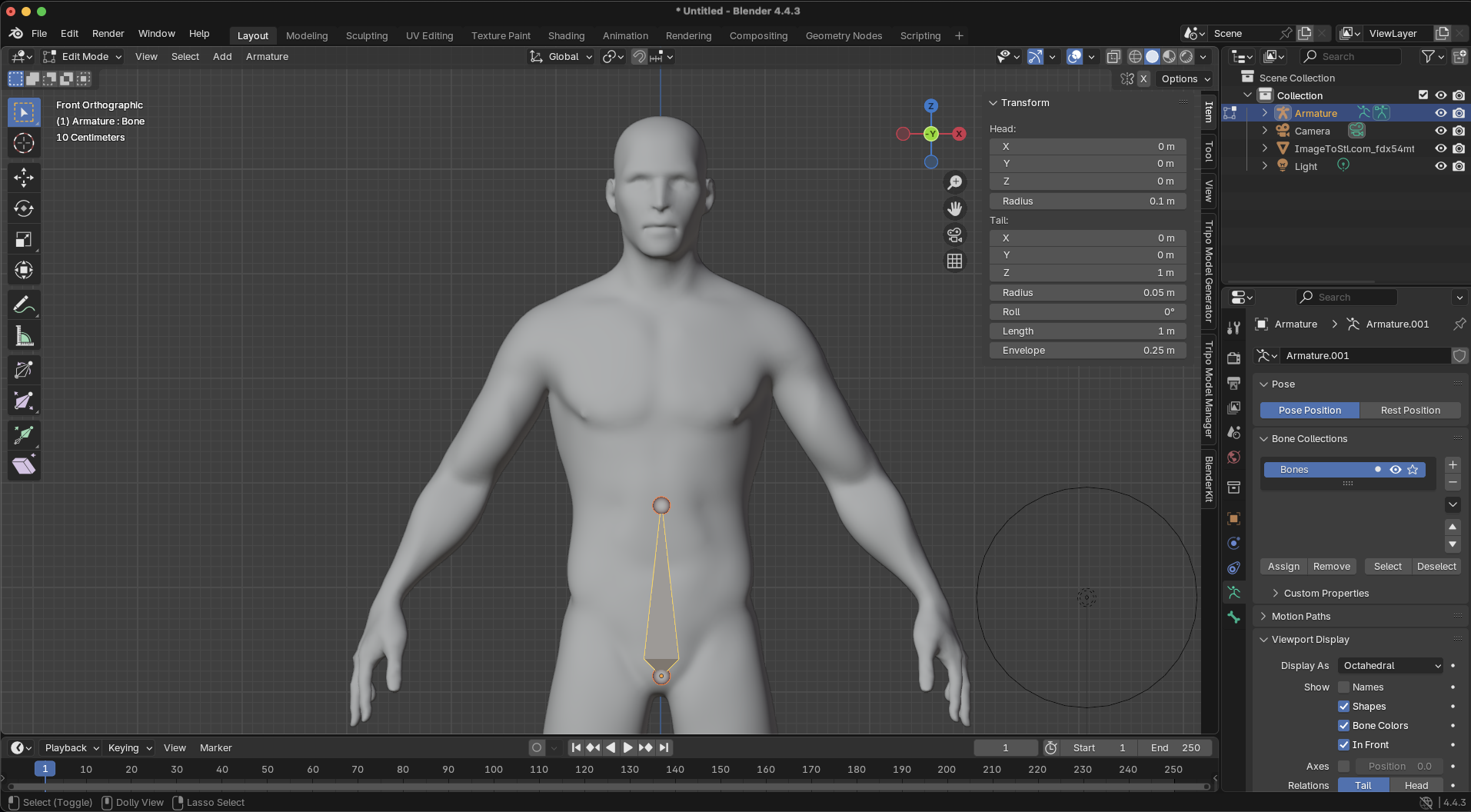
- Tạo cột sống:
- Chọn phần đuôi (điểm trên) của xương gốc
- Nhấn E để kéo dài và Z để giới hạn chuyển động dọc
- Đặt ở giữa thân trên
- Nhấn E lần nữa để kéo dài thêm một xương cột sống đến phần ngực trên
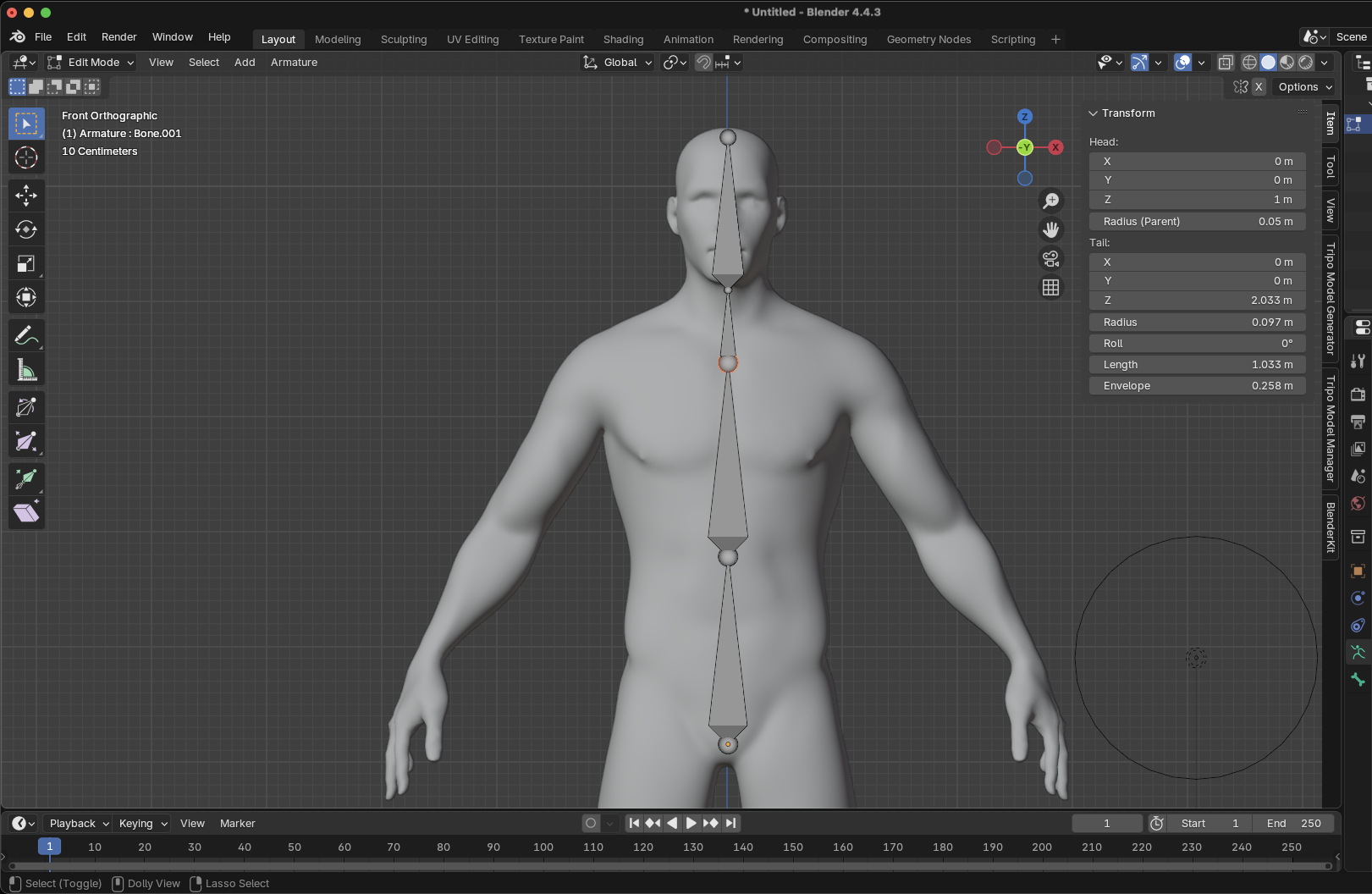
- Thêm cổ và đầu:
- Từ phần đuôi của xương ngực trên, nhấn E để kéo dài xương cổ
- Nhấn E lần nữa để kéo dài xương đầu đến đỉnh đầu nhân vật
Bước 4: Tạo Cánh Tay
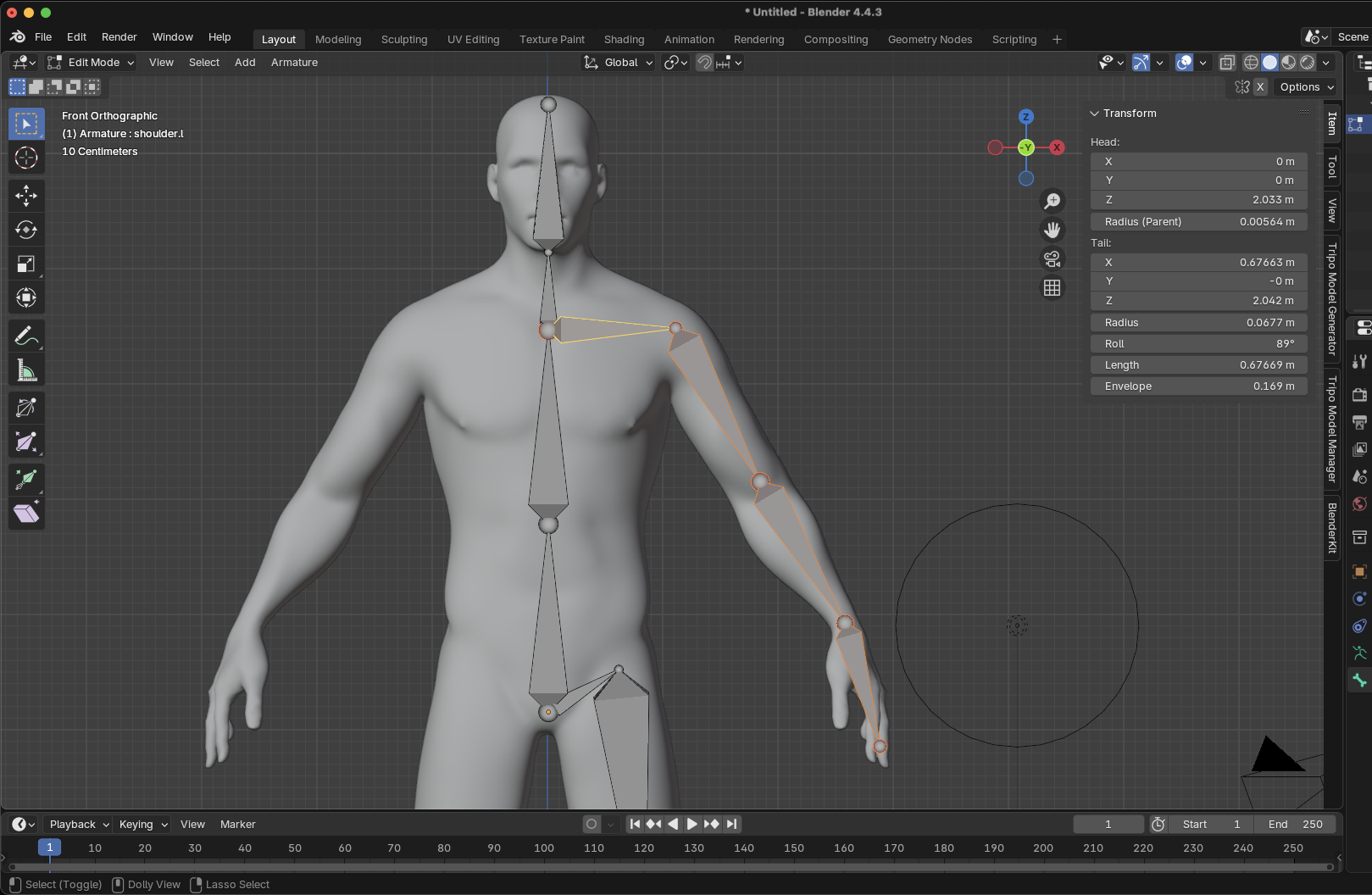
- Thêm xương xương đòn/vai:
- Chọn phần đuôi của xương ngực trên
- Nhấn E để kéo dài ra ngoài theo chiều ngang
- Đặt tại khớp vai
- Tạo cánh tay trên:
- Với phần đuôi vai được chọn, nhấn E để kéo dài
- Đặt tại khớp khuỷu tay
- Thêm cẳng tay và bàn tay:
- Nhấn E để kéo dài từ khuỷu tay đến cổ tay
- Nhấn E lần nữa để kéo dài xương bàn tay
- Đặt tên cho xương đúng cách:
- Chọn từng xương cánh tay
- Nhấn F2 (hoặc tìm trường tên trong Bone Properties)
- Sử dụng quy ước đặt tên: "shoulder.L", "upper_arm.L", "forearm.L", "hand.L"
- Hậu tố ".L" rất quan trọng để các công cụ đối xứng hoạt động
Bước 5: Tạo Chân
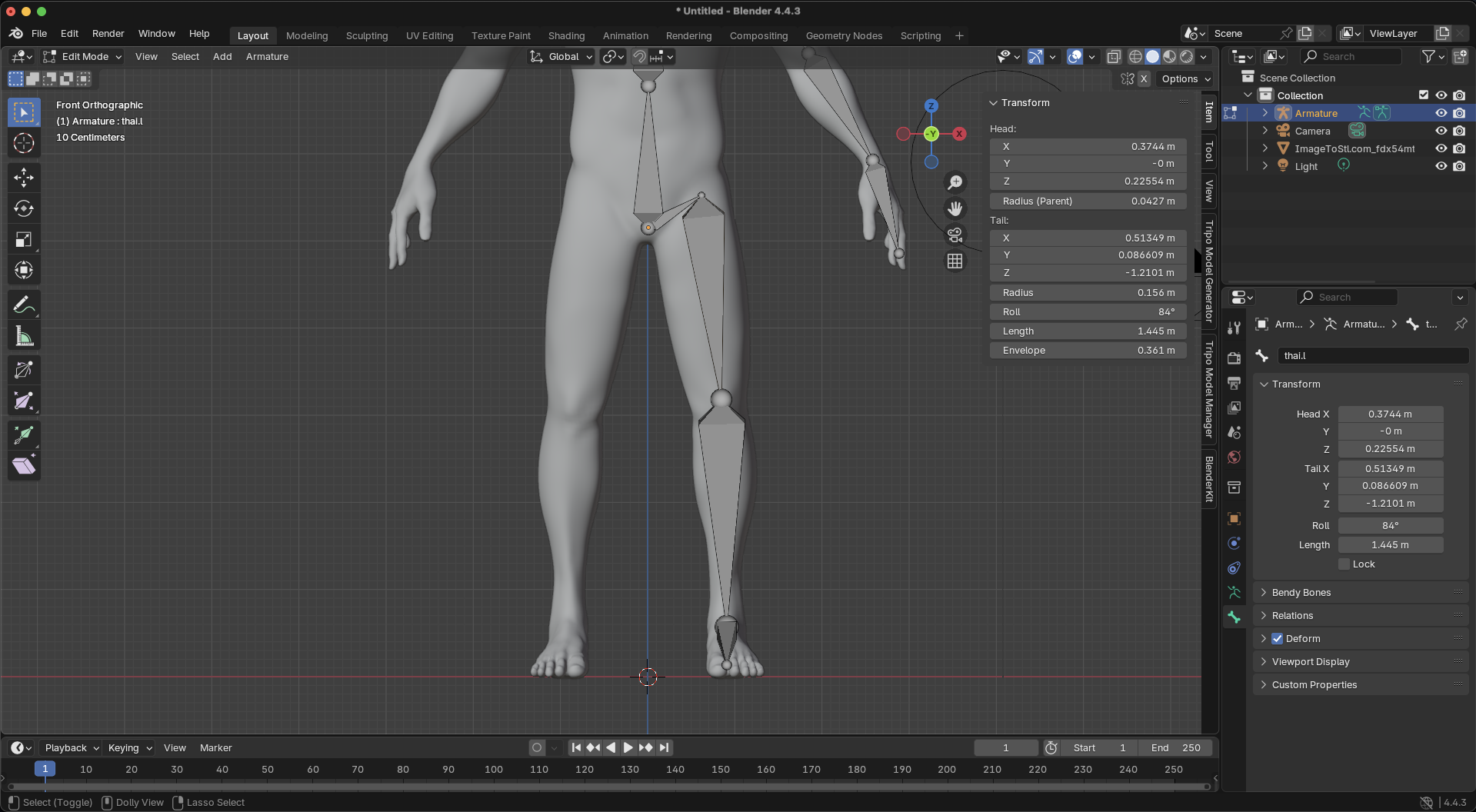
- Thêm xương hông:
- Chọn phần đuôi của xương gốc
- Nhấn E để kéo dài ra ngoài cho hông
- Đặt tên là "hip.L"
- Tạo đùi, cẳng chân và bàn chân:
- Kéo dài từ hông đến đầu gối (đùi)
- Kéo dài từ đầu gối đến mắt cá chân (cẳng chân)
- Kéo dài từ mắt cá chân cho bàn chân
- Đặt tên các xương này với hậu tố ".L"
Bước 6: Đối Xứng để Hoàn Thiện Khung Xương
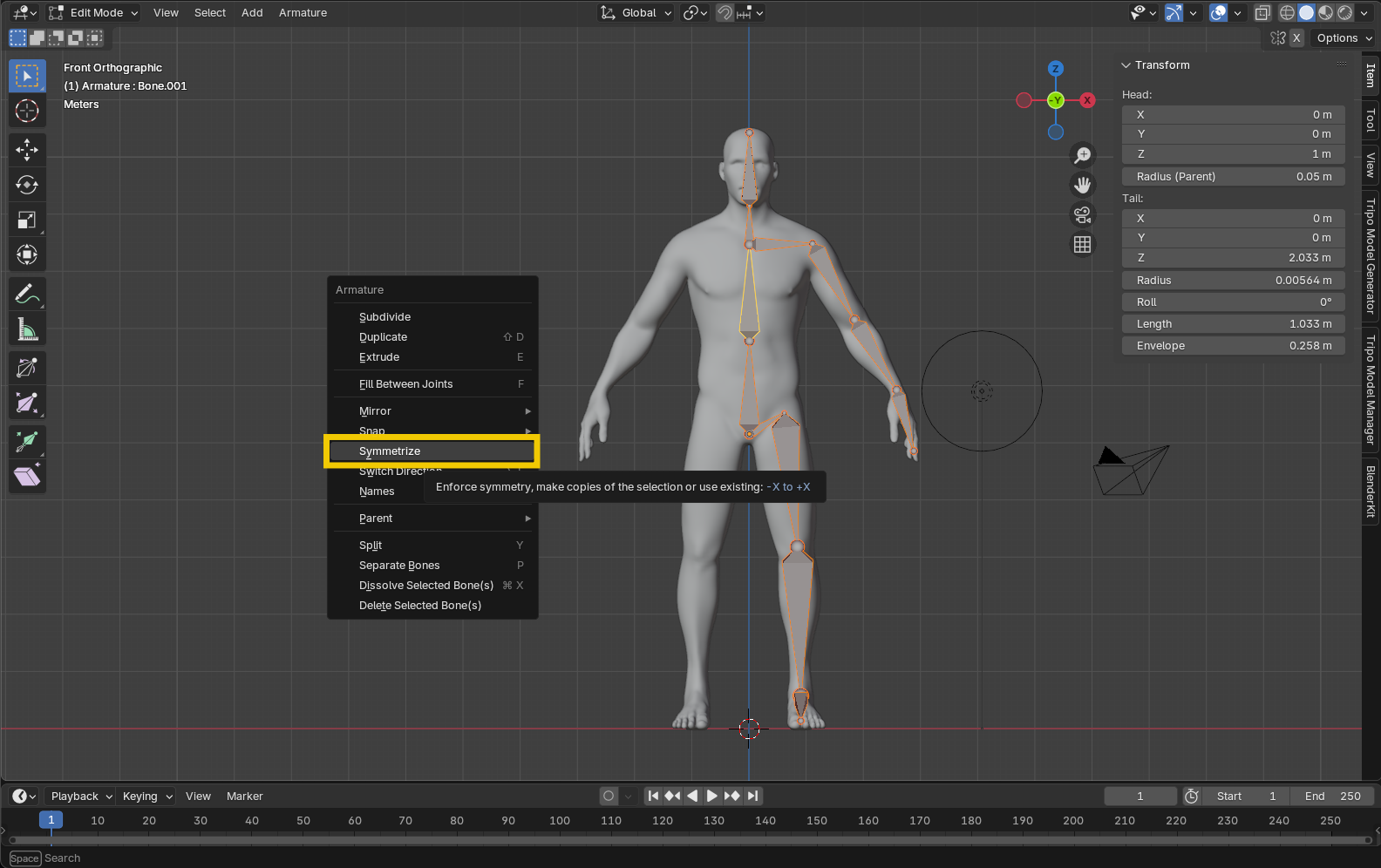
- Bật Đối Xứng Trục X: Nhấp vào nút "X-Axis Mirror" trong thanh công cụ
- Đối xứng các xương: Chọn tất cả xương có hậu tố ".L" và:
- Nhấn Shift+Ctrl+S hoặc đi tới Armature > Symmetrize
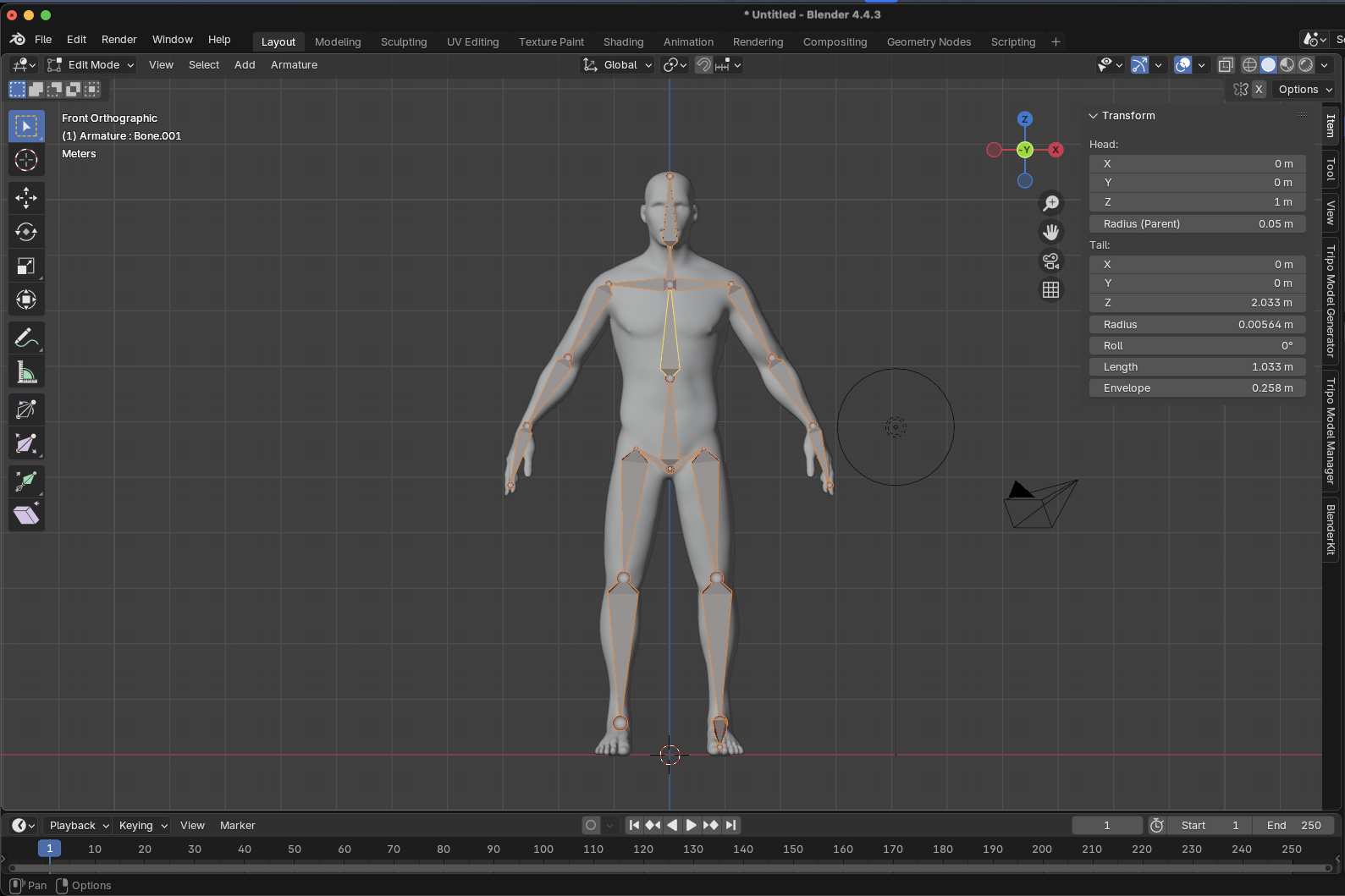
- Blender tự động tạo các xương ".R" tương ứng
- Mẹo chuyên nghiệp: Nếu việc đối xứng thất bại, hãy kiểm tra lại rằng tất cả xương đều có hậu tố ".L" đúng.
Bước 7: Gắn Mesh vào Armature
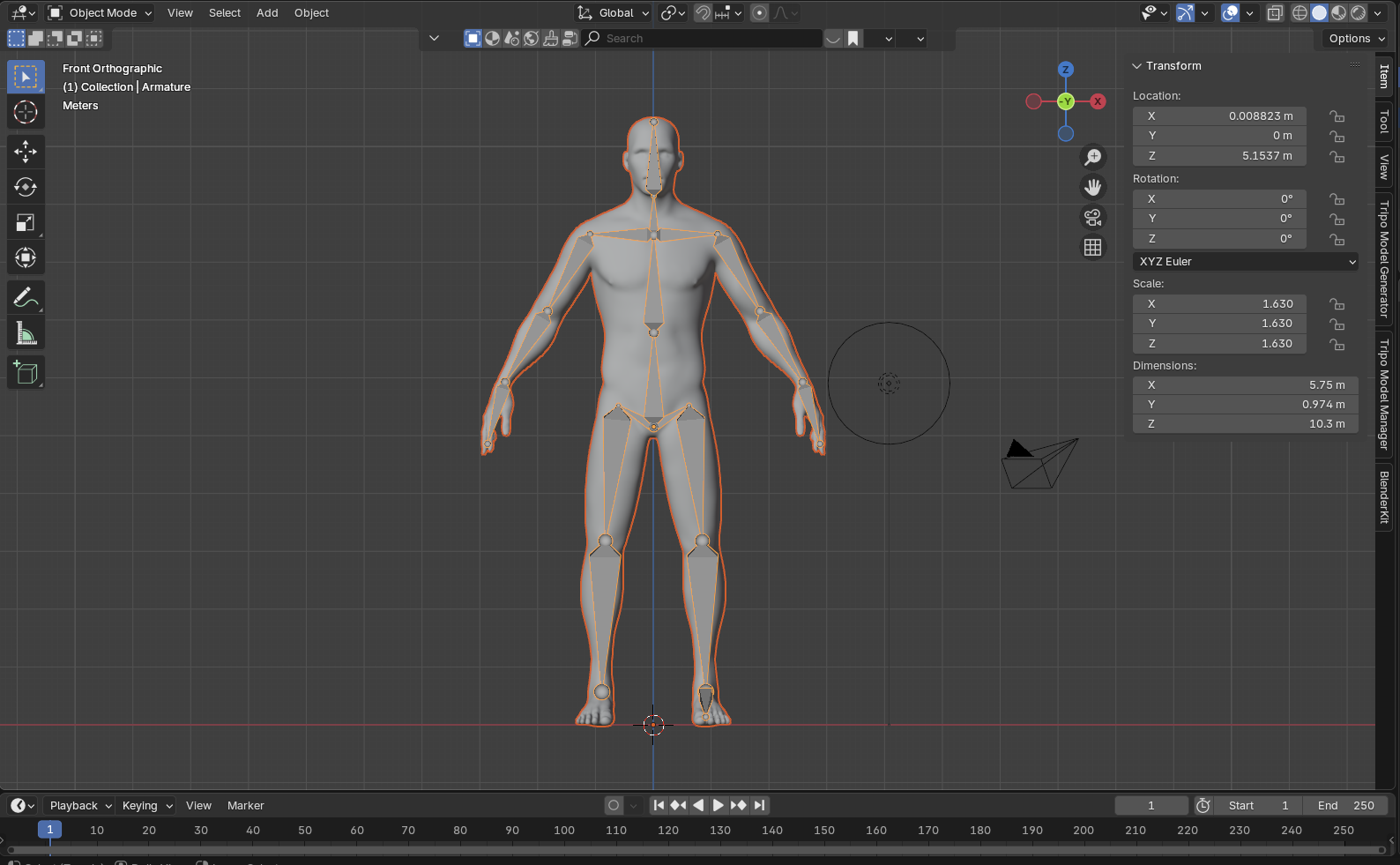
- Vào Object Mode: Nhấn Tab để thoát Edit Mode
- Chọn theo đúng thứ tự:
- Đầu tiên, chọn mesh nhân vật của bạn
- Thứ hai, giữ Shift và chọn armature (làm cho nó trở thành đối tượng hoạt động)
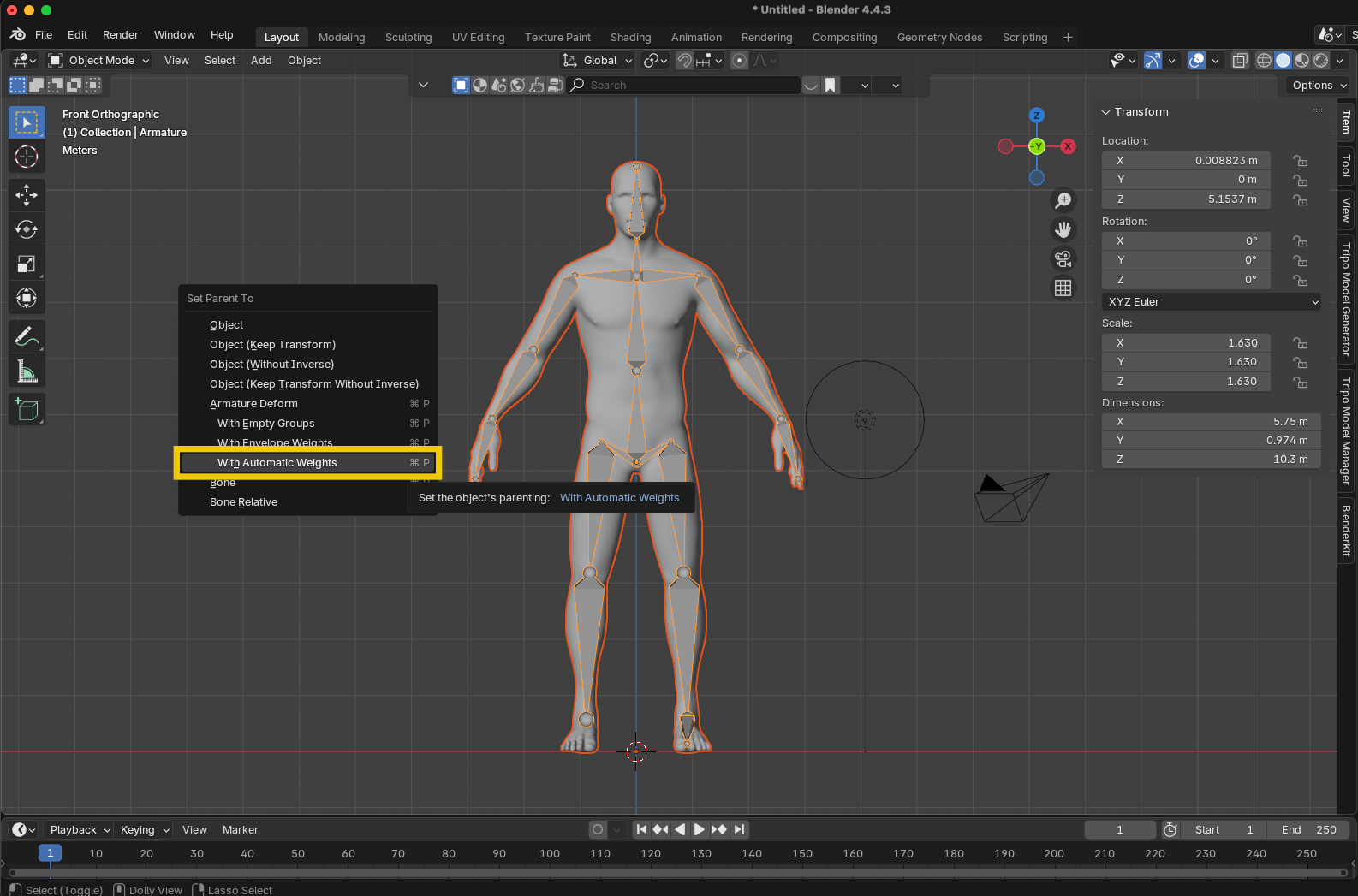
- Tạo mối quan hệ cha con: Nhấn Ctrl+P
- Chọn loại parenting: Chọn "With Automatic Weights" từ menu
Điều gì xảy ra đằng sau hậu trường:
- Mesh trở thành con của armature trong hệ thống phân cấp cảnh
- Một bộ sửa đổi Armature được thêm vào mesh của bạn
- Các nhóm đỉnh được tạo cho mỗi xương
- Giá trị trọng số được tự động tính toán dựa trên khoảng cách
Bước 8: Kiểm Tra Rig của Bạn
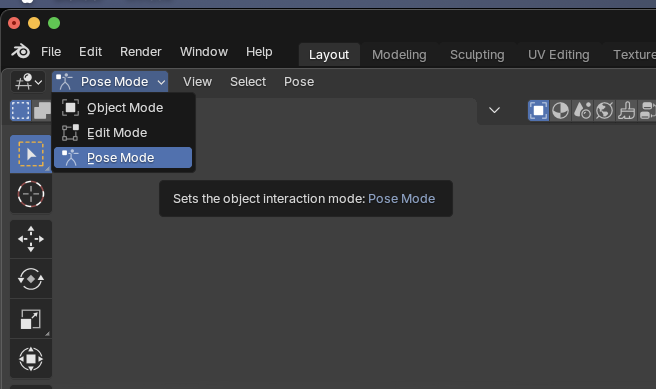
- Vào Pose Mode: Với armature được chọn, nhấn Ctrl+Tab hoặc chọn Pose Mode từ menu chế độ
- Di chuyển nhân vật của bạn:
- Chọn bất kỳ xương nào
- Nhấn R để xoay nó
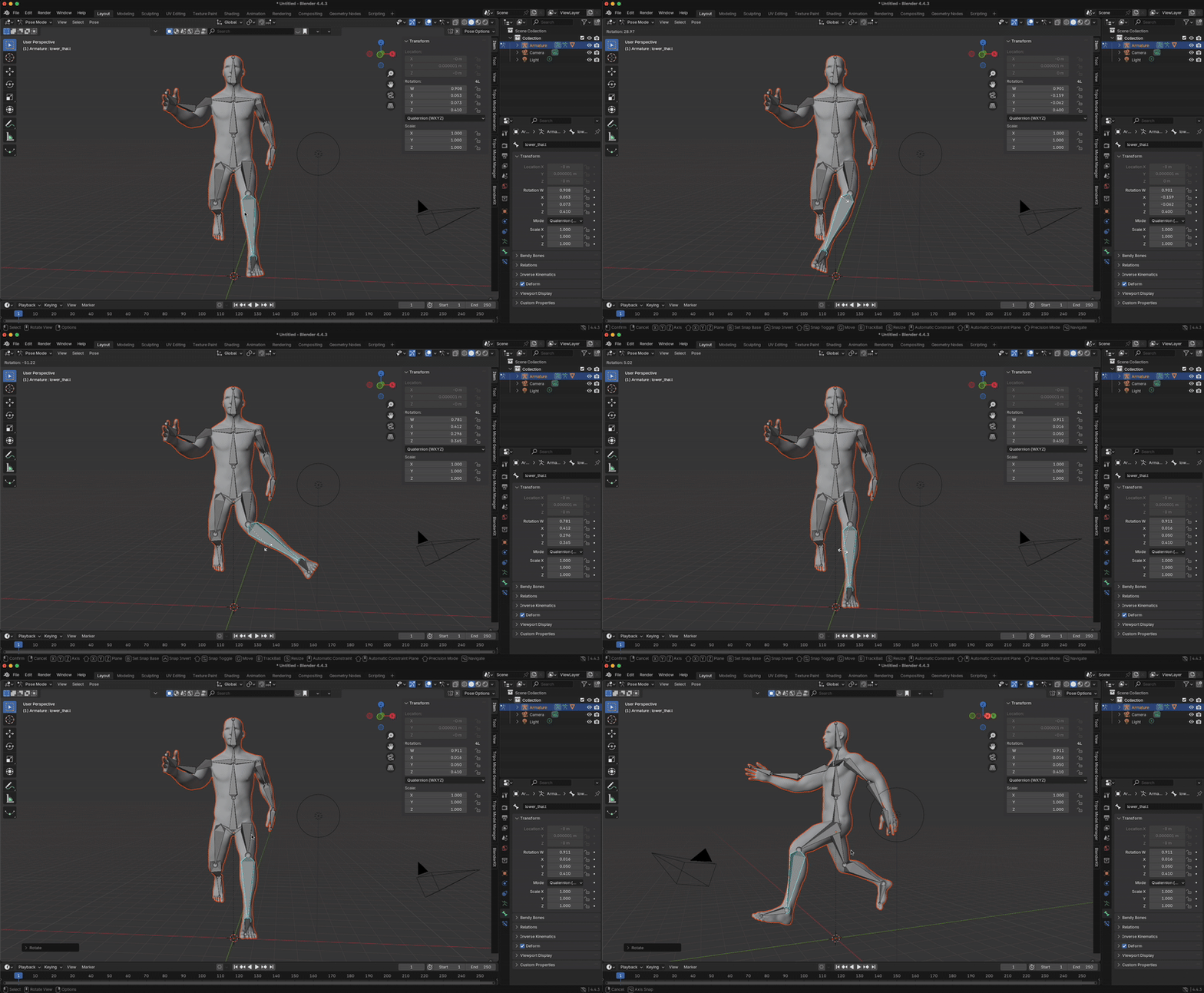
- Mesh của bạn sẽ biến dạng theo chuyển động của xương
- Sửa xương gốc (nếu cần):
- Nếu di chuyển xương gốc không di chuyển toàn bộ nhân vật, hãy vào Edit Mode
- Chọn tất cả xương "không kết nối"
- Chọn xương gốc cuối cùng
- Nhấn Ctrl+P và chọn "Keep Offset"
Bước 9: Tinh Chỉnh Weight Painting (Nếu Cần)
Nếu bạn thấy các khu vực mà trọng số tự động không biến dạng chính xác:
- Vào Weight Paint Mode:
- Chọn mesh của bạn
- Vào Weight Paint Mode từ menu chế độ
- Chọn xương có vấn đề: Giữ Ctrl và nhấp vào xương
- Vẽ trọng số: Sử dụng các cọ Add, Subtract và Smooth để điều chỉnh ảnh hưởng
- Kiểm tra thường xuyên: Chuyển lại Pose Mode để kiểm tra các điều chỉnh của bạn
Đưa Rig của Bạn Đi Xa Hơn
Phương pháp rigging cơ bản này tạo ra một nhân vật hoạt động có thể tạo dáng và hoạt hình. Đối với thiết lập nâng cao hơn, hãy xem xét các cải tiến sau:
- Thêm ràng buộc IK để điều khiển tay chân dễ dàng hơn
- Thiết lập xương điều khiển tách biệt với xương biến dạng
- Tạo hình dạng xương tùy chỉnh để giao diện hoạt hình rõ ràng hơn
- Sử dụng ràng buộc xương cho các hành vi phức tạp hơn
Hãy nhớ rằng các mô hình 3D được rig đúng cách cần topology đủ xung quanh khớp để biến dạng chính xác. Khi sử dụng tính năng chuyển đổi hình ảnh sang 3D của Tripo AI, bạn có thể tối ưu hóa các khu vực này trong Blender trước khi rigging để có kết quả tốt nhất.
Các Vấn Đề Rigging Thường Gặp và Giải Pháp
Tối Ưu Hóa Quy Trình Làm Việc: Sử Dụng Tripo Studio để Tạo Mô Hình
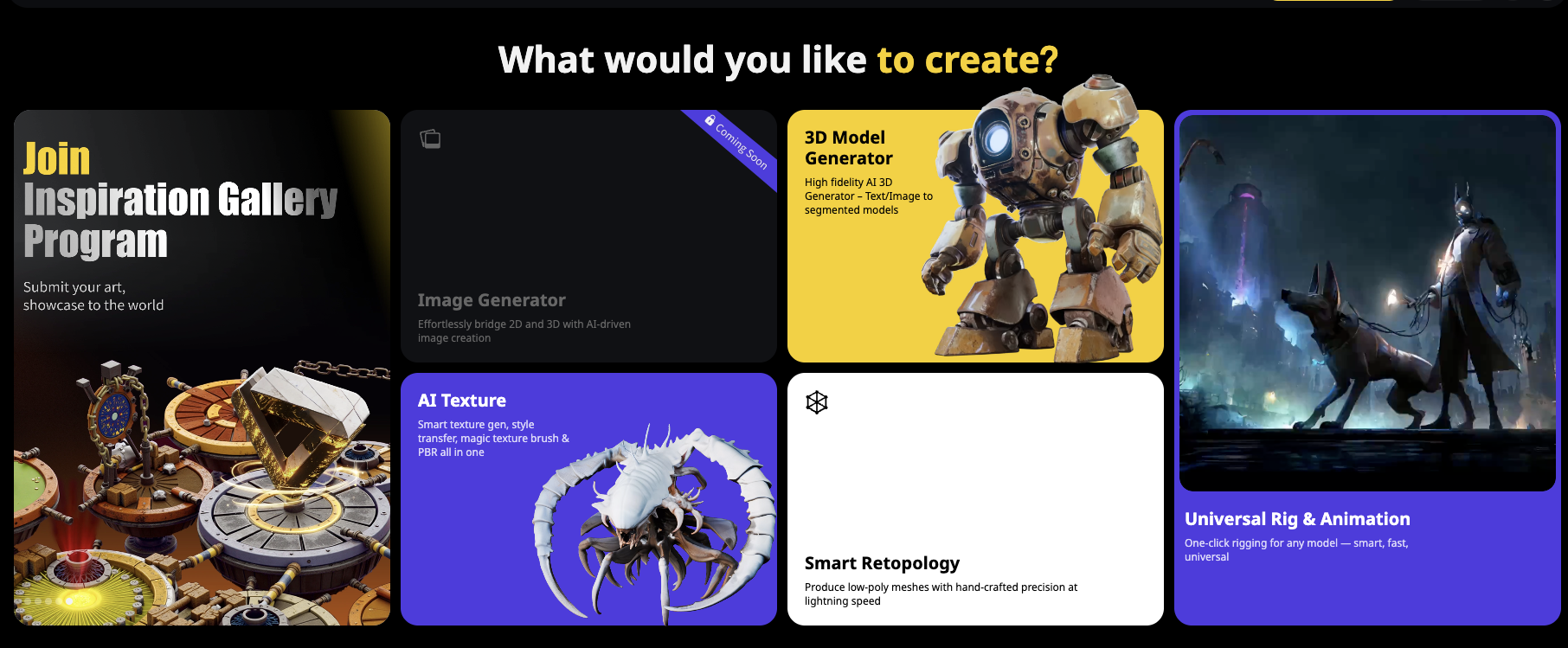
Trong khi rigging là rất quan trọng, nó chỉ là một phần của quy trình 3D. Công nghệ chuyển đổi hình ảnh sang 3D của Tripo AI có thể cải thiện đáng kể năng suất tổng thể của bạn:
- Cần các biến thể nhân vật? Thay vì mô hình hóa từng cái thủ công, hãy sử dụng Tripo AI để tạo nhiều nhân vật cơ sở từ các gợi ý văn bản hoặc hình ảnh tham khảo khác nhau
- Làm việc nhóm? Chia sẻ một ngôn ngữ hình ảnh nhất quán bằng cách sử dụng Tripo AI để biến ý tưởng nghệ thuật trực tiếp thành mô hình 3D sẵn sàng rigging
- Lặp lại thiết kế? Tạo nhiều phiên bản nhanh chóng với trình tạo mô hình 3D AI của Tripo thay vì dành hàng giờ chỉnh sửa thủ công
- Kỹ năng mô hình hóa hạn chế? Tập trung vào việc trở thành chuyên gia rigging trong khi để Tripo AI xử lý giai đoạn mô hình hóa
Tripo AI tích hợp liền mạch với Blender, cho phép bạn xuất mô hình ở các định dạng giữ topology sạch—điều cần thiết cho rigging thành công. Sự kết hợp giữa mô hình hóa bằng AI và rigging chuyên nghiệp này tạo ra một quy trình sản xuất không thể đánh bại.
Chân Trời Rigging Nâng Cao
Khai Thác Hệ Thống Rigify của Blender
Rigify là trình auto-rig mạnh mẽ của Blender có thể tiết kiệm hàng giờ làm việc:
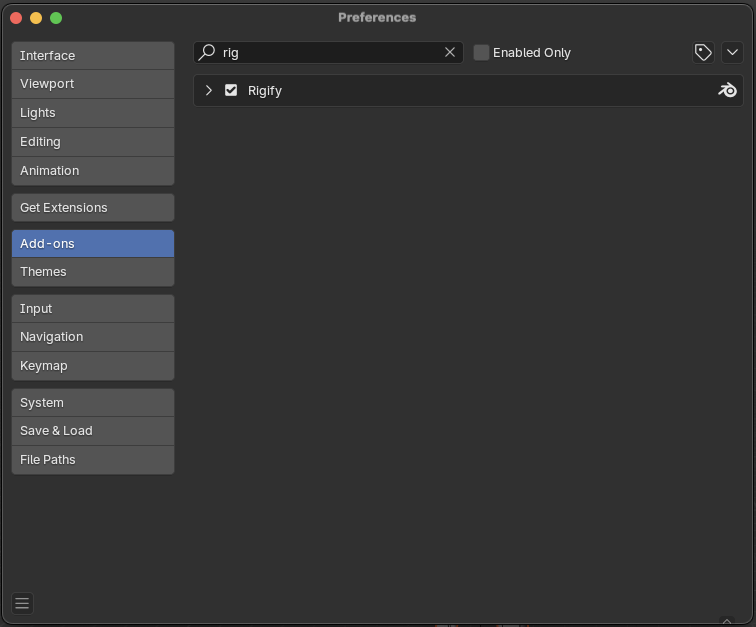
- Bật add-on Rigify trong Preferences
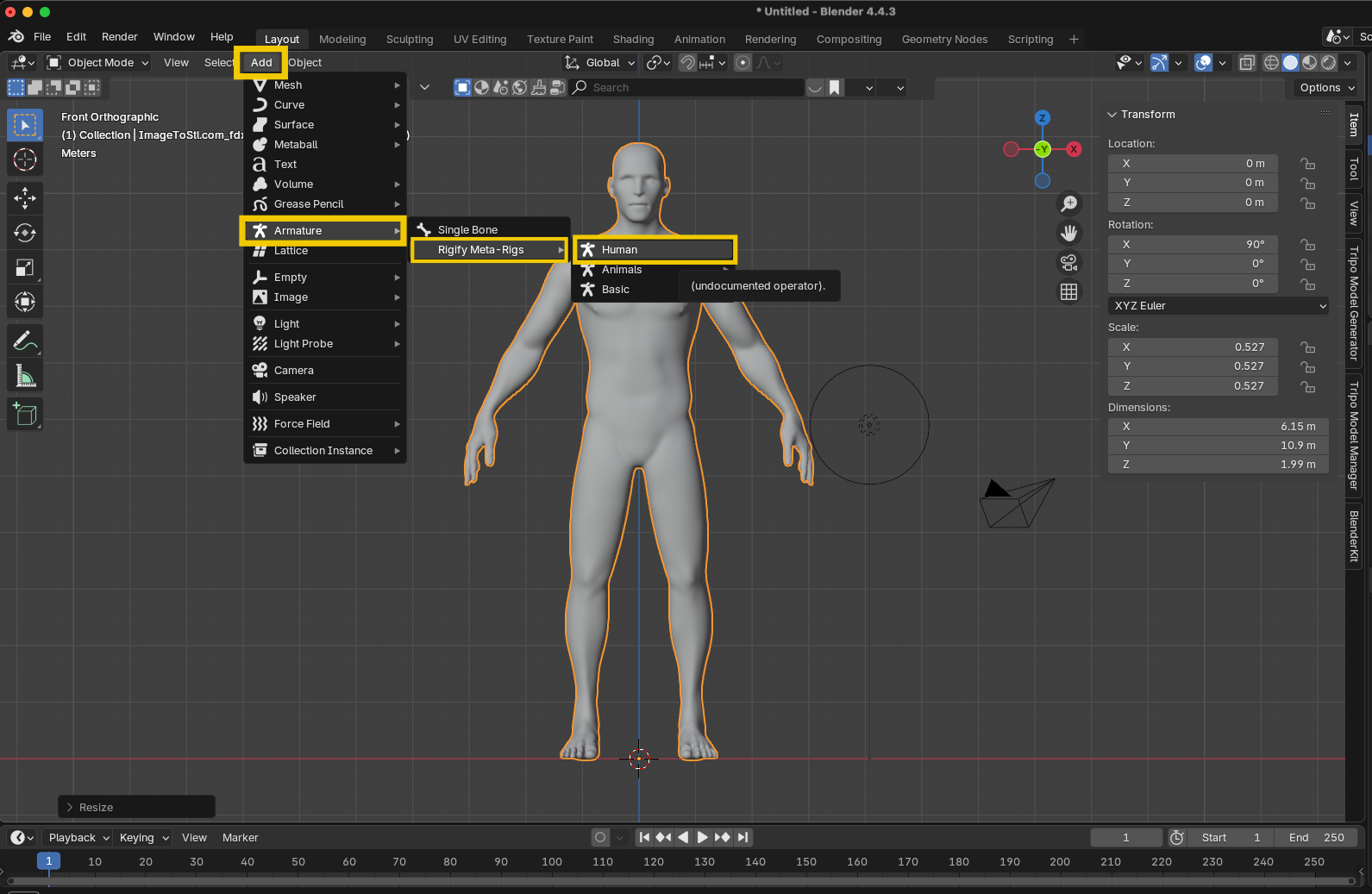
- Thêm meta-rig (Add > Armature > Human)
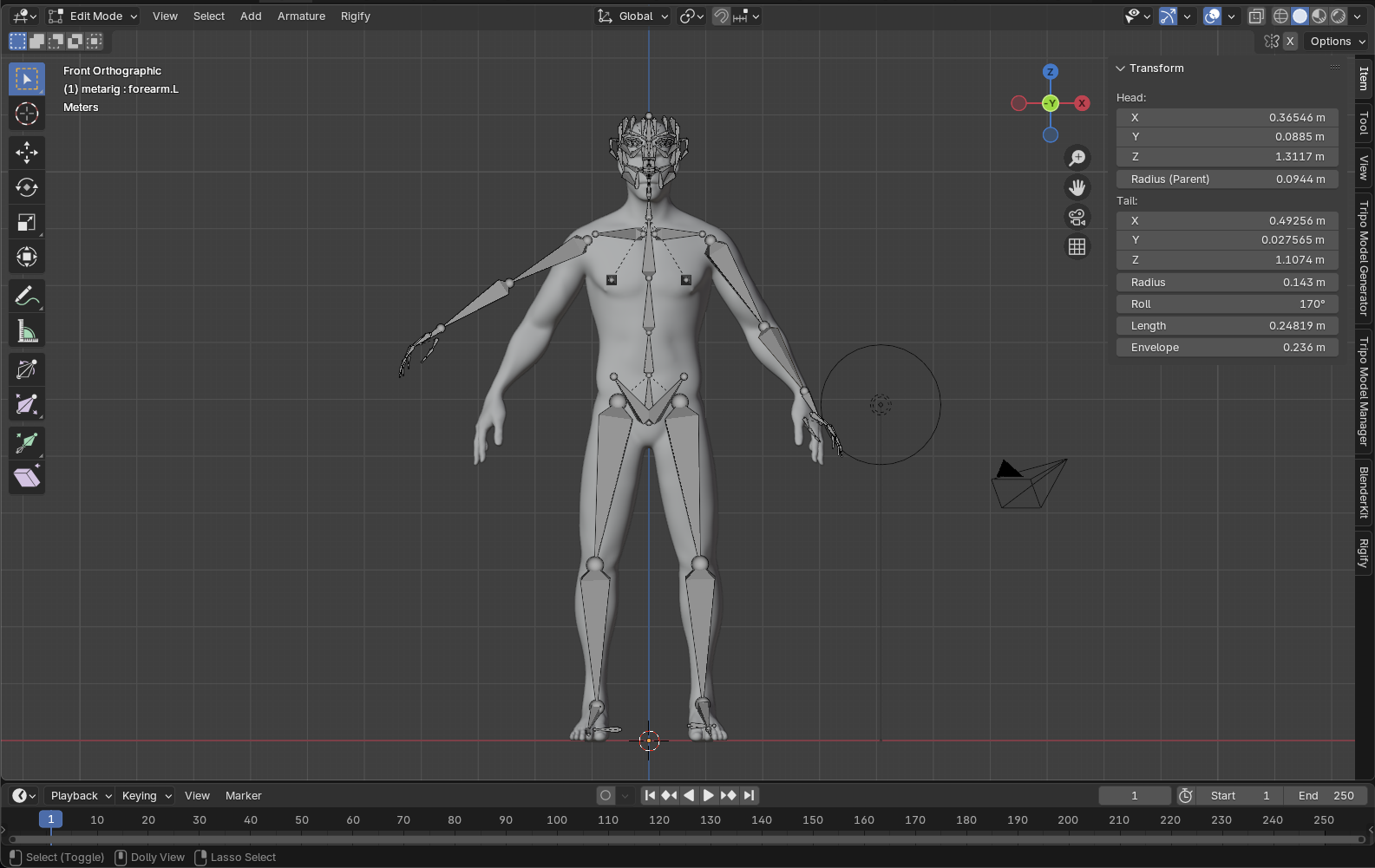
- Định vị nó để khớp với nhân vật của bạn
- Nhấp "Generate Rig"
- Mặc dù Rigify rất mạnh mẽ, việc hiểu rigging thủ công trước đảm bảo bạn có thể tùy chỉnh và khắc phục sự cố khi cần.
Khám Phá Ngoài Rigging Cơ Bản
Với nền tảng vững chắc, hãy khám phá các khái niệm nâng cao sau:
- Drivers: Kết nối các thuộc tính cho các hành vi tự động (ví dụ: cơ bắp phồng lên khi khớp uốn cong)
- Shape Keys: Tạo biểu cảm khuôn mặt và các hình dạng chỉnh sửa
- Các ràng buộc chuyên dụng: Cho đạo cụ, vật thể cơ khí và điều khiển phức tạp
Nơi Tìm Mô Hình 3D Có Rig Miễn Phí để Học Hỏi
Học hỏi từ các rig hiện có là vô giá. Dưới đây là các nguồn tuyệt vời cho các rig mô hình 3D miễn phí:
- Blender Cloud: Các rig nhân vật chất lượng cao từ các dự án mở của Blender
- Blender Demo Files: Mỗi phiên bản đều đi kèm các nhân vật có rig mẫu
- Sketchfab: Lọc tìm kiếm cho các mô hình có rig và tải xuống được
- Mixamo: Dịch vụ của Adobe cung cấp auto-rigging và nhân vật miễn phí
- Blender Market: Một số nhà sáng tạo cung cấp rig miễn phí hoặc "trả theo ý muốn"
Kết Luận: Sự Kết Hợp Hoàn Hảo - Tripo AI và Kỹ Năng Rigging của Bạn
Bằng cách kết hợp sức mạnh của tính năng chuyển đổi hình ảnh sang 3D và trình tạo mô hình 3D AI của Tripo AI với chuyên môn rigging của bạn, bạn tạo ra một quy trình làm việc không thể đánh bại:
- Tạo mô hình cơ sở ngay lập tức với Tripo AI từ mô tả văn bản hoặc hình ảnh tham khảo
- Rig các mô hình đó bằng các kỹ thuật toàn diện trong hướng dẫn này
- Hoạt hình nhân vật của bạn một cách tự tin, biết rằng chúng có biến dạng chất lượng chuyên nghiệp
Sự kết hợp mạnh mẽ này cho phép bạn tập trung vào điều quan trọng nhất—mang lại sức sống cho nhân vật thông qua hoạt hình—thay vì bị sa lầy vào các công việc mô hình hóa tốn thời gian.
Sẵn sàng cách mạng hóa quy trình làm việc 3D của bạn? Truy cập Tripo Studio ngay bây giờ và khám phá cách trình tạo mô hình 3D AI tiên tiến của chúng tôi có thể biến đổi quy trình sáng tạo của bạn từ ý tưởng đến nhân vật có rig trong thời gian kỷ lục!
.webp?x-oss-process=image%2Fresize%2Cw_720%2Fformat%2Cwebp%2Fquality%2Cq_80)