Cách Tạo Mesh Sạch trong Blender & Tripo AI: Hướng dẫn Toàn diện
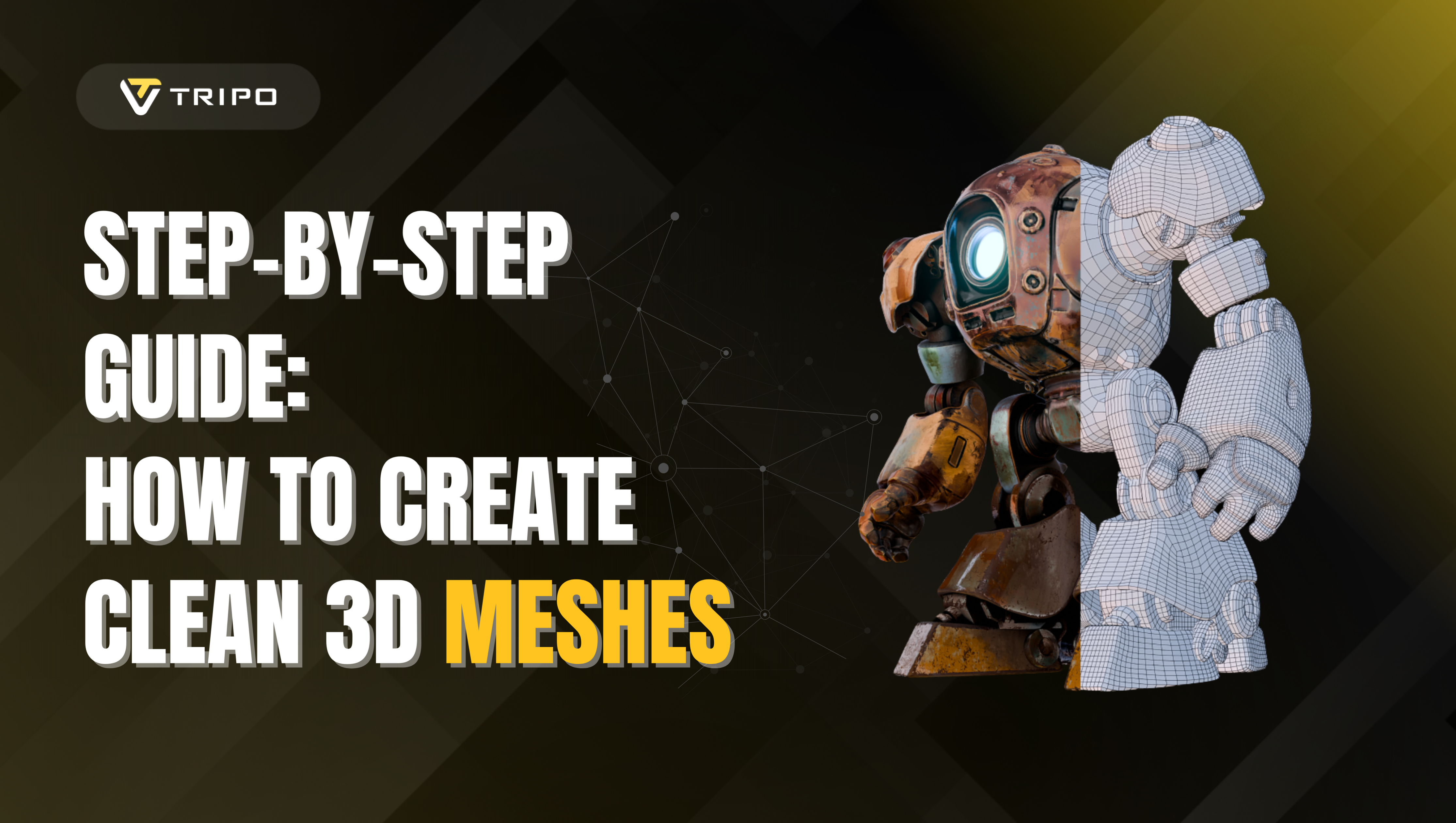
Việc tạo ra các mesh (lưới) sạch là điều cần thiết để có kết quả render tối ưu, hiệu suất tốt hơn và kết quả chuyên nghiệp hơn. Cho dù bạn tạo mô hình từ đầu, tải xuống từ kho lưu trữ trực tuyến hay sử dụng trình tạo mô hình 3D AI, việc làm sạch mesh là một bước quan trọng trong quy trình sản xuất 3D. Trong hướng dẫn toàn diện này, chúng ta sẽ khám phá các phương pháp thủ công hiệu quả nhất để tạo mesh sạch trong Blender, đồng thời giới thiệu cho bạn tính năng retopology (tạo lại cấu trúc đỉnh) đột phá của Tripo Studio.
Sức mạnh của Tripo AI đối với Mô hình 3D sạch
Trước khi đi sâu vào các kỹ thuật làm sạch thủ công, điều đáng chú ý là Tripo AI đang chuyển đổi quy trình làm việc mô hình 3D như thế nào. Là một trình tạo mô hình 3D AI hàng đầu, Tripo AI nổi bật nhờ khả năng không chỉ tạo ra các tài sản 3D ấn tượng từ mô tả văn bản hoặc hình ảnh mà còn có khả năng tối ưu hóa mesh mạnh mẽ.
Tại sao chọn Tripo AI cho nhu cầu tạo mô hình 3D của bạn

Tripo AI đang cách mạng hóa quy trình làm việc mô hình 3D bằng cách kết hợp tạo sinh AI tiên tiến với các công cụ tối ưu hóa mesh mạnh mẽ, khiến nó trở thành lựa chọn lý tưởng cho các nghệ sĩ, nhà phát triển trò chơi và nhà thiết kế.
Lợi thế chính của Tripo AI:
- Tốc độ: Tạo mô hình 3D chi tiết, sẵn sàng sản xuất trong vài giây thay vì hàng giờ làm việc thủ công.
- Chất lượng: Tạo ra các mô hình có độ trung thực cao với mesh sạch, được tối ưu hóa ngay từ đầu.
- Khả năng tiếp cận: Tạo tài sản 3D chuyên nghiệp mà không cần chuyên môn kỹ thuật sâu.
- Tính linh hoạt: Chuyển đổi lời nhắc hình ảnh hoặc văn bản thành mô hình 3D, hỗ trợ nhiều đầu vào sáng tạo.
- Tối ưu hóa: Tận dụng các công cụ làm sạch mesh, retopology và ánh xạ kết cấu tích hợp để hợp lý hóa quy trình làm việc của bạn.
Tại sao Mesh sạch lại quan trọng
Trước khi đi sâu vào các kỹ thuật, hãy hiểu tại sao việc làm sạch mesh lại quan trọng:
- Cải thiện hiệu suất kết xuất
- Giảm kích thước tệp
- Tạo cấu trúc liên kết (topology) tốt hơn cho hoạt ảnh
- Đảm bảo ánh sáng và tô bóng chính xác
- Làm cho mô hình phù hợp hơn với engine trò chơi
- Chuẩn bị mesh để in 3D
Phương pháp thủ công để làm sạch Mesh trong Blender
Gộp các đỉnh theo khoảng cách (Xóa các điểm trùng)
Một trong những vấn đề mesh phổ biến nhất là các đỉnh chồng chéo hoặc trùng lặp, có thể gây ra hiện vật tô bóng và tăng số lượng đỉnh không cần thiết. Điều này đặc biệt phổ biến khi xử lý các mô hình từ quá trình chuyển đổi hình ảnh sang 3D.
Cách thực hiện:
- Chọn mesh của bạn và vào Chế độ Edit (Tab)
- Chọn tất cả các đỉnh (nhấn A)
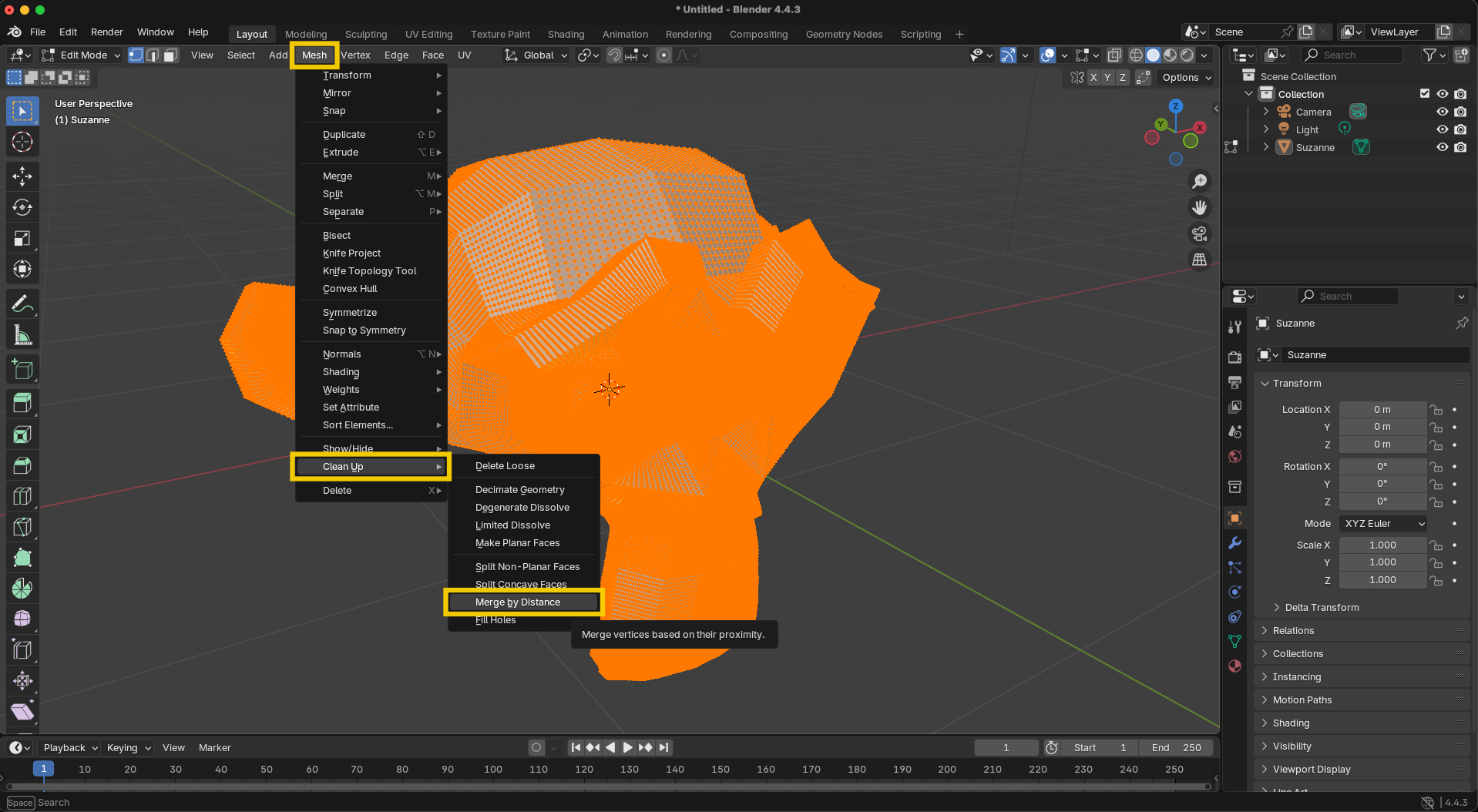
- Điều hướng đến Mesh > Clean Up > Merge by Distance
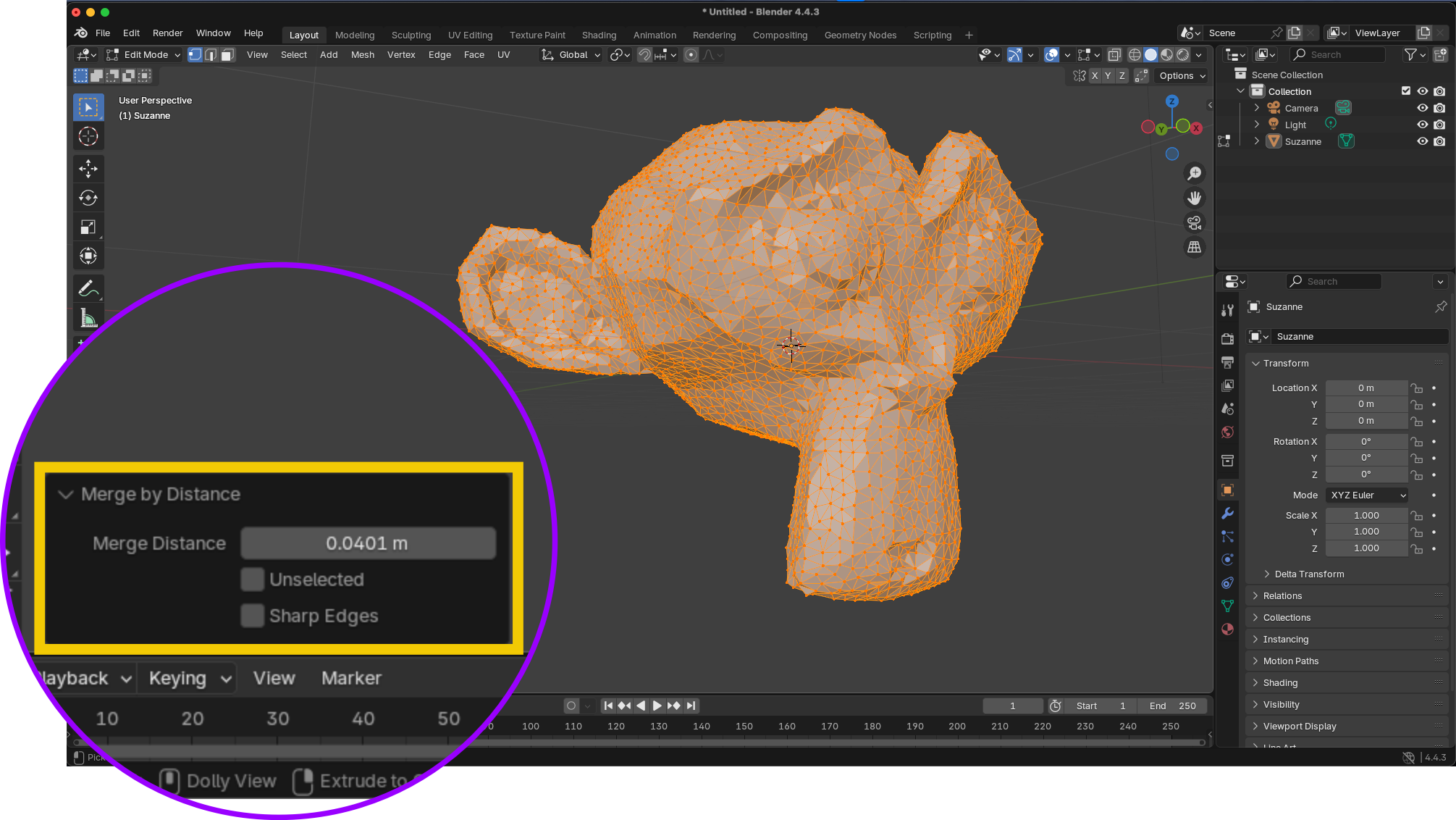
- Điều chỉnh ngưỡng "Merge Distance" khi cần thiết
- Theo dõi báo cáo hoạt động để xem có bao nhiêu đỉnh đã được hợp nhất
Mẹo chuyên nghiệp: Đối với các mesh có mật độ khác nhau, bạn có thể cần áp dụng thao tác này nhiều lần với các giá trị ngưỡng khác nhau cho các phần khác nhau của mesh.
Tính toán lại các vector pháp tuyến (Normals)
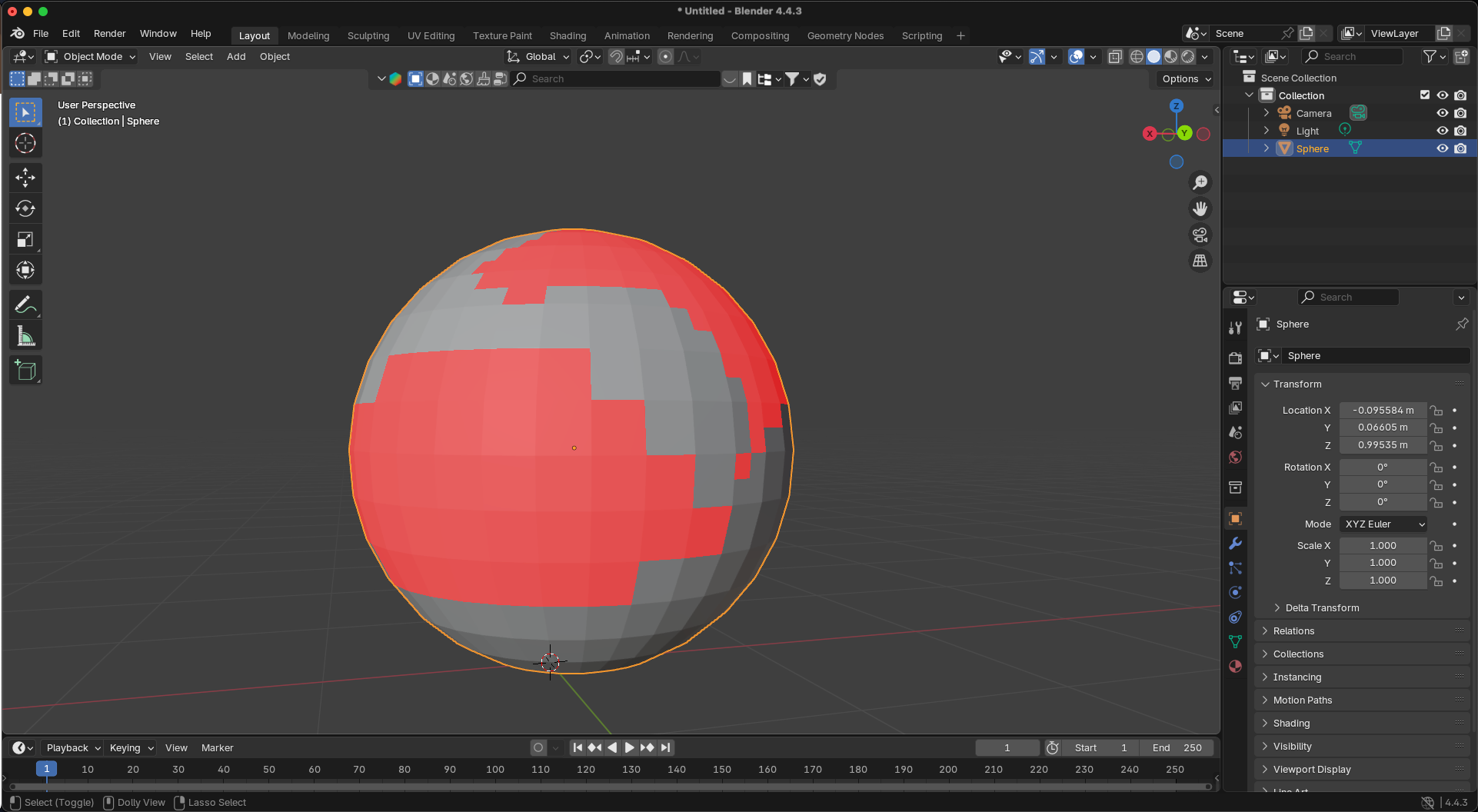
Các vector pháp tuyến của mặt (face normals) xác định hướng mà một mặt "chỉ về" và ảnh hưởng đến cách ánh sáng tương tác với mô hình của bạn. Các vector pháp tuyến không nhất quán có thể tạo ra các hiệu ứng tô bóng kỳ lạ.
Cách thực hiện:
- Trong Chế độ Edit, chọn tất cả các phần tử (A)
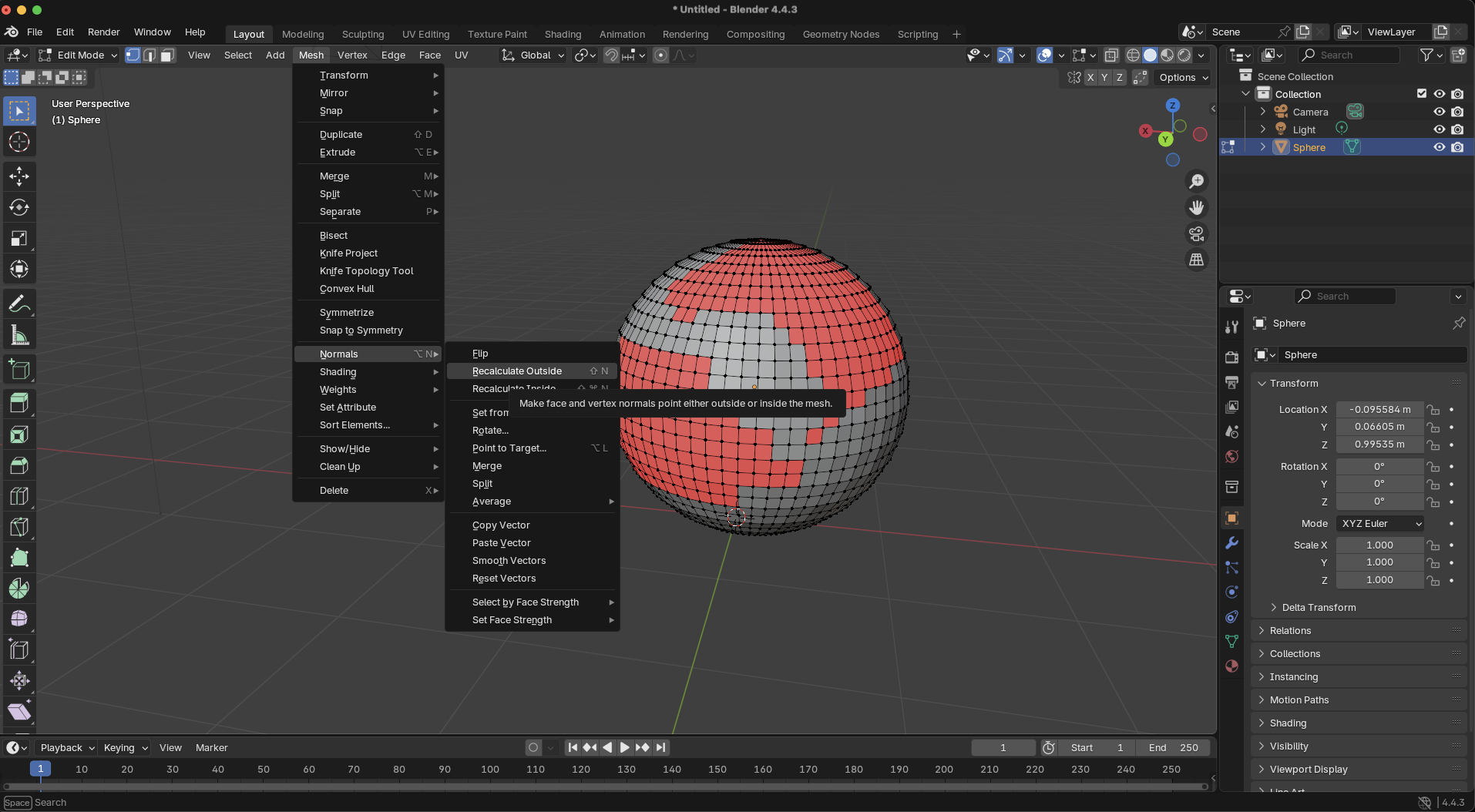
- Nhấn Shift+N để tính toán lại các vector pháp tuyến hướng ra ngoài
- Ngoài ra, sử dụng Mesh > Normals > Recalculate Outside
Kiểm tra các vector pháp tuyến:
- Trong menu Viewport Overlays, bật "Face Orientation"
- Các mặt màu xanh dương biểu thị các vector pháp tuyến hướng ra ngoài, các mặt màu đỏ biểu thị các vector pháp tuyến hướng vào trong
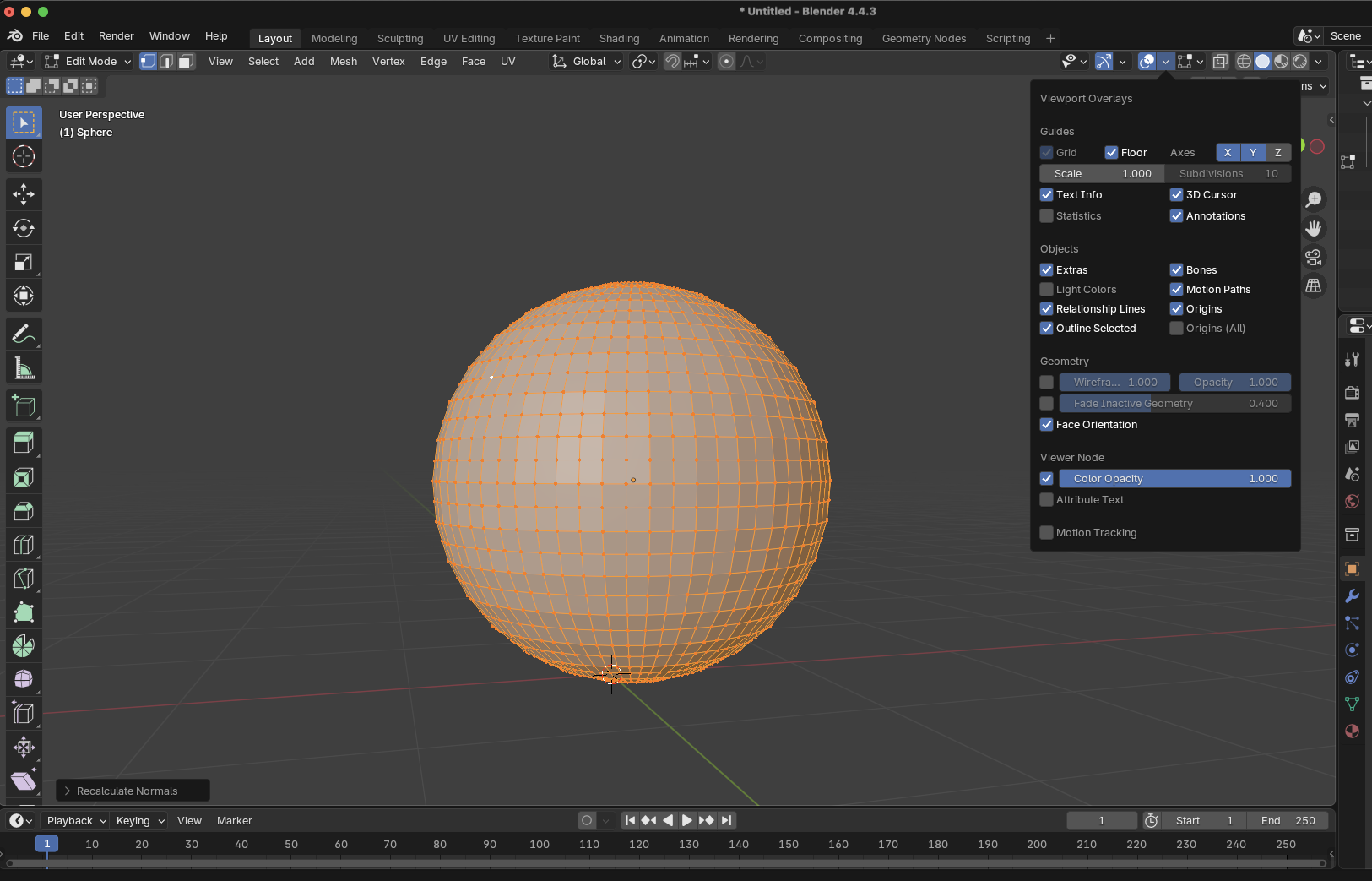
Đối với các mô hình phức tạp, đặc biệt là những mô hình được tạo bởi trình tạo mô hình 3D AI, bạn có thể cần sửa một số vector pháp tuyến theo cách thủ công bằng cách chọn các mặt có vấn đề và sử dụng Mesh > Normals > Flip.
Limited Dissolve (Hòa tan giới hạn)
Công cụ mạnh mẽ này đơn giản hóa các bề mặt phẳng bằng cách loại bỏ các cạnh không cần thiết trong khi vẫn duy trì hình dạng tổng thể của mô hình. Nó đặc biệt hữu ích để giảm số lượng đa giác ở những khu vực không cần chi tiết cao.
Cách thực hiện:
- Vào Chế độ Edit và chọn khu vực bạn muốn đơn giản hóa
- Đi tới Mesh > Delete > Limited Dissolve
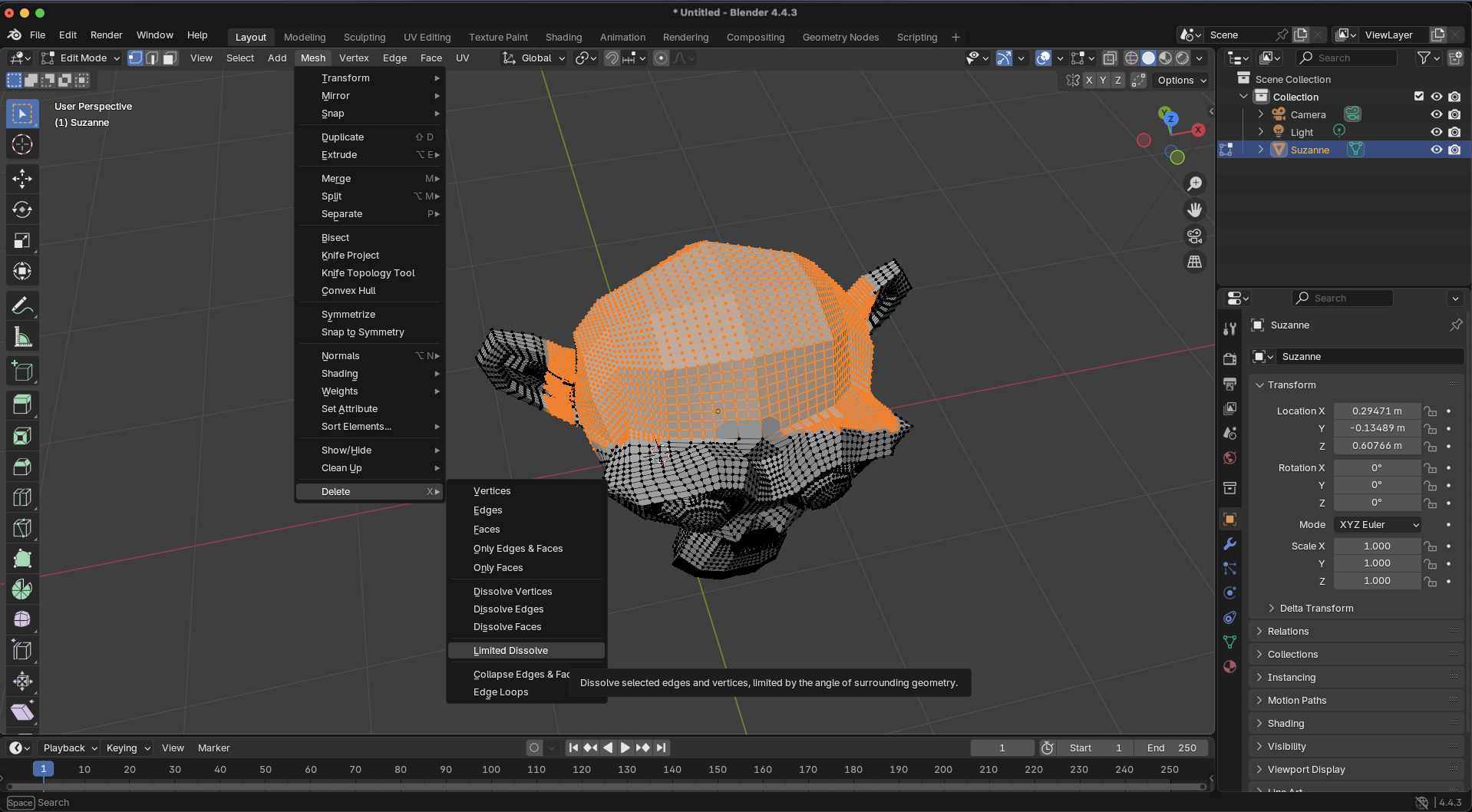
- Trong bảng điều khiển toán tử, điều chỉnh "Max Angle" để kiểm soát mức độ mạnh mẽ của việc hòa tan cạnh
- Sử dụng các tùy chọn "Delimit" để ngăn chặn việc hòa tan qua các ranh giới vật liệu hoặc đường may UV
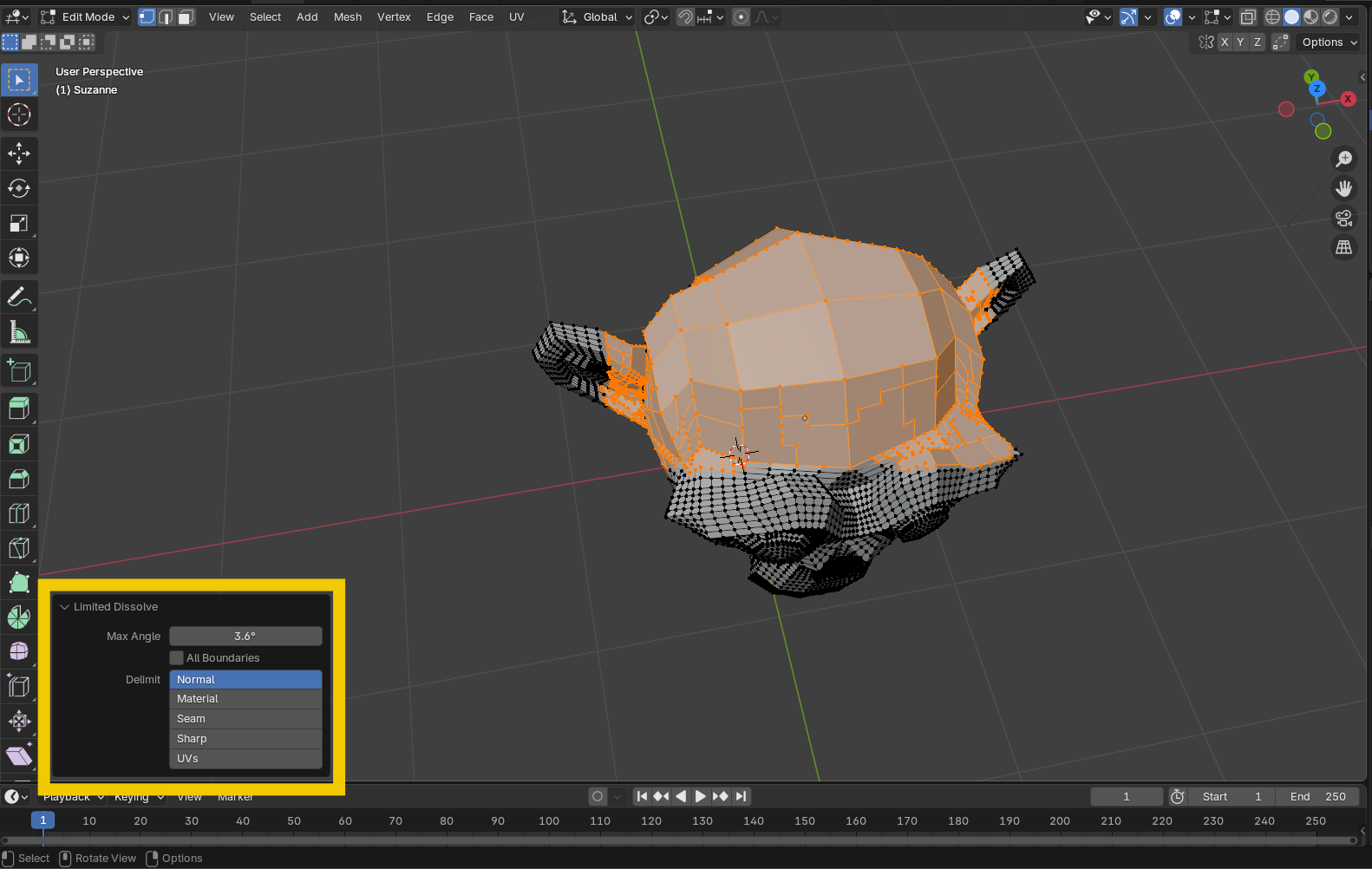
Hoàn hảo cho: Các mô hình có số lượng đa giác cao không cần thiết ở các khu vực phẳng, thường gặp trong dữ liệu quét hoặc chuyển đổi hình ảnh sang 3D.
Auto Smooth (Tự động làm mịn)
Phương pháp này cho phép bạn duy trì các cạnh sắc nét khi cần thiết trong khi vẫn giữ cho toàn bộ mesh được mịn. Nó lý tưởng cho các mô hình bề mặt cứng cần các cạnh sắc nét nhưng các mặt mịn, cung cấp quy trình làm việc không phá hủy giữ cho hình học của bạn sạch sẽ.
Cách thực hiện:
- Chọn đối tượng của bạn ở Chế độ Object
- Nhấp chuột phải vào đối tượng để mở menu ngữ cảnh
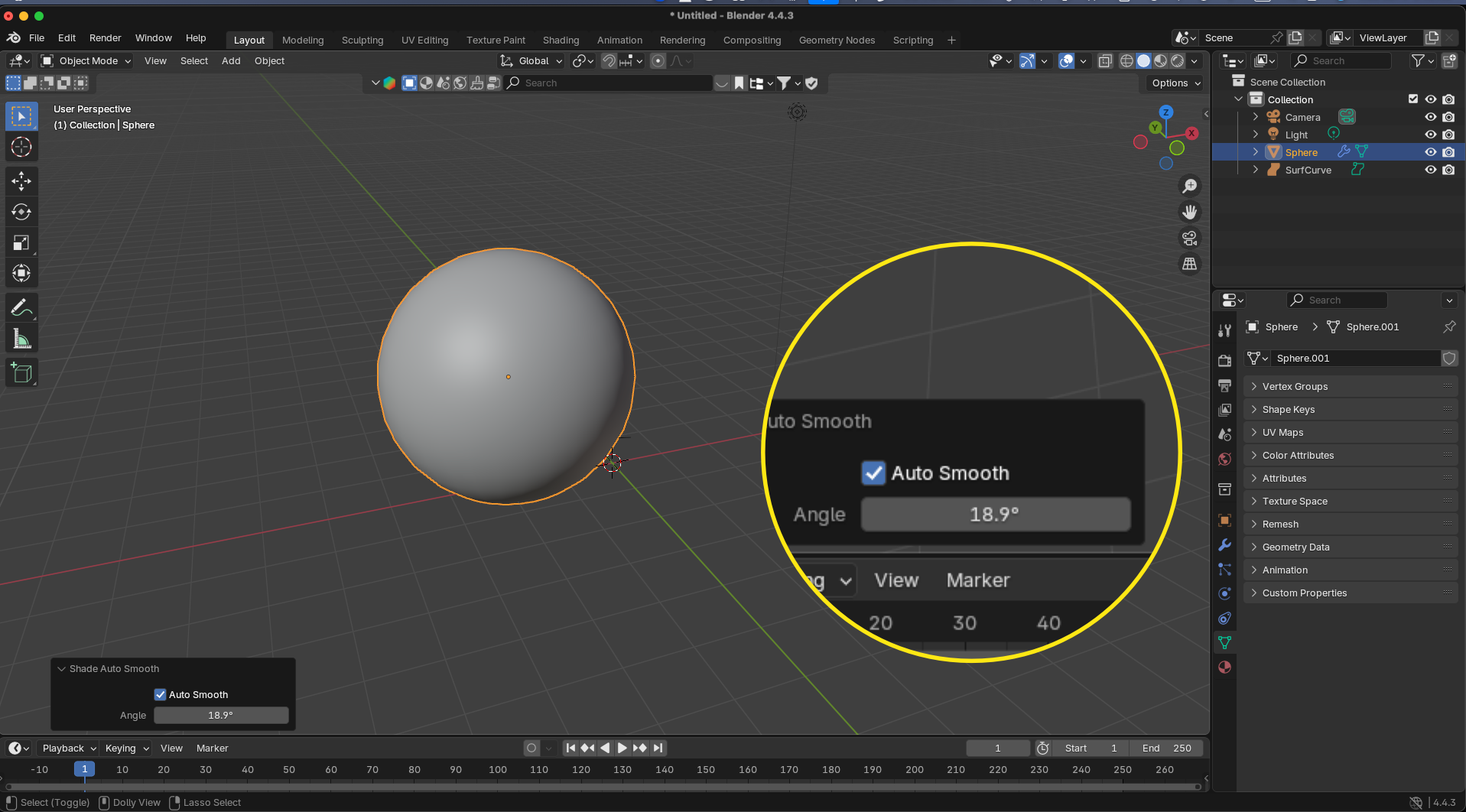
- Chọn "Shade Auto Smooth" từ ba tùy chọn tô bóng (Shade Flat, Shade Smooth, Shade Auto Smooth)
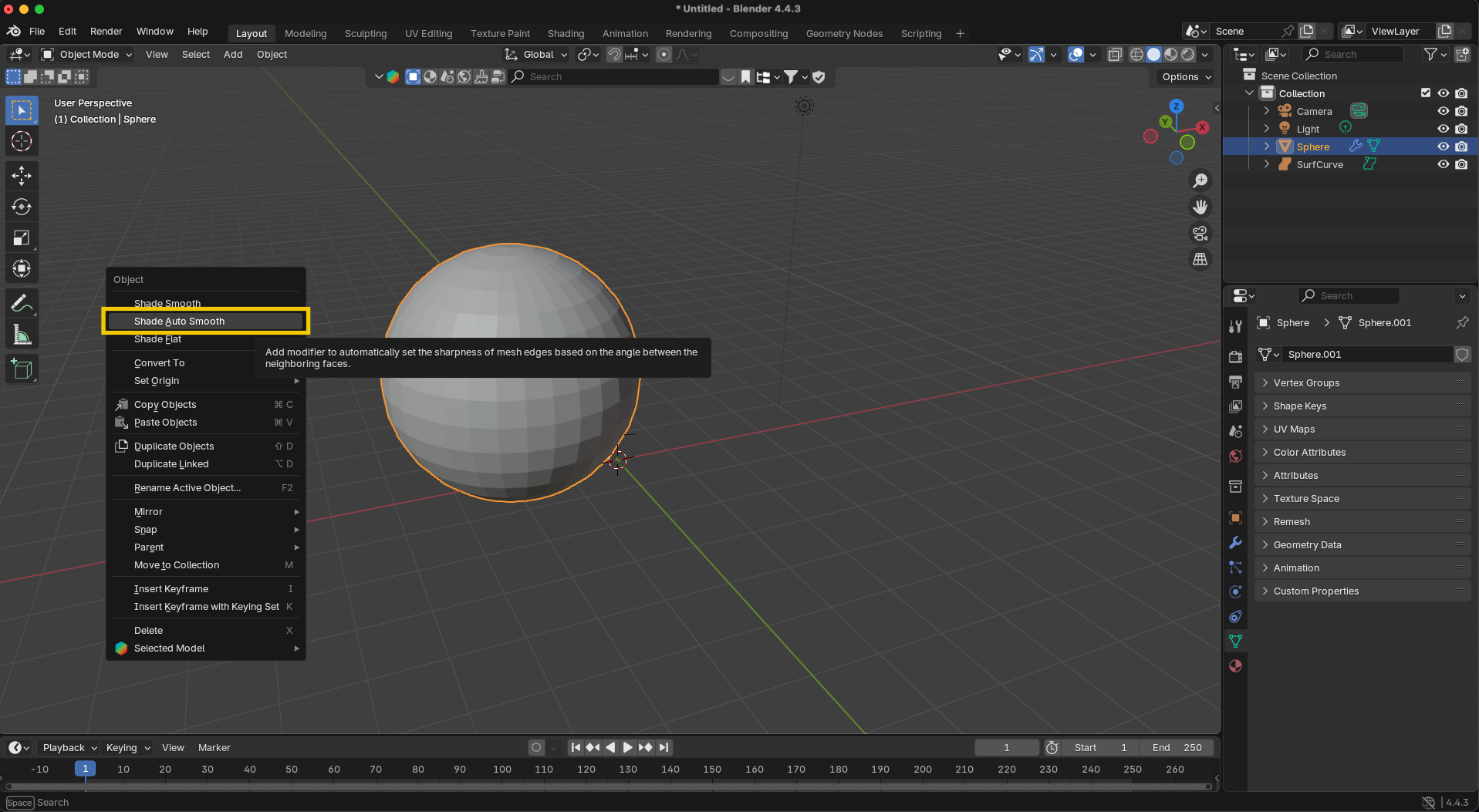
- Sau khi chọn Shade Auto Smooth, nhấp và kéo sang trái hoặc phải để điều chỉnh ngưỡng góc cho đến khi bạn hài lòng với kết quả
- Để kiểm soát thủ công đối với các cạnh cụ thể:
- Vào Chế độ Edit (Tab)
- Chọn các cạnh bạn muốn giữ sắc nét
- Nhấp chuột phải và chọn "Mark Sharp" (hoặc sử dụng Mesh > Edges > Mark Sharp)
- Quay lại Chế độ Object để xem kết quả cuối cùng
Mẹo thưởng: Bạn cũng có thể sử dụng "Clear Sharp" để xóa các dấu hiệu sắc nét khỏi các cạnh đã chọn nếu bạn cần điều chỉnh tô bóng sau này. Phương pháp này duy trì cấu trúc liên kết sạch sẽ trong khi cho bạn toàn quyền kiểm soát các cạnh nào xuất hiện sắc nét hoặc mịn.
Decimate Modifier (Bộ điều chỉnh Decimate)
Bộ điều chỉnh Decimate giảm số lượng đa giác trong khi cố gắng giữ nguyên hình dạng tổng thể. Nó hoàn hảo để tối ưu hóa các mô hình có độ đa giác cao cho trò chơi hoặc VR.
Cách thực hiện hiệu quả:
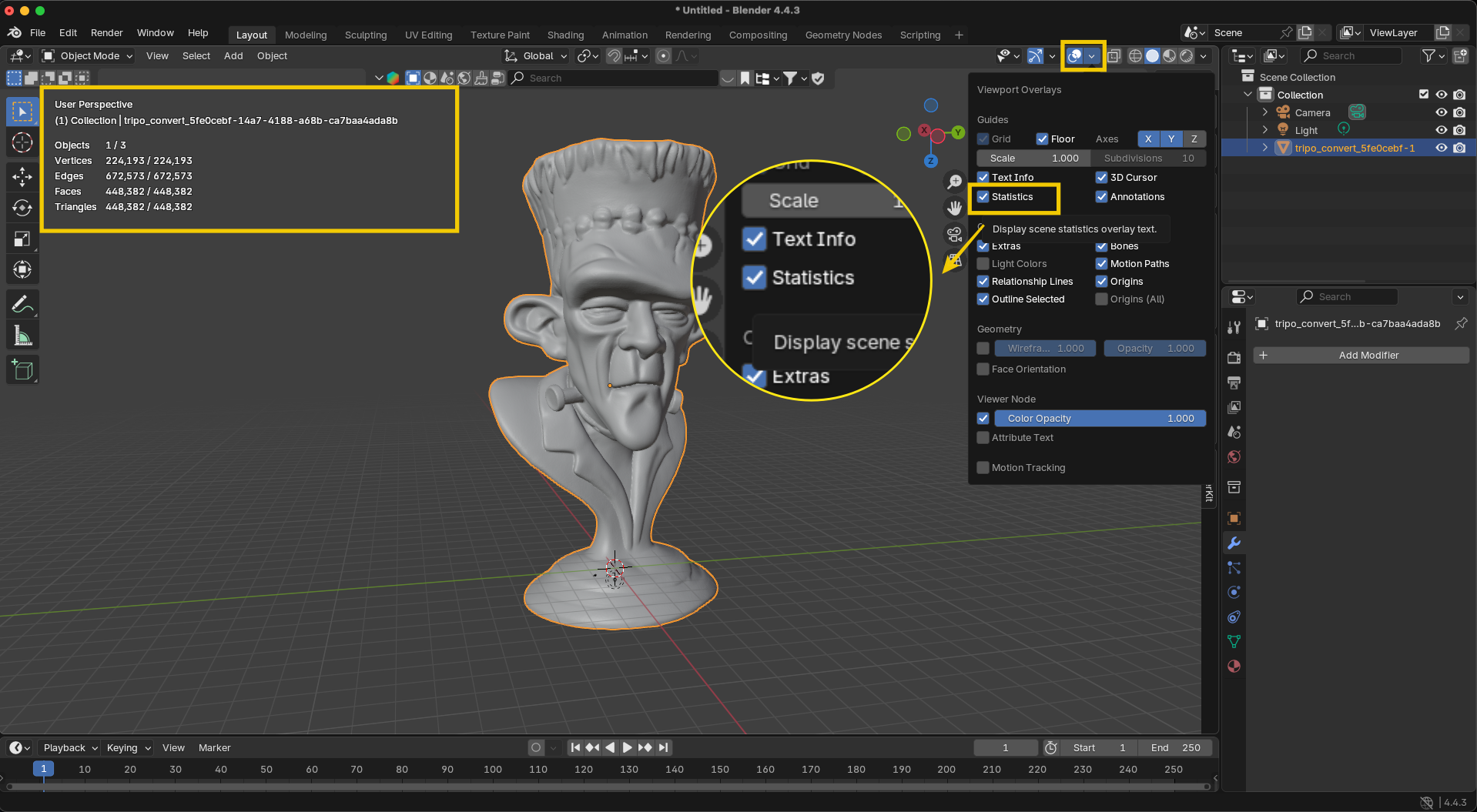
- Đầu tiên, bật lớp phủ Statistics trong viewport của bạn (Viewport Overlay → Statistics) để theo dõi số lượng đa giác theo thời gian thực
- Chọn đối tượng của bạn và điều hướng đến bảng Modifier Properties
- Thêm bộ điều chỉnh Decimate từ menu thả xuống
- Chọn từ ba phương pháp giảm:
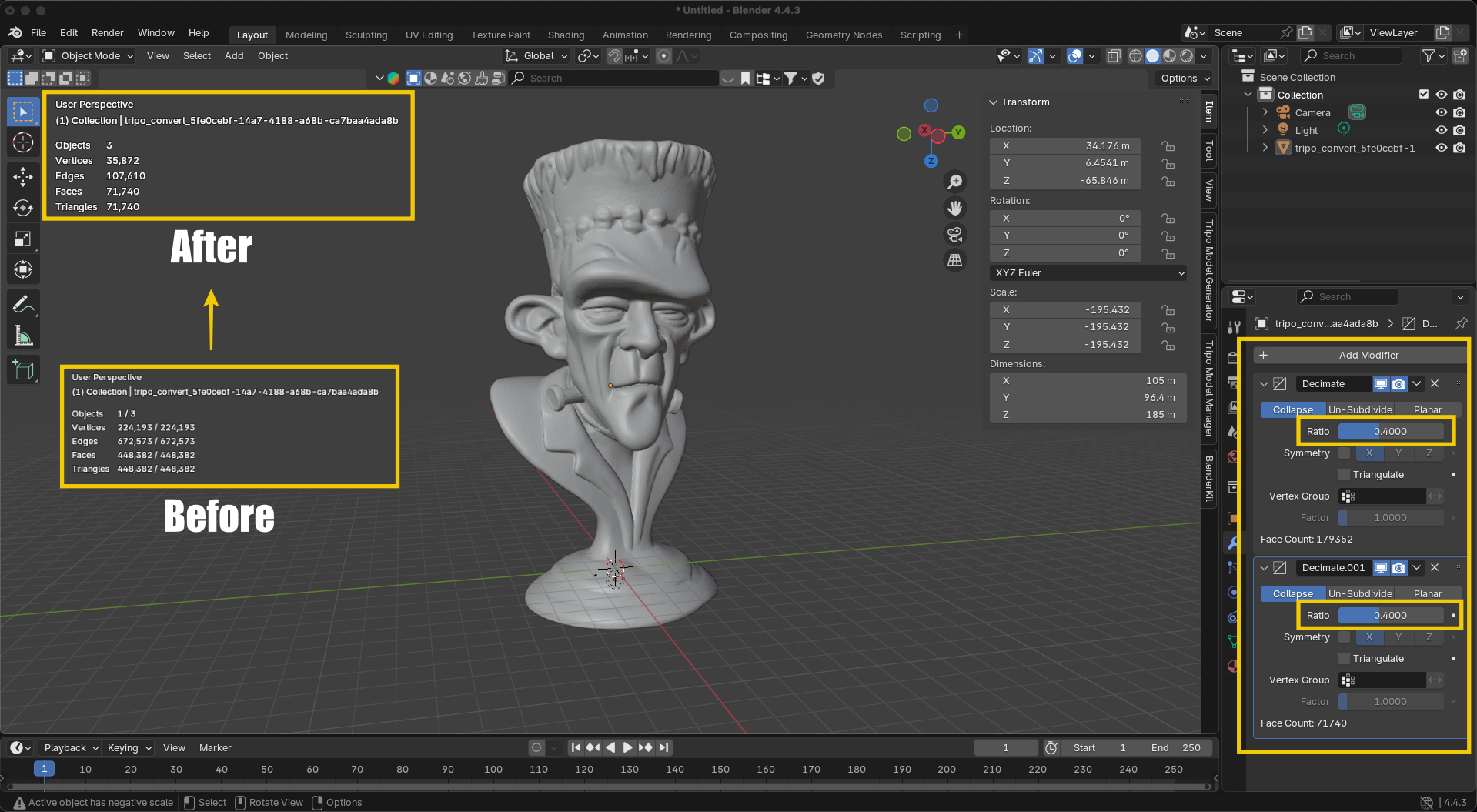
- Collapse: Giảm đa năng được kiểm soát bởi thanh trượt Ratio—bắt đầu với các điều chỉnh nhỏ và quan sát sự cân bằng giữa chi tiết và giảm đa giác
- Un-Subdivide: Loại bỏ các mức phân chia đều trên toàn bộ mesh
- Planar: Hòa tan các mặt đồng phẳng dựa trên ngưỡng góc được chỉ định
- Collapse: Giảm đa năng được kiểm soát bởi thanh trượt Ratio—bắt đầu với các điều chỉnh nhỏ và quan sát sự cân bằng giữa chi tiết và giảm đa giác
Để có kết quả tốt nhất với các mô hình phức tạp, hãy thử áp dụng nhiều bộ điều chỉnh Decimate liên tiếp. Ví dụ, trong một thử nghiệm gần đây với mô hình độ phân giải cao bắt đầu với 448,382 mặt, đặt tỷ lệ Collapse thành 0,4 đã giảm xuống còn 179,352 mặt. Thêm bộ điều chỉnh Decimate thứ hai với tỷ lệ 0,4 khác đã tiếp tục giảm xuống chỉ còn 71,740 mặt—giảm hơn 84% so với ban đầu trong khi vẫn duy trì hình dạng thiết yếu.
Phương pháp xếp chồng này cho phép bạn tìm thấy sự cân bằng tối ưu giữa chất lượng và kích thước tệp. Chìa khóa là theo dõi việc giảm đa giác của bạn thông qua màn hình Statistics trong khi kiểm tra trực quan rằng các chi tiết quan trọng không bị mất. Cẩn thận không giảm quá mạnh—việc decimate quá mức có thể phá hủy chất lượng hình ảnh và tạo ra các vấn đề về cấu trúc liên kết khó sửa chữa.
Thực hành tốt nhất: Giữ bộ điều chỉnh Decimate không phá hủy (không áp dụng) cho đến khi bạn hoàn toàn hài lòng với kết quả, cho phép điều chỉnh khi yêu cầu dự án của bạn thay đổi.
Cách mạng hóa quy trình làm việc của bạn với tính năng Retopology của Tripo Studio
Trong khi các phương pháp thủ công của Blender rất mạnh mẽ, chúng có thể tốn thời gian, đặc biệt là đối với các mô hình phức tạp. Đây là lúc tính năng retopology cách mạng của Tripo Studio phát huy tác dụng.
6. Retopology một cú nhấp chuột của Tripo: Giải pháp tối ưu cho Mesh sạch
Cách hiệu quả nhất để tạo mesh sạch là thông qua hệ thống retopology tiên tiến được hỗ trợ bởi AI của Tripo. Phương pháp này loại bỏ hàng giờ làm việc thủ công trong khi mang lại kết quả chất lượng chuyên nghiệp.
Cách thực hiện:
- Truy cập Tripo AI Studio

- Nhập mô hình hiện có của bạn (Lưu ý nhanh: tính năng "Upload 3D Model" sẽ sớm ra mắt)
- Ngoài ra, tạo một mô hình mới bằng tính năng text-to-3D hoặc image-to-3D của Tripo
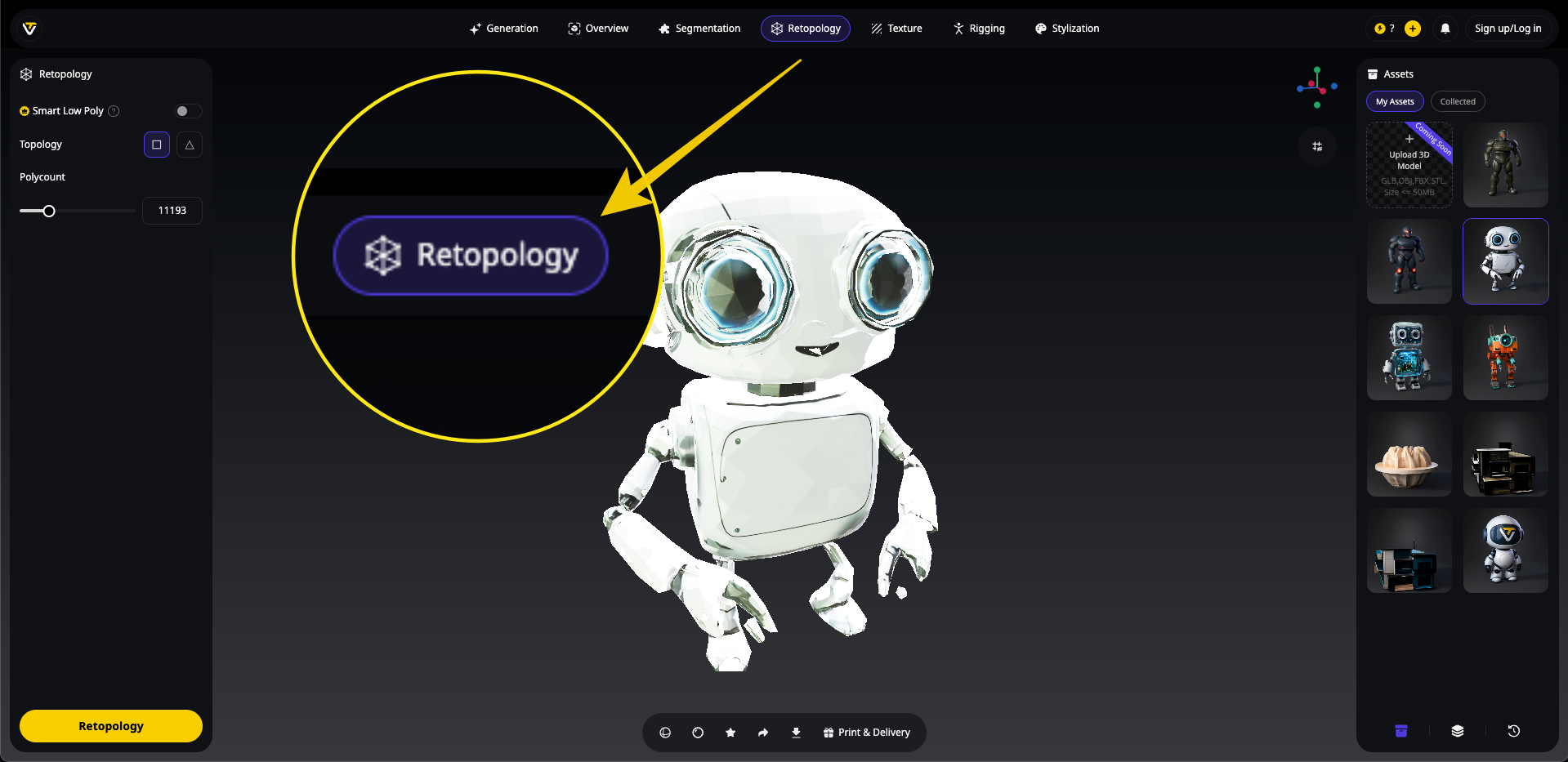
- Điều hướng đến tab "Retopology" trong menu điều hướng trên cùng
- Định cấu hình cài đặt tối ưu hóa của bạn:
- Smart Low Poly: Bật tùy chọn này để giảm số lượng đa giác một cách thông minh trong khi vẫn giữ lại các chi tiết quan trọng
- Topology: Chọn giữa cấu trúc liên kết dựa trên quad (hình vuông) hoặc tam giác tùy theo nhu cầu của bạn
- Polycount: Đặt số lượng đa giác mục tiêu cụ thể hoặc để ở chế độ "Auto" để Tripo xác định mật độ tối ưu
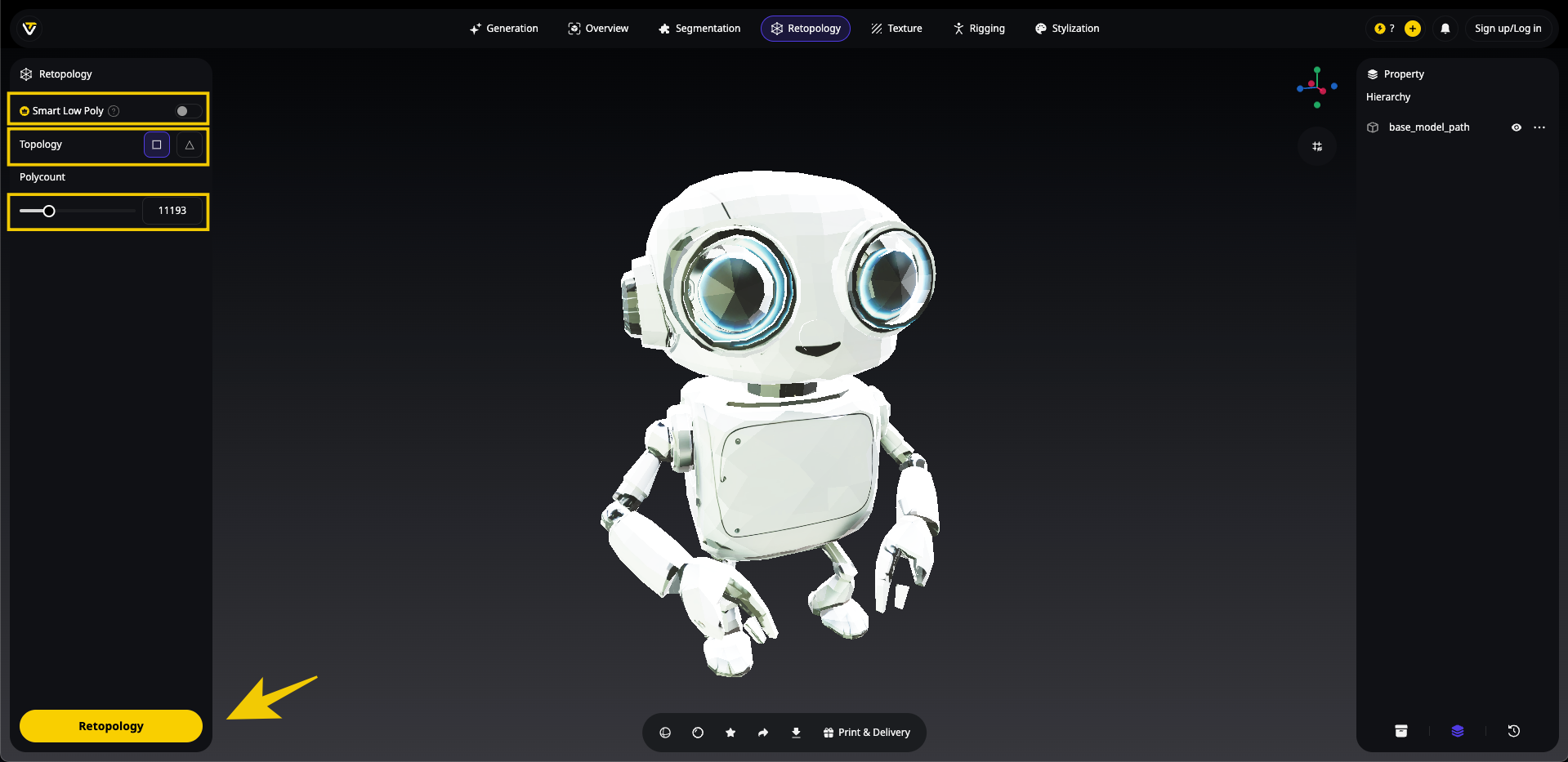
- Nhấp vào nút "Retopology" để xử lý mô hình của bạn
- Sau chỉ vài giây xử lý, mô hình được tối ưu hóa của bạn sẽ sẵn sàng để tải xuống
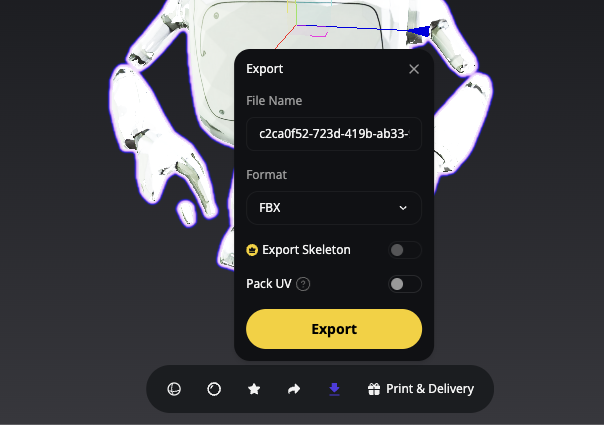
Phương pháp này đại diện cho sự cân bằng hoàn hảo giữa tốc độ, chất lượng và khả năng tiếp cận. Công nghệ trình tạo mô hình 3D AI phân tích hình học của mô hình để xác định nơi cần chi tiết và nơi có thể đơn giản hóa, tạo ra các mesh sạch với cấu trúc liên kết phù hợp mà nếu làm thủ công sẽ mất hàng giờ.
Lợi ích chính của tính năng retopology của Tripo:
- Thao tác một cú nhấp chuột: Biến các mesh phức tạp thành các mô hình sạch, được tối ưu hóa ngay lập tức
- Bảo toàn cạnh thông minh: Duy trì các đặc điểm quan trọng trong khi giảm số lượng đa giác
- Mật độ có thể tùy chỉnh: Kiểm soát mức độ mạnh mẽ của việc đơn giản hóa mesh
- Bảo toàn UV: Giữ lại ánh xạ kết cấu trong quá trình retopology
- Kết quả sẵn sàng cho hoạt ảnh: Tạo cấu trúc liên kết phù hợp cho việc rigging và hoạt ảnh
Đối với các mô hình được tạo thông qua chuyển đổi image-to-3D hoặc tạo text-to-3D, tính năng retopology của Tripo tích hợp liền mạch vào quy trình làm việc của bạn, loại bỏ hàng giờ làm sạch thủ công.
So sánh Retopology của Tripo với các phương pháp thủ công
Trong khi việc làm sạch thủ công trong Blender cho bạn kiểm soát chính xác, cách tiếp cận tự động của Tripo cung cấp:
- Tốc độ: Hoàn thành retopology trong vài giây thay vì hàng giờ
- Tính nhất quán: Cấu trúc liên kết quad đồng nhất trên toàn bộ mô hình
- Khả năng tiếp cận: Không cần kiến thức kỹ thuật nâng cao
- Tích hợp: Hoạt động liền mạch với các mô hình được tạo hoặc nhập vào Tripo
Các thực hành tốt nhất để tạo Mesh sạch
Bất kể bạn chọn phương pháp nào, hãy tuân theo các thực hành tốt nhất sau để có kết quả tối ưu:
- Làm việc không phá hủy: Sử dụng các bộ điều chỉnh khi có thể và giữ các mesh gốc làm bản sao lưu
- Làm sạch dần dần: Bắt đầu với các vấn đề lớn như trùng lặp và vector pháp tuyến trước khi tinh chỉnh
- Kiểm tra mesh của bạn: Sử dụng "Select > Select All by Trait" của Blender để tìm hình học có vấn đề
- Kiểm tra khi bạn thực hiện: Xác minh rằng việc làm sạch của bạn không tạo ra vấn đề mới
- Cân nhắc nền tảng mục tiêu của bạn: Các ứng dụng khác nhau (trò chơi, VR, in 3D) có các yêu cầu khác nhau đối với mesh sạch
Kết luận
Làm sạch mesh 3D là một kỹ năng thiết yếu đối với bất kỳ nghệ sĩ hoặc nhà thiết kế 3D nào. Trong khi Blender cung cấp các công cụ thủ công mạnh mẽ để tối ưu hóa mesh, tính năng retopology của Tripo AI đại diện cho bước tiến hóa tiếp theo trong việc tạo và tối ưu hóa mô hình 3D AI.
Cho dù bạn chọn làm sạch mesh theo cách thủ công trong Blender hay tận dụng giải pháp tự động của Tripo, kết quả sẽ là các mô hình hiệu quả hơn, chuyên nghiệp hơn sẵn sàng cho dự án tiếp theo của bạn. Khi nội dung image-to-3D và nội dung do AI tạo ra ngày càng phổ biến trong quy trình làm việc 3D, việc có các quy trình làm sạch hiệu quả sẽ giúp bạn tiết kiệm vô số giờ và tránh sự thất vọng.
Sẵn sàng biến các mô hình lộn xộn của bạn thành các mesh sạch, hiệu quả? Hãy thử Tripo Studio ngay hôm nay và trải nghiệm tương lai của việc tạo và tối ưu hóa mô hình 3D!