Cách sử dụng Tripo Smart Mesh P1.0: Hướng dẫn từng bước
Bạn phác thảo một nhân vật. Bạn cần đưa nó vào game của mình trước thứ Sáu. Quy trình thông thường: tạo một high-poly mesh, xuất nó ra, mở Blender, dành một tiếng để retopologizing, tối ưu số lượng polygon, dọn lại edge flow, xuất lần nữa, nhập vào engine, rồi phát hiện normals bị lỗi.
Smart Mesh bỏ qua phần lớn những bước đó. Tải ảnh của bạn lên, đặt số lượng polygon, nhấn generate. Hai giây sau, bạn có một low-poly mesh sạch với edge flow hợp lý, sẵn sàng để rig. Không cần retopologizing, không cần sửa gì khi import.
Nó được xây dựng cho game developers và bất kỳ ai có pipeline cần các asset có thể đưa thẳng vào engine và chạy theo thời gian thực.
Hướng dẫn này sẽ đi qua toàn bộ workflow, từ lúc mở workspace đến khi export một model có texture, sẵn sàng cho engine, kèm hai ví dụ sản xuất thực tế ở cuối.
Smart Mesh làm gì
Smart Mesh tạo ra low-poly topology có cấu trúc trực tiếp từ ảnh đầu vào của bạn. Thay vì tạo ra một mesh dày đặc, hỗn loạn cần dọn dẹp, nó xuất ra geometry sạch với edge flow có tổ chức và số lượng polygon do bạn kiểm soát. Để xem đầy đủ bối cảnh về vấn đề topology mà nó được thiết kế để giải quyết, hãy xem thông báo Smart Mesh P1.0.
Kết quả là một mesh mà bạn có thể thả vào Unity, Unreal hoặc một browser-based renderer mà không cần chạm tới mesh editor. Với NPC trên mobile, nhân vật game web và các prop phụ, bước retopology biến mất.
Quá trình generate mất khoảng 2 giây. Với các nhóm đang lặp nhanh trên thư viện asset lớn, tốc độ đó tạo ra lợi thế rất nhanh.
Dành cho ai
Indie developers và các studio game nhỏ đang xây dựng game mobile hoặc web. Nếu pipeline của bạn bao gồm NPC tầm trung, nhân vật nền hoặc prop cần giữ trong một ngân sách polygon, Smart Mesh xử lý lớp geometry để bạn có thể tập trung vào gameplay.
3D artists làm rapid prototyping. Smart Mesh hoạt động như lớp prototype. Hãy tạo một phiên bản low-poly sạch trước, kiểm tra hình khối và tỷ lệ, rồi quyết định xem asset đó có cần một bước HD đầy đủ hay không.
Bất kỳ ai đang dùng workflow generate-then-retopo. Nếu quy trình hiện tại của bạn bao gồm export một mesh do AI tạo ra rồi dọn dẹp trong Blender trước khi có thể sử dụng, Smart Mesh loại bỏ bước đó. Như một người dùng đã nhận xét: "Giúp tôi bớt đi một bước khi làm retopography."
Cách sử dụng Smart Mesh
Bước 1: Mở Smart Mesh Workspace
Truy cập Tripo Studio. Ở màn hình chính, bạn sẽ thấy hai tùy chọn generate: High Detail Model và Smart Topology Mesh. Nhấp Generate Smart Mesh → để vào workspace.
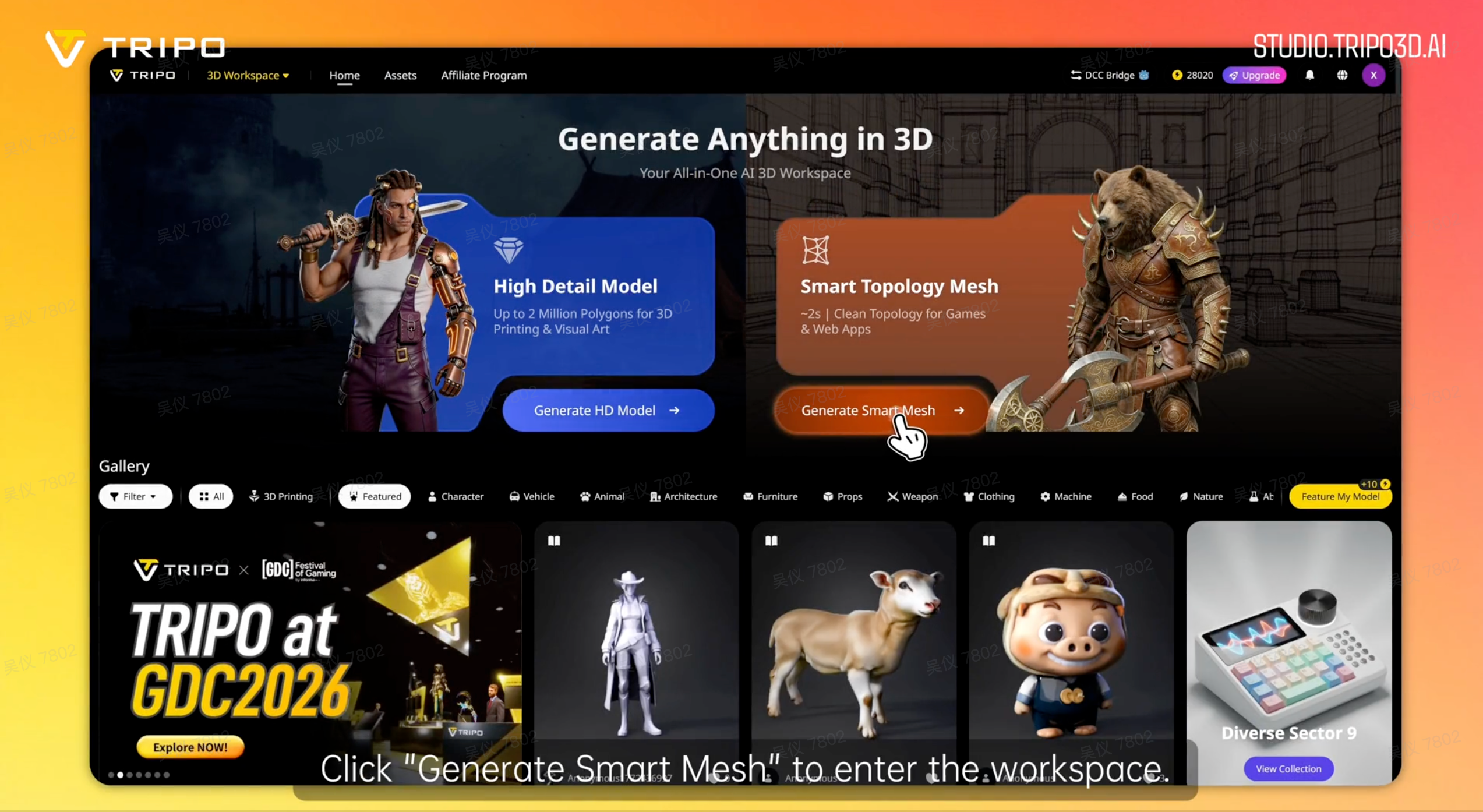
Nhấp "Generate Smart Mesh" trên màn hình chính của Tripo Studio để mở workspace.
Bước 2: Chọn phương thức đầu vào
Bên trong workspace, panel bên trái hiển thị panel Generate Model với Smart Mesh được chọn. Bạn có ba tùy chọn đầu vào:
- Single image: tải lên một ảnh tham chiếu và để AI suy ra toàn bộ hình dạng 3D
- Multi-view: tải lên các góc nhìn trước, trái, phải và sau để có geometry chính xác hơn
- Batch upload: tải lên tối đa 10 ảnh cùng lúc để tạo nhiều model trong một lần chạy
Với một nhân vật hoặc prop đơn lẻ, single image hoạt động tốt. Với các asset mà tính đối xứng và độ chính xác của silhouette quan trọng (như hero NPC), multi-view cho bạn khả năng kiểm soát chặt hơn.
Tải lên single image:
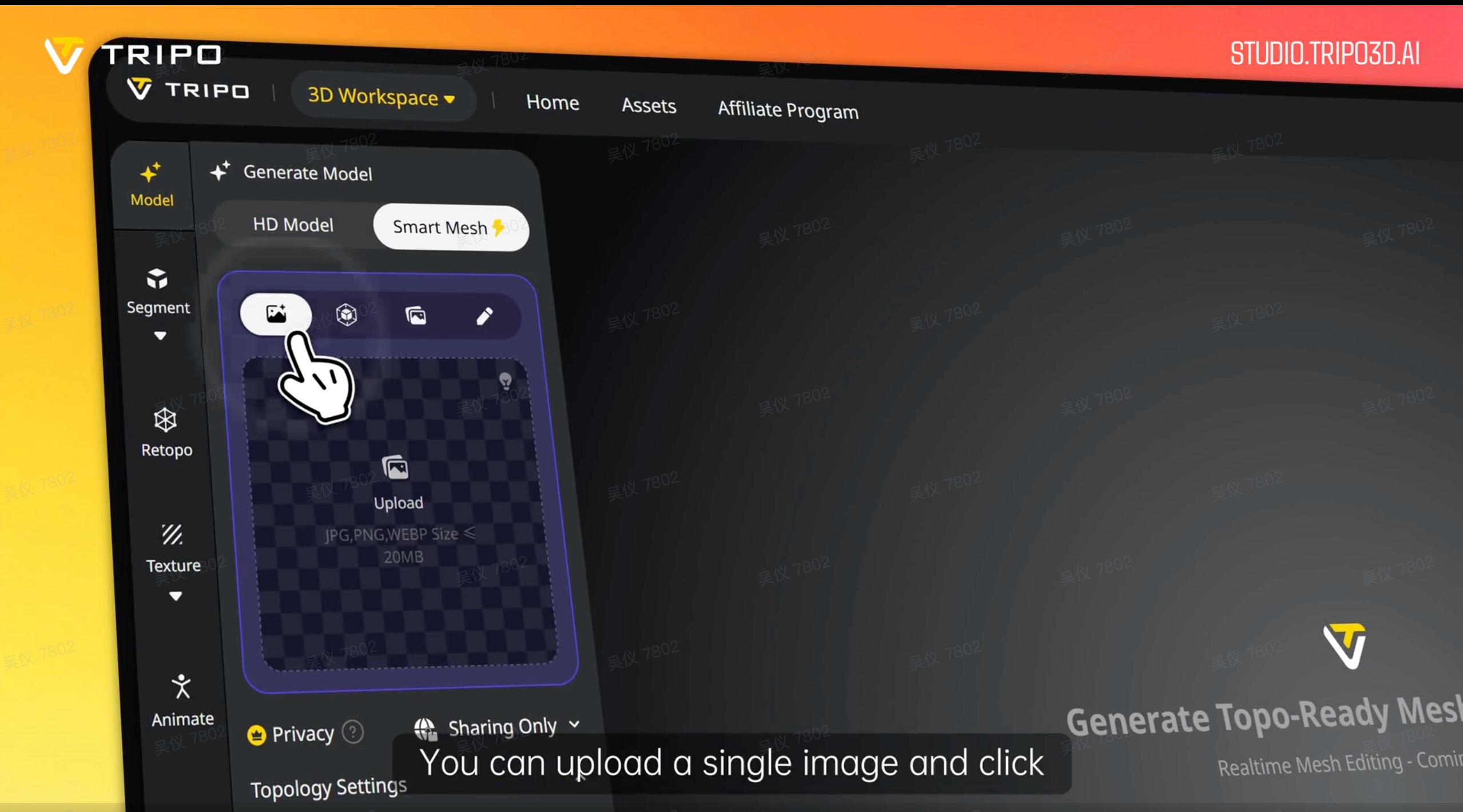
Tải lên một ảnh và nhấp "Generate Multi-View" để AI suy ra toàn bộ hình dạng 3D.
Tải lên multi-view:
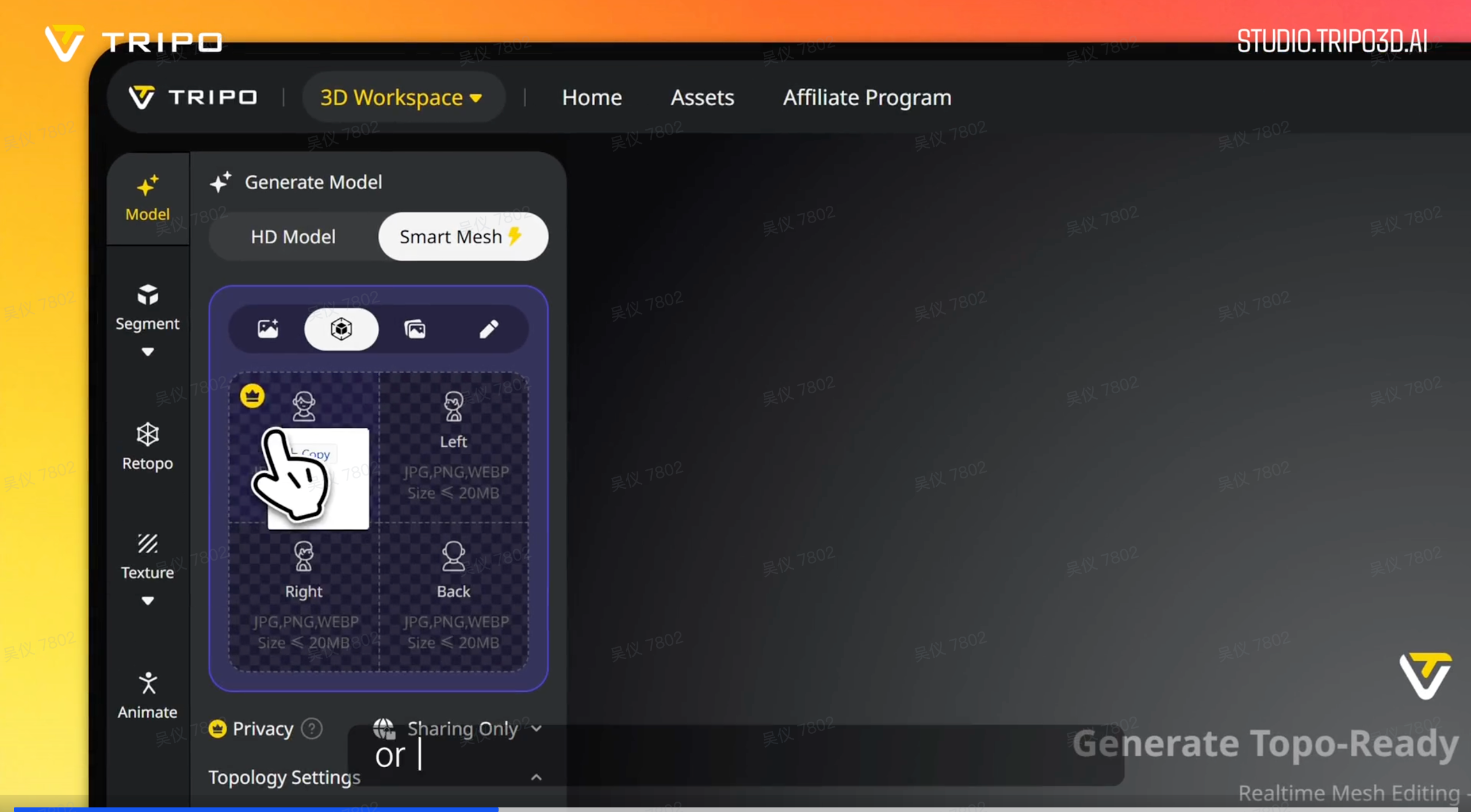
Tải trực tiếp các góc nhìn trước, trái, phải và sau để có geometry chính xác hơn.
Batch upload (tối đa 10 ảnh):
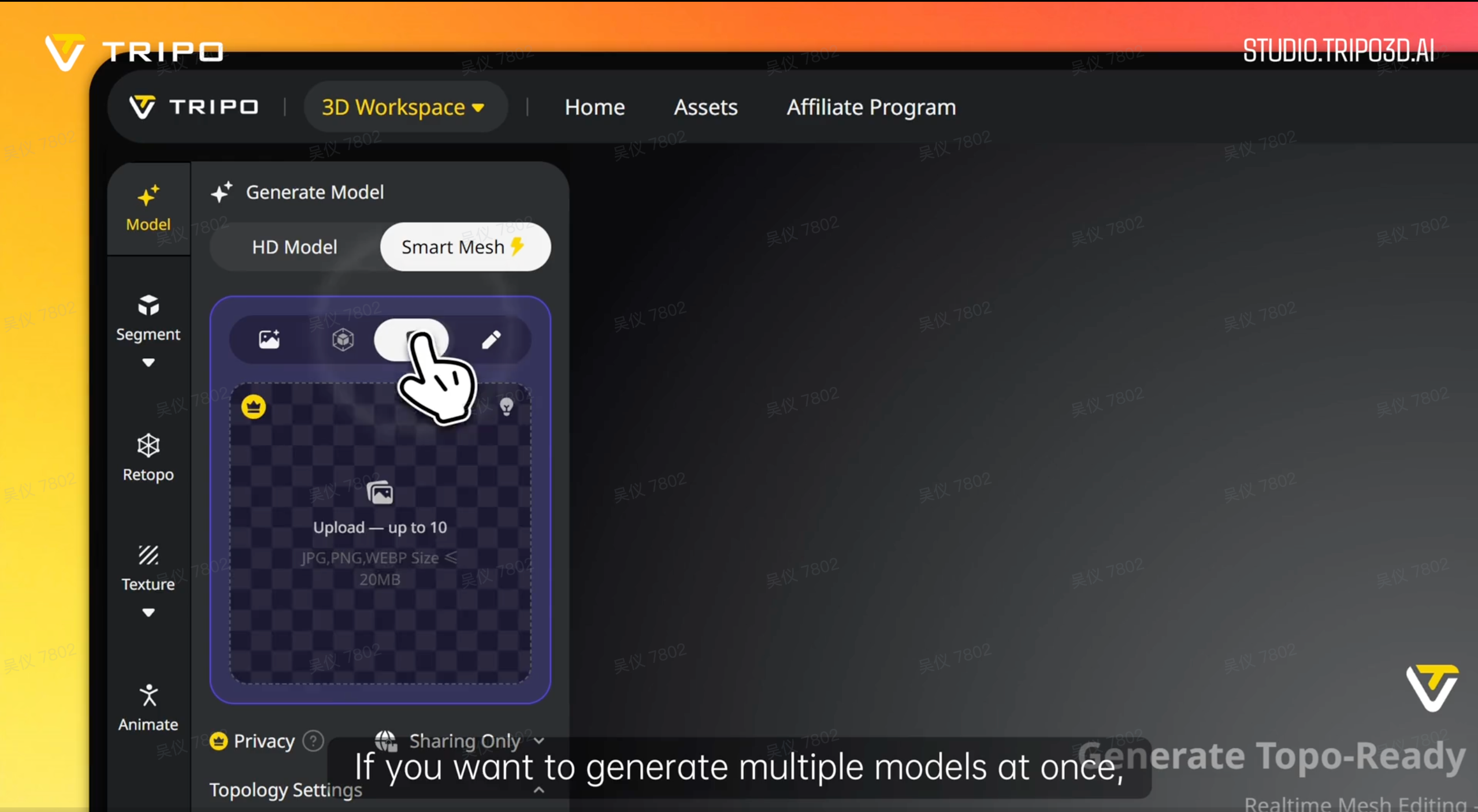
Dùng batch upload để tạo tối đa 10 model cùng lúc.
Định dạng hỗ trợ: JPG, PNG, WEBP, tối đa 20MB mỗi tệp.
Bước 3: Đặt số lượng polygon
Trước khi generate, mở Topology Settings ở cuối panel. Bạn sẽ thấy hai điều khiển:
- Topology type: Quad hoặc Triangle. Chọn Triangle cho game engine thời gian thực; Quad cho các asset cần rigging hoặc subdivision thêm.
- Polycount slider: Kéo đến số lượng polygon mục tiêu của bạn. Với một NPC trên mobile, khoảng 8k–15k là phổ biến. Với một nhân vật game web được export dưới dạng GLB có DRACO compression, 20k polygon sẽ nén xuống dưới 1MB và render sạch trong trình duyệt.
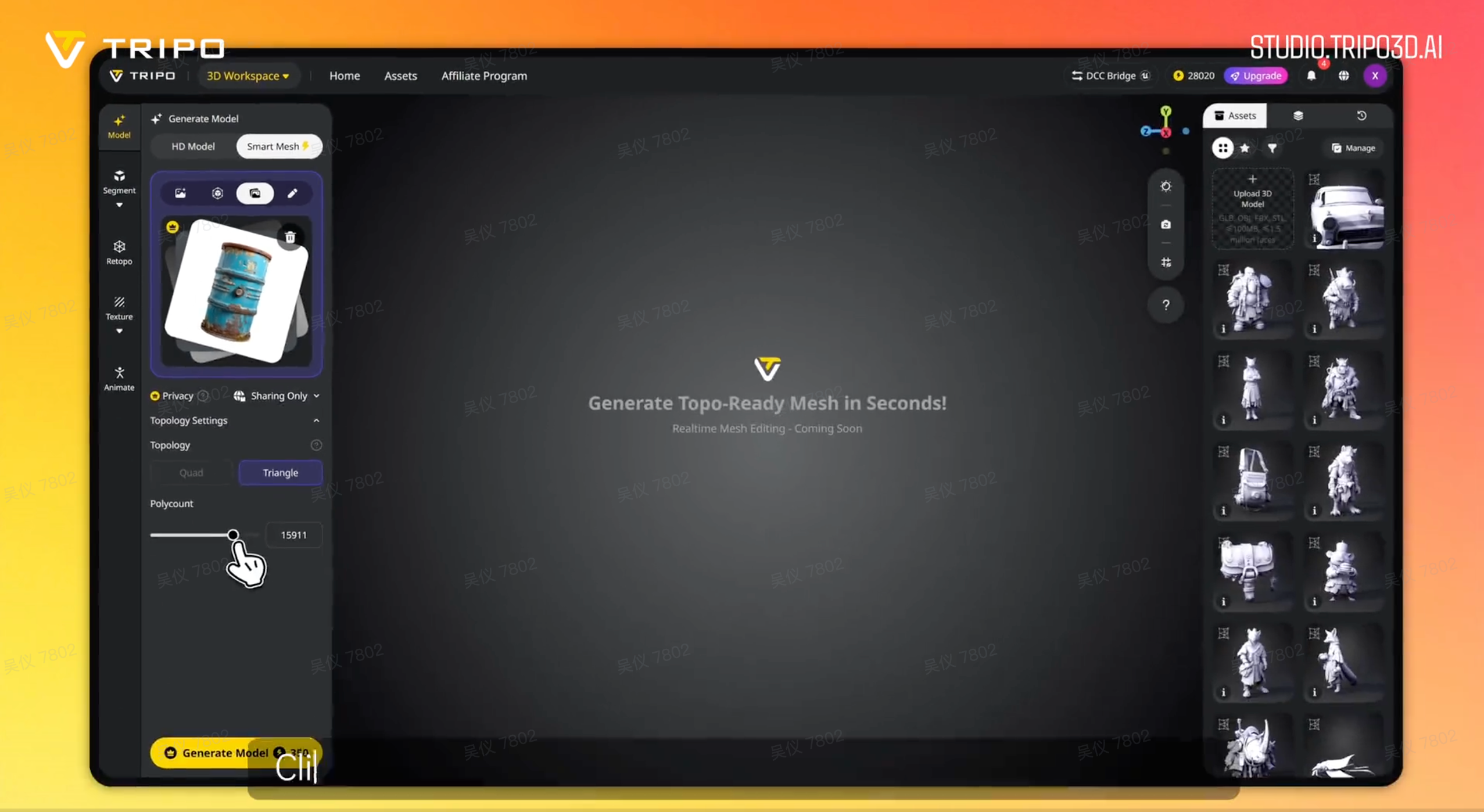
Đặt topology type của bạn (Quad hoặc Triangle) và kéo polycount slider đến mục tiêu trước khi generate.
Bước 4: Generate model của bạn
Nhấp Generate Model. Trong khoảng 2 giây, model của bạn sẽ xuất hiện trong viewport. Bạn có thể xoay nó, kiểm tra wireframe và xem topology trước khi tiếp tục.
Nếu hình dạng cần điều chỉnh, hãy tinh chỉnh polycount hoặc đổi phương thức đầu vào rồi generate lại. Với 2 giây cho mỗi lần chạy, việc lặp rất nhanh.
Bước 5: Thêm texture (tùy chọn)
Nếu bạn cần một asset có texture, hãy nhấp Generate Textures trong panel Texture. Bạn có thể bật 4K hoặc 8K Texture để có đầu ra độ phân giải cao hơn. Bộ tạo texture sử dụng ảnh tham chiếu gốc của bạn làm style guide.
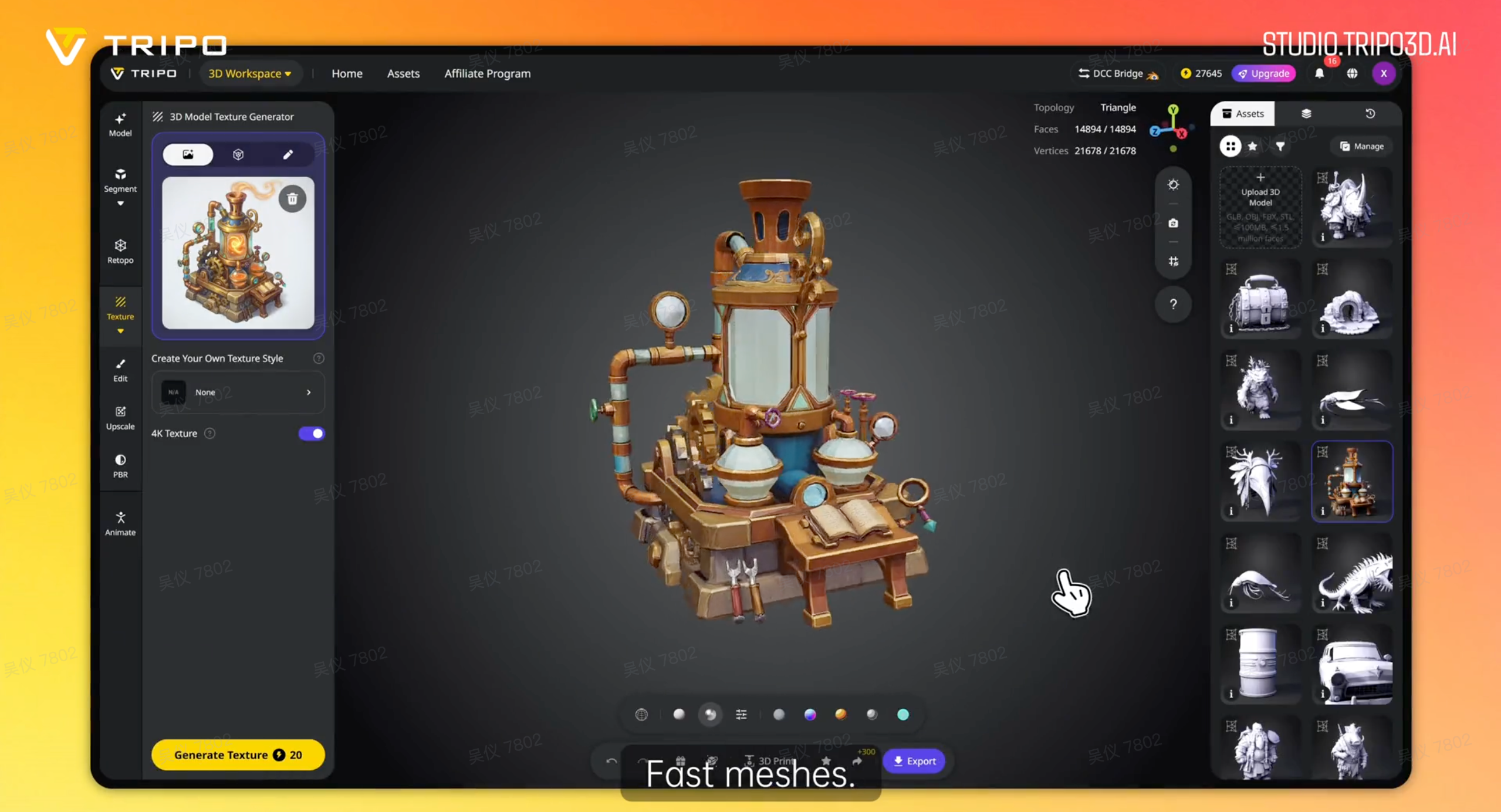
Nhấp "Generate Textures" trong panel Texture để thêm texture 4K hoặc 8K vào model của bạn.
Bước 6: Export asset của bạn
Nhấp Export trên thanh công cụ phía dưới. Smart Mesh hỗ trợ GLB, OBJ, FBX và STL. Với game engines, GLB là định dạng linh hoạt nhất. Với browser-based games, GLB với DRACO compression giữ kích thước tệp dưới 1MB ngay cả ở mức 20k polygon.
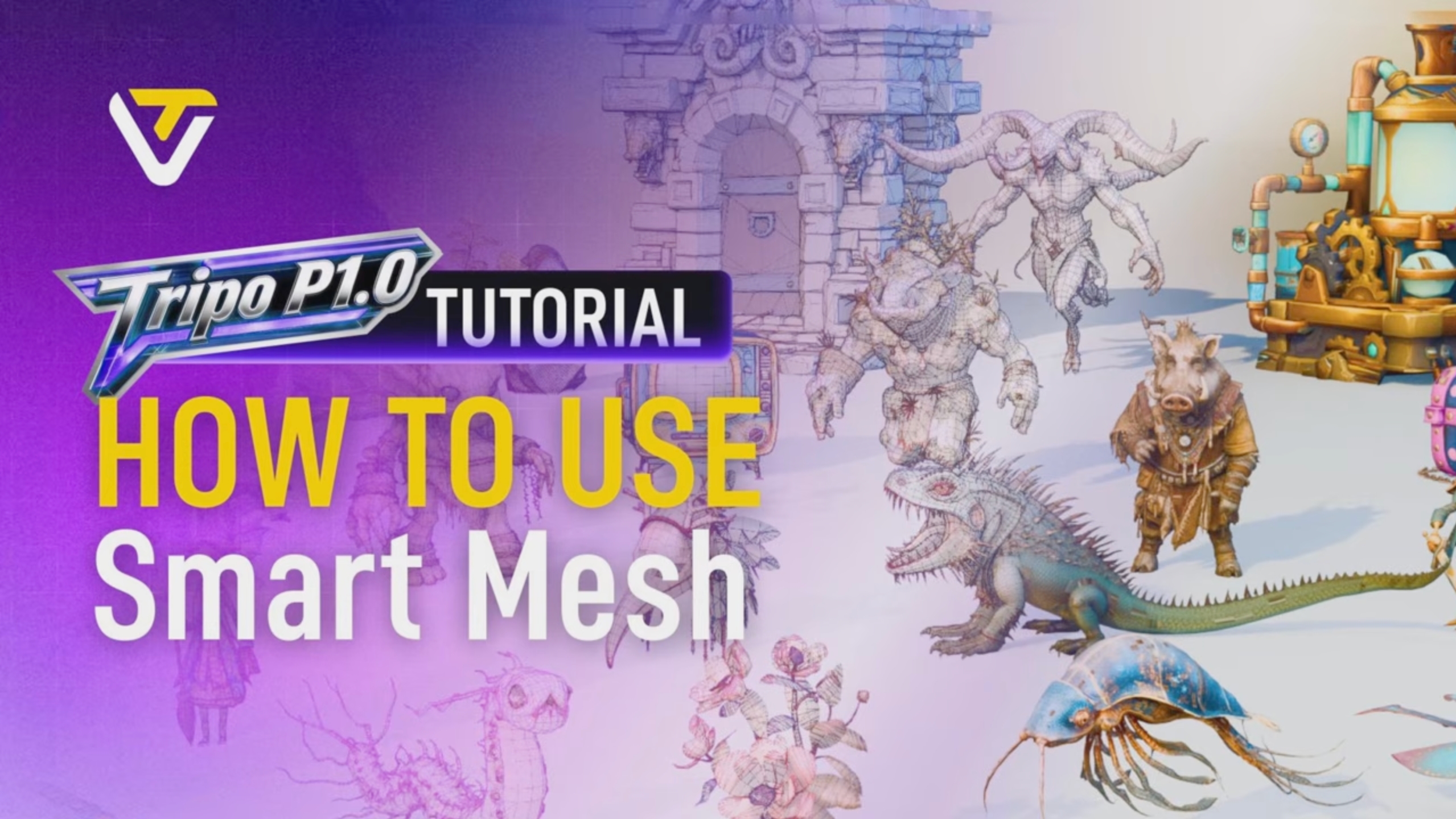
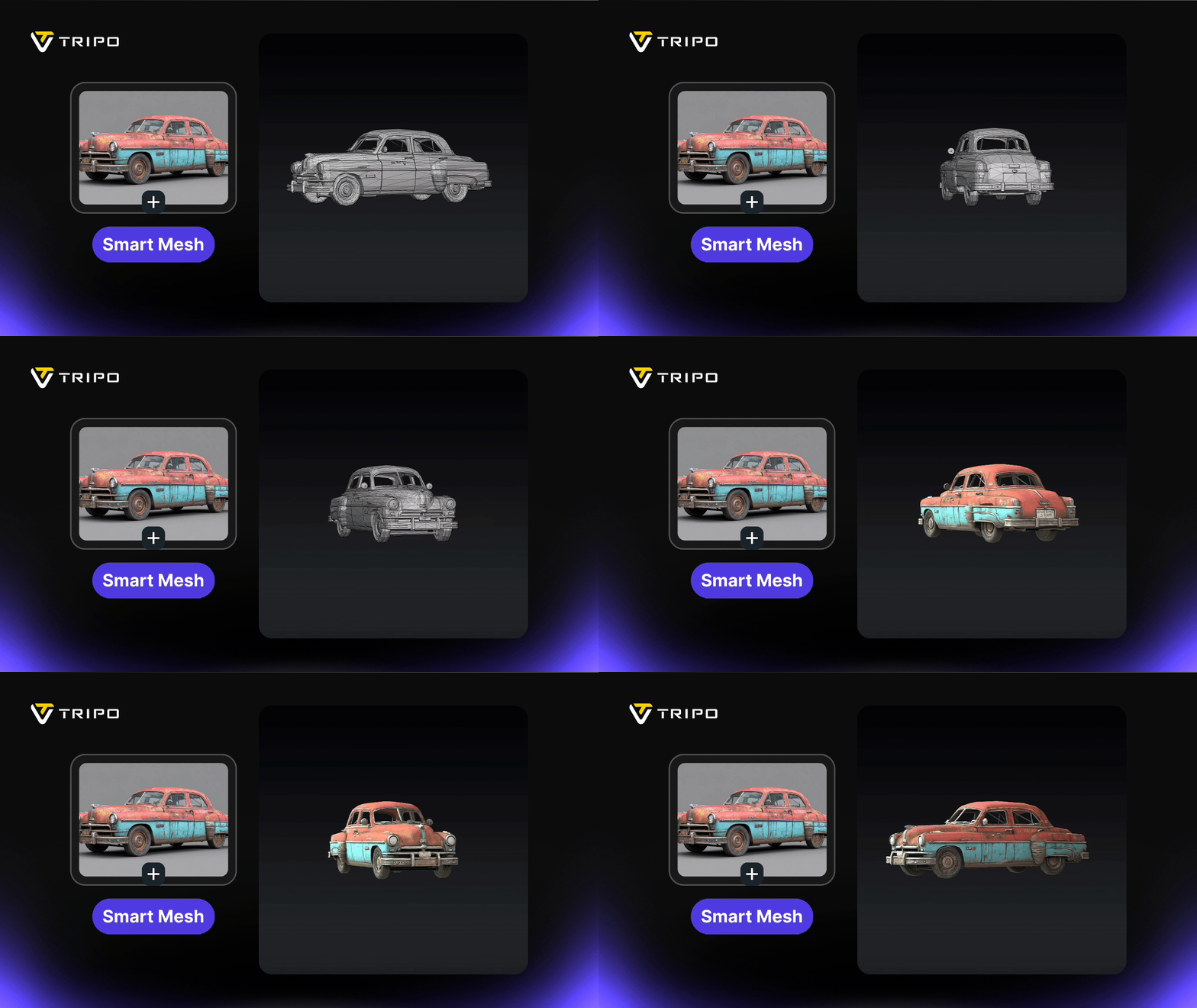
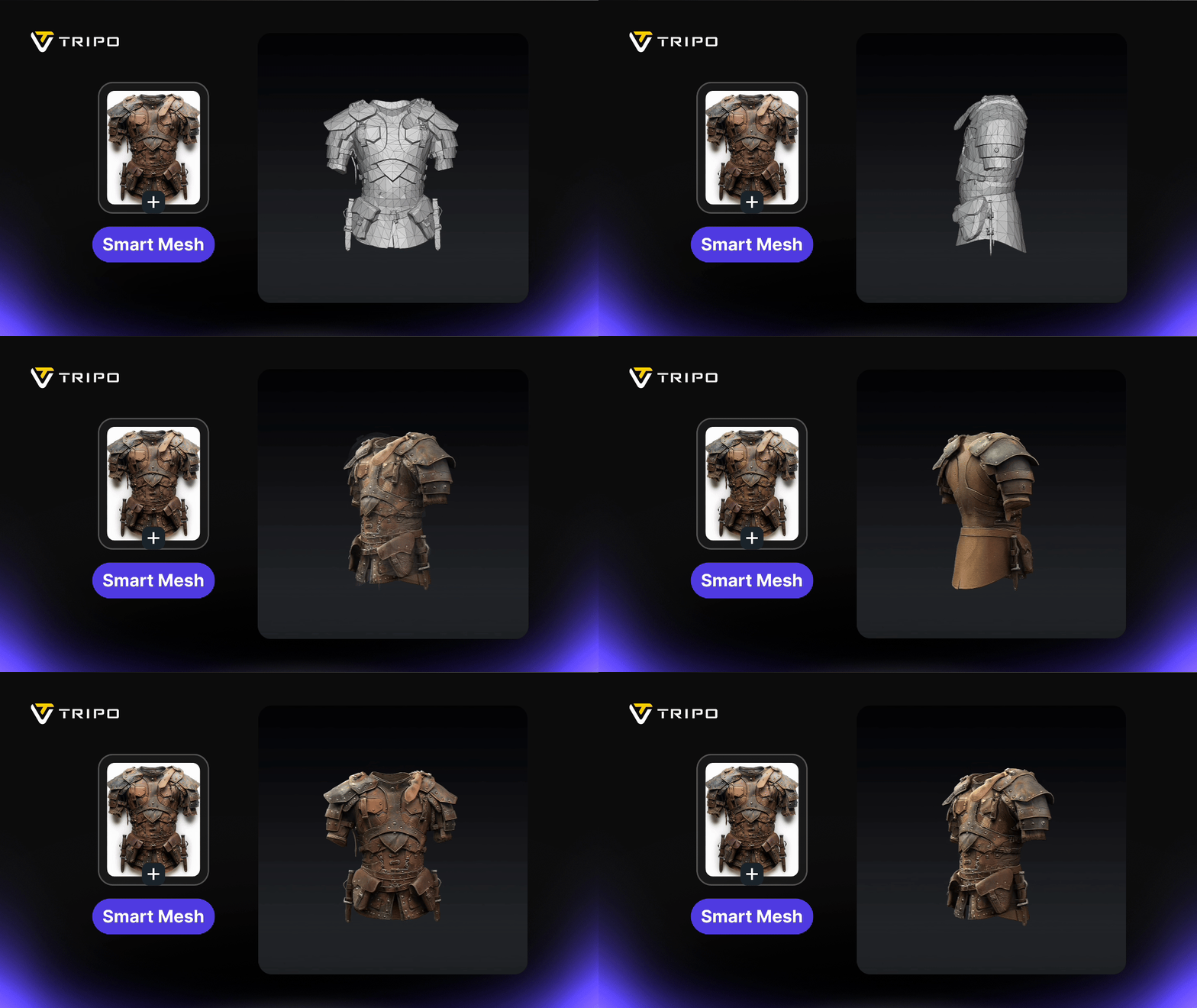
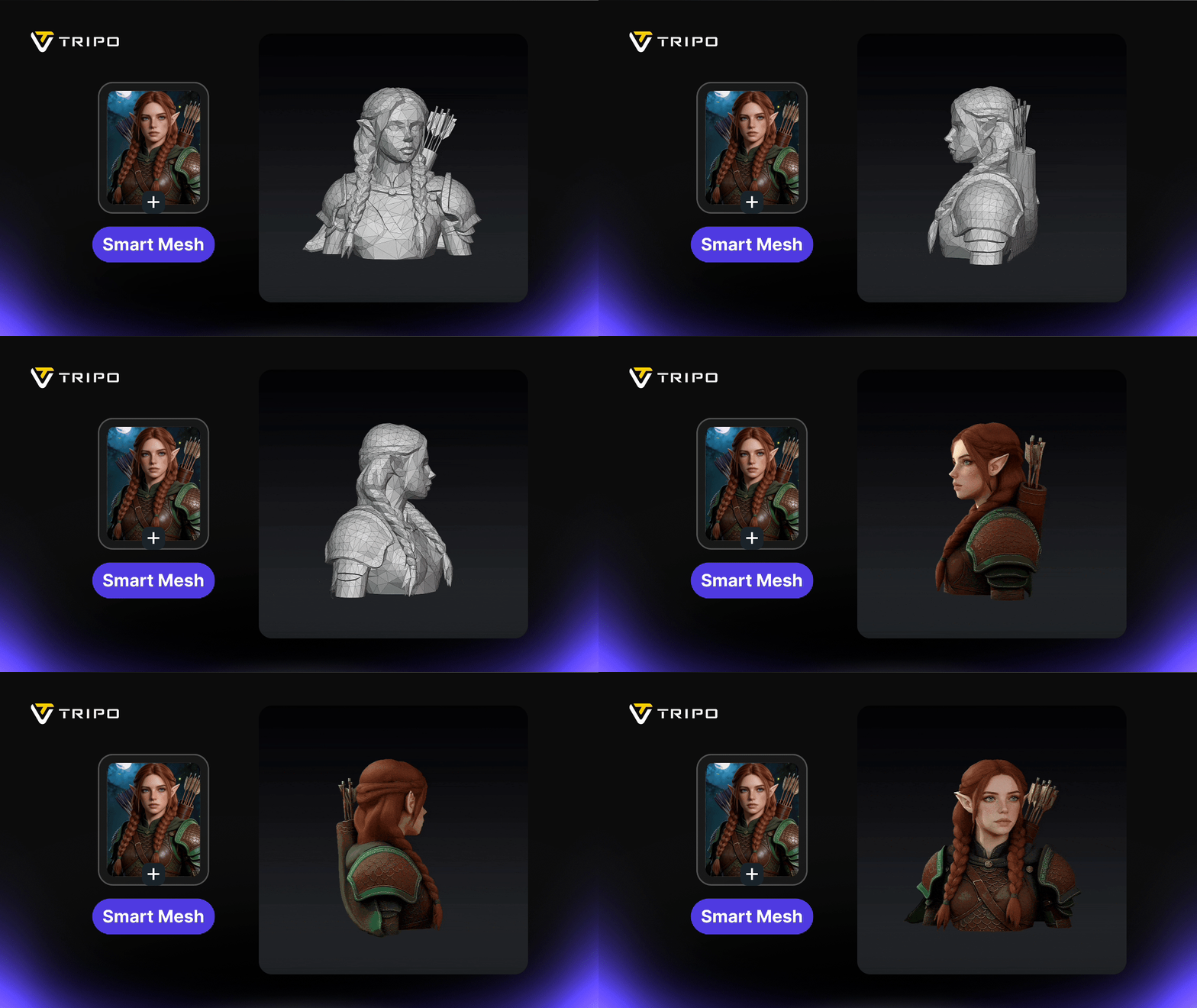
Một vài đầu ra từ Smart Mesh, được hiển thị ở chế độ wireframe để bạn có thể thấy topology sạch, có tổ chức phía sau từng kết quả:
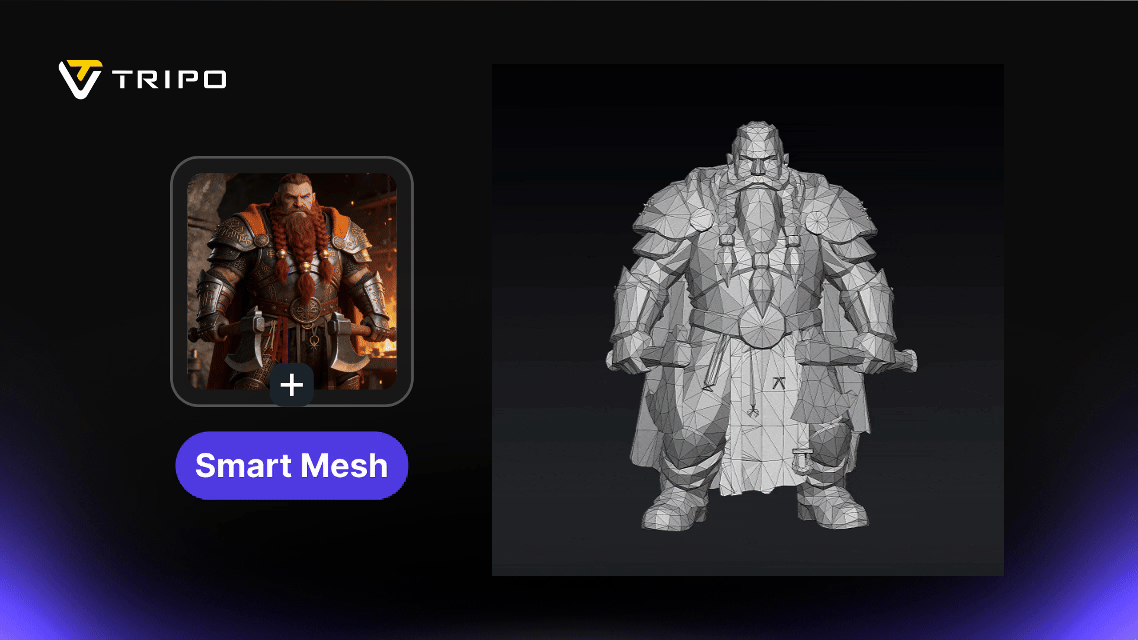
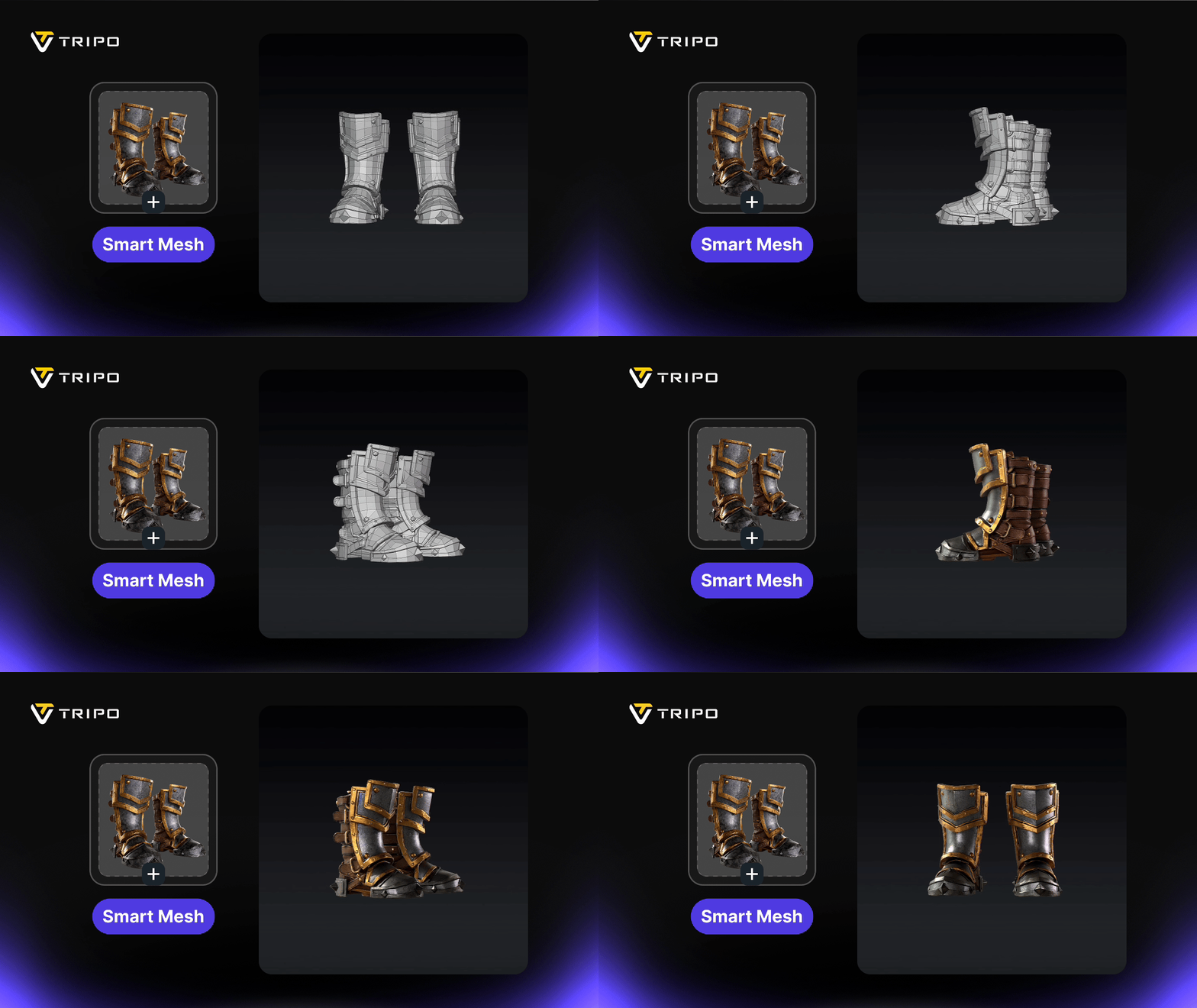
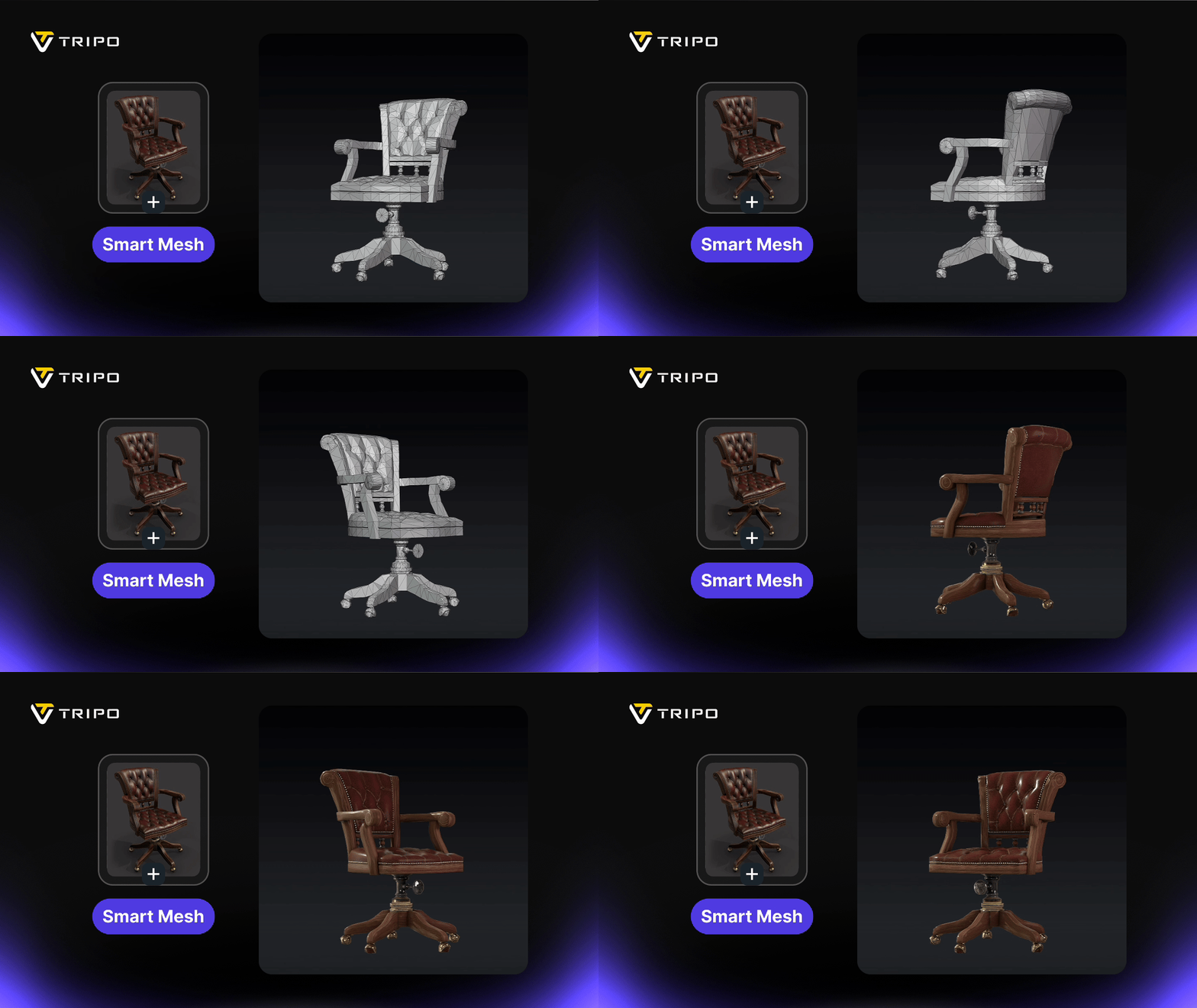
Workflow thực tế với Smart Mesh
| Trường hợp sử dụng | Pipeline | Điểm nổi bật |
|---|---|---|
| Game trên trình duyệt: xuất hàng loạt asset | Hướng dẫn phong cách bằng LLM → 2D concept art → Smart Mesh (20k polygon) → GLB + DRACO | Kích thước tệp dưới 1MB, triển khai trực tiếp lên trình duyệt. Bắt đầu từ 2D cho định hướng nghệ thuật mạnh hơn so với text prompts. |
| NPC trong game: pipeline sản xuất đầy đủ | Concept → Smart Mesh → Rigging → Animation → Điều chỉnh thủ công nhỏ | Pipeline đầy đủ từ concept đến NPC trong game. Topology sạch hỗ trợ rigging mà không cần dọn dẹp. |
| Nhóm nhỏ: lặp asset nhanh | Phác thảo → AI concept art → Smart Mesh → Texture | "Tốc độ generate nhanh hơn cả tốc độ phác thảo." Artists vẫn kiểm soát được định hướng thiết kế. |
| Cảnh VR: asset môi trường theo lô | Smart Mesh → VR engine | Tạo theo lô nội thất và prop được tối ưu cho ngân sách hiệu năng VR. |
Smart Mesh so với HD Model: Khi nào dùng cái nào
Hầu hết các nhóm cuối cùng sẽ dùng Smart Mesh và HD Model cho các phần khác nhau trong pipeline:
| Giai đoạn | Cách tiếp cận được khuyến nghị | Lý do |
|---|---|---|
| Prototyping / asset theo lô | Smart Mesh | Generate nhanh, topology sạch và bạn kiểm soát được số lượng polygon trước khi generate |
| Hero shots / model chi tiết cao | HD Model + Auto Retopo | Chất lượng hình ảnh cao hơn cho marketing renders và các góc cận cảnh |
| Nhân vật hoạt hình hoàn chỉnh | HD Model + manual retopo | Manual retopo cho bạn edge flow tốt nhất cho rigging và animation phức tạp |
Dùng Smart Mesh khi bạn cần số lượng lớn và tốc độ. Dùng HD Model khi asset cần giữ chất lượng ở cự ly gần hoặc mang một animation rig đầy đủ.
Bắt đầu
Smart Mesh P1.0 hiện đã có trong Tripo Studio. Mở workspace, tải lên ảnh concept của bạn, đặt polycount và generate.
Bạn sẽ có một mesh sạch, có cấu trúc trong 2 giây. Không cần bước retopology. Không cần vòng qua Blender. Chỉ việc export và sử dụng.
.webp?x-oss-process=image%2Fresize%2Cw_720%2Fformat%2Cwebp%2Fquality%2Cq_80)