Cách Tạo Mô Hình 3D Để In Trong Năm 2025: Hướng Dẫn Hoàn Chỉnh
Đối với nhiều người mới bắt đầu và thậm chí cả các chuyên gia, việc hiểu chính xác cách tạo mô hình 3D để in có thể khiến bạn cảm thấy choáng ngợp. Bạn phải vật lộn với phần mềm phức tạp, lo lắng về các vấn đề liên quan đến khả năng in như phần đỡ yếu, tỷ lệ bị méo hoặc mất chi tiết - tất cả đều là những trở ngại phổ biến.
Nhưng đây là tin tuyệt vời: việc tạo bản in 3D không nhất thiết phải phức tạp. Hướng dẫn thực tế này sẽ đưa bạn đi từng bước qua toàn bộ quy trình, từ việc tạo mô hình 3D bằng các công cụ AI mạnh mẽ như Tripo AI, tối ưu hóa trong các chương trình như Fusion 360 và Cura, cho đến in ra với kết quả chất lượng chuyên nghiệp. Sẵn sàng tự tin biến những ý tưởng sáng tạo của bạn thành các bản in 3D hoàn hảo chưa? Hãy bắt đầu.
Tại Sao Việc Tạo Mô Hình 3D Để In Lại Quan Trọng
In 3D đang bùng nổ trong nhiều ngành công nghiệp - từ game và sở thích cá nhân đến tạo mẫu thiết kế sản phẩm và thậm chí cả ứng dụng y tế. Biết cách thiết kế bản in 3D hiệu quả sẽ đặt sức sáng tạo trực tiếp vào tay bạn. Tạo mẫu bền vững, sáng tạo cá nhân hóa và công cụ tùy chỉnh đều nằm trong tầm tay khi bạn làm chủ kỹ năng cốt lõi này.
Dù bạn là người đam mê đang lần đầu tìm hiểu cách thiết kế bản in 3D, một kỹ sư sử dụng quy trình tham số FreeCAD, hay một nghệ sĩ đang tìm kiếm tự do sáng tạo, việc tạo mô hình 3D để in là điều thiết yếu.
Cách Tạo Mô Hình 3D Để In: Hướng Dẫn Từng Bước
- Hãy cùng khám phá rõ ràng quy trình này, bắt đầu từ khâu tạo mô hình ban đầu và kết thúc bằng những bản in chắc chắn, chất lượng cao.
Bước 1: Thiết Lập Tài Khoản Tripo AI Miễn Phí
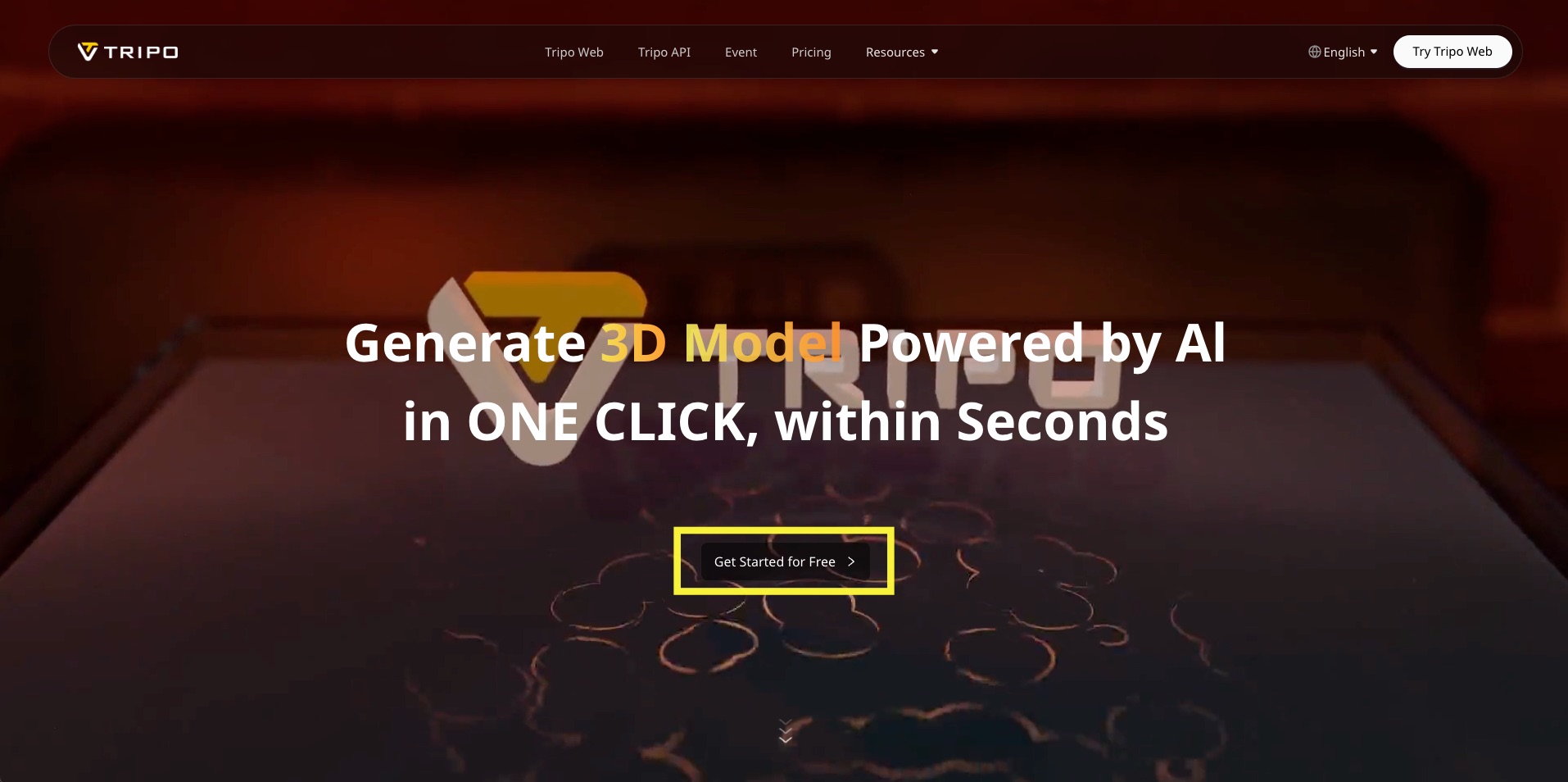
Truy cập Tripo AI Website, tạo một tài khoản miễn phí để truy cập ngay lập tức. Không tốn chi phí, đăng ký đơn giản.
Bước 2: Chọn Phương Pháp Tạo
Tripo AI cung cấp hai điểm khởi đầu dựa trên sở thích của bạn:
- Tạo Text-to-3D: Chỉ cần nhập một mô tả rõ ràng (prompt). Để có kết quả tốt nhất:
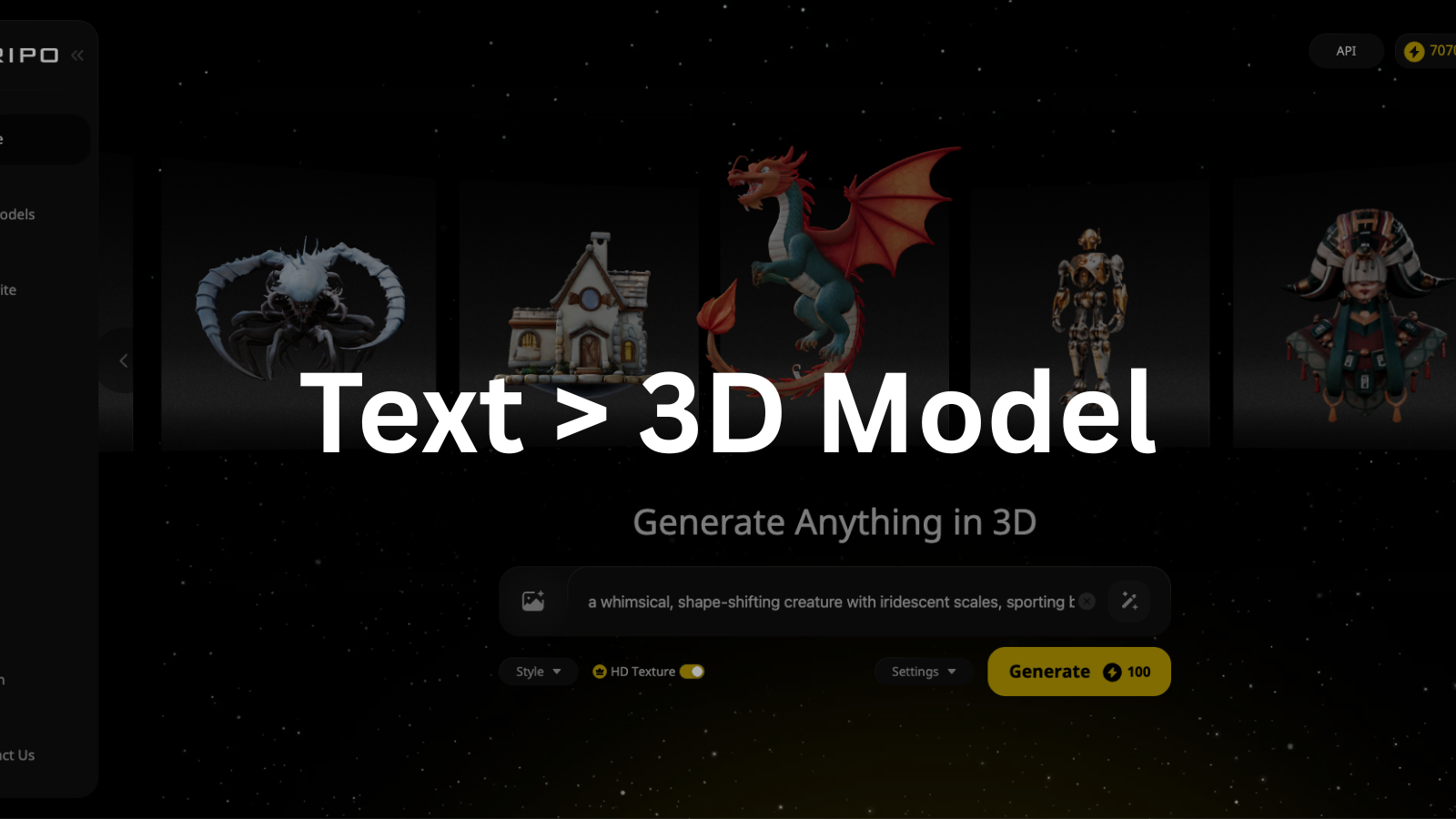
- Sử dụng prompt rõ ràng, chi tiết (vật liệu, hình dạng hoặc kết cấu cụ thể.)
- Cải thiện prompt của bạn bằng công cụ nâng cao prompt tích hợp của Tripo.
- Thêm negative prompt để loại trừ các đặc điểm không mong muốn.
- Bật HD Texture Mode trong phần cài đặt để có kết quả sắc nét hơn.
- Với những ai mới làm quen với prompt engineering, đây là một tài nguyên hữu ích về Mastering Prompt Engineering. Bạn cũng có thể sử dụng công cụ tạo prompt miễn phí này để đơn giản hóa việc viết mô tả.
- Tạo Image-to-3D: Ngoài ra, hãy tải lên các hình ảnh tham chiếu rõ nét. Tripo sẽ nhanh chóng phân tích hình ảnh và tạo mô hình 3D gần như ngay lập tức.
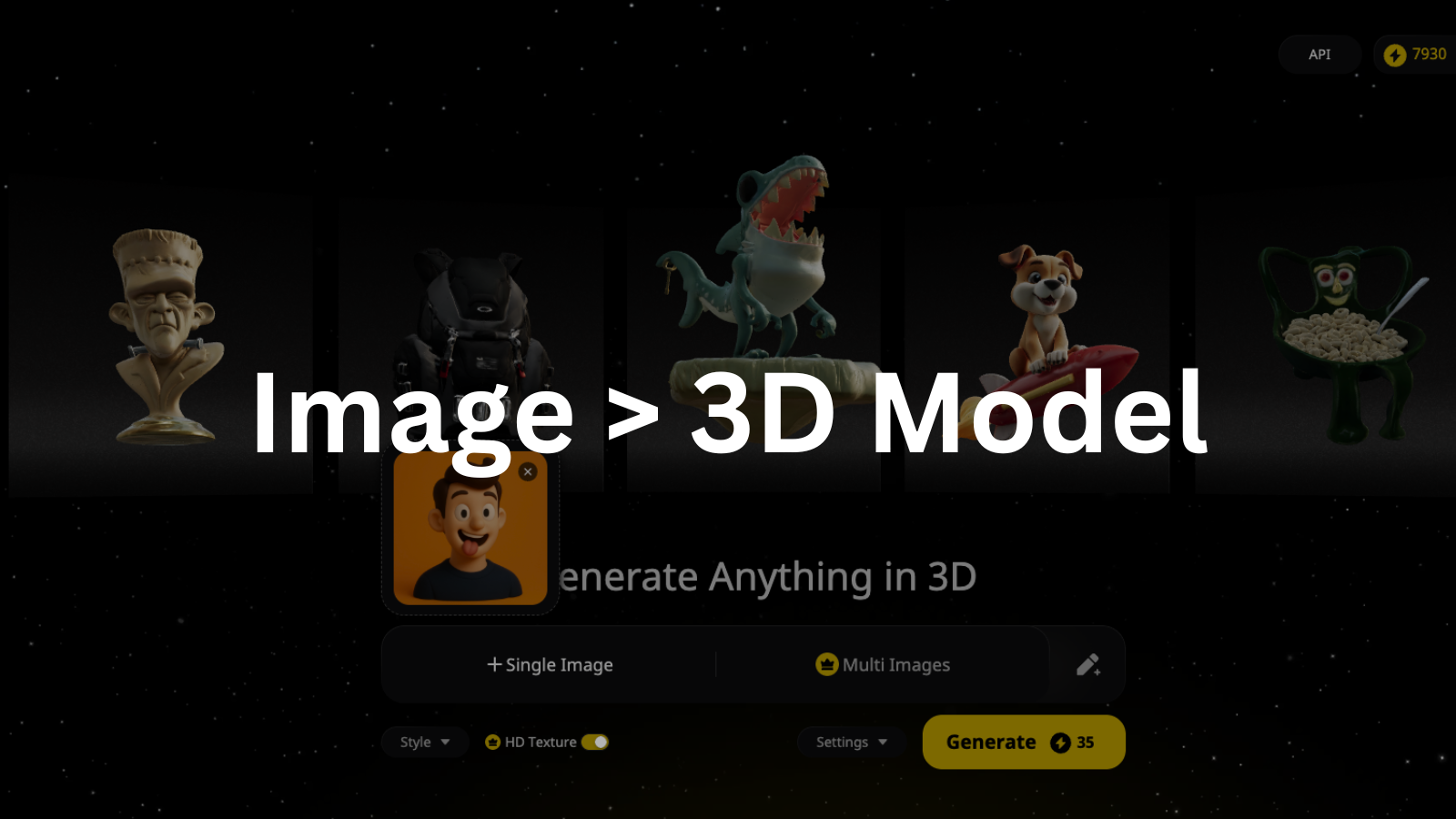
Vì mục tiêu của chúng ta ở đây là tạo ra một bản in 3D sắc nét, chất lượng chuyên nghiệp từ mô tả văn bản, hãy điều hướng trong giao diện Tripo AI và chọn tùy chọn "Text-to-3D".
Chọn "Text-to-3D" là lý tưởng vì nó cho phép bất kỳ ai, bất kể trình độ kỹ năng 3D, xác định chính xác điều họ muốn bằng các prompt ngôn ngữ đơn giản, dễ hiểu. Không cần kiến thức nghệ thuật hay kỹ thuật về dựng mô hình 3D - chỉ cần hình dung rõ ràng và mô tả nó.
Hãy đảm bảo rằng:
- "HD Texture Mode" được kích hoạt để đạt mức chi tiết độ phân giải cao tối đa.
- Xác nhận lựa chọn của bạn và tự tin chuyển sang bước tiếp theo, đơn giản nhưng rất quan trọng: prompt đối tượng của bạn một cách rõ ràng.
Bước 3: Tạo Mô Hình 3D Từ Prompt Văn Bản Của Bạn (Chi Tiết Quá Trình Tạo Thực Tế)
Giờ là lúc xác định thật chính xác những gì bạn muốn tạo thành thiết kế bản in 3D của mình.
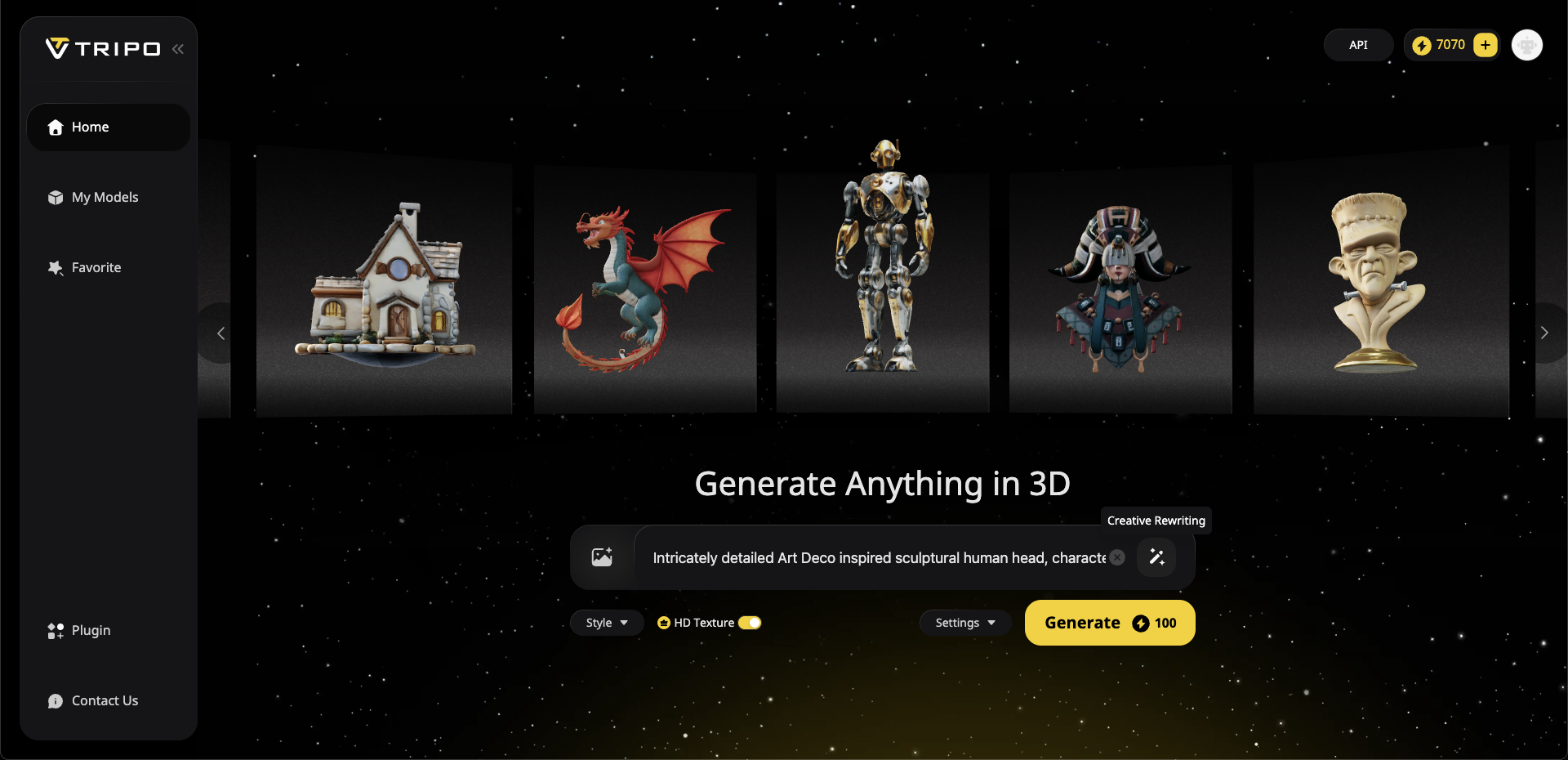
Đây là cách bạn sẽ cấu trúc prompt chi tiết trong cửa sổ prompt trực quan của Tripo AI.
Tripo AI cung cấp sẵn "Prompt Enhancer" ngay bên cạnh cửa sổ nhập văn bản. Hãy nhấn vào đó nếu bạn muốn tinh chỉnh prompt ngay lập tức, giúp phần mô tả gọn gàng và có cấu trúc rõ ràng hơn.
Ngoài ra, hãy nhớ điền vào "Negative Prompt" trong menu cài đặt để loại trừ rõ ràng những đặc điểm không mong muốn.
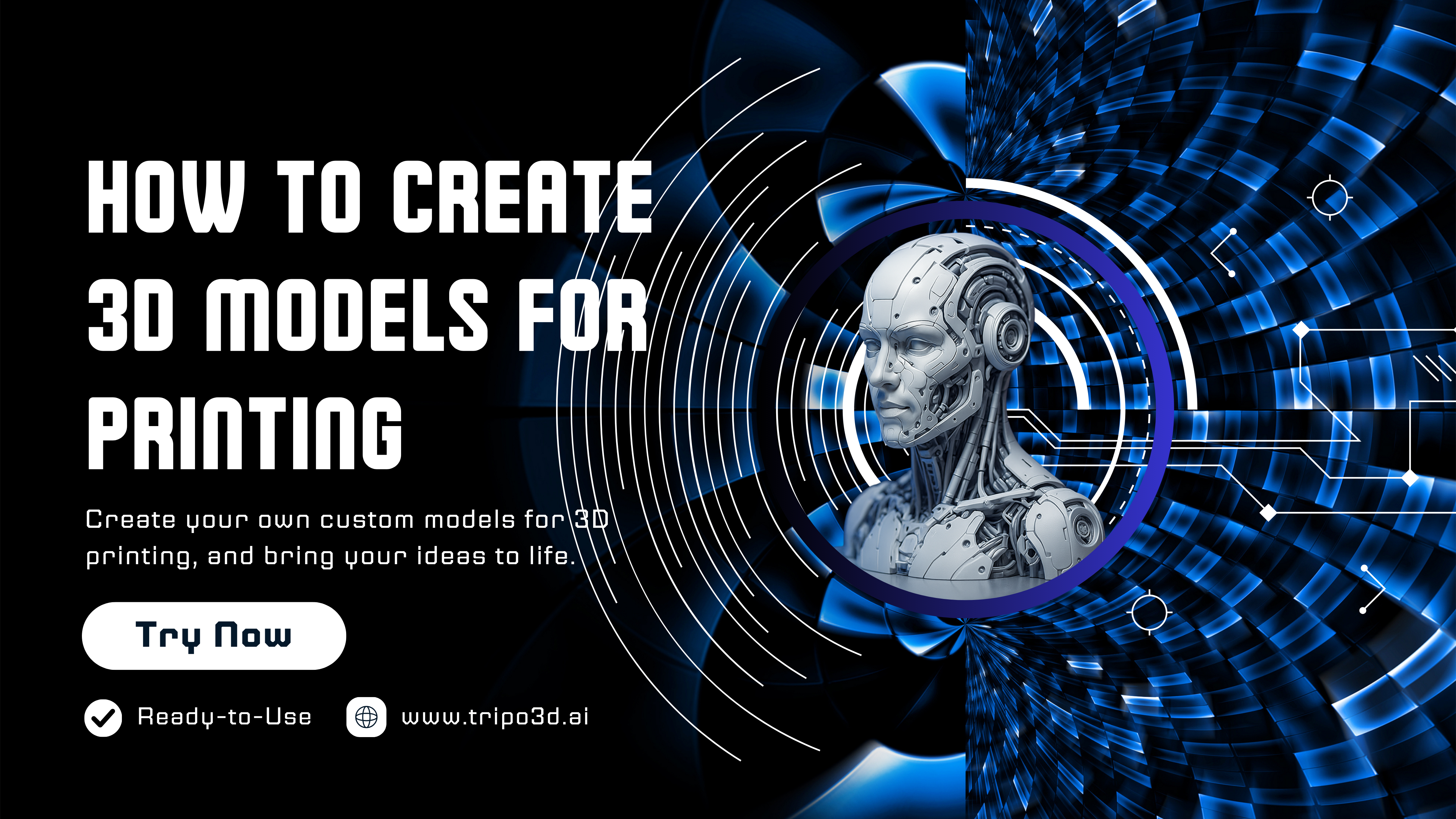
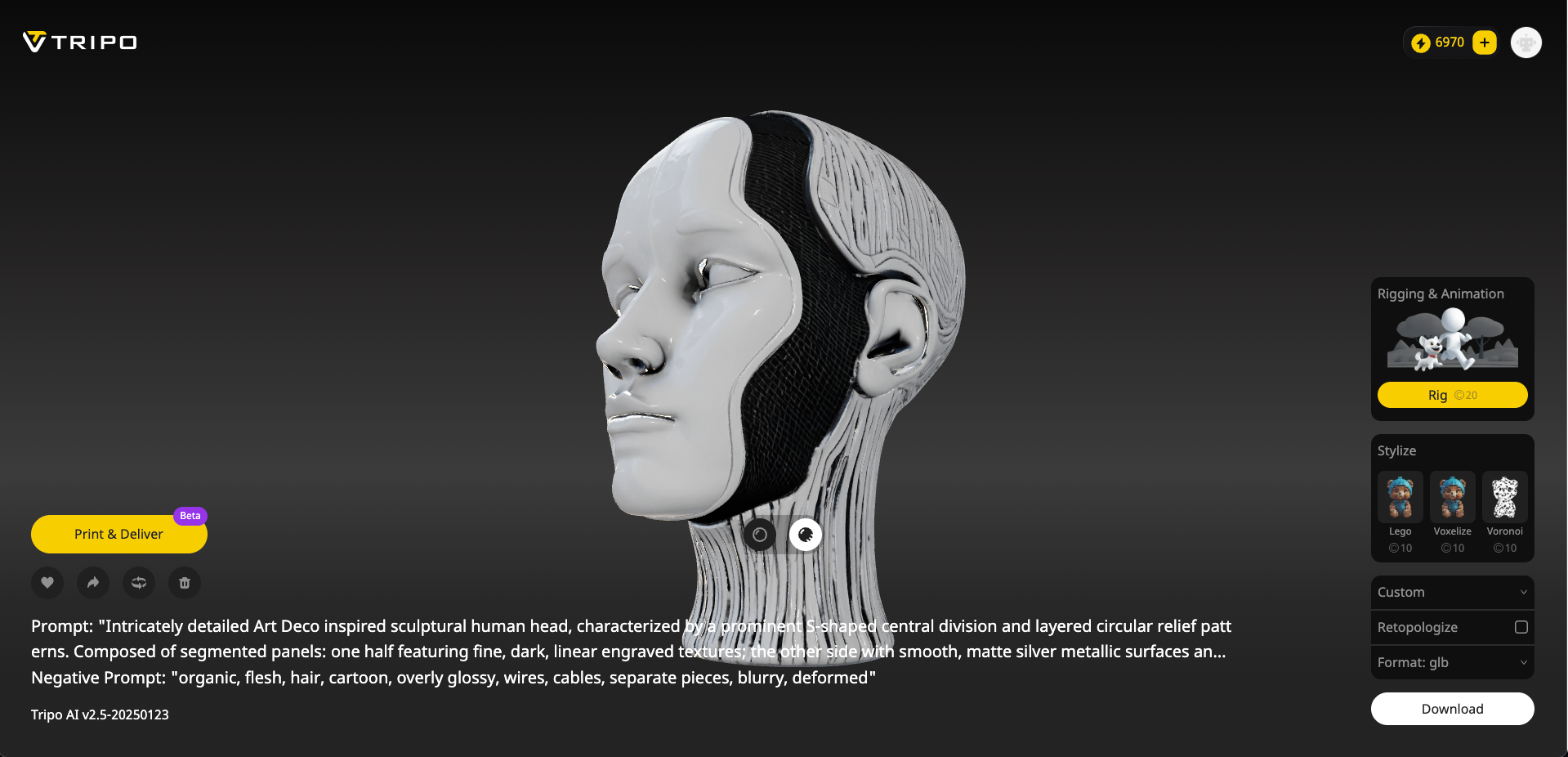
Mô hình ví dụ: Cybernetic Fusion: Mô Hình Đầu Android Sci-Fi 3D Chi Tiết Tinh Xảo
Prompt ví dụ: "Đầu người điêu khắc lấy cảm hứng từ Art Deco với chi tiết tinh xảo, đặc trưng bởi đường chia trung tâm hình chữ S nổi bật và các hoa văn phù điêu tròn xếp lớp. Được cấu thành từ các tấm phân đoạn: một nửa có kết cấu khắc tuyến tính mảnh, tối màu; nửa còn lại có bề mặt kim loại bạc mờ, mịn cùng các vùng kết cấu tối dạng lưới được nhúng. Đôi mắt hình quả hạnh được cách điệu. Phần cổ là đế hình trụ kéo dài với các rãnh dọc. Vật liệu chính là kim loại bạc xước và các điểm nhấn kim loại tối mờ. Mô hình độ trung thực cao, chi tiết sắc nét, chất lượng điện ảnh.
(negative: organic, flesh, hair, cartoon, overly glossy, wires, cables, separate pieces, blurry, deformed)"
Khi prompt của bạn đã được mô tả chính xác:
- Nhấp vào nút "Generate" hiển thị rõ ràng trong giao diện.
- Chỉ trong vài giây, Tripo AI sẽ nhanh chóng tạo ra và cung cấp bốn mô hình xem trước có chi tiết đẹp mắt để bạn đánh giá.
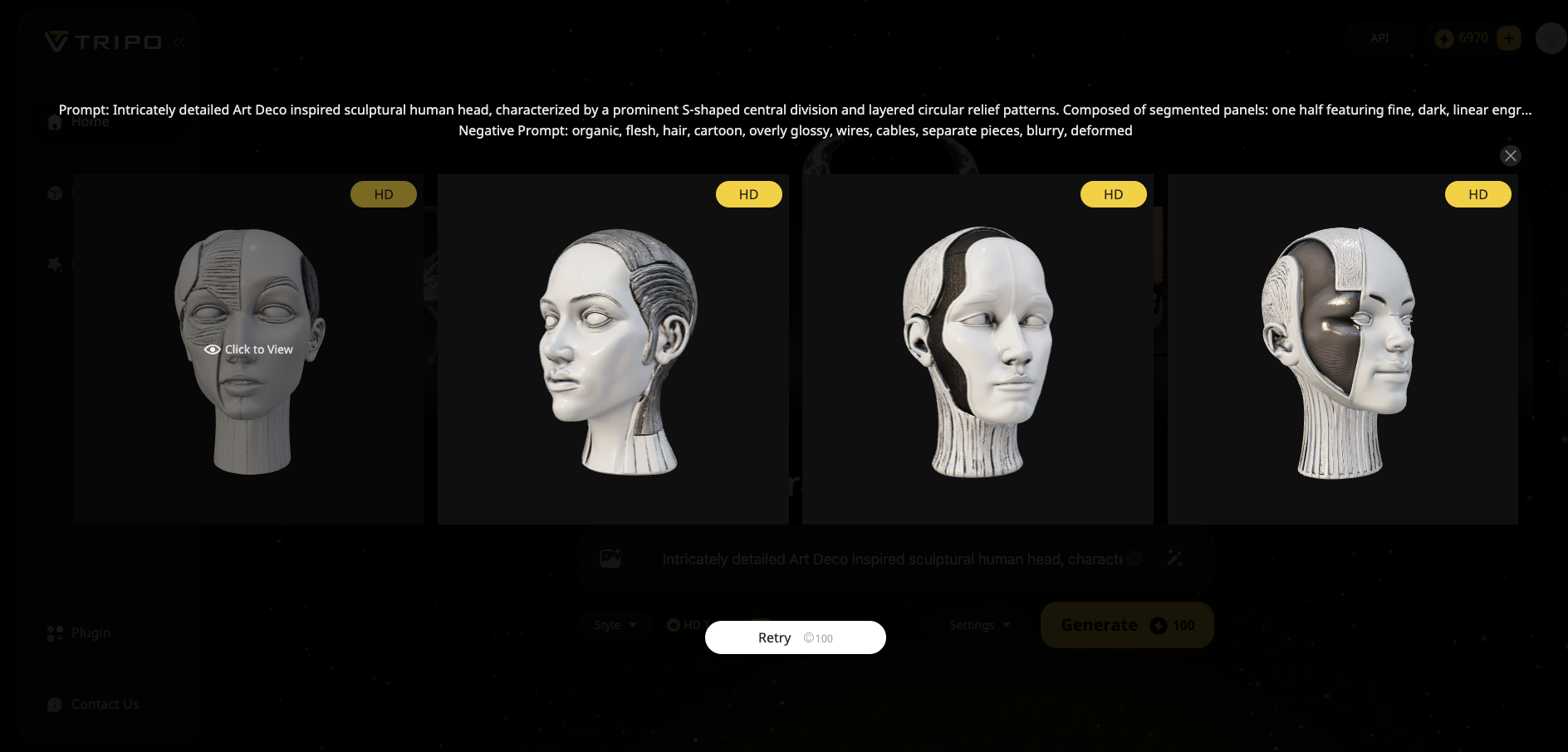
- Xem xét cẩn thận và chọn phiên bản khiến bạn hài lòng nhất.
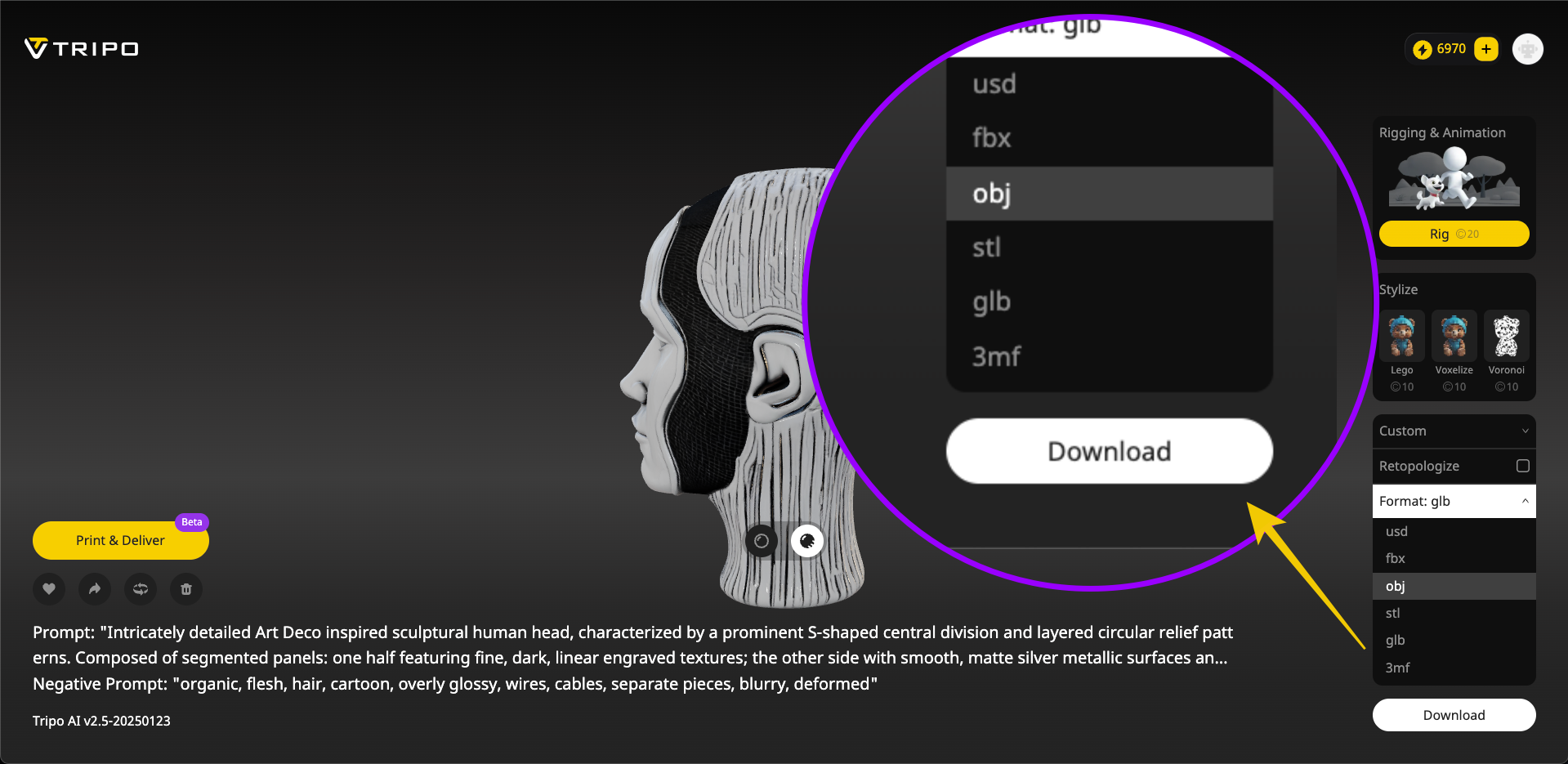
- Nhanh chóng tải xuống tệp mô hình bạn ưa thích ở các định dạng được chấp nhận rộng rãi như OBJ để chuyển sang các giai đoạn chuẩn bị in tiếp theo.
Muốn Có Ngay Phiên Bản In 3D? Đặt Hàng Trực Tiếp Từ Tripo Shop!
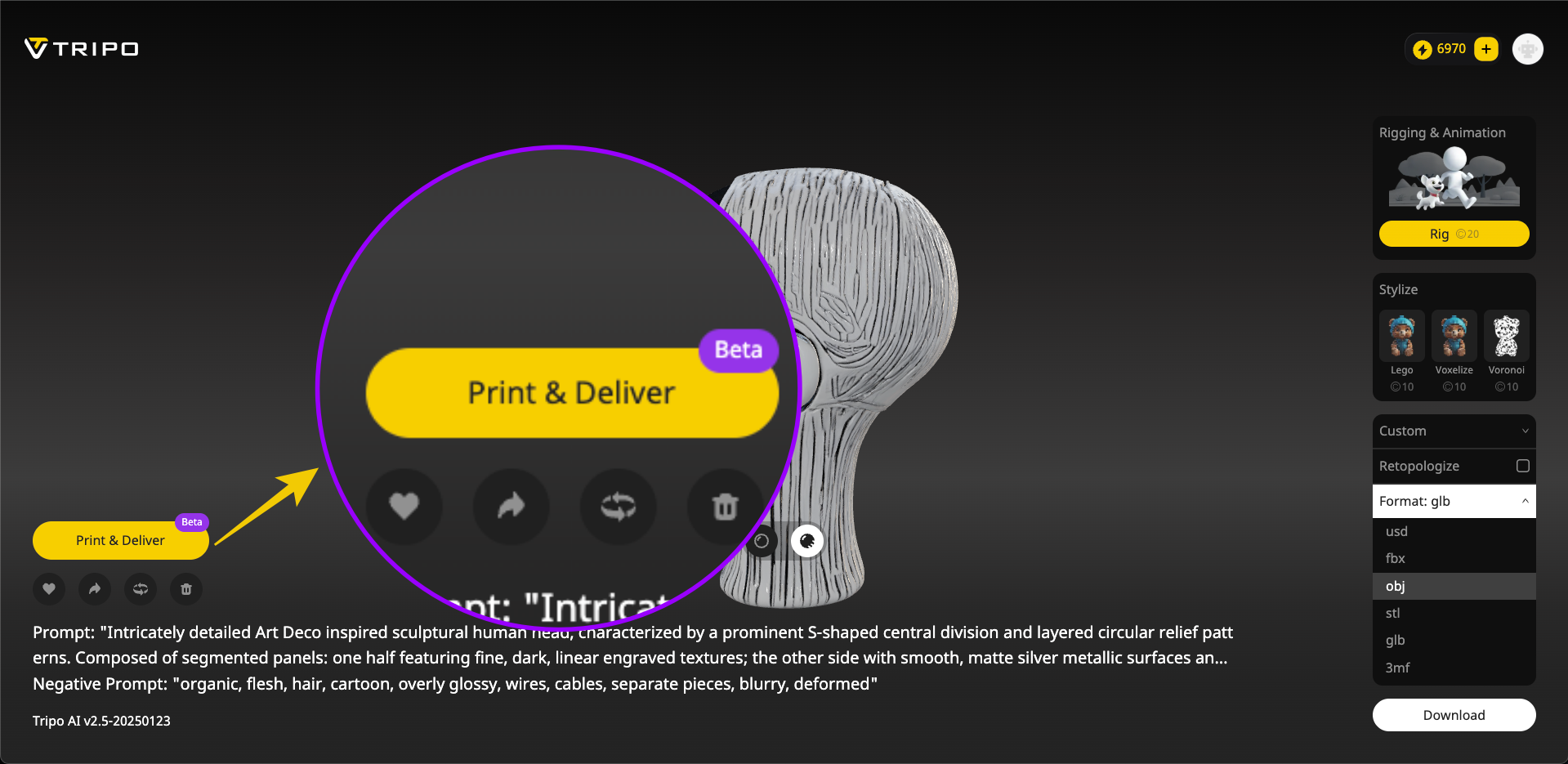
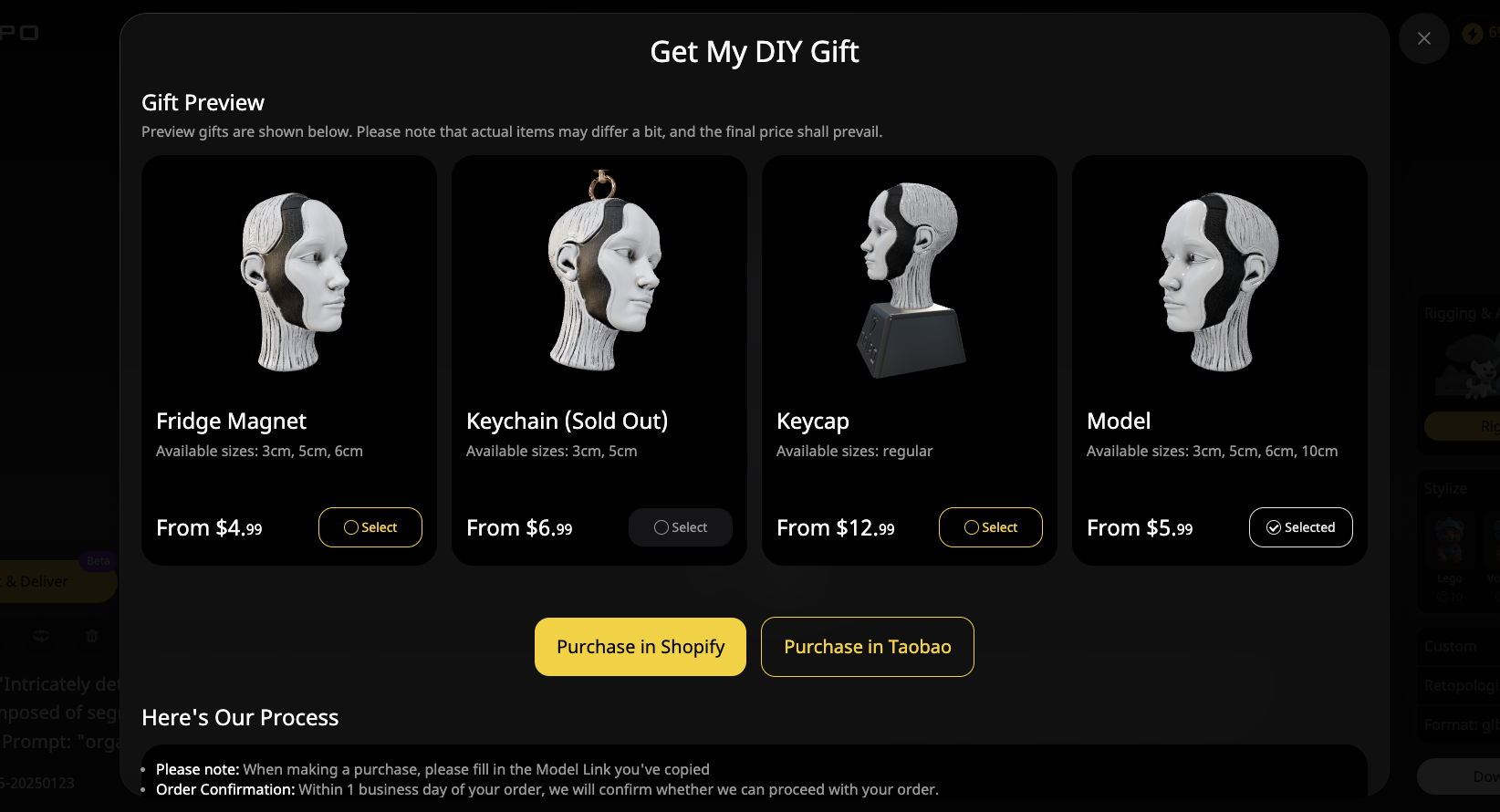
Chỉ cần chọn hình thức và kích thước mong muốn, xem trước sản phẩm cuối cùng được Tripo minh họa rõ ràng, rồi nhanh chóng đặt hàng trực tiếp qua Shopify hoặc Taobao chỉ với một cú nhấp chuột. Tripo Shop sẽ đảm nhận toàn bộ công việc nặng nhọc - từ in 3D chuyên nghiệp và đóng gói đến giao hàng an toàn, nhanh chóng tận cửa nhà bạn.
Tùy chọn tinh gọn này hoàn hảo nếu bạn muốn sự tiện lợi tối đa hoặc nếu bạn chưa sở hữu thiết bị in 3D của riêng mình. Những ý tưởng tùy chỉnh của bạn sẽ trực tiếp trở thành hiện thực với rất ít công sức.
Bước 3: Tối Ưu Hóa Mô Hình Của Bạn Bằng Fusion 360 Để In 3D
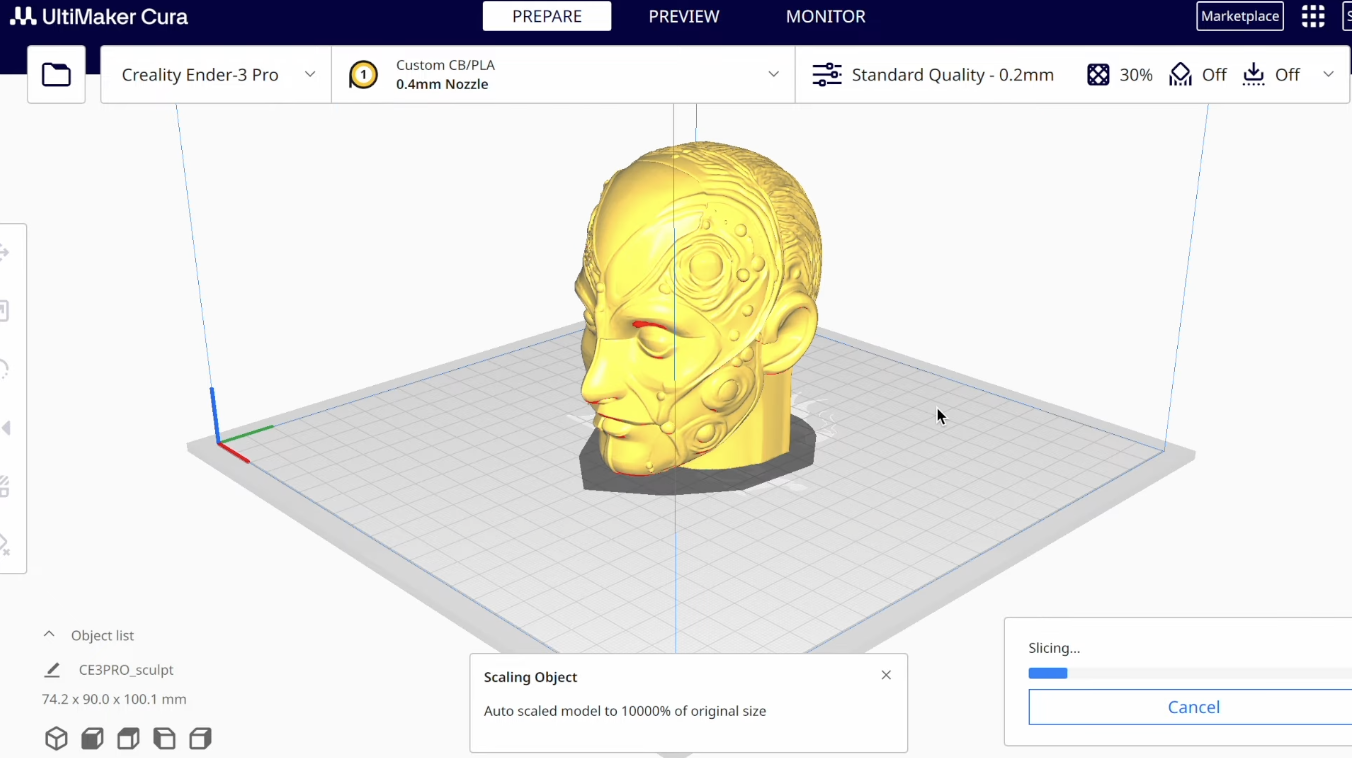
Các mô hình do AI tạo ra không phải lúc nào cũng sẵn sàng để in ngay từ đầu. Thông thường, bạn sẽ muốn có một vài điều chỉnh nhỏ để đảm bảo chất lượng in cao nhất và quy trình đơn giản hơn.
Cá nhân tôi rất thích Fusion 360 cho các tác vụ tối ưu hóa in 3D nhờ các tính năng mạnh mẽ của nó.
Bước 4: Sửa Và Khép Kín Lưới STL
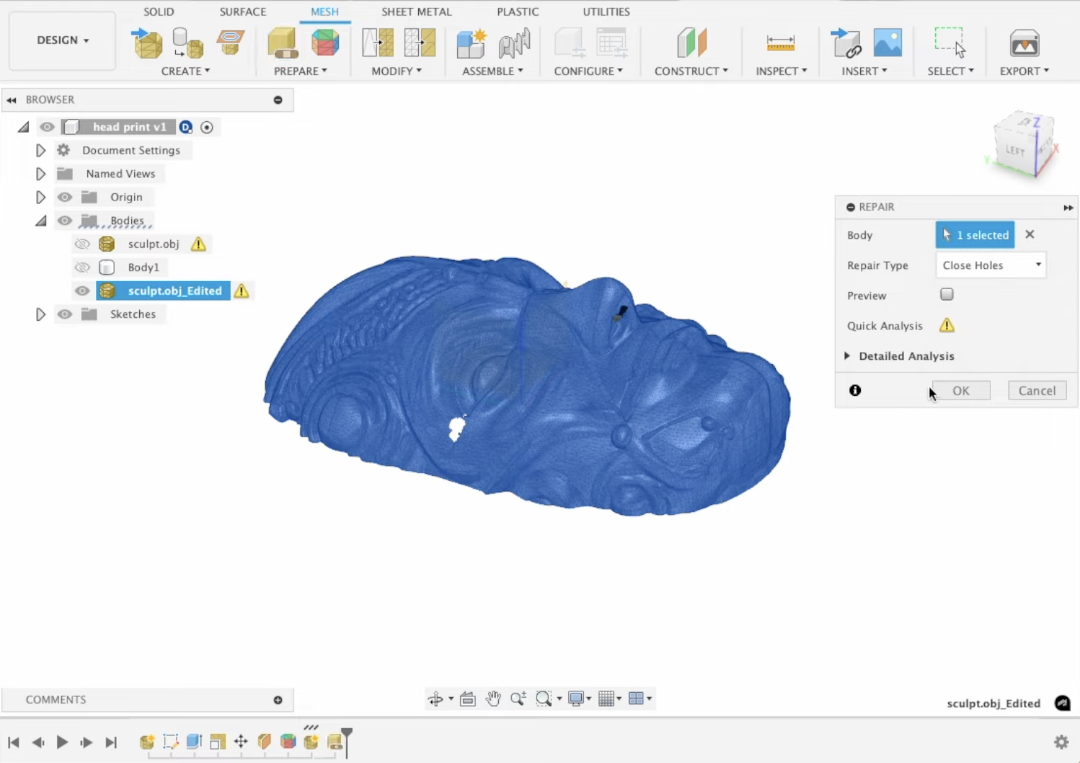
Khi làm việc với mô hình, đôi khi bạn sẽ gặp các vấn đề về tính toàn vẹn của mesh khi xuất tệp, đòi hỏi bạn phải sửa STL file để in 3D.
- Các cách khắc phục nhanh trong Fusion 360 bao gồm:
- Sử dụng chức năng Repair tích hợp của Fusion trong tab Mesh để tự động đóng các lỗ nhỏ.
- Kiểm tra trực quan tính toàn vẹn của mesh; đảm bảo không có mặt nào giao nhau hoặc chồng lấp, và không có cạnh non-manifold (cạnh nối với nhiều hơn hai mặt).
- Xuất mô hình sẵn sàng cho maker của bạn dưới dạng STL cho phần mềm slicing.
- Đối với các tác vụ sửa mesh nâng cao hơn, Meshlab hoặc phần mềm chỉnh sửa mesh thay thế khác cũng có thể được sử dụng hiệu quả.
Bước 5: Slicing Trong Cura Để Chuẩn Bị Bản In
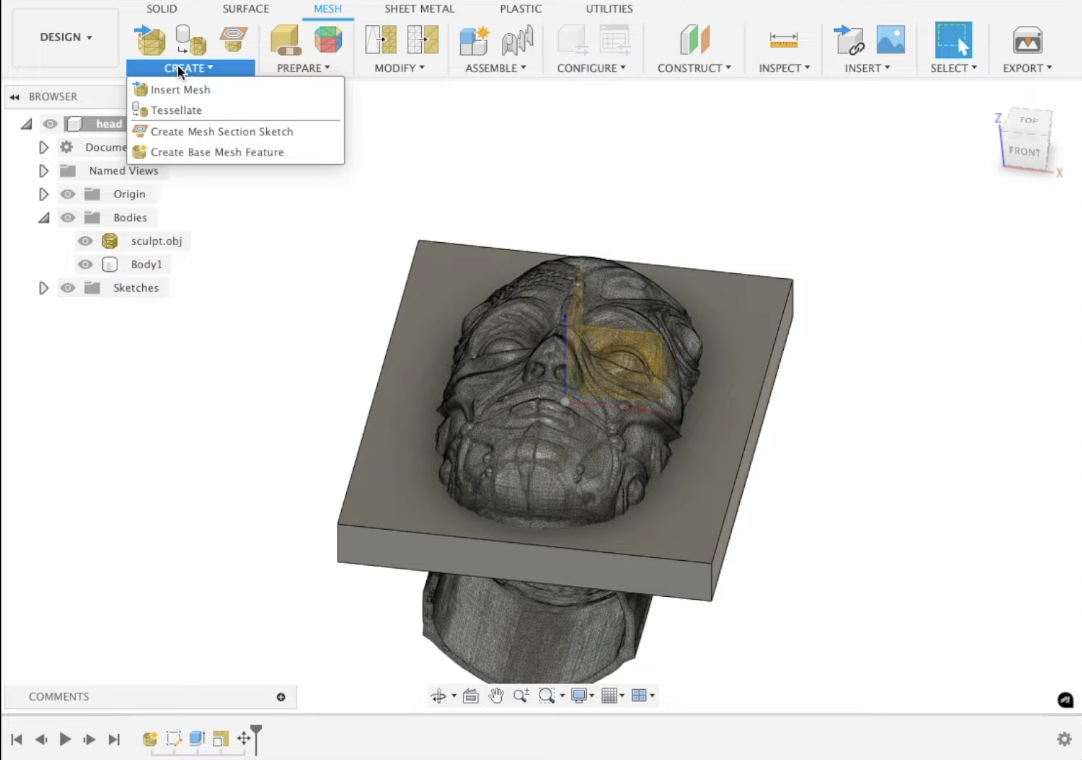
Giờ đây khi mô hình của chúng ta đã được tối ưu hóa, hãy nhập STL vào slicer để chuẩn bị những bước cuối cùng. Cura là một lựa chọn slicer thân thiện với người dùng và rất tốt.
- Đây là những điểm then chốt để thành công trong Cura:
- Scaling: Điều chỉnh và scale 3D model mà không bị méo bằng tính năng uniform scale của Cura.
- Orientation: Xoay cẩn thận để định hướng mô hình sao cho cần ít supports nhất, từ đó giảm đáng kể cả lượng vật liệu sử dụng lẫn thời gian in.
- Supports: Chỉ thêm supports trong Cura ở những nơi cần thiết để xử lý thoải mái các góc nhô vượt quá 45 độ.
- Đặt cài đặt in: Chọn cấu hình layer-height, infill % và tốc độ phù hợp với vật liệu và mức độ chi tiết bạn yêu cầu.
- Xem trước kết quả slicing để xác minh mọi thứ trông hoàn hảo.
Bước 6: Hoàn Tất Bản In Và Xem Nó Trở Thành Hiện Thực
Cuối cùng cũng đến lúc gửi thiết kế đã được tối ưu hóa của bạn đến máy in!
Bước 7: Hậu Xử Lý Và Hoàn Thiện (Tùy Chọn)
- Mô hình của bạn đã được in xong - chúc mừng! Một số bước hậu xử lý đơn giản có thể cải thiện đáng kể chất lượng hoàn thiện:
- Cẩn thận tháo supports bằng kìm hoặc dụng cụ cắt.
- Chà nhám các chỗ thô hoặc đường lớp thừa khi cần.
- Tùy chọn sơn: sơn lót bề mặt, phủ các lớp sơn acrylic để có kết quả sống động, nhiều màu sắc, sau đó phủ lớp bảo vệ nếu cần.
Mẹo Thiết Yếu Cho Người Mới Bắt Đầu
- Mới bắt đầu? Hãy ghi nhớ những mẹo thân thiện cho người mới này:
- Hãy cân nhắc một hướng dẫn Tinkercad cho người mới nếu việc học Fusion hoặc FreeCAD ban đầu khiến bạn thấy khó tiếp cận.
- Luôn kiểm tra kỹ kích thước và tỷ lệ mô hình trước khi in.
- Tận dụng dịch vụ in 3D của Tripo Shop trước khi tự đầu tư nhiều vào thiết bị máy in.
Cải Tiến Quy Trình Nâng Cao
- Đã thành thạo việc tạo mô hình 3D để in? Hãy nâng cao hiệu suất với những phương pháp nâng cao này:
- Khám phá khả năng tự động hóa và độ chính xác của quy trình tham số FreeCAD để thiết kế lặp lại một cách chính xác.
- Tùy chỉnh cấu hình slicer trong Cura hoặc PrusaSlicer để in nhanh hơn và giảm lượng filament sử dụng theo thời gian.
- Thường xuyên thử các prompt dựng mô hình AI mới trên Tripo AI để khám phá những kết quả in tùy chỉnh và giàu chi tiết độc đáo.
Kết Luận: Hãy Bắt Đầu Tạo Những Mô Hình 3D Ấn Tượng Ngay Hôm Nay!
- Ban đầu chính tôi cũng hoài nghi về các mô hình 3D do AI tạo ra, nhưng tôi nhanh chóng nhận thấy chất lượng của Tripo AI vượt ngoài kỳ vọng. Tận dụng các công cụ AI mạnh mẽ cùng với những kỹ thuật tối ưu hóa thực tế nêu trên giúp việc dựng mô hình 3D trở nên dễ tiếp cận bất kể kinh nghiệm trước đây của bạn ra sao.
- Hiểu chính xác cách tạo mô hình 3D để in mang lại sự tự do sáng tạo không gì sánh bằng. Hãy bắt đầu ngay - để trí tưởng tượng của bạn bay xa và trải nghiệm sự hài lòng khi đưa các thiết kế của mình vào cuộc sống, từng lớp một.
- Hào hứng muốn thử chứ? Head to Tripo AI - giờ đến lượt bạn biến ý tưởng thành những hiện thực hữu hình tuyệt đẹp!
- Bạn muốn bỏ qua việc tự in? Hãy nhớ: Tripo Shop cung cấp dịch vụ in chuyên nghiệp dễ dàng để bạn có thể nhận các mô hình in 3D tùy chỉnh của mình mà gần như không cần động tay.
- Bạn sẽ tạo ra những mô hình đáng kinh ngạc nào tiếp theo? Hãy chia sẻ ý tưởng của bạn bên dưới!