Cách Thêm Họa Tiết (Texture) trong Blender 4.0: Hướng Dẫn Thân Thiện cho Người Mới Bắt Đầu
 Maisie
Thêm họa tiết là một trong những bước thú vị nhất trong quá trình tạo mô hình 3D. Dù bạn đang tạo tài sản cho trò chơi, kết xuất sản phẩm chân thực hay chỉ đang thử nghiệm, họa tiết mang lại cho mô hình của bạn cá tính và sự chân thực. Trong hướng dẫn này, chúng ta sẽ đi qua các bước cơ bản để áp dụng họa tiết hình ảnh vào mô hình 3D bằng Blender 4.0.
Vật liệu (Material) và Họa tiết (Texture)
Nếu bạn hoàn toàn mới với Blender, có thể bạn đang nhầm lẫn giữa "vật liệu" và "họa tiết". Mặc dù cả hai đều ảnh hưởng đến cách một đối tượng hiển thị, chúng không hoàn toàn giống nhau. Họa tiết thường đề cập đến một hình ảnh hoặc mẫu (như JPEG hoặc PNG) thêm chi tiết trực quan. Mặt khác, vật liệu là một tập hợp các tham số kiểm soát giao diện tổng thể của đối tượng — bao gồm màu sắc, độ bóng, độ trong suốt hoặc cách ánh sáng tương tác với bề mặt của nó.
Khi bạn áp dụng một vật liệu trong Blender, bạn thường bao gồm một hoặc nhiều họa tiết hình ảnh trong đó. Ví dụ, một vật liệu gỗ đơn lẻ có thể sử dụng:
- Họa tiết màu (cho vân gỗ),
- Bản đồ độ nhám (để kiểm soát độ bóng của bề mặt),
- Bản đồ pháp tuyến (để thêm chi tiết 3D tinh tế).
Đây là một hệ thống mạnh mẽ và khi bạn đã quen, bạn có thể làm cho hình học đơn giản trở nên phức tạp một cách thuyết phục.
Tại sao sử dụng Họa tiết?
Tạo họa tiết là một kỹ năng cốt lõi cho bất kỳ nghệ sĩ 3D nào, cho dù bạn tạo tài sản cho trò chơi, hoạt hình ngắn hay kết xuất sản phẩm đẹp mắt. Áp dụng họa tiết chi tiết có thể làm cho các hình dạng cơ bản trở nên tinh tế và chân thực. Nếu bạn muốn giới thiệu hiệu quả tác phẩm 3D của mình, tạo họa tiết tốt là điều cần thiết.
Hướng dẫn này tập trung vào quy trình làm việc của Blender 4.0. Bạn sẽ học cách:
- Tạo và quản lý vật liệu,
- Thêm họa tiết hình ảnh theo một vài cách,
- Tách UV đối tượng 3D để đặt họa tiết chính xác hơn,
- Sử dụng Asset Browser của Blender,
- Xem xét các phương pháp thay thế (bao gồm cả add-ons) để tạo họa tiết hiệu quả hơn.
1. Thiết lập dự án & Tệp cần thiết
Trước khi bắt đầu, hãy đảm bảo bạn có:
- Một mô hình 3D
- Ít nhất một tệp hình ảnh bạn muốn sử dụng làm họa tiết. Blender hỗ trợ hầu hết các định dạng phổ biến (JPEG, PNG, TIFF, v.v.).
Bạn có thể tìm thấy họa tiết miễn phí hoặc trả phí trên nhiều trang web. Dưới đây là một số lựa chọn phổ biến:
- Polyhaven (hoàn toàn miễn phí, họa tiết chất lượng cao)
- Unsplash (ảnh miễn phí bạn có thể chuyển đổi thành họa tiết)
- Subreddit Blender thường có các gói họa tiết do người dùng đăng tải.
Đối với phần minh họa, bạn có thể tải xuống họa tiết gỗ từ Polyhaven hoặc Unsplash. Lưu nó ở một nơi thuận tiện trên máy tính của bạn.
2. Tạo vật liệu trong Blender
2.1 Bảng điều khiển Thuộc tính Vật liệu
- Mở Blender 4.0 và nhập mô hình của bạn.
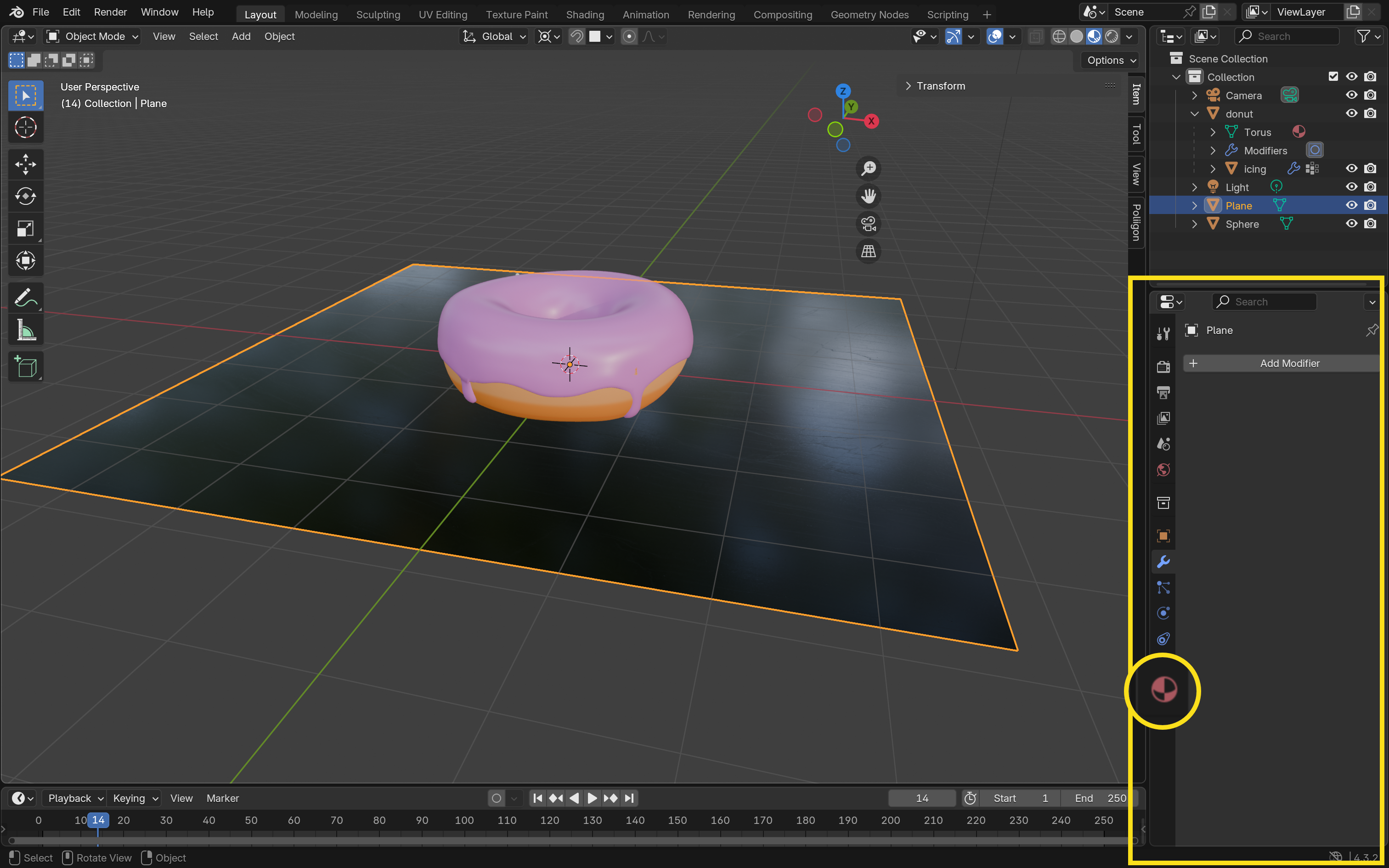
- Trong Properties Editor (ở phía bên phải của giao diện), tìm tab Material Properties (trông giống như một quả cầu caro).
- Theo mặc định, đối tượng thường có một vật liệu cơ bản. Bạn có thể đổi tên "Material" thành một tên mô tả hơn (ví dụ:
Marble_Material) bằng cách nhấp vào trường văn bản.
2.2 Thêm vật liệu
Nếu bạn muốn có nhiều vật liệu trên một đối tượng:
- Nhấp vào dấu cộng (+) trong bảng Material Properties để tạo thêm một vị trí vật liệu.
- Chọn New.
Bây giờ bạn đã thiết lập hai vật liệu trên cùng một đối tượng. Sau này, bạn có thể gán chúng cho các mặt khác nhau.
3. Áp dụng họa tiết hình ảnh
Có hai cách chính để liên kết hình ảnh với vật liệu trong Blender: trực tiếp qua Material Properties hoặc sử dụng nút (nodes) trong Shader Editor.
3.1 Phương pháp A: Material Properties
- Trong Material Properties, mở rộng phần Surface.
- Bên cạnh Base Color, nhấp vào biểu tượng chấm tròn (dot) nhỏ.
- Từ menu bật lên, chọn Image Texture.
- Nhấp Open và điều hướng đến họa tiết bạn đã tải xuống.
- Chọn hình ảnh và xác nhận.
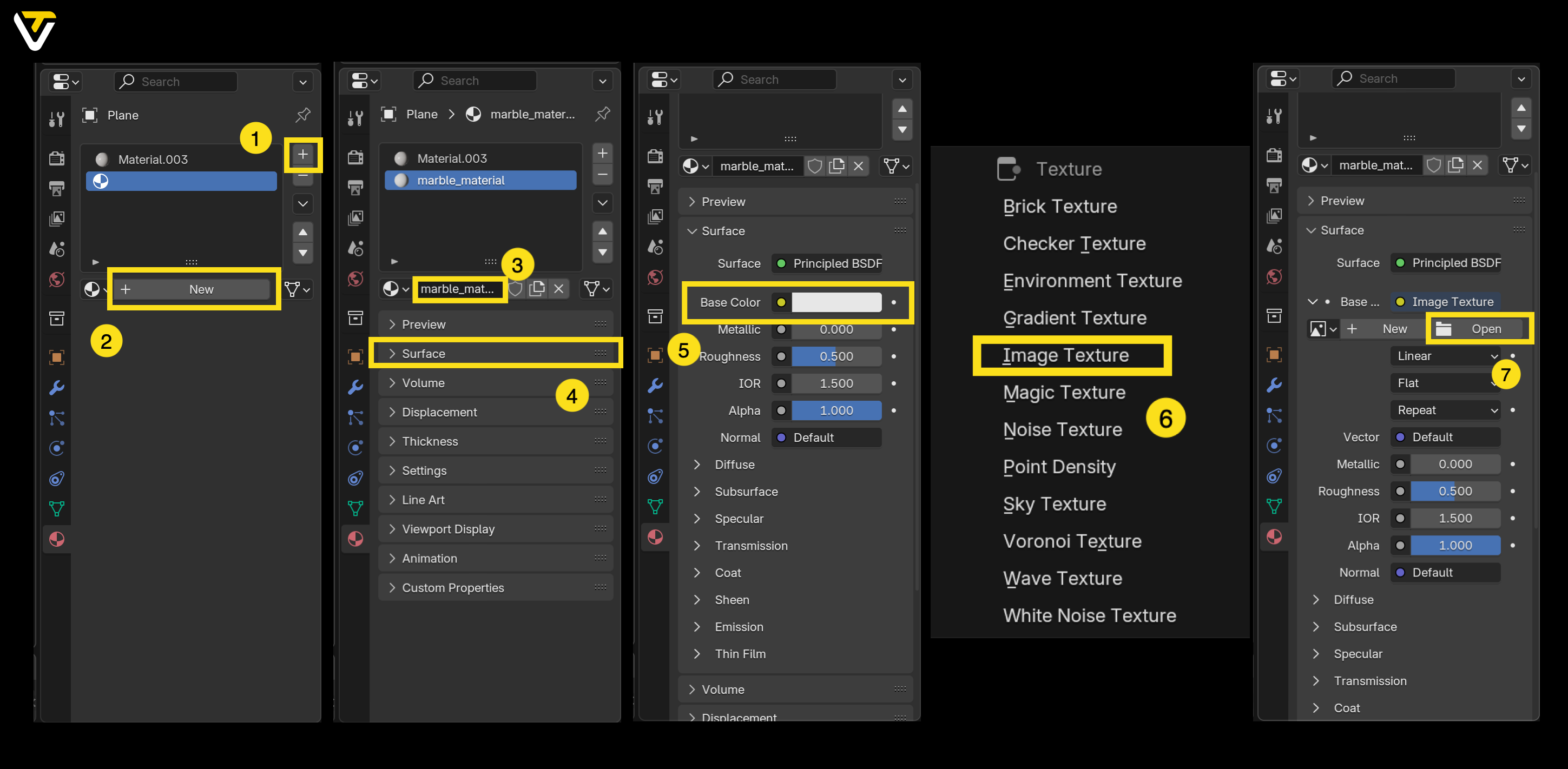
Ban đầu, bạn có thể không thấy họa tiết được hiển thị trên đối tượng của mình. Đó là vì bạn cần chuyển chế độ Viewport Shading từ Solid sang Material Preview hoặc Rendered. Hãy tìm các biểu tượng tô bóng ở góc trên bên phải của cổng xem 3D và chọn một trong các chế độ đó.
3.2 Phương pháp B: Sử dụng Shader Editor
Để kiểm soát sâu hơn thiết lập vật liệu:
- Chuyển sang không gian làm việc Shading từ menu ở đầu Blender.
- Trong Shader Editor (chế độ xem nút), tìm cây nút vật liệu của bạn. Theo mặc định, bạn sẽ thấy Principled BSDF được kết nối với Material Output.
- Nhấn Shift + A (hoặc nhấp Add trên thanh tiêu đề) và chọn Texture > Image Texture. Một nút mới sẽ xuất hiện.
- Kết nối đầu ra Color của nút Image Texture với đầu vào Base Color của nút Principled BSDF.
- Trong nút Image Texture, nhấp Open, tìm tệp họa tiết của bạn và xác nhận.
Lần nữa, hãy chuyển Viewport Shading của bạn sang Material Preview hoặc Rendered để thấy sự thay đổi.
3.3 Gán vật liệu cho các mặt cụ thể
Nếu bạn muốn áp dụng vật liệu thứ hai chỉ trên một số phần (mặt) của đối tượng:
- Với mô hình được chọn, nhấn Tab để vào Chế độ chỉnh sửa (Edit Mode).
- Nhấn 3 trên hàng số của bàn phím để bật chế độ chọn mặt.
- Chọn các mặt bạn muốn sử dụng vật liệu thứ hai.
- Trong Material Properties, nhấp vào vị trí vật liệu thứ hai và chọn Assign.
Đó! Các mặt khác nhau bây giờ có thể hiển thị các họa tiết hoặc màu sắc khác nhau.
4. Sử dụng Asset Browser
Asset Browser là một tính năng hữu ích được giới thiệu khoảng Blender 3.0 và vẫn có trong 4.0. Nó cho phép bạn lưu trữ và tái sử dụng vật liệu (và các tài sản khác) trên nhiều dự án.
- Nhấp chuột phải vào một vật liệu trong Outliner và chọn Mark as Asset.
- Lần tới khi bạn mở Asset Browser (thường trong không gian làm việc Shading hoặc Layout), vật liệu đã lưu của bạn có thể được kéo và thả vào bất kỳ đối tượng nào trong cảnh.
Quy trình này đặc biệt hữu ích nếu bạn thường xuyên tái sử dụng các vật liệu như kim loại, vải hoặc đá.
5. Kiểm soát ánh xạ họa tiết (UV Unwrapping)
Một bước quan trọng cho các mô hình phức tạp hơn là tách UV, làm phẳng đối tượng 3D của bạn thành một bố cục 2D dễ dàng ánh xạ lên hình ảnh.
- Chuyển đến không gian làm việc UV Editing từ menu trên cùng.
- Nhấn Tab để vào Chế độ chỉnh sửa, và nhấn 2 để chọn cạnh.
- Đánh dấu một seam bằng cách chọn các cạnh nơi bạn muốn Blender "cắt" lưới, sau đó nhấp chuột phải và chọn Mark Seam.
- Nhấn U, sau đó chọn Unwrap để làm phẳng mô hình vào cửa sổ UV Editor.
- Trong UV Editor, sử dụng các phép biến đổi tiêu chuẩn (di chuyển, xoay, tỷ lệ) để điều chỉnh cách họa tiết bao quanh mô hình của bạn.
6. Kết xuất: Eevee vs. Cycles
Khi họa tiết của bạn đã được thiết lập, đã đến lúc xem sản phẩm cuối cùng!
- Eevee: Nhanh, lý tưởng cho xem trước thời gian thực và các kiểu cách điệu.
- Cycles: Công cụ dò tia, tuyệt vời cho ánh sáng và phản chiếu chân thực, mặc dù chậm hơn.
Bạn có thể chọn công cụ kết xuất trong tab Render Properties (biểu tượng máy ảnh). Sau khi thiết lập ánh sáng và camera, nhấn F12 để tạo kết xuất cuối cùng.
Phần thưởng: Tạo họa tiết HD ngay lập tức với Tripo
Nếu bạn muốn bỏ qua việc thiết lập họa tiết thủ công và vẫn có kết quả ấn tượng, Tripo là một công cụ tuyệt vời để thêm vào quy trình làm việc của bạn. Tripo là một trình tạo mô hình 3D hỗ trợ AI, không chỉ tạo mô hình từ văn bản hoặc hình ảnh — mà còn tự động tạo ra họa tiết độ phân giải cao cho chúng.
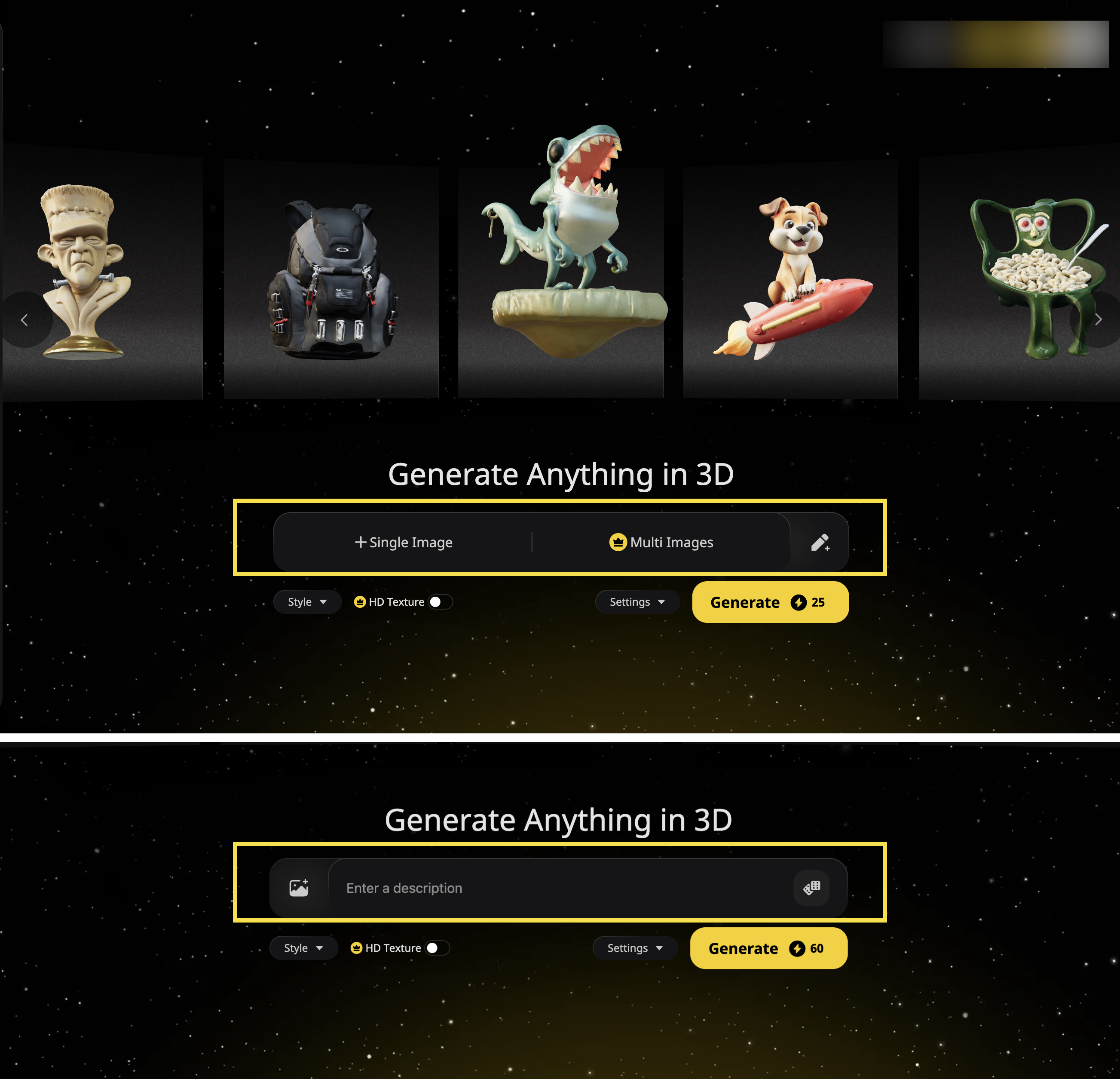
Bước 1: Chọn phương thức đầu vào
Nhập lời nhắc văn bản hoặc tải lên hình ảnh để tạo mô hình 3D chất lượng cao.
Lời nhắc ví dụ: Một chiếc bàn ăn gỗ hiện đại với các đường nét sạch sẽ, hình chữ nhật và bốn chân vững chắc.
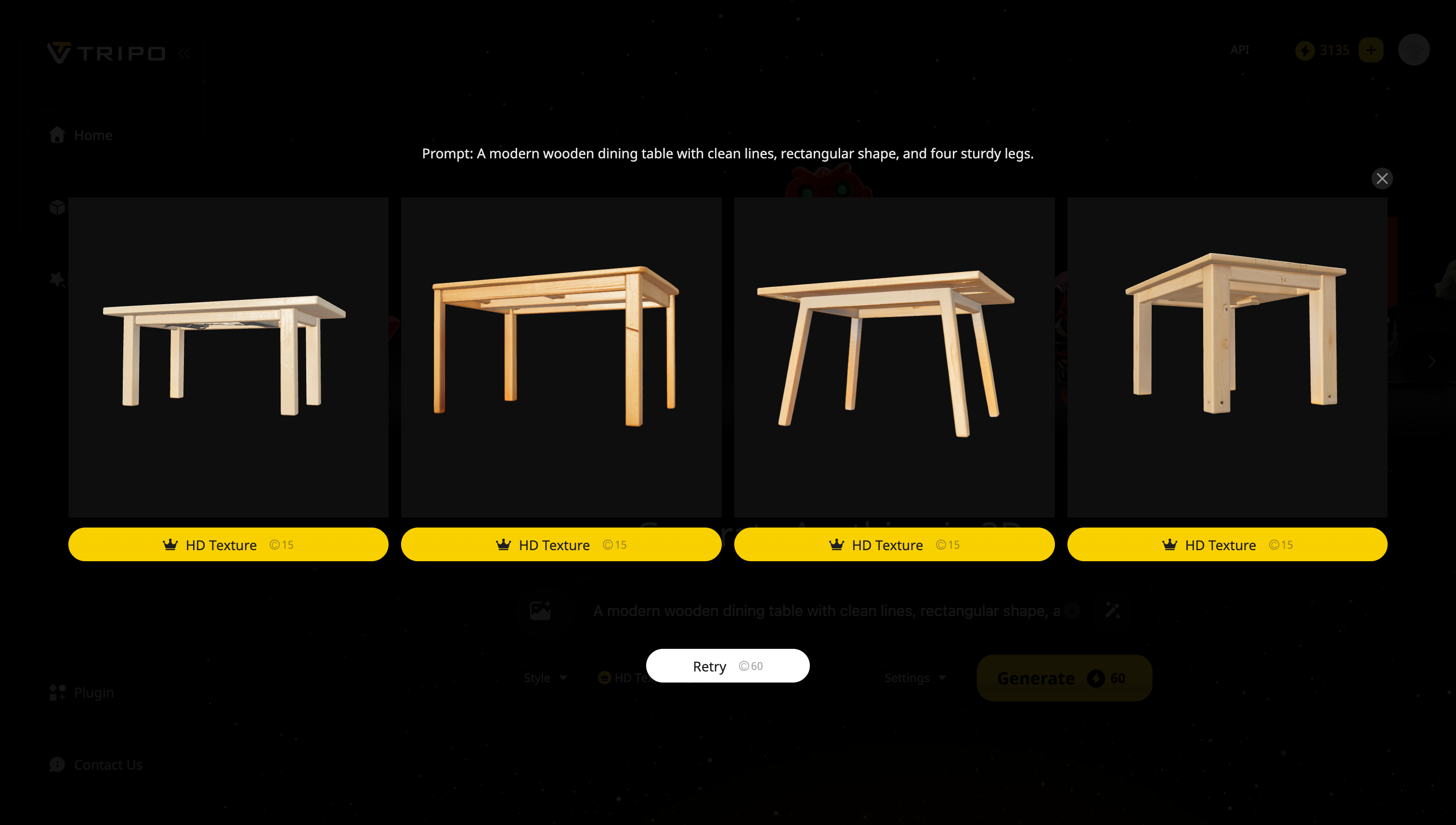
Bước 2: Tripo tạo mô hình của bạn
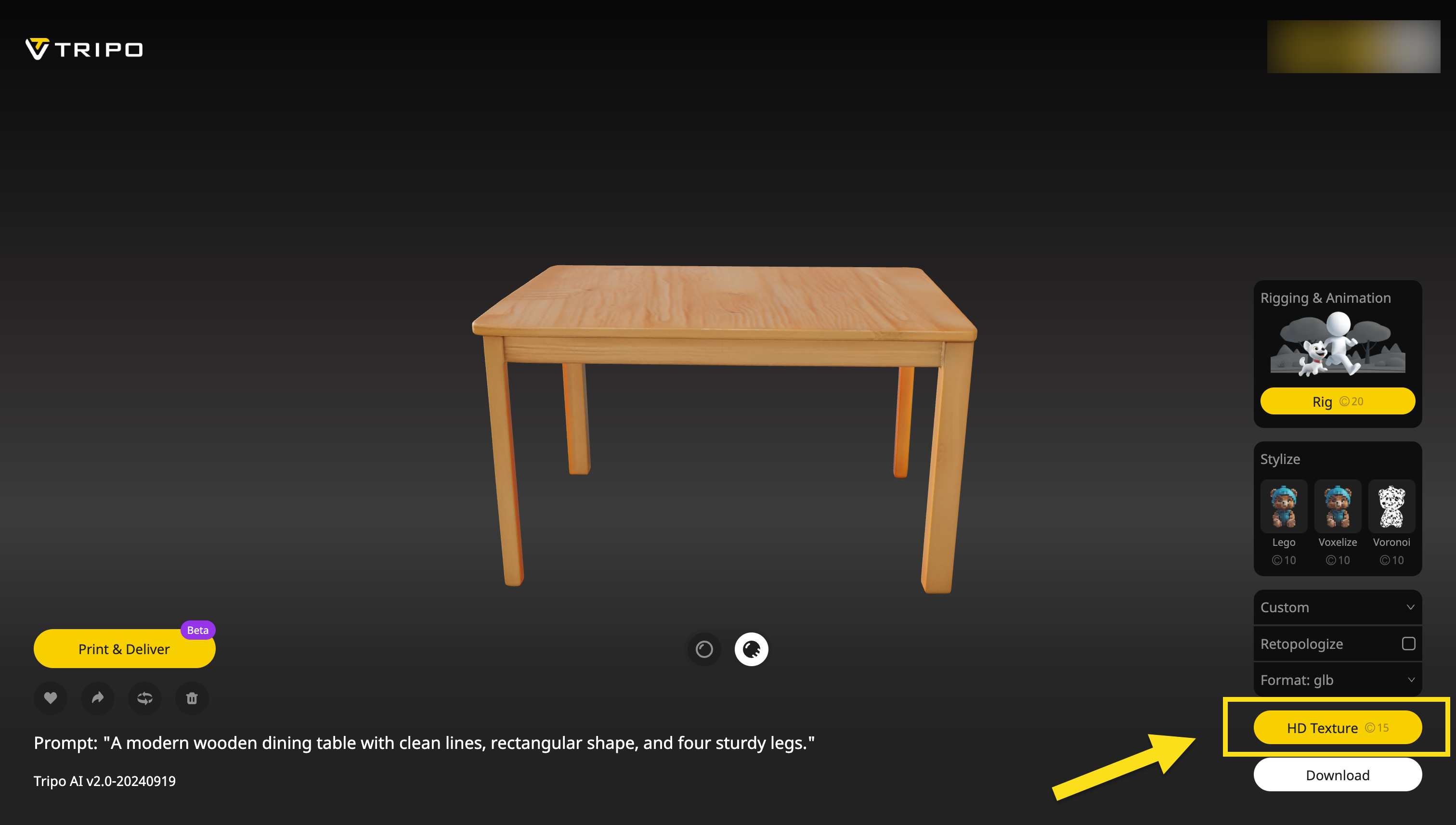
Bước 3: Sử dụng Họa tiết HD (Tính năng Pro)
Bước 4: Tải xuống & Tùy chỉnh
Xuất ở nhiều định dạng, tinh chỉnh trong phần mềm yêu thích của bạn và tích hợp liền mạch vào các dự án của bạn.
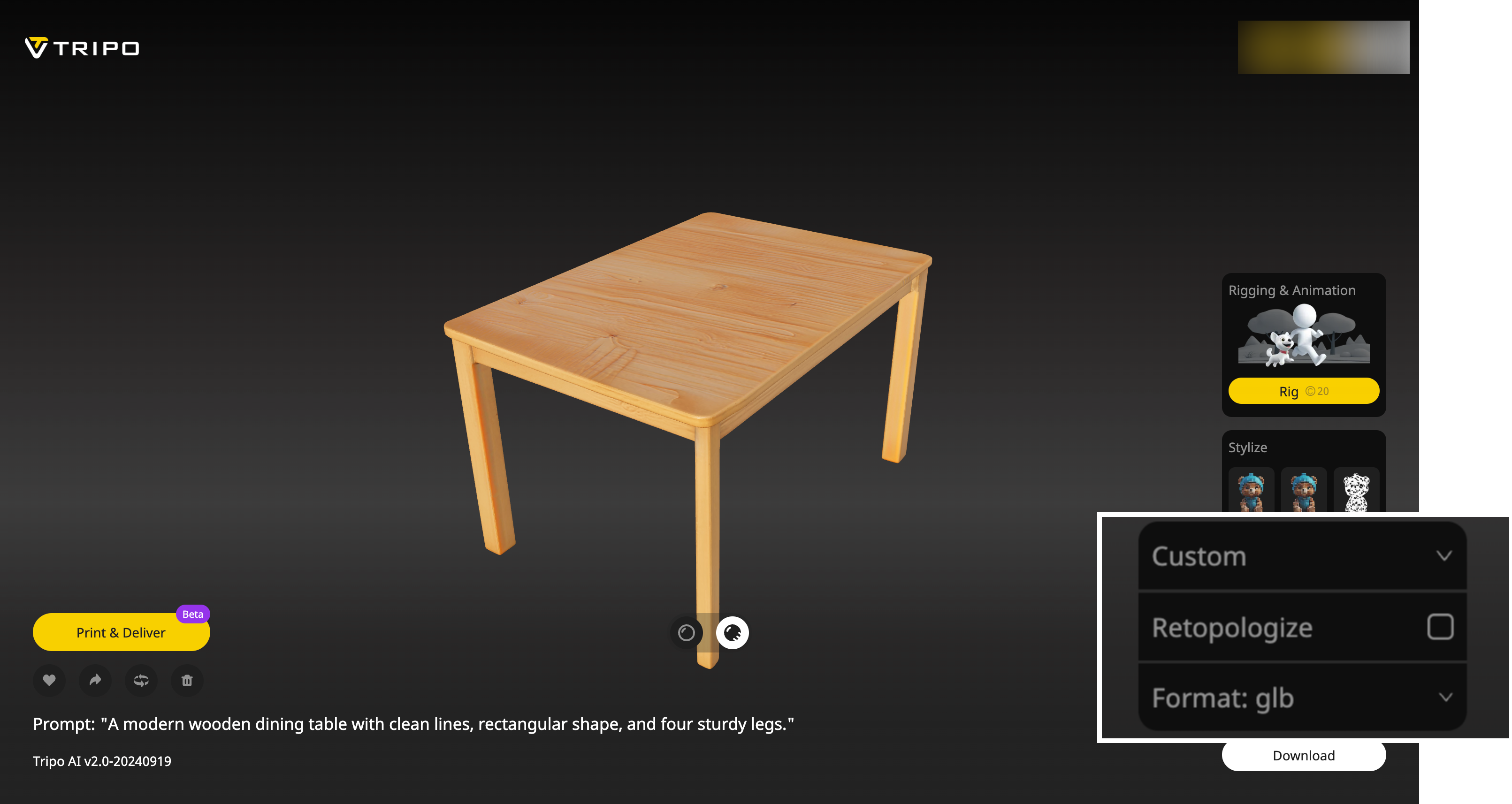
Những gì Tripo cung cấp
- Mô hình có họa tiết tự động: Sau khi mô hình của bạn được tạo, Tripo tự động áp dụng họa tiết HD chân thực dựa trên hình dạng và loại của đối tượng. Không cần tìm kiếm hoặc áp dụng họa tiết hình ảnh thủ công.
- Chi tiết vật liệu chất lượng cao: Từ gỗ, kim loại đến vải và đá, Tripo cung cấp vật liệu sắc nét, sạch sẽ với các đặc tính bề mặt chân thực — ngay khi xuất ra.
- Xuất liền mạch: Sau khi tạo, bạn có thể xuất mô hình của mình và nhập trực tiếp vào Blender. Các họa tiết và vật liệu đã được áp dụng, vì vậy bạn có thể chuyển thẳng đến việc chiếu sáng, hoạt hình hoặc kết xuất.
Tại sao nên sử dụng Tripo?
Tripo là lựa chọn hoàn hảo cho bất kỳ ai muốn tăng tốc quá trình sáng tạo mà không hy sinh chất lượng. Cho dù bạn tạo tài sản trò chơi, nguyên mẫu hay trực quan hóa, Tripo cung cấp một cách nhanh chóng và dễ dàng để tạo ra các mô hình 3D hoàn chỉnh với họa tiết — sẵn sàng cho Blender hoặc bất kỳ phần mềm 3D nào khác.
Tổng kết
Học cách áp dụng họa tiết trong Blender là một bước tiến lớn để làm cho tác phẩm 3D của bạn trông tinh tế và chuyên nghiệp. Đây là những gì chúng ta đã đề cập:
- Vật liệu so với Họa tiết: Khác biệt nhưng có liên quan chặt chẽ.
- Tạo vật liệu: Trong cả Material Properties và Shader Editor.
- Quản lý vật liệu: Nhiều vật liệu trên mỗi đối tượng và cách gán chúng cho các mặt đã chọn.
- Asset Browser: Lưu và tái sử dụng vật liệu trên các dự án khác nhau.
- UV Unwrapping: Cần thiết để đặt họa tiết chính xác.
- Kết xuất: Chọn công cụ dựa trên độ chân thực so với tốc độ.
- Add-ons: Mở rộng chức năng của Blender và đơn giản hóa các tác vụ như tạo họa tiết.
Hãy khám phá các họa tiết khác nhau, thử nghiệm với bản đồ UV và chơi với các trình tạo bóng trong Shader Editor. Chẳng bao lâu, bạn sẽ xây dựng một thư viện vật liệu bạn có thể sử dụng cho mọi thứ, từ tài sản trò chơi đến trực quan hóa kiến trúc. Chúc bạn may mắn và tận hưởng hành trình của mình vào thế giới tạo họa tiết trong Blender 4.0!