Cách thêm ánh sáng đơn giản trong Blender để làm cho mô hình 3D AI trông đẹp hơn
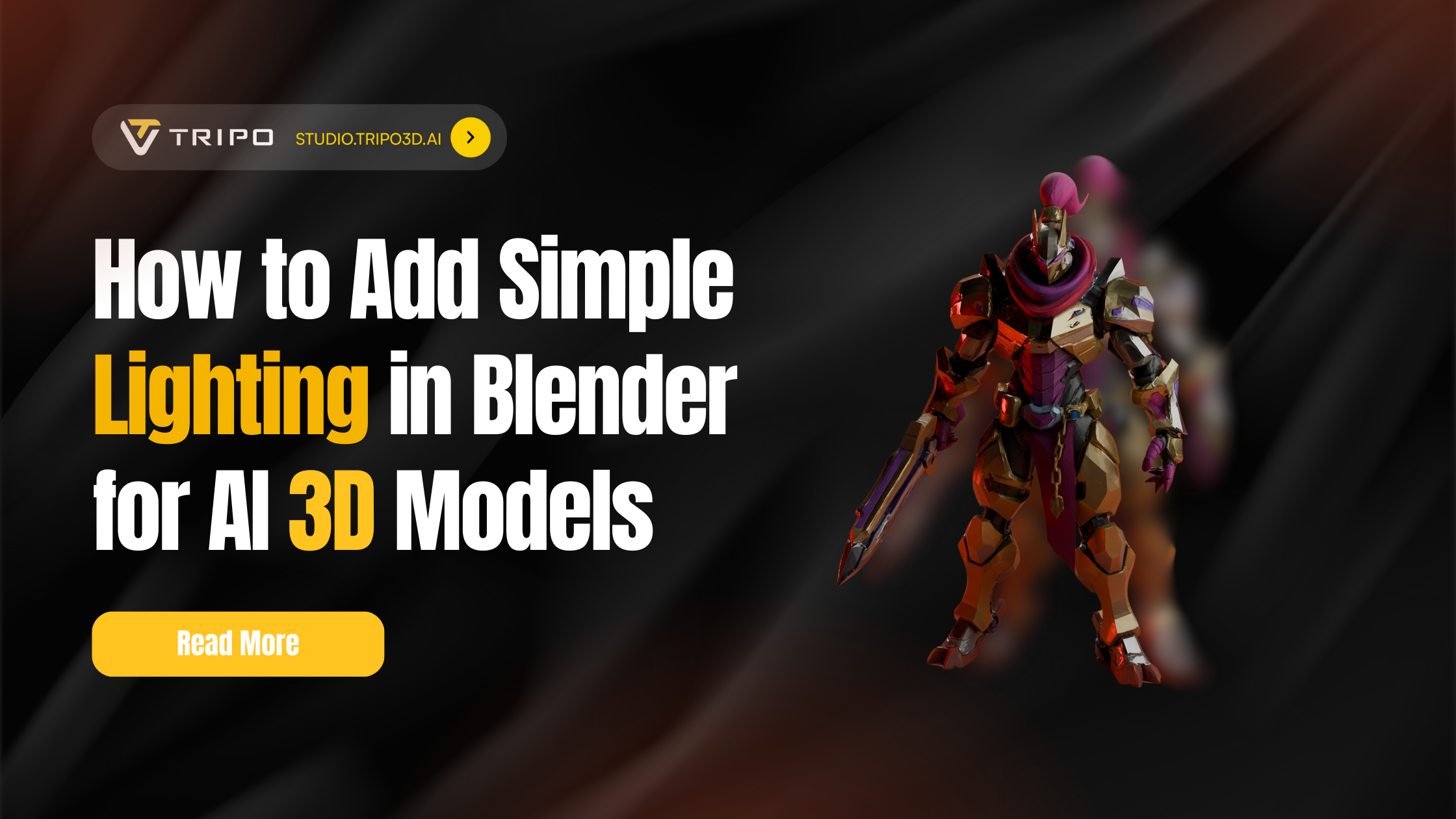
Bạn vừa tạo ra một mô hình 3D tuyệt vời bằng công cụ tạo mô hình 3D AI miễn phí như Tripo AI, nhưng có gì đó không ổn. Mô hình trông phẳng, vô hồn, thậm chí hơi "nhựa". Nghe quen không? Đây là bí quyết biến những bản render nghiệp dư thành tác phẩm nghệ thuật chuyên nghiệp, đặc biệt khi bắt đầu từ quá trình chuyển đổi 2D sang 3D miễn phí (thường liên quan đến mô hình 3D do AI tạo ra): đó chính là ánh sáng.
Bắt đầu nhanh: Thêm ánh sáng đầu tiên trong 30 giây
Muốn thấy kết quả ngay lập tức? Đây là cách nhanh nhất để thêm ánh sáng cho mô hình 3D do AI tạo ra của bạn:
- Nhập mô hình của bạn vào Blender (File > Import > Chọn tệp của bạn)
- Thêm ánh sáng (Shift+A > Light > Area)
- Đặt nó phía trên và bên cạnh mô hình của bạn (G để di chuyển, di chuyển bằng chuột)
- Phóng to để có bóng mềm hơn (phím S, kéo ra ngoài)
- Điều chỉnh công suất trong bảng Light Properties (thử 100W để bắt đầu)
- Chuyển sang chế độ Rendered (phím Z > Rendered) để thấy điều kỳ diệu!
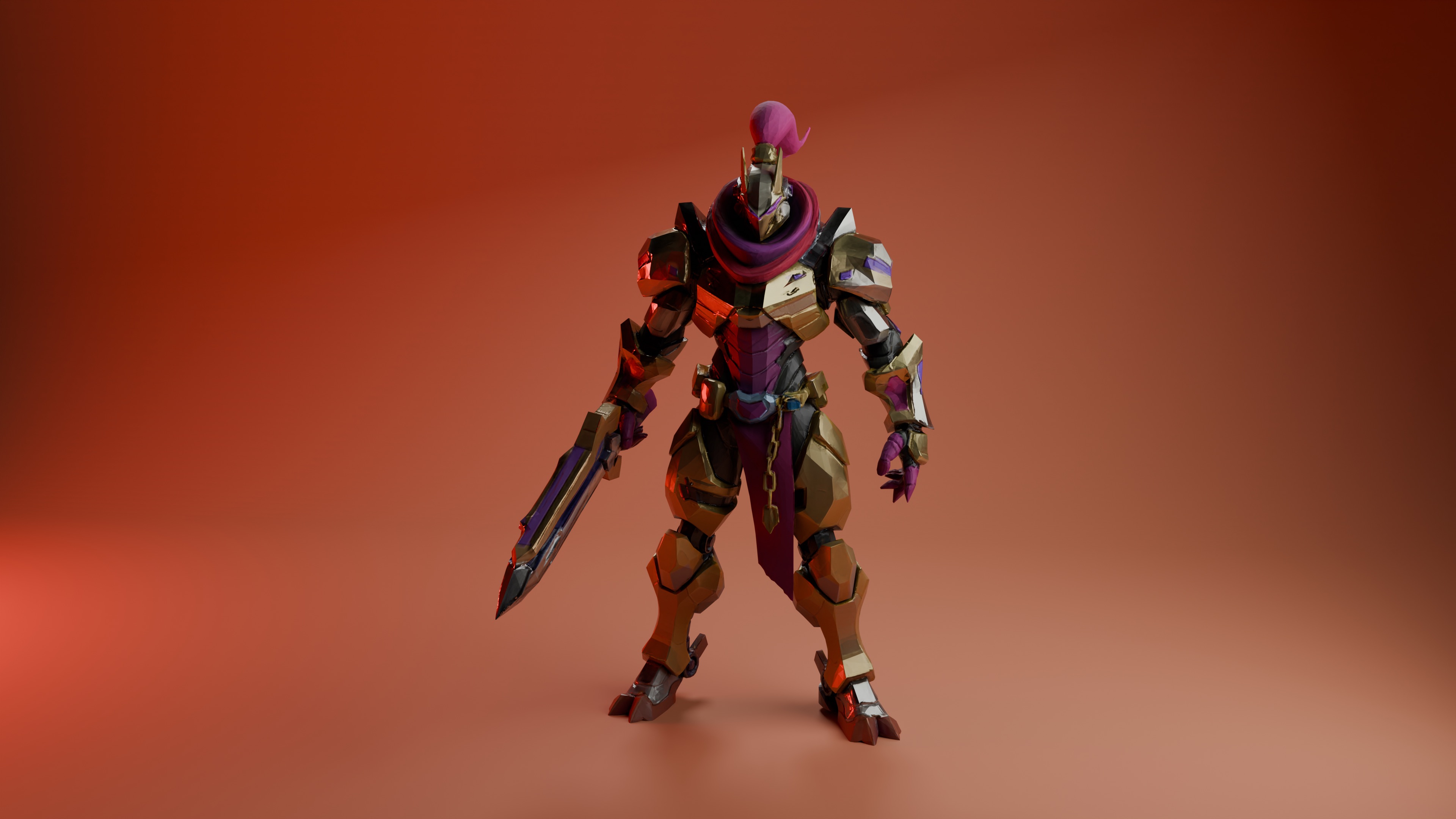
Nhưng đây là điều cần biết: Đây chỉ là cách nhanh nhất để bắt đầu. Mặc dù thiết lập cơ bản này sẽ ngay lập tức cải thiện mô hình 3D của bạn, nhưng còn nhiều điều để học nếu bạn muốn kết quả thực sự ấn tượng. Bạn muốn tạo ra những bản render đạt chuẩn studio? Đạt được ánh sáng giống thật? Làm cho các đầu ra từ trình tạo mô hình 3D AI của bạn trông như được tạo ra bởi một chuyên gia?
Đọc tiếp để khám phá các kỹ thuật chiếu sáng chuyên nghiệp, thiết lập phông nền tùy chỉnh và các mẹo nâng cao sẽ biến tác phẩm của bạn từ tốt thành xuất sắc.
Những gì bạn sẽ học trong hướng dẫn này
Cho dù bạn đang sử dụng chuyển đổi 2D sang 3D hay tạo dựa trên văn bản, ánh sáng phù hợp là sự khác biệt giữa đầu ra AI thô và một tác phẩm tuyệt đẹp trong bộ sưu tập. Trong hướng dẫn toàn diện này, chúng ta sẽ đề cập:
- Tại sao ánh sáng biến đổi mô hình AI từ phẳng thành tuyệt vời
- Các bước chuẩn bị cần thiết cho mô hình Tripo AI trong Blender
- Thiết lập studio chuyên nghiệp với phông nền tùy chỉnh
- Hai thiết lập ánh sáng đã được chứng minh hiệu quả
- Kỹ thuật nâng cao cho hiệu ứng khí quyển và phong cách
- Những sai lầm phổ biến làm hỏng mô hình đẹp (và cách tránh)
- Mẹo tối ưu hóa để render nhanh hơn, đẹp hơn
Sẵn sàng đi sâu hơn? Hãy biến mô hình 3D của bạn từ bằng chứng khái niệm thành tác phẩm nghệ thuật thị giác hấp dẫn.
Tại sao ánh sáng quan trọng đối với mô hình 3D do AI tạo ra
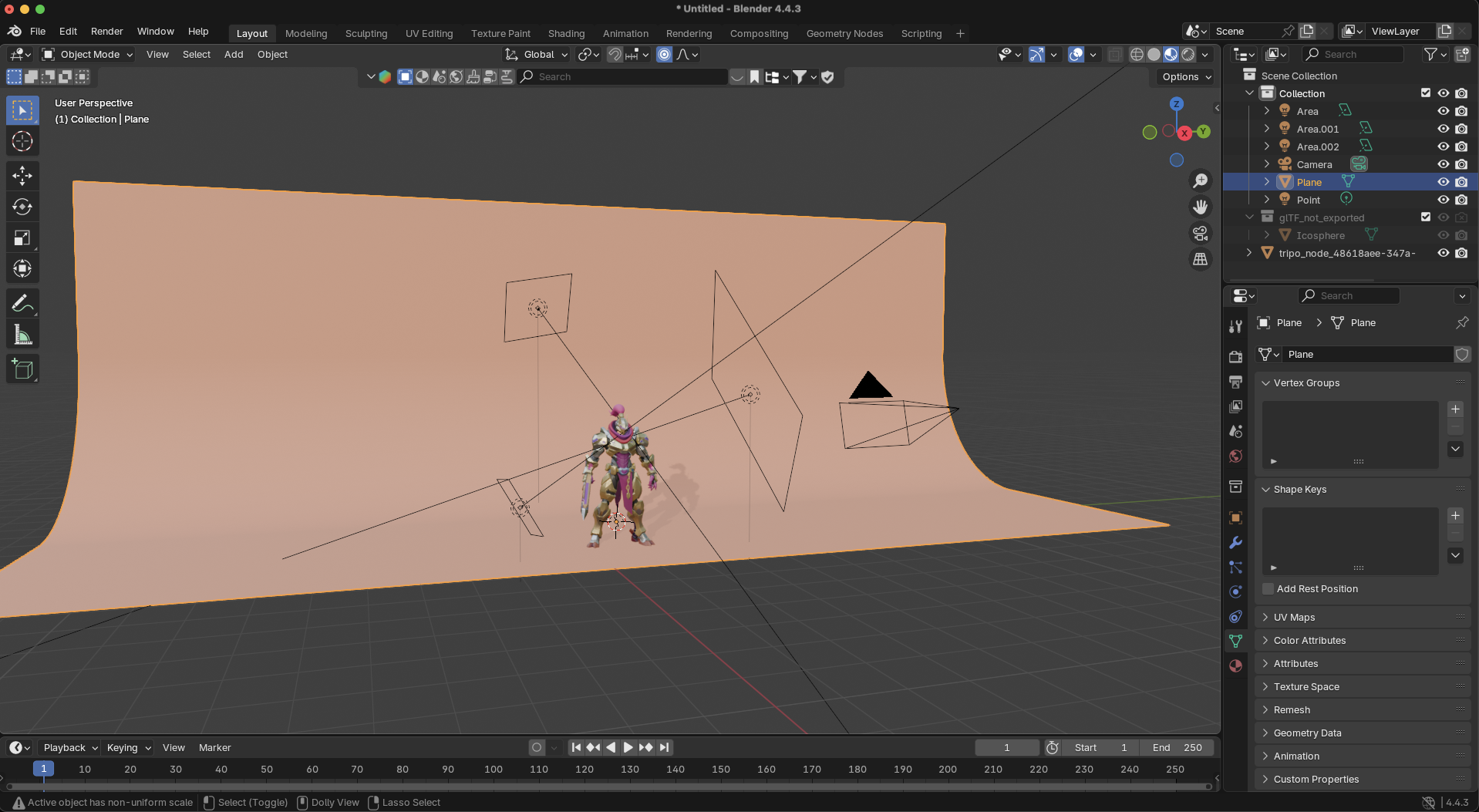
Hãy nghĩ về ánh sáng như một thành phần kỳ diệu mang lại sự sống cho mô hình 3D. Giống như nhiếp ảnh gia sử dụng ánh sáng để tạo tâm trạng và chiều sâu, các nghệ sĩ 3D sử dụng ánh sáng ảo để biến hình học phẳng thành vật thể đáng tin cậy. Đối với đầu ra từ trình tạo mô hình 3D AI, điều này đặc biệt quan trọng vì:
Mô hình AI thường có bóng đồng đều, phẳng
Ánh sáng phù hợp làm lộ ra các chi tiết phức tạp mà AI đã tạo ra
Ánh sáng tốt có thể che giấu các khuyết điểm nhỏ trong hình học do AI tạo ra
Đây là cách nhanh nhất để đạt được kết quả chuyên nghiệp
Giai đoạn 1: Chuẩn bị mô hình Tripo AI trong Blender
Trước tiên, hãy đưa mô hình 3D do AI tạo ra vào Blender. Tripo AI hỗ trợ nhiều định dạng xuất, nhưng đối với Blender, chúng tôi khuyên dùng:
- Xuất mô hình của bạn dưới dạng .GLB hoặc .FBX từ Tripo AI
- Mở Blender và vào File > Import
- Chọn định dạng tệp và tìm mô hình của bạn
- Nhấp "Import" và mô hình của bạn xuất hiện trong khung nhìn
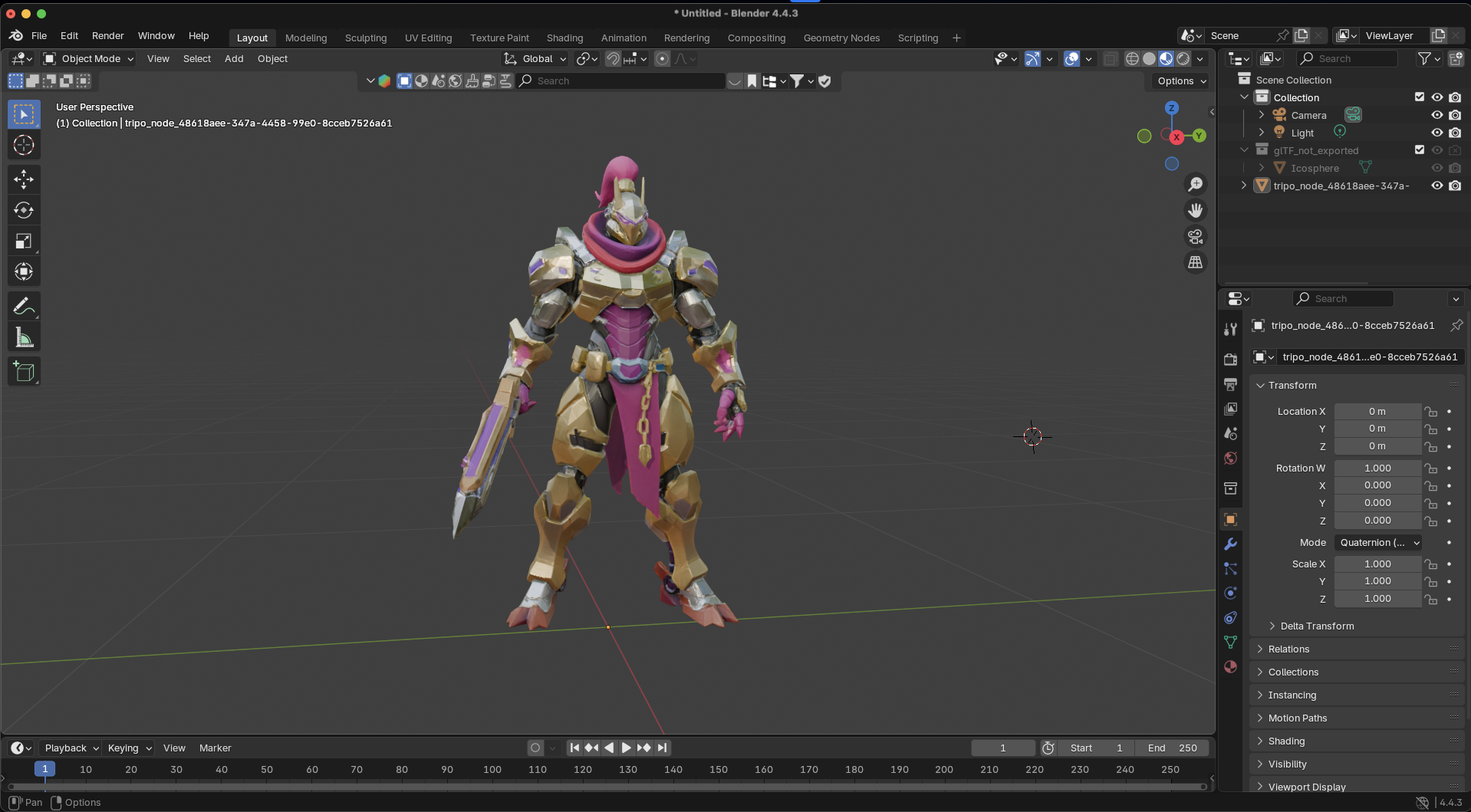
Mẹo chuyên nghiệp: Nếu bạn thường xuyên làm việc giữa Tripo AI và Blender, hãy cân nhắc sử dụng plugin Tripo-Blender chính thức để có quy trình làm việc hợp lý hơn.
Kiểm tra và dọn dẹp ban đầu (Tùy chọn)
Nhập mô hình của bạn
Trước khi đi sâu vào ánh sáng, hãy đảm bảo mô hình của bạn đã sẵn sàng. Trình tạo mô hình 3D AI đôi khi tạo ra các mô hình có vấn đề nhỏ có thể ảnh hưởng đến cách ánh sáng tương tác với bề mặt:
Các vấn đề thường gặp cần kiểm tra:
Hình học không phải dạng manifold (các cạnh không tạo thành bề mặt thích hợp)
Normal bị đảo ngược (bề mặt quay sai hướng)
Số lượng đa giác cực cao làm chậm khung nhìn của bạn
Khắc phục nhanh:
- Chọn mô hình và vào Edit Mode (phím Tab)
- Chọn tất cả (phím A) và nhấn Shift+N để tính toán lại normal
- Sử dụng Mesh > Clean Up > Merge by Distance để xóa các đỉnh trùng lặp
Đối với các mô hình tạo ra từ chuyển đổi 2D sang 3D, bạn có thể gặp cấu trúc topology lộn xộn hơn. Đừng lo lắng - ánh sáng thường có thể che giấu các khuyết điểm nhỏ, và chúng tôi sẽ chỉ cho bạn cách.
Tạo phông nền studio chuyên nghiệp
Trước khi thêm đèn, hãy tạo một phông nền chuyên nghiệp sẽ làm cho mô hình 3D do AI tạo ra của bạn nổi bật. Phông nền cong này loại bỏ các góc cứng và tạo gradient mượt mà phía sau mô hình của bạn:
Tạo phông nền từng bước:
- Nhấn Shift+A > Mesh > Plane để thêm mặt phẳng
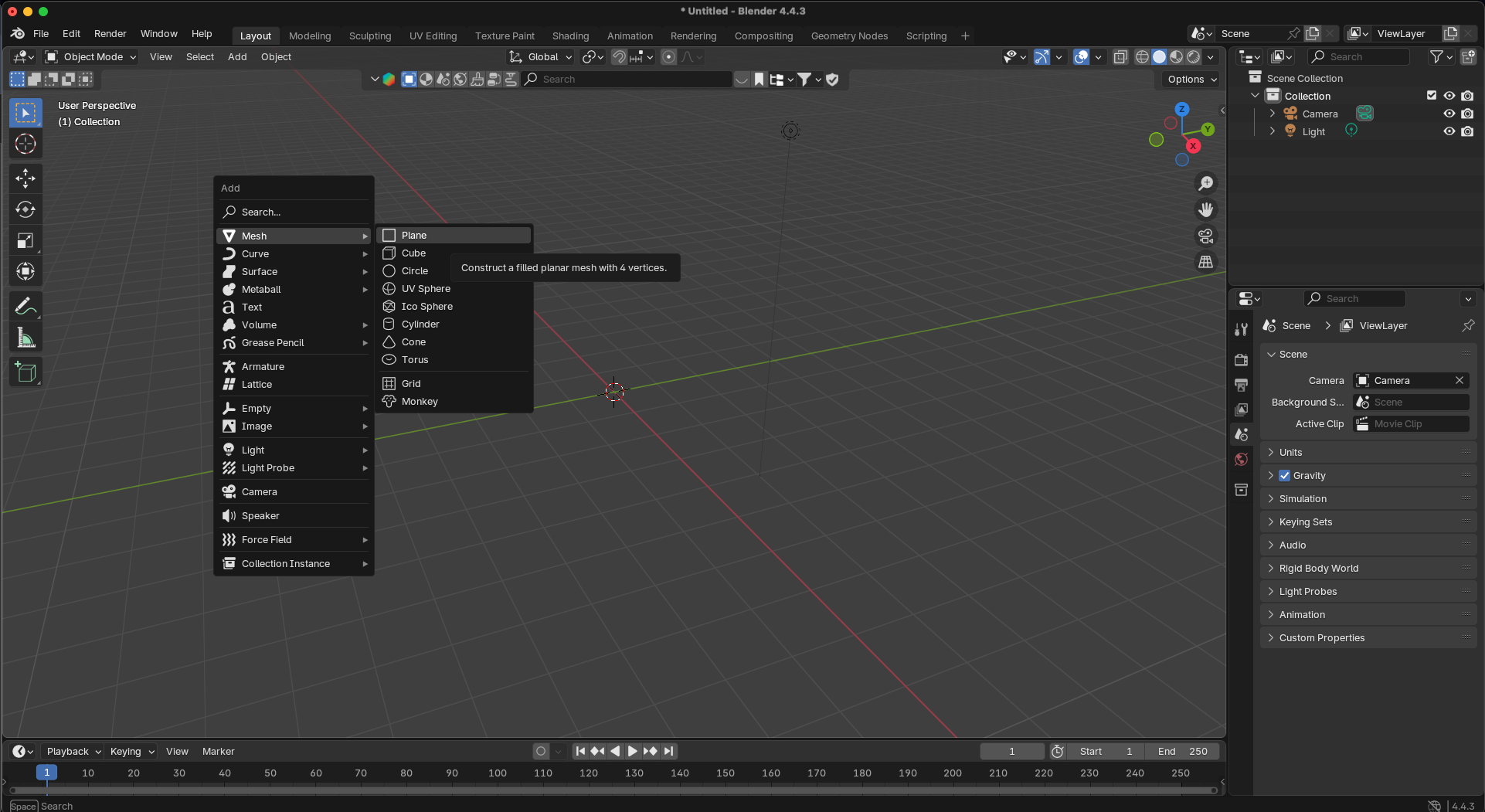
- Nhấn Tab để vào Edit mode
- Giữ Shift và chọn hai đỉnh phía sau
- Nhấn E rồi Z để extrude dọc theo trục Z (kéo lên trên)
- Nhấn Ctrl+B để vát cạnh
- Dùng con lăn chuột để tăng số phân đoạn (10-15 để mượt)
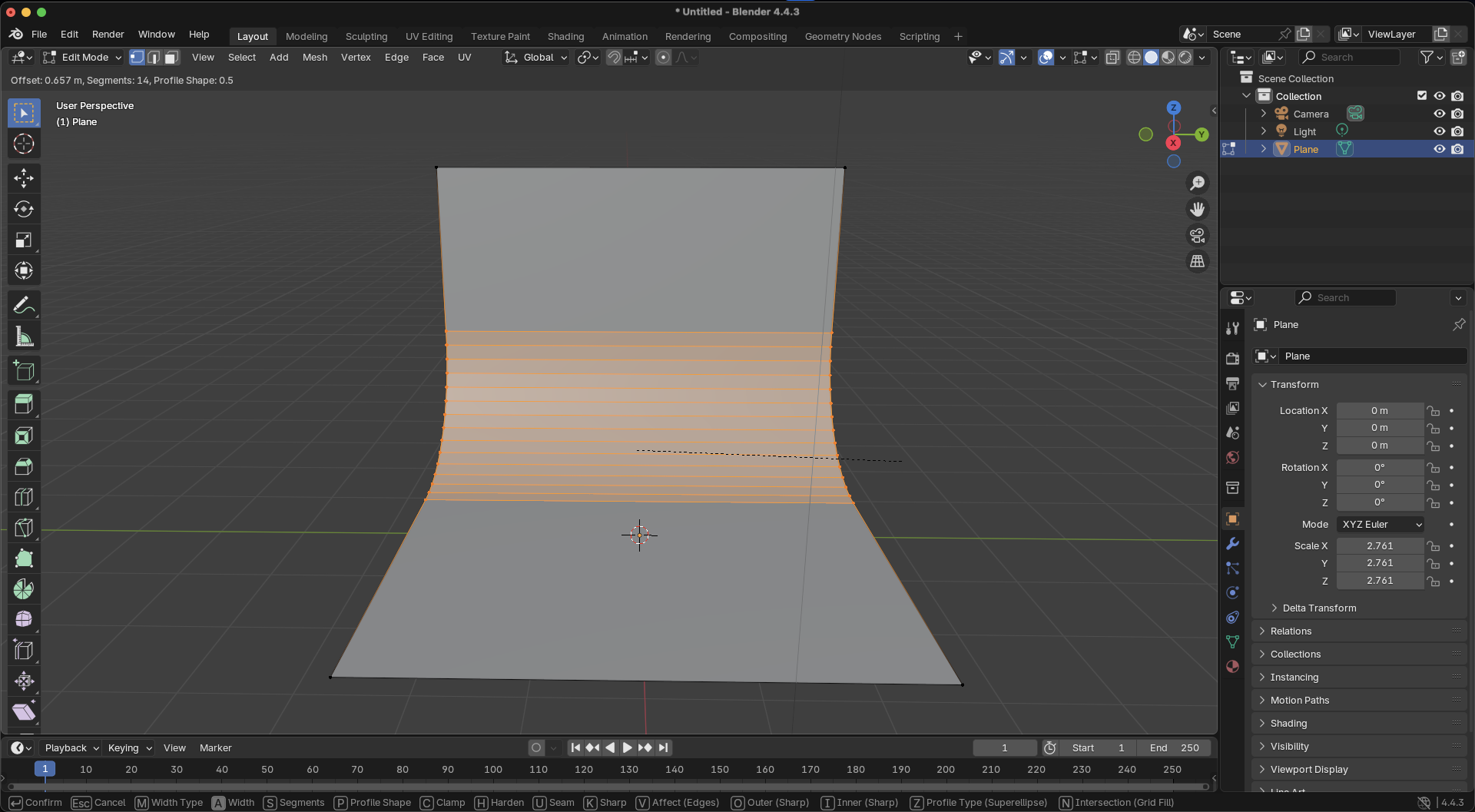
- Nhấn Tab để thoát Edit mode
- Nhấn S để thu phóng phông nền cho vừa với mô hình của bạn (thử 5-10x)
Thêm vật liệu cho phông nền:
- Chọn phông nền và chuyển đến Material Properties
- Nhấp "New" để thêm vật liệu
- Tăng Roughness lên 0.8-1.0 (không phản chiếu)
- Chọn màu trung tính (xám nhạt hoạt động tốt)
- Tùy chọn: Thêm biến thể màu nhẹ để tạo sự thú vị trực quan
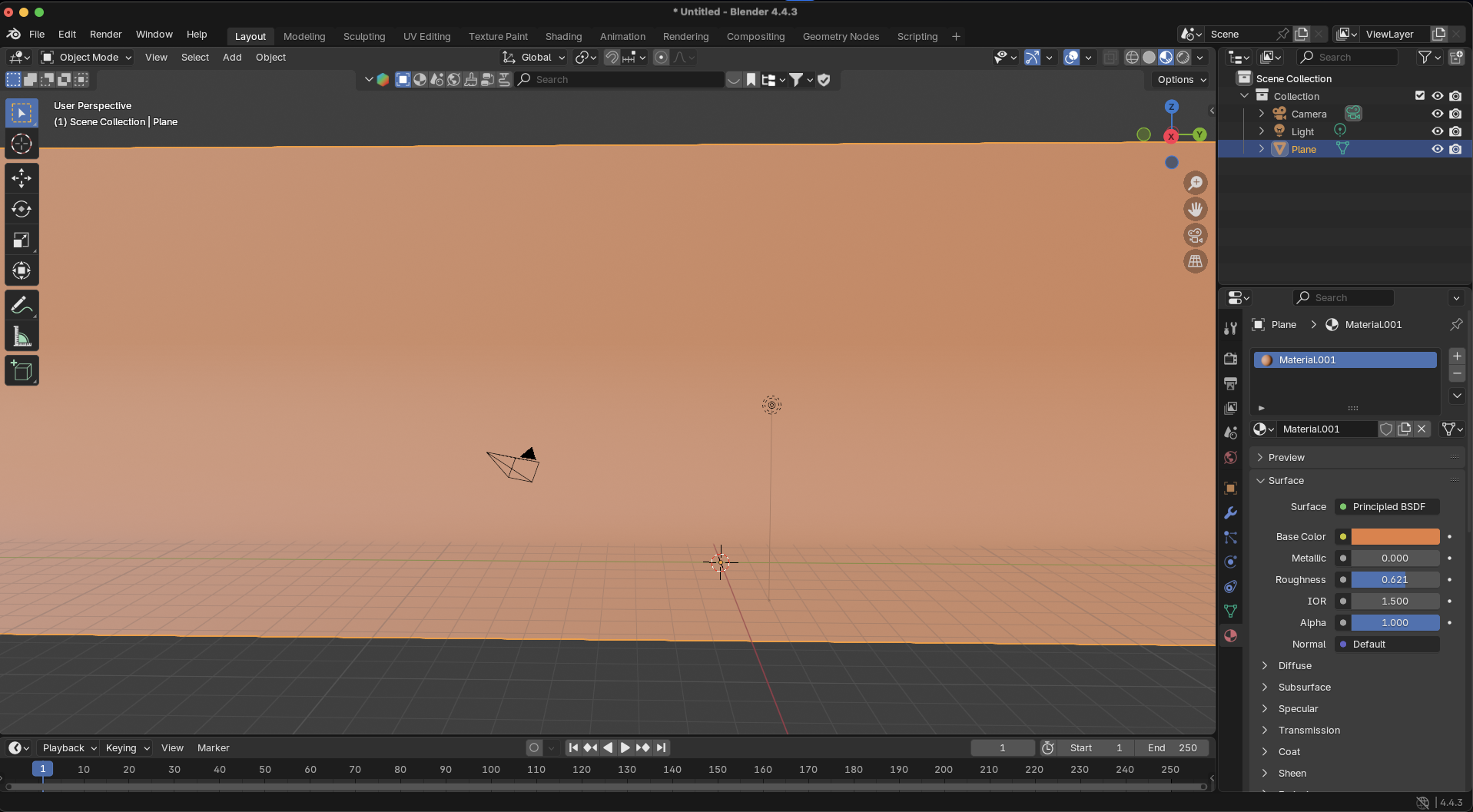
Mẹo chuyên nghiệp: Đặt mô hình 3D của bạn khoảng 1/3 về phía trước từ trung tâm phông nền để có hiệu ứng chiều sâu tốt nhất!
Giai đoạn 2: Kiến thức cơ bản về ánh sáng trong Blender
Chọn render engine: Cycles vs. Eevee
Blender cung cấp hai render engine, mỗi loại có những ưu điểm riêng khi chiếu sáng mô hình 3D do AI tạo ra:
Đối với người mới bắt đầu: Bắt đầu với Eevee để có phản hồi tức thì khi thiết lập đèn, sau đó chuyển sang Cycles để render cuối cùng.
Hiểu các loại đèn trong Blender
Blender cung cấp bốn loại đèn cơ bản, mỗi loại phục vụ các mục đích khác nhau:
1. Point Light: Phát ra ánh sáng theo mọi hướng từ một điểm duy nhất
Hoàn hảo cho: Mô phỏng bóng đèn, nến
Cài đặt chính: Công suất (tính bằng Watt)
2. Sun Light: Tạo ra các tia song song như ánh sáng mặt trời
Hoàn hảo cho: Cảnh ngoài trời, ánh sáng định hướng mạnh
Cài đặt chính: Intensity (không có suy giảm theo khoảng cách)
3. Spot Light: Phát ra ánh sáng hình nón
Hoàn hảo cho: Chùm sáng tập trung, ánh sáng sân khấu
Cài đặt chính: Spot Size, Blend
4. Area Light: Phát ra từ một bề mặt (hình chữ nhật, vuông hoặc đĩa)
Hoàn hảo cho: Bóng mềm, ánh sáng cửa sổ
Cài đặt chính: Kích thước (lớn hơn = bóng mềm hơn)
Giai đoạn 3: Kỹ thuật chiếu sáng cốt lõi cho mô hình AI
Thiết lập ánh sáng studio
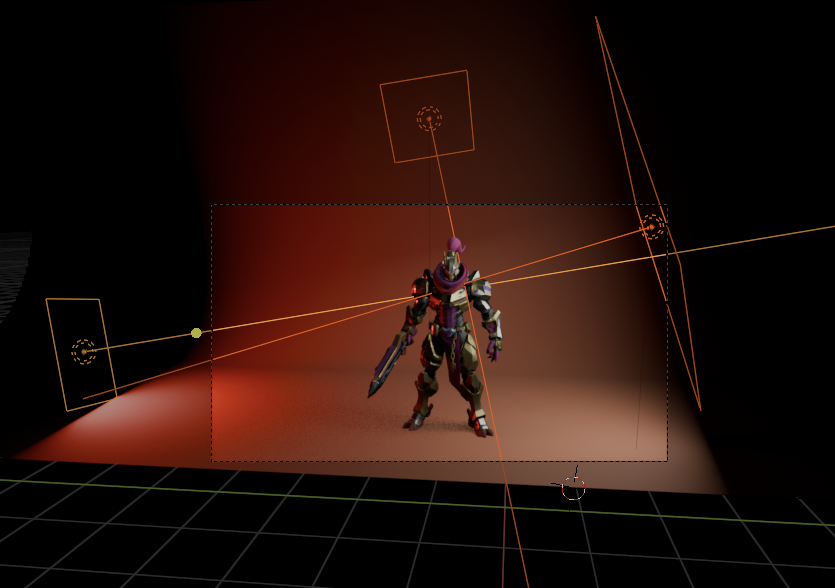
Để có vẻ ngoài sạch sẽ, chuyên nghiệp nhằm trưng bày các sáng tạo từ trình tạo mô hình 3D AI của bạn, hãy thử thiết lập theo phong cách studio này:
Sắp đặt sân khấu:
- Đổi màu World thành đen (Shading workspace > World Properties)
- Điều này loại bỏ ánh sáng xung quanh để kiểm soát ấn tượng hơn
Định vị đèn area chính:
- Thêm Area Light (Shift+A > Light > Area)
- Đặt nó hơi phía sau và phía trên mô hình của bạn
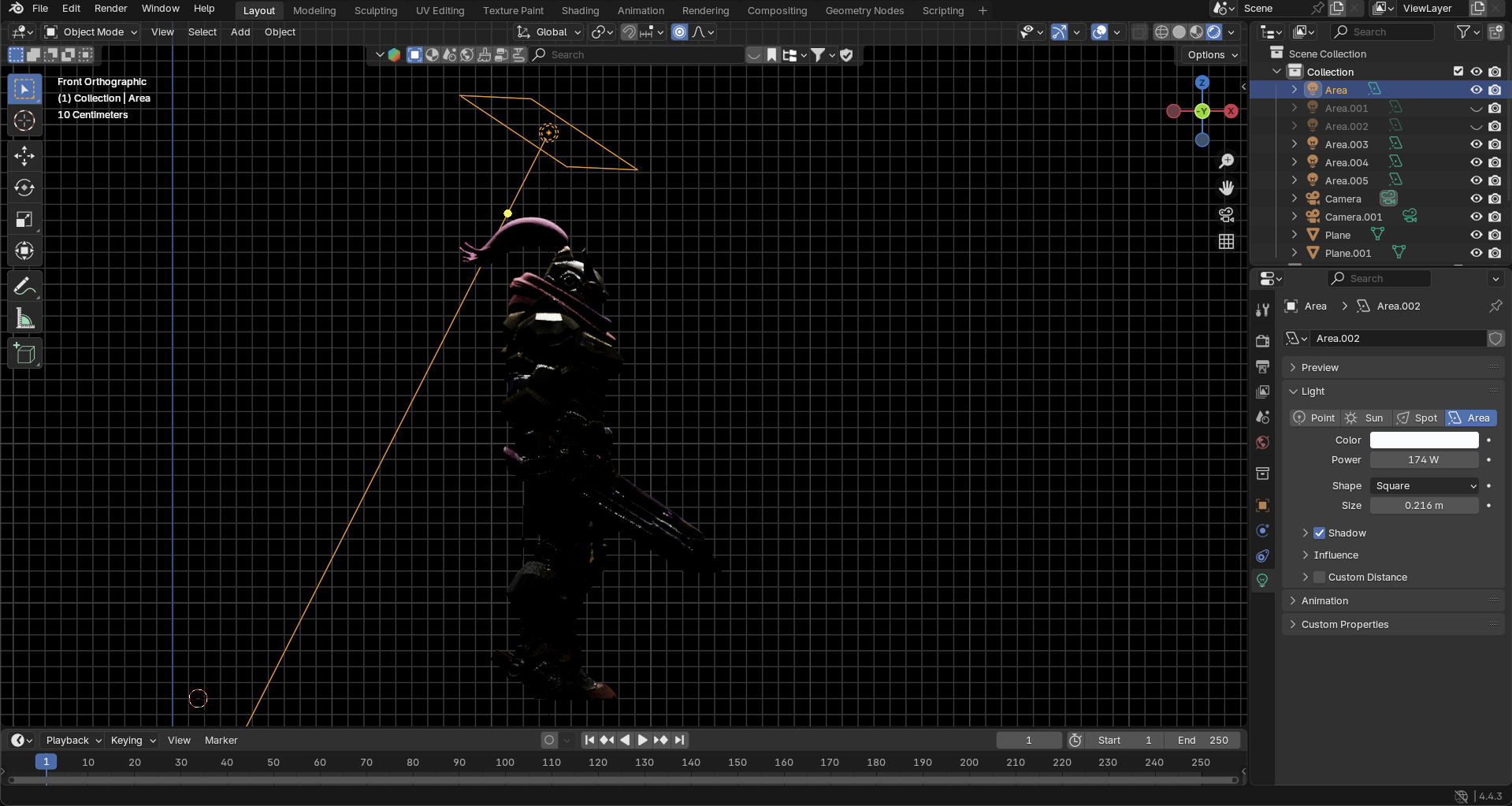
- Nghiêng nó về phía cả mô hình và phông nền
- Phóng to (phím S, 3-5x) để có ánh sáng mềm mại, bao quanh
- Đặt công suất 100-200W tùy theo kích thước mô hình
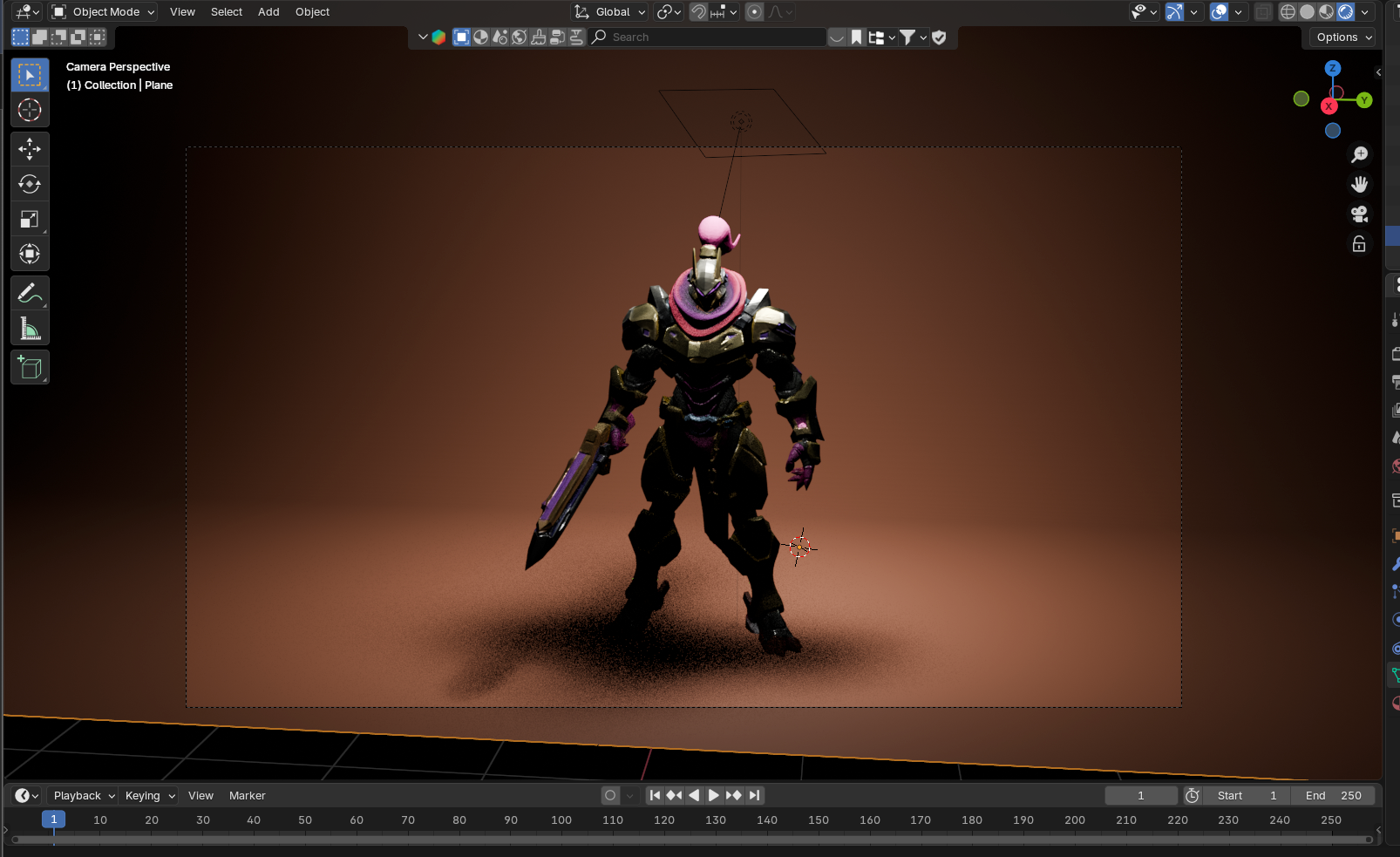
Thiết lập này tạo ra ánh sáng gradient đẹp trên phông nền trong khi cung cấp ánh sáng mềm mại, dễ chịu cho mô hình 3D của bạn. Vị trí hơi lệch về phía sau tạo ánh sáng viền tách mô hình của bạn khỏi nền.
Kinh điển: Thiết lập ánh sáng ba điểm
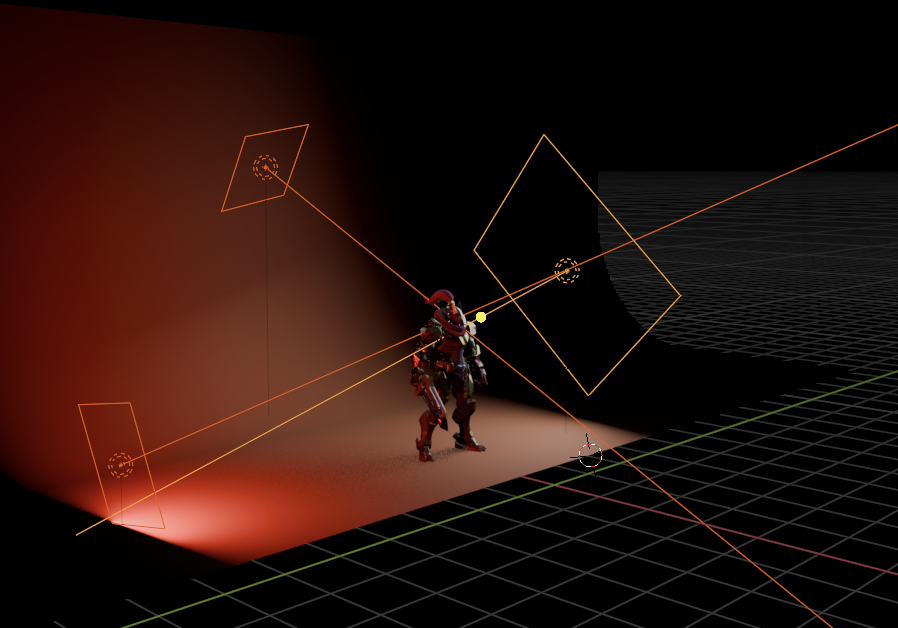
Đối với các cảnh phức tạp hơn hoặc khi bạn cần kiểm soát chính xác, ánh sáng ba điểm vẫn là tiêu chuẩn vàng:
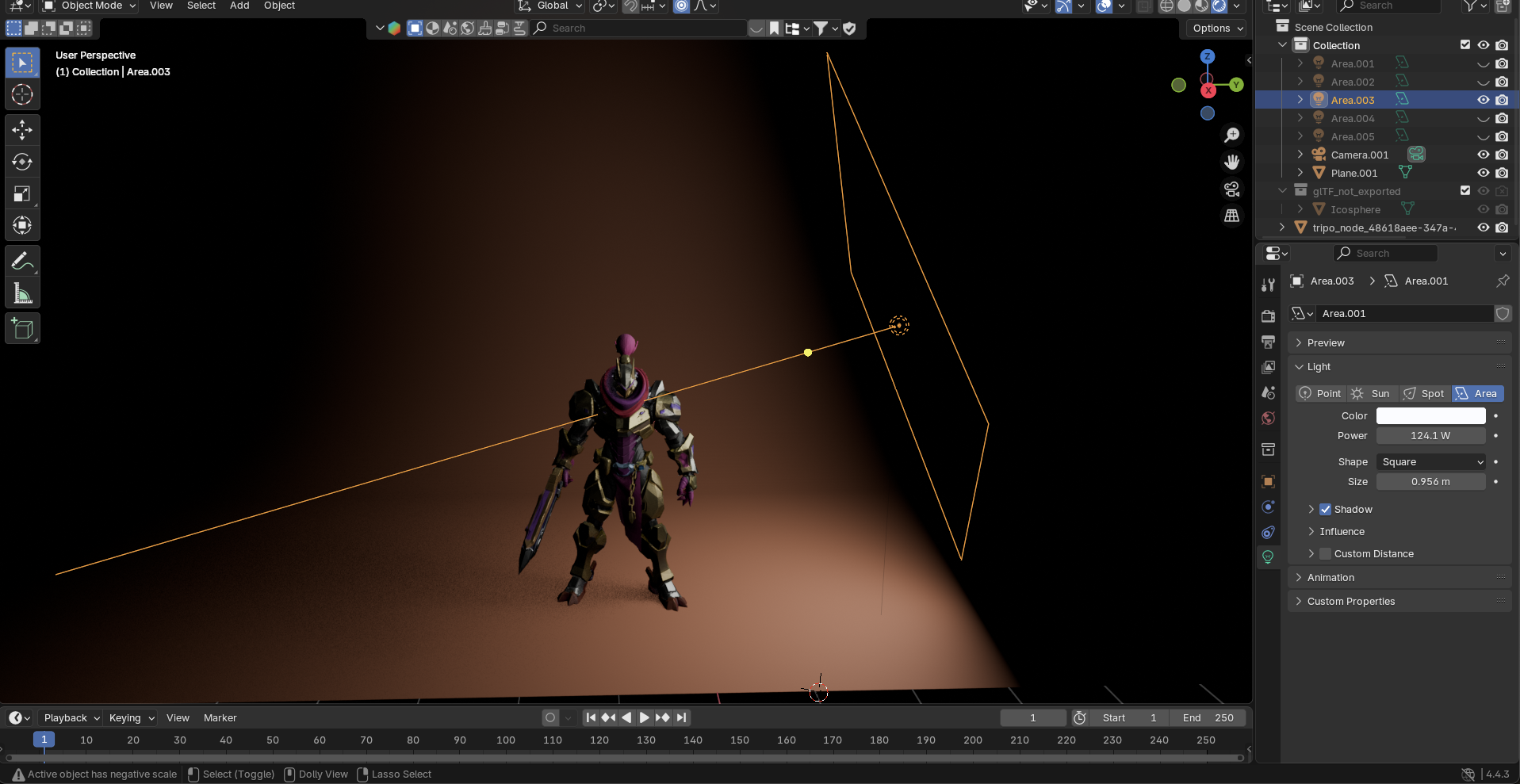
Bước 1: Thêm Key Light
- Thêm Area Light (Shift+A > Light > Area)
- Đặt nó ở góc 45 độ sang một bên và phía trên mô hình của bạn
- Đặt công suất 100W (điều chỉnh dựa trên kích thước mô hình)
- Phóng to (phím S) khoảng 2x để có bóng mềm hơn
Bước 2: Thêm Fill Light
- Thêm một Area Light khác
- Đặt nó ở phía đối diện với key light
- Đặt công suất 30-50W (nhỏ hơn key light)
- Làm cho nó lớn hơn key light để có bóng mềm hơn nữa
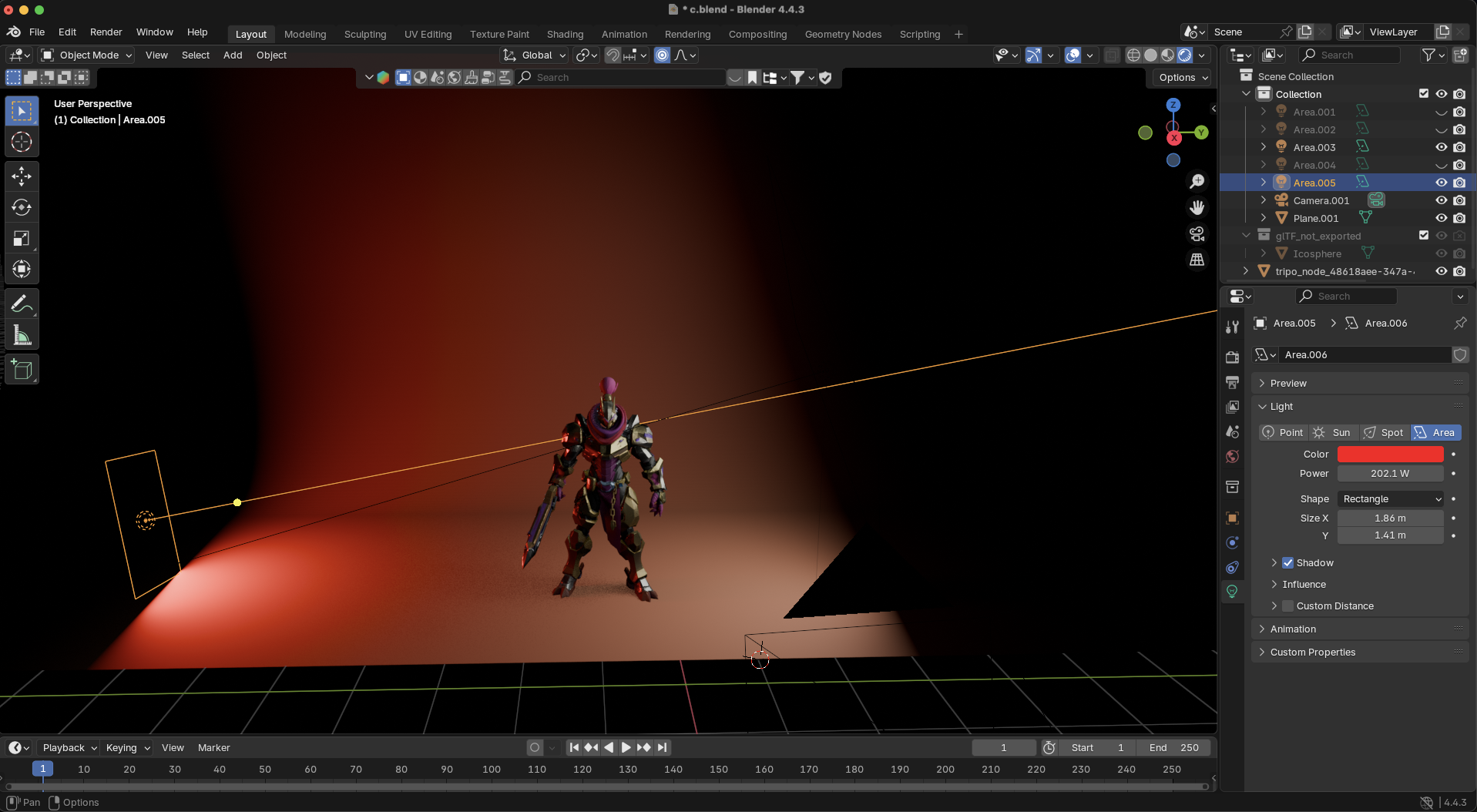
Bước 3: Thêm Rim Light
- Thêm đèn thứ ba (Area hoặc Spot)
- Đặt nó phía sau và phía trên mô hình của bạn
- Đặt công suất 150-200W (sáng hơn key light)
- Hướng nó vào các cạnh của mô hình để tạo đường viền tinh tế
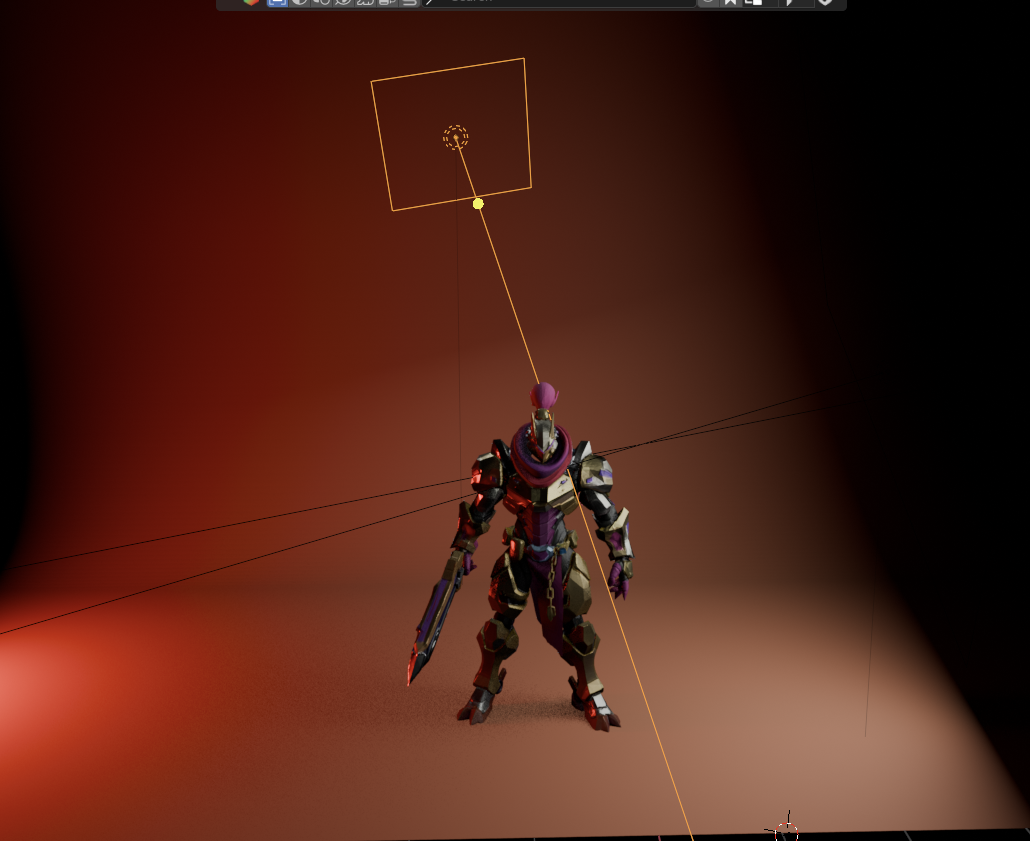
Mẹo thiết lập nhanh: Bật add-on "Tri-lighting" tích hợp của Blender (Edit > Preferences > Add-ons) để tự động tạo ánh sáng ba điểm!
Giai đoạn 4: Mẹo chiếu sáng nâng cao cho mô hình AI
Tạo không khí với Volumetrics
Thêm kịch tính và chiều sâu cho mô hình 3D của bạn với hiệu ứng khí quyển:
- Thêm một khối lập phương và phóng to để bao phủ toàn bộ cảnh
- Trong Shader Editor, thêm shader Principled Volume
- Đặt Density 0.01-0.05 (bắt đầu thấp!)
- Đặt một Spot Light để tạo các "tia sáng" có thể nhìn thấy
- Trong Render Properties > Volumetrics, điều chỉnh Step Rate để có chất lượng
Thêm sự thú vị trực quan với Light Textures
Biến đèn đơn giản thành các họa tiết phức tạp:
- Chọn bất kỳ đèn nào (hoạt động hiệu quả nhất với Spot Lights)
- Trong Shader Editor, thêm node Image Texture
- Tải một mẫu đen trắng (lá cây, rèm, hình dạng trừu tượng)
- Kết nối với đầu vào Strength của đèn thông qua node ColorRamp
- Điều chỉnh ColorRamp để kiểm soát cường độ
Kỹ thuật này, được gọi là ánh sáng "gobo", thêm nét chuyên nghiệp cho bản render và có thể che giấu các khuyết điểm trong mô hình 3D do AI tạo ra.
Render mô hình đã được chiếu sáng của bạn như một chuyên gia
Bây giờ mô hình 3D do AI tạo ra của bạn đã được chiếu sáng đẹp mắt, hãy đảm bảo bản render cuối cùng xứng đáng với công sức của bạn. Các cài đặt mặc định sẽ không làm nổi bật hết công việc khó khăn của bạn - đây là cách xuất hình ảnh chất lượng chuyên nghiệp:
Thiết lập để render chất lượng cao:
- Chuyển sang Cycles để có đầu ra chân thực
- Đi tới bảng Render Properties
- Đổi Render Engine từ Eevee sang Cycles
- Cycles cung cấp các phản xạ và nảy ánh sáng chính xác
- Tăng độ phân giải
- Trong Output Properties, đổi Resolution từ 1920×1080 thành 3840×2160 (4K)
- Đối với web, 2560×1440 là sự cân bằng tốt giữa chất lượng và kích thước tệp
- Đặt Resolution % thành 100% (mặc định thường là 50%)
- Tối ưu hóa số lượng mẫu render
- Trong Render Properties > Sampling
- Đặt Render samples thành 512-1024 (mặc định 128 là quá thấp)
- Bật Denoising để làm sạch nhiễu
- Đối với thử nghiệm nhanh, sử dụng 128 mẫu với denoising
- Cài đặt xuất để có chất lượng tối đa
- File Format: PNG để có nền trong suốt hoặc EXR để có dữ liệu tối đa
- Color Depth: 16-bit để có gradient tốt hơn
- Compression: 15% (giữ chất lượng trong khi giảm kích thước tệp)
- Danh sách kiểm tra render cuối cùng
- Nhấn F12 để render (hoặc Render > Render Image)
- Lưu bằng Image > Save As (không phải Save - cái đó lưu tệp .blend!)
Đối với hoạt ảnh: Đặt tốc độ khung hình 30fps và xuất dưới dạng video FFmpeg
Mẹo chuyên nghiệp: Tạo preset render bằng cách lưu các cài đặt này. Lần tới khi bạn làm việc với chuyển đổi 2D sang 3D, bạn đã có sẵn các cài đặt chuyên nghiệp!
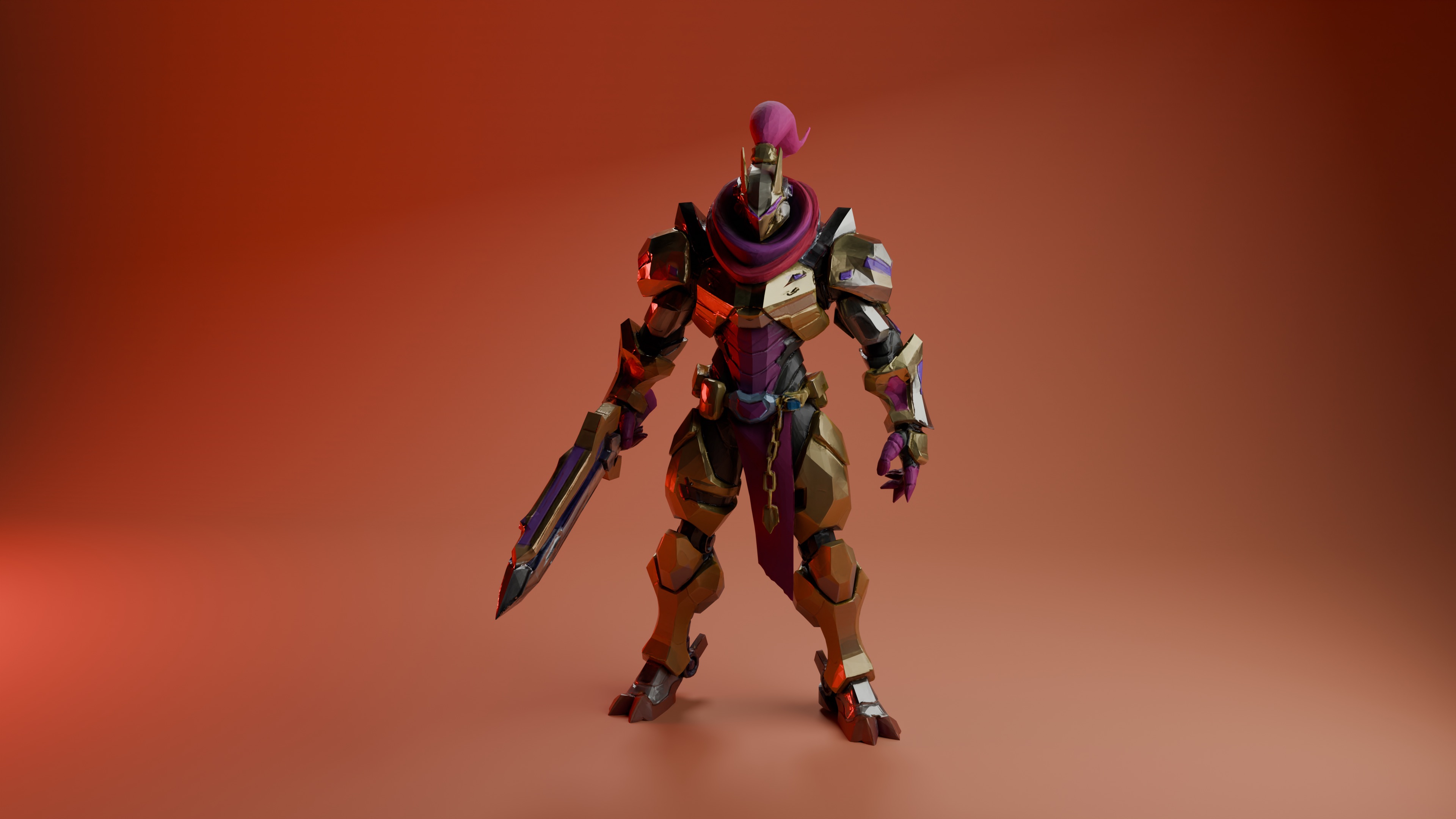
Công thức ánh sáng nhanh cho các loại mô hình AI phổ biến
Mô hình nhân vật
Sử dụng ánh sáng ba điểm với key light ấm (3500K)
Thêm rim lighting tinh tế để định hình silhouette
Cân nhắc thêm fill light từ dưới lên để có vẻ anh hùng
Hình dung sản phẩm
Sử dụng thiết lập phông nền studio để trình bày sạch sẽ
Một area light lớn hơi phía sau sản phẩm
Nền thế giới màu đen để có hiệu ứng ấn tượng
Thêm đèn thứ hai để fill nếu cần
Mô hình kiến trúc
Sử dụng Sun Light cho cảnh ngoài trời
Nhiều area light cho không gian nội thất
Thêm shader phát sáng cho cửa sổ để có tính chân thực
Những sai lầm chiếu sáng thường gặp cần tránh
- Chiếu sáng quá mức: Nhiều đèn ≠ kết quả tốt hơn. Bắt đầu đơn giản!
- Bỏ qua bóng: Bóng đổ thêm chiều sâu và sự gắn kết
- Sai nhiệt độ màu: Trộn ánh sáng ấm và lạnh để tạo sự thú vị
- Quên tỷ lệ: Điều chỉnh kích thước đèn dựa trên tỷ lệ mô hình
- Cường độ đồng đều: Thay đổi cường độ đèn để có kết quả năng động
- Bỏ qua phông nền: Phông nền phù hợp nâng tầm toàn bộ bài thuyết trình
Tối ưu hóa cài đặt render cho mô hình AI
Vì trình tạo mô hình 3D AI có thể tạo ra các mô hình đa giác cao, hãy tối ưu hóa render của bạn:
Đối với Eevee:
- Bật Screen Space Reflections
- Bật Ambient Occlusion
- Sử dụng Bloom để có độ sáng nhẹ trên vùng sáng
Đối với Cycles:
- Bắt đầu với 128 mẫu để kiểm tra
- Sử dụng 512-1024 mẫu cho render cuối cùng
- Bật Denoising để giảm thời gian render
Kết luận: Các bước tiếp theo
Xin chúc mừng! Bây giờ bạn đã có kiến thức để biến bất kỳ mô hình 3D nào do AI tạo ra từ phẳng thành tuyệt vời bằng công cụ chiếu sáng của Blender. Dù bạn chọn thiết lập studio đơn giản hay cách tiếp cận ba điểm kinh điển, hãy nhớ rằng ánh sáng tốt là về sự thử nghiệm - thử các thiết lập khác nhau, kết hợp các kỹ thuật và phát triển phong cách riêng của bạn.
Hành trình không dừng lại ở đây. Khi bạn đã thành thạo ánh sáng, hãy cân nhắc khám phá cách các kết cấu tương tác với ánh sáng, hoặc đưa các mô hình được chiếu sáng đẹp của bạn lên một tầm cao mới với hoạt ảnh.
Sẵn sàng tạo kiệt tác tiếp theo? Hãy mở Blender, nhập mô hình 3D từ trình tạo mô hình 3D AI yêu thích của bạn và bắt đầu thử nghiệm với các kỹ thuật chiếu sáng này. Sự khác biệt sẽ là ngày và đêm - theo nghĩa đen!
Tham gia cộng đồng hơn 2 triệu nhà sáng tạo đã sử dụng Tripo AI để biến ý tưởng của họ thành hiện thực. Dùng thử Tripo Studio ngay hôm nay và xem cách công nghệ chuyển đổi 2D sang 3D của chúng tôi kết hợp với các kỹ thuật chiếu sáng này có thể nâng tầm nghệ thuật 3D của bạn lên tiêu chuẩn chuyên nghiệp!
Bạn cũng có thể thích: Thêm về chuyển đổi hình ảnh thành mô hình 3D
Làm chủ nghệ thuật tạo mô hình 3D bằng AI với Tripo3D. Hướng dẫn này cung cấp các bước chi tiết về thiết lập, xuất mô hình và xử lý sự cố, giúp bạn hợp lý hóa và nâng cao quy trình làm việc 3D của mình.
 Maisie
Khám phá cách Tripo, trình tạo mô hình 3D dựa trên AI, biến ảnh của bạn thành mô hình 3D chi tiết một cách dễ dàng.
Maisie
Khám phá cách công nghệ AI biến một hình ảnh đơn giản thành mô hình 3D chi tiết. Tìm hiểu về các công cụ, kỹ thuật và ngành công nghiệp được hưởng lợi từ quá trình hấp dẫn này.
Maisie