Покращте свій 3D-робочий процес: як налаштувати Tripo у Blender і синхронізувати з Cursor
Бажаєте оптимізувати свій процес 3D-моделювання за допомогою інструментів на основі AI? Цей детальний посібник покаже, як встановити плагін Tripo у Blender, отримати API key, налаштувати MCP server і підключити все до Cursor. Наприкінці цього посібника у вас буде повністю працездатне середовище, яке значно прискорить процес 3D-дизайну.
Зміст
- Навіщо використовувати плагін Tripo у Blender
- Крок 1: встановлення плагіна
- Крок 2: отримання API key
- Крок 3: налаштування Blender
- Крок 4: налаштування MCP server
- Крок 5: підключення до Cursor
- Інструкції з використання
- Висновок
Навіщо використовувати плагін Tripo у Blender
У конкурентному світі 3D-дизайну швидкість та ефективність мають вирішальне значення. Плагін Tripo для Blender використовує AI, щоб допомогти дизайнерам працювати швидше та ефективніше виконувати складні завдання. Поєднавши Blender із зовнішніми сервісами, такими як Cursor, ви можете зменшити обсяг повторюваної роботи й зосередитися на творчих цілях.
Основні переваги плагіна Tripo:
- Робочий процес із підтримкою AI для автоматизації повторюваних завдань
- Інтеграція із зовнішніми інструментами, зокрема Cursor
- Гнучкі функції, адаптовані до будь-якого процесу 3D-виробництва
2. Крок 1: встановлення плагіна
- Завантажте файл плагіна
- Натисніть тут, щоб завантажити його з GitHub.
- Відкрийте налаштування Blender
- Запустіть Blender
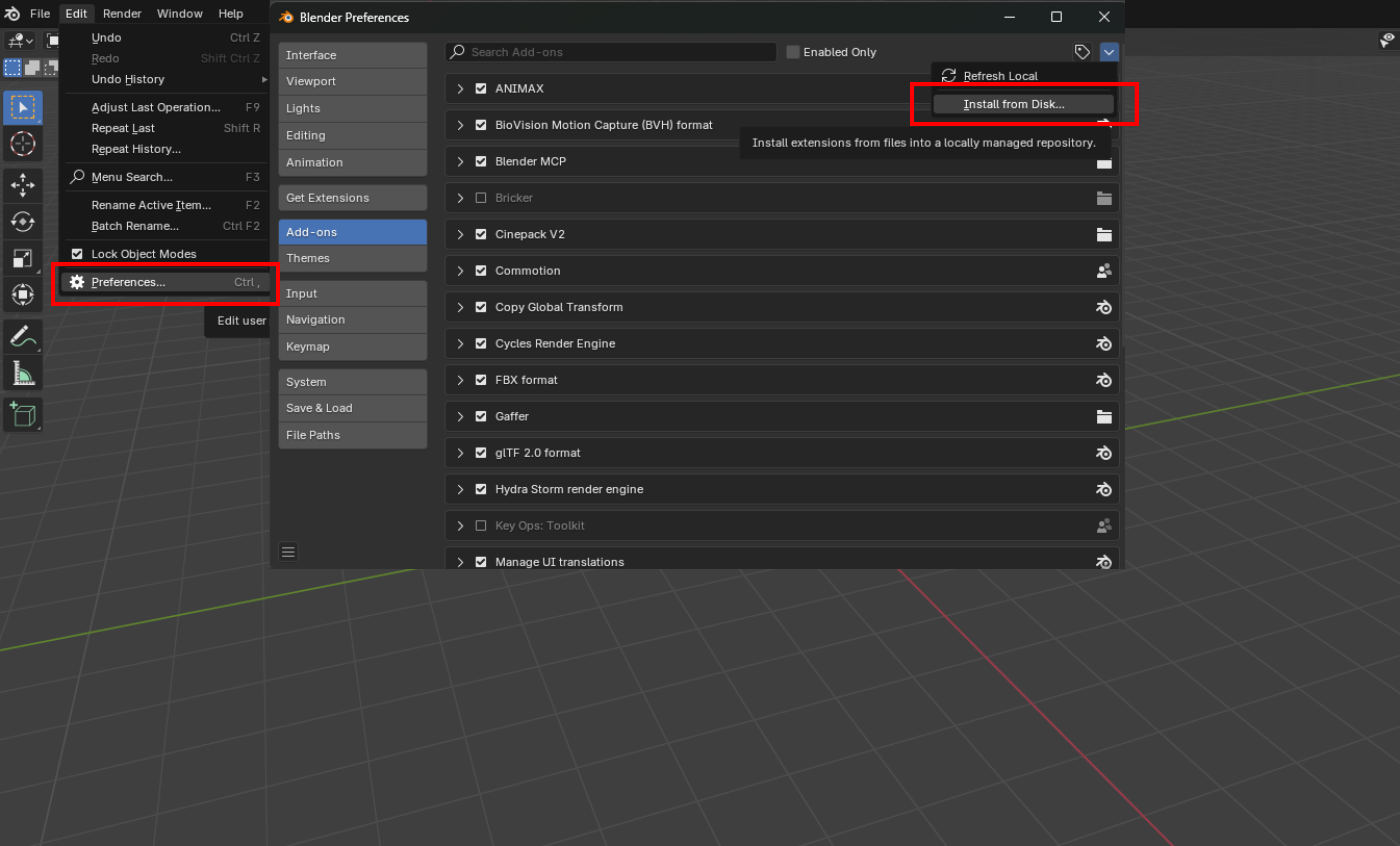
- Перейдіть до Edit -> Preferences -> Add-ons
- Встановіть плагін
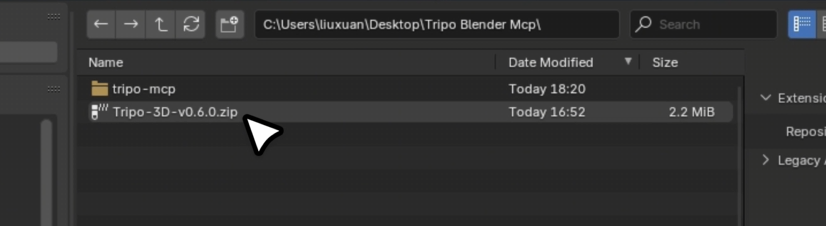
- Натисніть Install і знайдіть zip-файл або папку плагіна Tripo
- Виберіть файл, потім натисніть Install Add-on
- Увімкніть плагін
- У списку Add-ons знайдіть щойно встановлений плагін Tripo
- Установіть прапорець, щоб увімкнути його
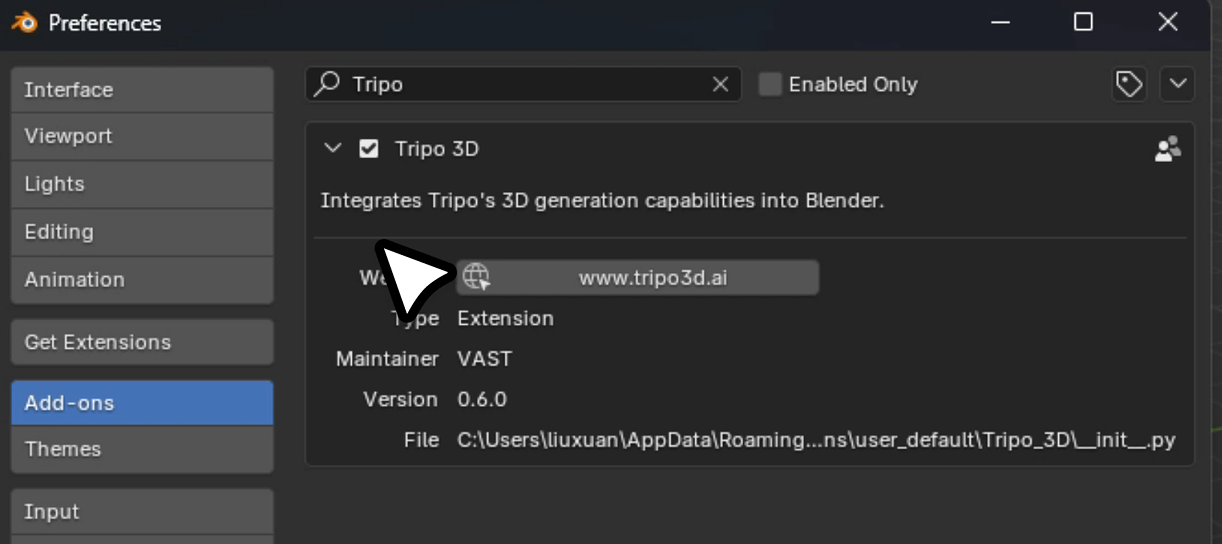
Після правильного встановлення ви побачите панель Tripo у Blender.
Крок 2: отримання API key
Для доступу до функцій плагіна вам знадобиться дійсний API key.
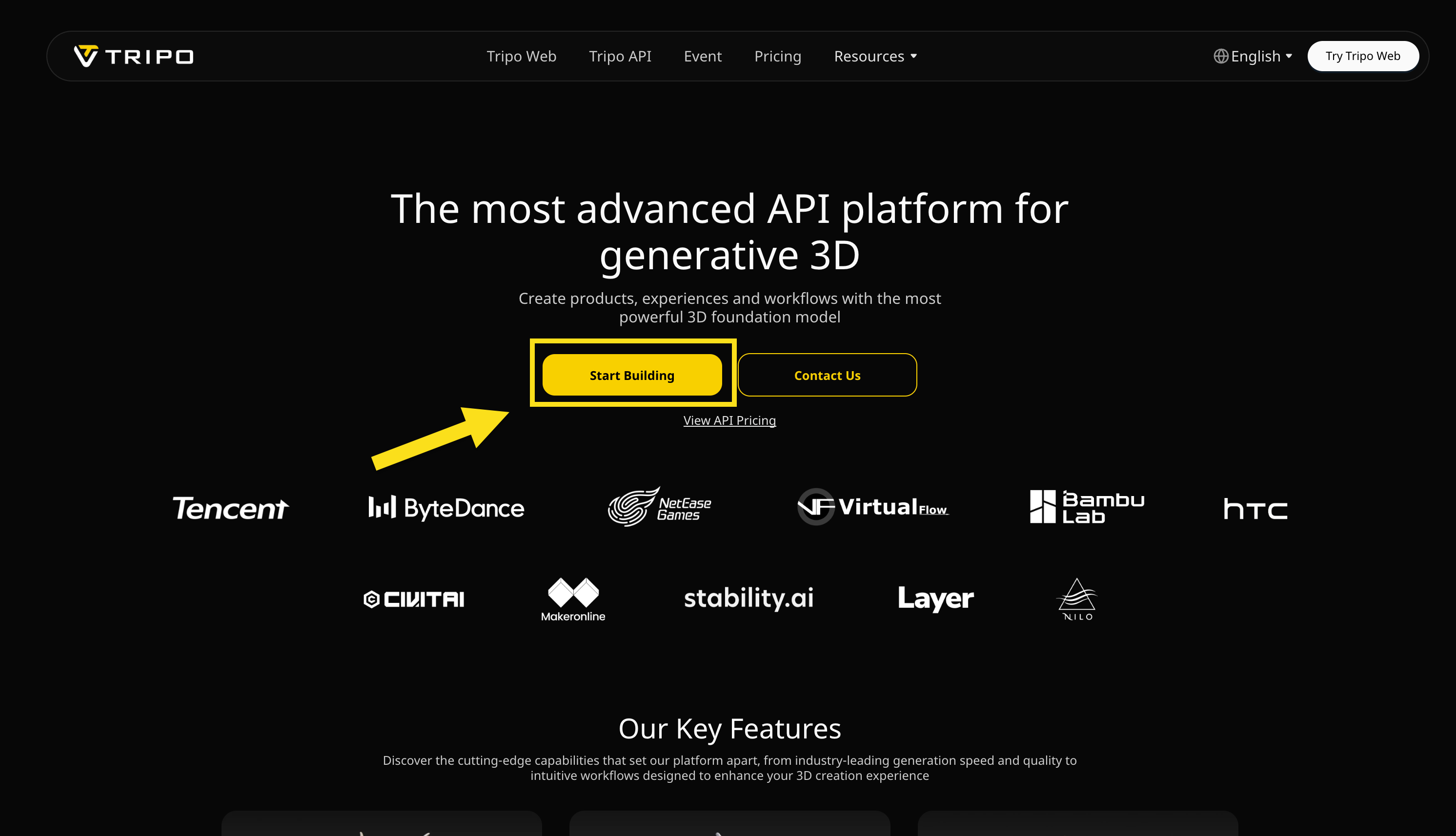
- Відвідайте Tripo Developer Portal
- Створіть обліковий запис або увійдіть
- Натисніть
Start Building - Увійдіть за допомогою своїх облікових даних
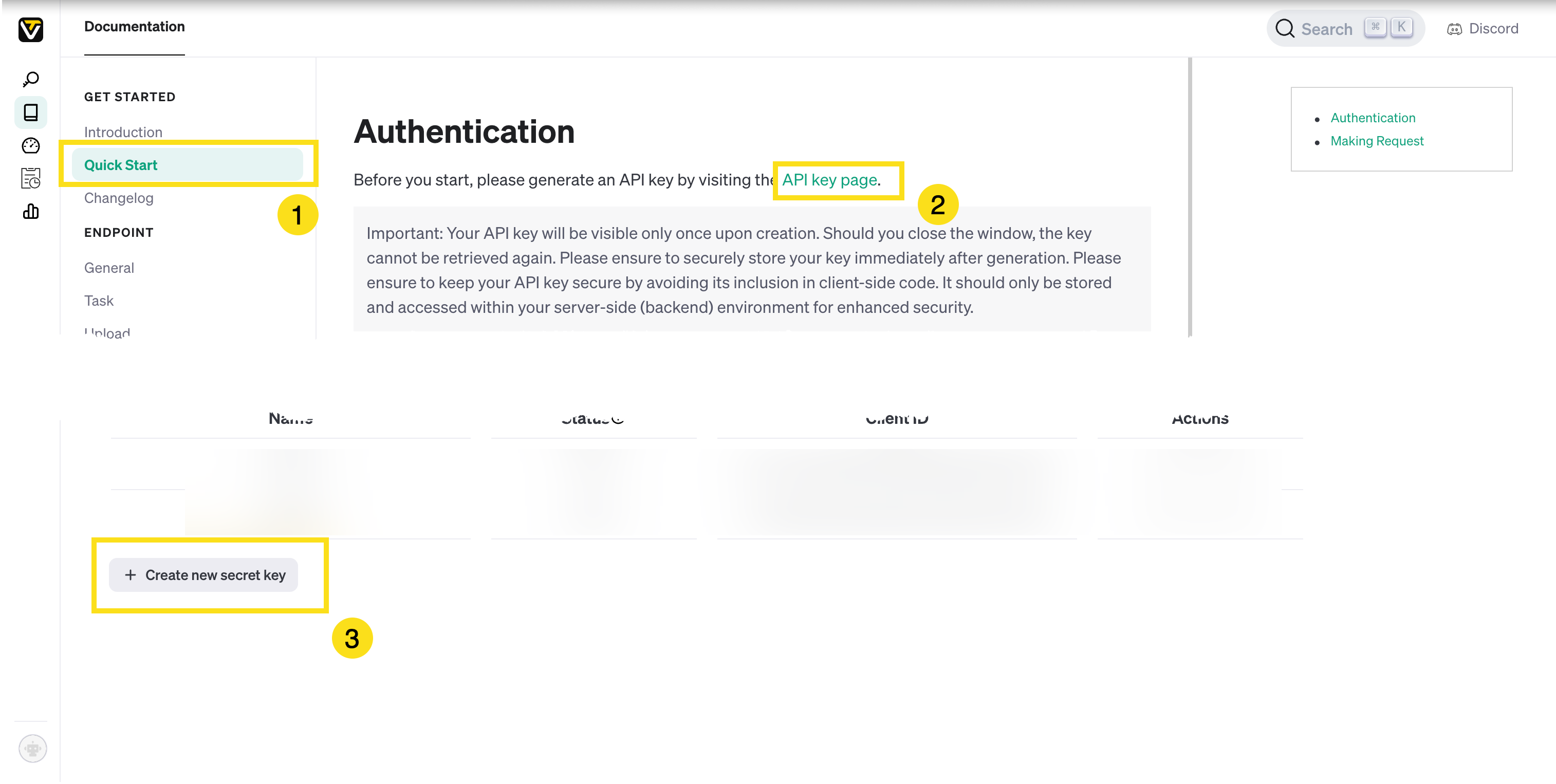
- Натисніть
- Згенеруйте новий API key
- Перейдіть до API Keys
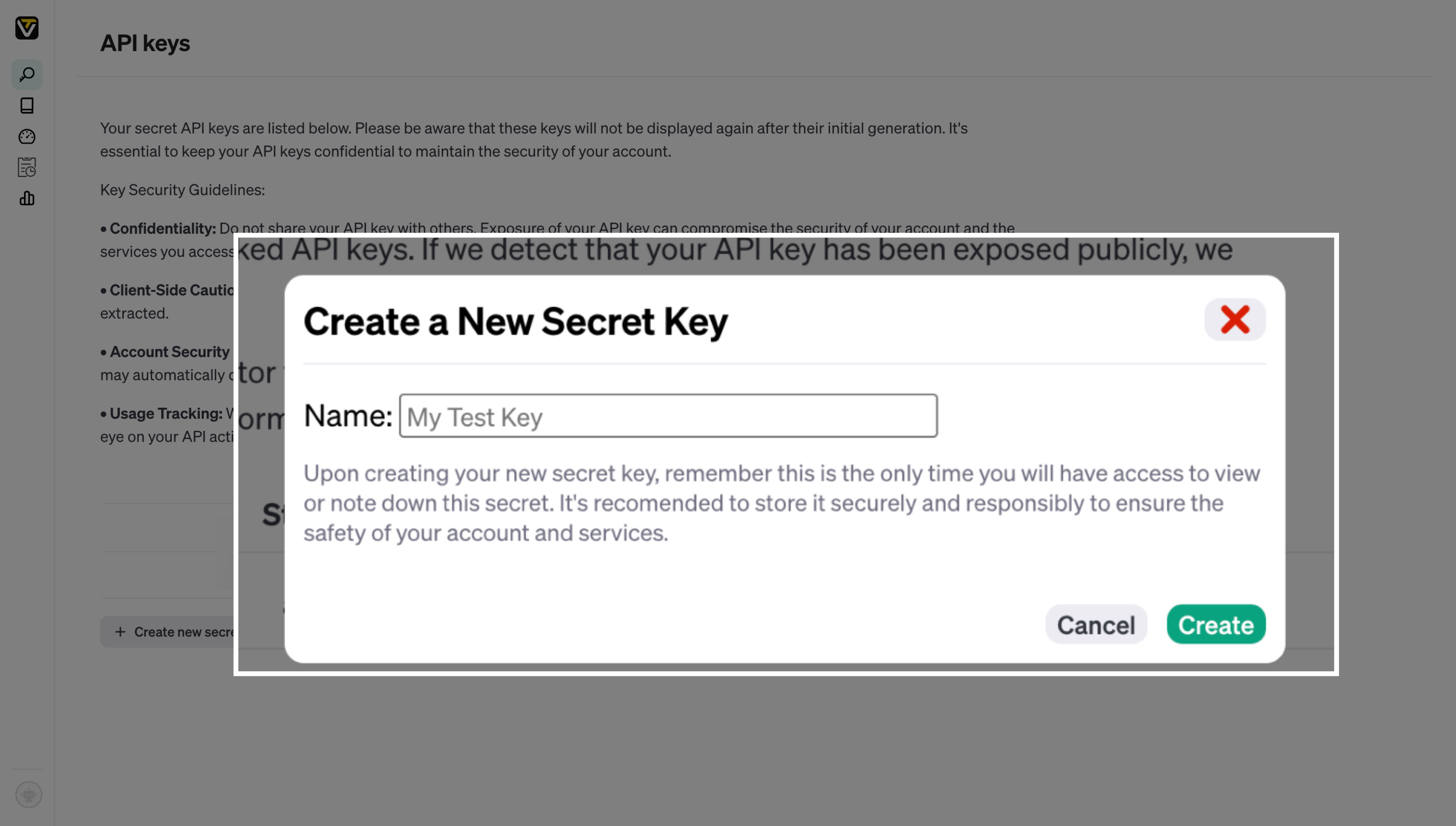
- Виберіть Create New Key
- Дайте ключу зрозуміле ім’я
- Скопіюйте згенерований рядок API key
- Зберігайте цей ключ під рукою для наступних кроків налаштування.
Крок 3: налаштування Blender
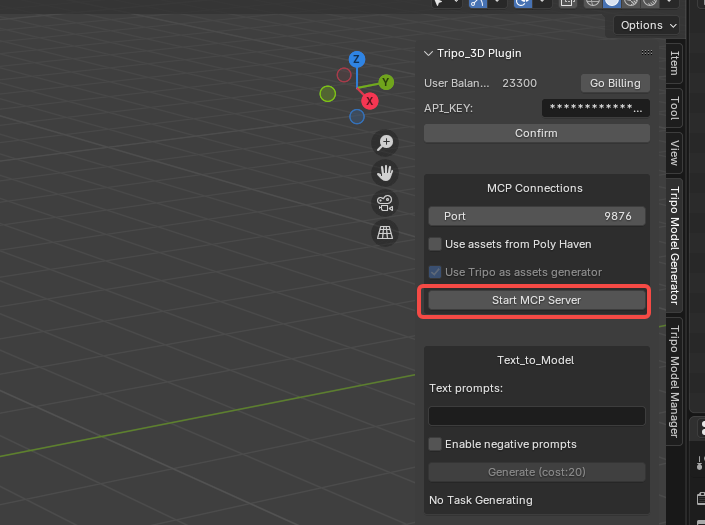
- Натисніть N у 3D View у Blender, щоб відкрити бічну панель.
- Знайдіть Tripo Panel
- Вставте свій API key
- Натисніть Start MCP Server
Крок 4: налаштування MCP Server
MCP server є містком між Blender та іншими інструментами, такими як Cursor.
- Натисніть Win+R, введіть cmd і натисніть Enter.
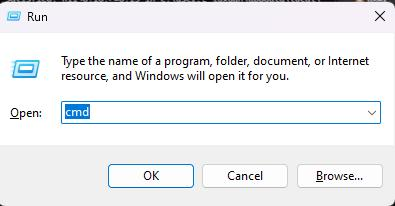
- Виконайте цей крок (його можна пропустити, якщо UV уже встановлено). Деталі наведено на зображенні нижче. Якщо ви бачите помилку на кшталт "pip is not recognized as an internal or external command...", переконайтеся, що Python встановлено на вашому комп’ютері та додано до системного PATH.
pip install uv
Крок 5: підключення до Cursor
Cursor — це редактор коду на основі AI, який може взаємодіяти з MCP server для виконання складних завдань із 3D-дизайну та програмування.
- Відкрийте Cursor -> Settings -> MCP Configuration
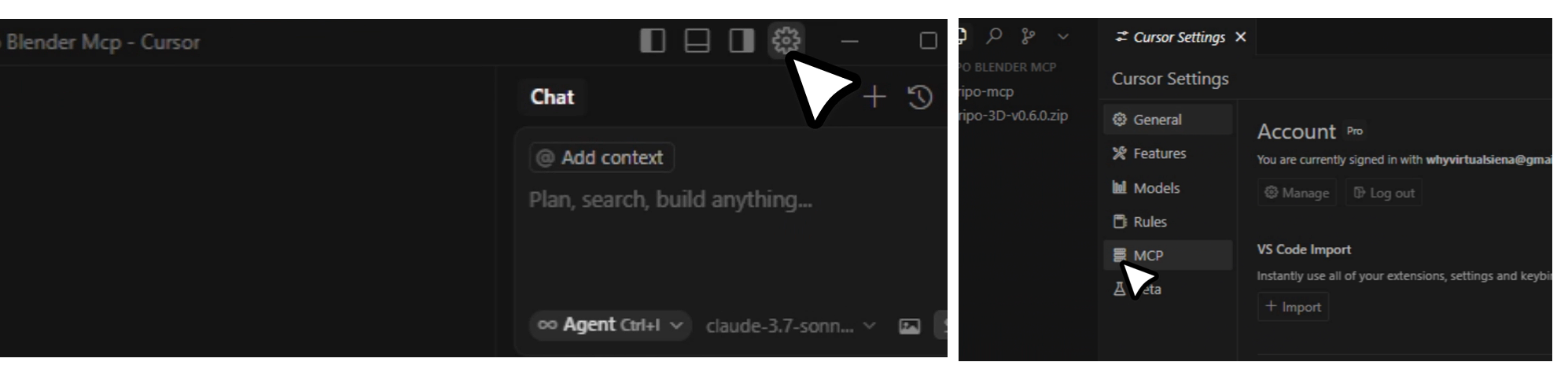
- Натисніть Add new global MCP Server, а потім вставте:
{
    "mcpServers": {
        "tripo-mcp": {
            "command": "uvx",
            "args": [
            "tripo-mcp"
            ]
         }
     }
}
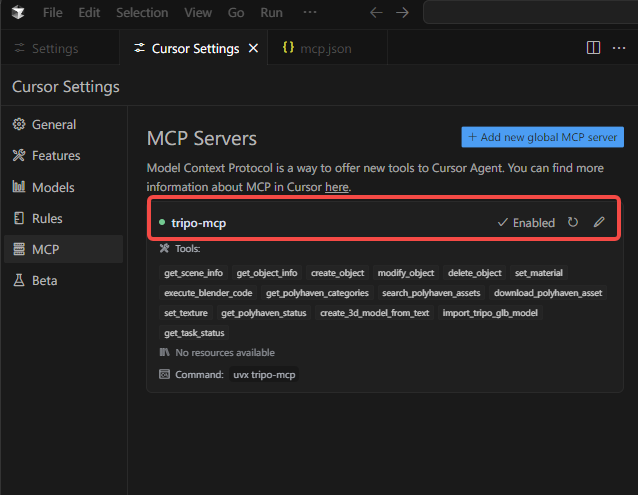
- Увімкніть Endpoint
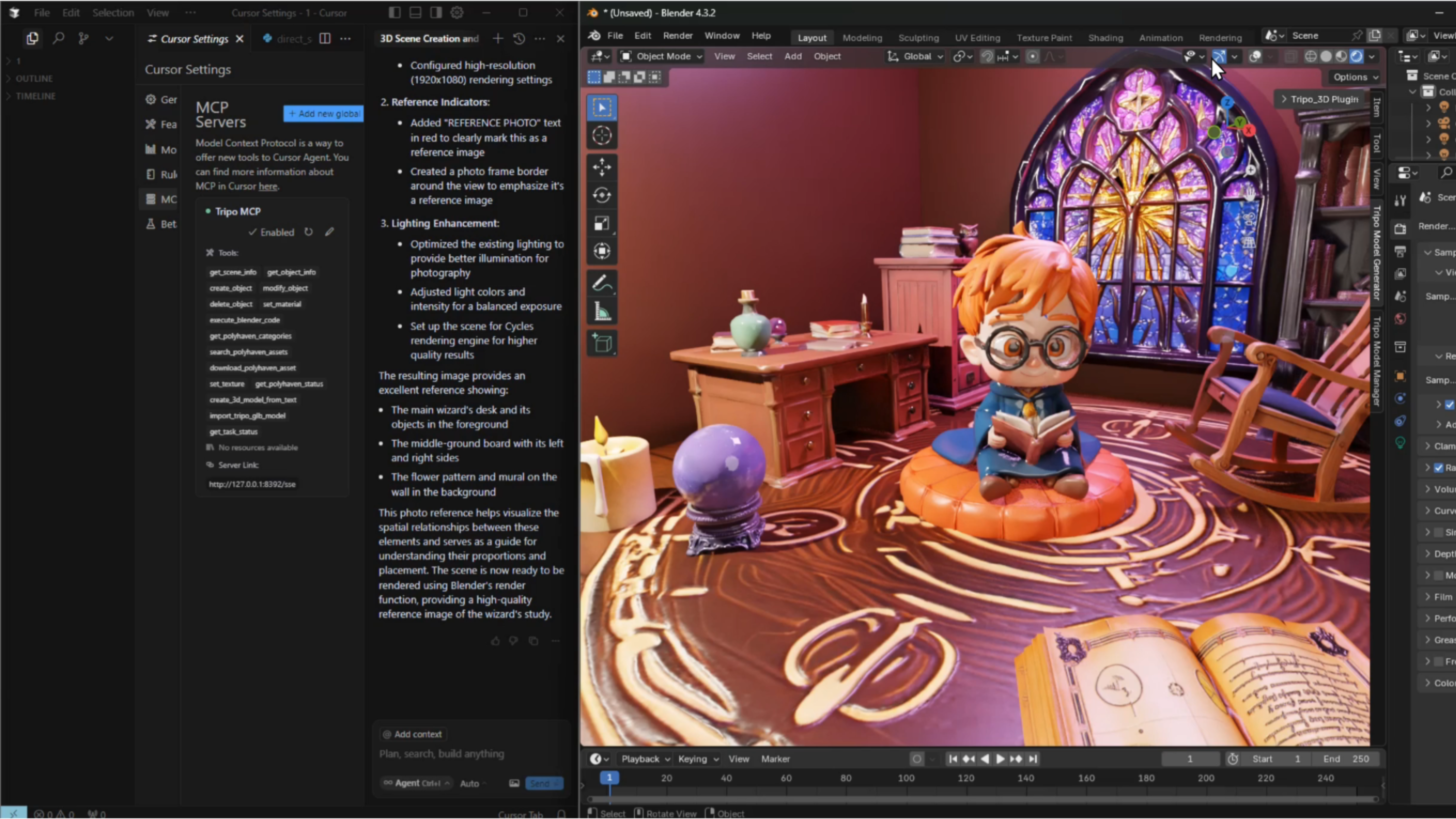
- Після завершення налаштування переведіть його в активний стан. Якщо індикатор стане зеленим і ви побачите список MCP_tools, усе готово. (Якщо підключення не встановлюється, перевірте, чи працює ваш проксі в глобальному режимі.)
Інструкції з використання
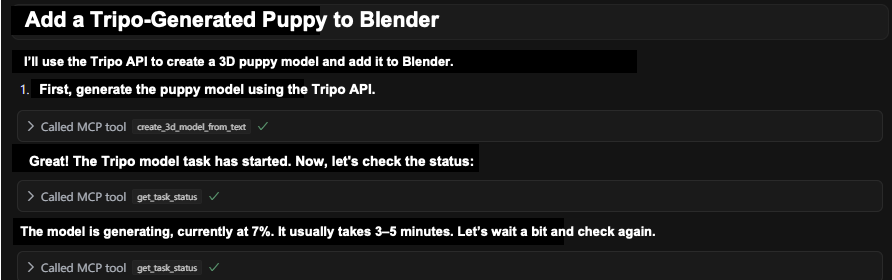
Після налаштування MCP server і Cursor ви можете почати використовувати Tripo у Cursor. Для найкращих результатів перемкніть Agent на claude-3.7-sonnet.
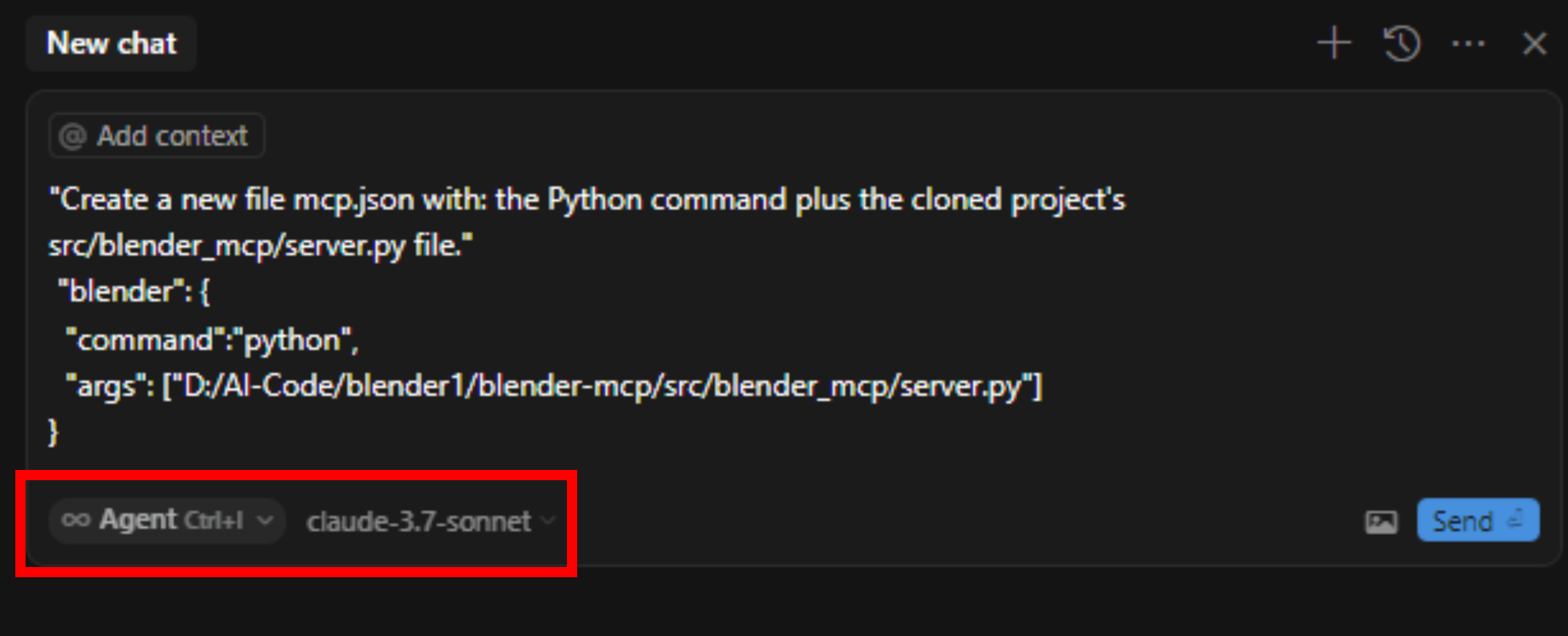
Почніть нову розмову в Cursor
Введіть команди або інструкції, які має обробити AI.
Типи prompt
1. Для коротких вимог
Якщо у вас короткий запит, але ви хочете отримати дуже детальне рішення, використовуйте prompt на кшталт:
Хоча мої вимоги короткі, ви достатньо розумні, щоб розробити ґрунтовний професійний план дизайну.
2. Для автономного розв’язання проблем
Якщо ви хочете, щоб AI аналізував обмеження, оптимізував макет і шукав покращення без чітких вказівок, використовуйте prompt, подібний до такого:
Проаналізуйте обмеження проєкту, оптимізуйте візуальну ієрархію, запропонуйте покращення та самостійно реалізуйте власну стратегію для розробки проєкту світового рівня.
Поєднуючи ці стратегії, ви зможете отримувати контекстно-орієнтовані рішення, що відповідають як простим, так і складним вимогам.
Висновок
Встановивши плагін Tripo, отримавши API key, налаштувавши Blender і MCP server, підключивши Cursor та використовуючи продумані prompt, ви можете значно покращити свій процес 3D-дизайну. Ця інтеграція зменшує обсяг рутинної роботи, забезпечує плавнішу взаємодію між інструментами та звільняє творчий потенціал для важливіших завдань.
Зробіть наступний крок у своєму 3D-робочому процесі, дотримуючись інструкцій цього посібника. Якщо вам потрібна додаткова допомога або ви хочете ознайомитися з іншими функціями, зверніться до форумів спільноти, щоб отримати більше корисної інформації.