Roblox için Tripo DCC Bridge: Kurulum ve Hızlı Başlangıç
Tripo DCC Bridge for Roblox, Tripo Studio'yu doğrudan Roblox Studio'ya bağlar; böylece oluşturulan 3D modelleri ve animasyonları dosyaları elle dışa ve içe aktarmadan aktarabilirsiniz.
Sanatçılar, teknik sanatçılar ve oyun geliştiricileri için tasarlanan bu köprü, varlık teslimini sadeleştirir ve Roblox Studio içinde oluşturmaya daha fazla zaman ayırmanıza yardımcı olur.
Gereksinimler
- İşletim sistemi: Windows veya Apple silicon çipli macOS
- Roblox Studio: 0.73+
- Tarayıcı:
- Google Chrome 116+, Microsoft Edge 116+ veya Opera 102+
- Diğer tarayıcılar şu anda desteklenmemektedir
- Varsayılan içe aktarma ayarları:
- Pivot: Alt orta
- Otomatik materyal oluşturma: Etkin
- Varlıkların otomatik yerleştirilmesi: Etkin
- Vertex rengi: Etkin
Tripo DCC Bridge for Roblox'u Yükleyin ve Bağlayın
Adım 1
Tripo Studio adresine gidin ve Tripo DCC Bridge for Roblox paketini indirin.
Adım 2
İndirilen paketi ayıklayın. İçeride RobloxBridge klasöründe şunları bulacaksınız:
Tripo3d_Roblox_Bridge.exe / Tripo3d_Roblox_Bridge.dmgREADME.md
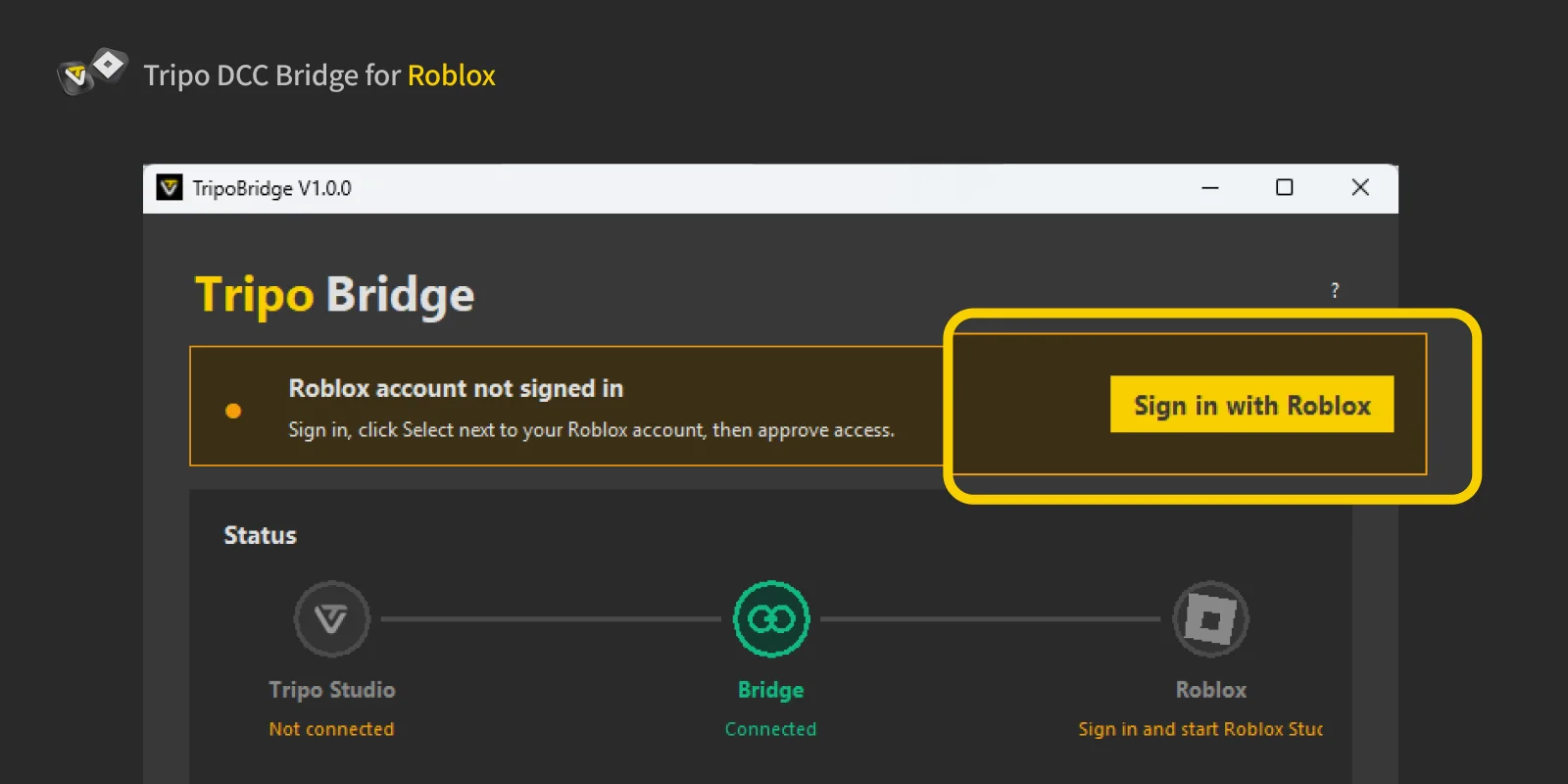
Tripo Bridge'i açın ve Sign in with Roblox seçeneğini seçin.
Roblox oturum açma sayfasını açmak için Login seçeneğini belirleyin, ardından Continue seçeneğini belirleyin.
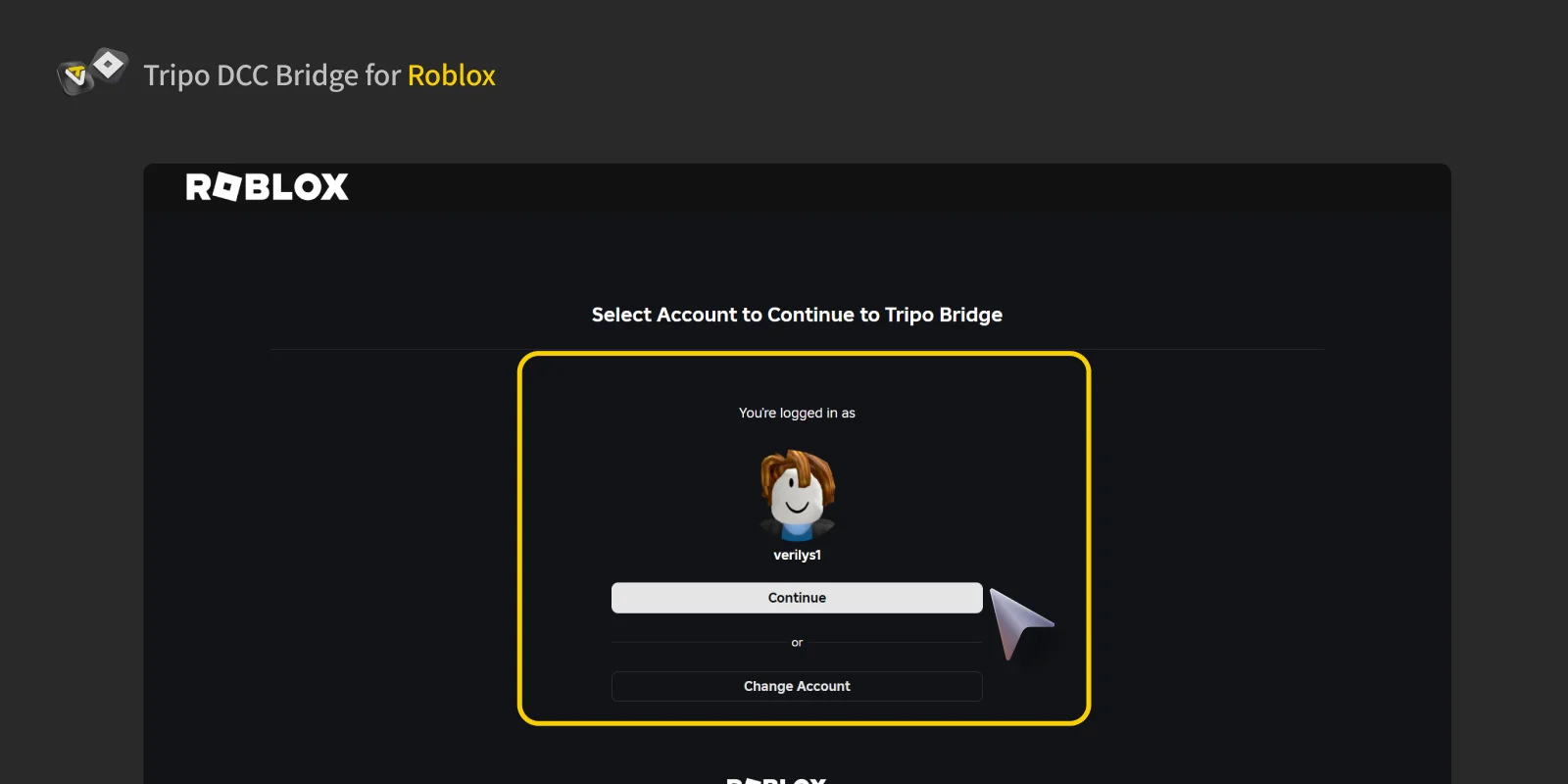
Roblox Studio’da kullandığınız aynı Roblox hesabını seçin. Farklı bir hesap kullanmak aktarımın tamamlanmasını engelleyebilir.
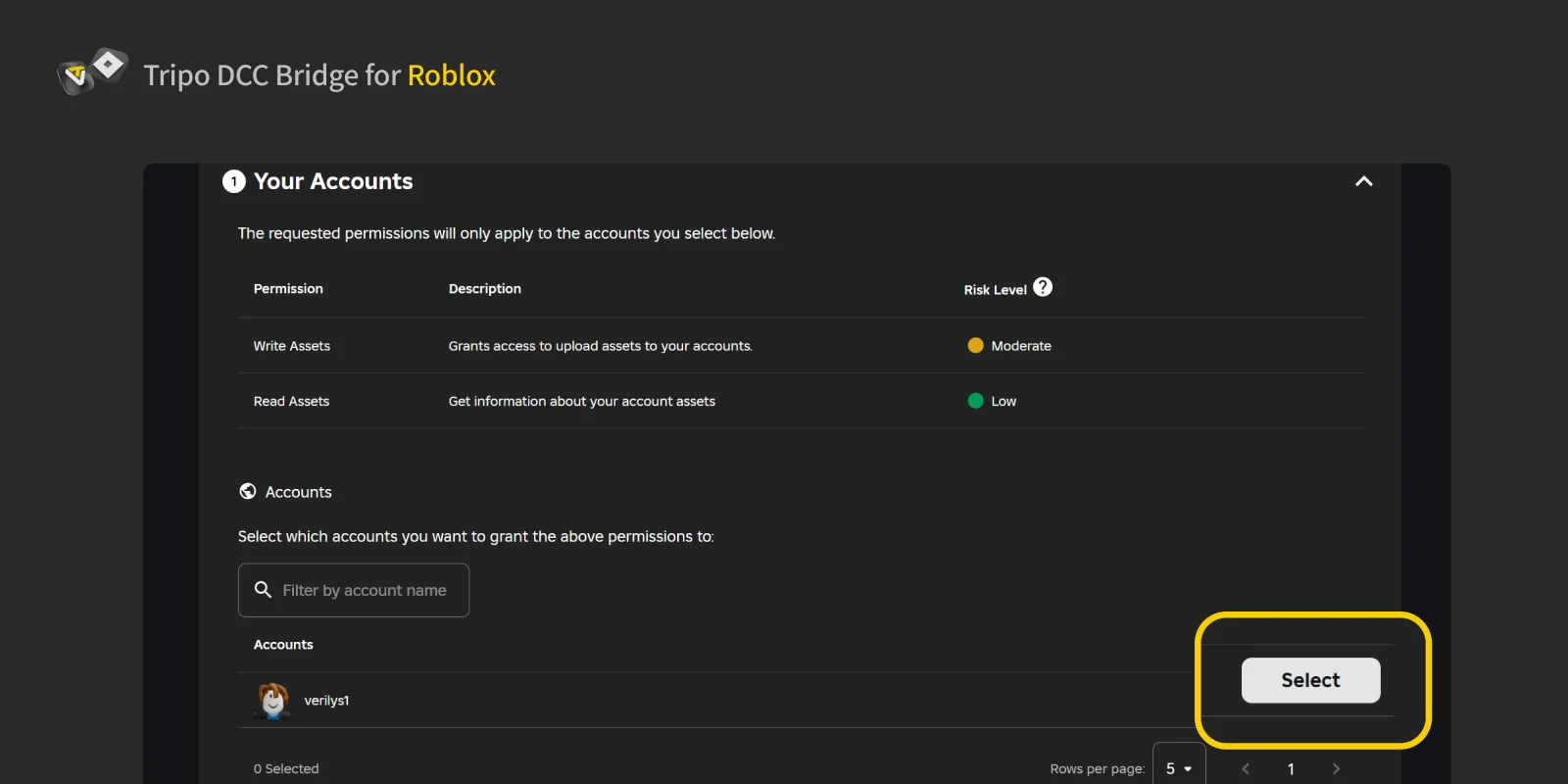
Erişimi yetkilendirmek için Continue seçeneğini seçin, ardından yetkilendirme sonucunu bekleyin.
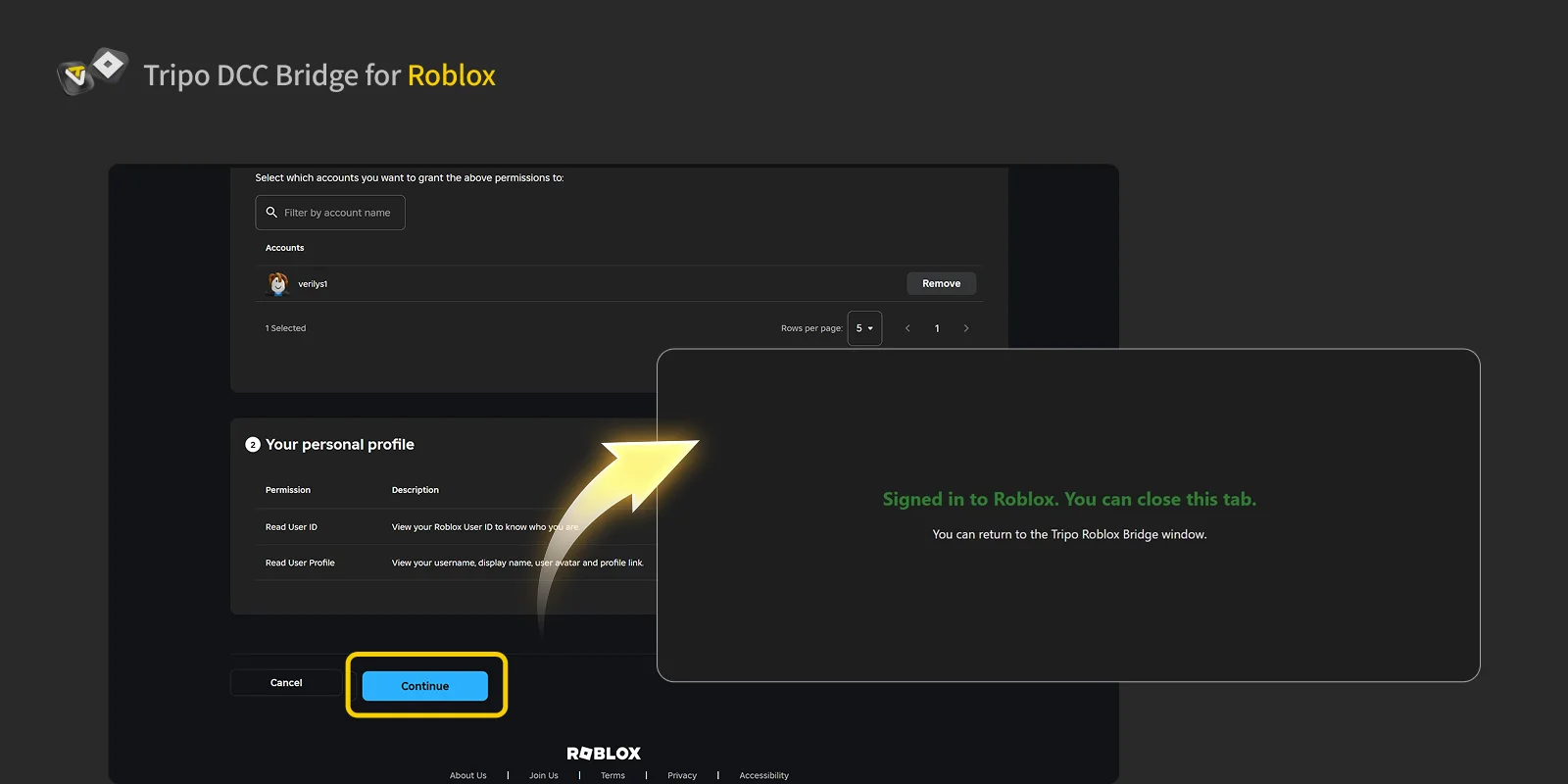
Onay sayfası göründüğünde, Roblox hesabınız bağlanmış olur. Tarayıcı sekmesini kapatın ve Tripo Bridge'e geri dönün.
Adım 3
Tripo Bridge'de, Roblox Studio'yu başlatmak veya yeniden başlatmak için Roblox simgesini seçin.
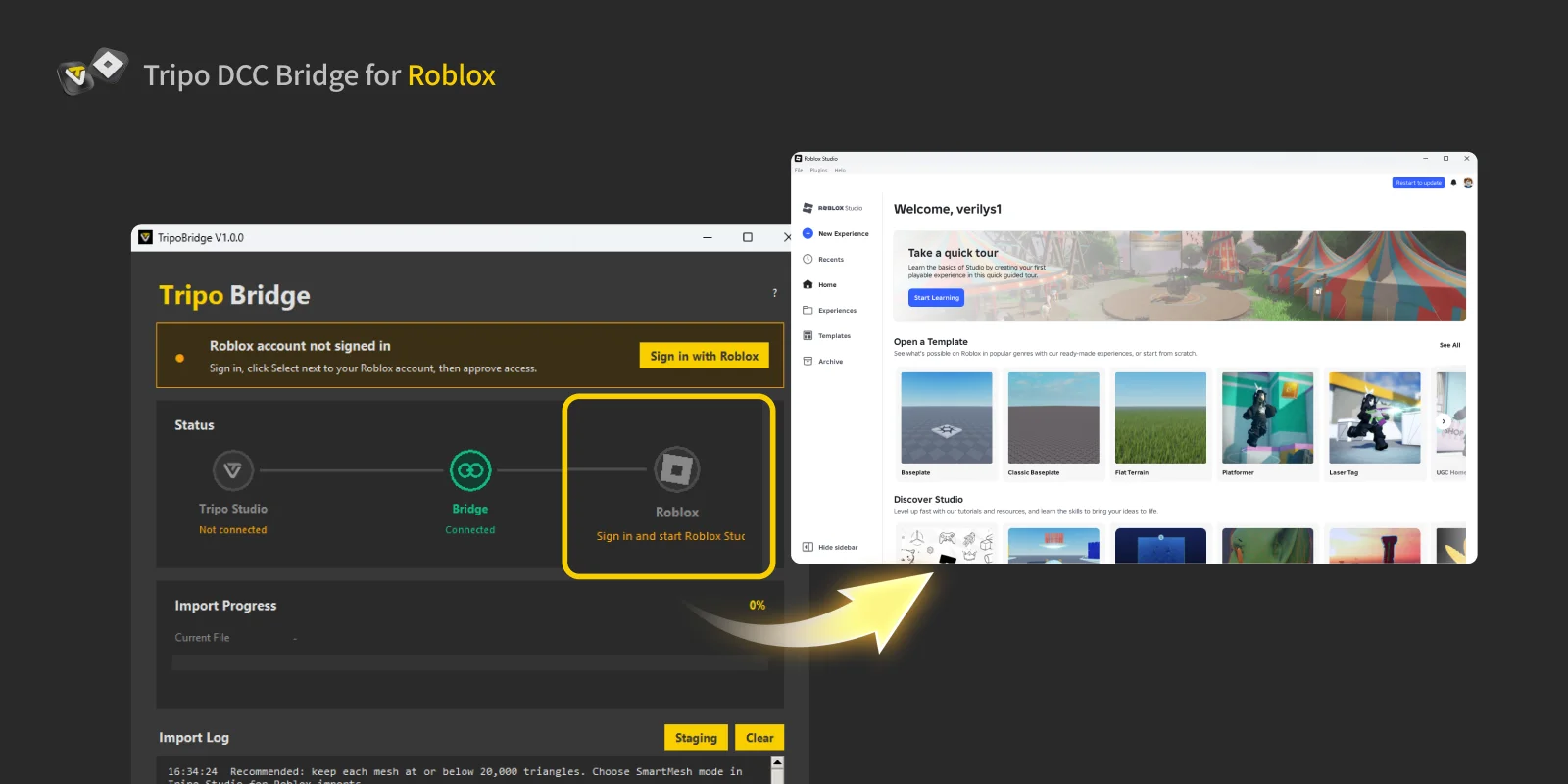
Bir Roblox projesi açın, ardından Plugins > Tripo Bridge bölümüne gidin.
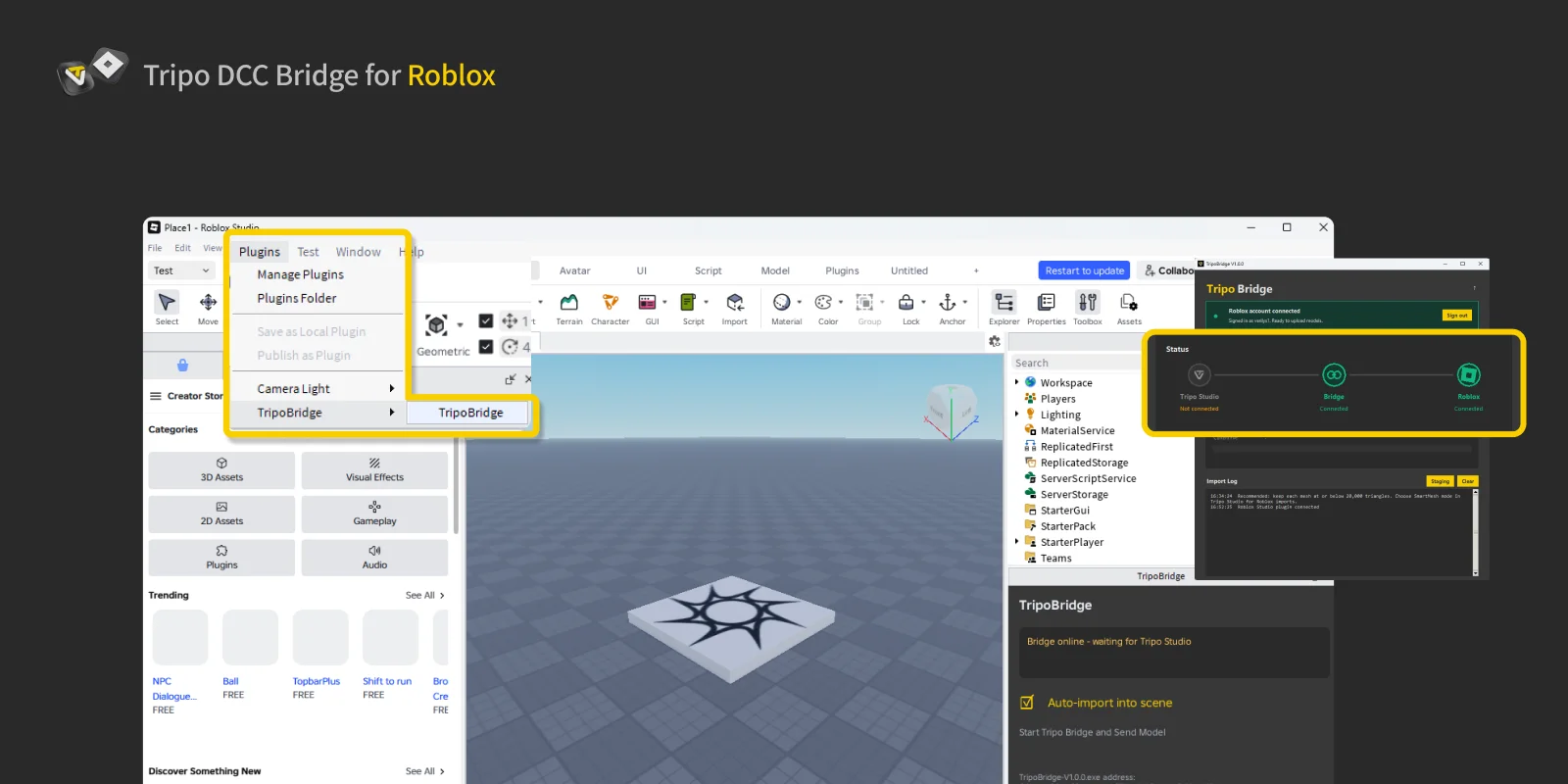
Sağ alt köşedeki eklenti penceresi şunları gösterir:
- Bridge bağlantı durumu: Tripo Bridge ile Tripo Studio'nun bağlı olup olmadığını gösterir. Yeşil, model aktarımlarının kullanılabilir olduğunu belirtir.
- Otomatik içe aktarma: Etkinleştirildiğinde, indirilen modeller otomatik olarak mevcut sahneye içe aktarılır.
- Bridge uygulama konumu: Tripo Bridge uygulamasının yolunu gösterir.
Aşağıdaki panel, Tripo Bridge ile Roblox Studio arasındaki bağlantıyı doğrular.
Adım 4
Tripo Studio uygulamasını açın, DCC Bridge seçeneğini seçin, ardından Roblox bağlantısını etkinleştirin.
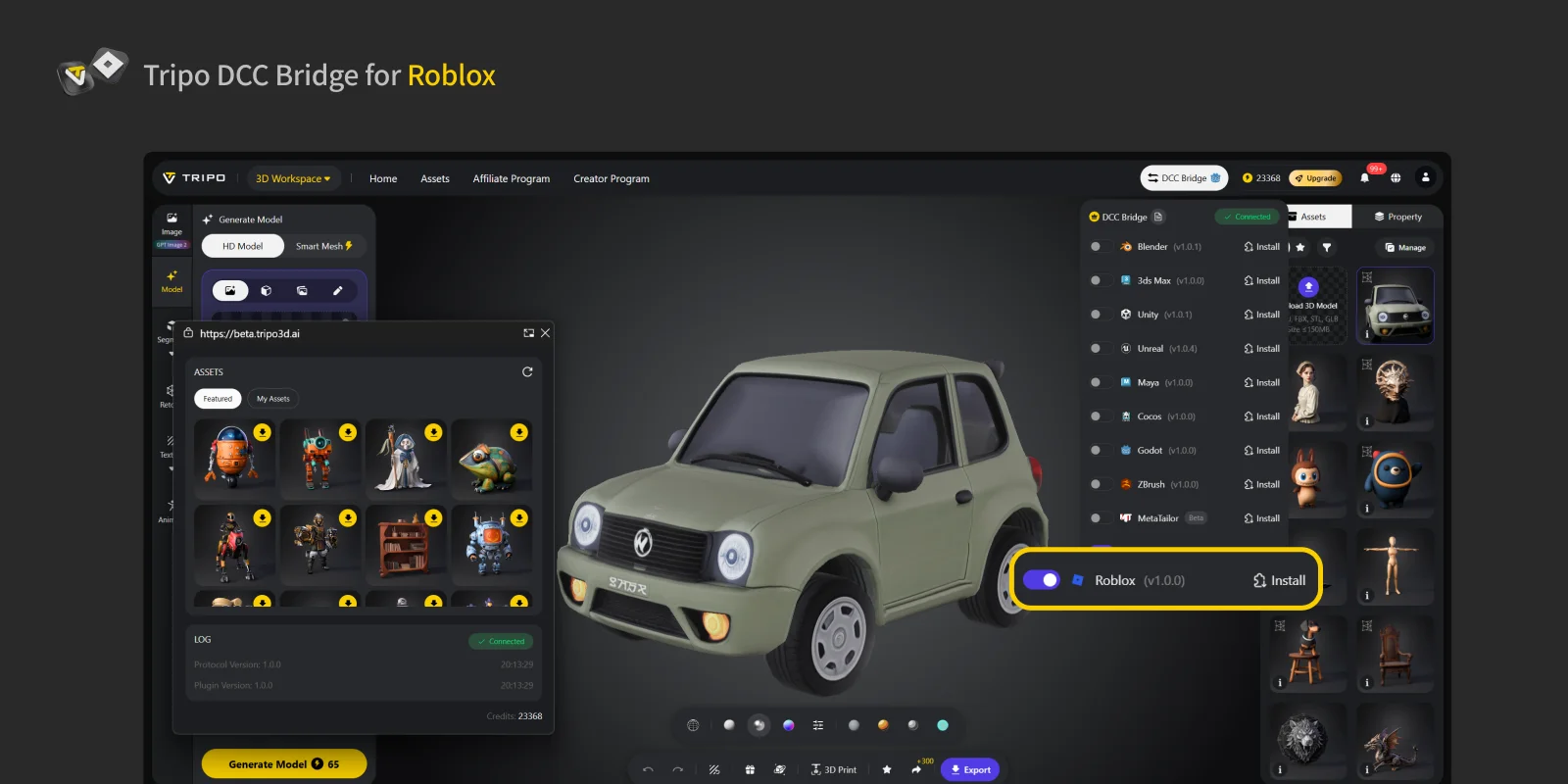
Tripo Bridge'e dönün. Durum paneli, Tripo Studio, Tripo Bridge ve Roblox Studio'nun bağlı olduğunu göstermelidir.
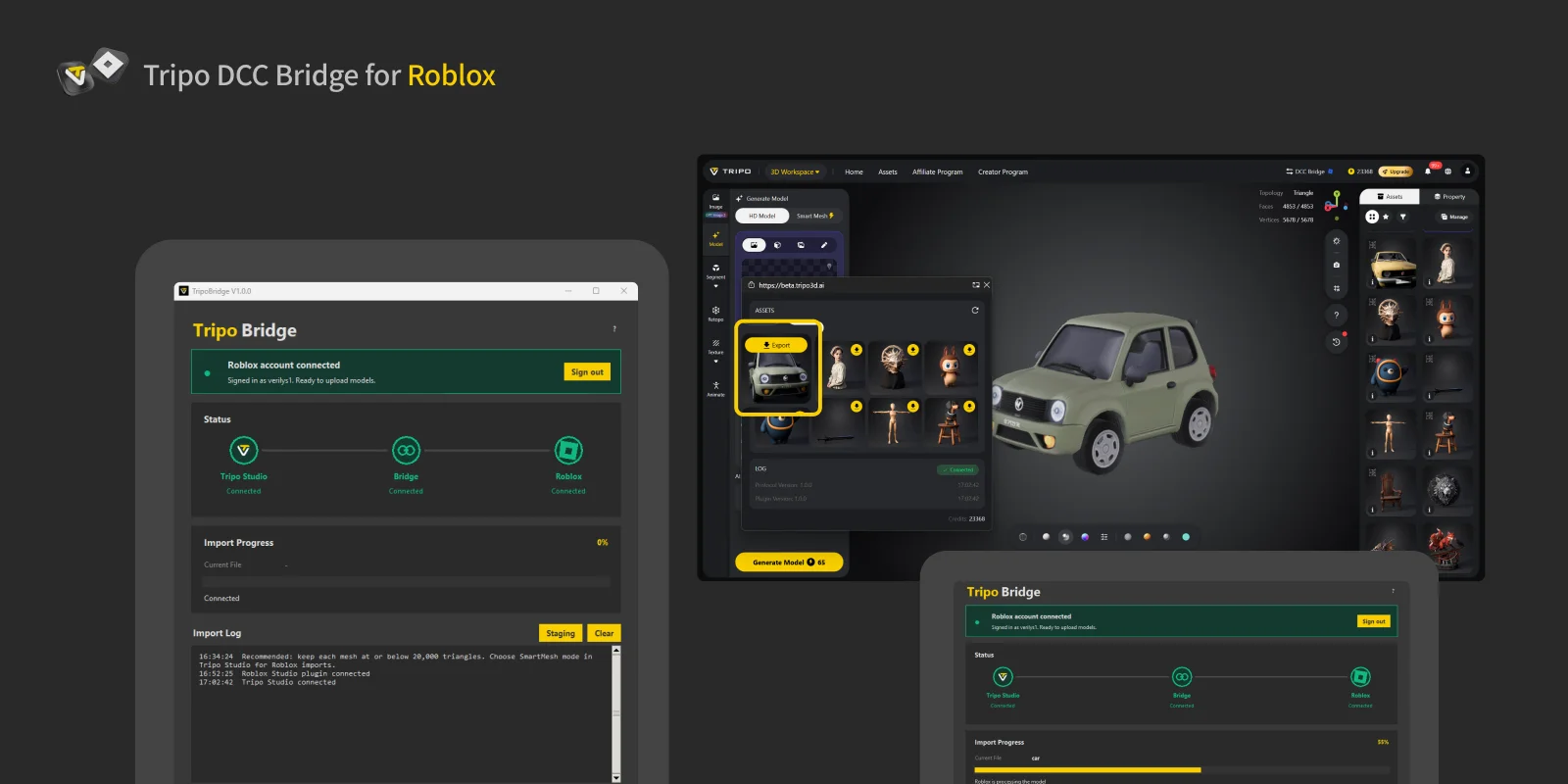
Bir modeli aktarmadan önce, Tripo Studio, Tripo Bridge ve Roblox Studio eklentisinin hepsinin Connected gösterdiğinden emin olun.
Bir model seçin, yüzen pencerede Export öğesini seçin, ardından Send to Roblox Studio öğesini seçin.
Aktarım boyunca Tripo Bridge ve Roblox Studio'yu açık tutun ve bağlantıyı Tripo Studio'da etkin bırakın.
Animasyonlu bir modeli aktarmak için, animasyonları Tripo Studio'da oluşturun, Export panelinde istediğiniz animasyonları seçin, ardından varlığı doğrudan Roblox Studio'ya gönderin.
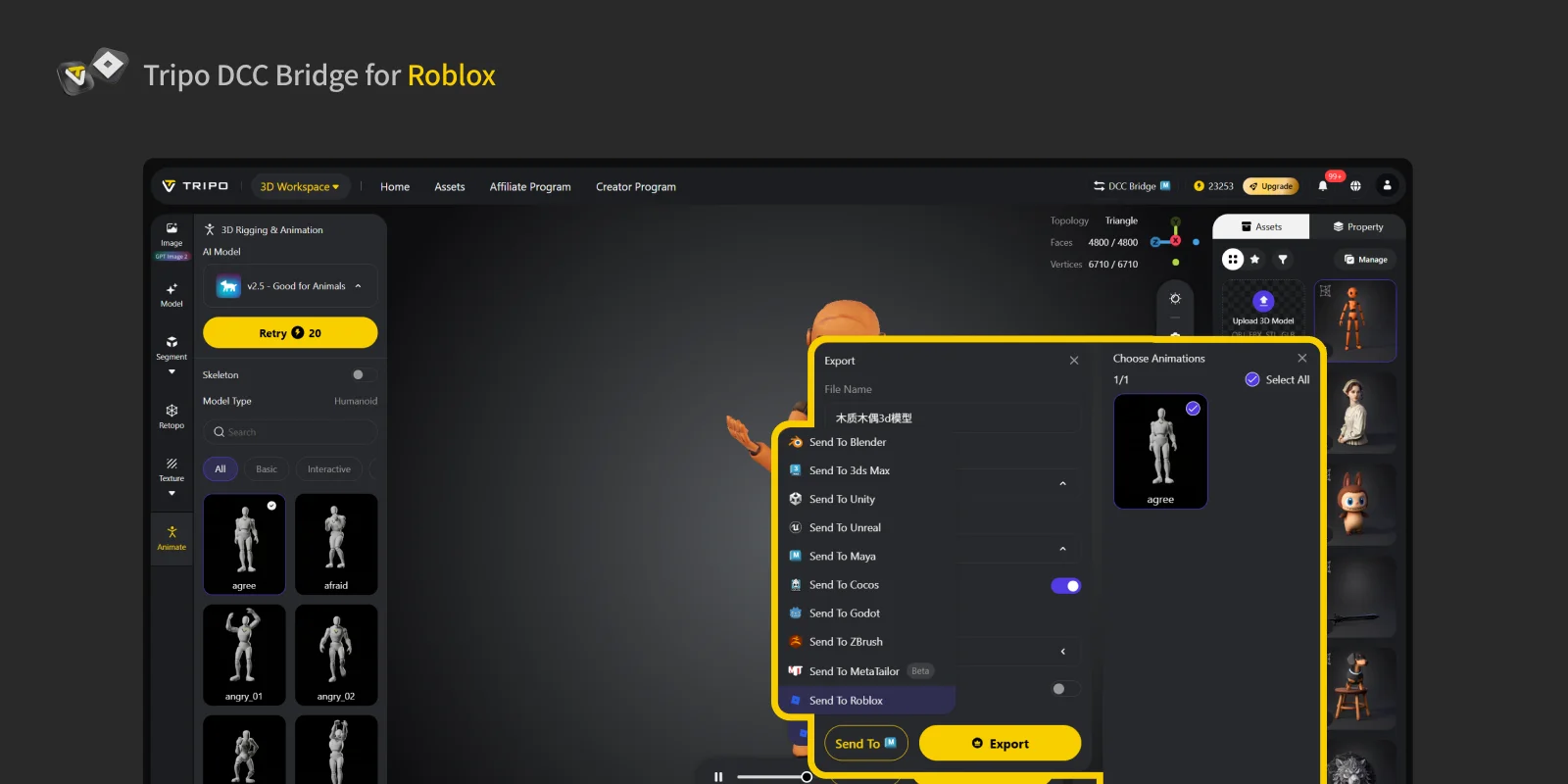
Roblox aktarım sınırı: model başına 20.000 üçgen. Aktarımdan önce varlıkları optimize etmek için Tripo Studio’da Smart Mesh kullanın.
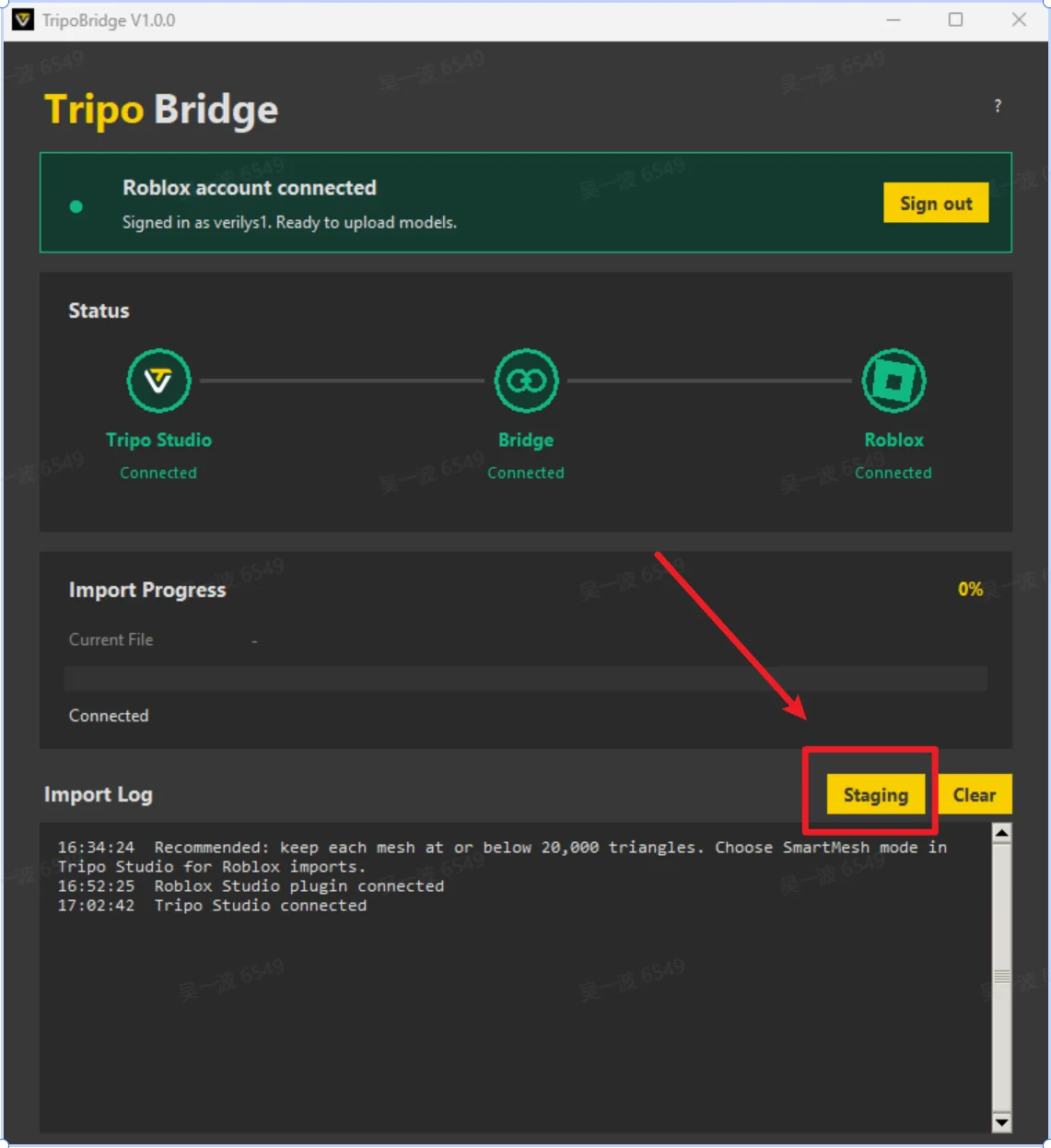
Bir model sınırı aşarsa, Tripo Bridge modeli Roblox Studio’ya göndermek yerine Staging klasörüne taşır. Bekleyen varlıkları incelemek için Staging öğesini seçin, ardından modeli optimize edip aktarımı yeniden deneyin.
Adım 5
Modeliniz artık Roblox Studio'da kullanılabilir.
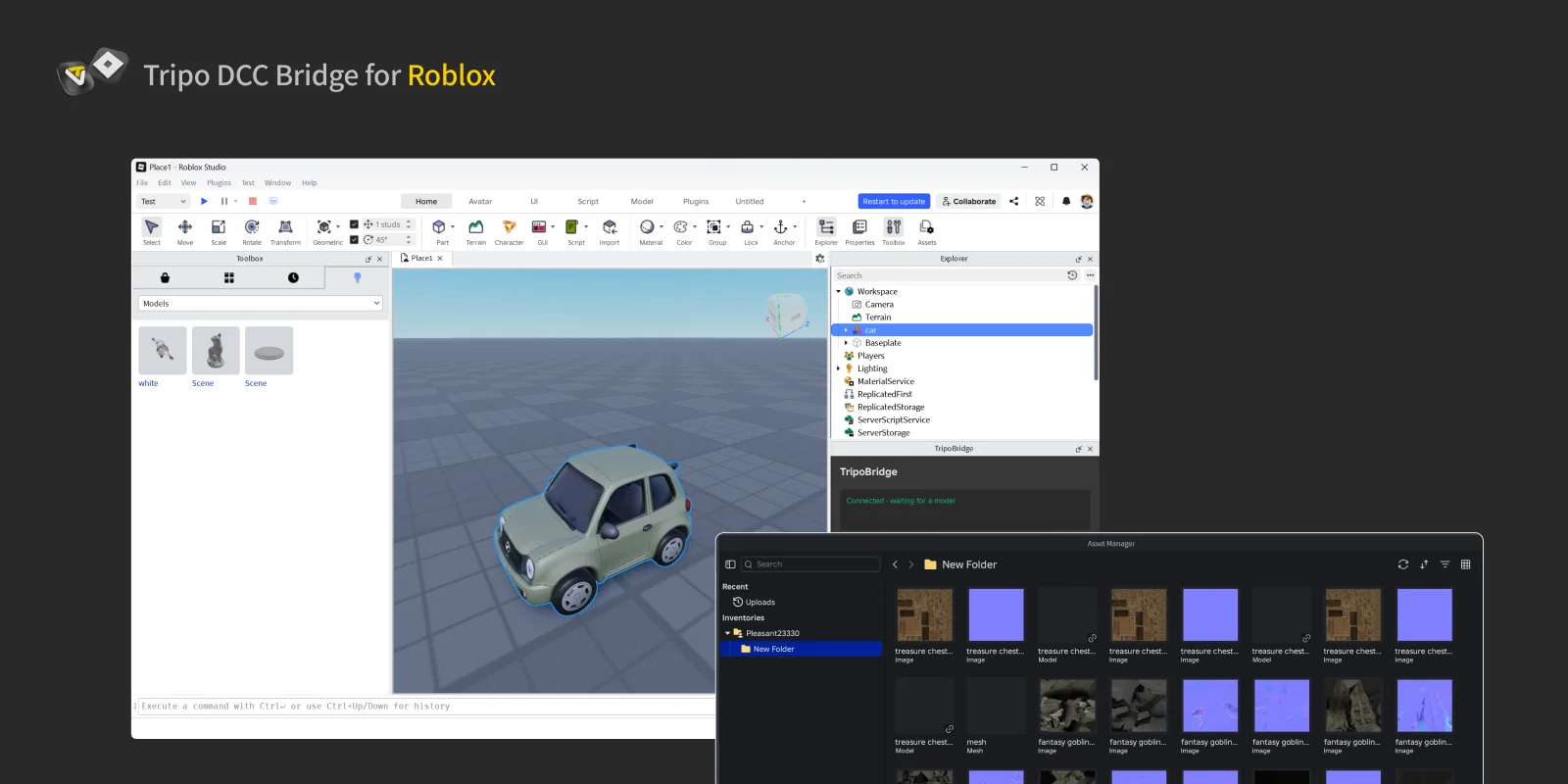
Varsayılan olarak, Roblox eklentisi aktarılan modelleri geçerli sahneye içe aktarır; burada editör görünüm alanında görünürler.
Otomatik içe aktarma devre dışıysa, yüklenen modelleri ve dokuları Window > Asset Manager altında bulun.
FAQs
S: Yüksek poligonlu bir modeli (20.000'den fazla üçgen içeren) içe aktarırsam ne olur?
C: Bir model Roblox'un 20.000 üçgen sınırını aştığında sistem, durum çubuğunda açık bir bildirim gösterir. Eklenti, aktarımı başarısız olan modeli belirlenmiş geçici bir konuma otomatik olarak kaydeder. Bu konuma gitmek ve modelinizi incelemek için Staging düğmesine tıklamanız yeterlidir.
S: Aynı anda birden fazla Roblox Studio örneğine veri aktarabilir miyim?
C: Hayır. Bağlantı yalnızca ilk başlatılan Roblox Studio örneğini tanır.
S: İçe aktarılan 8K dokunun çözünürlüğü neden orijinal dokudan farklıdır?
C: Roblox'un 8000×8000 piksellik doku çözünürlüğü sınırı nedeniyle, içe aktardığınız tüm 8K dokular (8192×8192) otomatik olarak 4096×4096 boyutuna sıkıştırılır. Bu sıkıştırmanın modelinizin Roblox'taki görsel kalitesi üzerinde çok az etkisi vardır.
S: Yukarıdaki adımları izlediğim ve tüm bağlantılar düzgün çalıştığı hâlde yükleme bir hatayla başarısız olursa sorunu nasıl çözebilirim?
C: Hata ayrıntıları genellikle günlüklerde gösterilir. Eğitimdeki tüm adımları doğru şekilde uyguladığınızı doğrulayın. Roblox yüklemeleri geçici ağ dalgalanmaları nedeniyle zaman zaman başarısız olabilir; bu durumda yeniden deneyin. Model kaybını önlemek için Tripo Studio'dan indirilen tüm modeller Staging klasörüne kaydedilir.


.webp?x-oss-process=image%2Fresize%2Cw_720%2Fformat%2Cwebp%2Fquality%2Cq_80)
