Unreal Engine için Tripo DCC Bridge: Kurulum ve Hızlı Başlangıç
Tripo3D Unreal Engine Bridge, Unreal Engine'i doğrudan Tripo Studio ana sayfasına bağlayan hafif bir eklentidir.
Bu bridge ile tarayıcıda oluşturulan modelleri doğrudan Unreal projenize gerçek zamanlı olarak gönderebilirsiniz; manuel indirme veya içe aktarma gerekmez. Sanatçılar ve oyun geliştiricileri için iş akışını sadeleştirir; böylece dosya işlemleri yerine sahne oluşturma ve oynanışa odaklanabilirsiniz.
Gereksinimler
- OS: Windows
- Unreal Engine: 5.4 veya daha yeni. UE 5.7+ önerilir.
- Browser:
- Google Chrome 116+, Edge 116+, Opera 102+ desteklenir
- Diğer tarayıcılar desteklenmez
- Varsayılan Import Ayarları:
- Pivot: Alt Merkez
- Texture Resolution: Geçerli Maksimum
- Auto Material Creation: Etkin
- Auto Asset Placement: Etkin
Adım Adım Kurulum
Adım 1:
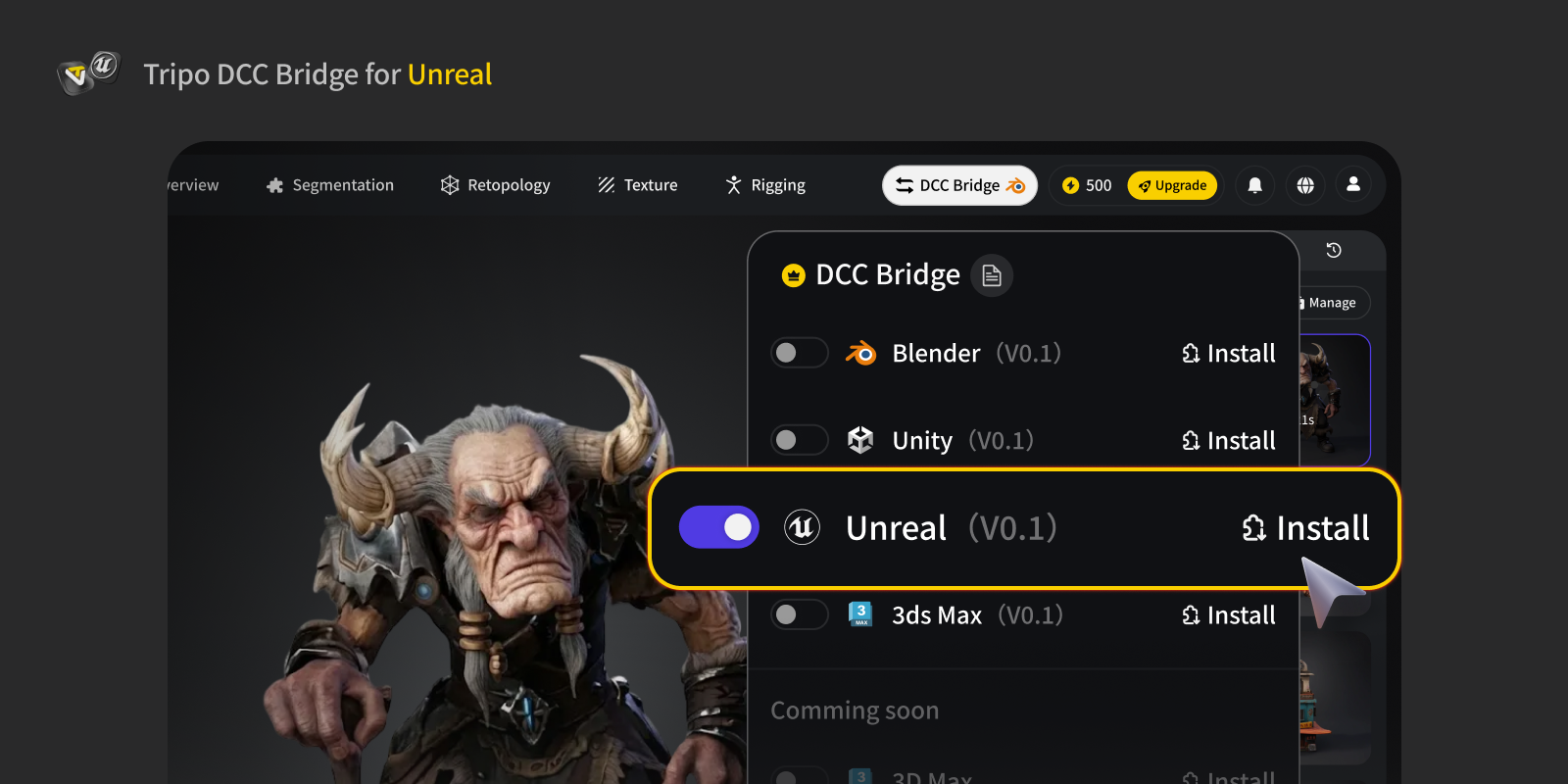
- Tripo Studio adresine gidin ve Tripo3D Unreal Engine Bridge paketini indirin.
Adım 2:
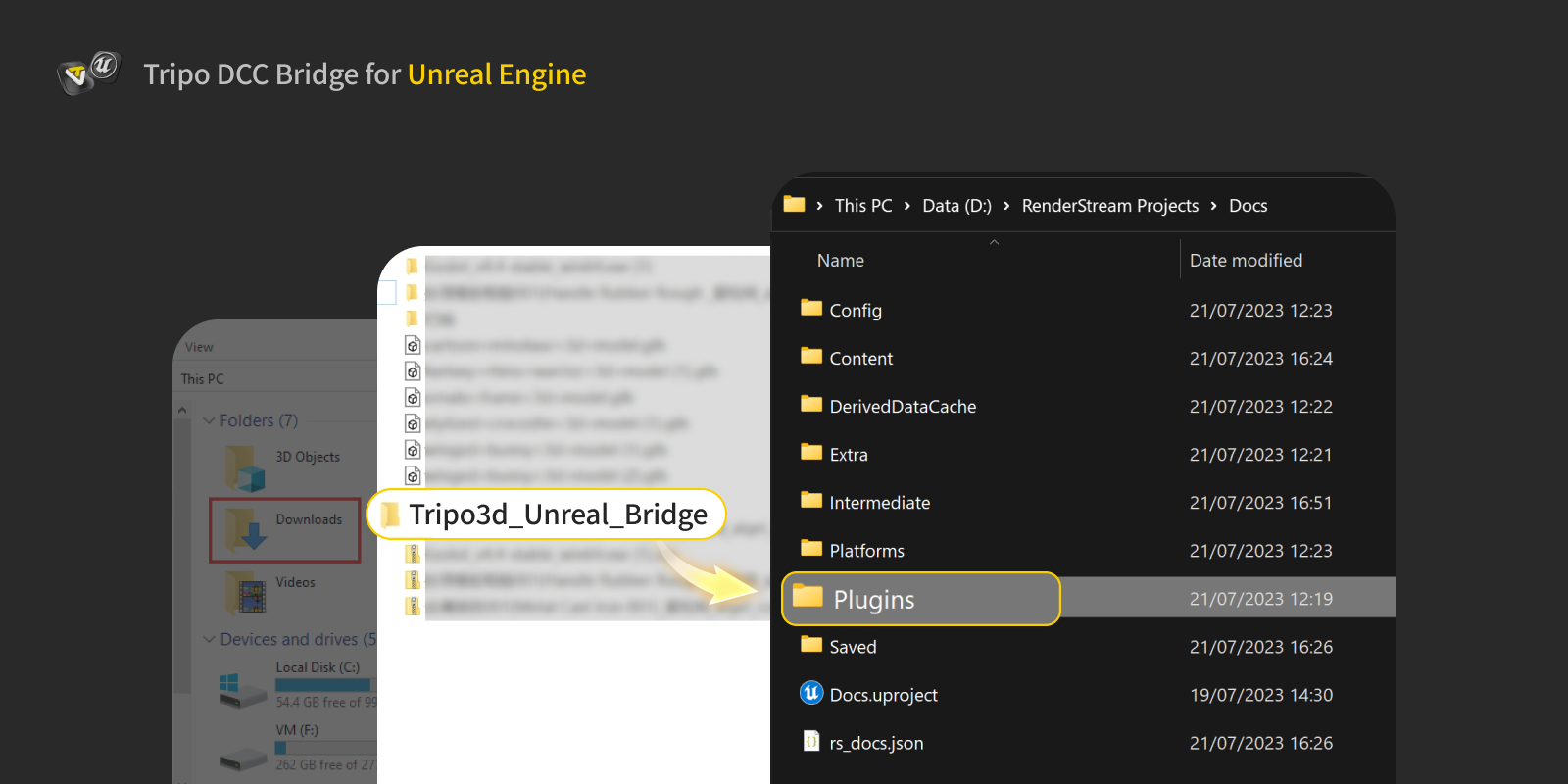
- ZIP dosyasını çıkarın.
- Unreal Engine sürümünüzle eşleşen eklenti sürümünü seçin.
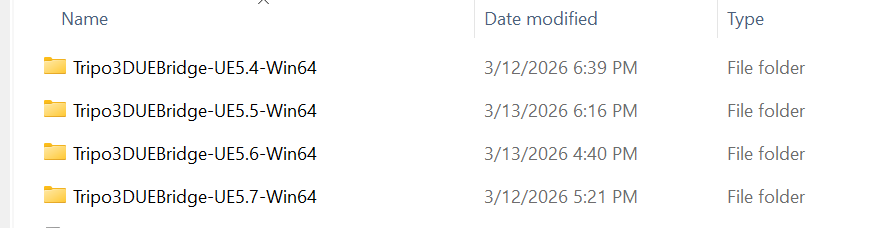
- Eklenti klasörünü Unreal projenizin
Pluginsdizinine kopyalayın.Pluginsklasörü yoksa, projenizin kök dizininde bir tane oluşturun.
Adım 3:
- Unreal Engine'de, Window → Tripo Bridge yoluyla Tripo Bridge panelini açın.
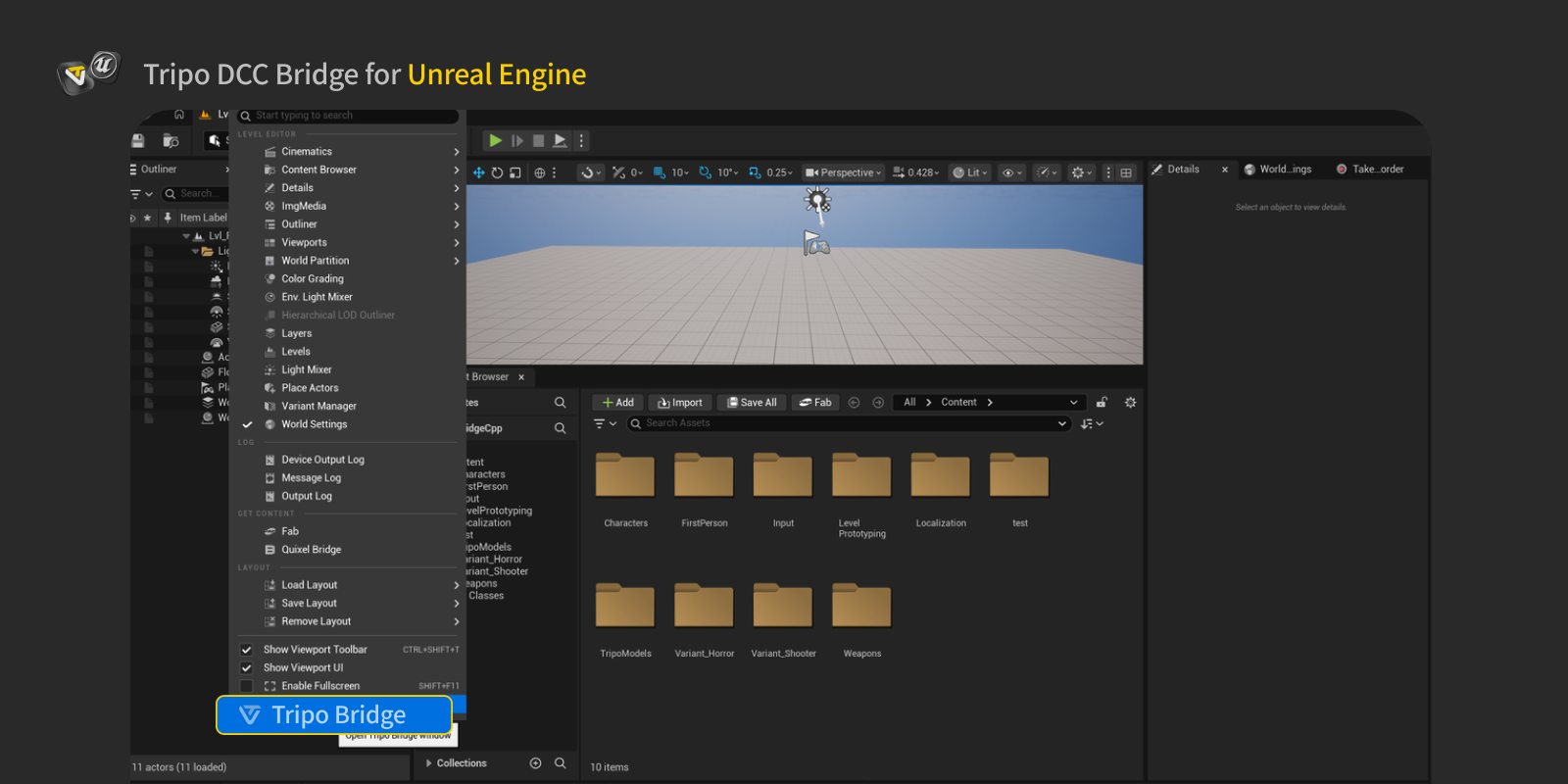
- Bridge panelini açın.
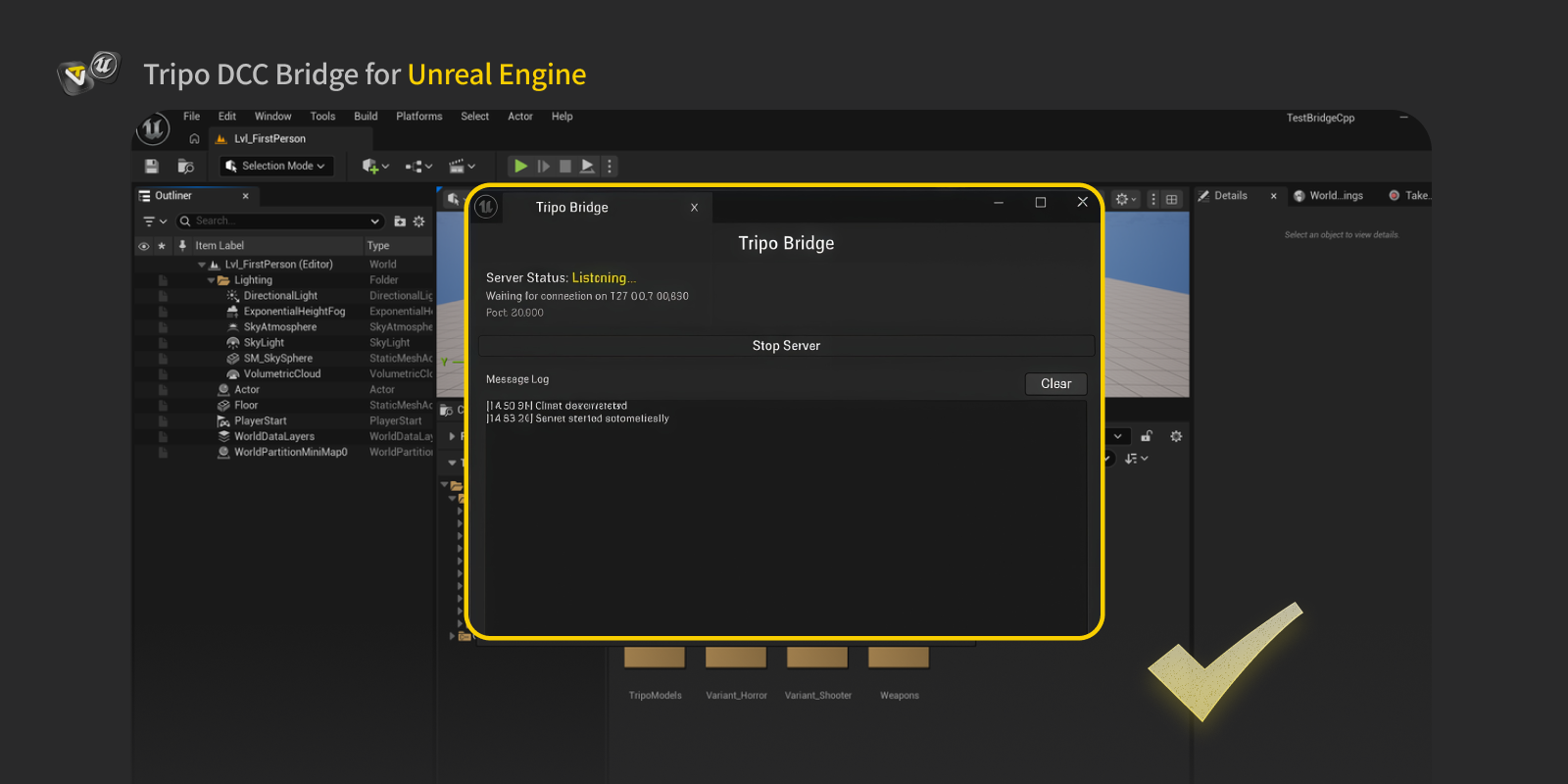
- Panel açıldığında Bridge hizmeti otomatik olarak başlar.
- Web tarayıcısına bağlanırken Bridge hizmeti çalışır durumda kalmalıdır.
- Model aktarımı sırasında UE'yi veya Bridge panelini kapatmayın.
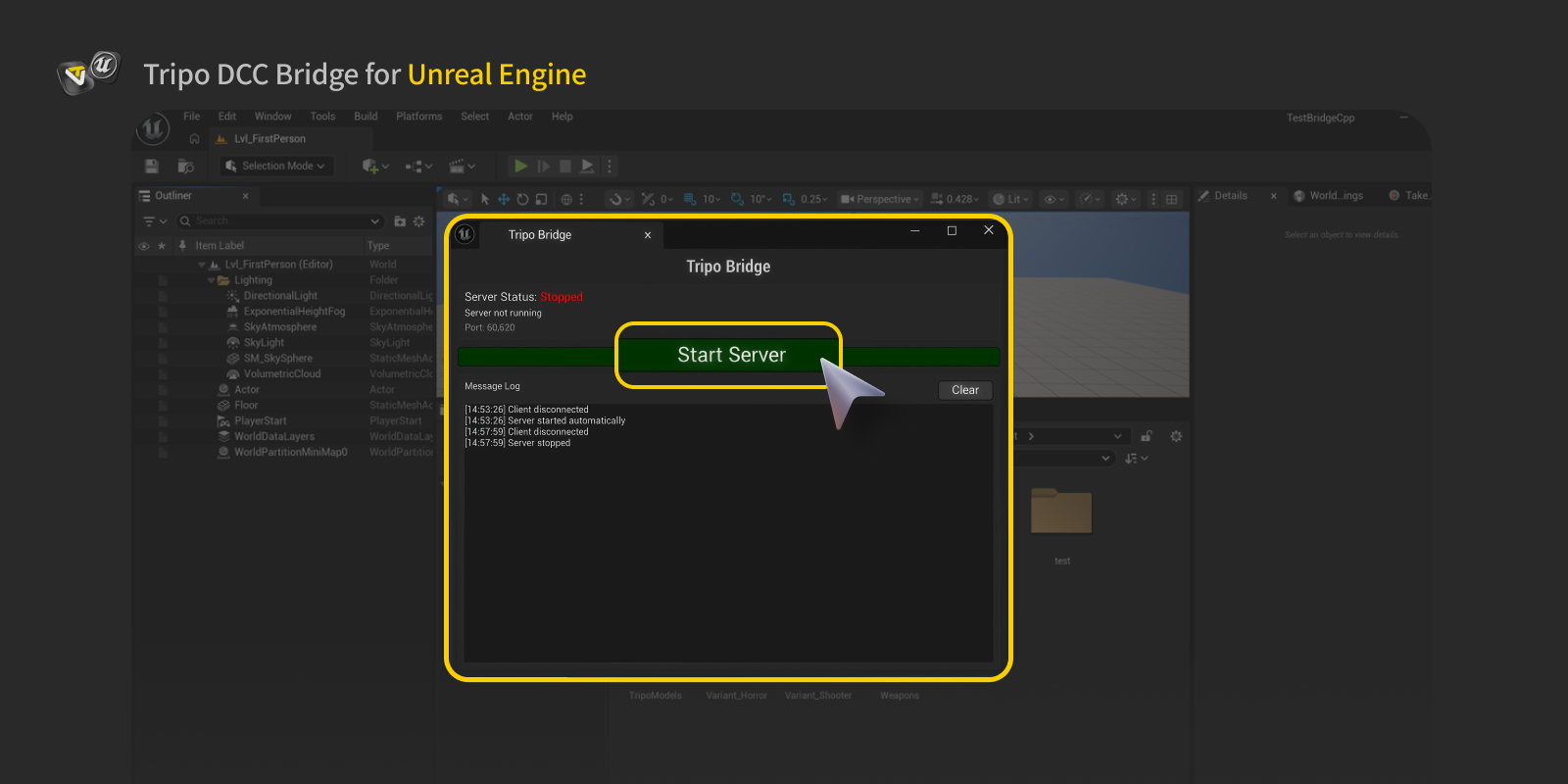
Not: Hizmeti manuel olarak durdurmanız gerekirse paneldeki Stop Server düğmesine tıklayın. Ancak Tripo Studio'dan model göndermek veya almak için hizmetin çalışıyor olması gerekir. Durdurulduysa, aktarım başlatmadan önce Start Server düğmesine tıklayın.
Adım 4:
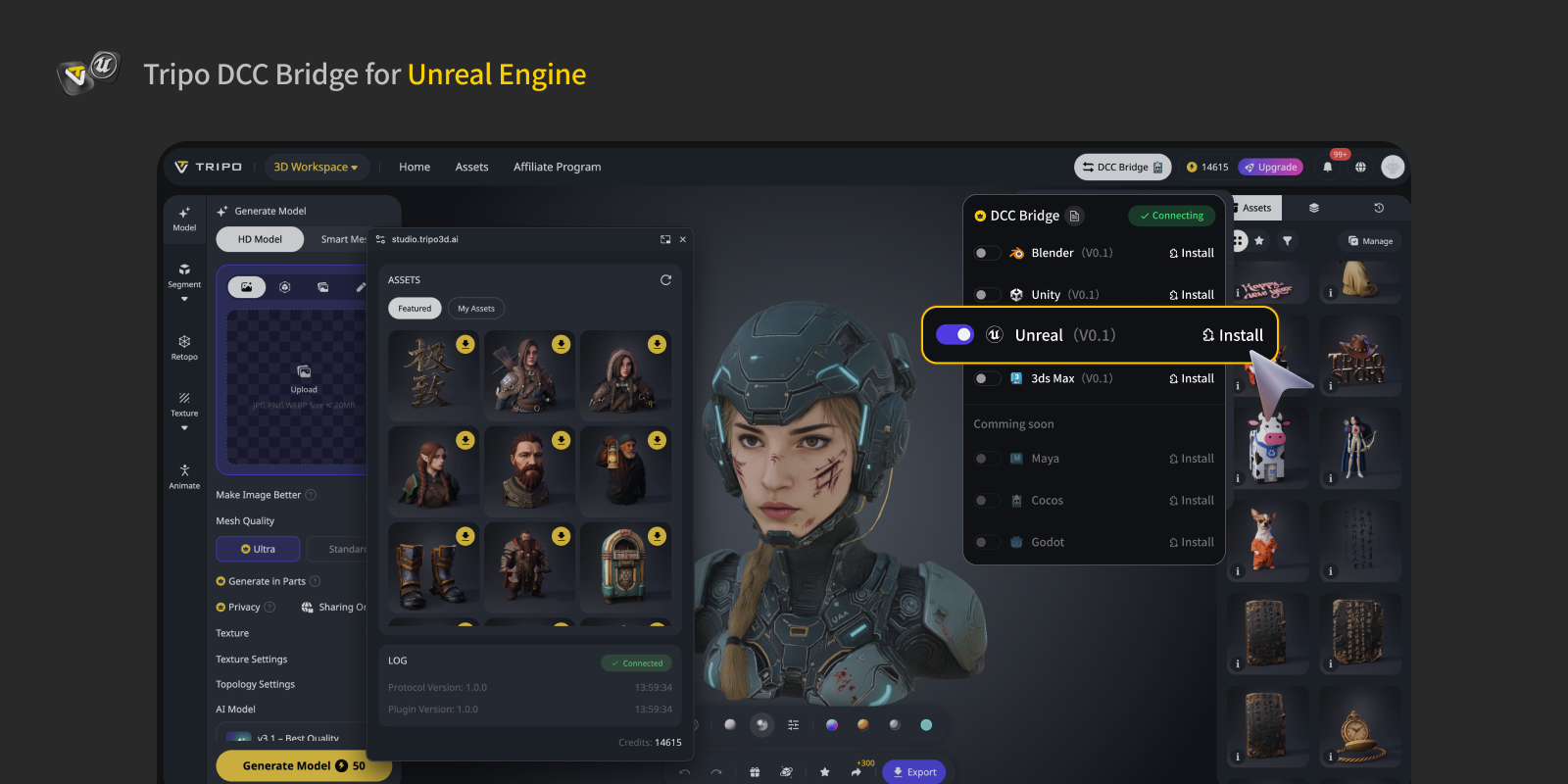
- Tripo Studio web sitesini açın, DCC Bridge düğmesine tıklayın ve UE eklentisini etkinleştirin.
- Bağlantının doğru şekilde kurulduğunu doğrulayın.
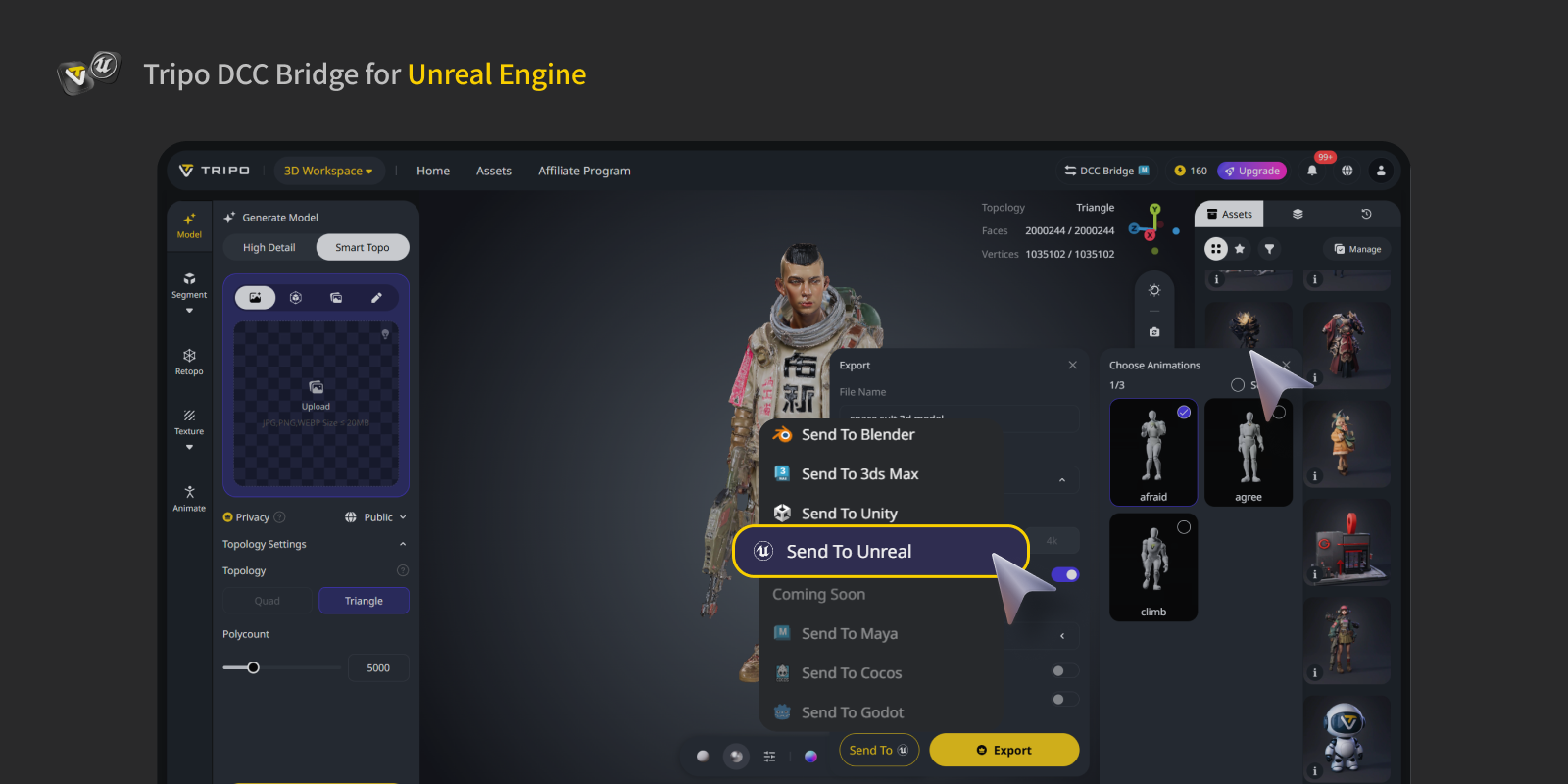
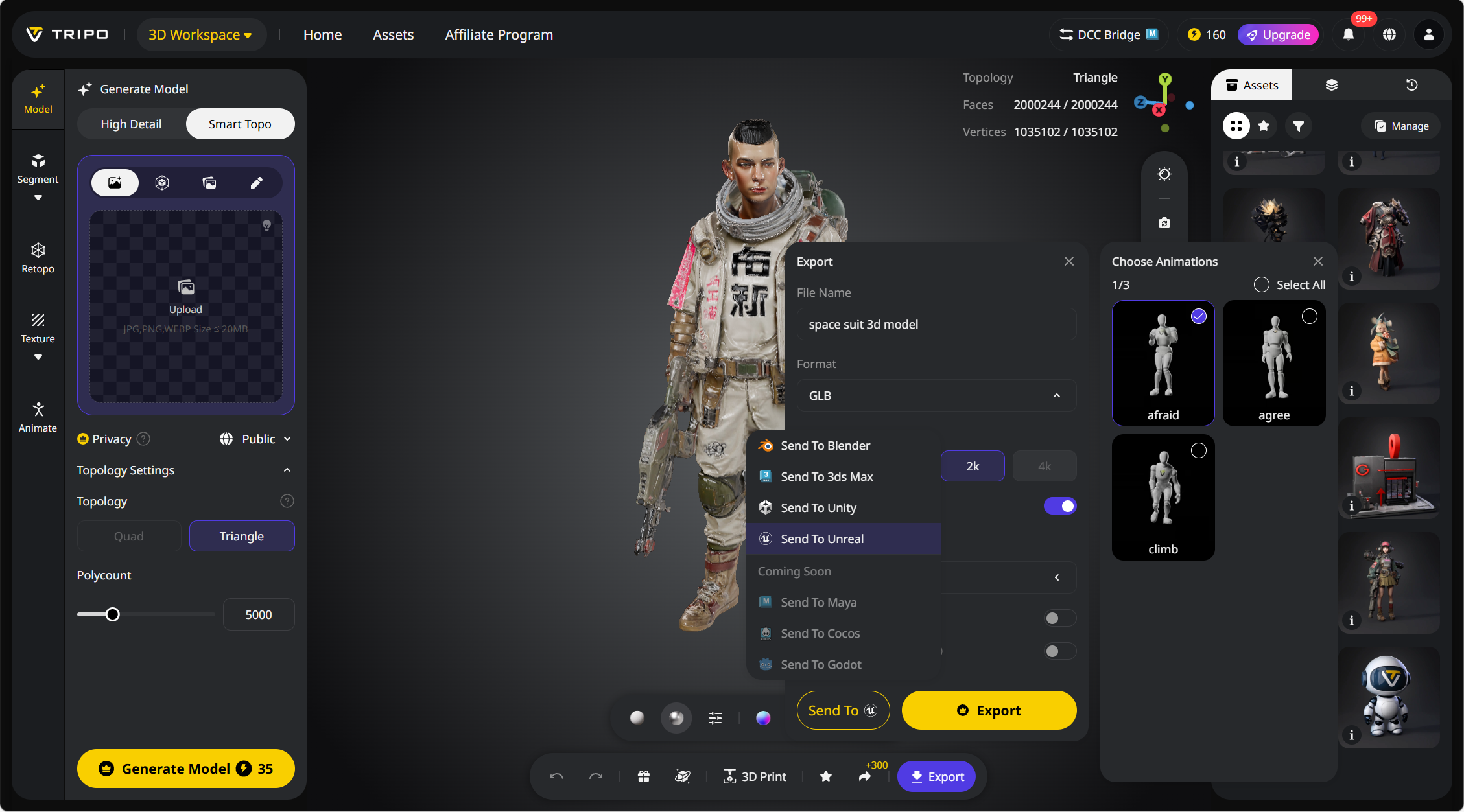
- Bir model seçin. Mini penceredeki Export düğmesine basın.
- Send to Unreal seçeneğine tıklayın
Unreal Engine hâlâ aktarım yapıyorsa, lütfen başka bir aktarım başlatmadan önce mevcut aktarım tamamlanana kadar bekleyin.
- Animasyonlu bir modeli dışa aktarmak istiyorsanız, önce Tripo Studio'da animasyonları oluşturun, ardından Export panelinde istediğiniz animasyonları seçin ve doğrudan UE'ye gönderin.
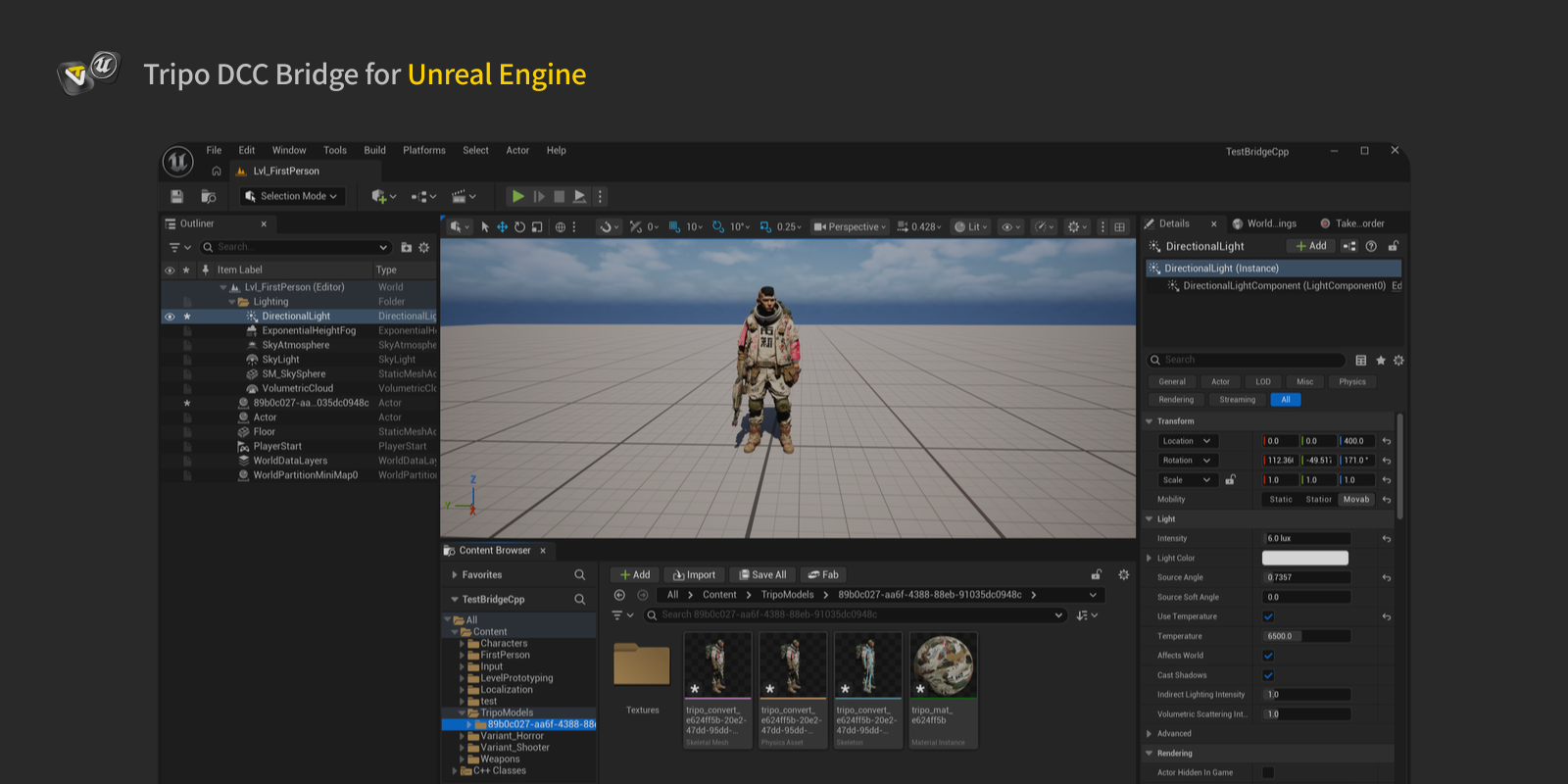
Adım 5: Artık modeli web sitesinden UE içinde görebilirsiniz.
SSS
S: Eklenti derlenemezse ne yapmalıyım?
C: Bu sorun, eşleşmeyen bir engine sürümü kullanmaktan kaynaklanabilir; örneğin UE5.6 projesini UE5.7'de açmak gibi. Bu durumda Tripo eklentisini kaldırıp mevcut engine'inizle eşleşen sürümü yeniden yüklemeyi deneyebilirsiniz. Alternatif olarak, uyumluluk sorunlarını çözmek için sağlanan kaynak kodunu kullanarak eklentiyi kendiniz derleyebilirsiniz.
S: Verileri aynı anda birden fazla UE örneğine iletebilir miyim?
C: Hayır. Bağlantı yalnızca ilk başlatılan UE'yi tanır.
S: UE Play modundayken model gönderebilir miyim?
C: Şu anda model aktarımı yalnızca UE Editor modunda desteklenmektedir.
S: Tripo Bridge'de 'Received file' görünüyor ama Import failed hatası alıyorsam ne yapmalıyım?
C: Öncelikle daha fazla hata mesajı için UE Editor'ün output log'unu kontrol edin. Proje yolunuzun ve dosya adınızın yalnızca İngilizce karakterler içerdiğinden emin olun (Çince, Japonca, özel semboller veya boşluk kullanmayın). Ayrıca sisteminizin, asset boyutu için gerekli bellek ve disk alanı gereksinimlerini karşıladığını doğrulayın.