Unity için Tripo DCC Bridge: Kurulum ve Hızlı Başlangıç
Tripo3D Unity Bridge, Unity'yi doğrudan Tripo Studio ana sayfasına bağlayan hafif bir plugin'dir. Bu bridge ile, tarayıcıda oluşturulan modelleri doğrudan Unity editor'ünüze gönderebilirsiniz; manuel indirme, import işlemleri veya ek adımlar gerekmez.
Sanatçılar, technical artist'ler ve oyun geliştiricileri için iş akışlarını kolaylaştırmak üzere tasarlanmıştır; böylece dosya yönetimi yerine sahne oluşturma ve gameplay entegrasyonuna odaklanabilirsiniz.
Gereksinimler
- OS: Windows, Mac
- Unity: 2021.3 LTS veya daha yeni (önerilen 2022.3 LTS+ veya Unity6 LTS+)
- Browser:
- Google Chrome 116+, Edge 116+, Opera 102+ desteklenir
- Diğer tarayıcılar desteklenmez
- Default Import Settings:
- Generate Colliders:
false - Import Materials:
true - Import Textures:
true - Pivot: Center Bottom
- Texture Resolution: Current Maximum
- Generate Colliders:
Adım Adım Kurulum
Adım 1: Tripo Studio adresine gidin ve Tripo3D Unity Bridge ZIP dosyasını indirin.
Adım 2:
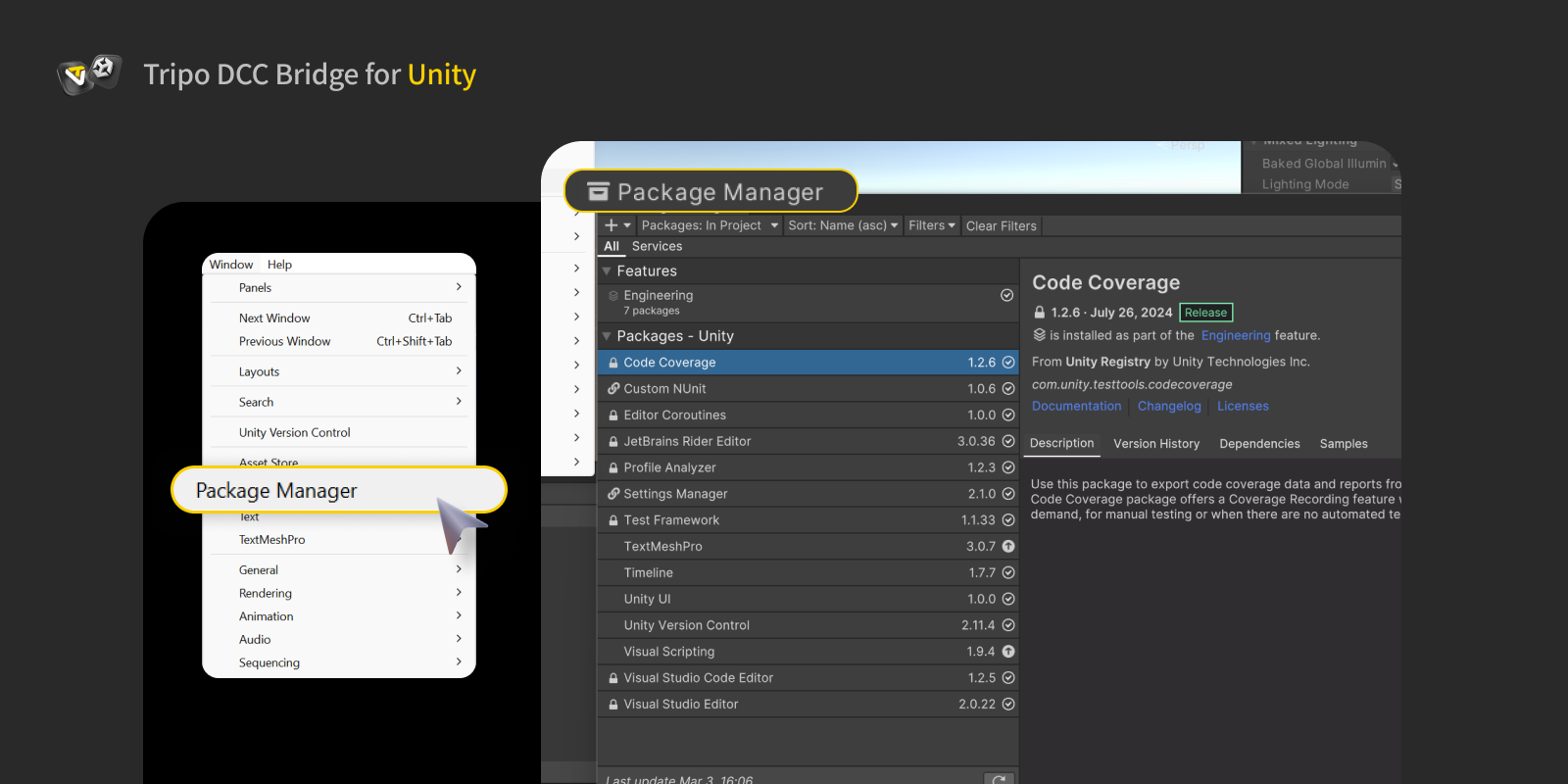
- Package'i Unity'ye import edin. Unity projenizi açın ve şuraya gidin: Window → Package Manager
- Package Manager penceresinde, sol üst köşedeki "+" düğmesine tıklayın. Add package from disk… seçeneğini seçin.
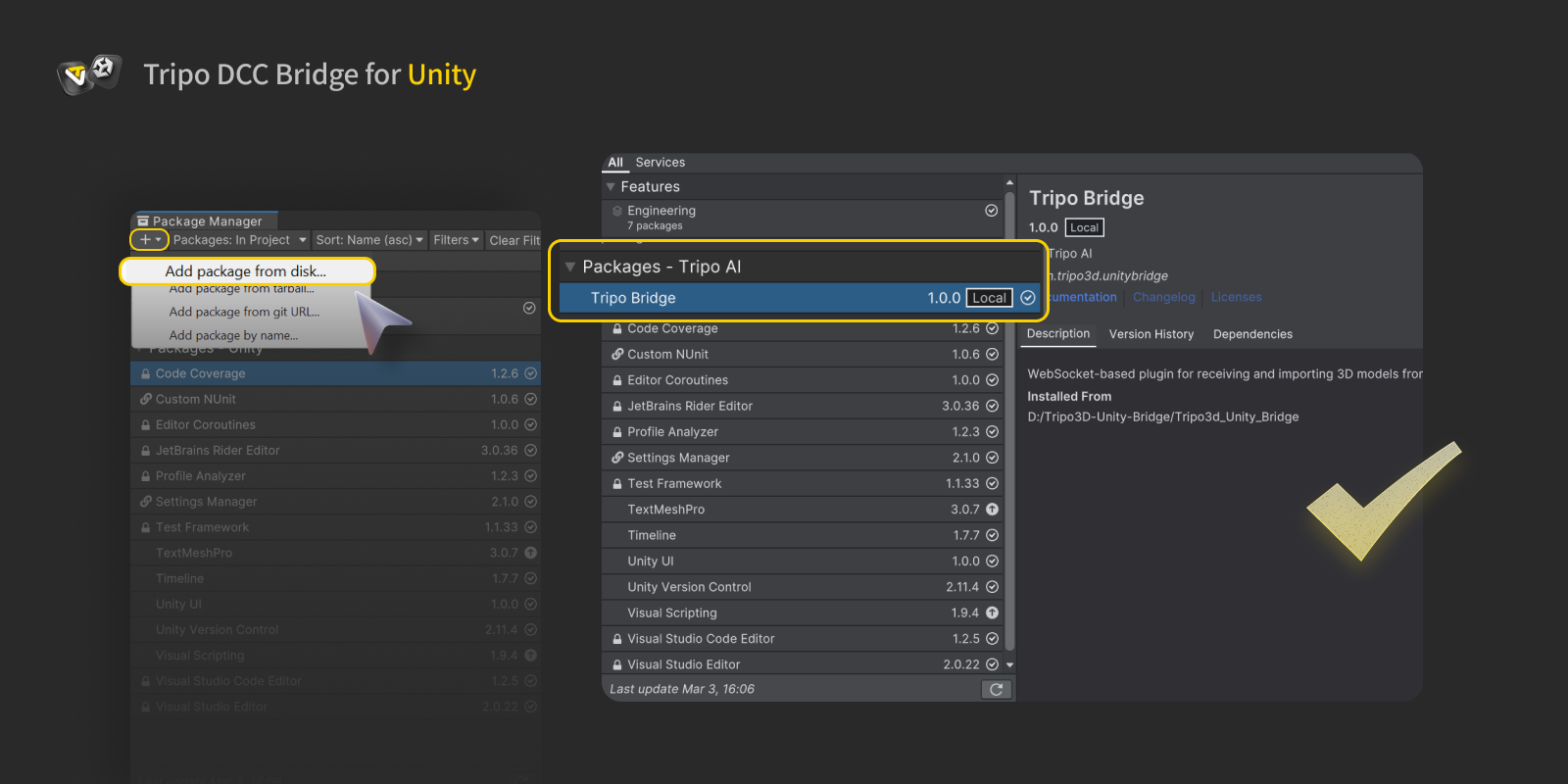
- Çıkardığınız plugin klasörüne gidin.
package.jsondosyasını seçin.

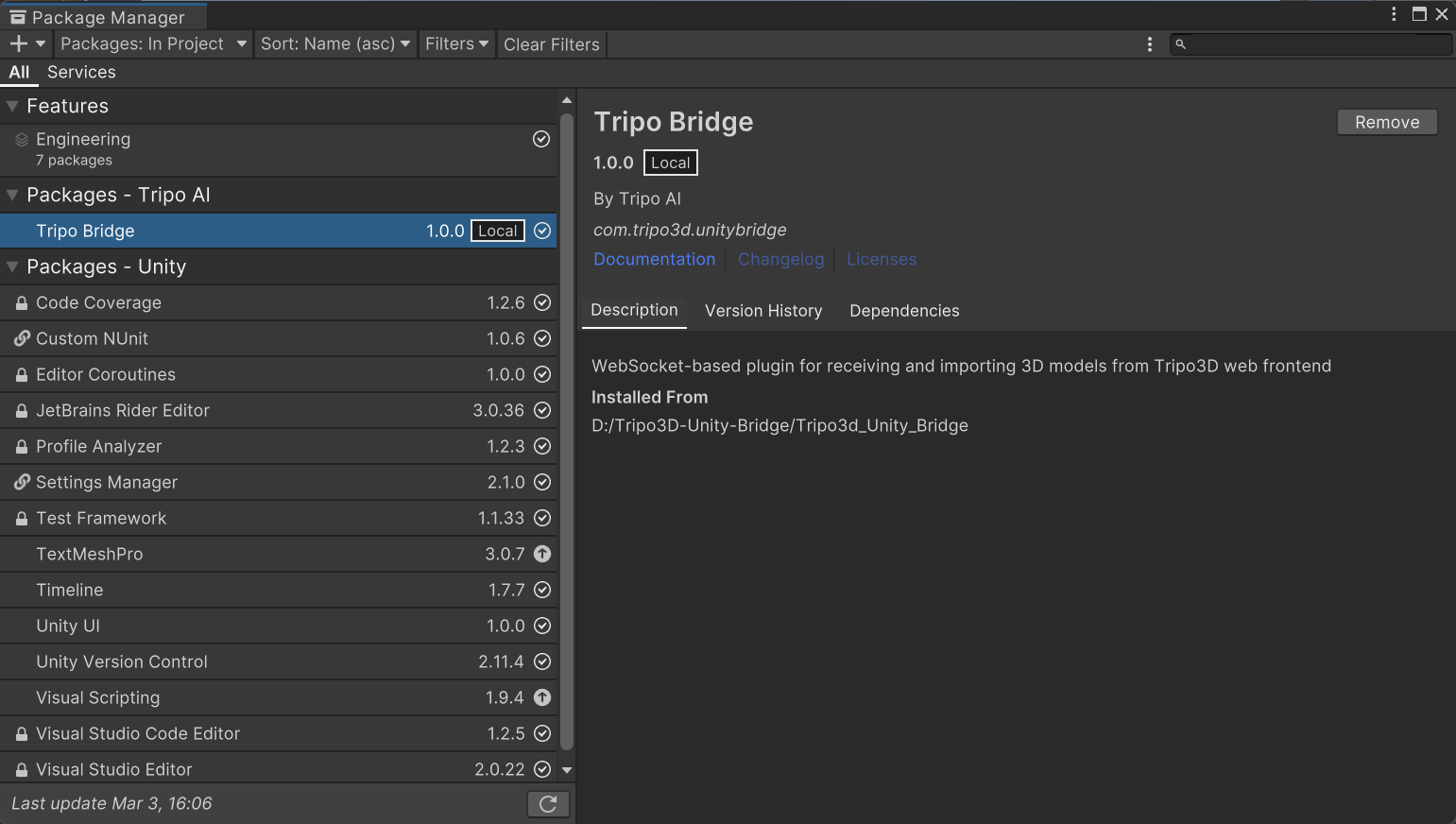
- Kurulumdan sonra plugin, Package Manager listenizde görünecek ve dosyaları proje içinde kullanılabilir olacaktır.
Adım 3:
- Kurulumdan sonra şuraya gidin: Tools → Tripo Bridge
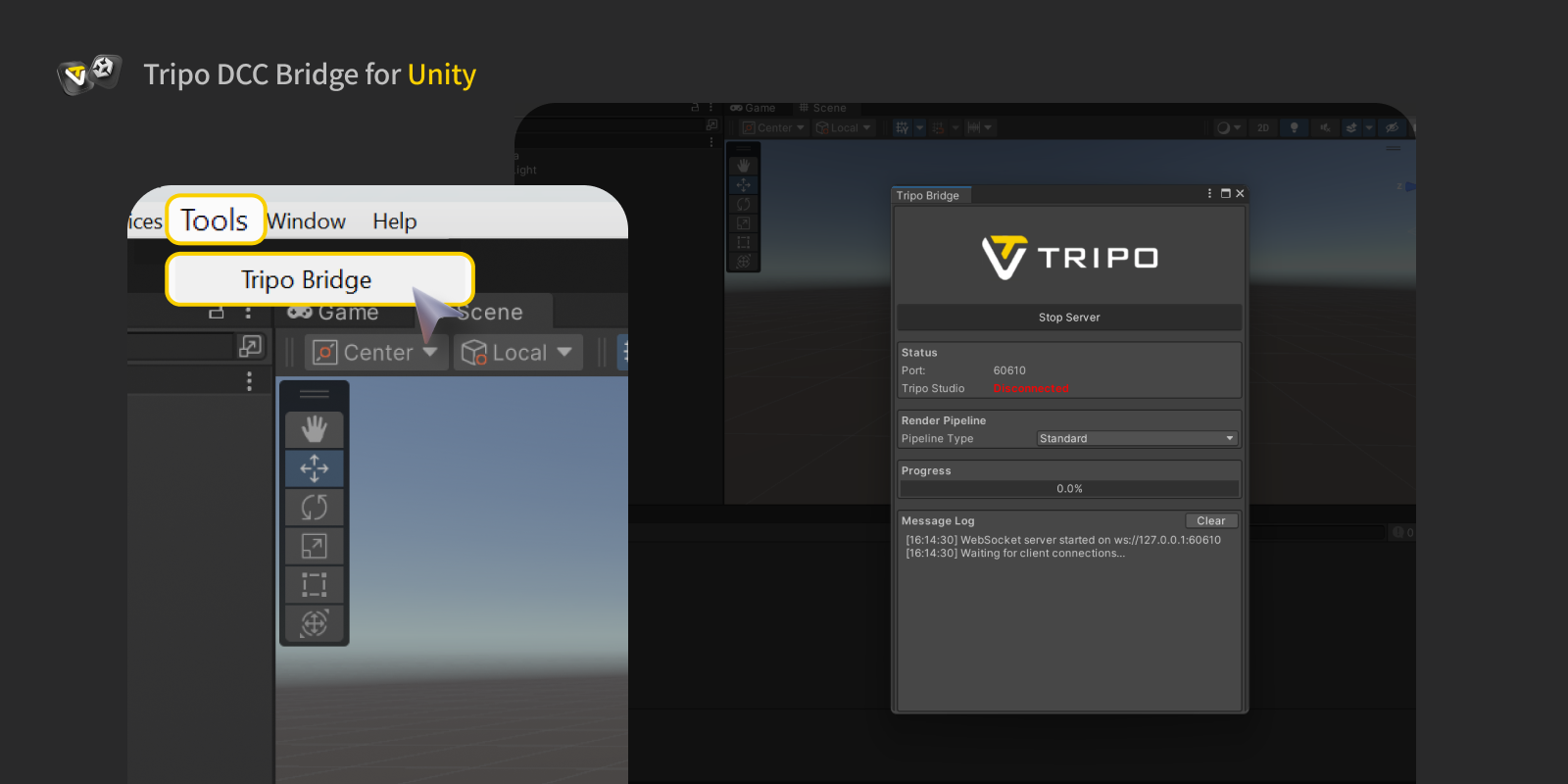
- Panel açıldığında Bridge service otomatik olarak başlar.
- Web browser'a bağlanırken Bridge service çalışır durumda kalmalıdır.
- Model aktarımı sırasında Unity'yi veya Bridge panelini kapatmayın.
- Tripo bridge panelinin içinde, Render Pipeline mevcut Unity projesine göre otomatik olarak algılanır. Desteklenen pipeline'lar şunlardır:
- Standard (Built-in Render Pipeline)
- URP
- HDRP
Ayrıca gerçek zamanlı bağlantı durumunu izleyebilir ve ayrıntılı log çıktısını görüntüleyebilirsiniz.
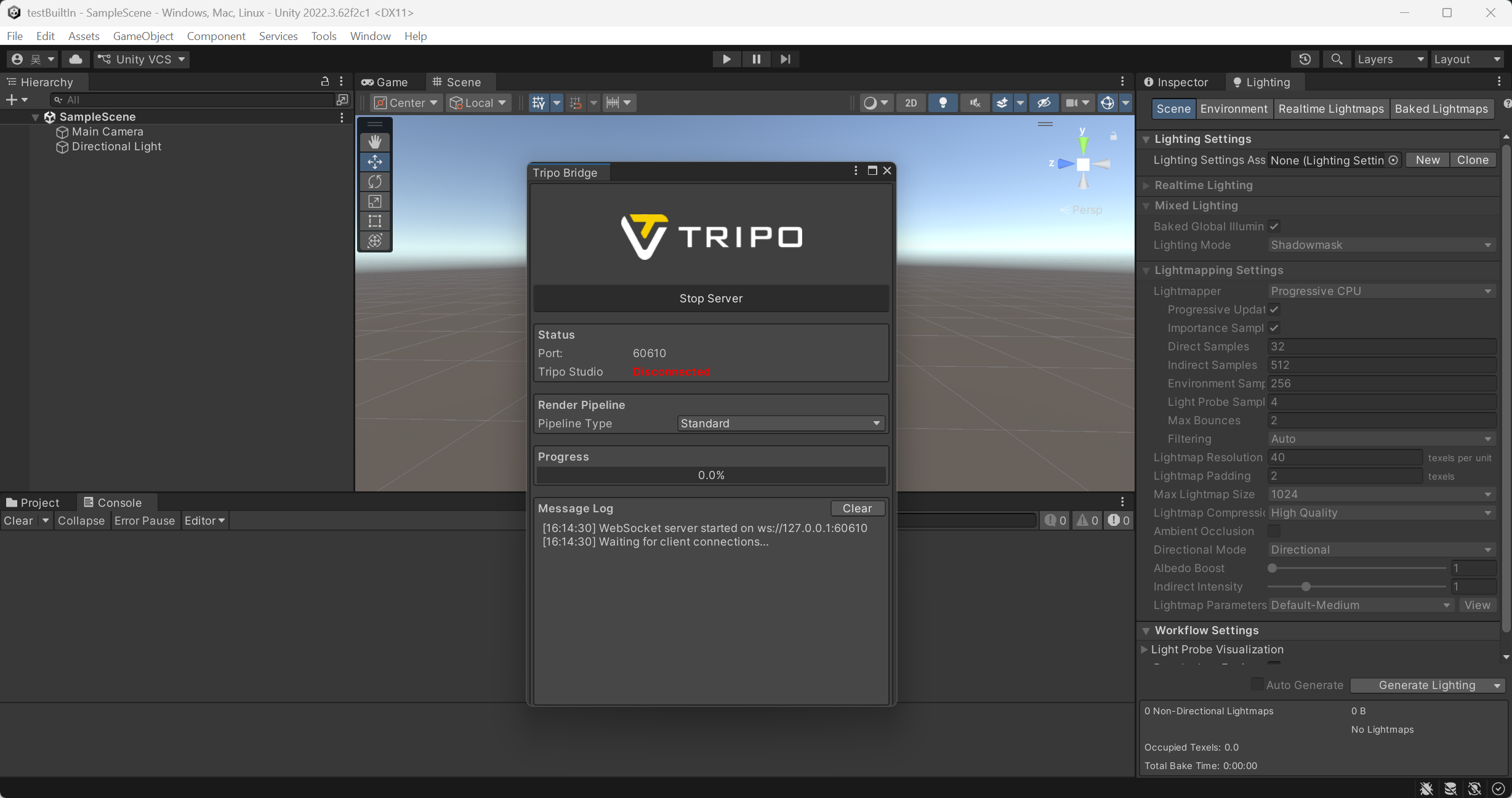
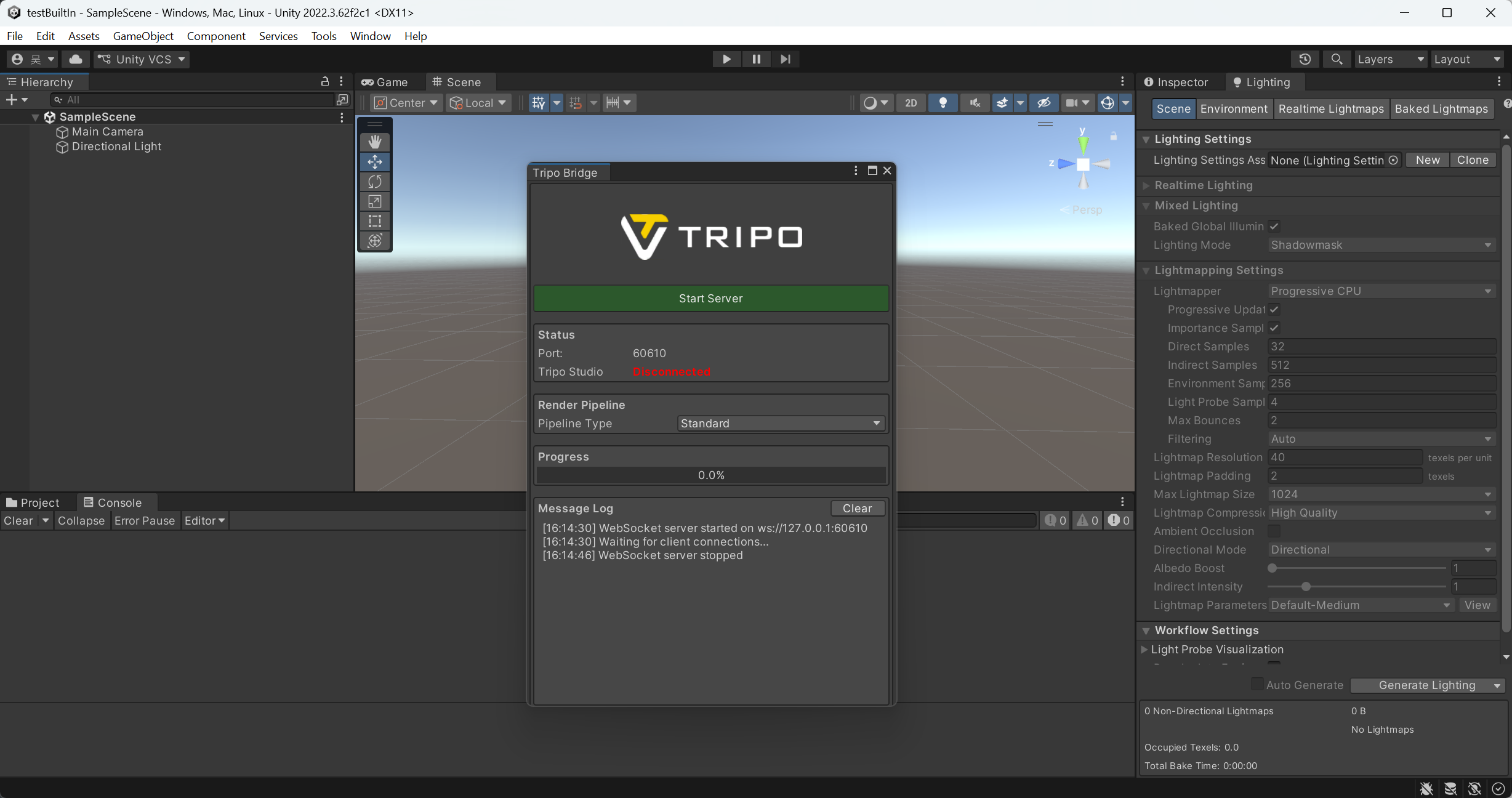
PS: Service'i manuel olarak durdurmanız gerekirse paneldeki Stop Server düğmesine tıklayın. Ancak Tripo Studio'dan model göndermek veya almak için service'in çalışıyor olması gerekir. Durdurulmuşsa, bir aktarım denemeden önce Start Server düğmesine tıklayın.
Adım 4:
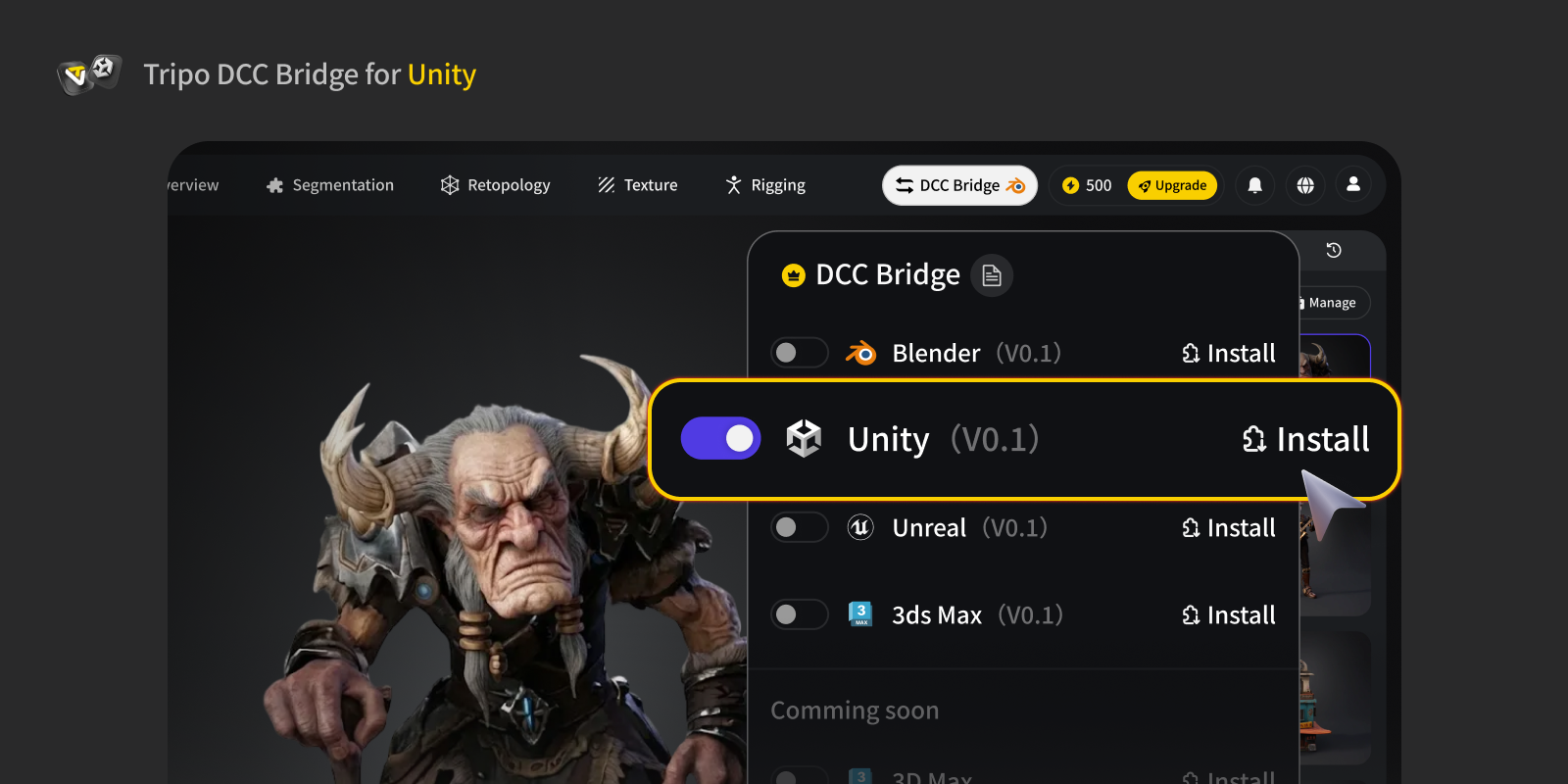
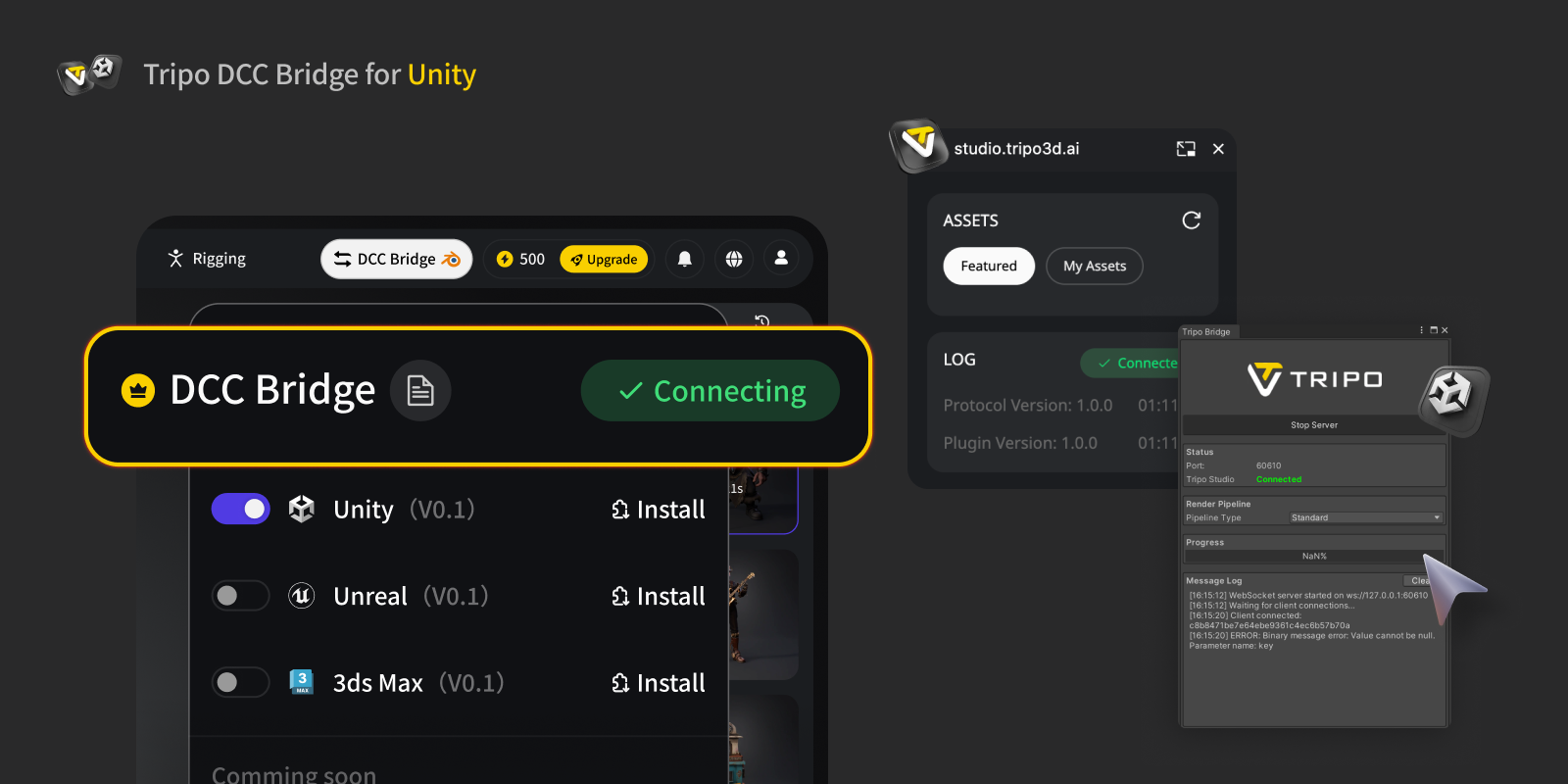
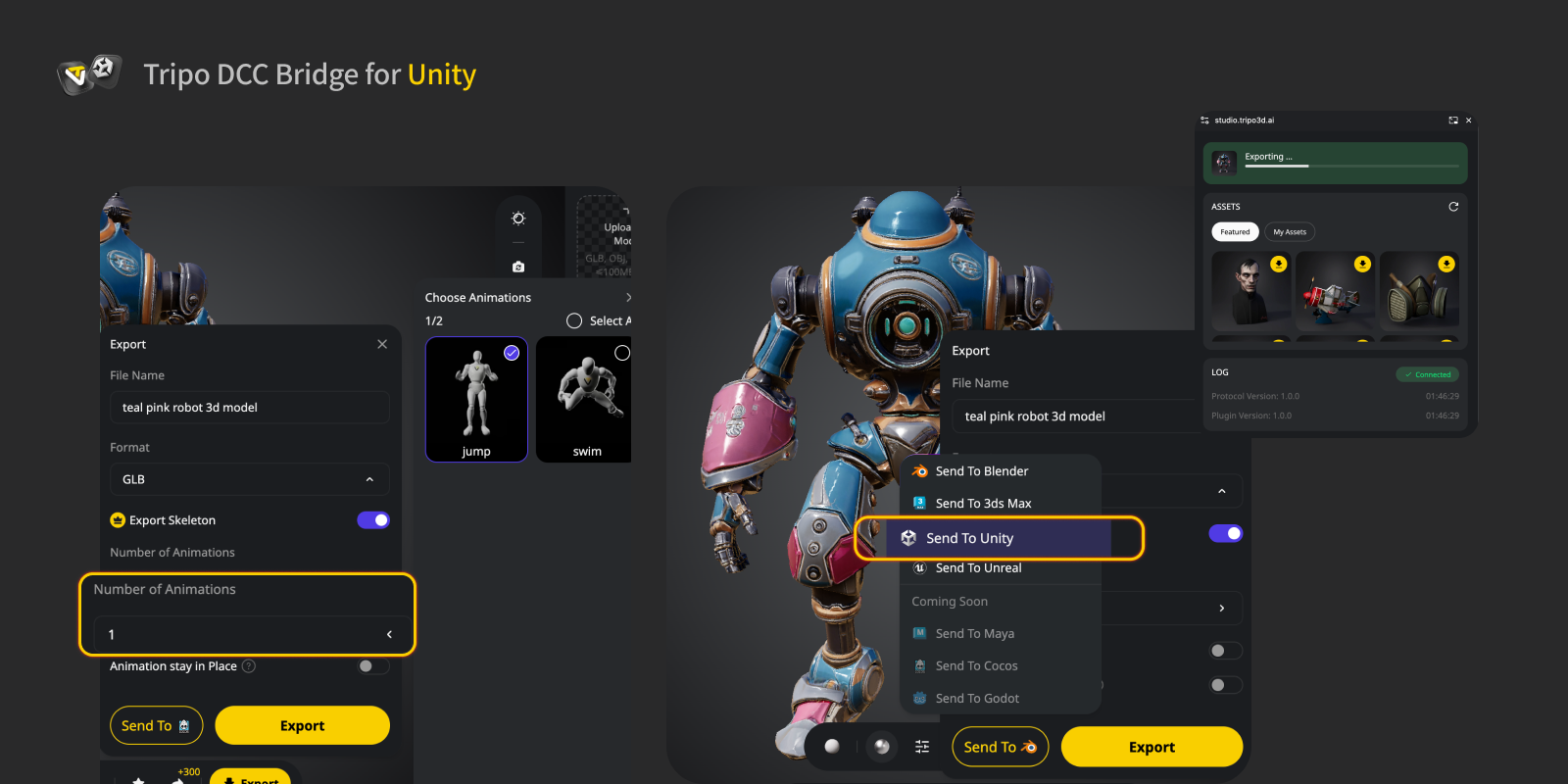
- Tripo Studio web sitesini açın, DCC Bridge düğmesine tıklayın ve Unity plugin'ini etkinleştirin.
- Bağlantının doğru şekilde kurulduğunu doğrulayın.
- Bir model seçin. Mini penceredeki Export düğmesine basın.
- Send to Unity seçeneğine tıklayın.
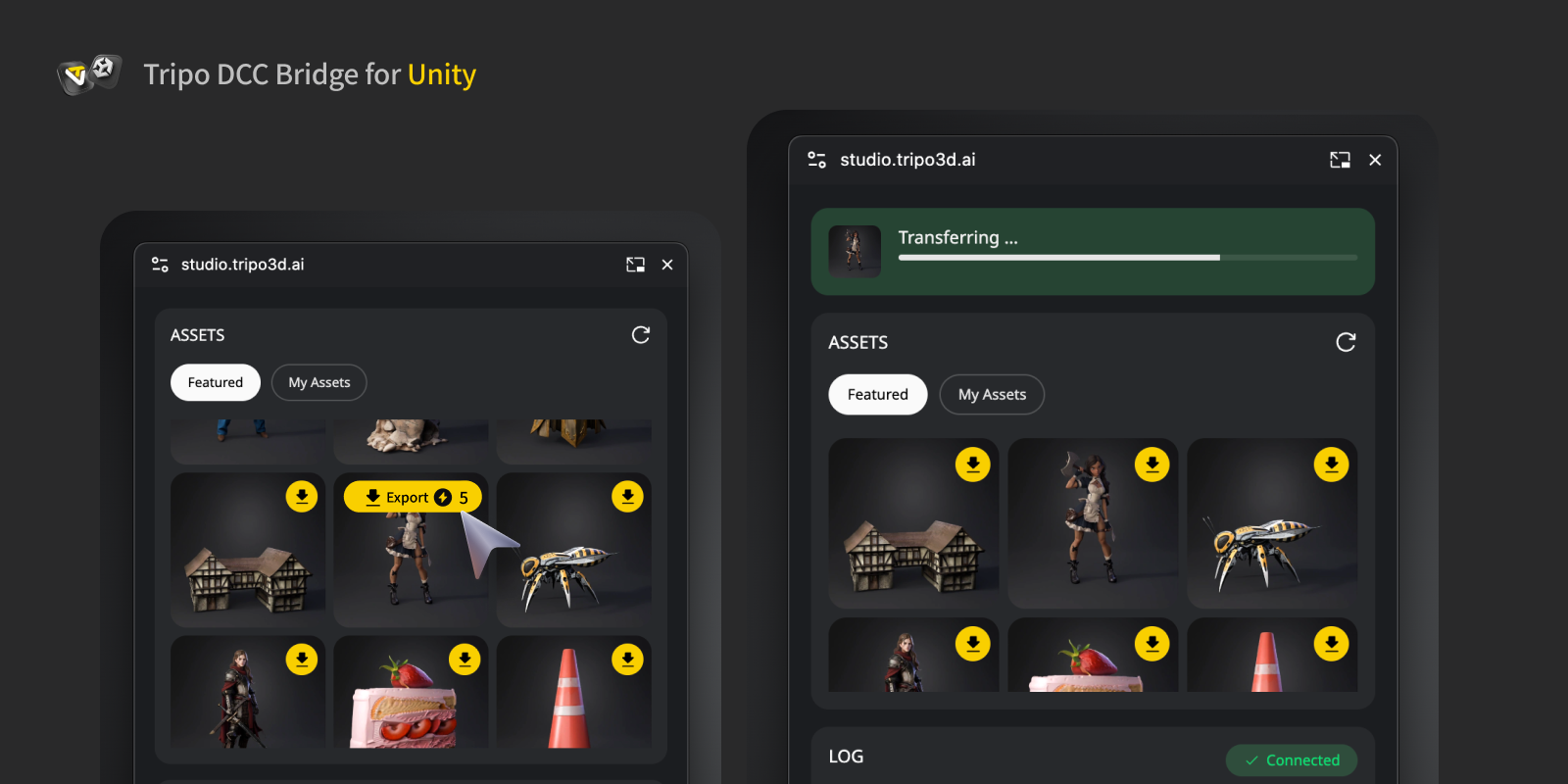
Aktarımdan sonra, Unity UI'nin zamanında yenilenebilmesi ve gelen modeli doğru şekilde gösterebilmesi için Unity penceresinin odakta olduğundan emin olun.
- Animasyonlu bir model export etmek istiyorsanız, önce Tripo Studio'da animasyonları oluşturun; ardından Export panelinde istediğiniz animasyonları seçin ve doğrudan Unity'ye gönderin.
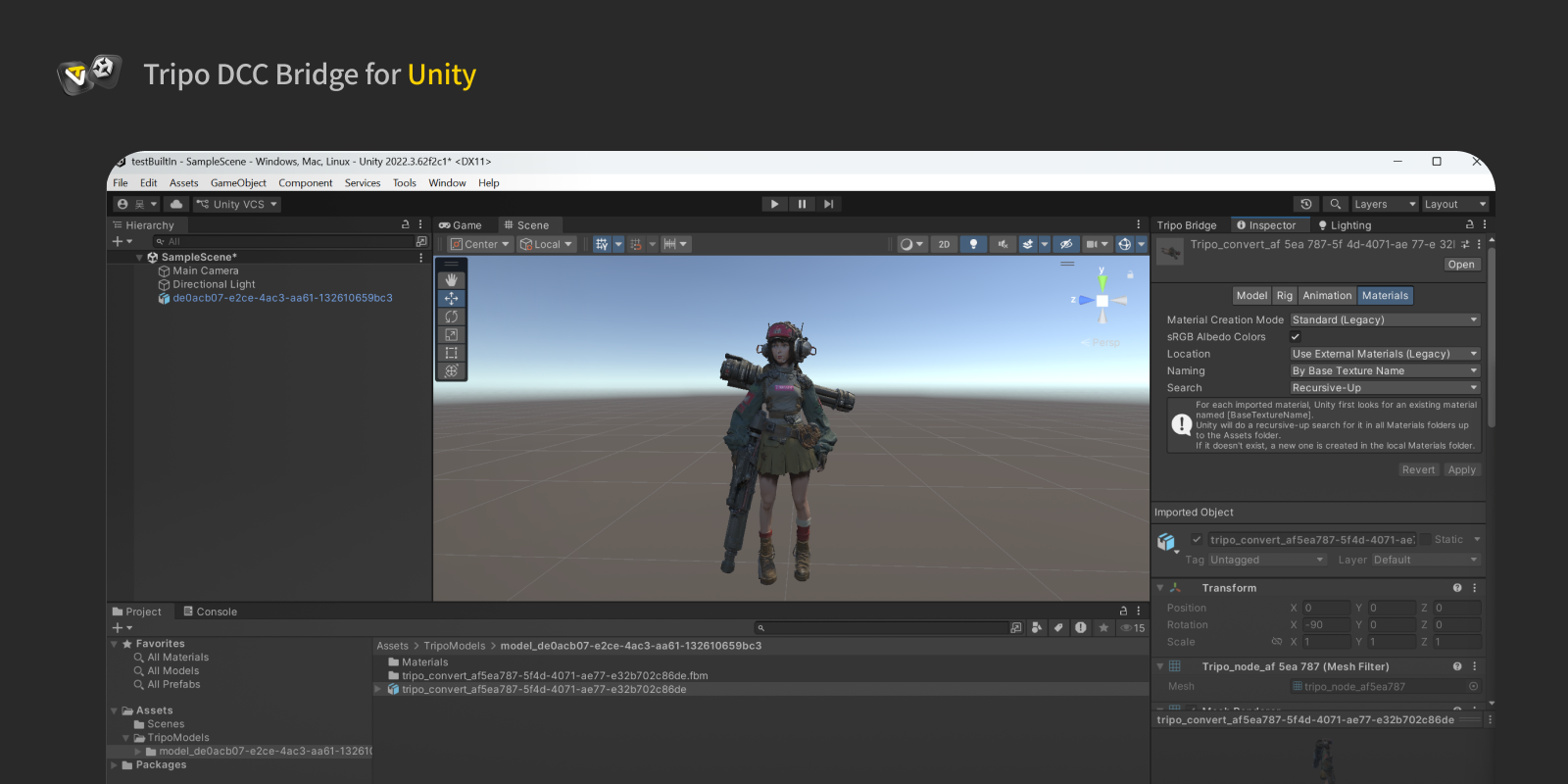
Adım 5: Artık modeli web sitesinden Unity içinde görebilirsiniz.
SSS
S: Import edilen model Unity'de mor görünüyor.
C: Unity'de mor (magenta) bir material genellikle shader veya render pipeline uyumsuzluğunu gösterir.
Projeniz URP veya HDRP kullanıyorsa:
- Tripo Bridge Panel'ini açın.
- Doğru Render Pipeline'ın (URP / HDRP) seçili olduğundan emin olun, ardından modeli Tripo Studio'dan yeniden alın.
- Alternatif olarak, etkilenen material'i seçip Shader'ını Universal Render Pipeline/Lit (URP için) veya HDRP/Lit (HDRP için) olarak değiştirerek, ilgili texture'ları yeniden atayarak ve sorun devam ederse Project Settings → Graphics içinde geçerli bir Render Pipeline Asset atandığından emin olarak material'leri manuel şekilde düzeltebilirsiniz.
S: Aynı anda birden fazla Unity instance'ına veri aktarabilir miyim?
C: Hayır. Bağlantı yalnızca başlatılan ilk Unity'yi tanır.
S: Unity Play mode'dayken model gönderebilir miyim?
C: Şu anda model aktarımı yalnızca Unity Editor mode'da desteklenmektedir.