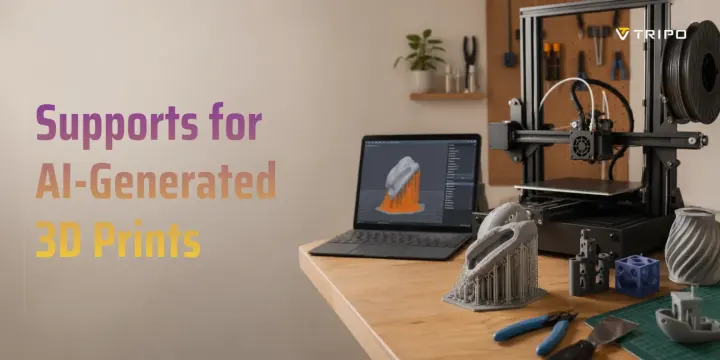
Yapay Zeka ile Oluşturulan 3D Baskılar için Destekler: Başlangıç Rehberi
TL;DR
- Destek oluşturmadan önce mesh'i onarın ve doğrulayın.
- Önce iş akışınızı seçin: FDM ve reçine destekleri farklı ayarlar ve kontroller kullanır.
- Kavisli sergileme modelleri için ağaç veya organik destekler yararlı bir ilk önizlemedir, otomatik bir nihai seçim değildir.
- Destekleri ayarlamadan önce modeli yönlendirin, ardından Önizleme'de her katmanı inceleyin.
- Destekler önemli yüzeylere zarar verecekse modeli bölün, kalınlaştırın veya yeniden oluşturun.
AI araçları bir 3D model oluşturabilir, ancak ham bir AI mesh otomatik olarak baskıya hazır değildir. Dilimlemeden önce geometriyi doğrulayın, doğru baskı iş akışını seçin, modeli yönlendirin ve destek önizlemesini inceleyin. Bu rehber, AI ile oluşturulmuş bir modeli FDM veya reçine baskı için hazırlamayı, destek stilini seçmeyi, dilimleyicinizde geçerli ayarları düzenlemeyi, destekleri temiz şekilde çıkarmayı ve bir modelin ne zaman bölünmesi veya yeniden oluşturulması gerektiğini anlamayı açıklar.
AI ile Oluşturulan Modellerin Desteklerden Önce Neden Özel İlgiye İhtiyacı Vardır
Destekler Aslında Ne Yapar?
3D baskı destekleri, yazıcının havada temiz biçimde inşa edemeyeceği model parçalarını tutan geçici yapılardır. Özellikle çıkıntılar, havada kalan ayrıntılar, dik açılar, köprüler ve ince dekoratif özellikler için önemlidir.
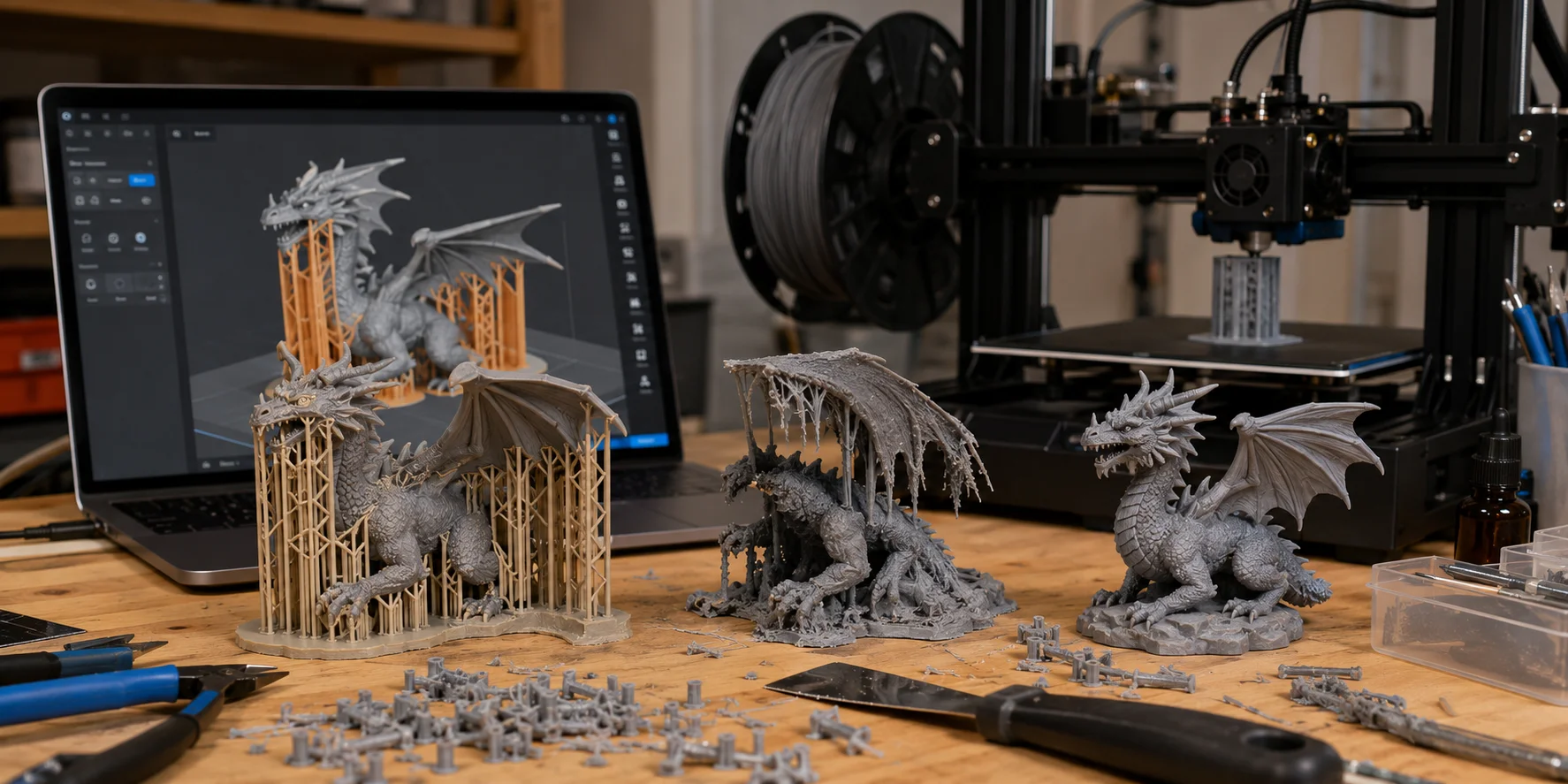
Destek olmadan filamentin veya reçinenin üzerine inşa edebileceği sağlam bir taban olmayabilir. FDM baskıda desteksiz plastik sarkabilir, kıvrılabilir veya çökebilir. Reçine baskıda ise desteksiz bölümler soyulma kuvvetleri sırasında başarısız olabilir; bu da eksik ayrıntılara veya başarısız katmanlara yol açar.
Destekler nihai modelin bir parçası değildir. Baskıdan sonra çıkarılmaları amaçlanır; hedef, başarısızlığı önlemeye yetecek kadar destek kullanmak, ancak temizliği zorlaştıracak kadar fazla kullanmamaktır.
AI Modelleri Neden Daha Zordur?
AI ile oluşturulan 3D modeller genellikle organik şekillere, düzensiz yüzeylere, havada kalan ayrıntılara, ince bölgelere ve öngörülemeyen geometriye sahiptir. Bir ejderha, yaratık, karakter, heykel veya dekoratif nesne ekranda etkileyici görünebilir; ancak çok sayıda dik eğri ve desteksiz ayrıntı içerebilir.
AI modellerinde delikler, non-manifold kenarlar, ters çevrilmiş normaller, üst üste binen yüzler veya ayrık kabuklar gibi mesh sorunları da bulunabilir. Bu problemler dilimleyicileri şaşırtır ve desteklerin yanlış bölgelerde büyümesine ya da gerekli yerlerde hiç görünmemesine neden olabilir.
Ölçek de yaygın bir sorundur. AI ile oluşturulan modeller gerçek dünya ölçülerine, düz tabanlara veya pratik duvar kalınlıklarına sahip olmayabilir. Bu nedenle AI üretiminden doğrudan baskıya geçmemelisiniz. Önce mesh'i kontrol edin, ardından destek ekleyin.
Adım 1 — Önce Mesh'i ve Baskıya Uygunluğu Doğrulayın
Sorunları Tespit Edin
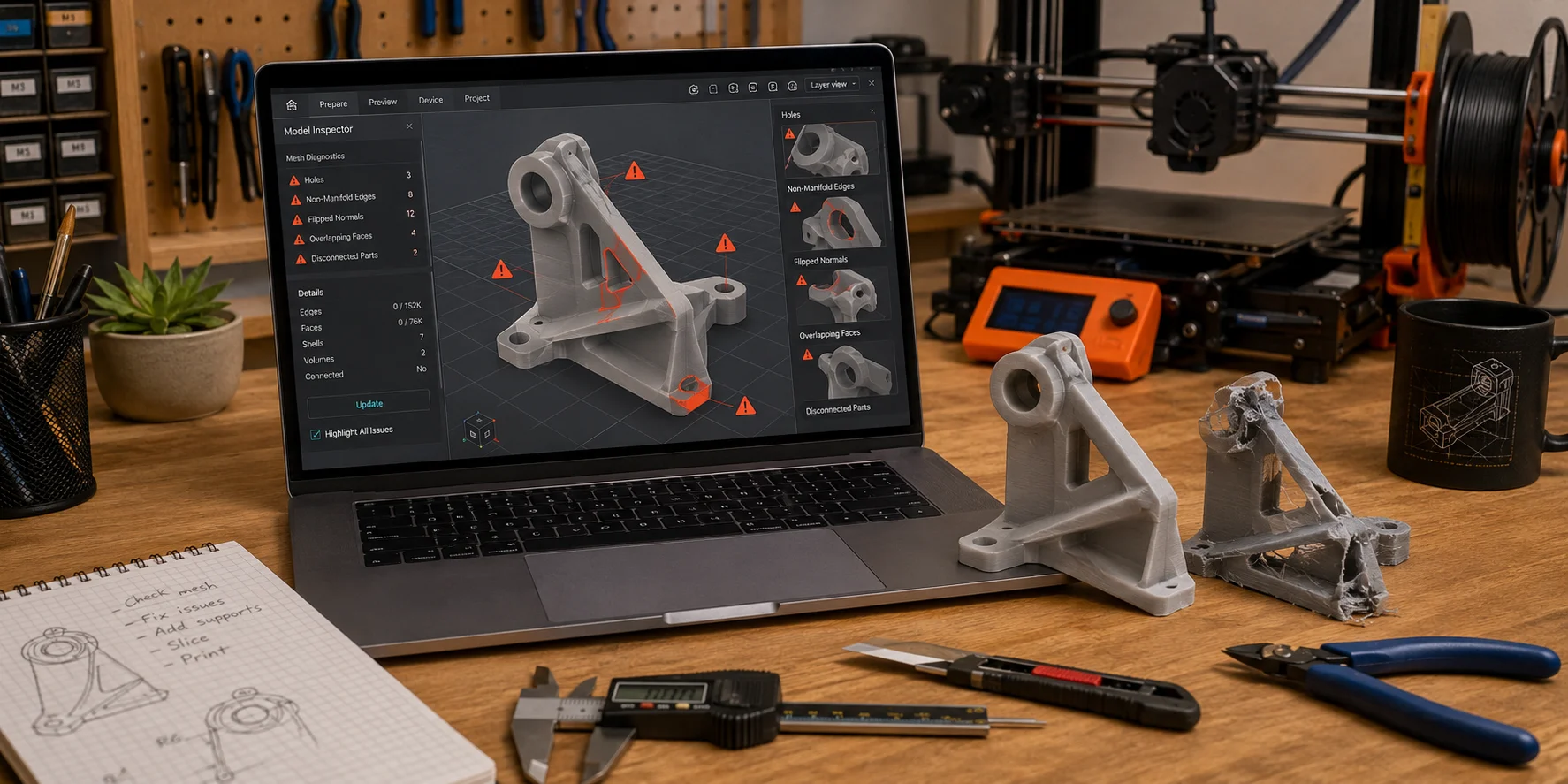
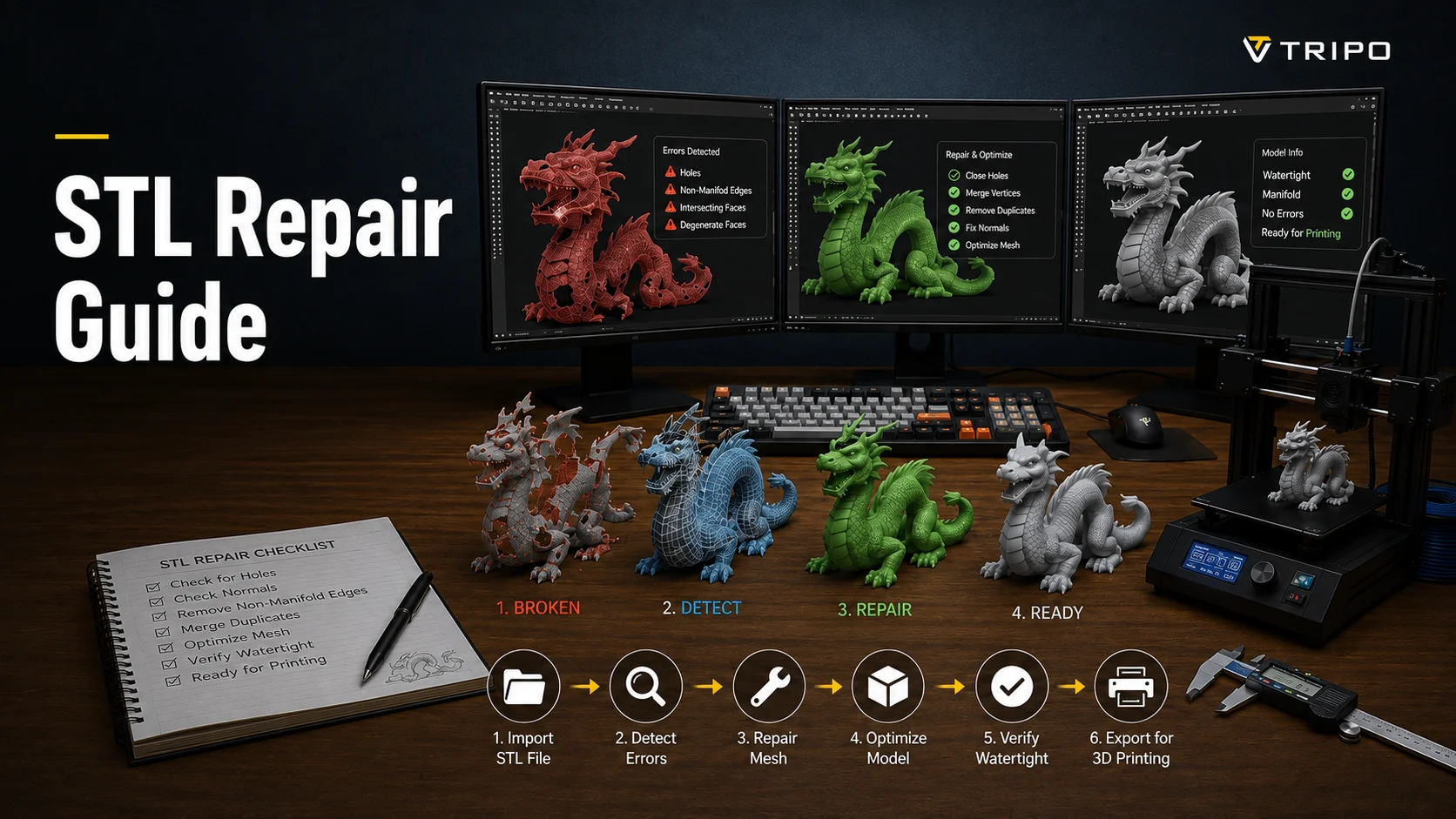
Destek eklemeden önce modelin basılabilir olduğundan emin olun. Su geçirmez bir model, deliksiz kapalı bir katıdır. Modeli suyla doldurduğunuzu düşünürseniz hiçbir yerinden su sızmamalıdır.
Yaygın AI mesh sorunları; delikler, non-manifold kenarlar, ters normaller, üst üste binen yüzler ve ayrık parçalardır. Bunlar 3D görüntüleyicide her zaman görünmez, ancak dilimlemeyi bozabilir.
Cura, PrusaSlicer, Bambu Studio veya Chitubox'taki uyarı mesajlarını kontrol edin. Dilimleyici modelde delikler, mesh hataları veya non-manifold geometri olduğunu bildiriyorsa destek ayarlarını değiştirmeden önce bunları düzeltin.
Destek Oluşturmadan Önce Onarın
Destek eklemeden önce bir mesh onarım aracı kullanın. Meshmixer'ın Inspector aracı delikleri ve bozuk bölgeleri bulabilir. Blender non-manifold kenarları seçebilir ve normalleri yeniden hesaplayabilir. Hasarlı bir STL içe aktarıldığında birçok dilimleyici de temel onarım sunar.
Blender'da temel bir onarım iş akışı şöyledir: Edit Mode'a girin, non-manifold kenarları seçin, boşlukları doldurun veya köprüleyin, yinelenen köşeleri kaldırın ve normalleri yeniden hesaplayın. Meshmixer'da Analysis → Inspector kullanın ve vurgulanan alanları onarın.
Bir AI modelinden başlıyorsanız daha temiz bir high-detail mesh oluşturmak, sonraki onarım işini azaltır. Tripo AI'ın High-Detail Model iş akışı, 3D baskı ve görsel sanatlar için uygun yüksek kaliteli çıktı sağlar; bu da modeli dilimlemeden önce hazırlamayı kolaylaştırabilir.
Mesh Onarımı Neden Desteklerden Önce Gelir?
Destekler, dilimleyicinin neyin katı, neyin dış yüzey ve neyin desteksiz olduğunu anlamasına bağlıdır. Mesh'te delikler veya bozuk yüzeyler varsa dilimleyici modeli yanlış okuyabilir ve destekleri hatalı alanların içinde oluşturabilir.
Bozuk bir mesh ayrıca eksik destekler, havada kalan adacıklar, iç destek yapıları veya tuhaf takım yolları oluşturabilir. Önce mesh'i onarmak, destek oluşturucuya analiz etmesi için temiz bir model verir.
Bunu doğru sıra olarak düşünün: geometriyi onarın, modelin su geçirmez olduğunu onaylayın, sonra destek ekleyin.
Adım 2 — Dilimlemeden Önce Baskıya Uygunluğu Doğrulayın
Dilimlemeden önce modelin ölçeğini, duvar kalınlığını, taban stabilitesini, bağlı kabuklarını ve mesh bütünlüğünü kontrol edin. Temiz görünen bir model; çok inceyse, kararlı bir temas alanı yoksa veya dilimleyicinin yorumlayamadığı geometri içeriyorsa yine de başarısız olabilir.
text-to-3D veya image-to-3D ile model oluşturuyorsanız fiziksel kısıtları istemde açıklayın: kararlı bir taban, yeterince kalın ayrıntılar, havada kalan parçaların olmaması ve mümkün olduğunda tek bir bağlı nesne. Bu talimatları başlangıç noktası olarak görün, ardından baskıdan önce ortaya çıkan mesh'i doğrulayın.
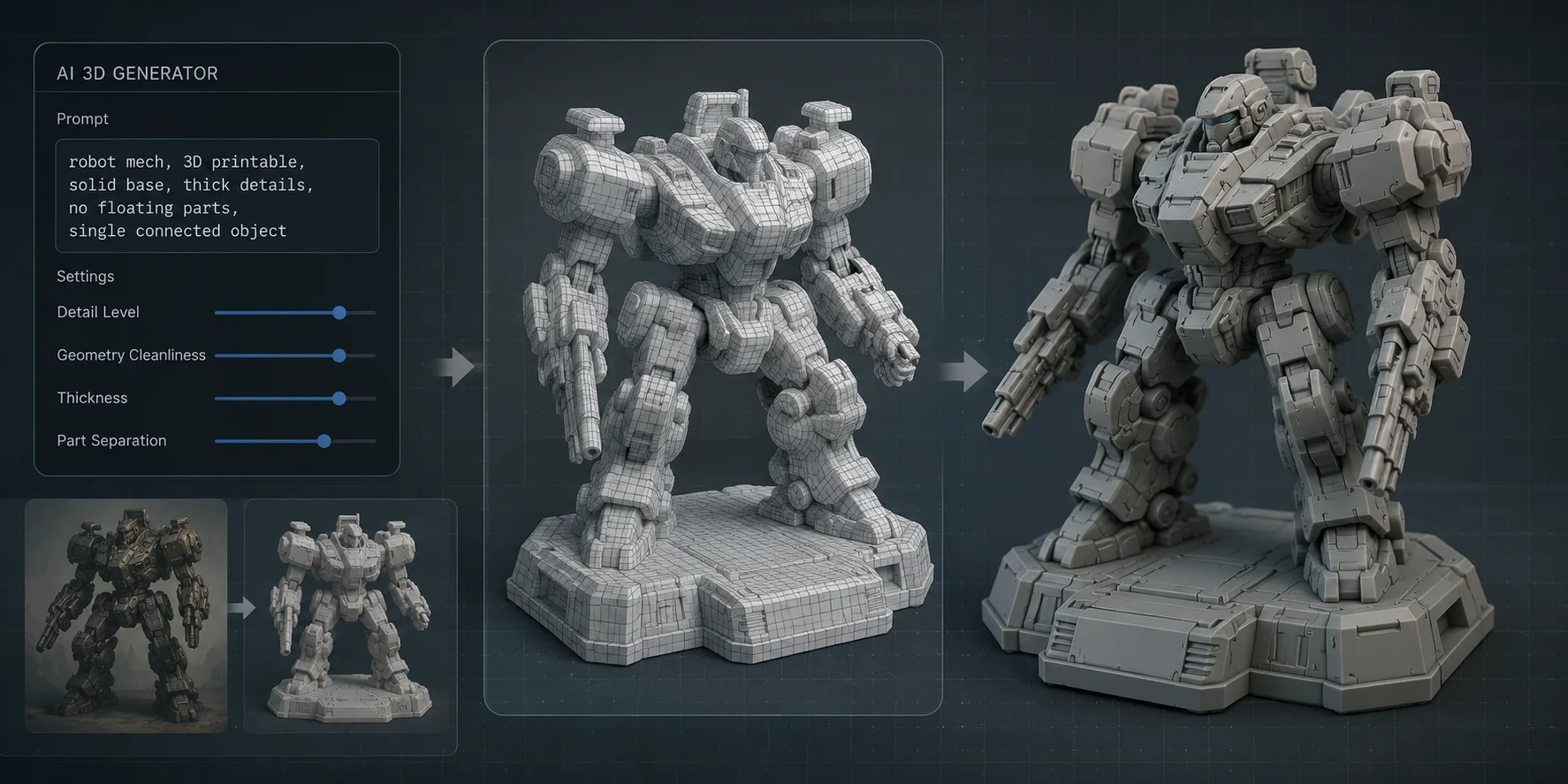
Ayrıntılı modeller için, mevcut olduğunda high-definition veya high-detail üretimi kullanın. Tripo'nun 3D baskı iş akışı; bir görüntü oluşturmayı veya yüklemeyi, grayscale işleme kullanmayı, HD model oluşturmayı, texture'ı kapatmayı, Ultra ayarlarını kullanmayı ve zengin ayrıntı için 2M üçgene kadar seçim yapmayı önerir. Karmaşık modellerde Parts seçeneği nesneyi basılabilir bölümlere ayırabilir.
Parça segmentasyonu, özellikle AI ile oluşturulan karakterler, yaratıklar, aksesuarlar ve heykeller için kullanışlıdır. Her yerde destek bulunan zor bir modeli tek parça basmak yerine, onu mantıksal parçalara bölebilir, her parçayı ayrı ayrı döndürebilir ve daha az destek malzemesi kullanabilirsiniz.
Bir eskiz, konsept görseli veya ürün referansından başlarken image-to-3D iş akışını da kullanabilirsiniz. Üretimden sonra STL veya 3MF'ye dışa aktarmadan önce ölçeği, duvar kalınlığını, taban stabilitesini ve mesh bütünlüğünü kontrol edin.
Adım 3 — Doğru Destek Türünü Seçin
Tüm destekler aynı şekilde çalışmaz. En iyi seçenek modelin şekline, ayrıntı düzeyine ve kabul edebileceğiniz temizlik miktarına bağlıdır.
Standart veya Izgara Destekler
Standart destekler, çıkıntıların altında düz ve blok benzeri yapılar oluşturur. Öngörülebilirdirler ve basit mekanik şekiller, düz çıkıntılar ve temel nesneler için iyi çalışırlar.
AI ile oluşturulan organik modeller için her zaman ideal değildirler. Bir karakter, canavar, heykel veya dekoratif nesne yoğun destek malzemesiyle kaplanabilir; bu da çıkarma sırasında iz bırakabilir veya küçük ayrıntıları kırabilir.
Model basit geometriye, geniş düz çıkıntılara veya yüzey kalitesinin kritik olmadığı alanlara sahipse standart destekleri kullanın.
Ağaç Destekler
Ağaç destekler, dallanan yapılarla yukarı doğru büyür. Yoğun ızgara desteklerden daha az malzeme kullanır ve genellikle modele daha az noktada temas eder.
Bu durum onları yaratıklar, karakterler, fantastik aksesuarlar, hayvanlar veya heykeller gibi organik AI şekilleri için kullanışlı kılar. Temas noktaları daha küçük olduğundan ağaç destekleri çıkarmak genellikle daha kolaydır ve daha az iz bırakır.
Kavisli bir sergileme modeli için ağaç destekler önizleme amacıyla mantıklı bir ilk seçenektir. Ağır çıkıntılar, düz mekanik yüzeyler veya ağaç dallarının yeterince kararlı olmadığı alanlar için standart destekleri değerlendirmede tutun.
Organik Destekler
Organik destekler, PrusaSlicer'ın ağaç benzeri destek stilidir. Diğer dilimleyiciler farklı bir ad kullanabilir veya farklı bir uygulama sunabilir; bu nedenle seçeneklerin aynı davranacağını varsaymak yerine önizlemeyi ve mevcut ayarları karşılaştırın.
Organik destekler özellikle modelde karmaşık eğriler, küçük özellikler veya hassas ayrıntılar olduğunda yararlıdır. İzleri azaltabilir ve destekleri çıkarmayı kolaylaştırabilirler.
Dilimleyicinizde bulunan ağaç benzeri seçeneği Önizleme'de standart desteklerle karşılaştırarak başlayın. Korumak istediğiniz yüzeylerden temas noktalarını uzak tutarken çıkıntıya güvenilir biçimde ulaşan sürümü seçin.
| Destek Türü | En Uygun Olduğu Durum | Artıları | Eksileri |
|---|---|---|---|
| Standart / Izgara | Basit parçalar, düz çıkıntılar, mekanik şekiller | Kararlı, öngörülebilir, yaygın desteklenir | Daha fazla malzeme kullanır ve yüzeylerde iz bırakabilir |
| Ağaç Destekler | Organik modeller, karakterler, yaratıklar, aksesuarlar | Daha az malzeme, daha az temas noktası, daha kolay temizlik | Ağır çıkıntılar için ayar gerektirebilir |
| Organik Destekler | Ayrıntılı AI modelleri, kavisli şekiller, heykeller | Verimli, ayrıntı dostu, daha kolay çıkarma | Ayarlar dilimleyiciye göre değişir ve test gerekebilir |
Adım 4 — Dilimleyicinizde Destekleri Ayarlayın
Çıkıntı ve Destek Açısı
Destek eşiği için başlangıç noktası olarak yazıcı ve malzeme profilinizi kullanın. Farklı dilimleyiciler çıkıntı açılarını farklı tanımlar ve adlandırır; bu nedenle uygulamalar arasında tek bir sayıyı körü körüne kopyalamayın. Eşiği küçük artışlarla değiştirin, ardından baskıdan önce katman önizlemesini karşılaştırın.
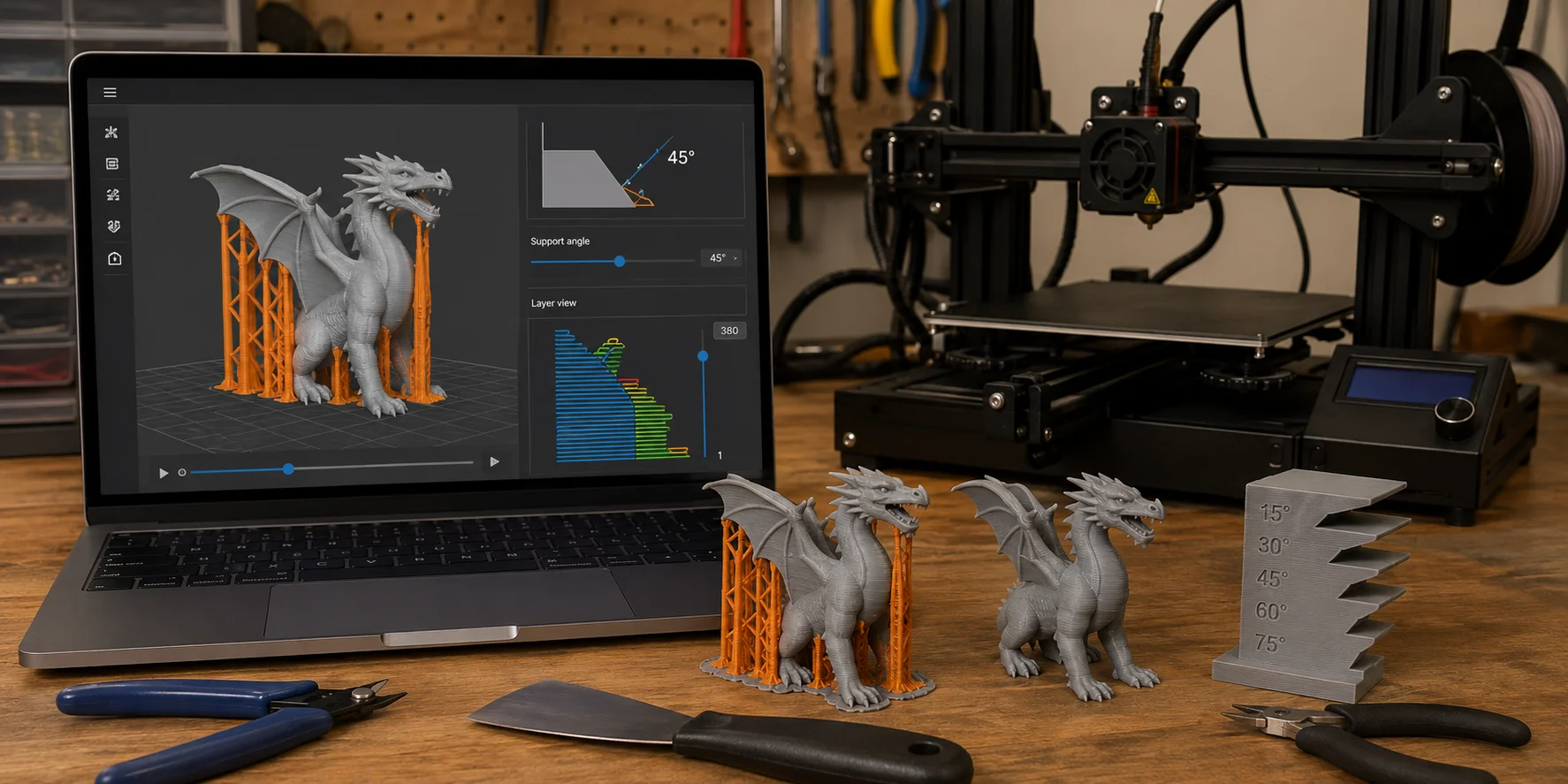
Çok sayıda kavisli yüzeye veya ince ayrıntıya sahip bir model için profilin varsayılan eşiğiyle başlayın ve katman önizlemesini inceleyin. Destekler modelin çok büyük bölümünü kaplıyorsa eşiği kademeli olarak ayarlayın ve her çıkıntının hâlâ baskı tablasına kararlı bir yolu olduğunu doğrulayın.
Destek Yoğunluğu ve Z-Distance
Destek yoğunluğu, destek yapısının ne kadar katı olduğunu belirler. Düşük yoğunluğu çıkarmak daha kolaydır ve daha az malzeme kullanır; ancak ağır çıkıntıları iyi tutamayabilir. Yüksek yoğunluk daha güçlüdür, ancak baskı süresini ve temizliği artırır.
FDM baskılar için yaklaşık %10–20 destek yoğunluğu yaygın bir başlangıç noktasıdır. Hassas AI modelleri için daha düşük bir değerle başlayın ve yalnızca gerektiğinde artırın.
Z-distance, destek ile model arasındaki boşluğu kontrol eder. Daha büyük bir boşluk destekleri çıkarmayı kolaylaştırır ancak alt yüzeyleri daha pürüzlü yapabilir. Daha küçük bir boşluk destek kalitesini iyileştirir ancak modele fazla güçlü biçimde yapışabilir.
Cura, PrusaSlicer ve Bambu Studio'da
Cura'da destekleri etkinleştirin ve kavisli bir sergileme modeli için ağaç destek seçeneğini deneyin. Etkin yazıcı profiliyle başlayın, ardından dalların baskı tablasına ulaştığını ve öncelikli yüzeyleri kaplamadığını doğrulamak için Önizleme'yi kullanın.
PrusaSlicer'da kavisli veya ayrıntılı modeller için organik destekleri seçin. Desteklerin önemli ayrıntıları kaplamadan çıkıntılara ulaştığından emin olmak için önizleme modunu kullanın.
Bambu Studio'da otomatik destekleri etkinleştirin ve karmaşık formlar için ağaç tarzı destek seçeneklerini değerlendirin. Bambu Studio ayrıntılı bir önizleme gösterdiğinden destek temas noktalarının baskıdan sonra kolayca erişilebilir olup olmadığını kontrol edin.
Otomatik destek bir başlangıç noktasıdır, nihai yanıt değildir. Önizleme'de her adacığın veya desteksiz özelliğin destek ya da model üzerinde başladığını, dalların baskı tablasına ulaştığını, hiçbir desteğin erişilemeyen bir boşlukta sıkışmadığını ve temas noktalarının temiz tutmak istediğiniz yüzeylerden kaçındığını onaylayın.
Adım 5 — Yönlendirme ve Destek Yerleşimi
Model yönlendirmesi, destek sorunlarını azaltmanın en kolay yoludur. Destek oluşturmadan önce modeli döndürün ve daha az dik çıkıntı oluşturan konumu bulun.
Karakter modellerinde en ayrıntılı yüzü doğrudan desteklerin üzerine yerleştirmekten kaçının. Yüzler, eller, zırh, dokular veya oyma desenler gibi ayrıntılar mümkün olduğunda yukarı veya dışarı bakmalıdır. Destek izlerini modelin arkasında veya alt tarafında gizlemek çok daha kolaydır.
Düz bir taban genellikle stabilite için en iyisidir. AI modelinin kararlı bir alt yüzeyi yoksa bir taban ekleyin, düz bir yüzey kesin veya modeli parçalara ayırın. Uzun modeller hafifçe eğilmekten veya bölümler halinde basılmaktan yararlanabilir.
Manuel destek yerleşimi de yardımcı olabilir. Otomatik desteğin havada kalan bir adacığı kaçırdığı yere destek ekleyin; izlerin belirgin olacağı hassas alanlardaki destekleri kaldırın. Cura, PrusaSlicer ve Bambu Studio'daki support blockers, önemli yüzeyleri korumak için kullanışlıdır.
En iyi sıra şudur: önce modeli yönlendirin, ardından destekleri oluşturun, sonra destek temas noktalarını manuel olarak ayarlayın.
Adım 6 — Destekleri Temiz Şekilde Çıkarın
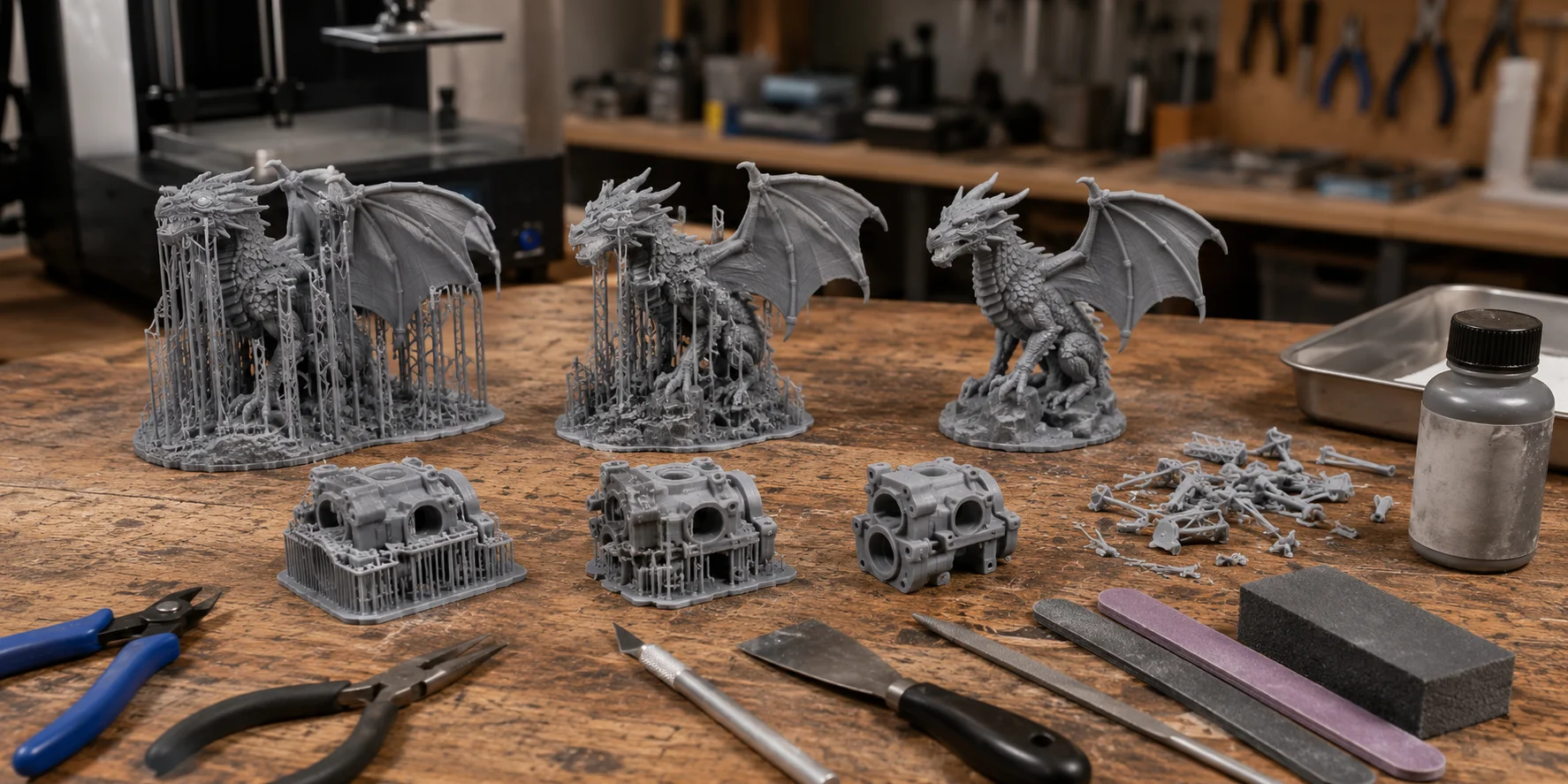
Acele ederseniz destekleri çıkarmak AI ile oluşturulmuş bir modele zarar verebilir. Birçok AI modelinde ince ayrıntılar, küçük dekoratif şekiller ve hassas yüzey dokuları vardır; bu nedenle temizlik yavaş ve kontrollü olmalıdır.
FDM baskılarda destekleri çıkarmadan önce parçanın soğumasını bekleyin. Soğumuş plastiği temiz şekilde ayırmak genellikle daha kolaydır. Modele bağlı olarak keski ağızlı pens, ince uçlu pense, kazıyıcı veya hobi bıçağı kullanın.
Dış desteklerle başlayın. Önce büyük destek dallarını çıkarın, ardından daha küçük temas noktalarına doğru ilerleyin. Parmaklar, boynuzlar, kulaklar, kuyruklar, silahlar veya dekoratif süslemeler gibi ince ayrıntıların yakınındaki destekleri bükmeyin veya çekmeyin.
Ağaç ve organik destekler burada genellikle yardımcı olur; çünkü daha az temas noktası kullanırlar. Bu, çıkarma sırasında daha az kuvvet gerektiği ve sonrasında temizlenecek daha az iz olduğu anlamına gelir.
Destek izleri kalırsa boyamadan önce hafif zımpara, küçük bir eğe veya dolgu astarı kullanın. Sergileme modellerinde az miktarda son işlem büyük fark yaratabilir.
Reçine baskılarda destek çıkarma işlemi reçinenize, pozlama ayarlarınıza ve iş akışınıza bağlıdır. Birçok kullanıcı, reçine daha az kırılgan olduğunda destekleri yıkamadan sonra ve son kürlemeden önce çıkarır. Ancak hassas özellikler yine de dikkat gerektirir. Küçük kesiciler kullanın ve destekleri kuvvetle koparmaktan kaçının.
Temiz destek çıkarma baskı başlamadan önce başlar. Daha iyi yönlendirme, ağaç veya organik destekler, doğru Z-distance ve dikkatli temas yerleşimi, son temizliği kolaylaştırır.
Desteklerle Uğraşmak Yerine Ne Zaman Yeniden Oluşturmalısınız?
Bazen en iyi çözüm daha fazla destek değildir. Daha iyi bir modeldir.
Modelde çok fazla havada kalan ayrıntı, aşırı ince parçalar, kararlı bir tabanın olmaması, ciddi mesh hasarı veya her yerde destek gerektirecek büyük desteksiz bölümler varsa modeli yeniden oluşturun veya yeniden tasarlayın. Yoğun destek malzemesiyle kaplanmış bir model basılabilir, ancak temizlik nihai sonucu mahvedebilir.
Destekler kapalı boşlukların içinde büyüyorsa veya önemli ayrıntıları izlerden korumak imkânsızsa modeli de yeniden değerlendirmelisiniz. Bu durumlarda modeli parçalara ayırın, zayıf özellikleri kalınlaştırın, bir taban ekleyin veya daha baskı dostu talimatlarla yeni bir sürüm oluşturun.
AI modelleri hızlı biçimde oluşturmaya yardımcı olabilir, ancak fiziksel olarak imkânsız bir nesneyi her zaman basılabilir hâle getiremez. Yapının kendisi fazla kırılgan veya desteksizse en verimli yol, baskı kısıtlarını istemin içine yerleştirerek modeli yeniden oluşturmaktır.
Sık Sorulan Sorular
AI kullanarak 3D baskı yapabilir miyim?
Evet, AI araçları metin istemlerinden, görüntülerden veya eskizlerden 3D modeller oluşturabilir ve bu modellerin çoğu 3D baskı için hazırlanabilir. Ancak mesh'in su geçirmez, doğru ölçeklendirilmiş ve basılacak kadar kalın olup olmadığını yine de kontrol etmeniz gerekir. AI üretimi başlangıç modelini oluşturur; dilimleyici hazırlığı ise onu basılabilir hâle getirir.
3D baskı için kullanılacak en iyi destek hangisidir?
Basit mekanik parçalar için standart destekler genellikle güvenilir bir seçimdir. Karakterler, yaratıklar, heykeller ve dekoratif aksesuarlar gibi kavisli AI ile oluşturulan modeller için dilimleyicinizdeki ağaç benzeri seçeneği Önizleme'de standart desteklerle karşılaştırın. En az görünür temas noktasıyla kararlı kapsama sağlayan seçeneği tercih edin.
Destek eklemeden önce AI ile oluşturulan bir modeli onarmam gerekir mi?
Evet, destek eklemeden önce mesh'i kontrol etmeli ve onarmalısınız. Modelde delikler, non-manifold kenarlar veya ters normaller varsa dilimleyici destekleri yanlış yerleştirebilir ya da desteksiz alanları tamamen kaçırabilir. Önce onarın, sonra destekleri oluşturun.
Ağaç destekler ve standart destekler: AI modelleri için hangisi daha iyidir?
Hiçbir stil her zaman daha iyi değildir. Ağaç benzeri destekler kavisli sergileme modellerinde yüzey temasını azaltabilir; standart destekler ise düz, basit veya ağır çıkıntılar için daha güvenilir olabilir. Her ikisini de Önizleme'de karşılaştırın ve temas noktalarını korumak istediğiniz yüzeylerden uzak tutun.
ChatGPT gerçekten STL dosyaları oluşturabilir mi?
ChatGPT istem yazmaya, basit kod tabanlı şekiller oluşturmaya veya modelleme adımlarını açıklamaya yardımcı olabilir, ancak doğrudan bir 3D modelleme veya dilimleme iş akışının yerini almaz. Basılabilir 3D dosyalar oluşturmak için STL veya 3MF dışa aktarabilen özel bir AI 3D aracı, modelleme yazılımı veya dilimleyici kullanın.
Hangi ücretsiz dilimleyici bir AI 3D modeline destek ekleyebilir?
Cura, PrusaSlicer ve Bambu Studio, içe aktarılan AI ile oluşturulan modellere destek ekleyebilir. Cura ağaç destekler sunar, PrusaSlicer organik destekler sunar ve Bambu Studio ayrıntılı önizleme seçenekleriyle otomatik destek araçları sağlar. Hangi dilimleyiciyi kullanırsanız kullanın, baskıdan önce destekleri inceleyin.
Sonuç
AI ile oluşturulan bir modeli başarılı biçimde basmak için önce mesh'i ve baskıya uygunluğu doğrulayın, FDM veya reçine iş akışını seçin, destek eklemeden önce modeli yönlendirin, Önizleme'de destek stillerini karşılaştırın ve destekleri dikkatle çıkarın. Bu iş akışı, bir AI fikrini gerçekten basılabilen fiziksel bir nesneye dönüştürmeye yardımcı olur.
Modeli dilimlemeden önce oluşturmak veya iyileştirmek istiyorsanız Tripo AI Studio'yu deneyin ve 3D baskı için daha temiz bir başlangıç noktası hazırlayın.