Bir Taslağı 3D Modele Dönüştürmenin 4 Yöntemi
ÖZ ET
- Tripo AI gibi yapay zeka araçları, bir taslağı 60 saniyenin altında 3D modele dönüştürebilir.
- Blender, tam sanatsal kontrol için en iyi ücretsiz manuel seçenektir.
- Fusion 360 veya SolidWorks, hassas ölçümler gerektiren mühendislik taslaklarına uygundur.
- Beyaz arka planlı, net çizgili ve tek konulu temiz bir taslak hazırlayın.
- 3D baskı için oluşturulan modeli STL veya 3MF olarak dışa aktarın.
Bir taslağı 3D modele dönüştürmek için üç temel yaklaşım kullanabilirsiniz: yapay zeka araçları (en hızlı seçenek, genellikle 60 saniyenin altında sonuç üretir), Blender gibi manuel yazılımlar (ücretsiz ve esnek) veya Fusion 360 gibi CAD programları (hassas mühendislik parçaları için en iyisi). Çoğu yeni başlayan için, bir taslağı yapay zeka platformuna yüklemek herhangi bir modelleme deneyimi gerektirmeden bir dakikadan kısa sürede kullanılabilir bir 3D model oluşturabilir.
Neredeyse herkes aynı anı yaşamıştır: kağıda çizilmiş harika bir fikir, gerçek bir nesneye dönüştürmek çok zor göründüğü için masanın çekmecesinde kalmaya terk edilmiş. Bugün bu uçurum çok daha küçük. Bu kılavuz, el çizimi veya dijital olsun, taslaklarınızı 3D modele dönüştürmek için dört pratik yöntemi ele almaktadır. İş akışı; 3D baskı, oyun varlıkları, prototipler ve ürün görselleştirmesi dahil olmak üzere farklı hedeflere uygulanabilir.
"Taslaktan 3D'ye" Ne Anlama Gelir — ve Hangi Yöntem Size Uygun?
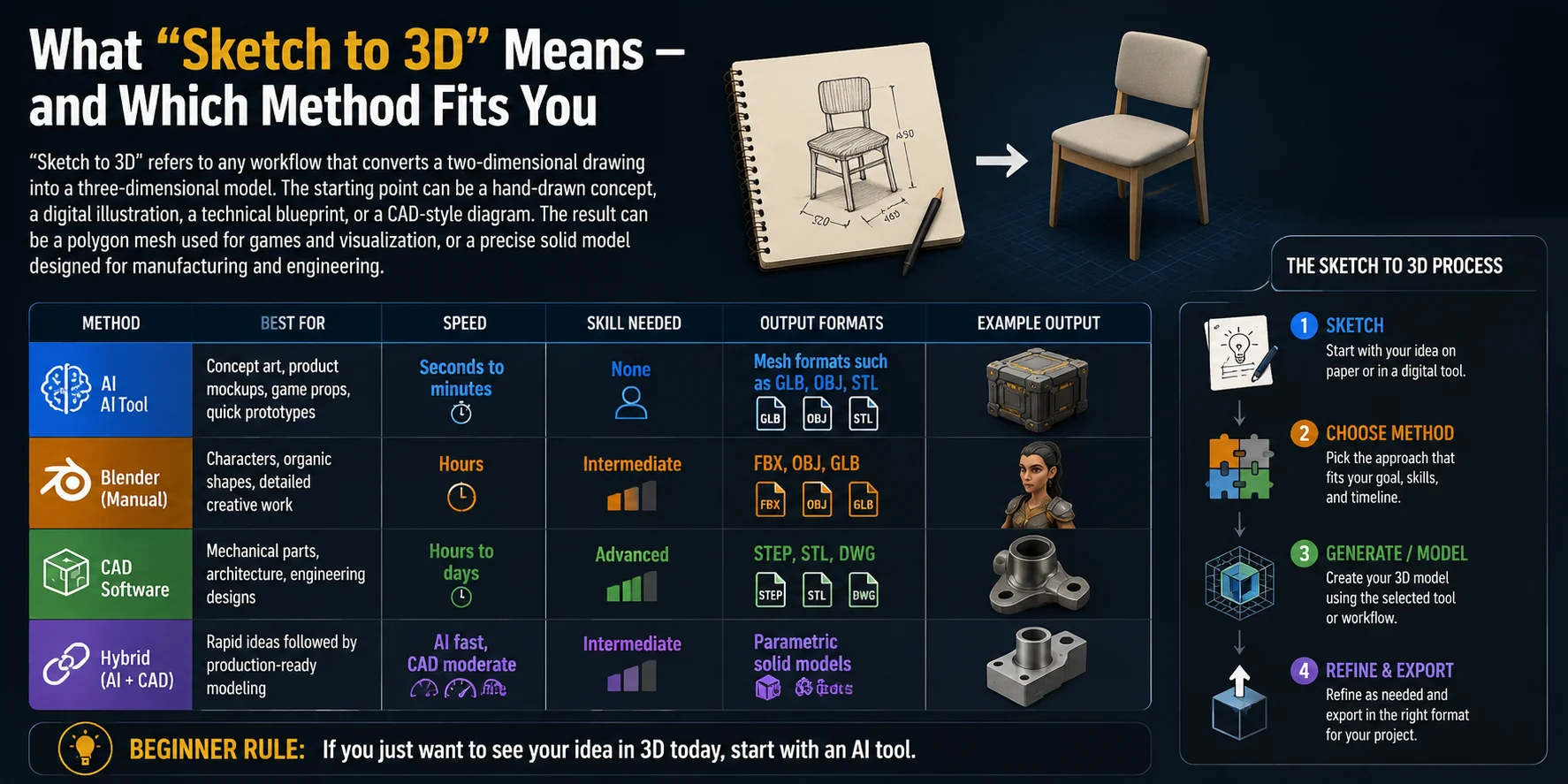
"Taslaktan 3D'ye", iki boyutlu bir çizimi üç boyutlu bir modele dönüştüren herhangi bir iş akışını ifade eder. Başlangıç noktası el çizimi bir konsept, dijital bir illüstrasyon, teknik bir plan veya CAD tarzı bir diyagram olabilir. Sonuç, oyunlar ve görselleştirme için kullanılan bir çokgen ağı ya da üretim ve mühendislik için tasarlanmış hassas bir katı model olabilir.
Farklı yöntemler farklı hedeflere uygundur. En iyi seçim, hıza, yaratıcı kontrole veya teknik doğruluğa ihtiyaç duyup duymadığınıza bağlıdır.
| Yöntem | En İyi Kullanım Alanı | Hız | Gereken Beceri | Çıktı Formatları |
|---|---|---|---|---|
| Yapay Zeka Aracı | Konsept sanatı, ürün maketleri, oyun objeleri, hızlı prototipler | Saniyeler ile dakikalar arası | Yok | GLB, OBJ, STL gibi ağ formatları |
| Blender (Manuel) | Karakterler, organik şekiller, ayrıntılı yaratıcı çalışmalar | Saatler | Orta düzey | FBX, OBJ, GLB |
| CAD Yazılımı | Mekanik parçalar, mimari, mühendislik tasarımları | Saatler ile günler arası | İleri düzey | STEP, STL, DWG |
| Hibrit (AI + CAD) | Hızlı fikirler ve ardından üretime hazır modelleme | AI üretimi hızlı, CAD iyileştirme orta düzey | Orta düzey | Parametrik katı modeller |
Yapay zeka araçları, geleneksel modelleme becerileri gerektirmeden bir taslağı yorumlayıp kullanılabilir bir 3D varlık oluşurabildikleri için genellikle bir fikri keşfetmenin en hızlı yoludur. Blender, özellikle karakterler ve yaratıcı varlıklar için modelleri şekillendirme ve iyileştirmede sanatçılara maksimum esneklik sağlar. CAD yazılımı, ölçümler, boyutlar ve üretim doğruluğu önem taşıdığında daha iyi bir seçimdir.
Hibrit bir iş akışı her iki yaklaşımın güçlü yönlerini bir araya getirir: hızlı bir başlangıç konsepti oluşturmak için yapay zekayı kullanın, ardından hassas üretim gereksinimleri için CAD'de iyileştirin.
Yeni başlayanlar için en basit kural şudur: Fikrinizi bugün 3D olarak görmek istiyorsanız, bir yapay zeka aracıyla başlayın.
Yöntem 1 — Çiziminizi AI ile 3D Modele Dönüştürün (Tripo AI)
AI, bir çizimi 3D modele dönüştürmenin en hızlı yoludur; çünkü 3D yazılımı, modelleme becerileri ve karmaşık iş akışları gibi geleneksel engelleri ortadan kaldırır. Geometriyi elle oluşturmak yerine, yeni başlayanlar bir çizim yükleyebilir ve bir AI modelinin şekli, yapıyı ve ayrıntıları yorumlayarak saniyeler içinde kullanılabilir bir 3D varlık oluşturmasına izin verebilir.
İş akışı basittir:
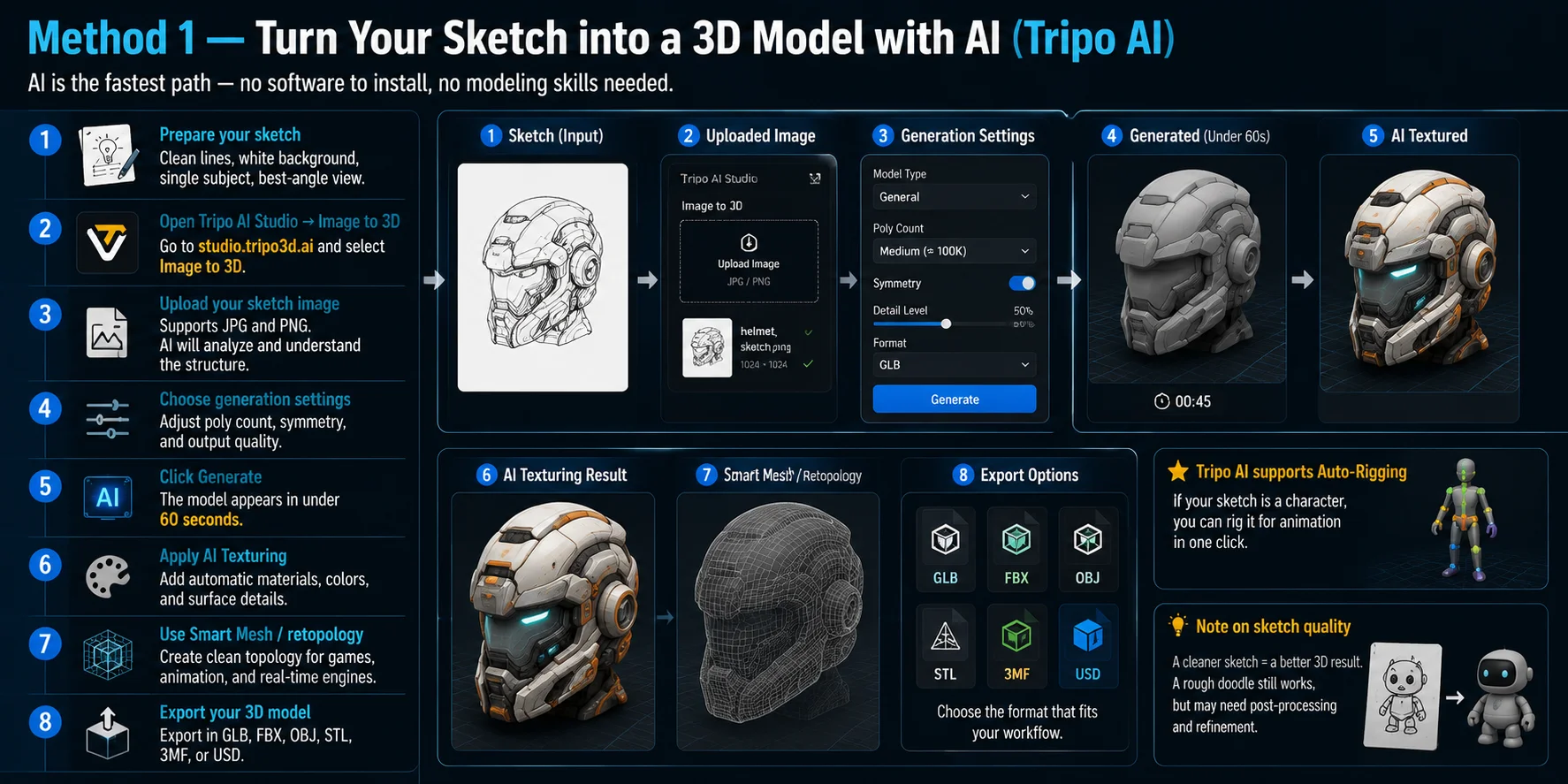
- Çiziminizi hazırlayın Temiz bir referans görseliyle başlayın. En iyi sonuçlar için net çizgiler, beyaz veya sade bir arka plan, tek bir ana özne ve önemli şekil bilgilerini gösteren bir bakış açısı kullanın. Ön, yan veya dörtte üç görünüm, genellikle fazla açılı veya belirsiz bir çizimden daha iyi sonuç verir.
- Tripo AI Studio'yu açın ve Image to 3D'yi seçinTripo AI Studio'yu açın ve Image to 3D'yi seçin. Bu iş akışı, AI tabanlı yeniden yapılandırma kullanarak 2 boyutlu bir referans görselini üç boyutlu bir modele dönüştürmenizi sağlar.
- Eskiz görselinizi yükleyin Çiziminizi JPG veya PNG gibi desteklenen bir görsel formatında yükleyin. AI, eskizi analiz edecek, ana nesne yapısını belirleyecek ve 2D referanstan eksik 3D bilgileri tahmin edecektir.
- Oluşturma ayarlarını seçin Projenizin ihtiyaçlarına göre mevcut seçenekleri ayarlayın. Modelin hızlı görselleştirme, oyun, animasyon veya 3D baskı amacıyla kullanılıp kullanılmayacağına bağlı olarak poligon yoğunluğunu, simetriyi ve çıktı kalitesini dengeleyebilirsiniz.
- Oluştur'a tıklayın ve modelinizi yaratın Oluşturma sürecini başlatın. AI, eskizinizden bir 3D model oluşturur ve sonuç, karmaşıklığa ve seçilen ayarlara bağlı olarak genellikle 60 saniyeden kısa sürede ortaya çıkabilir.
- AI Dokulandırma uygulayın AI Texturing ile yüzey ayrıntılarını otomatik olarak ekleyin. Bu, oluşturulan temel bir mesh'i malzemeler, renkler ve görsel ayrıntılarla daha eksiksiz bir varlığa dönüştürmeye yardımcı olur.
- Gerekirse modeli optimize edin Oyun geliştirme veya gerçek zamanlı uygulamalar için Smart Mesh veya retopoloji araçlarını kullanarak daha temiz bir topoloji oluşturun ve performansı artırın. Bu, önemli şekil ayrıntılarını korurken gereksiz poligonları azaltır.
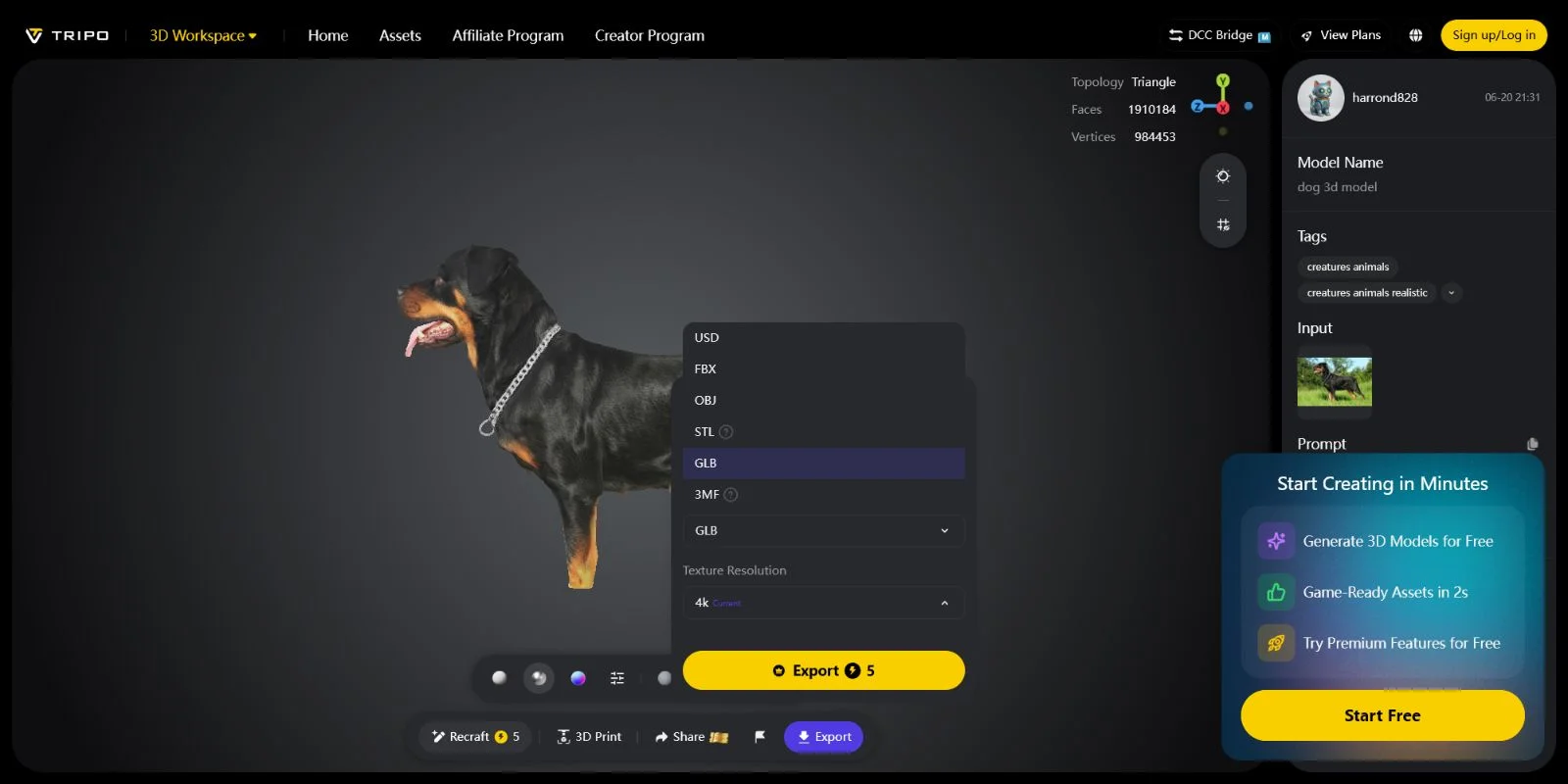
- Son 3D modelinizi dışa aktarın Modeli GLB, FBX, OBJ, STL, 3MF veya USD dahil olmak üzere iş akışınıza uygun formatta dışa aktarın. Bu formatlar animasyon, oyun motorları, görselleştirme ve 3D baskı gibi farklı kullanım amaçlarını destekler.
Açıklama: Tripo, Otomatik Riglemeyi destekler — eskiziniz bir karakter ise, tek tıklamayla animasyon için bir rig oluşturabilir ve animasyon iş akışınıza hazır hale getirebilirsiniz.
Eskizinizin kalitesi, oluşturulan modelin kalitesini doğrudan etkiler. Net oranları ve görünür ayrıntıları olan temiz bir çizim genellikle daha iyi sonuçlar üretir. Kaba karalamalar, özellikle fikirleri hızlıca keşfetmek için yine de işe yarayabilir; ancak oluşturma sonrasında ek düzenleme veya iyileştirme gerektirebilir. Konsept keşfi, ürün fikirleri ve yaratıcı prototipler için AI eskiz-3D araçları, hayal gücünden kullanılabilir bir 3D varlığa giden en hızlı yollardan birini sunar.
Yöntem 2 — Blender ile Eskizi 3D'ye Dönüştürme (Ücretsiz)
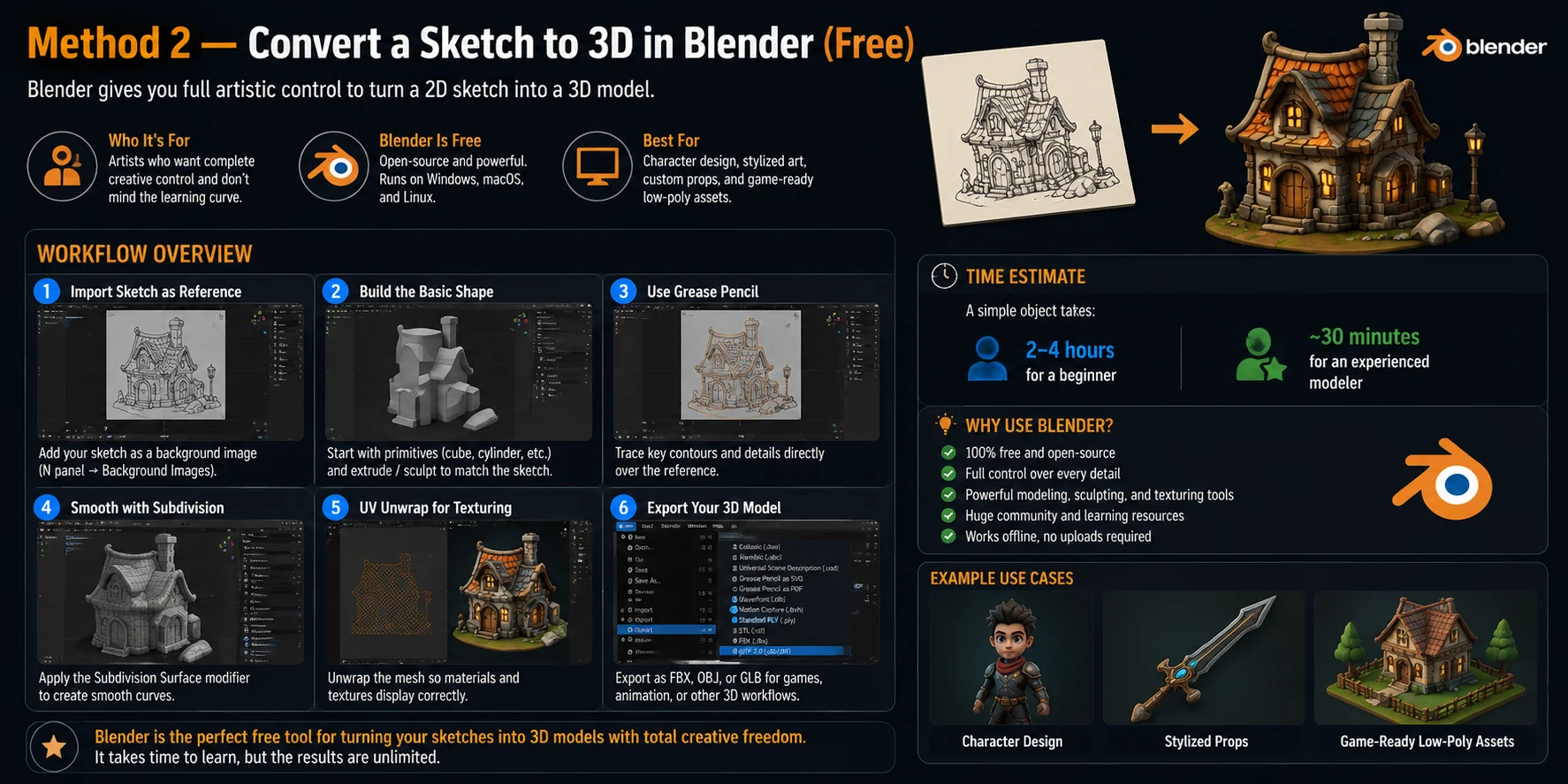
Blender, eskizlerinin 3D modele dönüşme sürecinde tam kontrole sahip olmak isteyen yaratıcılar için en iyi seçenektir. Sonuçları otomatik olarak üreten AI araçlarının aksine Blender, şeklin, topolojinin ve stilin her parçası üzerinde doğrudan kontrol sağlar. Dezavantajı ise öğrenme eğrisidir — bir modeli manuel olarak oluşturmak daha fazla zaman ve temel 3D modelleme bilgisi gerektirir.
Blender tamamen ücretsizdir ve Windows, macOS ile Linux üzerinde kullanılabilir; bu da onu en erişilebilir profesyonel 3D araçlarından biri yapar. Özellikle bir konsepti geliştirmek, özel karakterler oluşturmak veya belirli bir sanatsal yön gerektiren varlıklar üretmek isteyen sanatçılar için oldukça kullanışlıdır.
Blender'da tipik bir eskiz-to-3D iş akışı şu şekilde görünür:
- Eskizinizi referans olarak içe aktarın Modellerken görsel bir rehber olarak kullanmak için çiziminizi arka plan görüntüsü olarak ekleyin. Blender, eskizi görünüm penceresine yerleştirmenize ve modelinizi orijinal tasarıma göre ayarlamanıza olanak tanır.
- Temel şekli oluşturun Küp, küre veya silindir gibi basit temel şekillerle başlayın, ardından geometriyi eskizin ana silüetini izleyene kadar değiştirin, heykelleyin ve genişletin.
- Önemli ayrıntıları Grease Pencil ile izleyin Blender'ın Grease Pencil aracı, referans görüntünün üzerine doğrudan çizim yapmanıza yardımcı olarak şekilleri, ana hatları ve tasarım ayrıntılarını planlamak için kullanışlıdır.
- Modeli düzeltin ve iyileştirin Özellikle organik nesneler ve karakterler için daha yumuşak eğriler oluşturmak ve son görünümü iyileştirmek amacıyla Subdivision Surface modifier gibi araçlar uygulayın.
- Modeli malzemelere hazırlayın Doku ve malzemelerin doğru şekilde uygulanabilmesi için ağı UV unwrap yapın. Bu adım, oyun varlıkları, ürün görselleştirmesi ve detaylı sanat eserleri için önemlidir.
- Son modeli dışa aktarın Blender; FBX, OBJ ve GLB dahil olmak üzere yaygın formatları destekler; bu sayede modeliniz oyun motorlarına, animasyon yazılımlarına veya diğer 3D iş akışlarına taşınabilir.
Yeni başlayanlar için bir eskizden basit bir nesne oluşturmak genellikle 2–4 saat sürerken, deneyimli Blender kullanıcıları karmaşıklığa bağlı olarak benzer bir modeli yaklaşık 30 dakikada tamamlayabilir.
Blender, yaratıcı kontrolün hızdan daha önemli olduğu karakter tasarımı, stilize sanat eserleri, özel objeler ve oyuna hazır düşük poligonlu varlıklar için en iyi sonucu verir. Tamamen ücretsiz bir eskiz-to-3D iş akışı istiyor ve öğrenmeye zaman ayırmaya hazırsanız, Blender mevcut en güçlü seçeneklerden biri olmaya devam etmektedir.
Yöntem 3 — Mühendislik ve Teknik Çizimler için CAD Yazılımı
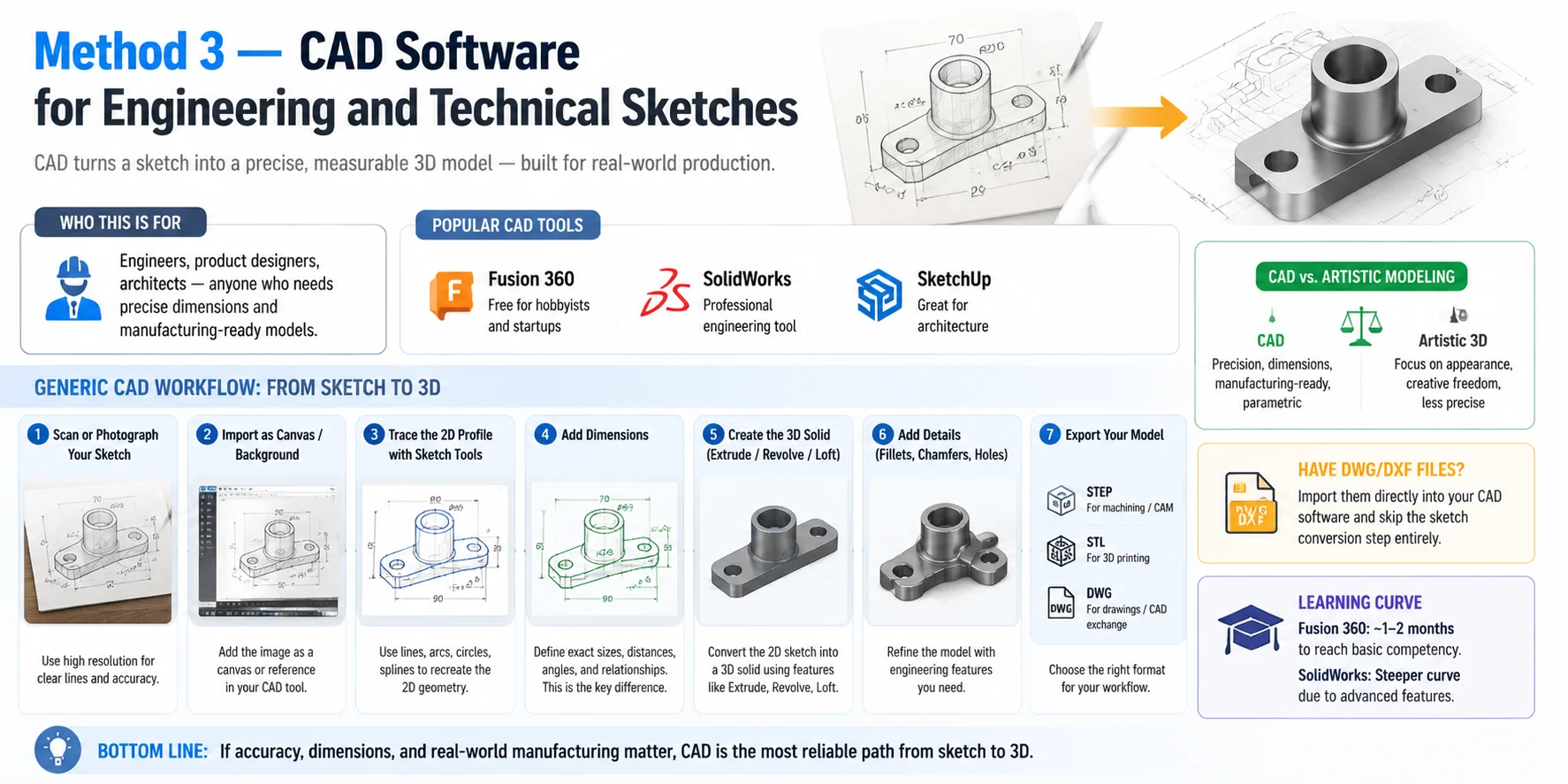
Bir çizimin yalnızca görsel bir konsept olarak kalmak yerine hassas, ölçülebilir bir 3D modele dönüşmesi gerektiğinde CAD yazılımı doğru tercih olacaktır. Bu iş akışı; mühendisler, ürün tasarımcıları, mimarlar ve doğru boyutlara, mekanik ilişkilere ya da üretime hazır geometriye ihtiyaç duyan herkes için tasarlanmıştır.
Popüler CAD araçları arasında Fusion 360, SolidWorks ve SketchUp yer almakta olup her biri farklı profesyonel ihtiyaçlara hitap eder. Fusion 360, ücretsiz kişisel kullanım sürümüyle güçlü modelleme özellikleri sunan ve hobi kullanıcıları ile üreticiler arasında yaygın bir seçenektir. SolidWorks profesyonel mühendislik ortamlarında yaygın olarak kullanılırken SketchUp genellikle mimari ve mekânsal tasarım için tercih edilir.
Tipik bir CAD çizim-3D modeli iş akışı şu adımları izler:
- Çiziminizi hazırlayın Çiziminizi yüksek çözünürlükte tarayın veya fotoğraflayın. Net çizgilerden oluşan temiz bir görüntü, izlemeyi kolaylaştırır ve doğruluğu artırır.
- Çizimi CAD yazılımınıza aktarın Görseli, CAD aracınızın içine tuval veya arka plan referansı olarak ekleyin. Bu sayede orijinal oranlar görünür kalırken tasarımı izleyebilirsiniz.
- 2D profili oluşturun Çizimi dijital ortamda yeniden oluşturmak için çizgiler, yaylar, daireler ve spline'lar gibi CAD çizim araçlarını kullanın. Sanatsal modellemeden farklı olarak her öge matematiksel olarak kontrol edilebilir.
- Kesin boyutları ekleyin Bu, CAD ile geleneksel 3D modelleme arasındaki en büyük farktır. Boyutlar; parçalar arasındaki tam büyüklükleri, mesafeleri, açıları ve ilişkileri tanımlayarak son modelin üretilebilir olmasını sağlar.
- 3D katıyı oluşturun 2D çizimi, Extrude, Revolve veya Loft gibi işlemleri kullanarak 3D nesneye dönüştürün. Bu araçlar, ölçülü profilden katı geometri oluşturur.
- Tasarımı inceleyin Son ürün için gereken fileto, pah kırma, delik ve diğer mühendislik özelliklerini gibi detayları ekleyin.
- Modeli dışa aktarın Dışa aktarma formatları hedefe bağlıdır: işleme ve CAM iş akışları için STEP, 3D baskı için STL ya da teknik çizimler ve CAD değişimi için DWG/DXF.
Halihazırda bir DWG veya DXF çiziminiz varsa, bunu genellikle doğrudan CAD yazılımına aktarabilir ve çizim dönüştürme sürecini tamamen atlayabilirsiniz.
Temel sınırlama, öğrenme eğrisidir. Fusion 360 ile temel yetkinliğe ulaşmak genellikle yaklaşık 1–2 ay sürerken SolidWorks, profesyonel mühendislik özellikleri nedeniyle çok daha dik bir öğrenme sürecine sahiptir. Ancak hızdan çok doğruluğun önemli olduğu projelerde CAD, bir çizimi üretime hazır bir 3D modele dönüştürmenin en güvenilir yolu olmaya devam etmektedir.
Eskizinizi En İyi 3D Sonuçlar İçin Nasıl Hazırlarsınız
İyi bir eskiz, başarılı bir eskizden 3D'ye dönüştürme iş akışının temelidir. Her üç yöntem de — AI araçları, Blender ve CAD yazılımı — net bir referanstan yararlanırken, hazırlık özellikle AI üretimi için önemlidir; çünkü sistem 2D bir görüntüyü yorumlayarak eksik 3D bilgisini tahmin etmek zorundadır. Daha temiz bir girdi genellikle daha iyi geometri, daha az hata ve daha az son işlem anlamına gelir.
Eskizinizi 3D modele dönüştürmeden önce bu kontrol listesini kullanın:
✓ Beyaz veya açık renkli bir arka plan kullanın Sade bir arka plan görsel gürültüyü ortadan kaldırır ve AI sistemlerinin çevreleyen ayrıntılar yerine nesneye odaklanmasına yardımcı olur.
✓ Görüntü başına tek bir konu kullanın Aynı eskize birden fazla nesne, karakter veya ilgisiz öğe yerleştirmekten kaçının. Tek ve net bir konu, modele hedeflenen şekil hakkında daha güçlü bir anlayış kazandırır.
✓ Tek bir net bakış açısı seçin Ön, yan veya üç çeyrek görünümler genellikle en iyi sonucu verir. Orantıların yorumlanmasını güçleştirebilecek aşırı perspektiften veya belirgin kısaltmadan kaçının.
✓ Tutarlı çizgi kalınlığı kullanın Sağlam ve görünür çizgilerle çizim yapın. Kesik, son derece ince veya soluk dış hatlar, eksik ayrıntılara veya yanlış şekillere yol açabilir.
✓ Yüksek çözünürlükte tarayın El çizimi eskizler için mümkün olduğunda 300 DPI veya daha yüksek çözünürlükte tarayın. Gereksiz boş alanları kaldırmak için konunun etrafını sıkıca kırpın.
✓ Simetrik nesneler için merkez çizgisini işaretleyin Tasarımınız simetrikse, bir merkez kılavuz çizgisi eklemek doğruluğu artırabilir. Pek çok AI aracı, daha dengeli modeller oluşturmak için simetri ayarlarından yararlanabilir.
✓ Gölgelendirmeyi dikkatli kullanın Gölgeler, dokular ve tarama çizgileri faydalı derinlik bilgisi sağlayabilir; ancak bunları yalnızca seçtiğiniz AI aracı eskiz gölgelendirme yorumlamayı özellikle destekliyorsa ekleyin.
Buruşuk kağıt fotoğrafları yüklemek, birden fazla karakter içeren karmaşık sahneler kullanmak veya yoğun arka plan dokularına sahip eskizler göndermek gibi yaygın hatalardan kaçının. Sade ve temiz bir referans, hem AI araçlarına hem de manuel modelleme iş akışlarına kullanılabilir bir 3D sonuç üretme konusunda en iyi fırsatı sunar.
Eskizden 3D Baskıya
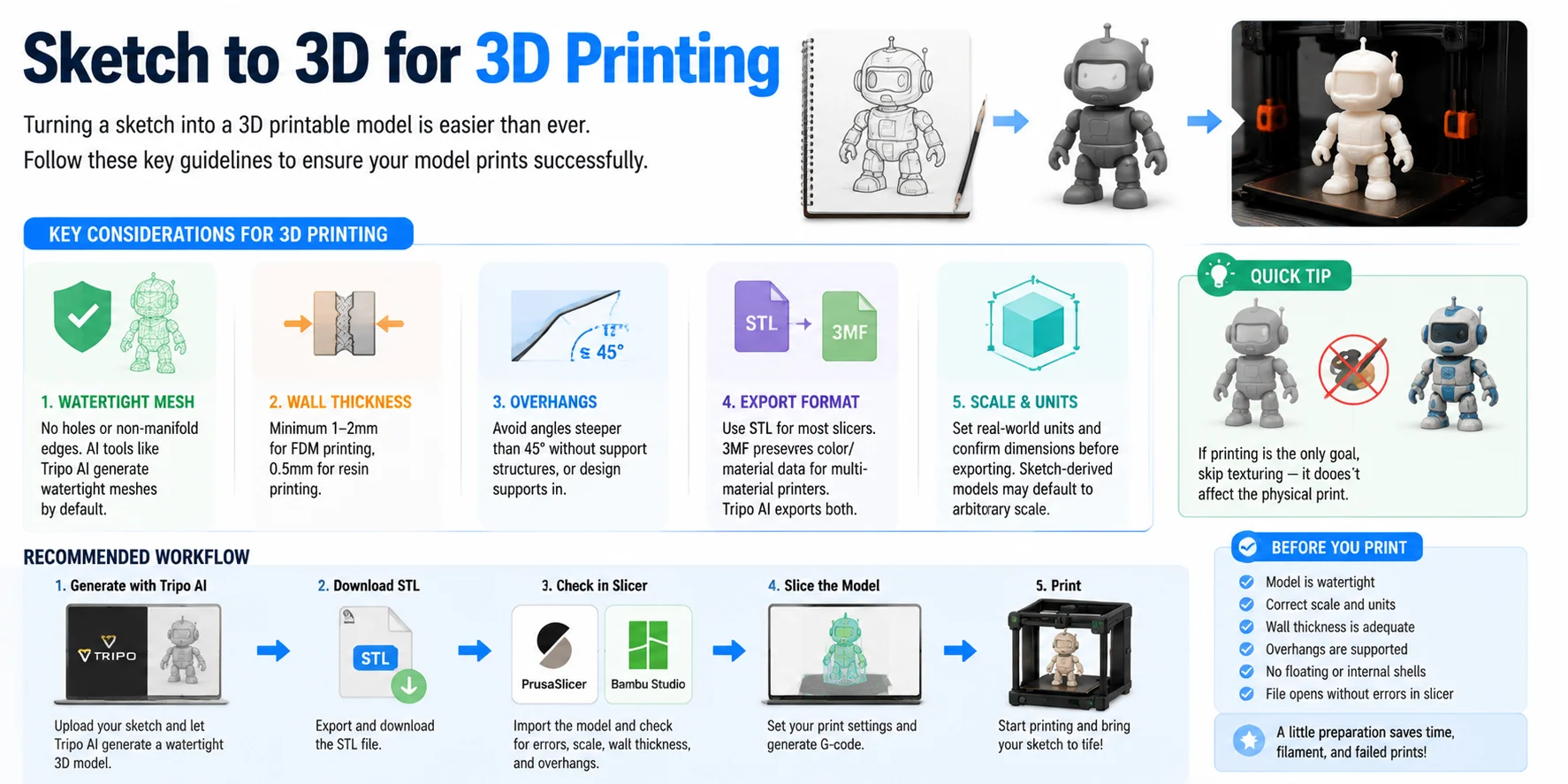
Birçok yaratıcı için bir eskizi 3D modele dönüştürmenin nihai amacı yalnızca görselleştirme değil, fiziksel bir nesne üretmektir. Eskizden 3D'ye iş akışı, yazdırılabilir tasarımları hızla ortaya çıkarabilir; ancak modelin yazıcıya ulaşmadan önce birkaç 3D baskı gereksinimini karşılaması gerekir.
En önemli etken su geçirmez ağ (watertight mesh) yapısıdır. Yazdırılabilir bir model, delik, açık sınır veya manifold olmayan kenar içermeyen kapalı bir yüzeye sahip olmalıdır. Tripo AI gibi yapay zeka araçları, dilimleme öncesinde yaygın onarım sorunlarını azaltmak amacıyla varsayılan olarak su geçirmez, manifold uyumlu geometri üretecek şekilde tasarlanmıştır.
Diğer temel kontroller şunlardır:
- Duvar kalınlığı — İnce alanlar baskı sırasında başarısız olabilir. Tipik FDM baskılar için minimum 1–2 mm duvar kalınlığı önerilirken, reçine baskılar malzeme ve yazıcı ayarlarına bağlı olarak genellikle 0,5 mm civarında daha ince detayları destekleyebilir.
- Çıkıntılar ve destekler — Destek yapısı eklemeyi planlamıyorsanız yaklaşık 45°'yi aşan dik çıkıntılardan kaçının. Yazdırılabilir açıları baştan tasarlamak malzeme israfını ve temizleme işini azaltabilir.
- Dışa aktarma formatı — STL, dilimleyiciler ve 3D yazıcılar için en yaygın desteklenen format olmaya devam etmektedir. 3MF, renk, malzeme veya çok malzemeli baskı ayarlarına ihtiyaç duyduğunuzda daha iyi bir seçenektir. Tripo AI hem STL hem de 3MF dışa aktarma seçeneklerini destekler.
- Ölçek ve birimler — Eskiz tabanlı modeller otomatik olarak gerçek dünya boyutuna sahip olmayabilir. Dışa aktarmadan önce boyutları onaylayın ve baskılı nesnenin hedeflediğiniz ölçülerle örtüşmesi için doğru birimleri ayarlayın.
Basit bir iş akışı şöyle özetlenebilir: Tripo AI ile oluştur → STL olarak dışa aktar → Modeli PrusaSlicer veya Bambu Studio'da kontrol et → Yazdır. Dilimleme öncesinde ağ yapısını, ölçeği ve duvar kalınlığını doğrulayın.
Yalnızca fiziksel baskı yapıyorsanız doku ekleme aşamasını genellikle atlayabilirsiniz. Yüzey renkleri ve malzemeleri baskılı nesnenin geometrisini etkilemez; bu nedenle önce temiz form ve yazdırılabilir yapıya odaklanın.
Sıkça Sorulan Sorular
Bir eskiz 3D olabilir mi?
Evet — düz bir 2D eskiz 3D modele dönüşebilir. Tripo AI gibi AI araçları, bir eskiz görüntüsünü işleyerek otomatik olarak üç boyutlu bir ağ oluşturur. Blender veya Fusion 360 gibi geleneksel yazılımlar ise eskizi referans alarak 3D geometriyi elle oluşturmanıza olanak tanır.
Bir görüntüyü 3D modele nasıl dönüştürürüm?
Görüntünüzü (eskiz, fotoğraf veya kavram sanatı) Tripo AI Studio gibi bir AI Görüntüden-3D'ye aracına yükleyin. AI, 2D görüntüyü analiz eder, derinlik ve şekli çıkarır ve genellikle bir dakika içinde bir 3D ağ üretir. Ardından modeli iyileştirebilir, doku ekleyebilir ve dışa aktarabilirsiniz.
ChatGPT 3D model oluşturabilir mi?
ChatGPT'nin kendisi 3D model oluşturamaz — metin tabanlı bir AI'dır ve 3D geometri veya ağ dosyaları çıktısı vermez. Tripo AI gibi özel AI 3D oluşturma platformları bu görev için özel olarak tasarlanmıştır ve metin istemlerinden veya eskiz görüntülerinden dışa aktarılabilir 3D modeller üretebilir.
SketchUp'ta görüntüden 3D model nasıl oluşturabilirim?
SketchUp'ta görüntünüzü Dosya → İçe Aktar yoluyla içe aktarın, doku veya referans arka planı olarak yerleştirin, ardından Line ve Arc araçlarıyla konturu izleyin. 2D yüzeyleri 3D şekillere dönüştürmek için Push/Pull'u kullanın. SketchUp mimari ve dikdörtgen formlar için en iyi sonucu verir; organik şekillerin bu yöntemle modellenmesi daha zordur.
Eskizi 3D modele dönüştürmek için en iyi ücretsiz araç hangisidir?
Yeni başlayanlar için Tripo AI, herhangi bir yazılım kurulumu gerektirmeden eskiz görüntülerini 3D modele dönüştüren ücretsiz bir katman sunar. Tam manuel kontrol istiyorsanız Blender en iyi ücretsiz seçenektir — profesyonel düzeyde, açık kaynaklı ve her platformda çalışır.
El çizimi kurşun kalem eskizini 3D modele dönüştürebilir miyim?
Evet. Eskizinizi yüksek çözünürlükte fotoğraflayın veya tarayın, ardından herhangi bir görüntü düzenleyicide kırpın ve arka planı temizleyin. Eskiz net bir görüntü dosyası (JPG veya PNG) haline geldiğinde, doğrudan Tripo AI gibi bir AI aracına yükleyebilir veya Blender'da referans olarak kullanabilirsiniz. Daha temiz çizgiler daha iyi 3D sonuçlar üretir.
Bir eskizi 3D modele dönüştürmek ne kadar sürer?
Bir AI aracıyla oluşturma 30–90 saniye sürer. Sonrası işlem (doku ekleme, rigging, dışa aktarma) 5–15 dakika ekler. Blender'da manuel modelleme karmaşıklığa bağlı olarak 2–8 saat sürer. Mühendislik parçaları için CAD yazılımları, karmaşık montajlarda tam bir gün veya daha fazla alabilir.
Bir eskizi 3D modele dönüştürdükten sonra hangi dosya formatlarına dışa aktarabilirim?
Aracınıza bağlıdır. Tripo AI; GLB, FBX, OBJ, STL, 3MF ve USD olarak dışa aktarır. Blender; FBX, OBJ, GLB, STL ve daha fazlasını dışa aktarır. Fusion 360 gibi CAD araçları STEP, IGES, STL ve OBJ dışa aktarır. 3D baskı için STL veya 3MF, oyun motorları için GLB veya FBX, üretim için STEP seçin.
Ücretsiz çevrimiçi bir eskizden 3D'ye dönüştürücü var mı?
Evet. Tripo AI Studio (studio.tripo3d.ai), ücretsiz katmana sahip tarayıcı tabanlı bir Görüntüden-3D'ye dönüştürücü sunar — indirme veya kurulum gerekmez. Eskizinizi yükleyebilir, bir 3D model oluşturabilir ve tamamlanan dosyayı tamamen tarayıcınızda indirebilirsiniz.
AI, 2D eskizi 3D modele nasıl dönüştürür?
AI eskizden-3D'ye araçları, milyonlarca 2D-3D çifti üzerinde eğitilmiş derin öğrenme modellerini kullanır. Model, eskizinizdeki kenar kalıplarından, gölgeleme ipuçlarından ve kontur şekillerinden derinliği, eğriliği ve yüzey normallerini çıkarır. Ardından 2D çizimin ima ettiği nesneyi makul biçimde temsil eden bir 3D ağ yeniden oluşturur.
Sonuç
Bir eskizi 3D modele dönüştürmek artık her zamankinden daha hızlı ve erişilebilir. Bir çizimi saniyeler içinde modele dönüştürmek için AI aracı kullanın, tam yaratıcı kontrol için Blender'ı tercih edin ya da hassas mühendislik tasarımları için Fusion 360'a güvenin — en iyi iş akışı hedefinize, deneyim düzeyinize ve nihai çıktı ihtiyaçlarınıza bağlıdır.
Fikirlerinizi 3D modele dönüştürmeye hazır mısınız? Eskizinizi yükleyin ve ilk modelinizi bugün oluşturun:
Ana CTA → Dene Tripo AI Studio — başlaması ücretsizİkincil CTA → Keşfet Tripo AI Planları ve Fiyatlandırması