AI Lithophane Generator: Ne Yapar ve Nasıl Yazdırılır
TL;DR
- Bir lithophane generator, gri tonlama değerlerini kalınlığa dönüştürerek bir fotoğrafı 3D kabartmaya çevirir.
- AI, kaynak görüntüyü upscaling, denoising ve arka plan kaldırma ile iyileştirir, ancak kabartma geometrisini oluşturmaz.
- Net baskılar için 0.08–0.12 mm katman yüksekliği, 0.6–3.2 mm kalınlık, dikey baskı ve beyaz PLA kullanın.
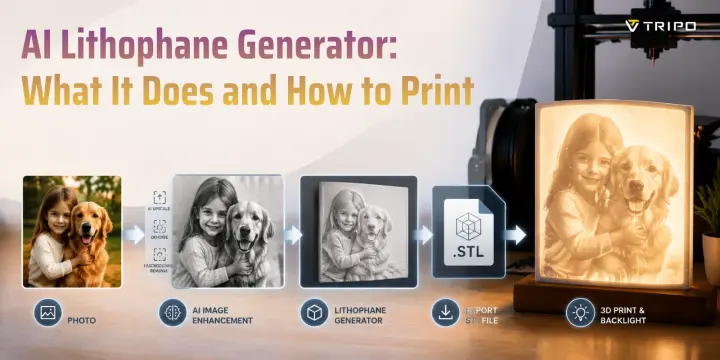
Bir lithophane generator, görüntü parlaklığını malzeme kalınlığına eşleyerek bir fotoğrafı 3D yazdırılabilir kabartmaya dönüştürür: koyu pikseller ışığı engelleyen kalın duvarlara, parlak pikseller ise parlayan ince duvarlara dönüşür. Bir AI lithophane generator, görüntü tarafına AI ekler — upscaling, denoising, arka plan kaldırma — ancak geometrinin kendisi deterministik matematik olarak kalır.
"lithophane generator" için en üst sonuç aslında bir araç değil. Birinin şöyle yazdığı bir Reddit başlığı: "Lithophane'ları yeni öğrendim ve denemek istedim. Sizce en iyi lithophane generator için önerileriniz var mı..." Bu rehber, lithophane generator'ların nasıl çalıştığını, AI'ın iş akışını nerede iyileştirdiğini ve arkadan aydınlatıldığında parlayan net, ayrıntılı fotoğraflar oluşturmak için ihtiyaç duyduğunuz belirli 3D baskı ayarlarını açıklar.
Lithophane Generator Nedir (ve AI Nerede Devreye Girer)
Lithophane, içinden ışık geçtiğinde bir görüntüyü ortaya çıkaran ince bir 3D kabartmadır. Başlangıçta 19. yüzyılda porselenden yapılan lithophane'lar, artık bir FDM 3D yazıcıyla kolayca oluşturulabilir.
Modern bir çevrimiçi lithophane generator, bir görüntüyü heightmap kabartmaya dönüştürür. Her pikselin gri tonlama değerini (0–255) okur ve bunu bir kalınlık değerine çevirir. Koyu alanlar daha kalın, parlak alanlar daha ince hale gelir.
Sonuç, yazdırılabilir bir lithophane STL dosyası oluşturan gri tonlamadan STL'ye bir iş akışıdır.
Bu süreç AI tarafından oluşturulmuş bir mesh değildir. Deterministik bir hesaplamadır. Aynı ayarlara sahip aynı görüntü her zaman aynı 3D şekli oluşturur.
Peki, bir AI lithophane maker gerçekte ne yapar? AI, dönüştürme adımından önce yardımcı olur. Düşük çözünürlüklü fotoğrafları iyileştirebilir, gürültüyü kaldırabilir, arka planları temizleyebilir ve kontrastı artırabilir. Kabartma oluşturmanın kendisi AI olmadan çalışır.
Gri Tonlamadan STL'ye Dönüştürme: Lithophane Derinliği Nasıl Oluşturulur
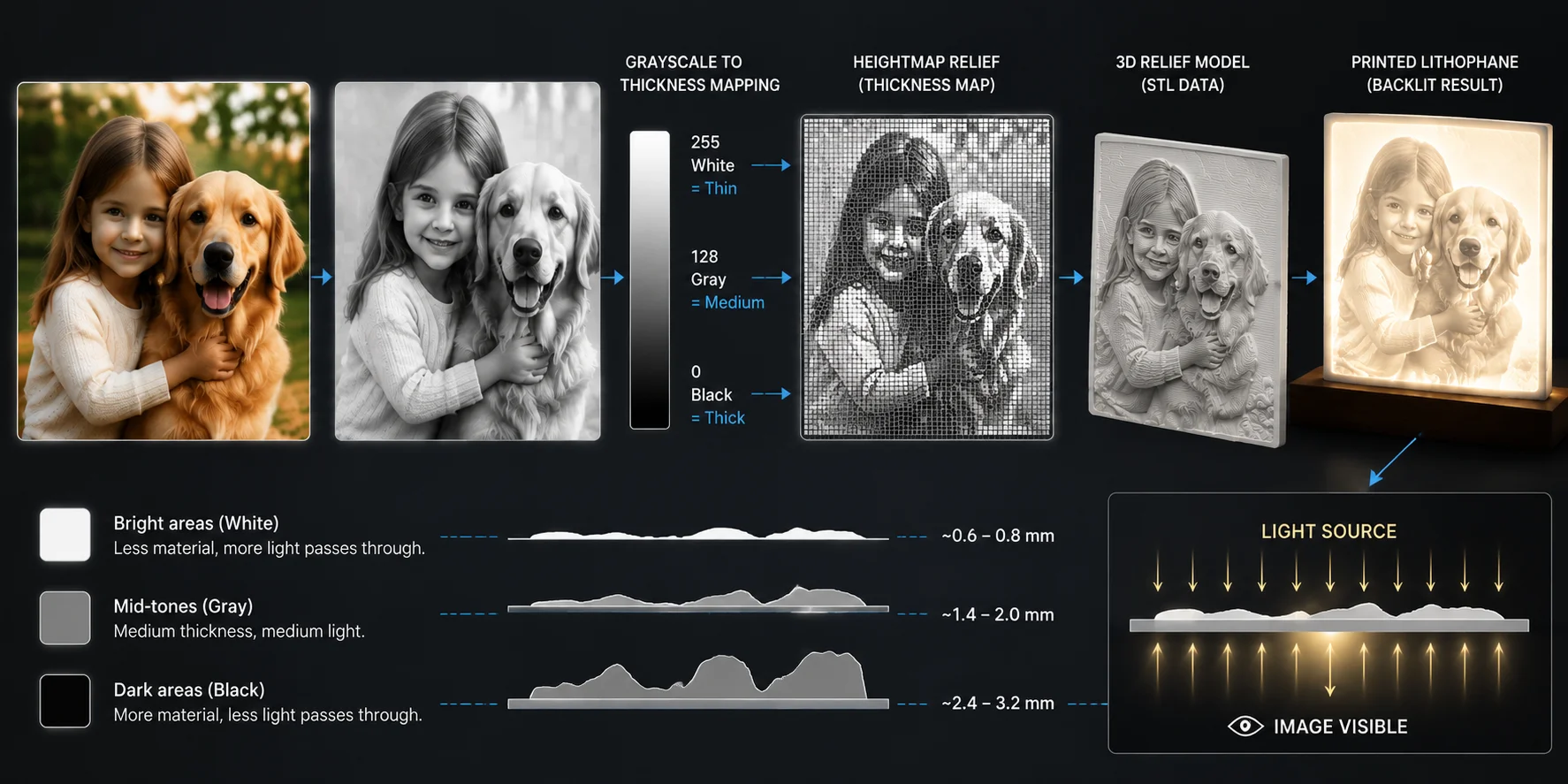
Bir Fotoğraftan Adım Adım Lithophane Nasıl Oluşturulur
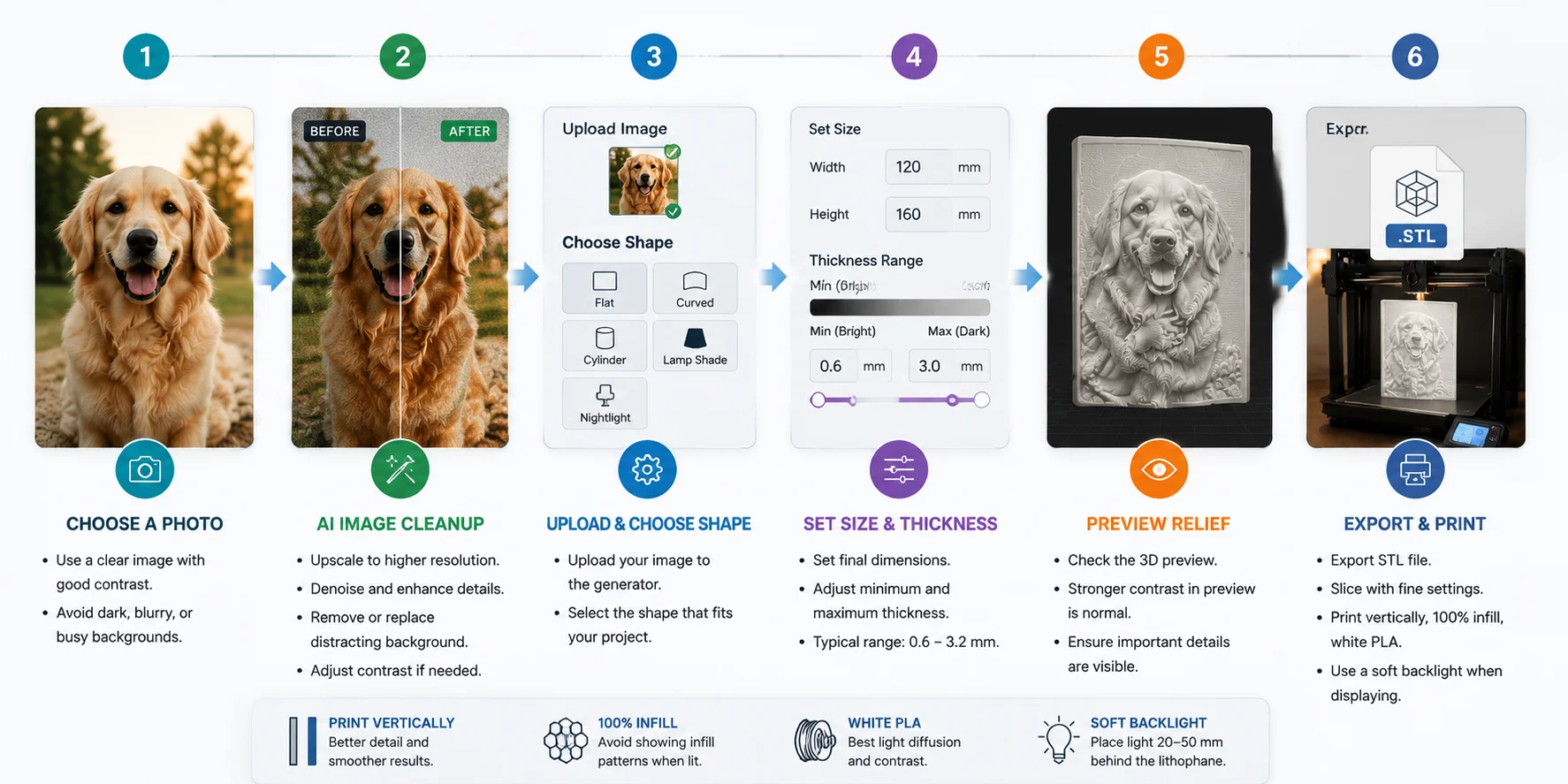
Bir fotoğraftan lithophane oluşturmak basit bir iş akışıdır: görüntüyü hazırlayın, onu bir rölyefe dönüştürün, baskı ayarlarını düzenleyin ve STL dosyasını dışa aktarın. Daha temiz bir sonuç elde etmek için şu adımları izleyin.
Dönüştürmeden sağlam çıkan bir fotoğraf seçin
Yüksek kontrasta, net bir konuya ve temiz bir arka plana sahip bir fotoğrafla başlayın. Portreler, evcil hayvanlar ve yakın plan nesneler genellikle iyi sonuç verir çünkü şekilleri daha güçlü derinlik değişimleri oluşturur.
Yüzün gölgede kaldığı arkadan aydınlatmalı portreler veya görünür detayın az olduğu karanlık gece fotoğrafları gibi yaygın sorunlu görüntülerden kaçının. Bir lithophane oluşturucu yalnızca görüntüde zaten bulunan bilgileri dönüştürebilir.
Görüntüyü hazırlayın (AI kısmı burası)
Bu, AI'ın iş akışını iyileştirdiği ana adımdır.
Görüntünüzü yüklemeden önce AI araçlarını şunlar için kullanın:
- Fotoğrafı, kısa kenarı yaklaşık 1.500 piksele veya daha yükseğe ulaşana kadar yükseltin
- Kamera gürültüsünü ve sıkıştırma artefaktlarını kaldırın
- Dikkat dağıtan arka planları kaldırın
- Orta ton kontrastını hafifçe iyileştirin
Amaç yeni bir görüntü oluşturmak değil, lithophane oluşturucuya derinliğe dönüştürmesi için daha temiz gri tonlama bilgisi vermektir.
Bir lithophane oluşturucuya yükleyin
Hazırladığınız görüntüyü bir lithophane oluşturucuya yükleyin ve projenize uygun şekli seçin:
- Flat — çerçeveli fotoğraflar için en iyisi
- Curved — dekoratif paneller için kullanışlıdır
- Cylinder — lamba tasarımları için popülerdir
- Lamp shade — sarmal aydınlatma efektleri oluşturur
- Nightlight — kompakt aydınlatmalı baskılar için tasarlanmıştır
Farklı şekiller, ışığın nihai baskıdan nasıl yayıldığını değiştirir.
Fiziksel boyutu ve kalınlığı ayarlayın
Önce nihai baskı boyutlarını tanımlayın, ardından minimum ve maksimum kalınlık değerlerini ayarlayın.
Boyut genel ölçeği belirlerken, kalınlık her alandan ne kadar ışık geçtiğini kontrol eder. Belirli kalınlık aralığı filamentinize, yazıcınıza ve aydınlatma kurulumunuza bağlıdır; ancak çoğu proje ince, parlak bir alan ve daha kalın, karanlık bir alanla başlar.
Bu değerleri önizlemeye ve nihai aydınlatma efektine göre ince ayarlayacaksınız.
3D önizlemeyi bir arka ışık varsayımına göre kontrol edin
Önizlemeyi normal bir fotoğraf gibi değerlendirmeyin. İyi bir lithophane önizlemesi genellikle daha dramatik görünür ve daha güçlü siyah-beyaz kontrasta sahiptir.
Bu beklenen bir durumdur çünkü ışık malzemeden geçerken arka aydınlatma kontrastı azaltır. Önizleme biraz “fazla güçlü” görünüyorsa, nihai baskı aydınlatıldığında aslında dengeli görünebilir.
STL olarak dışa aktarın ve dilimleyin
lithophane STL dosyanızı dışa aktarın ve dilimleyicinizde hazırlayın.
Daha iyi sonuçlar için:
- Lithophane’i dikey olarak yazdırın
- İnce bir katman yüksekliği kullanın
- Dolguyu 100% olarak ayarlayın
- Beyaz PLA gibi açık renkli bir filament kullanın
Bu ayarlar, yumuşak gri tonlama geçişlerini korumaya ve görüntünün arkasında istenmeyen desenlerin oluşmasını önlemeye yardımcı olur.
Ters yönde çalışıyor, yani bir rölyef yerine bir 3D nesne mi oluşturuyorsunuz? Tripo AI Studio → içinde deneyin.
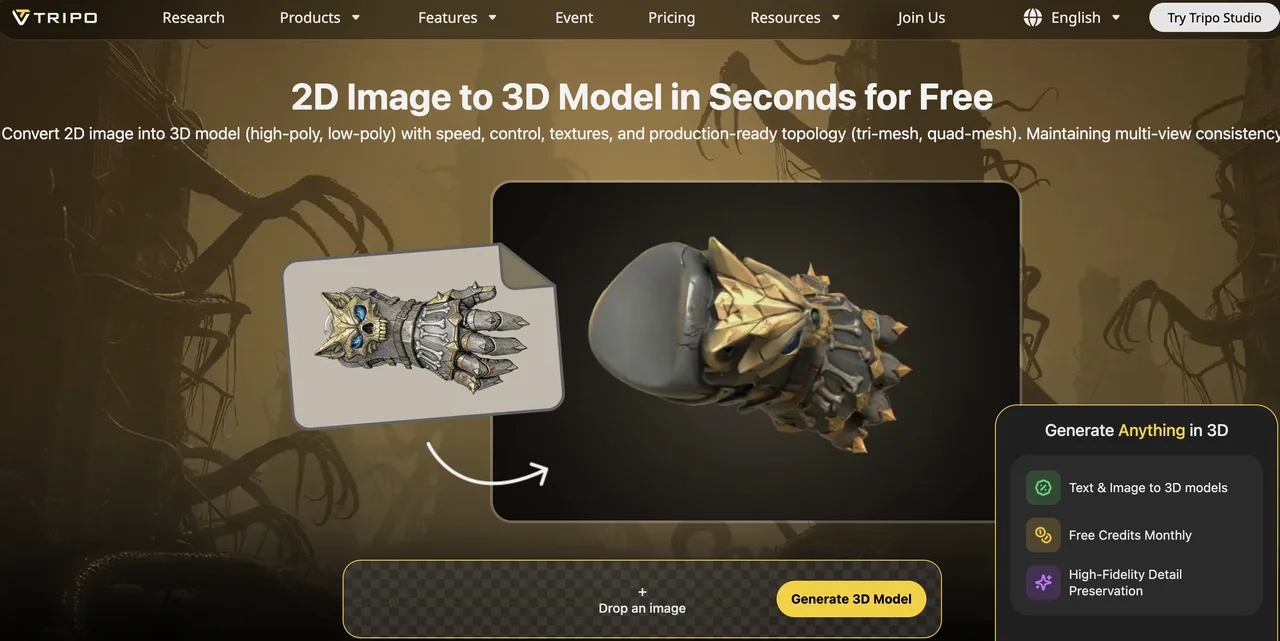
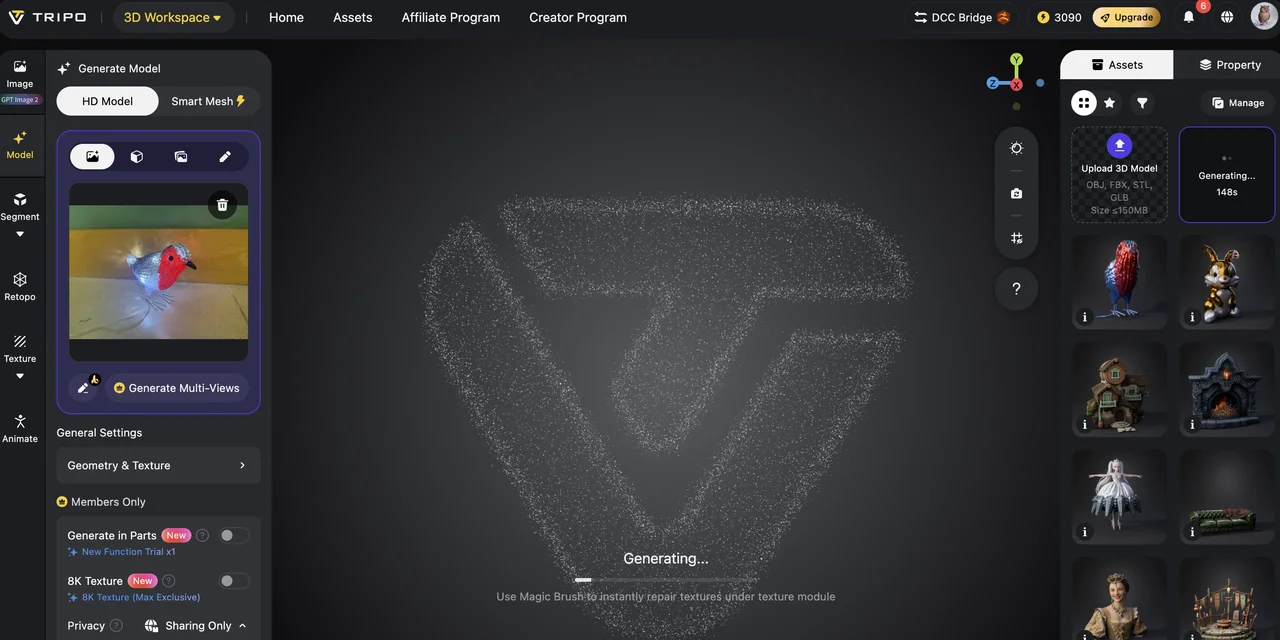
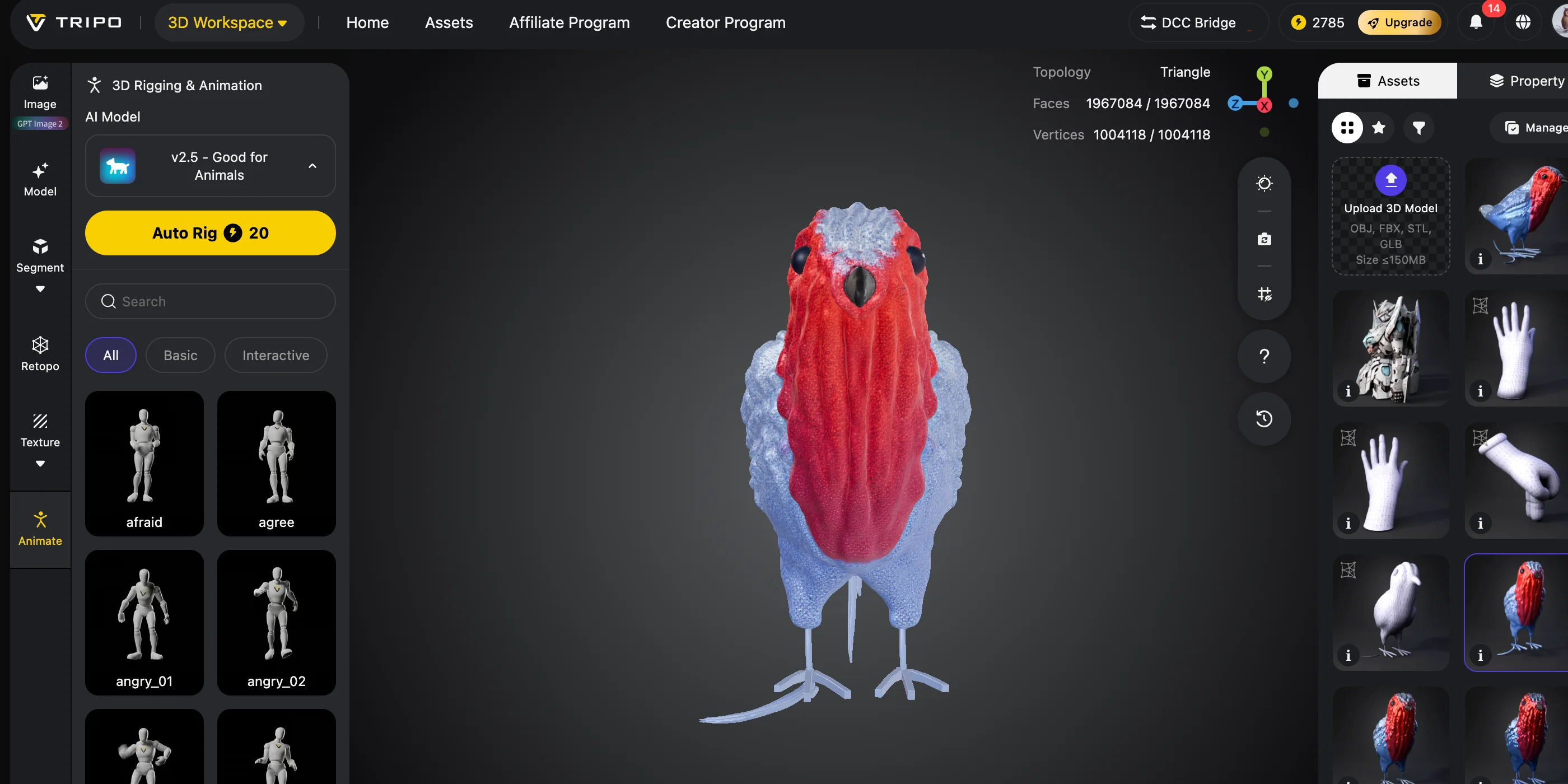
Görüntüden Lithophane Oluşturma Süreci
Gerçekten İşe Yarayan Baskı Ayarları: Katman Yüksekliği, Kalınlık, Yönlendirme
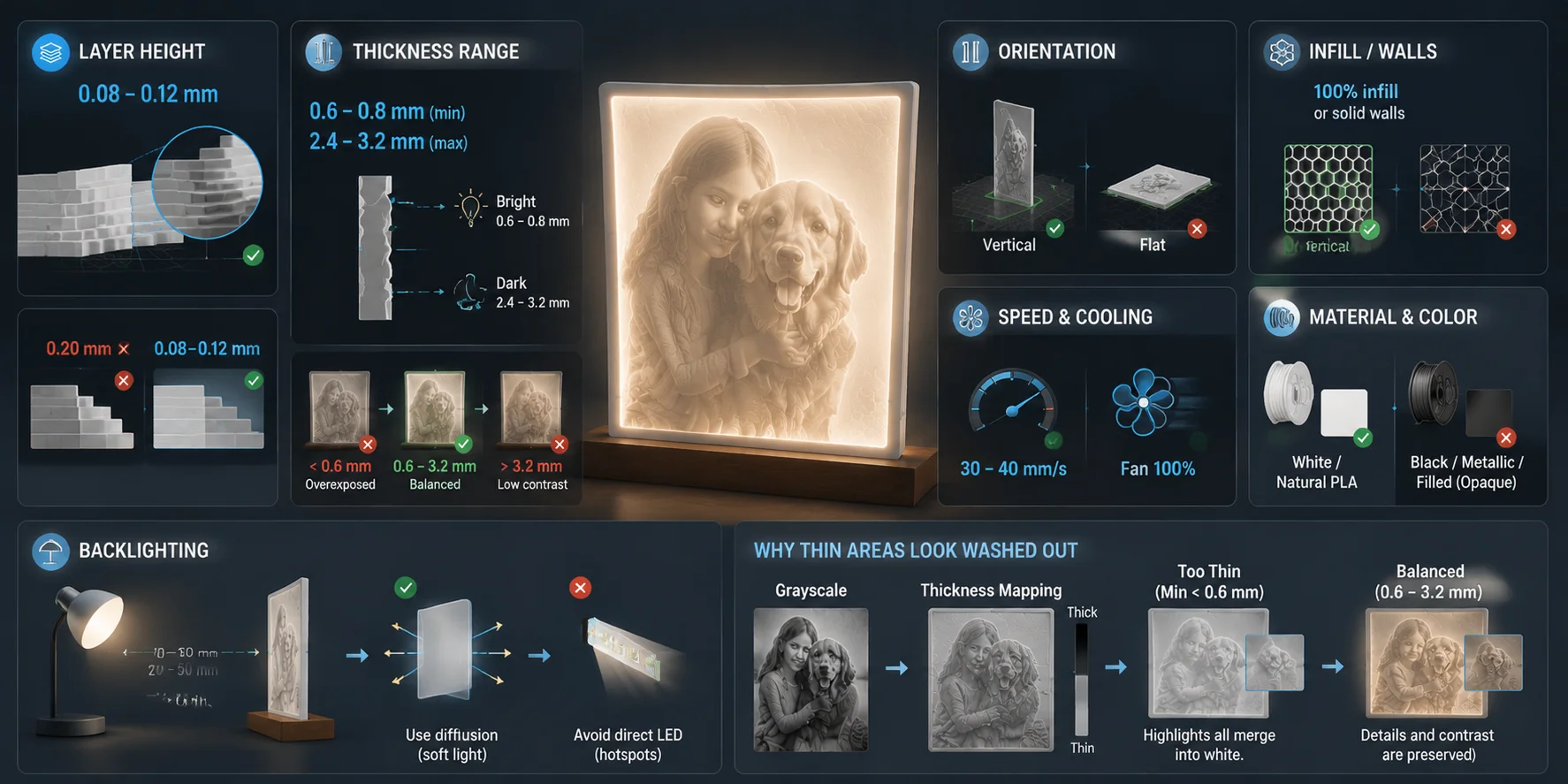
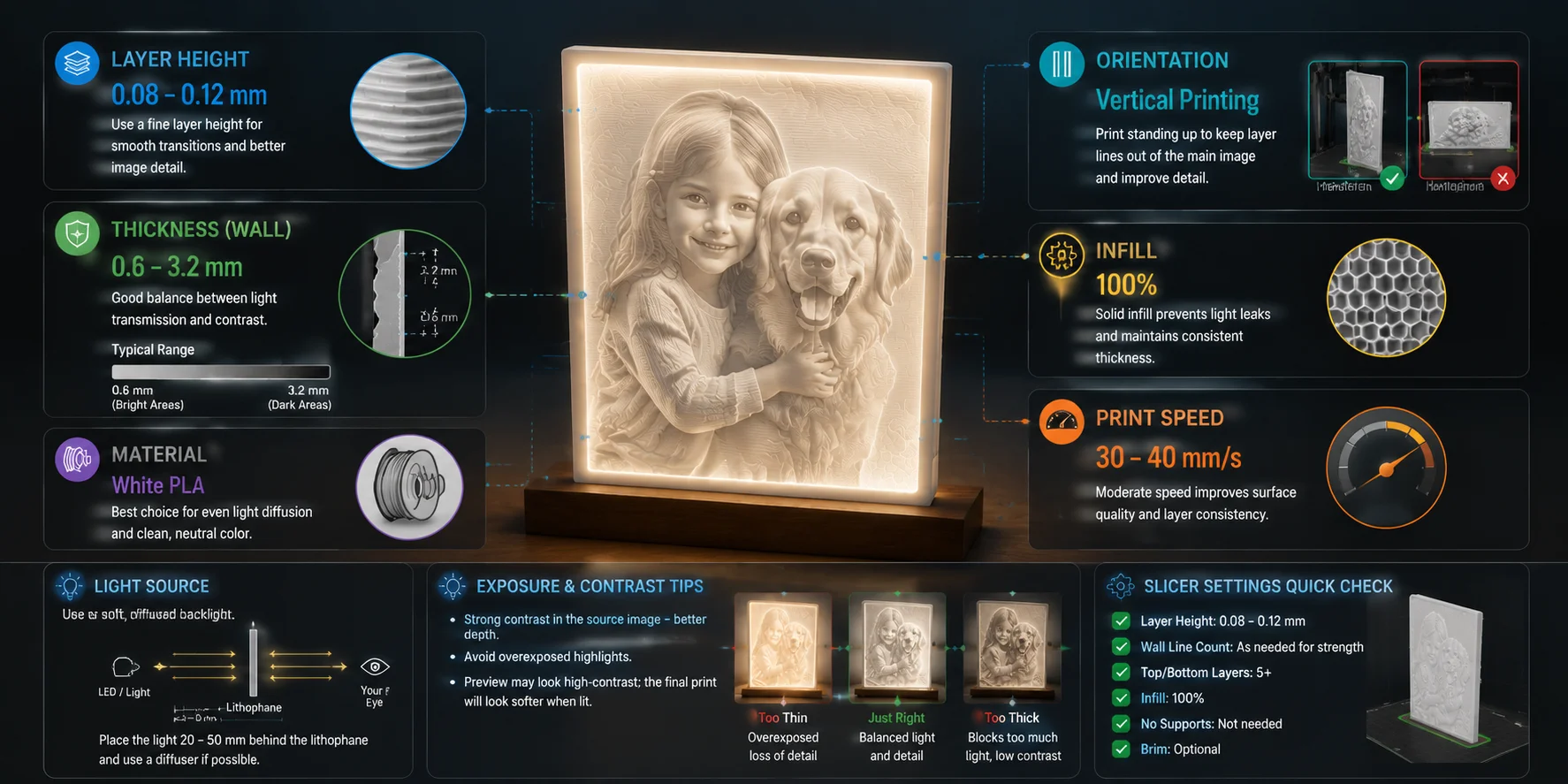
Baskı ayarlarındaki küçük değişiklikler, nihai lithophane kalitesini tamamen değiştirebilir. İyi bir lithophane STL dosyası yalnızca oluşturucu ayarlarına bağlı değildir — katman yüksekliğiniz, kalınlığınız, baskı yönünüz ve aydınlatma kurulumunuz da görüntünün ne kadar net görüneceğini etkiler.
| Ayar | Önerilen Değer | Neden Önemli |
|---|---|---|
| Katman yüksekliği | 0.08–0.12 mm | Daha pürüzsüz gri ton geçişleri ve daha ince görüntü detayları oluşturur |
| Kalınlık aralığı | 0.6–0.8 mm (parlak alanlar) → 2.4–3.2 mm (koyu alanlar) | Işık geçişini ve görüntü kontrastını kontrol eder |
| Yönlendirme | Dikey baskı | Katman çizgilerini görüntü detaylarından uzak tutar |
| Dolgu / duvarlar | %100 dolgu veya tamamen dolu duvarlar | Dolgu desenlerinin baskının içinden görünmesini önler |
| Baskı hızı | 30–40 mm/s | İnce bölümlerin soğumasına ve detayların korunmasına yardımcı olur |
| Soğutma | Fan tam hızda | İnce duvar tutarlılığını artırır |
| Malzeme | Beyaz veya doğal PLA | En dengeli ışık yayılımını sağlar |
| Arka aydınlatma | Difüzyon ile baskının 20–50 mm arkasında | Parlak noktalar olmadan eşit aydınlatma oluşturur |
Katman Yüksekliği
En iyi sonuçlar için 0.08–0.12 mm katman yüksekliği kullanın. Standart 0.2 mm katman yüksekliği genellikle yüzeyde görünür basamaklar oluşturur ve bu da yüzlerin, dokuların ve pürüzsüz gri ton geçişlerinin kaba görünmesine neden olur.
Daha ince bir katman yüksekliği, yazıcının daha kademeli derinlik değişimleri oluşturmasına olanak tanır; bu özellikle önemlidir çünkü bir lithophane görüntüsü çok küçük kalınlık farklarına bağlıdır.
Kalınlık Aralığı
Kalınlık, lithophane'in her bölümünden ne kadar ışık geçtiğini kontrol eder.
Güvenilir bir başlangıç aralığı şudur:
- Minimum kalınlık: parlak alanlar için 0.6–0.8 mm
- Maksimum kalınlık: koyu alanlar için 2.4–3.2 mm
Minimum kalınlık 0.6 mm'nin altına düşerse, parlak alanlar çok fazla ışık geçirebilir. Parlak vurgular aşırı pozlanır ve yüz detayları veya dokular kaybolabilir.
Maksimum kalınlık 3.2 mm'nin üzerine çıkarsa, koyu alanlar neredeyse tüm ışığı engelleyebilir. Daha derin gölgeler oluşturmak yerine, görüntü kontrastını kaybedebilir ve daha düz görünebilir.
Yönlendirme
Lithophane'inizi, rölyef yüzeyi dik duracak şekilde dikey olarak yazdırın.
Bu yönlendirme, katman çizgilerini yatay yerleştirir; bu da önemli görüntü detaylarıyla girişimi azaltır. Düz şekilde baskı almak, katman çizgilerinin rölyef deseniyle çakışmasına neden olabilir ve ayrıca istenmeyen üst yüzey dokuları oluşturabilir.
Dikey baskı ayrıca ışığın kalınlık değişimlerinden daha doğal şekilde geçmesini sağlar ve daha net bir arkadan aydınlatılmış görüntü üretir.
Dolgu ve Duvarlar
%100 dolgu kullanın veya modeli tamamen dolu hale getirin.
İçi boş bir lithophane, içinden ışık geçtiğinde iç dolgu desenlerini gösterebilir. Bu desenler, görüntünün arkasında istenmeyen çizgiler veya ızgaralar olarak görünür.
Dilimleyiciniz izin veriyorsa, duvar kalınlığını maksimum lithophane kalınlığından daha yüksek ayarlamak da tamamen dolu bir sonuç oluşturabilir.
Hız ve Soğutma
Baskı hızınızı yaklaşık 30–40 mm/s olarak ayarlayın ve soğutma fanını tam hızda çalışır durumda tutun.
Lithophane'ler, hızlıca katılaşması gereken çok sayıda ince bölüm içerir. Çok hızlı baskı almak, yumuşak kenarlara, düzensiz yüzeylere ve ince detayların kaybolmasına neden olabilir.
Malzeme ve Renk
Beyaz PLA, ışığı eşit yaydığı ve güçlü kontrast oluşturduğu için en güvenilir filament seçimidir.
Doğal PLA da iyi çalışır. Çok fazla ışığı engelledikleri için siyah, metalik veya yoğun dolgu içeren filamentlerden kaçının.
Yarı saydam beyaz PETG işe yarayabilir, ancak ışık malzeme içinde daha fazla yayıldığı için genellikle daha yumuşak kontrast oluşturur.
Arka Aydınlatma
Aydınlatma kalitesi nihai görüntüyü doğrudan etkiler.
Işık kaynağını lithophane'in yaklaşık 20–50 mm arkasına yerleştirin ve ışığı eşit yaymak için buzlu bir levha veya lamba kapağı gibi bir difüzör kullanın.
Çıplak bir LED'i doğrudan baskının arkasına yerleştirmeyin. Noktasal bir ışık kaynağı, görüntü detaylarını gizleyebilen parlak noktalar ve düzensiz aydınlatma oluşturur.
Önerilen Lithophane 3D Baskı Ayarları: Katman Yüksekliği, Kalınlık ve Aydınlatma Rehberi
Yönlendirme ve Aydınlatma
Dikey baskı en iyi sonucu verir çünkü katman çizgileri görüntüyle daha az etkileşime girer.
Aydınlatma için yumuşak bir arka ışık kullanın. Işığı baskının yaklaşık 20–50 mm arkasına yerleştirin ve parlak noktalar oluşturan doğrudan LED noktalarından kaçının.
FDM 3D Baskı için Önerilen Lithophane Baskı Ayarları
AI Neden Kötü Bir Kaynak Görseli Düzeltemez (ve Neleri Düzeltebilir)
AI bir litofan iş akışını iyileştirebilir, ancak var olmayan görüntü bilgisini oluşturamaz. Çözünürlüğü artırabilir, gürültüyü kaldırabilir ve görüntüyü temizleyebilir, ancak tamamen karanlık bir alandaki eksik ayrıntıları geri getiremez. Örneğin, bir yüz saf siyah gölgede gizlenmişse, AI upscaling yalnızca daha büyük, daha pürüzsüz bir siyah alan oluşturur — litofan için gerçek derinlik bilgisi eklemez.
AI en çok üç durumda kullanışlıdır:
- Düşük çözünürlüklü veya eski fotoğraflar Eski aile fotoğraflarında genellikle bulanık kenarlar ve sınırlı ayrıntı bulunur. AI upscaling, görüntü bir heightmap rölyefe dönüştürülmeden önce çözünürlüğü artırabilir ve yüzler, saçlar ve nesne konturları gibi önemli kenarları daha temiz hale getirebilir.
- Gürültülü telefon fotoğrafları, özellikle gece görüntüleri Mobil gece fotoğrafları genellikle gren ve sıkıştırma gürültüsü içerir. Litofan dönüştürme sırasında bu rastgele pikseller istenmeyen yüzey değişimlerine dönüşebilir. AI denoising bu gürültüyü kaldırır, böylece oluşturucu dijital artefaktları basmak yerine anlamlı şekillere odaklanır.
- Dikkat dağıtıcı arka planlara sahip fotoğraflar Yoğun bir arka plan istenmeyen derinlik değişiklikleri oluşturabilir, çünkü her gri ton farkı rölyefin bir parçası haline gelir. AI arka plan kaldırma, ana konuyu izole etmeye yardımcı olarak silüeti daha net ve nihai litofanı tanımayı daha kolay hale getirir.
Ancak AI tarafından oluşturulan görseller litofanlar için her zaman daha iyi değildir. Birçok AI sanat çalışması geniş düz renk alanları veya yumuşak geçişler içerir. Bu alanlar çok az kalınlık değişimi oluşturur, bu yüzden basılı sonuç ayrıntılı bir rölyef yerine boş bir panel gibi görünebilir. AI tarafından oluşturulan görseller kullanıyorsanız, güçlü aydınlatma, net gölgeler ve görünür derinlik değişiklikleri isteyin.
Kaynağınız bir fotoğraf yerine düz bir AI illüstrasyonuysa, iş akışı farklıdır. bir görüntüyü 3D modele dönüştürme hakkındaki notlarımız, bunun ters yaklaşımını — ışığa dayalı bir rölyef yerine katı geometri oluşturmayı — ele alır.
Litofanı Çerçeveleme, Lambalar ve Monte Etmenin Diğer Yolları
Litofan, yalnızca ışıkla parlayan kabartma panelin kendisidir. Onu nasıl monte ettiğiniz, nihai ürünün nasıl görüneceğini ve onu nasıl kullanacağınızı değiştirir.
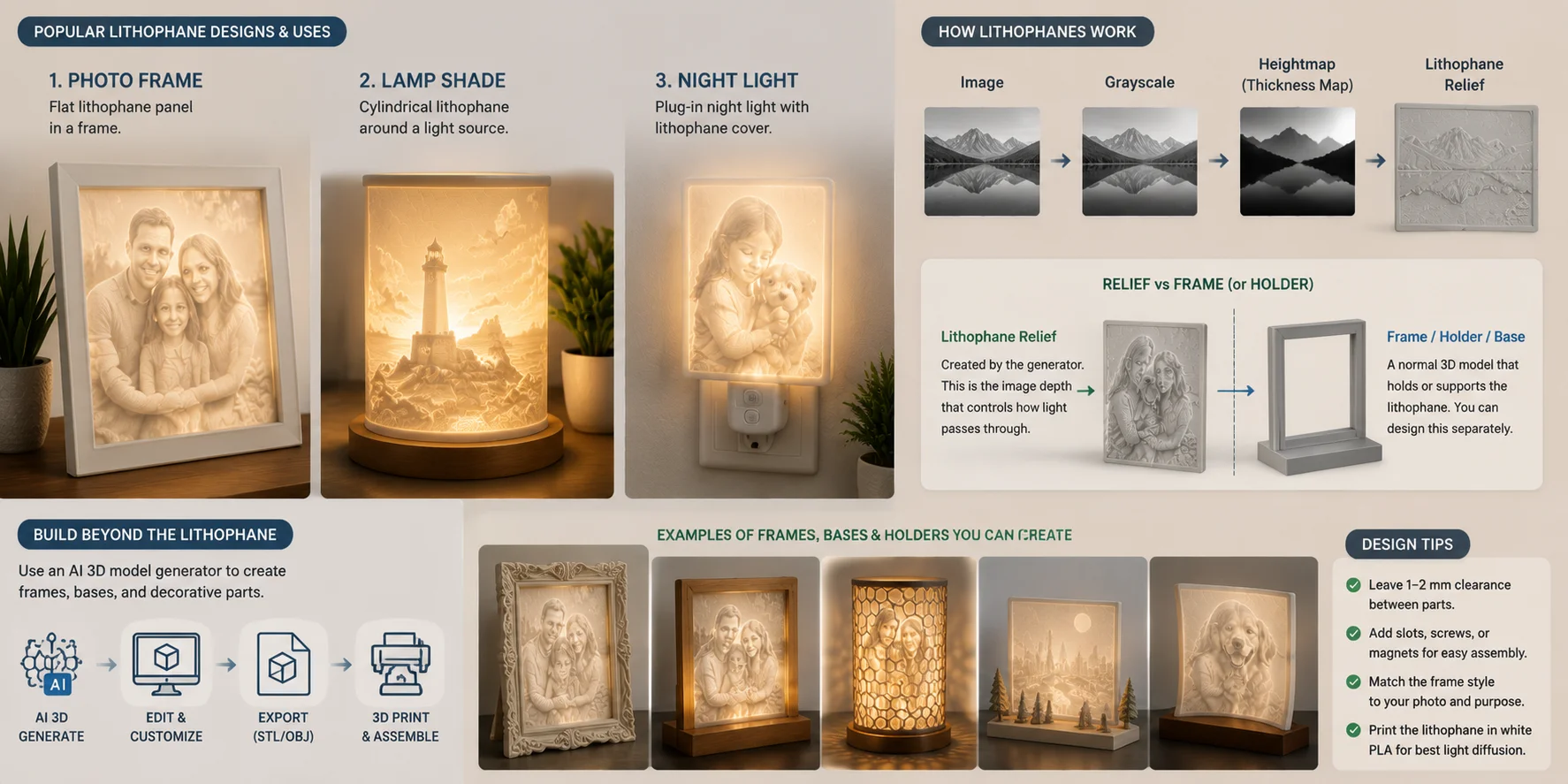
Düz bir litofan panel en basit seçenektir: basılı kabartmayı, arkasında bir arka ışık bulunan bir çerçevenin içine, fotoğraf sergilemeye benzer şekilde yerleştirin. Silindirik bir litofan bir ışık kaynağının etrafına sarılır ve lambalar veya dekoratif abajurlar için iyi çalışır. Gece lambası litofanı, kişisel bir fotoğrafı işlevsel bir ışığa dönüştürmek için küçük, fişe takılan bir gövde kullanır.
Kabartmanın kendisi ile çevresindeki parçalar farklı şeylerdir. Litofan görüntüsü, parlaklığın kalınlığa dönüştüğü gri tonlamadan heightmap'e dönüştürme sürecinden gelmelidir. Çerçeve, ayak, lamba tabanı veya dekoratif tutucu yalnızca normal bir 3D modeldir. Kabartmanın kendisi bir heightmap'ten gelmelidir, ancak etrafındaki stand yalnızca normal bir modeldir — bir AI 3D model generator metin istemini, onunla birlikte basacağınız bir tabana veya çerçeveye dönüştürebilir ve dilimleyiciniz için STL veya 3MF olarak dışa aktarabilir.
Örneğin, özel ahşap tarzı bir fotoğraf çerçevesi veya temalı bir lamba tabanı oluşturabilir, ardından montaj sırasında bunu litofan panelinizle birleştirebilirsiniz. Isı genleşmesi veya küçük baskı farklılıklarından kaynaklanan oturma sorunlarını önlemek için çerçeve ile kabartma arasında yaklaşık 1–2 mm hava boşluğu bırakın.
Popüler Litofan Tasarımları ve Kullanımları
Sıkça Sorulan Sorular
Litofan oluşturucu nedir?
Bir litofan oluşturucu, gri tonlama değerlerini farklı kalınlık seviyelerine dönüştürerek bir görüntüyü 3D kabartmaya çevirir.
Bir AI litofan oluşturucu gerçekten AI kullanıyor mu?
AI genellikle kaynak görüntüyü iyileştirir. Asıl kabartma dönüştürme işlemi matematiksel yükseklik haritalamaya dayanır.
Çevrimiçi bir litofan STL dosyasını nasıl yaparım?
Bir görüntü yükleyin, kalınlık ve boyut ayarlarını düzenleyin, modeli önizleyin ve STL dosyasını dışa aktarın.
Ücretli bir litofan oluşturucuya ihtiyacım var mı?
Ücretsiz araçlar çoğu kişisel projeyi karşılayabilir. Ücretli araçlar genellikle daha fazla şekil ve gelişmiş kontroller ekler.
Litofanlar için en iyi katman yüksekliği nedir?
Daha iyi görüntü ayrıntısı için yaklaşık 0.08–0.12 mm kullanın.
Bir litofan ne kadar kalın olmalıdır?
Çoğu baskı 0.6 ile 3.2 mm arasında iyi sonuç verir.
Bir litofanı düz mü yoksa dikey mi basmalıyım?
Dikey baskı genellikle daha net sonuçlar verir.
Hangi filament rengi en iyi sonucu verir?
Beyaz PLA en tutarlı ışık difüzyonunu sağlar.
Litofanım neden soluk görünüyor?
Parlak alanlar çok ince olabilir ve bu da çok fazla ışığın geçmesine neden olur.
Bir litofan oluşturucu, AI 3D model oluşturucuyla aynı şey midir?
Hayır. Litofan oluşturucular kabartma görüntüler oluştururken, AI 3D model oluşturucular tam 3D meshler oluşturur.
Sonuç
Bir litofan oluşturucu basit bir fikir kullanır: gri tonlama değerlerini kalınlığa dönüştürmek ve ışığın görüntüyü ortaya çıkarmasını sağlamak. AI fotoğrafınızı temizlemeye ve iyileştirmeye yardımcı olur, ancak baskı kalitesi doğru kalınlığa, katman yüksekliğine ve yönlendirmeye bağlıdır.
Projeniz için destekleyici 3D parçalar oluşturmaya hazır mısınız? Tripo AI Studio ile başlayın. Planları Tripo AI Pricing ile karşılaştırın.