UV Unwrapping Nedir? 3D Dokulamaya Yeni Başlayanlar İçin Rehber
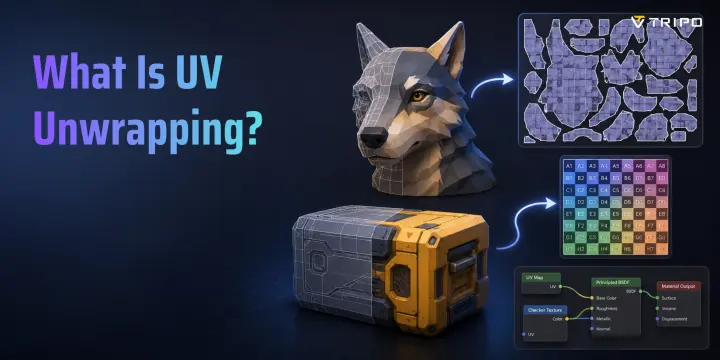
- UV açma, dokuların doğru yerleşmesi için 3D bir yüzeyi düzleştirir.
- Dikişler, mesh'in UV adalarına açıldığı yerleri kontrol eder.
- İyi UV'ler uzamayı azaltır ve doku ayrıntısını tutarlı tutar.
- Temiz normal haritalar pişirmek için texel yoğunluğu ve dolgu önemlidir.
- Tripo AI, paketlenmiş UV haritalarıyla dokulu modeller oluşturabilir.
UV açma, dokuların doğru şekilde uygulanabilmesi için bir 3D modelin yüzeyini keserek 2D düzene yayma işlemidir. Bir portakalı tek parçada soyup kabuğunu düzce sermeyi düşünün — UV açma, bir 3D mesh'e tam olarak bunu yapar. Bu işlem olmadan, uyguladığınız her doku uzar, rastgele döşenir ya da tamamen yanlış görünür.
Bir oyunda veya filmde hayran kaldığınız her 3D modelin — bir karakterin ceketindeki yıpranmış deri, bir duvardaki çatlamış boya — o ayrıntı bir dokuda yaşar. Ve her dokunun bir 3D yüzeye doğru yerleşmesi için bir UV haritasına ihtiyacı vardır. Bu rehber, UV açmanın ne olduğunu, dikişlerin akıllıca nasıl yerleştirileceğini, en yaygın tuzaklardan nasıl kaçınılacağını ve AI araçlarının bu işi artık sizin yerinize nasıl yaptığını açıklıyor.
Neden "UV" Olarak Adlandırılır?
3D uzayda, bir modelin her noktasının X, Y ve Z koordinatları vardır. Bunlar nesnenin üç boyuttaki konumunu tanımlar: sol-sağ, yukarı-aşağı ve ileri-geri.
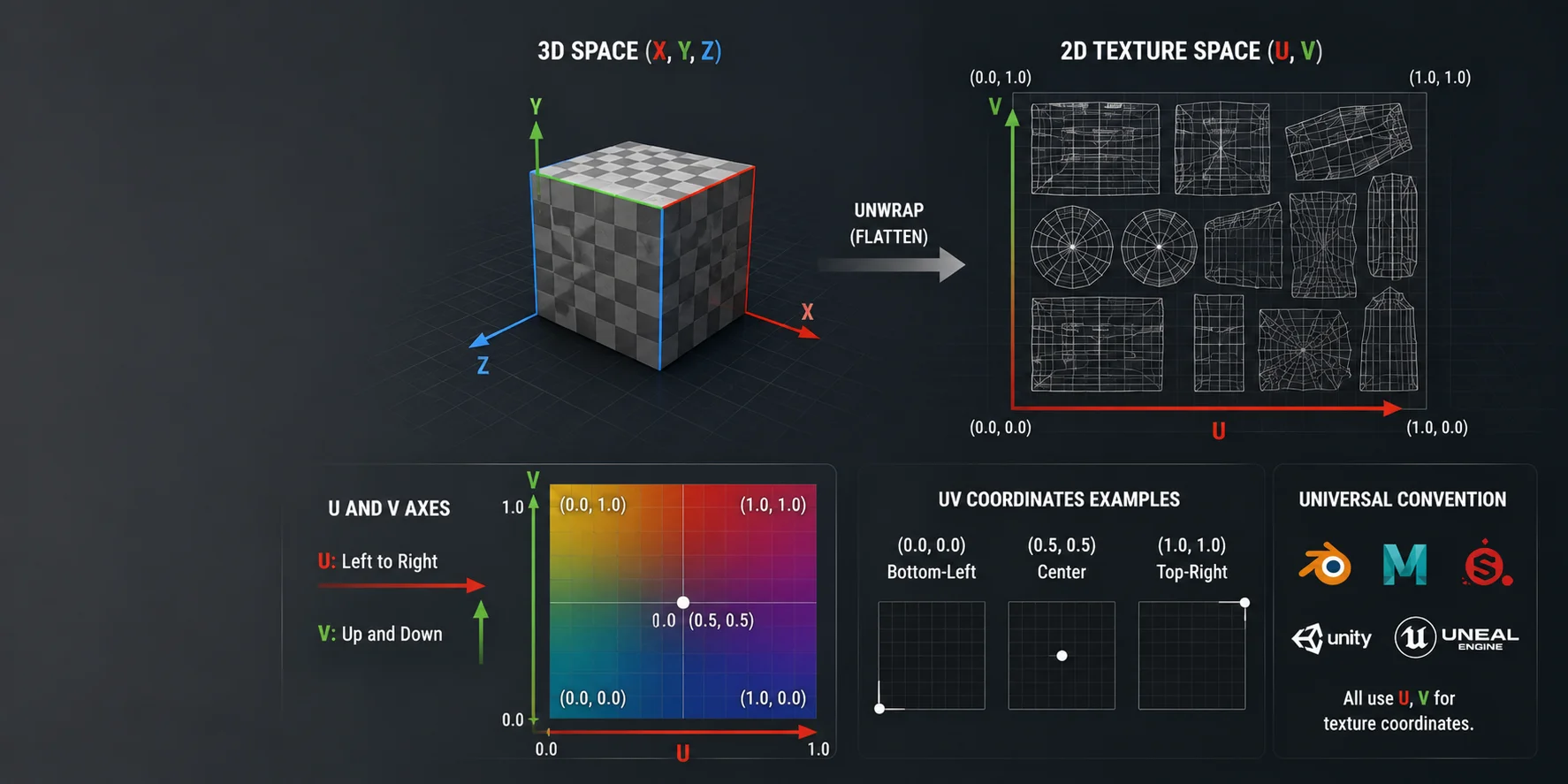
Bir 3D yüzeyi 2D bir doku düzenine düzleştirdiğinizde, yazılımın başka bir koordinat sistemine ihtiyacı vardır. X, Y ve Z 3D uzay için zaten kullanıldığından, 3D araçlar 2D doku uzayının yatay ve dikey eksenleri için U ve V harflerini kullanır.
U soldan sağa gider. V yukarıdan aşağıya gider. (0.5, 0.5) gibi bir UV koordinatı doku görüntüsünün merkezini ifade eder. (0.0, 0.0) sol alt köşedir, (1.0, 1.0) ise sağ üst köşedir.
Bu adlandırma kuralı evrenseldir. Blender, Maya, Substance Painter, Unity, Unreal Engine ve çoğu render motoru doku koordinatları için U ve V kullanır.
İsmin neden bu olduğu artık anlaşıldığına göre, gerçek sürecin neler içerdiğine bakalım.
UV Unwrapping Aslında Ne Yapar?
Bir 3D mesh poligonlardan oluşur. Her poligon 3D uzayda var olur; ancak bir doku görüntüsü düzdür. UV unwrapping, mesh üzerindeki her köşe noktası için ikinci bir koordinat kümesi oluşturur: UV uzayı ya da UV haritası adı verilen düz bir 2D tuval üzerindeki konumunu belirler.
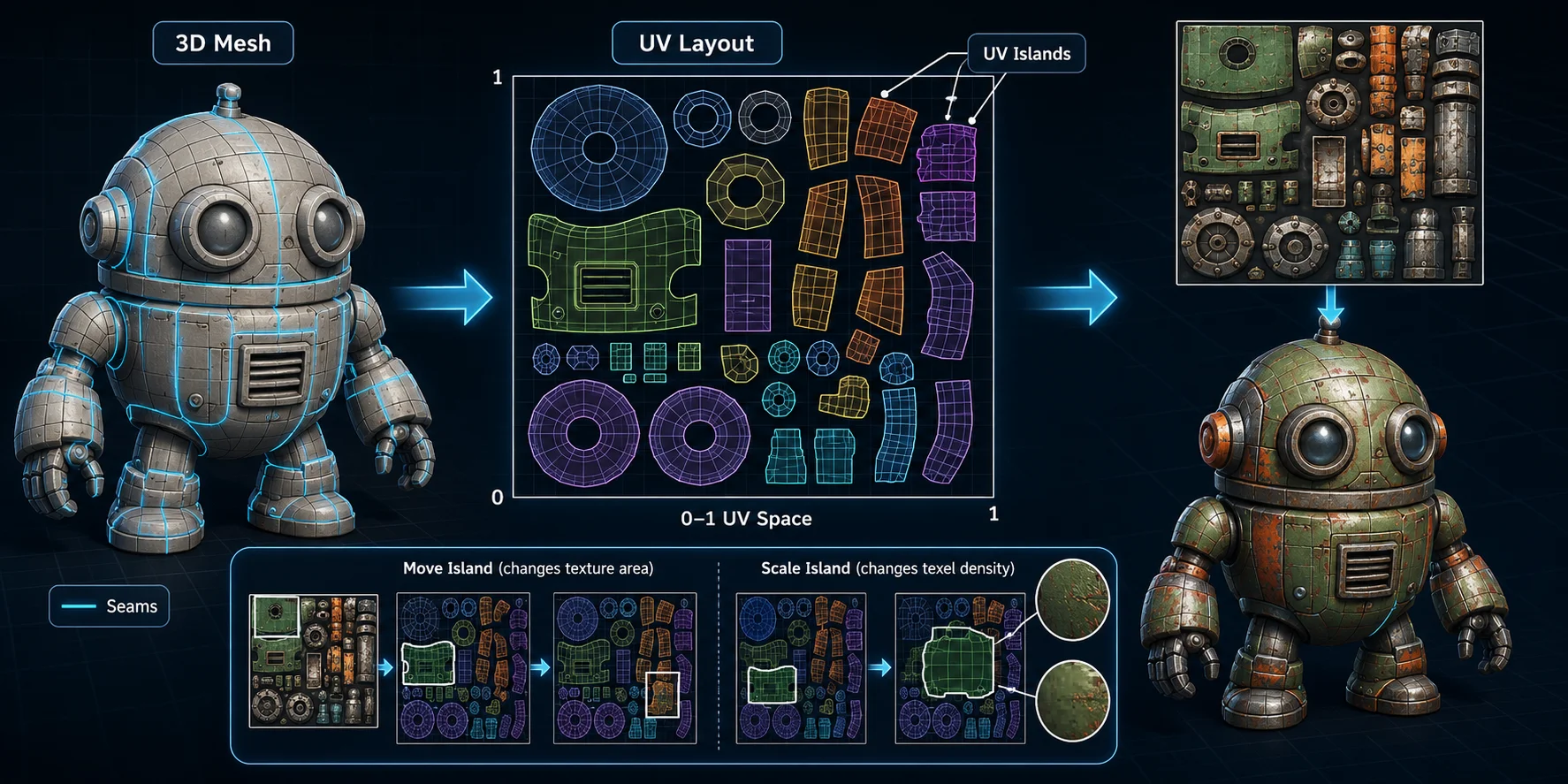
Sonuç bir UV düzenidir. Bu düzen, modelinizin yüzeyinin düzleştirilmiş bir diyagramı gibi görünür. Düzen, birbirine bağlı düzleştirilmiş çokgen parçaları olan UV adalarına bölünmüştür. Örneğin bir karakter; yüz, gövde, kollar, bacaklar, eller, ayakkabılar ve kıyafetler için ayrı UV adalarına sahip olabilir.
Her UV adası, 0–1 UV uzayının bir yerinde konumlanır. Doku görüntüsü bu uzayın üzerine katmanlanır ve yazılım, görüntünün hangi bölümünün modelin hangi bölümünde görüneceğine karar vermek için UV koordinatlarını kullanır.
Bir UV adasını taşıdığınızda, o yüzeyi dokunun farklı bir bölümü kaplar. Bir adayı büyüttüğünüzde, o yüzey daha fazla doku ayrıntısı kazanır. Küçülttüğünüzde ise aynı yüzey daha bulanık görünür.
UV açma işlemindeki en önemli beceri, nereye kesim yapılacağını bilmektir — buna dikiş yeri belirleme denir.
UV Dikişleri Nedir ve Nereye Yerleştirilmeli?
Bir UV dikişi, 3D ağınızın bir kenarına işaretlediğiniz bir kesimdir. Modeli açtığınızda yazılım, bu kenarlar boyunca keser ve yüzeyi UV adalarına dönüştürür.
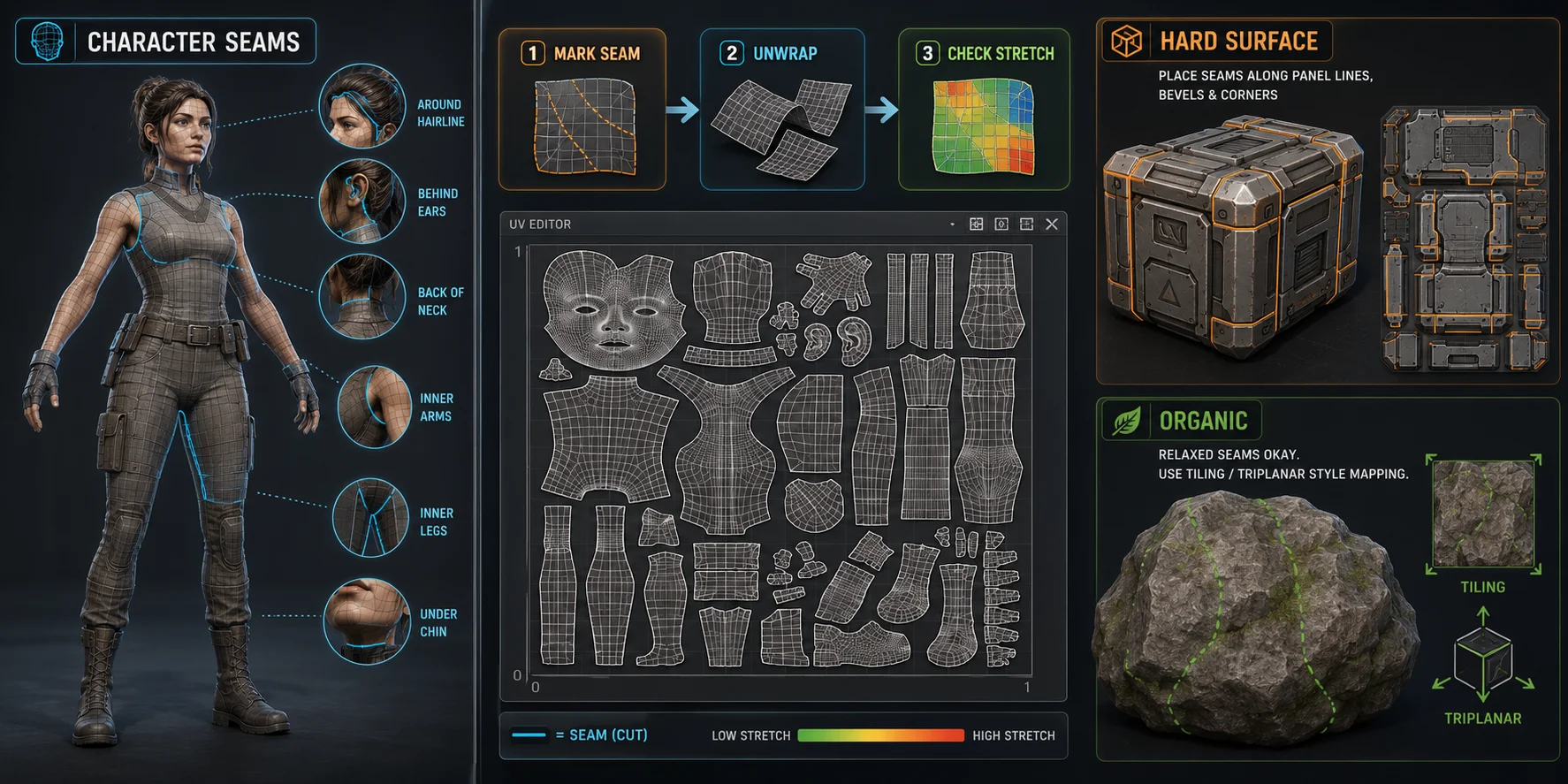
Bir ceketi düşünün. Onu düz bir kumaş olarak yayabilmek için dikişler boyunca kesmeniz gerekir: kolların altından, yanlardan, kolların çevresinden ve yaka yakınından. UV dikişleri de aynı şekilde çalışır. Yazılıma, 3D yüzeyin nerede bölünebileceğini söylerler.
Amaç, dikişleri tamamen ortadan kaldırmak değildir. Çoğu karmaşık model dikişlere ihtiyaç duyar. Amaç, onları izleyicilerin fark etmeyeceği yerlere gizlemek ve yüzeyin daha az bozulmayla düzleşmesi için doğal katlama noktalarında kesmektir.
Karakterler için dikişleri görünürlüğün düşük olduğu alanlara yerleştirin: kolların iç kısmı, bacakların iç kısmı, parmakların arası, çenenin altı, saç çizgisinin çevresi, kulakların arkası ve boynun arkası. Tasarım onları gizlemiyorsa dikişleri yüzün ortasına, göğse veya diğer belirgin alanlara yerleştirmekten kaçının.
Sahne öğeleri, araçlar, kasalar, silahlar ve makineler gibi sert yüzeyli varlıklar için dikişleri panel kenarlarına, pahlamalara, köşe geçişlerine ve yüzey yönünün keskin biçimde değiştiği alanlara yerleştirin. Bilimkurgu kasasında zaten panel çizgileri mevcuttur; bu nedenle UV kesimlerini gizlemek için bu kenarları kullanın.
Kayalar, kökler, kayalıklar ve arazi parçaları gibi organik şekiller için dikişler genellikle daha az önem taşır. Bu varlıklar, özenle elle boyanmış benzersiz dokular yerine genellikle döşeme dokularını, kutu projeksiyon, küre proyeksiyon veya üçdüzlemli eşleme yöntemlerini kullanır.
Blender'da modeli seçin, Düzenleme Modu'na girin, kesmek istediğiniz kenarları seçin, ardından sağ tıklayıp Dikiş İşaretle'yi seçin. Ayrıca Ctrl+E → Dikiş İşaretle kısayolunu da kullanabilirsiniz. Dikişleri işaretledikten sonra U → Aç tuşlarına basın ve ardından UV Düzenleyici'de sonucu inceleyin.
Dikişleriniz yerleştirildikten ve ağı açtıktan sonra karşılaşılan en yaygın sorun gerilmedir.
UV Gerilmesi Nasıl Tespit Edilir ve Düzeltilir
UV gerilmesi, bir UV adasının bozulması durumunda ortaya çıkar. Bazı çokgenler çok fazla doku alanı alırken diğerleri çok az alır. Modelde gerilme; bulanık ayrıntılar, çekilen desenler, ezilmiş logolar, çarpık dama tahtası ızgaraları veya tuhaf yönlerde bükülen doku çizgileri olarak kendini gösterir.
Basit bir test, bir kare desen dokusu uygulamaktır. Kareler eşit görünüyorsa UV'ler sağlıklıdır. Kareler uzun dikdörtgenlere veya bozuk şekillere dönüşüyorsa UV'ler gerilmiş demektir.
Blender'da UV Editörü'nü açın, Overlays bölümüne gidin ve Stretch seçeneğini etkinleştirin. Mavi alanlar düşük bozulmayı ifade eder. Kırmızı veya turuncu alanlar ise yüksek bozulmayı gösterir. Amacınız, düzenin mümkün olduğunca büyük bir kısmını mavi tutmaktır.
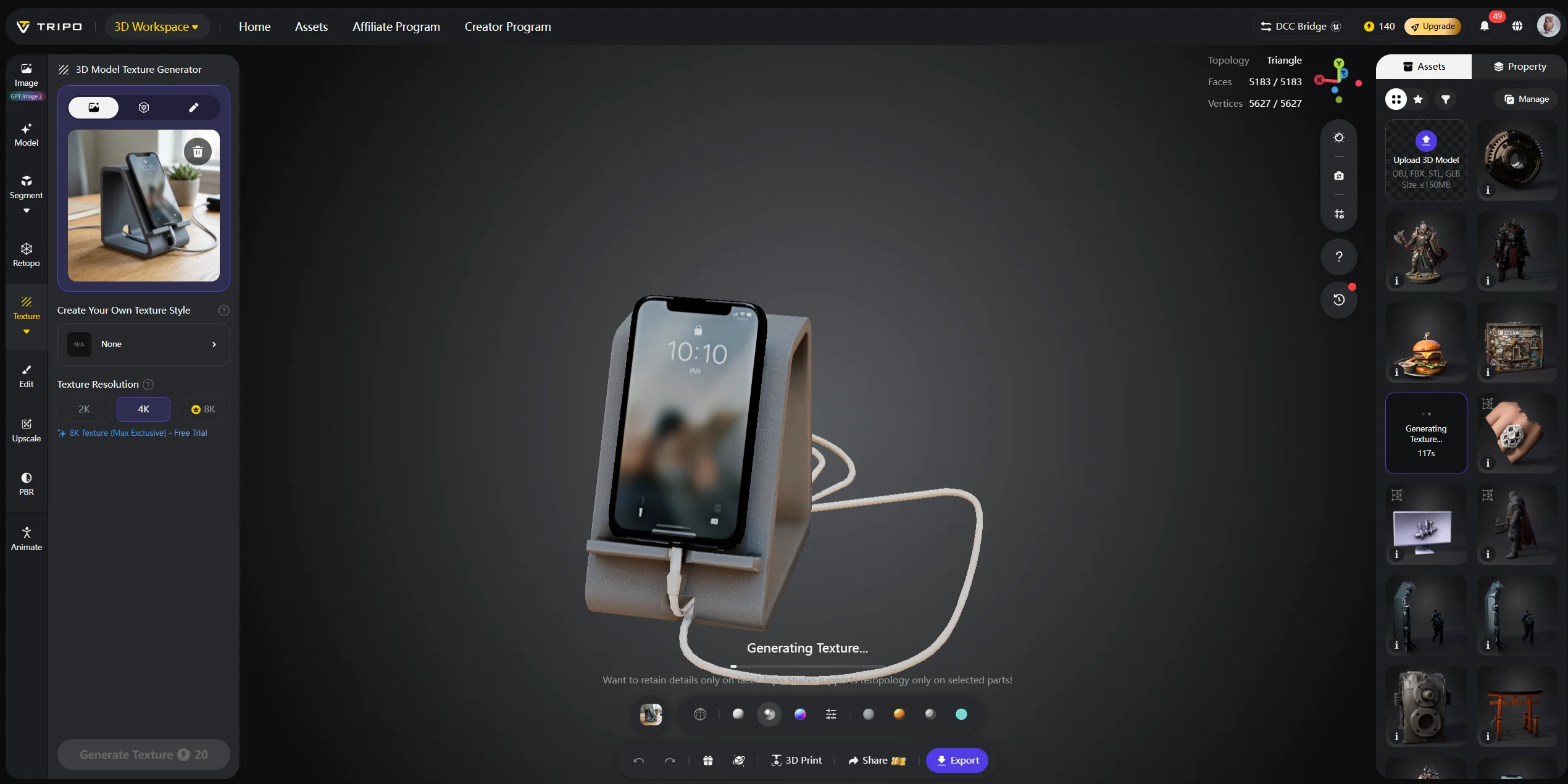
En yaygın neden yetersiz dikiştir. Yazılım, yeterli kesim olmadan kavisli bir yüzeyi düzleştirmeye çalışırsa adayı şekle sokmak zorunda kalır. Eğrilere, kıvrımlara, birleşim noktalarına ve gizli alanlara dikiş ekleyin, ardından tekrar unwrap yapın.
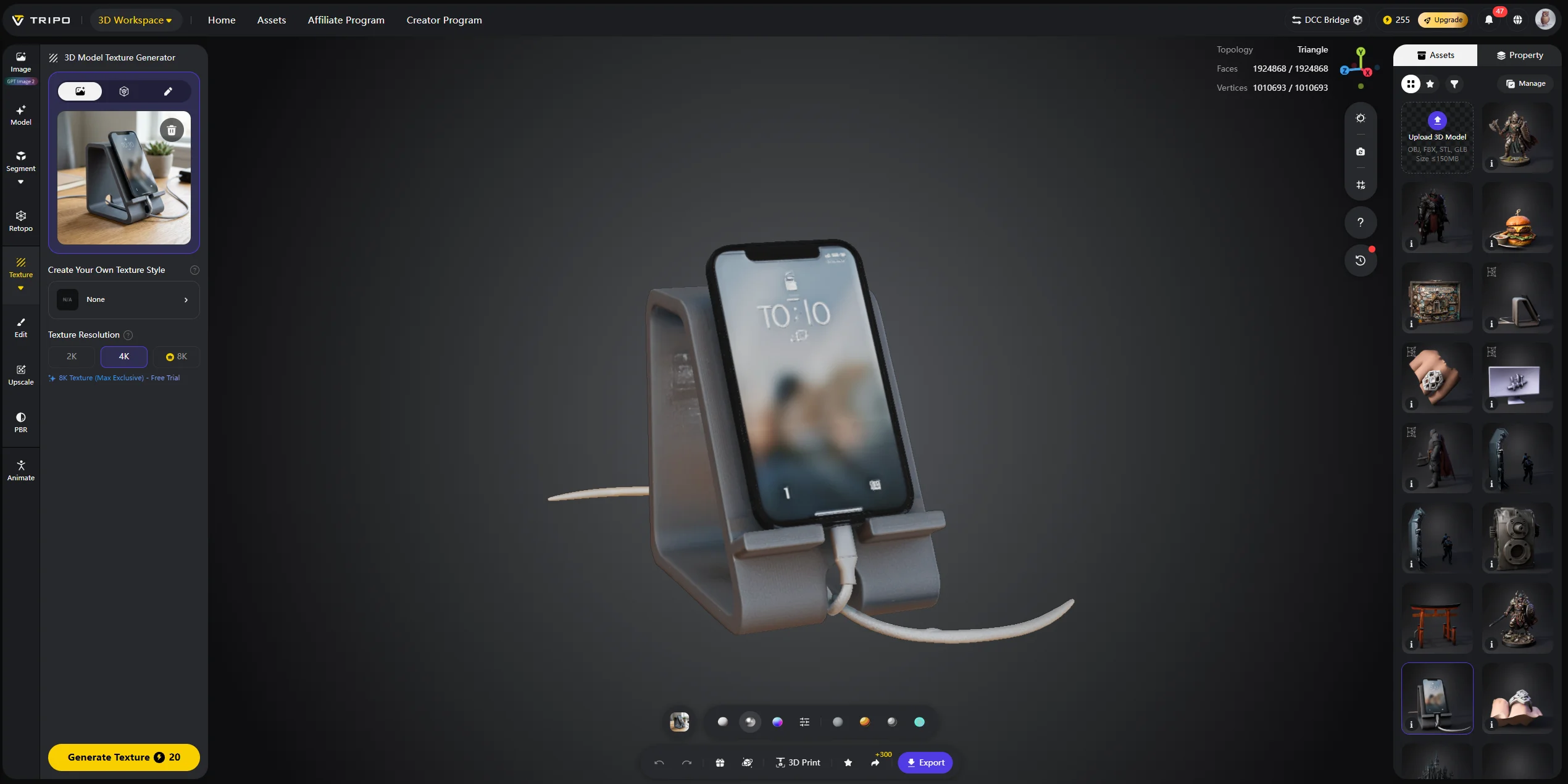
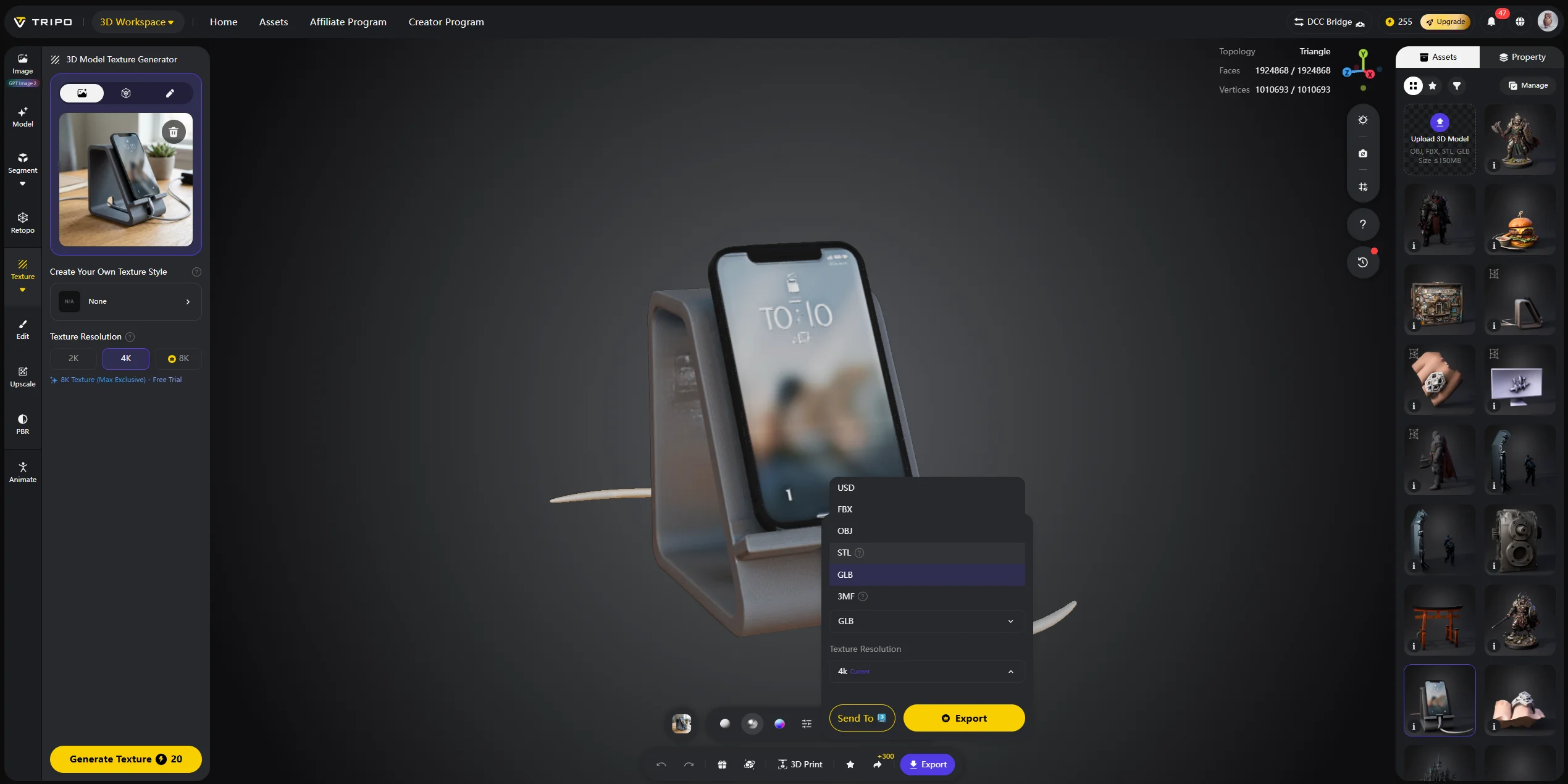
Uzun, ince şekiller de uzanabilir. Tüpler, kablolar, kollar, dokunaçlar ve kayışlar genellikle boyları boyunca uzanan tek bir dikiş gerektirir. Blender'da silindirik formlar için U → Cylinder Projection seçeneğini de deneyebilirsiniz.
Bir diğer sorun ise kutuplardır. Kutup, beş veya daha fazla kenarın birleştiği bir köşe noktasıdır. Bu noktadan dışa doğru uzanma meydana gelebilir. Bunu düzeltmek için kutbu daha az görünür bir alana taşıyabilir, topolojiyi değiştirebilir ya da sorunu izole etmek amacıyla bir dikiş yerleştirebilirsiniz.
Uzanma sorunu çözüldükten sonra, sıradaki adım UV adalarınızı verimli biçimde paketlemektir.
UV Paketleme ve Texel Yoğunluğu
Sarma işleminin ardından UV adalarınız UV tuvali üzerinde dağınık biçimde yer alır. UV paketleme, bu adaları doku alanını verimli şekilde kullanacak biçimde düzenler. Sıkıca paketlenmiş adalar modele daha yüksek doku çözünürlüğü sağlarken, boşa harcanan boş alan dokunuzun efektif kalitesini düşürür.
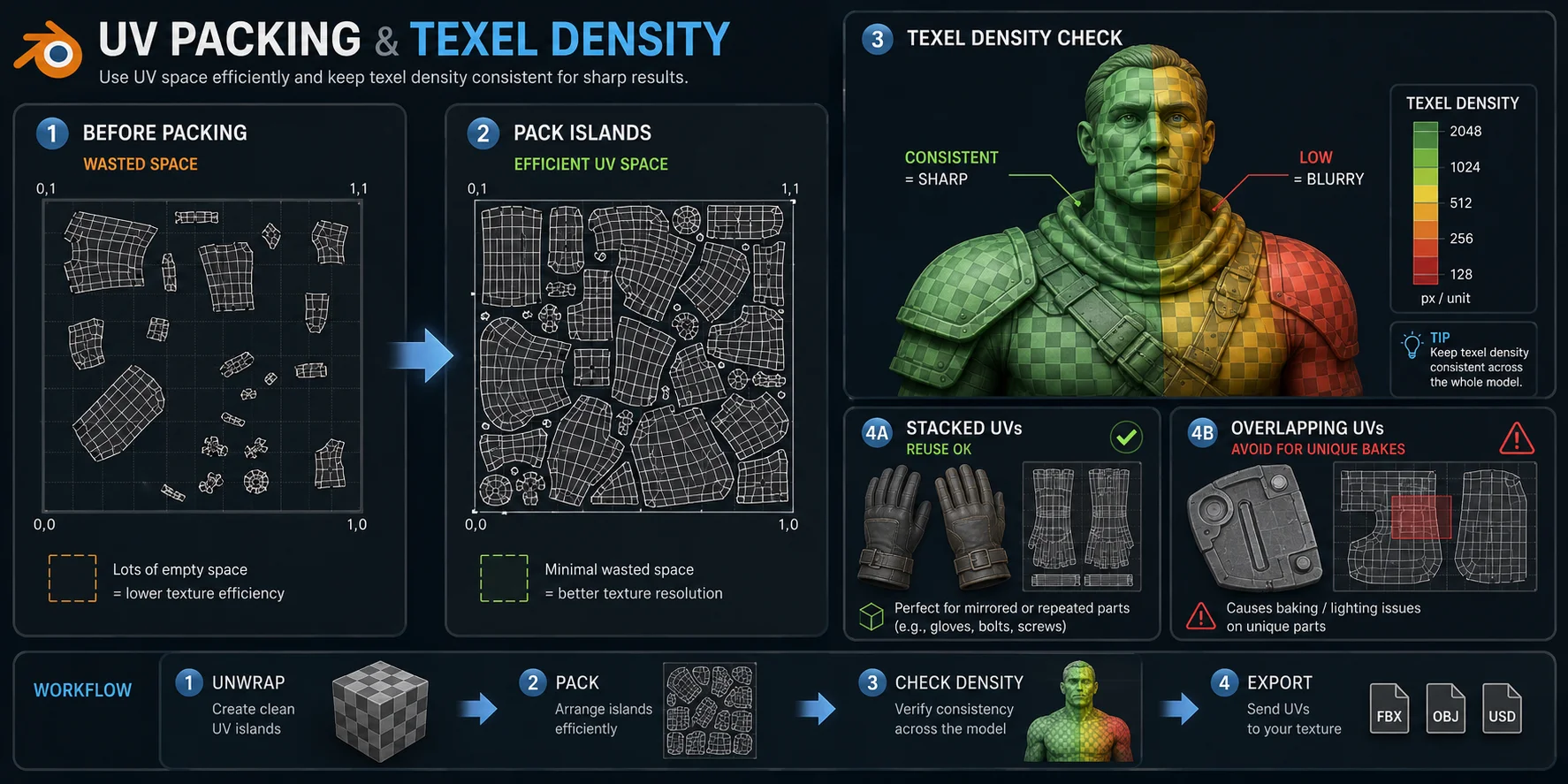
Blender'da, UV Düzenleyici'de UV adalarınızı seçin ve UV → Pack Islands (Adaları Yerleştir) seçeneğini kullanın. Bu, adaları 0–1 UV alanı içinde otomatik olarak düzenler. Adaları daha sonra manuel olarak döndürebilir, ölçeklendirebilir veya taşıyabilirsiniz.
Texel yoğunluğu, bir birim 3D alanı kaplayan doku piksel sayısını, yani texel'leri ifade eder. Tutarlı texel yoğunluğu, model genelinde doku keskinliğini eşit biçimde korur. Bir karakterin yüzü yüksek texel yoğunluğuna sahipken gövde düşük texel yoğunluğuna sahipse, her ikisi de aynı doku boyutunu kullansa bile yüz net görünebilirken gövde bulanık görünebilir.
Oyun stüdyoları genellikle texel yoğunluğu hedefleri belirler. Arka plan sahne ögesi metre başına 512px kullanırken, ana karakter varlığı metre başına 1024px veya daha fazlasını kullanabilir. Doğru hedef, kamera mesafesine, platforma, sanat stiline ve doku bütçesine bağlıdır.
Blender kullanıcıları için TexTools gibi eklentiler, texel yoğunluğunu ölçmeye ve normalleştirmeye yardımcı olabilir. Bu, UV adalarını manuel olarak ölçeklendirdiğinizde ve bunları yeniden tutarlı hale getirmeniz gerektiğinde kullanışlıdır.
UV adaları kasıtlı olarak da üst üste gelebilir. Yığılmış UV'ler, aynalı eldivenler, özdeş botlar, tekrarlanan cıvatalar veya tekrar eden tuğlalar gibi iki yüzeyin aynı dokuyu paylaştığı durumlarda kullanışlıdır. Ancak benzersiz pişirilmiş aydınlatma veya benzersiz normal map verisi gerektiren adaları üst üste getirmeyin. Bir lightmap veya normal bake işleminde üst üste gelen UV'ler artefaktlara neden olabilir.
Pek çok modern iş akışı için bunların tamamını manuel olarak yapmanız gerekmez.
Otomatik UV Açma ve Manuel UV Açma: Hangisini Ne Zaman Kullanmalı
Otomatik UV araçları zaman kazandırabilir, ancak her zaman en iyi seçenek değildir. Manuel UV açma, özellikle karakterler, ana varlıklar ve temiz boyalı doku detayına ihtiyaç duyan modeller için size daha fazla kontrol sağlar.
| İş Akışı | En İyi Kullanım | Güçlü Yönleri | Zayıf Yönleri |
|---|---|---|---|
| Otomatik UV açma | Arka plan sahne ögeleri, basit sert yüzeyli varlıklar, prototipler | Hızlı ve kolay; birçok model için yeterince iyi | Dağınık adalar, görünür dikişler veya düzensiz texel yoğunluğu oluşturabilir |
| Manuel UV açma | Karakterler, ana sahne ögeleri, yakın çekim varlıklar | Daha iyi dikiş kontrolü ve daha temiz boyama alanları | Daha yavaş ve pratik gerektirir |
| Projeksiyon haritalama | Kayalar, arazi, kutular, silindirler, döşeme materyalleri | Basit şekiller ve tekrarlanan dokular için hızlı | Karmaşık benzersiz dokular için uygun değil |
| AI tarafından oluşturulan UV'ler | AI tarafından oluşturulan varlıklar ve hızlı doku iş akışları | Manuel kurulumu atlar ve dokularla birlikte kullanılabilir UV'ler üretir | El yapımı UV'lere kıyasla daha az kontrol |
Basit sahne ögeleri için Blender'ın Smart UV Project özelliği iyi sonuç verebilir. Edit Mode'da modeli seçin, U → Smart UV Project tuşuna basın, gerekirse açı sınırını ayarlayın ve sonucu kontrol edin. Bu, sandıklar, cıvatalar, arka plan nesneleri ve erken testler için kullanışlıdır.
Karakterler ve yakın çekim varlıklar için genellikle manuel açma daha iyidir. Tahmin edilebilir dikişlere, okunabilir UV adalarına, temiz doku boyama alanlarına ve yüzler, eller, zırhlar veya kıyafetler gibi önemli detaylar için yeterli alana ihtiyaç duyarsınız.
[AI tarafından oluşturulan modeller](için](içinhttps://www.tripo3d.ai/features/ai-texturing), tamamen manuel olarak açmanız gerekmeyebilir. Tripo AI Studio, UV'leri ve dokuları hazır biçimde içeren modeller oluşturabilir; böylece bir komut isteminden veya referans görüntüden dokulu varlığa çok daha hızlı geçmenizi sağlar.
Basit bir karar kuralı iyi işe yarar: hız için otomatik UV'leri, kontrol için manuel UV'leri ve oluşturulan modelden dokulu çıktıya en hızlı yolu istediğinizde AI tarafından oluşturulan UV'leri kullanın.
UV Açma ve Normal Map Pişirme — Bağlantı
UV açma, yüksek poligonlu bir modelden düşük poligonlu bir modele normal map pişirdiğinizde çok daha önemli hale gelir. Bu, retopolojinin ardından sıkça uygulanan bir adımdır.
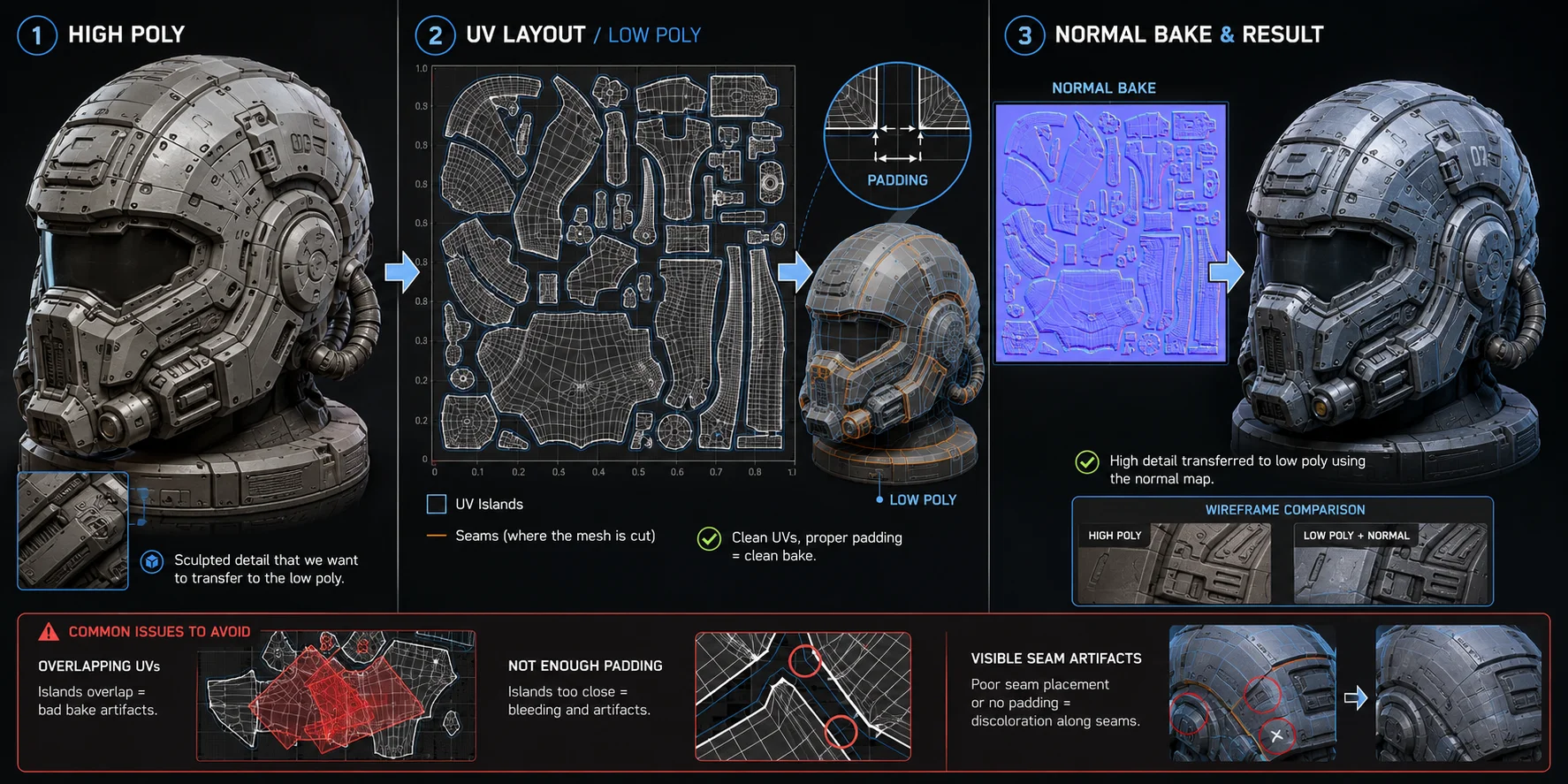
Normal map bake işlemi, hedef olarak düşük poligonlu modelin UV düzenini kullanır. Her UV adası, bake dokusuna açılan bir pencere gibi işlev görür. Baker, düşük poligonlu modeli yüksek poligonlu modelle karşılaştırır ve yüzey yönü ayrıntılarını o adanın doku alanına yazar.
İki UV adası, farklı ayrıntılar içermesi gerektiği hâlde üst üste gelirse bake işlemi bozulabilir. İki yüksek poligonlu alan aynı piksellere yazabilir; bu durum bozuk gölgelemeye, garip çukurlara, ters ayrıntılara veya görünür artifaktlara yol açar.
Dikiş yerlerinin konumu burada da önemlidir. Dikişleri, normal map geçişlerinin en az göze çarptığı yerlere koyun: eklemlerin içine, giysinin altına, saçın altına, aksesuarların arkasına veya mevcut sert kenarlara. Tasarım zaten gizlemiyorsa dikişleri büyük, düz ve görünür alanlara yerleştirmekten kaçının.
Dolgu (padding) da önemlidir. Dolgu, UV adaları arasındaki boş alandır. Yeterli dolgu olmadan mipmap karıştırma, piksellerin ada sınırlarına taşmasına neden olarak motorda koyu kenarlar veya renk artifaktları oluşturabilir.
Yaygın bir başlangıç noktası, 2K dokular için 4px dolgu ve 4K dokular için 8px dolgudur. Varlık uzaktan görüntülenecekse, güçlü mipmap kullanıyorsa veya doku sıkıştırmalı bir oyun motorunda yayınlanacaksa dolguyu artırın.
Modelinizi yeni retopoloji yaptıysanız, normal map bake işlemi için bu UV düzenini kullanın. İş akışı, kullanılamayan Brief bağlantısına dayanmadan burada açıklanmaktadır.
Sıkça Sorulan Sorular
UV unwrap hızlı nasıl yapılır? Sert yüzeyli ve arka plan nesneleri için Blender'da U > Smart UV Project ile Smart UV Project kullanın. Bu yöntem hızla kullanılabilir bir düzen üretebilir. Karakterler için hız, standart dikiş yerleşimlerini öğrenmekten gelir; Tripo AI gibi yapay zeka araçları ise ürettikleri modellerle birlikte paketlenmiş UV'ler sunarak manuel UV kurulumunu atlayabilir.
UV unwrap'in amacı nedir? UV unwrap, 2B bir doku görüntüsünün germe veya hizalama bozukluğu olmadan 3B bir yüzeye doğru şekilde uygulanmasını sağlar. Render motorunun görüntünün hangi bölümünün hangi poligona ait olduğunu bilmesi için modelin yüzeyinin düz bir haritasını oluşturur.
UV mapping ile UV unwrap arasındaki fark nedir? UV mapping, 2B doku koordinatlarını 3B modele atama sürecinin genel adıdır. UV unwrap ise ağı keserek ve düzleştirerek UV haritası oluşturmanın bir yöntemidir. Box mapping, silindirik projeksiyon ve triplanar mapping de UV oluşturabilir, ancak bunlar manuel unwrap ile aynı şey değildir.
UV unwrap süreci nasıl işler? Temel süreç şöyledir: dikişleri işaretle, unwrap işlemini çalıştır, germeyi kontrol et, bozulmuş adaları düzelt, UV adalarını verimli şekilde paketle ve tutarlı texel yoğunluğunu ayarla. Bake alınan varlıklar için doku taşmasını önlemek amacıyla adalar arasında yeterli dolgu bırakın.
Sonuç
UV unwrap, tamamlanmış bir 3B ağ ile dokulu, üretime hazır bir varlık arasındaki köprüdür. Dikişleri doğru yerleştirin, texel yoğunluğunu tutarlı tutun; dokularınız her açıdan keskin görünecektir. Bunu atlarsanız veya yanlış yaparsanız, hiçbir doku çözünürlüğü sonucu tam anlamıyla düzeltemez.
Yapay zeka ile üretilen varlıklarda UV kurulumunu tamamen atlamak istiyorsanız, Tripo AI Studio metin istemi veya referans görselinden saniyeler içinde paketlenmiş UV haritaları dahil tam dokulu modeller üretir.
İş akışınıza uyan planı bulmak için Tripo AI Pricing sayfasını inceleyin.