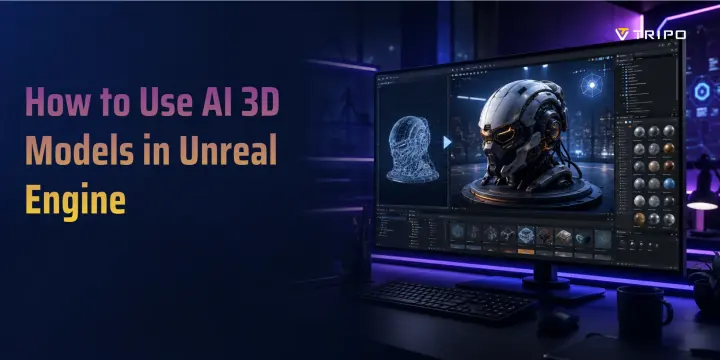
Unreal Engine'de AI 3D Modelleri Nasıl Kullanılır
TL;DR
- Evet, AI ile oluşturulmuş 3D modeller Unreal Engine 5'te çalışabilir. FBX genellikle karakterler, rig uygulanmış varlıklar ve geleneksel oyun iş akışları için en iyi seçenektir; GLB ise kullanışlı, kendi kendine yeterli bir alternatiftir.
- Tripo AI Smart Mesh, gerçek zamanlı prop'lar ve ölçeklenebilir oyun iş akışları için optimize edilmiş, yapılandırılmış low-poly modeller oluşturur.
- Temel iş akışı basittir: oluştur → FBX veya GLB olarak dışa aktar → Unreal Engine 5'e içe aktar → materyalleri, ölçeği, collision'ı ve LOD'ları kontrol et.
- Tripo AI'ın Free planı iş akışını test etmek için kullanışlıdır; dışa aktarma erişimi, model sürümleri, krediler ve ticari kullanım hakları ise mevcut plana bağlıdır. Ticari üretime başlamadan önce her zaman güncel plan izinlerini kontrol edin.
3D içeriğe olan talep oyunlar, XR, görselleştirme ve etkileşimli ürünler genelinde büyüyor. Küresel 3D dijital varlık pazarı 2025'te yaklaşık 33 milyar dolar değerindeydi ve 2029'a kadar 51,8 milyar dolara ulaşabilir; 3D oyun teknolojisinin ise 2035'e kadar 187 milyar doları aşması öngörülüyor.
Bağımsız geliştiriciler ve küçük ekipler için bu durum bir üretim zorluğu yaratır: Oyunlar, küçük sanat ekiplerinin tek başına üretebileceğinden daha fazla prop, ortam, karakter ve animasyona ihtiyaç duyar. AI 3D üretimi, konseptleri Unreal Engine 5'te dışa aktarılabilen, içe aktarılabilen ve iyileştirilebilen varlıklara dönüştürerek yardımcı olur.
AI ile Oluşturulmuş 3D Modeller Unreal Engine'de Kullanılabilir mi?
Evet. Unreal Engine, AI ile oluşturulmuş ve elle oluşturulmuş modeller arasında ayrım yapmaz. Mesh'i, materyalleri, dokuları, iskeleti, ölçeği ve dosya yapısını okur.
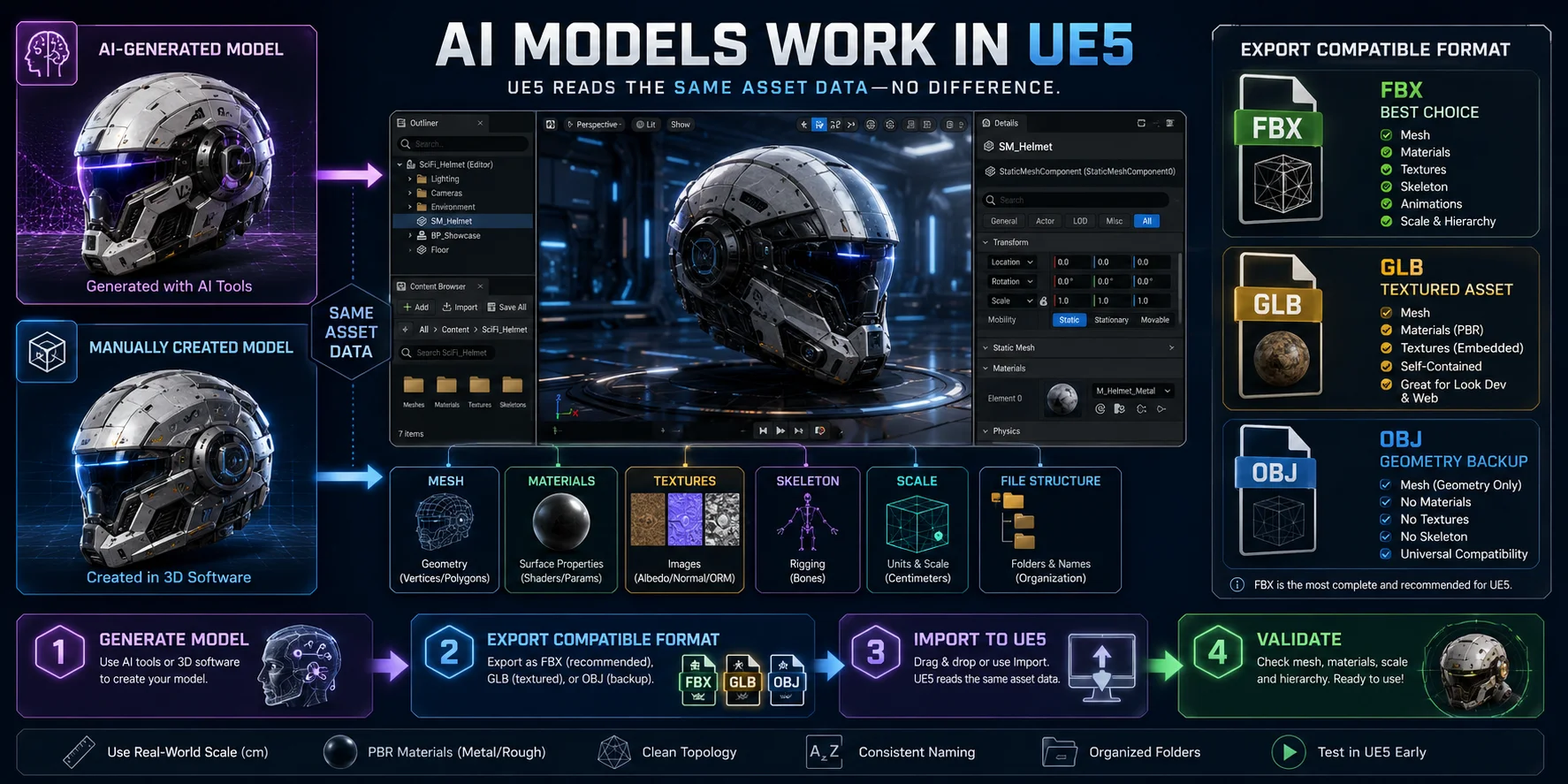
Çoğu UE5 iş akışı için FBX en iyi tercihtir; çünkü mesh'leri, materyalleri, skeletal verileri ve animasyon iş akışlarını destekler. GLB, kendi içinde dokulu varlıklar için kullanışlıdır; OBJ ise çoğunlukla yalnızca geometri odaklı bir yedek olarak çalışır ve rigging desteklemez.
Pratik iş akışı basittir: Modeli UE5 dışında oluşturun, uyumlu bir formatta dışa aktarın, ardından Unreal Engine'e içe aktarın ve doğrulayın.
AI 3D Üretimi UE5 Varlıkları İçin Nasıl Çalışır?
AI 3D üretimi, text-to-3D veya image-to-3D ile başlar. Metin prompt'ları hızlı konsept keşfi için kullanışlıdır; eskizler, ürün fotoğrafları veya karakter referansları gibi görseller ise silüet, renk ve oranlar üzerinde daha güçlü kontrol sağlar. Tripo AI her iki iş akışını da destekler.
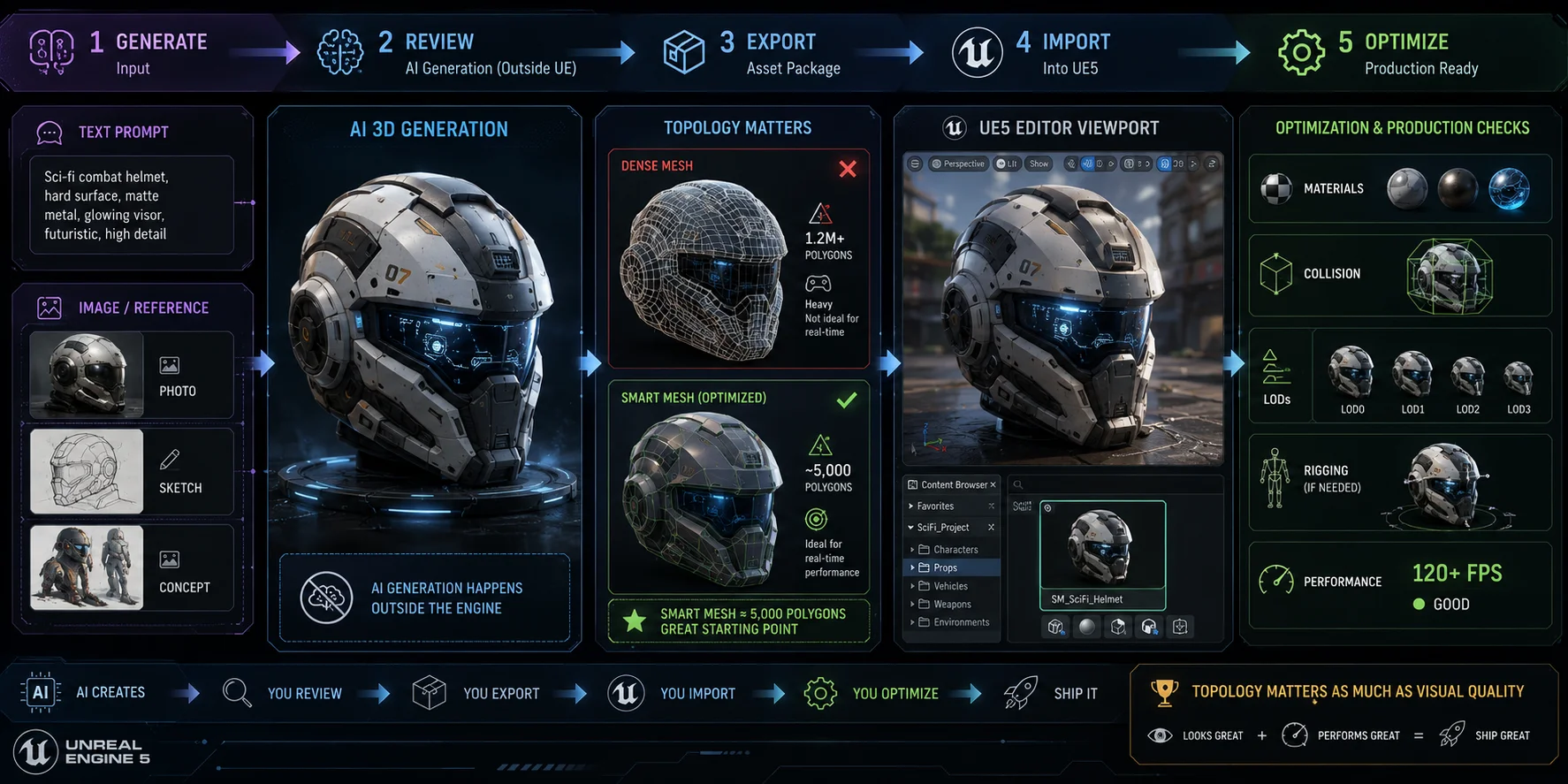
UE5 için topology, görsel kalite kadar önemlidir. Yoğun bir mesh bir görüntüleyicide etkileyici görünebilir, ancak bellek kullanımını, render maliyetini ve rigging karmaşıklığını artırabilir. Tripo AI Smart Mesh, gerçek zamanlı prop'lar ve hafif sahne varlıkları için yapılandırılmış, low-poly topology oluşturur. Doğru polygon bütçesi yine de varlık türüne, platforma, kamera mesafesine ve sahne yoğunluğuna bağlıdır.
AI üretimi doğrudan Unreal Engine içinde gerçekleşmez. İş akışı şu şekilde kalır:
Oluştur → incele → dışa aktar → içe aktar → optimize et
Geleneksel varlık üretimi saatler süren blockout, modelleme, UV çalışması, dokulama ve temizlik gerektirebilir. AI, başlangıçtaki üretim aşamasını hızlandırarak ekiplerin bir fikirden kullanılabilir bir temel varlığa çok daha hızlı geçmesine yardımcı olabilir. Ancak nihai üretim süresi yine de UE5 içinde mesh temizliği, materyal kurulumu, rigging, collision, LOD'lar ve performans optimizasyonuna bağlıdır.
Adım Adım: Tripo AI ile 3D Model Oluşturma
Başlamadan önce şunlara sahip olduğunuzdan emin olun: bir Tripo AI hesabı, açık bir Unreal Engine 5.x projesi ve hazır bir metin prompt'u veya referans görseli.
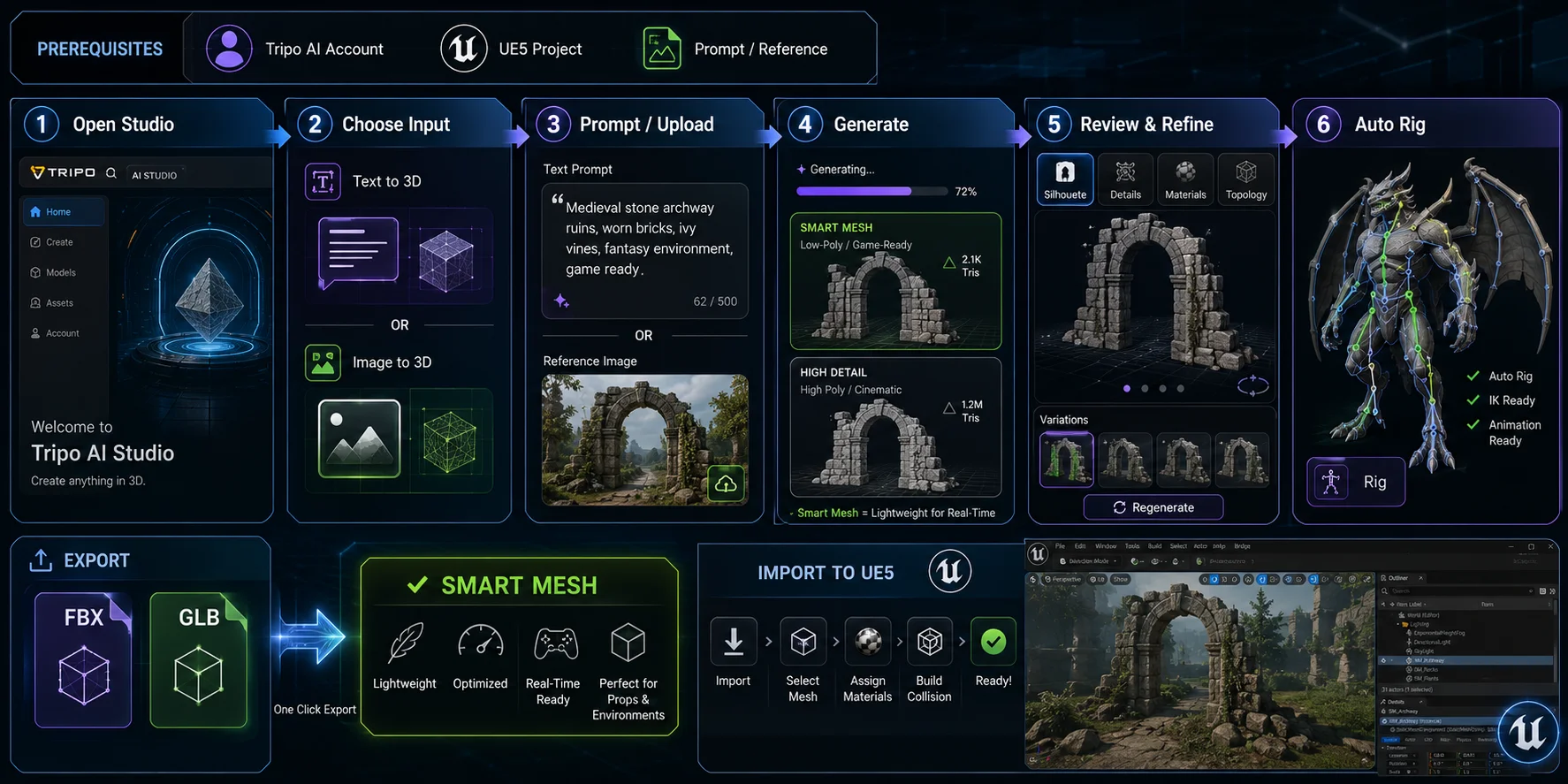
- Tripo AI Studio'yu açın. Tripo AI Studio adresine gidin ve oturum açın. Free plan, lisanslama, sürüm ve dışa aktarma ayrıcalıkları ücretli planlara göre daha sınırlı olsa da üretimi test etmek için bir yol sağlar.
- Girdi yönteminizi seçin. Sıfırdan bir varlığı tanımlamak istediğinizde text-to-3D seçin. İstediğiniz silüete sahip konsept çizimi, eskiz, ürün görseli veya referans fotoğrafınız varsa Image to 3D seçin.
- Ayrıntılı bir prompt girin veya temiz bir görsel yükleyin. Metinle üretim için görünür yapıyı, materyali, stili ve amaçlanan oyun kullanımını açıklayın. Örneğin: Ortaçağ taş kemeri, yosun kaplı kumtaşı bloklar, kırık üst köşe, low-poly oyun ortamı prop'u, gerçekçi PBR materyal Görselle üretim için okunabilir ışığa ve sınırlı arka plan karmaşasına sahip net bir referans kullanın.
- Modeli oluşturun. Generate düğmesine tıklayın, ardından seçilen üretim modunun tamamlanmasını bekleyin. Smart Mesh hızlı low-poly çıktı için tasarlanmıştır; yüksek detay modları ise daha yoğun geometriye ve görsel detaya öncelik verdikleri için daha uzun sürebilir.
- Sonucu inceleyin ve iyileştirin. Dışa aktarmadan önce 3D önizlemeyi kontrol edin. Silüeti, önemli detayları, materyal kalitesini ve topology'yi inceleyin. Model çok karmaşık, çok genel veya görsel olarak tutarsızsa prompt'u düzenleyin, referans görselini değiştirin veya başka bir varyasyon oluşturun. Hedef hafif bir UE5 prop'u veya gerçek zamanlı sahne varlığı olduğunda Smart Mesh özellikle kullanışlıdır.
- Uygun olduğunda Auto Rig'i etkinleştirin. UE5'te animasyona ihtiyaç duyan karakterler veya yaratıklar için dışa aktarmadan önce AI Auto Rigging kullanın. Auto Rig bir iskelet ve skin weight'leri oluşturur; rig uygulanmış varlıklar, sonraki engine iş akışları için FBX veya GLB olarak dışa aktarılabilir. Otomatik rig uygulanmış bir karakteri production-final kabul etmeden önce deformasyonları her zaman Unreal Engine'de test edin.
Unreal Engine İçin Dışa Aktarma: Format ve Ayarlar
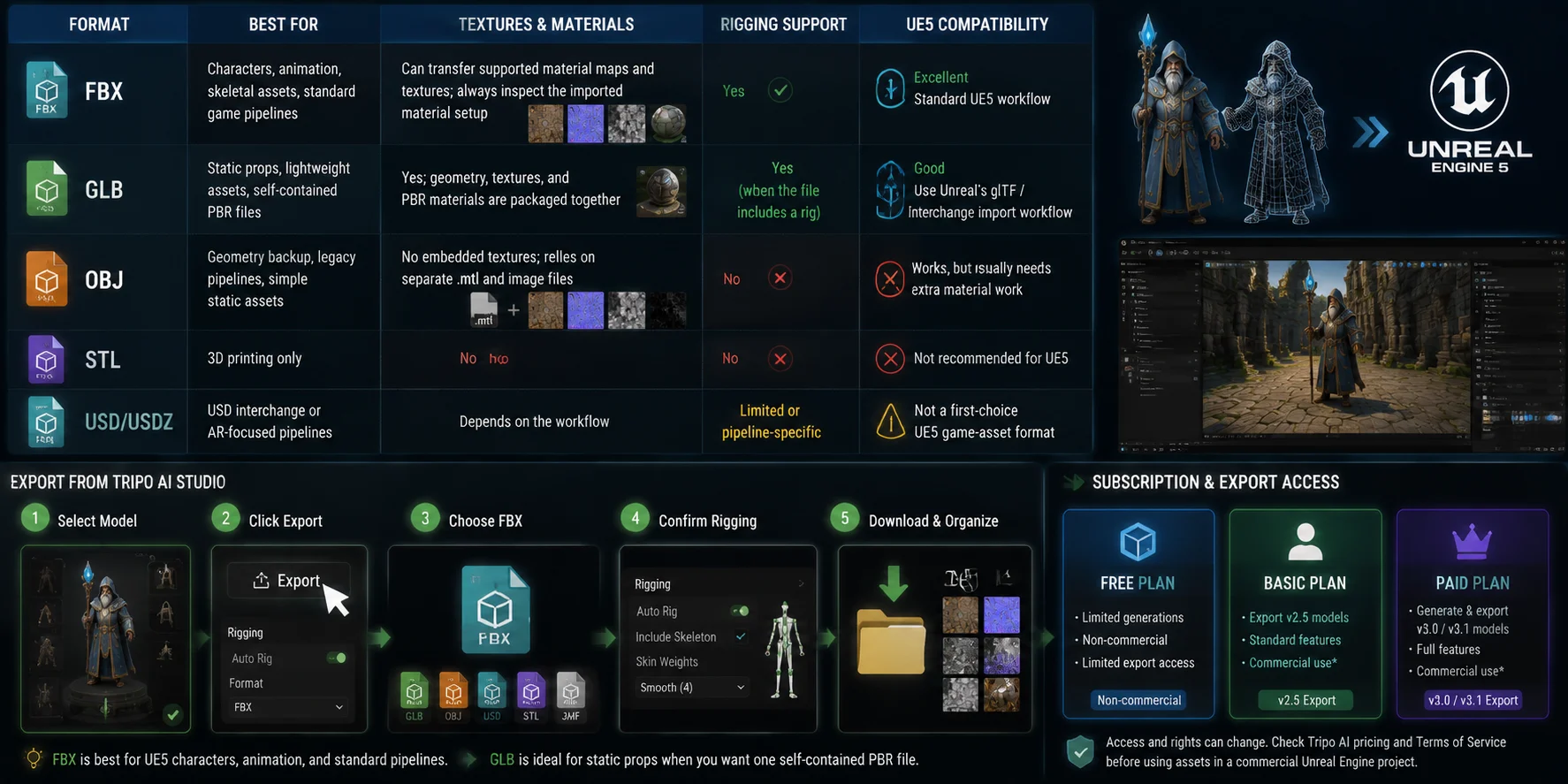
Doğru dışa aktarma formatını seçmek, içe aktarma sorunlarının çoğunu önler. Varlık türünüzü en iyi formatla eşleştirmek için bu tabloyu kullanın.
| Format | En uygun kullanım | Dokular ve materyaller | Rigging desteği | UE5 uyumluluğu |
|---|---|---|---|---|
| FBX | Karakterler, animasyon, skeletal varlıklar, standart oyun pipeline'ları | Desteklenen material map'leri ve dokuları aktarabilir; içe aktarılan materyal kurulumunu her zaman inceleyin | Evet | Mükemmel; standart UE5 iş akışı |
| GLB | Statik prop'lar, hafif varlıklar, kendi içinde yeterli PBR dosyaları | Evet; geometri, dokular ve PBR materyaller birlikte paketlenir | Evet, dosya rig içeriyorsa | İyi; Unreal'ın glTF / Interchange içe aktarma iş akışını kullanın |
| OBJ | Geometri yedeği, eski pipeline'lar, basit statik varlıklar | Gömülü doku yoktur; ayrı .mtl ve görsel dosyalarına dayanır | Hayır | Çalışır, ancak genellikle ekstra materyal çalışması gerekir |
| STL | Yalnızca 3D printing | Hayır | Hayır | UE5 için önerilmez |
| USD / USDZ | USD değişimi veya AR odaklı pipeline'lar | İş akışına bağlıdır | Sınırlı veya pipeline'a özel | İlk tercih edilecek UE5 oyun varlığı formatı değildir |
Tripo AI şu anda altı temel dışa aktarma formatı listeler: USD, FBX, OBJ, STL, GLB ve 3MF. FBX, UE5 karakterleri ve iskelet, animasyon, hiyerarşi veya geleneksel DCC düzenlemesi gerektirebilecek varlıklar için en güçlü varsayılan seçenektir. GLB, varlığı ve PBR materyal verilerini içeren tek bir kompakt dosya istediğinizde kullanışlıdır.
Tripo AI Studio'da şu dışa aktarma sürecini kullanın:
- Tamamlanan modeli seçin.
- Export düğmesine tıklayın.
- UE5 karakterleri, animasyonlu varlıklar veya geleneksel Unreal oyun iş akışları için FBX seçin.
- Auto Rig uygulandıysa rigging seçeneklerini onaylayın.
- Varlığı indirin ve ayrı sağlanıyorlarsa ilişkili doku dosyalarını düzenli tutun.
Abonelik ve dışa aktarma erişimi
Bir projeyi bir üretim planına bağlamadan önce dışa aktarma erişimini, model sürümlerini, kredileri ve ticari kullanım haklarını kontrol edin. Tripo AI'ın mevcut planları değişebilir; bu nedenle ticari bir Unreal Engine projesinde varlık kullanmadan önce Tripo AI pricing sayfasını ve geçerli lisans koşullarını inceleyin.
AI 3D Modellerini UE5'e İçe Aktarma
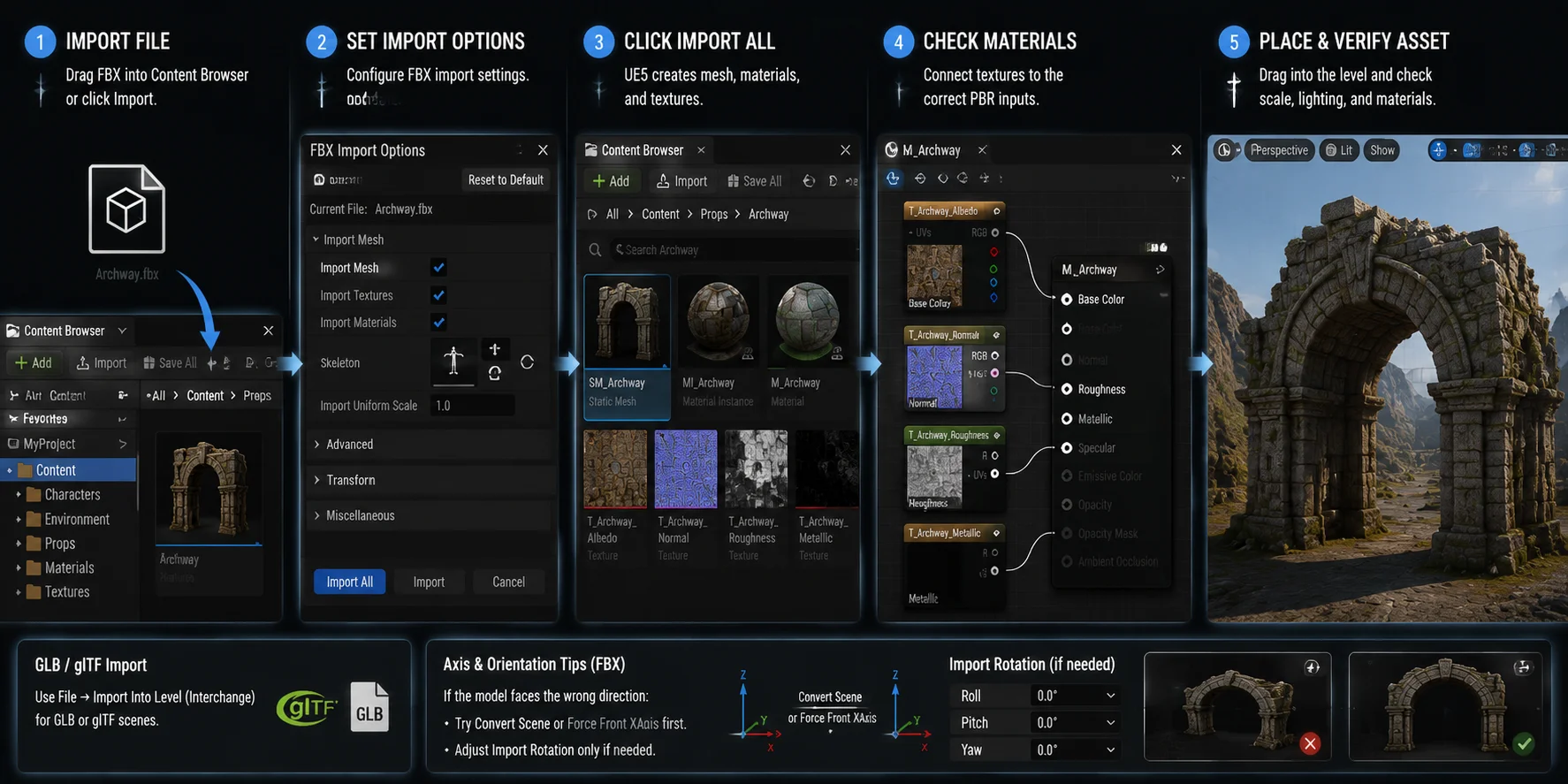
- Dosyayı içe aktarın. FBX'i UE5 Content Browser'a sürükleyin veya Import düğmesine tıklayın. Dosyayı yalnızca Content klasörüne kopyalamak yeterli değildir.
- İçe aktarma seçeneklerini ayarlayın. FBX Import iletişim kutusunda şunları kullanın:Import Mesh: etkinImport Textures: etkinImport Materials: etkinSkeleton: yalnızca rig eşleşiyorsa atayın; aksi takdirde yeni bir Skeleton varlığı oluşturunImport Uniform Scale: başlangıç noktası olarak 1.0; varlığı bilinen boyutta bir UE5 referansına göre doğrulayın ve yalnızca gerektiğinde ayarlayın
- Import All düğmesine tıklayın. UE5 bir Static Mesh veya Skeletal Mesh ile uyumlu materyaller ve dokular oluşturur.
- Materyalleri kontrol edin. Model gri veya beyaz görünüyorsa Material varlığını açın ve Base Color, Normal, Roughness ve Metallic map'lerini doğru PBR girişlerine bağlayın.
- Varlığı yerleştirin ve doğrulayın. Mesh'i Level viewport'a sürükleyin, ardından farklı ışıklandırma koşullarında ölçeği, yönelimi, dokuları ve materyal tepkisini kontrol edin.
GLB ve eksen sorunları hakkında not: Tek bir GLB veya glTF varlığını Content Browser üzerinden içe aktarın ya da projeye sürükleyin; tam bir sahne içe aktarırken File → Import Into Level kullanın. Her iki yol da Unreal'ın Interchange iş akışını kullanır. Bir FBX yanlış yönelimle içe aktarılırsa önce Convert Scene veya Force Front XAxis deneyin. Import Rotation ayarını yalnızca kaynak dosyanın eksen kurulumunu kontrol ettikten sonra değiştirin.
AI Modellerini Gerçek Zamanlı Performans İçin Optimize Etme
Smart Mesh kullanışlı bir optimizasyon başlangıç noktası sağlar, ancak game-ready bir model otomatik olarak game-ready bir sahne oluşturmaz. Low-poly varlıklar bile bir level çok fazla benzersiz materyal, yüksek çözünürlüklü doku, draw call, karmaşık collision mesh'i veya aşırı detaylı arka plan prop'u içerdiğinde performansa zarar verebilir.
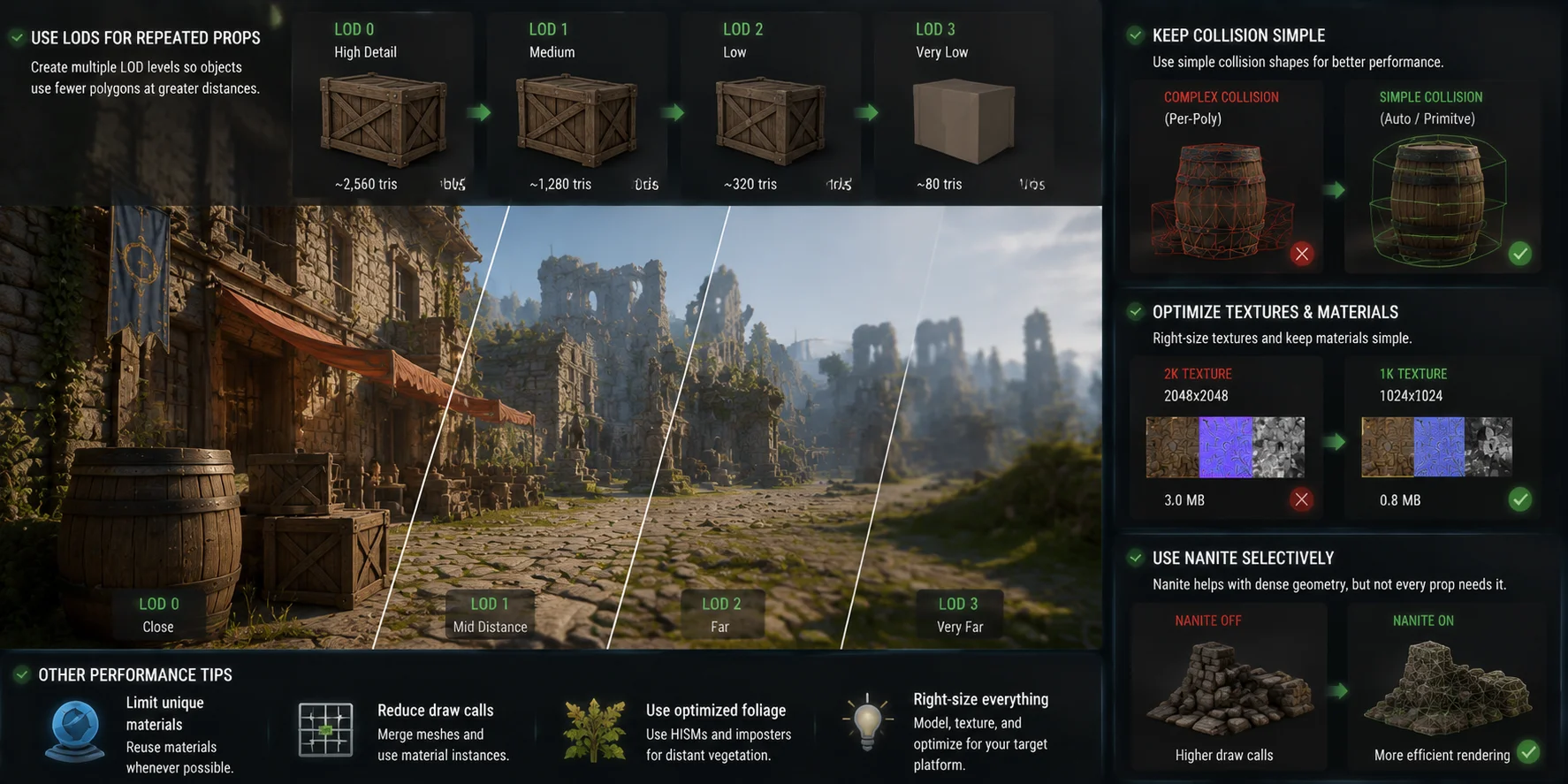
Tekrarlanan Prop'lar İçin LOD Kullanın
Level of Detail (LOD), bir nesne kameradan uzaklaştıkça daha basit geometri kullanır. UE5'te otomatik LOD üretimi, quadratic mesh simplification yoluyla Static Mesh polygon sayılarını azaltabilir. AI ile oluşturulmuş çoğu prop için Static Mesh varlığını açın, LOD Settings bölümünü inceleyin ve her mesafede en yüksek detaylı mesh'i render etmek yerine birden fazla seviye oluşturun.
Pratik bir temel olarak sandıklar, variller, foliage, harabeler, mobilyalar ve uzak mimari gibi tekrarlanan ortam varlıkları için dört LOD seviyesi oluşturun. LOD geçişlerini yalnızca mesh editor içinde değil, her zaman gerçek oynanış kamera mesafelerinde test edin.
Collision'ı Basit Tutun
AI ile oluşturulmuş modeller, gameplay collision için gerekenden daha fazla görsel detay içerebilir. Standart statik prop'lar için Auto Generate Collision etkinleştirin, ardından sonucu Static Mesh Editor'da inceleyin. Performansa duyarlı nesneler için mümkün olduğunda karmaşık per-triangle collision yerine basit box, sphere veya capsule collision kullanın.
Dokuları ve Materyalleri Optimize Edin
Oluşturulan modeller, uzak prop'lar için gereksiz derecede büyük texture map'leri içerebilir. Oynanışta fark görünmüyorsa 2K dokuları 1K veya daha düşüğe indirin. Arka plan material graph'larını basit tutun; layered materials, translucency ve pahalı shader efektlerini yakın plan varlıklar için ayırın.
Nanite'ı Seçici Kullanın
Nanite, UE5'in yoğun statik geometriyi verimli şekilde render etmesine yardımcı olabilir; ancak iyi varlık optimizasyonunun yerini almaz. Daha yüksek geometrik detay görsel kaliteyi veya sahne yönetimini iyileştirdiğinde etkinleştirin. Nanite'ı her küçük, low-poly prop için otomatik olarak kullanmaktan kaçının.
Yaygın Sorunlar ve Çözümler
| Sorun | Olası neden | Çözüm |
|---|---|---|
| Model beyaz veya gri görünüyor | Dokular içe aktarılmadı, material map'leri bağlı değil veya kaynak yollar eksik | Import Textures ve Import Materials etkin şekilde yeniden içe aktarın. UE materyalini açın ve gerektiğinde Base Color, Normal, Roughness ve Metallic map'lerini manuel olarak bağlayın. |
| Model 100× çok büyük veya çok küçük | Metre/santimetre uyuşmazlığı | Önce orijinal kaynak birimini doğrulayın. Import Uniform Scale değerini 1.0 ile başlatın, varlığı bilinen boyutta bir UE5 referansıyla karşılaştırın ve yalnızca uyuşmazlık doğrulandığında ayarlayın. |
| Model yanlış dönüyor | Koordinat sistemi veya forward-axis uyuşmazlığı | Convert Scene'i etkinleştirin ve Force Front XAxis seçeneğini değerlendirin. Yalnızca kaynağın nasıl yönlendirildiğini doğruladıktan sonra Import Rotation ayarıyla yeniden içe aktarın. |
| GLB içe aktarılmıyor | İçe aktarma yolu veya gerekli Interchange eklentileri kullanılamıyor | Tek bir GLB veya glTF varlığı için Content Browser üzerinden içe aktarın; tam bir sahne için File → Import Into Level kullanın. Gerekli Interchange eklentilerinin projede etkin olduğundan emin olun. |
| Rig uygulanmış modelde kemikler bozuk | Skeleton uyuşmazlığı veya uyumsuz retargeting | İçe aktarma sırasında yeni bir skeleton oluşturun veya yalnızca eşleşen uyumlu bir skeleton atayın. Hiyerarşiyi ve retargeting kurulumunu doğrulamadıysanız AI ile oluşturulmuş bir rig'i UE Mannequin skeleton'a zorla bağlamayın. |
| Dışa aktarma abonelik gerektiriyor | Seçilen plan veya dışa aktarma özelliği kısıtlamalara sahip olabilir | Dışa aktarmadan veya bir varlığı ticari olarak kullanmadan önce seçilen plan için Tripo AI pricing sayfasını ve geçerli lisans koşullarını inceleyin. |
Sık Sorulan Sorular
Unreal Engine'de AI kullanabilir misiniz?
Evet. 3D varlıklar için Tripo AI gibi bir araçla model oluşturun, FBX veya GLB olarak dışa aktarın, ardından Unreal Engine'in standart pipeline'ı üzerinden içe aktarın. UE5 ayrıca procedural generation ve machine-learning özellikleri içerir, ancak bunlar AI 3D model üretiminden ayrıdır.
AI ile 3D modelleme yapabilir misiniz?
Evet. AI 3D araçları metin prompt'larından veya referans görsellerden mesh'ler, PBR dokular ve bazen rig uygulanmış karakterler oluşturabilir. Tripo AI; text-to-3D, image-to-3D, gerçek zamanlı topology için Smart Mesh ve Auto Rig destekler; ancak hero asset'ler ve hassas mekanik parçalar yine de manuel temizlik gerektirebilir.
Unreal Engine kodlama için en iyi AI modeli hangisi?
Bu, AI 3D varlık üretiminden ziyade C++, Blueprints ve UE5 scripting için AI kodlama asistanlarını ifade eder. GitHub Copilot ve Cursor gibi araçlar kod önerileri ve açıklamalar konusunda yardımcı olabilir, ancak üretilen tüm kod production kullanımı öncesinde gözden geçirilmelidir. UE5 3D varlıkları için Tripo AI, gerçek zamanlı iş akışları için tasarlanmış, dışa aktarılabilir FBX ve GLB modeller sağlar.
ChatGPT bir 3D model yapabilir mi?
ChatGPT prompt yazmaya, varlık özelliklerini tanımlamaya ve 3D yazılımlar için script oluşturmaya yardımcı olabilir; ancak production-ready FBX, GLB veya OBJ dosyaları üretmez. Gerçek mesh üretimi için Tripo AI gibi özel bir AI 3D aracı kullanın. Dil modelleri varlığı planlamaya yardımcı olurken, AI 3D üreticileri indirilebilir geometri oluşturur.
Sonuç
AI 3D modeller, pipeline net olduğunda doğrudan bir Unreal Engine iş akışına uyabilir: varlığı Tripo AI ile oluşturun, en güvenilir UE5 oyun iş akışı için FBX olarak dışa aktarın, Content Browser üzerinden içe aktarın, ardından materyalleri, ölçeği, collision'ı ve yönelimi doğrulayın.
Gerçek zamanlı sahneler için LOD ekleyerek, collision'ı basitleştirerek, doku çözünürlüğünü yöneterek ve Nanite'ı yalnızca gerçek fayda sağladığı yerlerde kullanarak üretimin ötesinde optimizasyon yapın. AI, her prop veya prototip için her zaman haftalarca sanatçı zamanı ayıramayan solo geliştiriciler ve küçük ekipler için erken aşama varlık üretimini daha erişilebilir hale getiriyor.
Bir prompt'u veya referans görseli UE5'e hazır bir varlığa dönüştürmeye hazır mısınız? Tripo AI Studio'da başlayın ve iş akışını projeniz genelinde ölçeklendirmeden önce tek bir oyun prop'u ile test edin.