Bir 3D Model Nasıl Segmentlere Ayrılır: Yeni Başlayanlar ve Profesyoneller İçin Kapsamlı Bir Rehber
3D modeling söz konusu olduğunda, segmentation kritik bir süreçtir. İster oyunlar, animasyonlar ya da ürün tasarımları için varlıklar oluşturuyor olun, daha kolay düzenleme, daha iyi detaylandırma ve optimize edilmiş bir iş akışı sağlar. 3D modellemeye yeni başladıysanız veya becerilerinizi geliştirmek istiyorsanız, bir 3D modelin nasıl segmentlere ayrılacağını anlamak çok önemlidir. Bu rehberde, popüler araçlar ve teknikler kullanarak bir 3D modeli segmentlere ayırma sürecini adım adım ele alacağız.
3D Modelleme'de Segmentation Ne Anlama Gelir?
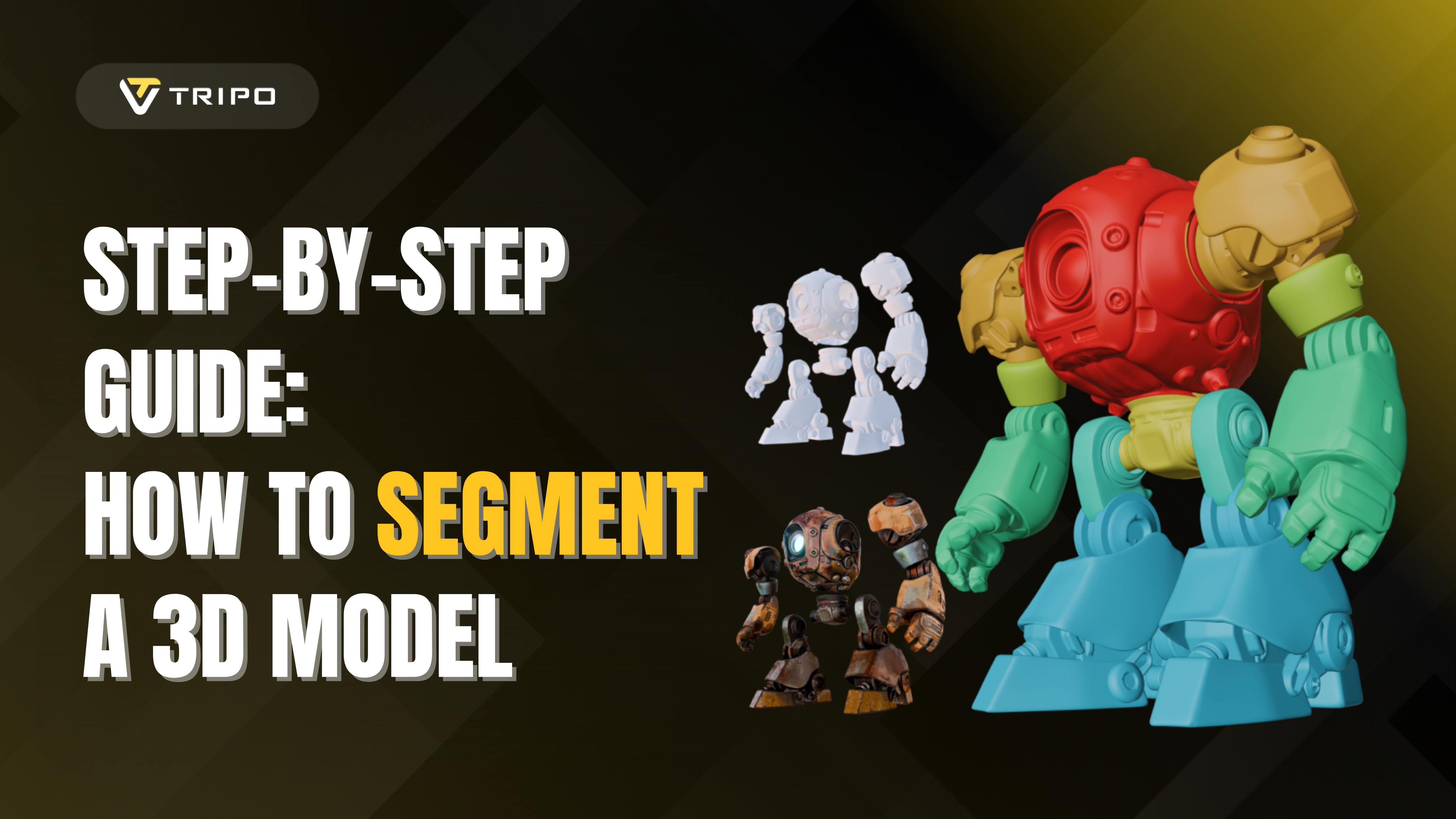
Segmentation, bir 3D modelin farklı parçalara veya bölgelere ayrılması anlamına gelir. Bu süreç, modelin farklı bileşenlerini daha sonra düzenlemek veya farklı malzemeler, dokular ve rig'ler uygulamak için izole etmeye yardımcı olur. Örneğin, bir insan karakteri modellenirken segmentation; kafa, kollar, gövde ve bacaklar gibi parçaları ayırmanıza yardımcı olabilir. Bu da her segmente bağımsız olarak detaylı dokular, animasyonlar ve diğer özelleştirmeler uygulamanızı sağlar.
3D Modelleme'de Segmentation Neden Önemlidir?
- Daha Kolay Düzenleme: Bir modeli segmentlere ayırarak her parça üzerinde ayrı ayrı çalışabilir, tüm nesneyi etkilemeden ayarlamalar ve iyileştirmeler yapabilirsiniz.
- Daha İyi Texturing ve UV Mapping: Bir modeli mantıklı parçalara böldüğünüzde dokular daha verimli şekilde uygulanabilir. Her segment, hassas detaylandırma için kendi UV map'ine sahip olabilir.
- Rigging ve Animasyon: Animasyon için tasarlanan modellerde segmentation, her bir segmente ayrı ayrı rig (kemikler, eklemler) uygulamanıza olanak tanır ve daha gerçekçi hareket sağlar.
- Optimize Edilmiş İş Akışı: Segmentlere ayrılmış modeller karmaşık sahnelerde daha kolay yönetilir; büyük ve bunaltıcı tek bir model yerine daha küçük, yönetilebilir parçalarla çalışmanızı sağlar.
Tripo Studio: Akıllı Segmentasyon
Günümüzde çoğu üretici model hâlâ kontrol edilebilirlik ve hassas düzenleme konusunda zorlanırken, Tripo Studio cesur bir adım atarak 3D iş akışlarına daha önce hiç olmadığı kadar akıllı segmentasyon getiriyor.
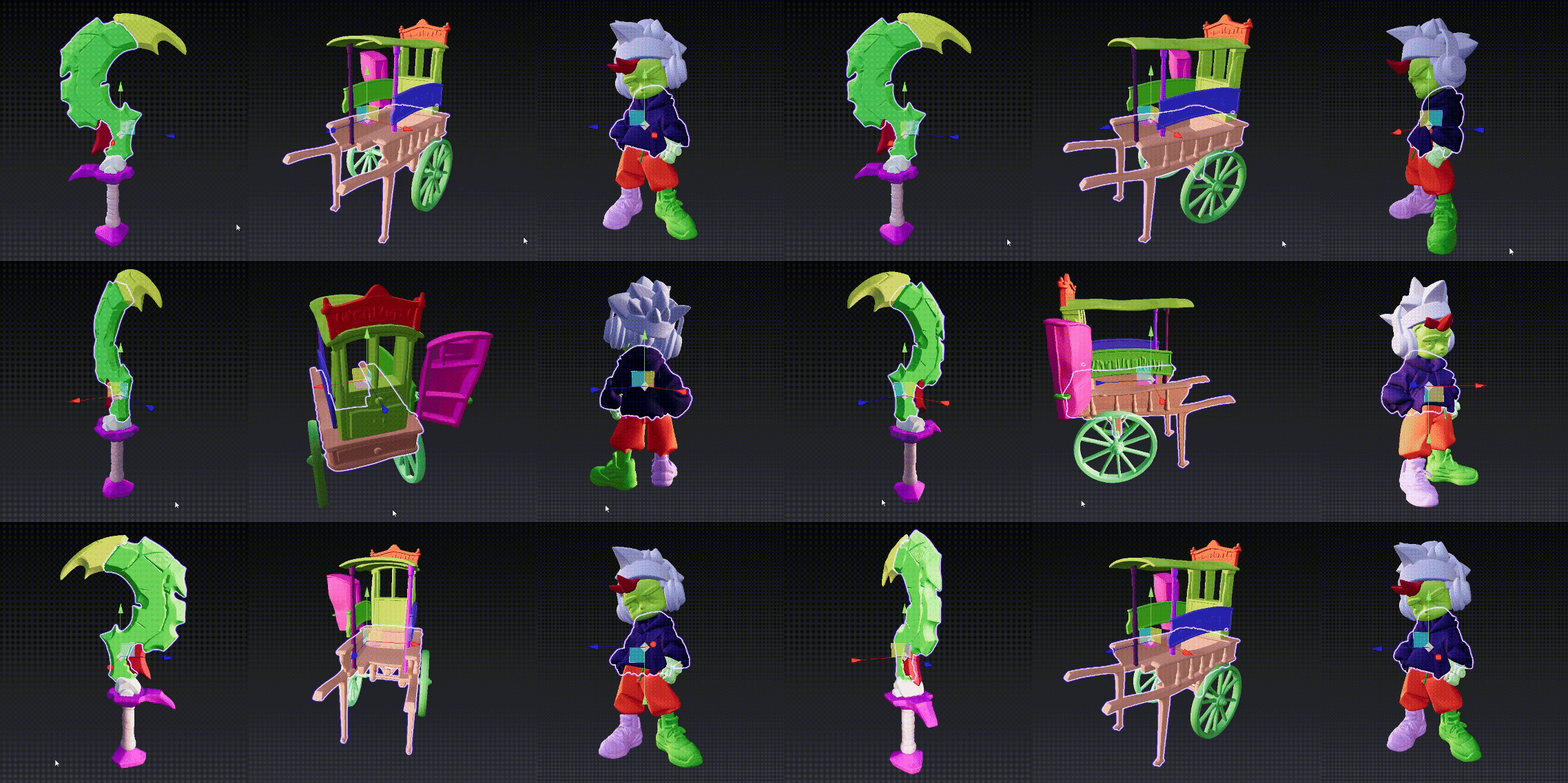
Video için üretici araçlarda parça bazlı düzenleme yok. Görsel üretim mi? Katman tabanlı kontrol yok. Ancak Tripo Studio'nun Intelligent Segmentation özelliği ile AI, 3D modelinizin geometrisini hassasiyetle anlar ve düzenler.
➡️ Bu sizin için ne anlama geliyor? Sadece tek tıklamayla, herhangi bir karmaşık 3D model otomatik olarak anlamlı bileşenlere ayrılır.
- Bir karakter; kafa, gövde, kollar, bacaklar ve aksesuarlara ayrılır
- Detaylı bir sahne modüler prop'lara bölünür
Bu akıllı segmentation, düzenleme sürecinizi dönüştürür:
- Modelin geri kalanına dokunmadan tek tek parçaları izole edin ve iyileştirin
- Hedefe yönelik dokular, animasyonlar veya değişiklikler uygulayın
- Saatler süren manuel işten tasarruf ederken ayrıntılı kontrol kazanın
İster oyunlar, simülasyonlar ya da ürün tasarımı için üretiyor olun, Tripo Studio'nun AI segmentation özelliği size 3D düzenlemede benzersiz özgürlük ve hassasiyet sunar.
👉 Tripo Studio'da Intelligent Segmentation'ı deneyin ve 3D kontrolün geleceğini deneyimleyin.
Bir 3D Model Nasıl Segmentlere Ayrılır: Adım Adım Süreç
Adım 1: 3D Modelleme Yazılımınızı Seçin
Kullanılabilir çok sayıda 3D modelleme aracı vardır ve her birinin kendine özgü segmentation özellikleri bulunur. Popüler seçeneklerden bazıları şunlardır:
- Blender: Hem yeni başlayanlar hem de profesyoneller için mükemmel, ücretsiz ve açık kaynaklı bir araç.
- Autodesk Maya: 3D animasyon ve modelleme için sektörde yaygın olarak kullanılır.
- ZBrush: Detaylı sculpting ve model segmentation özellikleriyle bilinir.
- Cinema 4D: Motion graphics ve görsel efektler için harikadır.
Bu rehberde, 3D modelleme topluluğunda yaygın olarak kullanılan çok yönlü bir araç olan Blender'a odaklanacağız.
Adım 2: 3D Modelinizi İçe Aktarın
3D modelinizi segmentlere ayırmaya başlamak için, onu seçtiğiniz yazılıma içe aktarmanız gerekir. Blender kullanıyorsanız:
- Blender'ı açın.
- File > Import seçeneğine tıklayın ve modeliniz için uygun dosya formatını seçin (ör. .obj, .fbx).
- İçe aktarıldıktan sonra modeliniz 3D çalışma alanında görünecektir.
Adım 3: Edit Mode'a Geçin
Bir modeli segmentlere ayırmak için Edit Mode içinde çalışmanız gerekir. Blender'da:
- Object Mode içinde modeli seçin.
- Tab tuşuna basarak Edit Mode'a geçin. Bu modda, tek tek vertex, edge veya face seçerek modelin geometrisini değiştirebilirsiniz.
Adım 4: Segmentlere Ayırılacak Parçaları Seçin
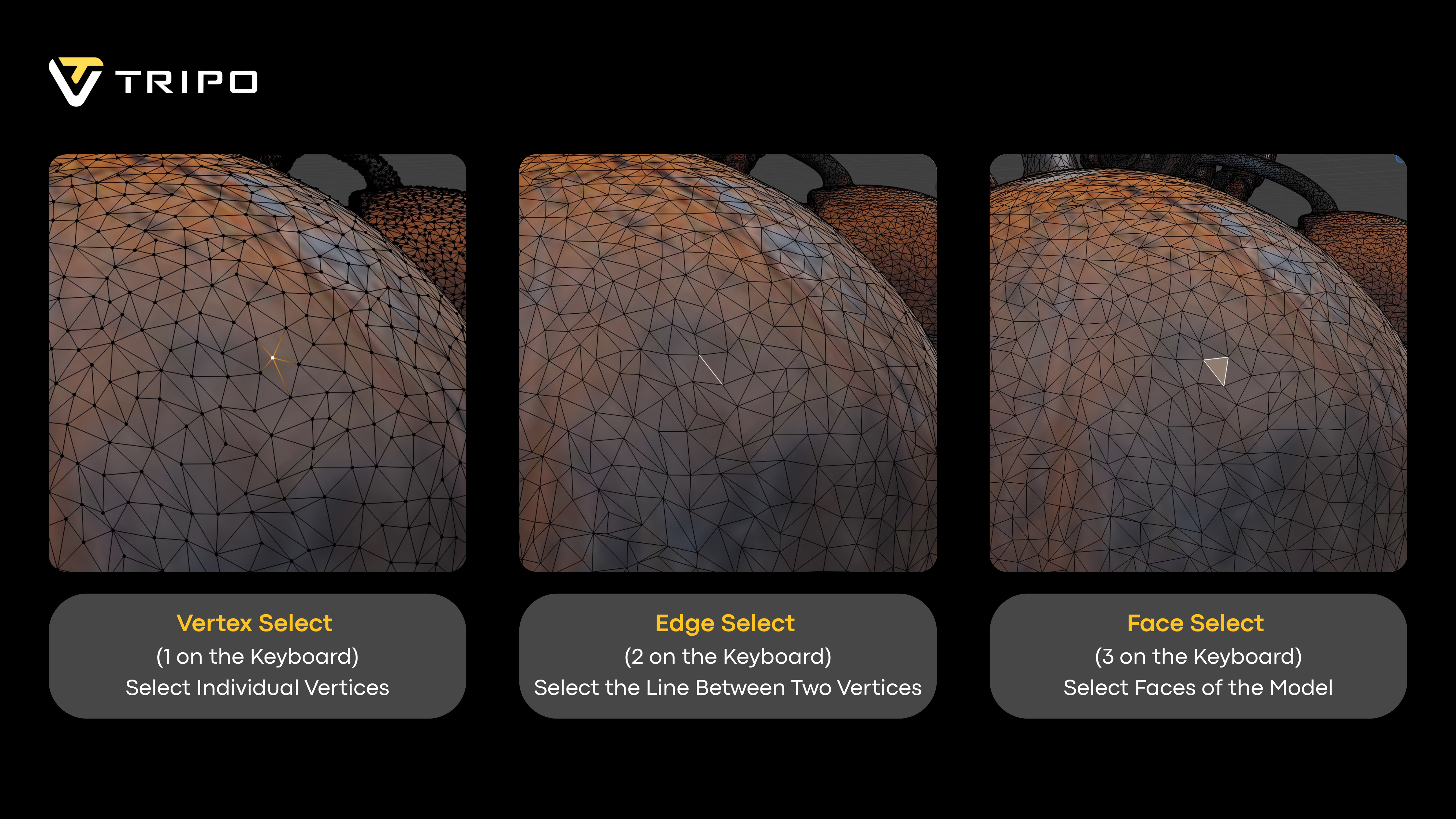
Edit Mode'da farklı seçim yöntemlerini kullanabilirsiniz
- Vertex Select (klavyede
1): Tek tek vertex'leri seçmenizi sağlar. - Edge Select (klavyede
2): Edge'leri seçer (iki vertex arasındaki çizgi). - Face Select (klavyede
3): Modelin tüm face'lerini seçmenizi sağlar.
Ayırmak istediğiniz alanları vurgulamak için bu araçları kullanın. Örneğin, insansı bir karakterin bacaklarını segmentlere ayırmak için bacakları oluşturan face'leri seçin.
Adım 5: Seçilen Segmentleri Ayırın
Face'leri seçtikten sonra, onları kendi nesneleri olarak ayırabilirsiniz:
- "Separate" menüsünü açmak için P tuşuna basın.
- Seçeneklerden Selection'ı seçin. Bu, seçili face'leri modelin geri kalanını bozmadan yeni bir nesneye ayıracaktır.
Bu yeni nesne artık bağımsız olarak düzenlenebilir veya dokulandırılabilir.
Adım 6: Segmentasyonu İnce Ayarlayın
Gerekirse, segmentlere ayrılmış parçalarda düzenlemeler yapabilirsiniz:
- Parçaları birleştirme: Ayrılmış segmentleri birleştirmek için birleştirmek istediğiniz parçaları seçin, ardından tek bir nesne hâline getirmek için Ctrl + J tuşlarına basın.
- Yumuşatma veya İyileştirme: Kenarları iyileştirmek ve segmentlere ayrılmış parçaların görünümünü geliştirmek için Smoothing veya Subdivide gibi araçları kullanın.
Adım 7: Malzeme ve Dokular Uygulayın
Modeliniz segmentlere ayrıldıktan sonra, daha iyi detay ve gerçekçilik için her segmente farklı malzemeler veya dokular uygulayabilirsiniz. Bu, özellikle araçlar, karakterler ve mimari tasarımlar gibi karmaşık modeller için kullanışlıdır.
3D Modelleri Segmentlere Ayırmak İçin Yaygın Araçlar
Yukarıda açıklanan yöntem Blender için geçerli olsa da, diğer birçok 3D modelleme yazılımında da segmentation için benzer araçlar bulunur:
- Maya: Maya, kullanıcıların Mesh araçlarını kullanarak bir 3D modelin farklı parçalarını birleştirmesine, ayırmasına ve düzenlemesine olanak tanıyan güçlü bir modelleme araç seti sunar.
- ZBrush: ZBrush, yüksek detaylı mesh'lerin segmentation işlemini sağlayan bir Subtool özelliği sunar; bu da onu sculpting için ideal kılar.
- 3D Coat: Bu yazılım, organik modellerin segmentation işlemini destekler ve segmentlere ayrılmış parçalar üzerinde kusursuz çalışan gelişmiş boyama araçları uygular.
Etkili Segmentasyon İçin En İyi Uygulamalar
- Segmentasyonu Mantıklı Tutun: Modelinizi doğal ve yönetilebilir segmentlere ayırmaya çalışın. Örneğin, bir insan figürünü kollar, bacaklar, gövde ve kafa olarak ayırın.
- Çakışan Face'leri En Aza İndirin: Segmentlerinizin kenarlarının gereksiz yere çakışmadığından emin olun; bu, texturing ve rigging sürecini karmaşıklaştırabilir.
- Layer ve Group Kullanın: İlgili segmentleri birlikte gruplayın ve düzen için layer'lar kullanın; böylece karmaşık modelleri yönetmek kolaylaşır.
3D Modelleri Segmentlere Ayırmak İçin Gelişmiş Yöntemler
Temel segmentation yöntemleri basit görevler için harika olsa da, gelişmiş teknikler özellikle karmaşık modeller veya büyük veri kümeleriyle çalışırken daha hassas ve optimize edilmiş segmentation sağlar. Aşağıda, profesyonel 3D modelleme iş akışlarında kullanılabilecek bazı gelişmiş segmentation yöntemleri yer almaktadır.
1. Segmentasyon İçin Boolean Operations Kullanımı
Boolean operations, Blender veya diğer modelleme yazılımlarında birden fazla 3D nesneyi birleştirmenize, çıkarmanıza veya kesiştirmenize olanak tanır. Bu işlemler, mevcut geometriden yeni parçalar oluşturarak veya modelin belirli bölümlerini keserek nesneleri segmentlere ayırmak için son derece kullanışlıdır.
Boolean Operations nasıl kullanılır:
- Union: İki veya daha fazla mesh'i tek bir nesnede birleştirir.
- Difference: Bir mesh'in alanını diğerinden çıkarır.
- Intersection: İki mesh'in yalnızca çakışan kısmını tutar.
Blender'da adımlar:
- Temel nesnenizi ve bir kesici nesneyi oluşturun veya içe aktarın (örneğin bir küp, küre veya başka bir mesh).
- Segmentlere ayırmak istediğiniz nesneyi seçin ve Modifiers sekmesine gidin.
- Bir Boolean Modifier ekleyin ve işlemi seçin (Union, Difference veya Intersection).
- Segmentasyon alanını tanımlamak için kesici nesneyi seçin.
- Modifier'ı uygulayın ve gerektiğinde geometriyi ayarlayın.
Bu yöntem, hassas kesimler yapmak ve birden fazla nesneden karmaşık şekiller oluşturmak için harikadır.
2. Sculpting ve Masking ile Otomatik Segmentasyon
Organik modeller veya yüksek detaylı mesh'lerle (ör. karakterler veya yaratıklar) çalışırken, sculpting araçları masking ile birlikte kullanılarak model otomatik olarak segmentlere ayrılabilir.
Sculpting ve Masking nasıl kullanılır:
- Masking: Sculpt modunda, ayrı tutmak istediğiniz alanları izole etmek için Mask fırçasını kullanın. Ardından invert the mask yaparak belirli segmentleri izole edebilirsiniz.
- Sculpting: Masking işleminden sonra, parçaları ayrı tutarken ayrıntılı iyileştirme sağlamak için DynTopo (dynamic topology) veya Multi-Resolution Sculpting gibi tekniklerle tek tek segmentleri sculpt edebilir veya iyileştirebilirsiniz.
- Ayırma: İstenen bölümleri sculpt ettikten sonra Edit Mode'a geçebilir, maskelenmiş bölümü seçebilir ve yeni bir nesneye ayırmak için P tuşuna basabilirsiniz.
Bu yöntem, her segmentte hassasiyet gereken karmaşık ve organik şekiller için özellikle kullanışlıdır.
3. Mesh Decimation ile Otomatik Segmentasyon
Mesh decimation, bir modelin temel şeklini ve yapısını korurken karmaşıklığını azaltmak için kullanılan bir tekniktir. Bu, özellikle daha büyük modelleri segmentlere ayırırken veya onları oyunlar ya da VR gibi gerçek zamanlı ortamlar için hazırlarken çok faydalı olabilir.
Blender'da adımlar:
- Modelin geometrisini basitleştirmek için Decimate Modifier kullanın. Decimate oranını yüzde olarak belirleyebilirsiniz.
- Modeli decimate ederken keskin kenarları korumak için Edge Split Modifier uygulayın. Bu, yüksek kontrastlı bölgelerde önemli detayları kaybetmeden segmentation yapılmasını sağlar.
- Basitleştirme tamamlandıktan sonra, daha temiz bir ayrım oluşturmak için mesh'i Knife Project Tool veya Vertex Groups kullanarak mantıklı parçalara manuel olarak ayırın.
Bu yöntem genellikle, verimli render veya animasyon için ayrılması gereken yüksek polycount alanlara sahip modellerde kullanılır.
4. Vertex Groups ve Weight Painting ile Segmentlere Ayırma
Bir modeli rigging veya animasyon amaçlarıyla segmentlere ayırmak istiyorsanız, Vertex Groups ve Weight Painting, mesh'in hangi bölümlerinin belirli kemikler veya deformasyonlardan etkileneceğini tanımlamak için yıkıcı olmayan ve son derece esnek bir yol sunabilir.
Vertex Groups nasıl kullanılır:
- Vertex Group Atama: Edit Mode içinde, yeni bir segmente atamak istediğiniz vertex'leri seçin ve bir Vertex Group oluşturun. Ctrl+G tuşlarına basıp isim vererek bir grup atayabilirsiniz.
- Weight Painting: Weight Paint Mode'a geçin ve modelinizin belirli kemiklerden veya mesh'in parçalarından etkilenmesi gereken alanlarını boyayın. Daha yüksek ağırlık, daha fazla etki anlamına gelir.
- Ağırlığa Göre Ayırma: Vertex'leri ağırlıklarına veya vertex group atamalarına göre farklı nesnelere de ayırabilirsiniz.
Bu yaklaşım, modeli mantıksal olarak segmentlere ayırmak istediğiniz ancak daha kolay yönetim için her şeyi tek bir mesh içinde tutmak istediğiniz animasyon rig'leri için kullanışlıdır.
5. Temiz Segmentasyon İçin Retopology Kullanımı
Retopology, genellikle yüksek detaylı sculpted modeller veya taranmış verilerle çalışırken kullanılan bir tekniktir. Orijinal geometriye uyan ancak daha temiz ve yönetilebilir topolojiye sahip yeni bir mesh oluşturmayı içerir. Bu, retopology yapılmış mesh temel alınarak hassas segmentation sağlar.
Segmentasyon için Retopology nasıl kullanılır:
- Mevcut modelinizin üzerine daha basit topolojiye sahip yeni bir mesh oluşturarak başlayın. Orijinal geometriyi izlemek için Maya'daki Quad Draw veya Blender'daki RetopoFlow gibi araçları kullanın.
- Retopology tamamlandıktan sonra, alanları seçip Edit Mode'da ayırarak yeni, düşük polygonlu modeli kolayca parçalara bölebilirsiniz.
- Yeni mesh optimize edilmiş topolojiye sahip olduğundan, detay kaybetmeden segmentlere ayrılmış parçaları animasyonlamak, dokulandırmak ve değiştirmek çok daha kolay olacaktır.
Bu teknik, karakterler veya büyük çevreler gibi yoğun manipülasyon gerektiren modeller için özellikle faydalıdır ve her segmentin temiz ve verimli olmasını sağlar.
6. Custom Script'ler ve Add-On'ların Kullanımı
Özellikle oyun geliştirme veya VFX gibi sektörlerde karmaşık modeller için custom Python script'leri veya add-on'lar segmentation sürecini hızlandırabilir. Bu script'ler, önceden tanımlanmış kriterlere (örneğin face açıları, yakınlık veya material ID'leri) göre modelin segmentation işlemini otomatikleştirebilir veya modelleri geometrilerine göre parçalara bölebilir.
Örnek Araçlar:
- Blender'ın "Auto Segment" Add-On'u: Bu add-on, yüzey alanı, eğrilik veya mesh yoğunluğu gibi belirli parametrelere göre bir modeli otomatik olarak segmentlere ayırabilir.
- Custom Python Script'leri: Geometriyi analiz eden ve modeli otomatik olarak parçalara ayıran script'ler yazabilir veya indirebilirsiniz. Bu script'ler tam segmentation ihtiyaçlarınıza göre özelleştirilebilir.
Sonuç
Bir 3D modeli segmentlere ayırmak, sanatçıların modellerini daha verimli şekilde yönetip düzenlemesine olanak tanıyan kritik bir beceridir. İster bir oyun varlığı, ister ürün tasarımı, ister bir animasyon üzerinde çalışıyor olun, segmentation modelin detayları üzerinde daha hassas kontrol sağlar. Yukarıdaki adımları izleyerek ve doğru araçları kullanarak karmaşık modelleri yönetilebilir parçalara ayırabilir, iş akışınızı ve çalışmanızın genel kalitesini geliştirebilirsiniz.
3D modeling ile yeni başlıyorsanız, modellerinizi geliştirmek için segmentation tekniklerini denemekten çekinmeyin. Ne kadar çok pratik yaparsanız, o kadar doğal hâle gelir ve daha da detaylı ve optimize edilmiş 3D modeller oluşturabilirsiniz.