Tripo Smart Mesh P1.0 Nasıl Kullanılır: Adım Adım Eğitim
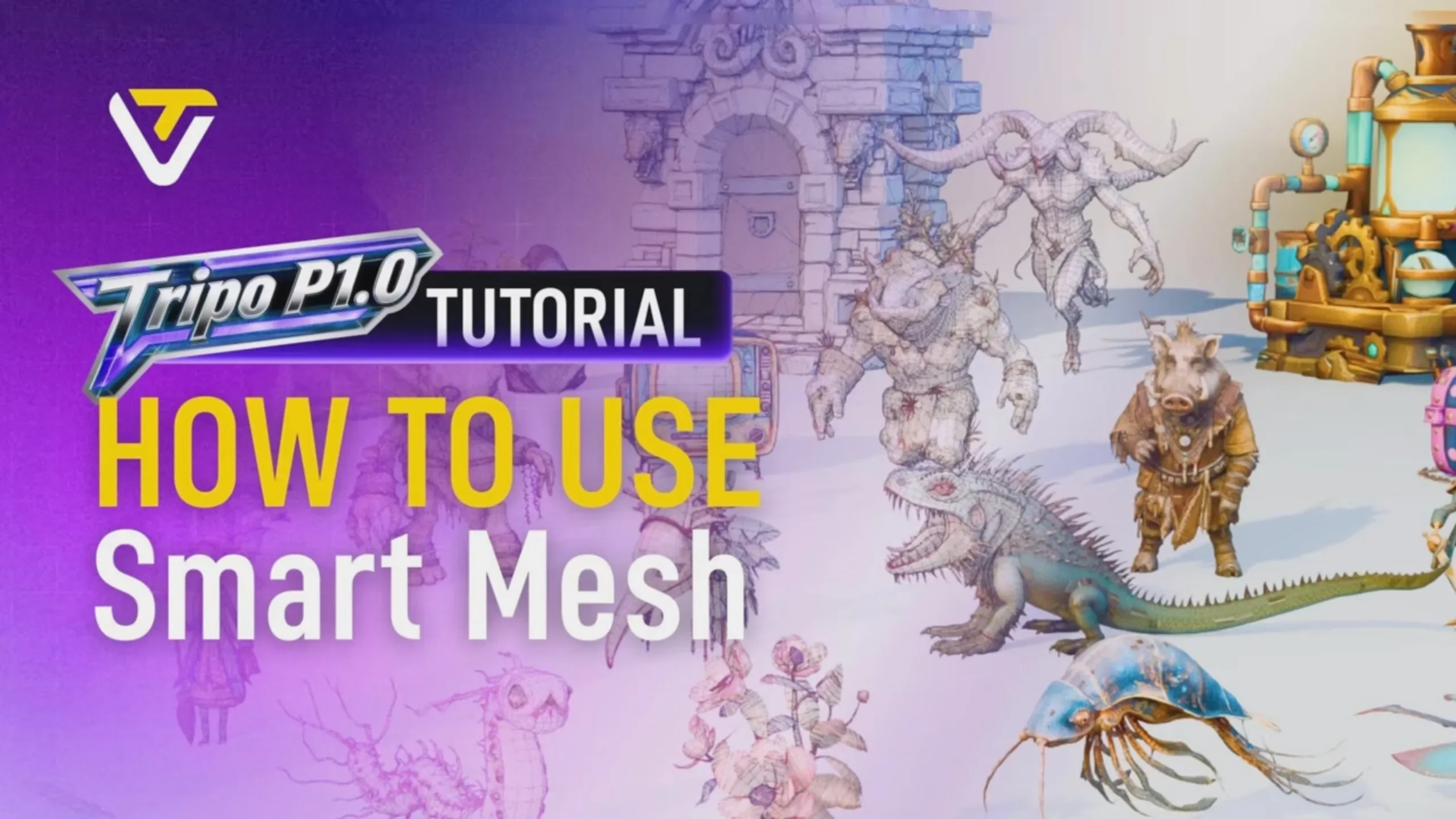
Bir karakter taslağı çizdiniz. Cuma gününe kadar oyununuzda olması gerekiyor. Olağan yol şu: high-poly bir mesh oluşturun, dışa aktarın, Blender'ı açın, bir saatinizi retopology yaparak geçirin, polygon sayısını optimize edin, edge flow'u temizleyin, tekrar dışa aktarın, engine'inize içe aktarın ve normals'ın bozuk olduğunu fark edin.
Smart Mesh bunun çoğunu atlar. Görselinizi yükleyin, bir polygon sayısı belirleyin, generate'e basın. İki saniye sonra elinizde riglemeye hazır, mantıklı edge flow'a sahip temiz bir low-poly mesh olur. Retopology yapılacak bir şey yok, içe aktarmada düzeltilecek bir şey yok.
Bu, game developers ve pipeline'ında doğrudan engine'e bırakılabilen ve real time çalışabilen asset'lere ihtiyaç duyan herkes için tasarlanmıştır.
Bu eğitim, çalışma alanını açmaktan dokulu, engine-ready bir modeli dışa aktarmaya kadar tüm iş akışını ele alır; ayrıca sonunda iki gerçek production örneği bulunur.
Smart Mesh Ne Yapar
Smart Mesh, giriş görselinizden doğrudan yapılandırılmış low-poly topology üretir. Temizlenmesi gereken yoğun ve kaotik bir mesh üretmek yerine, düzenli edge flow ve sizin kontrol ettiğiniz bir polygon sayısıyla temiz geometri çıktısı verir. Çözmek için tasarlandığı topology sorununun tam arka planı için Smart Mesh P1.0 announcement sayfasına bakın.
Sonuç, bir mesh editor'e dokunmadan Unity, Unreal veya browser tabanlı bir renderer içine bırakabileceğiniz bir mesh olur. Mobil NPC'ler, web oyunu karakterleri ve ikincil props için retopology adımı ortadan kalkar.
Oluşturma yaklaşık 2 saniye sürer. Büyük asset kütüphaneleri üzerinde yineleme yapan ekipler için bu hızın etkisi hızla büyür.
Bu Kimin İçin
Mobil veya web oyunları geliştiren indie developers ve küçük oyun stüdyoları. Pipeline'ınız orta seviye NPC'ler, arka plan karakterleri veya bir polygon bütçesinin altında kalması gereken props içeriyorsa, Smart Mesh geometri katmanını sizin yerinize halleder; böylece oynanışa odaklanabilirsiniz.
Hızlı prototipleme yapan 3D artists. Smart Mesh prototip katmanı olarak çalışır. Önce temiz bir low-poly sürüm üretin, şekli ve oranları doğrulayın, ardından asset'in tam bir HD pass'e ihtiyacı olup olmadığına karar verin.
Generate-then-retopo iş akışını kullanan herkes. Mevcut süreciniz, AI tarafından üretilmiş bir mesh'i dışa aktarıp kullanılabilir hale gelmeden önce Blender'da temizlemeyi içeriyorsa, Smart Mesh bu adımı ortadan kaldırır. Bir kullanıcının belirttiği gibi: "Retopography yaparken bana bir adım kazandırıyor."
Smart Mesh Nasıl Kullanılır
Adım 1: Smart Mesh Çalışma Alanını Açın
Tripo Studio adresine gidin. Ana ekranda iki oluşturma seçeneği göreceksiniz: High Detail Model ve Smart Topology Mesh. Çalışma alanına girmek için Generate Smart Mesh → seçeneğine tıklayın.
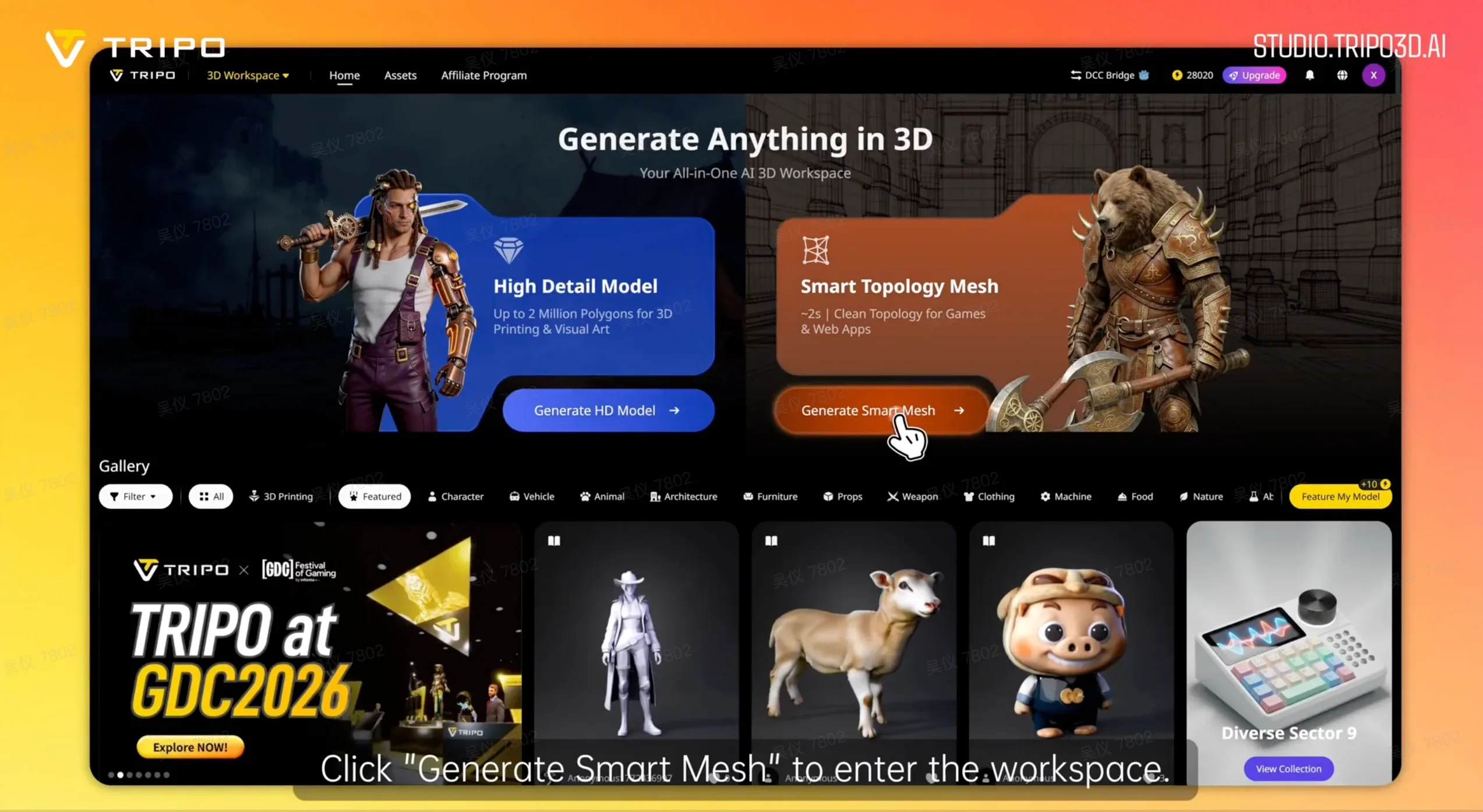
Çalışma alanını açmak için Tripo Studio ana ekranında "Generate Smart Mesh" seçeneğine tıklayın.
Adım 2: Giriş Yönteminizi Seçin
Çalışma alanının içinde, sol panelde Smart Mesh seçili halde Generate Model paneli görünür. Üç giriş seçeneğiniz vardır:
- Single image: tek bir referans görsel yükleyin ve AI'ın tam 3D şekli çıkarsamasına izin verin
- Multi-view: daha doğru geometri için ön, sol, sağ ve arka görünümleri yükleyin
- Batch upload: tek seferde birden fazla model oluşturmak için aynı anda en fazla 10 görsel yükleyin
Tek bir karakter veya prop için tek görsel iyi sonuç verir. Simetri ve silüet doğruluğunun önemli olduğu asset'lerde (örneğin bir ana NPC), multi-view size daha sıkı kontrol sağlar.
Single image upload:
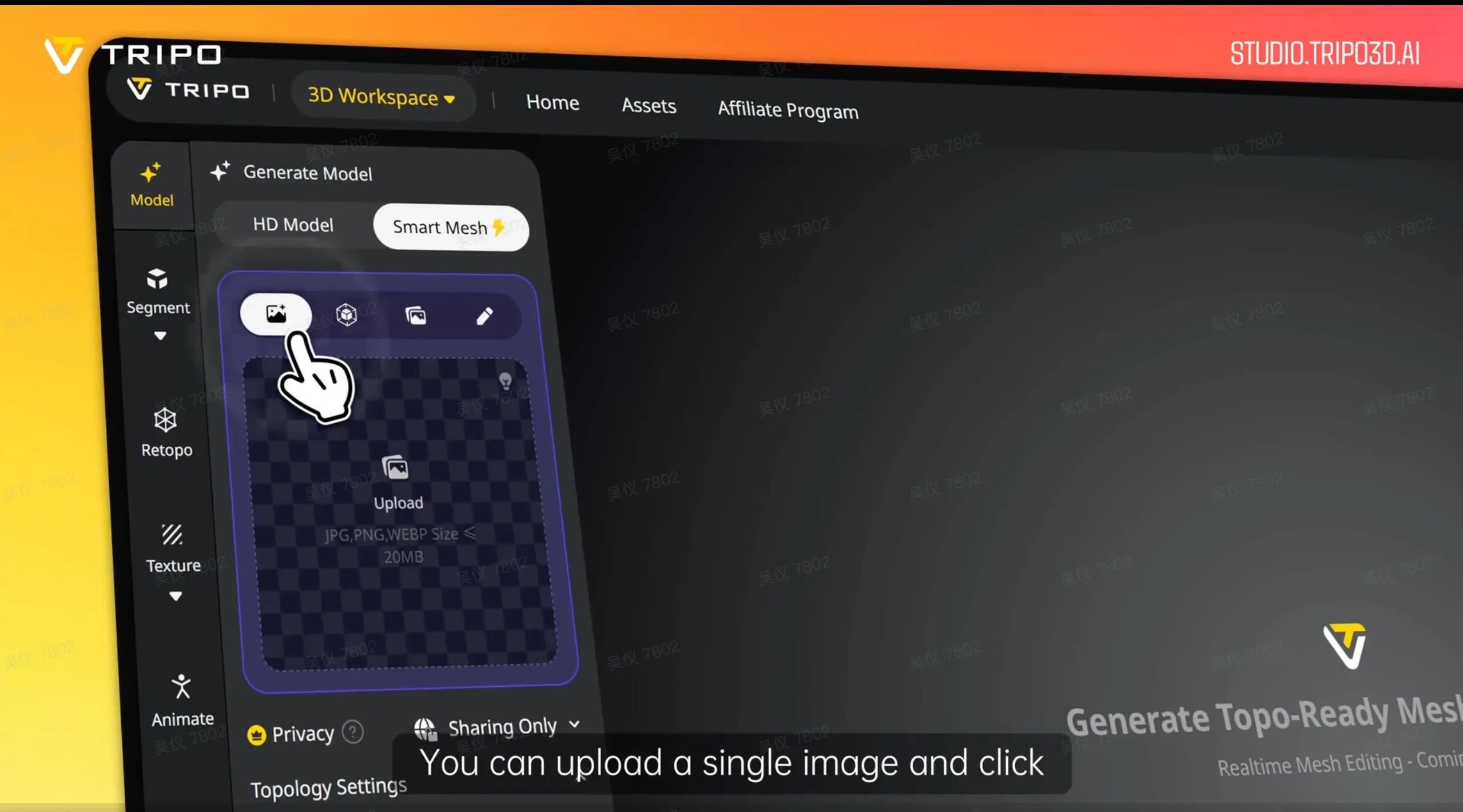
Tek bir görsel yükleyin ve AI'ın tam 3D şekli çıkarsaması için "Generate Multi-View" seçeneğine tıklayın.
Multi-view upload:
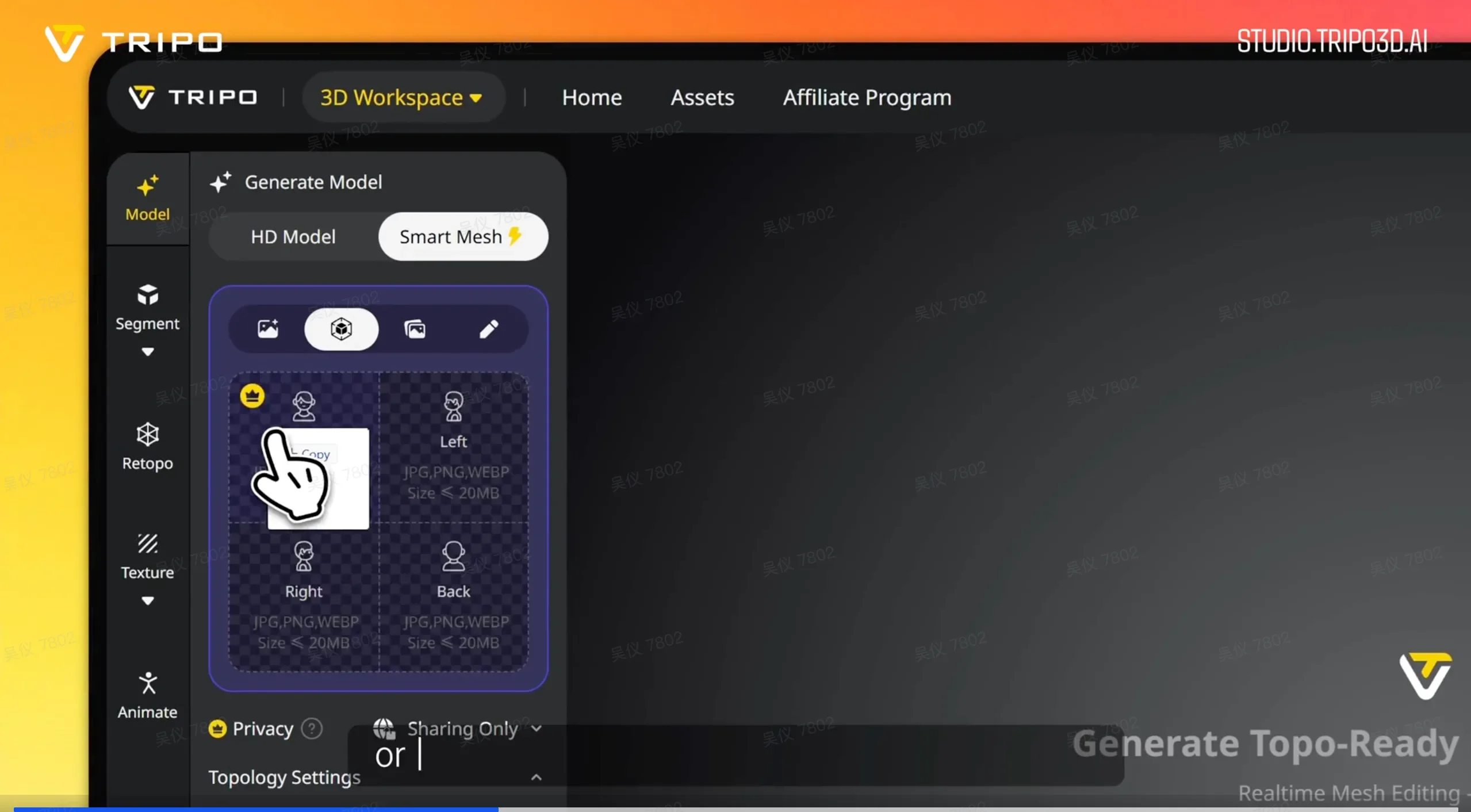
Daha doğru geometri için ön, sol, sağ ve arka görünümleri doğrudan yükleyin.
Batch upload (up to 10 images):
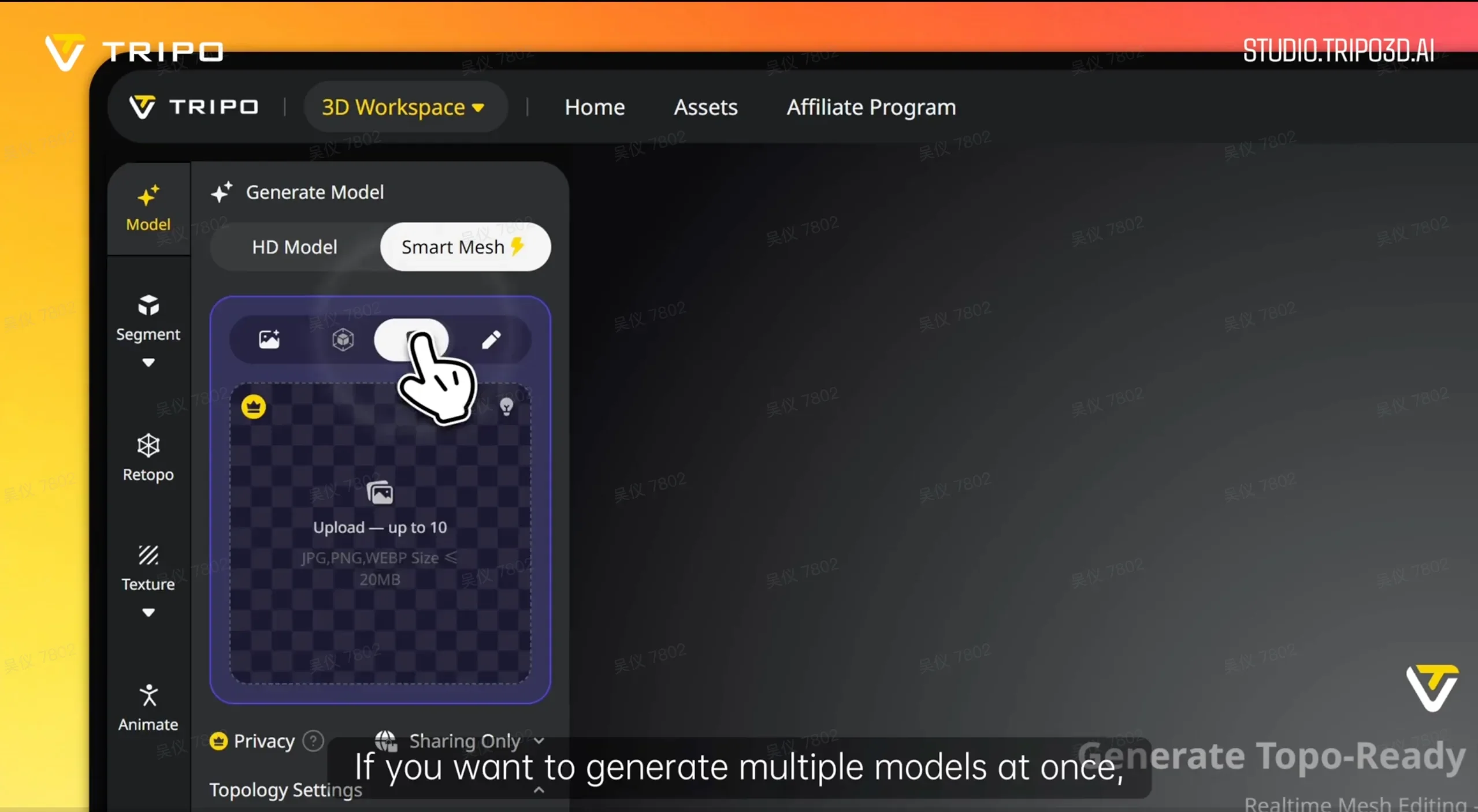
Aynı anda en fazla 10 model oluşturmak için batch upload kullanın.
Desteklenen formatlar: JPG, PNG, WEBP, dosya başına en fazla 20MB.
Adım 3: Polygon Sayınızı Ayarlayın
Oluşturmadan önce panelin altındaki Topology Settings bölümünü açın. İki kontrol göreceksiniz:
- Topology type: Quad veya Triangle. Real-time game engines için Triangle; daha fazla rigging veya subdivision gerektiren asset'ler için Quad seçin.
- Polycount slider: hedef polygon sayınıza sürükleyin. Mobil bir NPC için 8k–15k yaygın bir aralıktır. DRACO compression ile GLB olarak dışa aktarılan bir web oyunu karakteri için 20k polygon, 1MB'ın altına sıkışır ve bir browser içinde temiz şekilde render edilir.
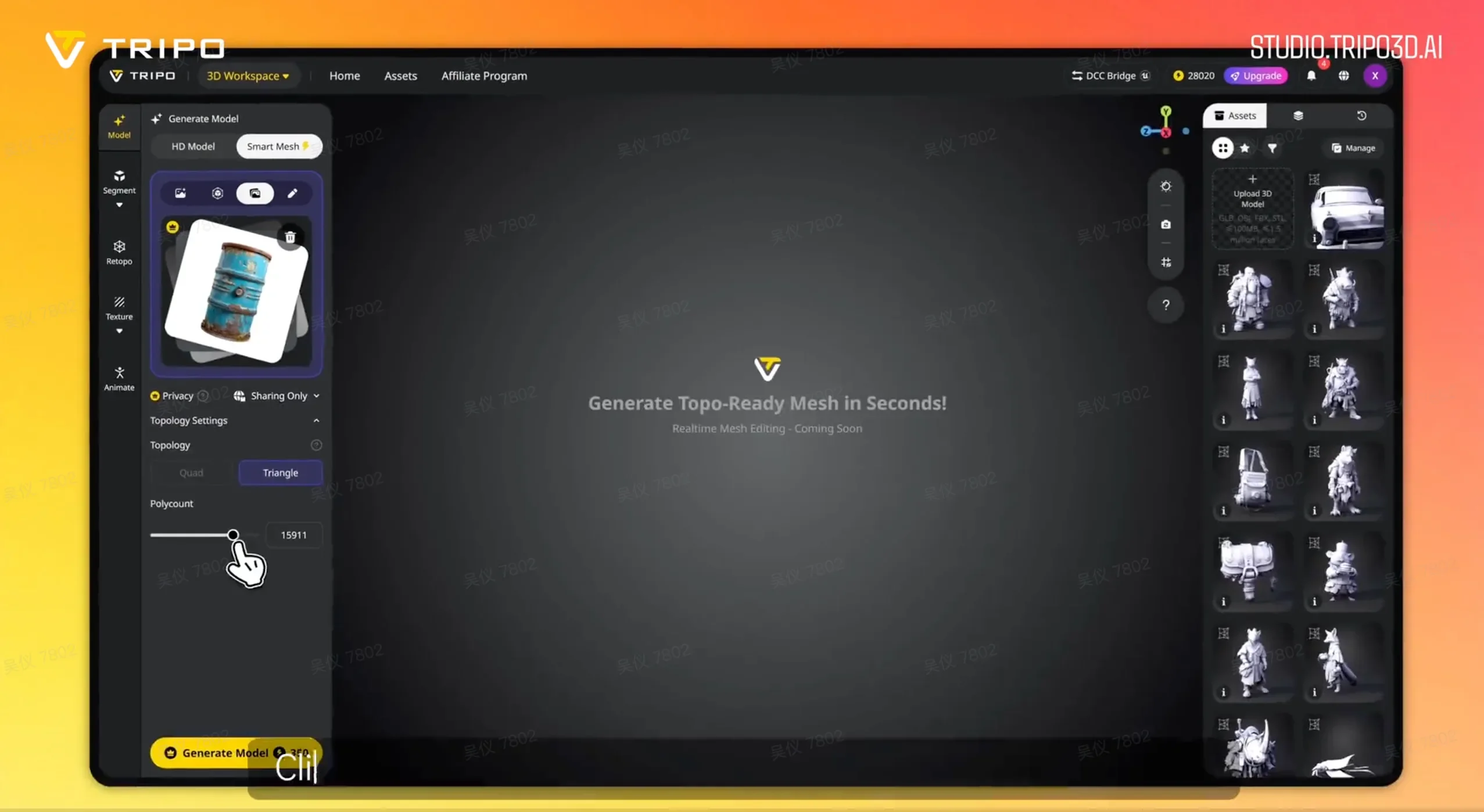
Topology type'ınızı (Quad veya Triangle) ayarlayın ve oluşturmadan önce polycount slider'ını hedefinize sürükleyin.
Adım 4: Modelinizi Oluşturun
Generate Model seçeneğine tıklayın. Yaklaşık 2 saniye içinde modeliniz viewport'ta görünür. İleri gitmeden önce onu döndürebilir, wireframe'i kontrol edebilir ve topology'yi inceleyebilirsiniz.
Şeklin ayarlanmaya ihtiyacı varsa polycount'u değiştirin veya giriş yöntemini değiştirip yeniden oluşturun. Her çalıştırma 2 saniye sürdüğünden yineleme hızlıdır.
Adım 5: Dokular Ekleyin (İsteğe Bağlı)
Dokulu bir asset'e ihtiyacınız varsa Texture panelinde Generate Textures seçeneğine tıklayın. Daha yüksek çözünürlüklü çıktı için 4K veya 8K Texture'ı etkinleştirebilirsiniz. Texture oluşturucu, stil kılavuzu olarak orijinal referans görselinizi kullanır.
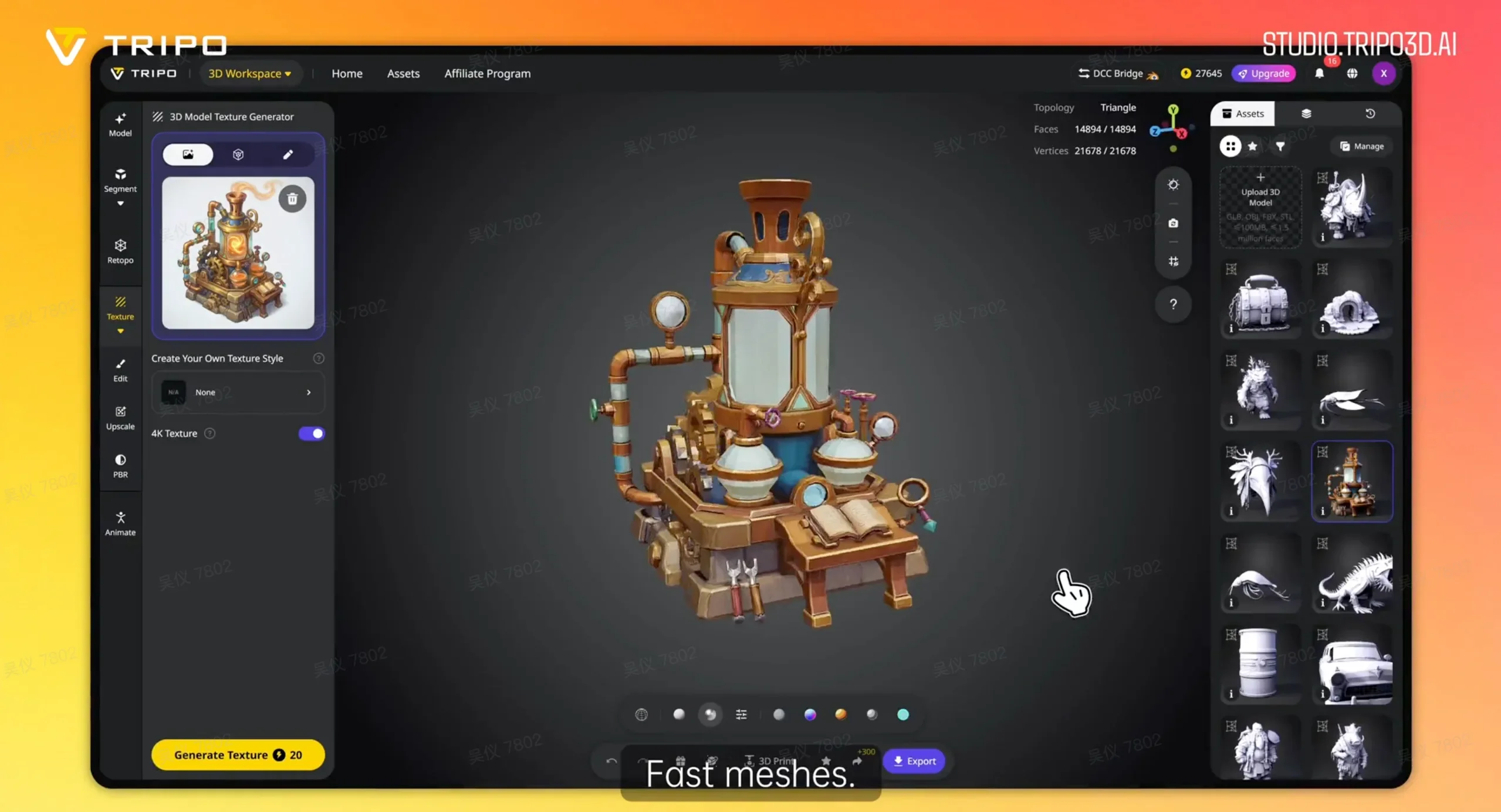
Modelinize 4K veya 8K dokular eklemek için Texture panelinde "Generate Textures" seçeneğine tıklayın.
Adım 6: Asset'inizi Dışa Aktarın
Alt araç çubuğundaki Export seçeneğine tıklayın. Smart Mesh, GLB, OBJ, FBX ve STL destekler. Game engines için en taşınabilir format GLB'dir. Browser tabanlı oyunlar için DRACO compression ile GLB, 20k polygon'da bile dosya boyutunu 1MB'ın altında tutar.

Aşağıda, her sonucun arkasındaki temiz ve düzenli topology'yi görebilmeniz için wireframe olarak gösterilmiş birkaç Smart Mesh çıktısı yer alıyor:



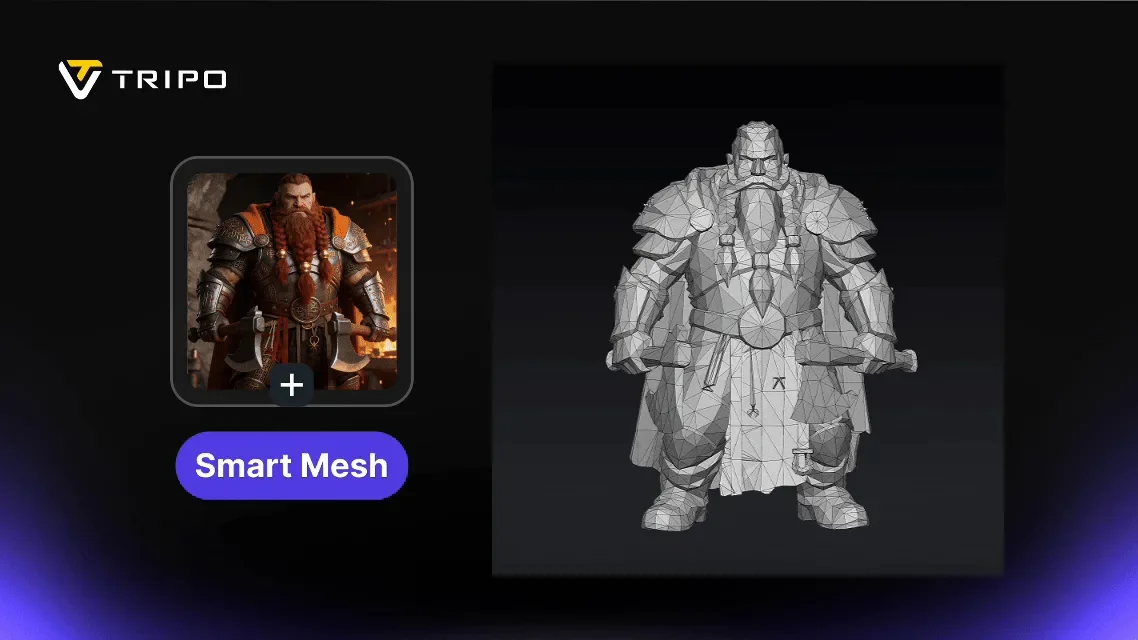

Smart Mesh ile Gerçek İş Akışları
| Kullanım Alanı | Pipeline | Öne Çıkanlar |
|---|---|---|
| Browser oyunu: toplu asset gönderimi | LLM stil kılavuzu → 2D concept art → Smart Mesh (20k polygon) → GLB + DRACO | Dosya boyutu 1MB'ın altında, doğrudan browser'a dağıtılır. 2D ile başlamak, text prompt'lara göre daha güçlü bir sanat yönetimi sağlar. |
| Oyun NPC'si: tam production pipeline | Concept → Smart Mesh → Rigging → Animation → Küçük manuel düzenlemeler | Concept'ten oyun içi NPC'ye kadar tam pipeline. Temiz topology, temizleme gerektirmeden rigging'i destekler. |
| Küçük ekip: hızlı asset yinelemesi | Sketch → AI concept art → Smart Mesh → Texture | "Generation speed, sketching'in önüne geçiyor." Artists tasarım yönü üzerinde kontrolü elinde tutar. |
| VR sahnesi: toplu çevre asset'leri | Smart Mesh → VR engine | VR performans bütçeleri için optimize edilmiş mobilya ve props'ları toplu olarak oluşturun. |
Smart Mesh ve HD Model Karşılaştırması: Hangisini Ne Zaman Kullanmalı
Çoğu ekip, pipeline'ın farklı bölümlerinde Smart Mesh ve HD Model'i birlikte kullanır:
| Aşama | Önerilen Yaklaşım | Neden |
|---|---|---|
| Prototipleme / toplu asset'ler | Smart Mesh | Hızlı oluşturma, temiz topology ve oluşturmadan önce polygon sayısını kontrol edebilmeniz |
| Hero shot'lar / yüksek detaylı modeller | HD Model + Auto Retopo | Pazarlama render'ları ve yakın plan çekimler için daha yüksek görsel kalite |
| Nihai animasyonlu karakterler | HD Model + manuel retopo | Manuel retopo, karmaşık rigging ve animation için en iyi edge flow'u sağlar |
Hacim ve hız gerektiğinde Smart Mesh kullanın. Asset'in yakından bakıldığında dayanıklı olması veya tam bir animation rig taşıması gerektiğinde HD Model kullanın.
Başlayın
Smart Mesh P1.0 artık Tripo Studio içinde kullanılabilir. Çalışma alanını açın, concept görselinizi yükleyin, polycount'unuzu ayarlayın ve oluşturun.
2 saniyede temiz, yapılandırılmış bir mesh elde edersiniz. Retopology aşaması yok. Blender sapması yok. Sadece dışa aktarın ve kullanın.

.webp?x-oss-process=image%2Fresize%2Cw_720%2Fformat%2Cwebp%2Fquality%2Cq_80)
