Bir 3D Model Nasıl Ölçeklendirilir: Her Araç İçin Adım Adım Kılavuz
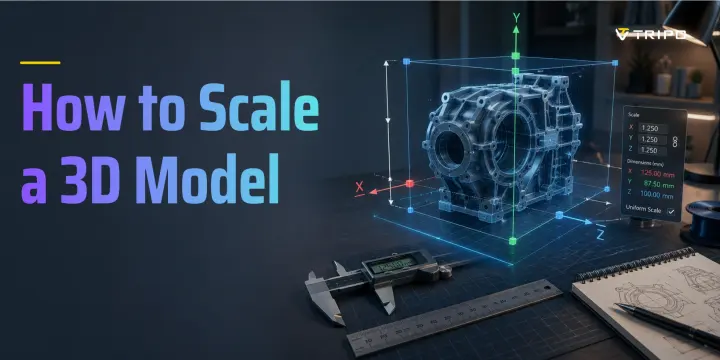
- Bir 3D modeli ölçeklemek, onu orantılı olarak veya tek tek eksenler boyunca yeniden boyutlandırmak anlamına gelir.
- Ölçekleme sorunlarının çoğu, yazılımlar ile gerçek dünya ölçüleri arasındaki birim uyuşmazlıklarından kaynaklanır.
- Blender, Cura, Tinkercad ve çevrimiçi araçların tümü biraz farklı ölçekleme iş akışları kullanır.
- Uniform scaling, oranları korur; non-uniform scaling ise seçilen eksenleri uzatır veya sıkıştırır.
- Tripo AI, dışa aktarmadan önce veya sonra ölçekleyebileceğiniz, baskıya hazır veya oyuna hazır mesh'ler oluşturur.
Bir 3D modeliniz var, ancak boyutu yanlış. Belki baskı alanınız için fazla büyük, oyun sahneniz için fazla küçük ya da yanlış birimlerle içe aktarıldı. Bir 3D model nasıl ölçeklendirilir sorusunu öğrenmek, yeni başlayanların en sık yaptığı işlemlerden biridir; ancak birim karmaşası hâlâ deneyimli kullanıcıları bile zorlar.
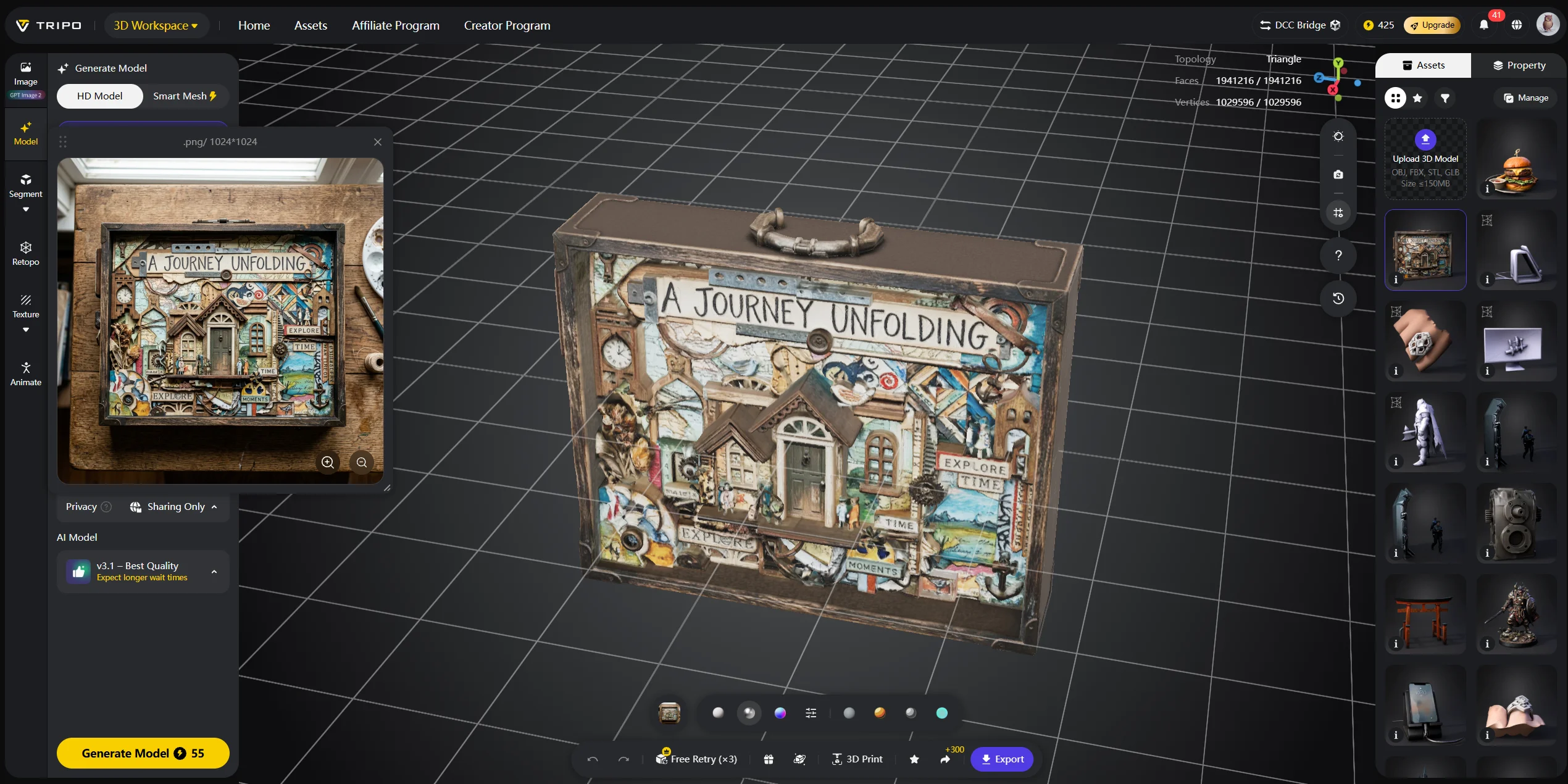
Bu rehber Blender, Cura, PrusaSlicer, Tinkercad, Meshmixer ve tarayıcı tabanlı araçları kapsar. Ayrıca uniform scaling ile non-uniform scaling arasındaki farkı, gerçek dünya baskı ölçülerini ve yaygın dışa aktarma sorunlarını da açıklar. Tripo AI’nin AI 3D Model Generator aracı, dışa aktarmadan önce doğrudan tarayıcı içinde ölçekleyebileceğiniz modeller üretir.
Bir 3D Modeli Ölçeklendirmek Aslında Ne Anlama Gelir?
Bir 3D modeli ölçeklendirmek, X, Y ve Z eksenleri boyunca bir çarpan uygulayarak bir mesh'in boyutunu değiştirmek anlamına gelir. Bir modeli 2 ile ölçeklendirirseniz, iki kat büyür. 0.5 ile ölçeklendirirseniz, yarı boyutuna iner.
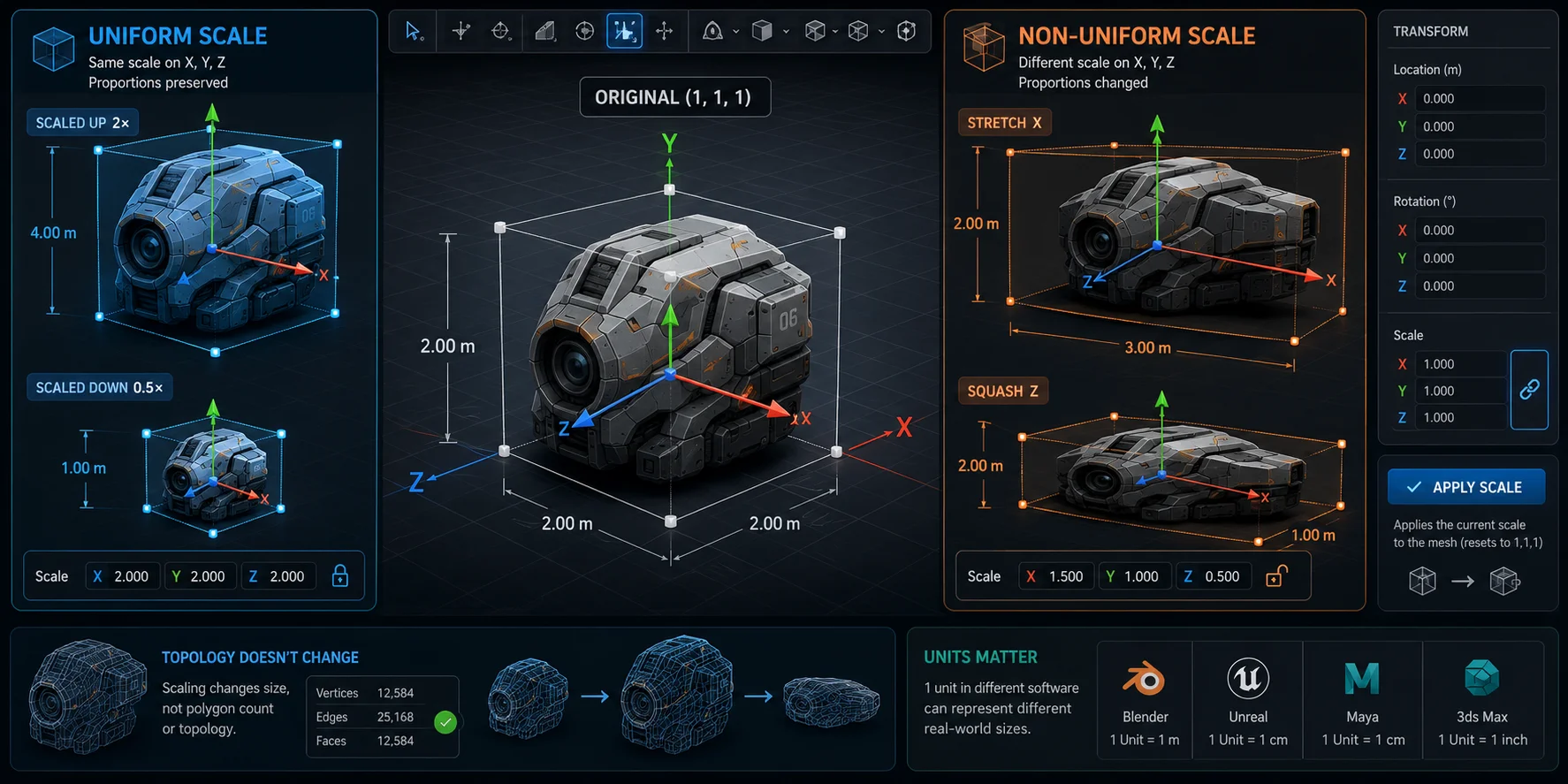
Tekdüze ölçekleme, X = 2, Y = 2 ve Z = 2 gibi tüm eksenlere aynı katsayıyı uygular. Model büyür veya küçülür, ancak oranları aynı kalır.
Tekdüze olmayan ölçekleme, X = 2, Y = 1 ve Z = 0.5 gibi farklı eksenlere farklı değerler uygular. Bu, nesneyi esnetir veya sıkıştırır.
Ölçekleme, poligon sayısını veya mesh topolojisini değiştirmez. Yalnızca modelin 3D uzaydaki boyutlarını dönüştürür. Blender'da ölçek, gerçek mesh verisinden ayrı bir dönüşüm değeri olarak saklanabilir; bu nedenle dışa aktarmadan önce sık sık Ctrl+A → Apply Scale uygulamanız gerekir.
Birimler önemlidir, çünkü “1 birim” evrensel değildir. Blender'daki bir küp birimi, yazılım ayarlarınıza bağlı olarak 1 metre, 1 santimetre veya 1 inç olarak dışa aktarılabilir.
Adım Adım Ölçekleme İş Akışı
Aynı temel ölçekleme iş akışı, çoğu 3D araçta çalışır.
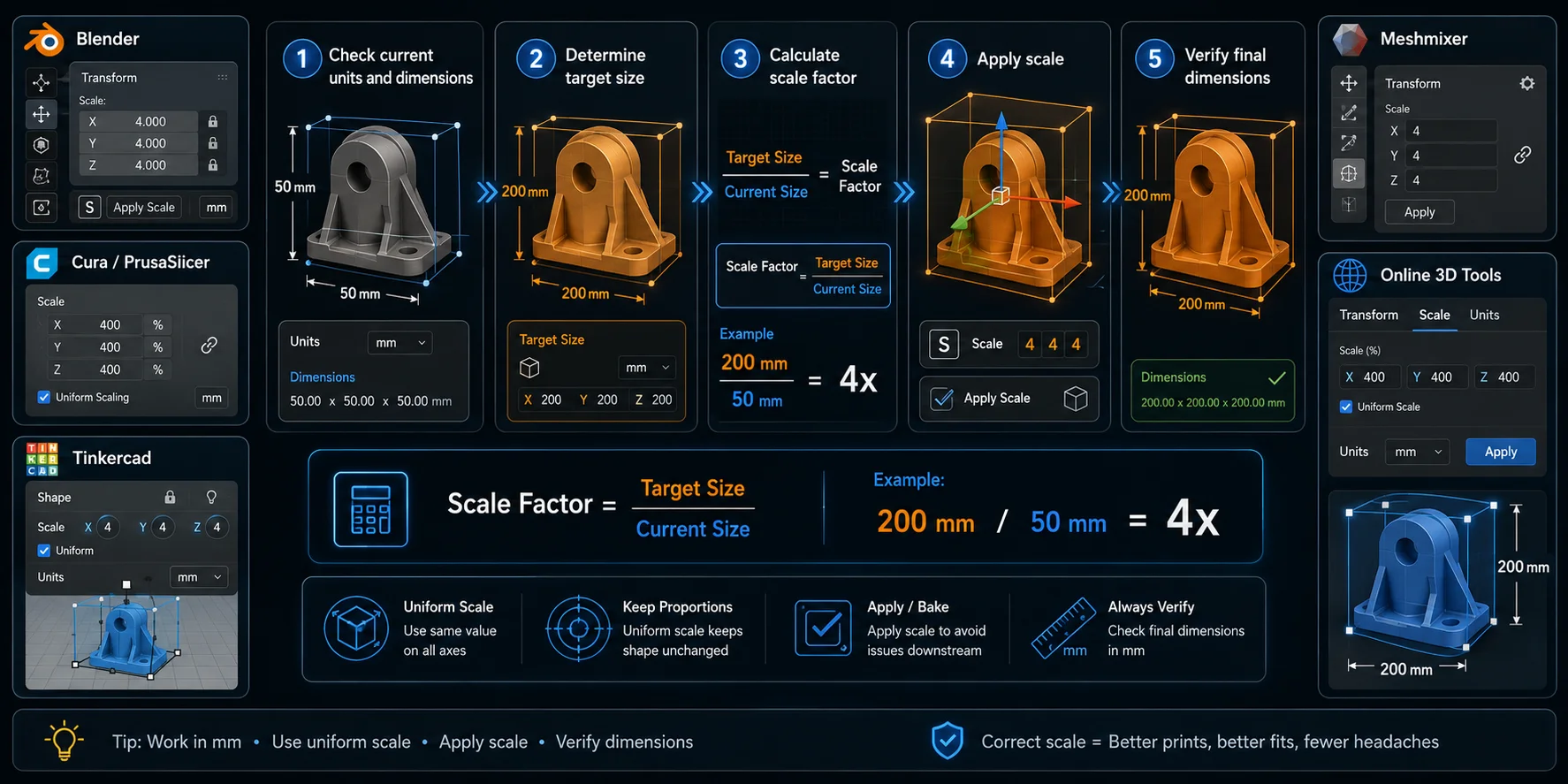
Adım 1: Mevcut birimleri ve boyutları kontrol edin. Ölçeklendirmeden önce modelin mevcut boyutunu doğrulayın. Blender, Cura, PrusaSlicer, Tinkercad veya çevrimiçi görüntüleyicinizdeki boyut göstergesini kullanın. Asla körlemesine yeniden boyutlandırmayın.
Adım 2 — Hedef boyutu belirleyin. Hedefiniz iş akışına bağlıdır. 3D baskı için baskı tablasını kontrol edin. Oyunlar için engine ölçeğini kontrol edin. Ürün görselleştirme için gerçek dünya boyutlarını kullanın.
Adım 3 — Ölçek katsayısını hesaplayın. Şu formülü kullanın:
Ölçek katsayısı = hedef boyut / mevcut boyut
Örneğin, bir figür 50 mm yüksekliğindeyse ve sizin onu 200 mm yüksekliğinde olmasını istiyorsanız:
200 / 50 = 4
Dolayısıyla modeli 4× ya da %400 oranında ölçeklendirirsiniz.
Adım 4 — Ölçeği uygulayın ve doğrulayın. Ölçeklendirmeden sonra boyutları cetvel aracı, transform paneli veya slicer göstergesiyle yeniden kontrol edin. Blender’da dışa aktarmadan önce ölçeği uygulayın; böylece dosya doğru boyutları bir sonraki araca taşır.
| Araç | Ölçeklendirme iş akışı |
|---|---|
| Blender | S tuşuna basın → ölçek değerini yazın → Enter → Ctrl+A → Apply Scale |
| Cura / PrusaSlicer | Modeli seçin → Scale simgesi → mm değeri veya yüzde girin |
| Tinkercad | Köşe tutamaçlarını sürükleyin veya değerleri boyut kutularına girin |
| Meshmixer | Edit → Transform → Scale |
| Çevrimiçi 3D araçlar | Kaydırıcı, transform paneli veya boyut giriş kutusu kullanın |
En güvenli iş akışı basittir: önce birimleri kontrol edin, ölçek katsayısını hesaplayın, modeli yeniden boyutlandırın, ardından nihai boyutları doğrulayın.
3D Baskı İçin Ölçeklendirme — Gerçek Dünya Birimlerini Doğru Ayarlama
3D baskı, modelinizin gerçek bir makineye sığması gerektiği için birimlere en duyarlı ölçeklendirme iş akışıdır. Cura, PrusaSlicer, Bambu Studio ve OrcaSlicer dahil çoğu slicer milimetreyle çalışır. Model yanlış ölçekte içe aktarılırsa çok küçük, aşırı büyük görünebilir ya da tablaya yerleştirilmesi imkansız olabilir.
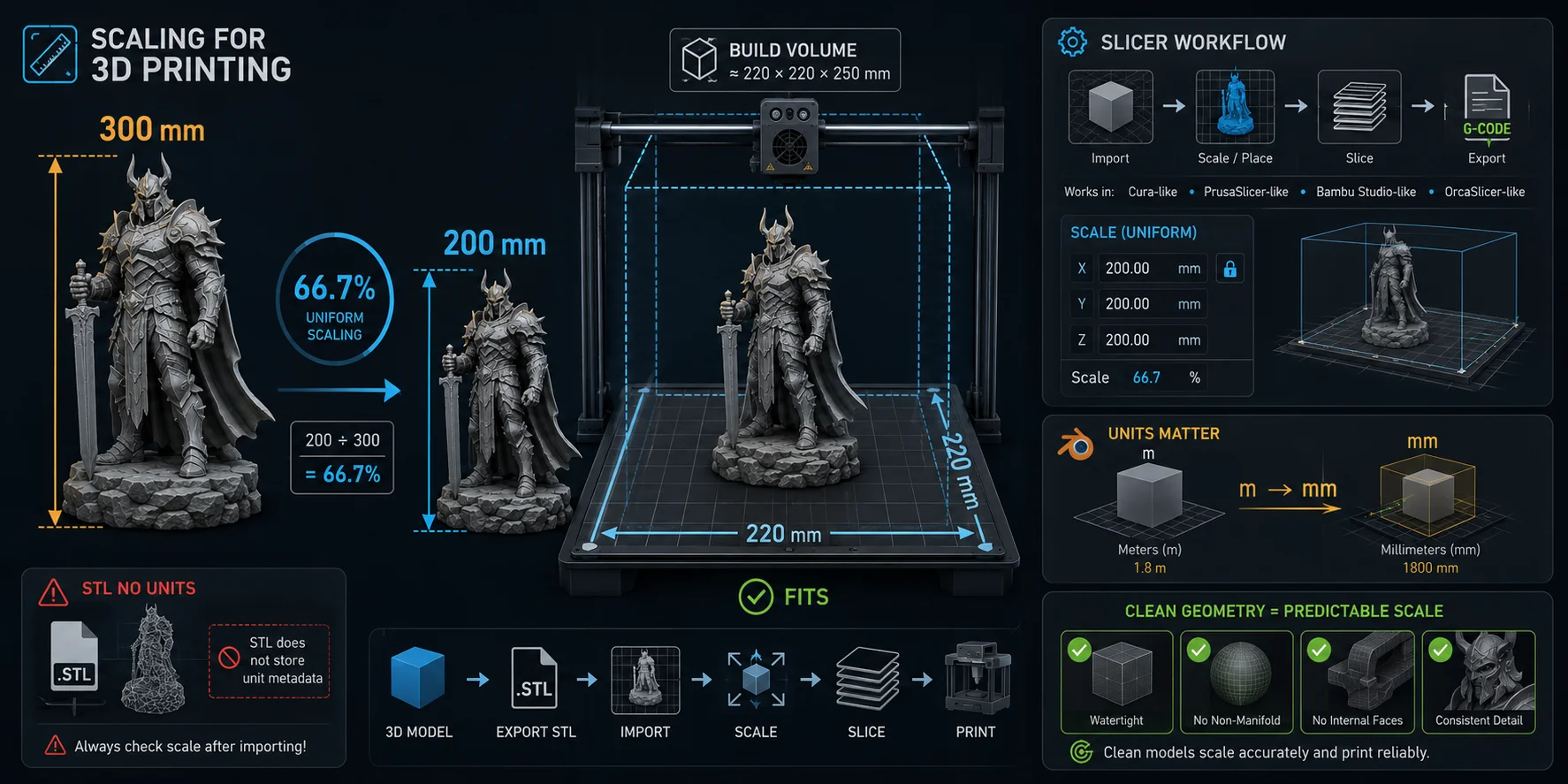
Blender, varsayılan birim sistemi metreye dayandığı için sık sık kafa karışıklığına yol açar. Blender'da 2 metre yüksekliğinde olan bir model, bir slicer içinde 2000 mm olarak görünebilir; bu da çoğu tüketici tipi yazıcı için fazla büyüktür. Bunu, modellemeye başlamadan önce Blender sahne birimlerini milimetre olarak ayarlayarak ya da içe aktardıktan sonra modeli küçülterek düzeltebilirsiniz. Bazı Blender'dan slicer'a iş akışlarında, metreler milimetre olarak yorumlandığında 0.001 ölçek dönüştürmesi gerekir.
STL dosyaları başka bir tuzak daha barındırır: birim metaverisi saklamazlar. Bir slicer genellikle dosyanın milimetre cinsinden olduğunu varsayar. Model inç, santimetre veya metre cinsinden oluşturulduysa, slicer yine de sayıları milimetre olarak okuyabilir.
Örnek: bir Ender 3'ün yaygın tabla boyutu yaklaşık 220 × 220 mm'dir. Figürünüz 300 mm yüksekliğindeyse ve 200 mm'ye sığmasını istiyorsanız:
200 / 300 = 0.667
Yaklaşık 66.7% oranında eşit ölçekleyin.
Tripo AI’nin Smart Mesh özelliği, özellikle baskı, düzenleme veya engine export için asset hazırlarken, beklenmedik bozulmalar olmadan öngörülebilir şekilde ölçeklenen temiz geometri oluşturmaya yardımcı olur.
Uniform ve Non-Uniform Scaling — Hangisini Ne Zaman Kullanmalı?
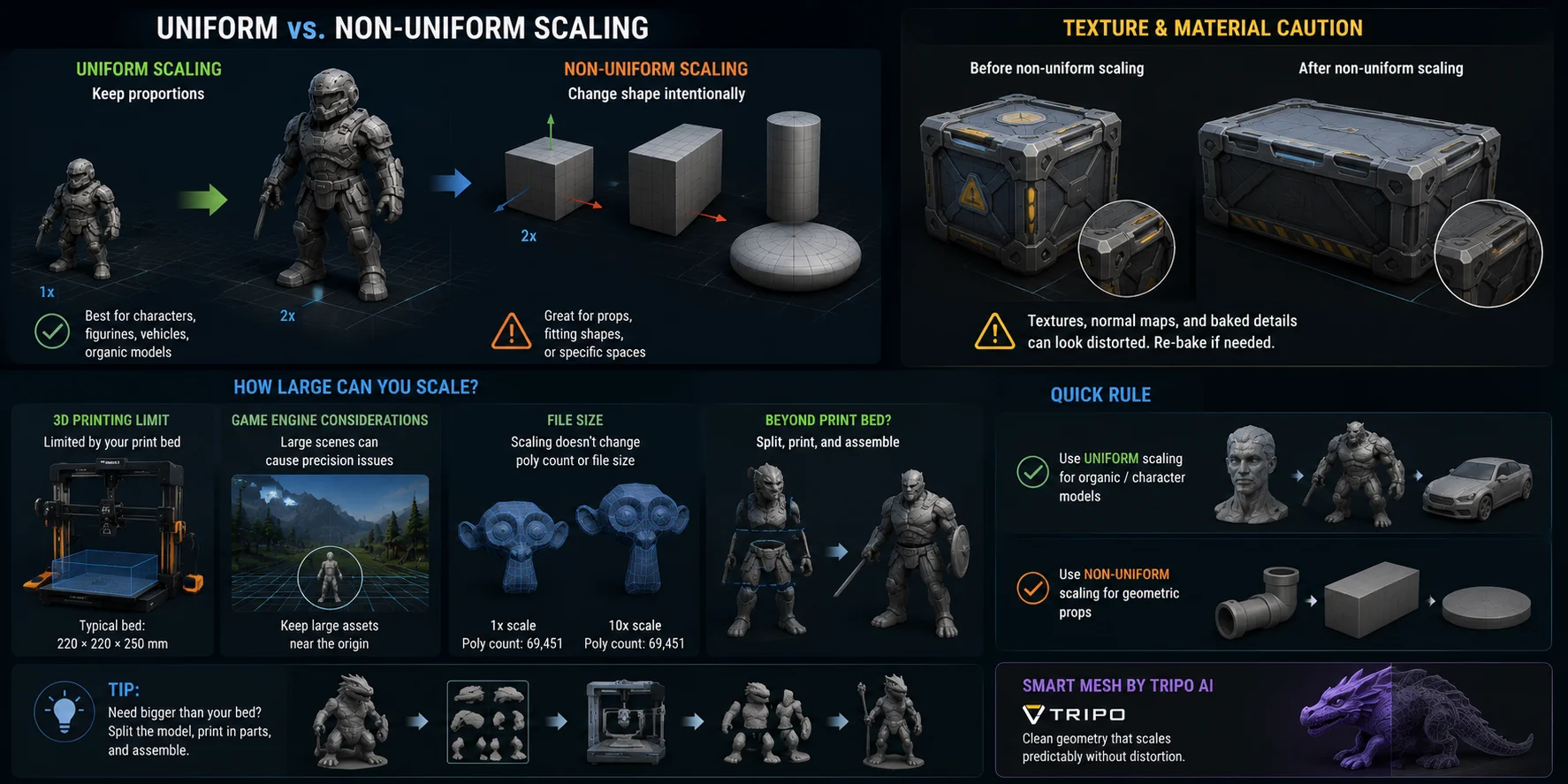
Modelin oranlarını korumasını istiyorsanız uniform scaling kullanın. Bu; karakterler, figürinler, araçlar, yaratıklar, prop'lar ve organik modeller için en güvenli seçenektir. Bir karakteri uniform olarak ölçeklerseniz baş, gövde, kollar ve bacaklar birbirine oranlı kalır.
Şekli bilinçli olarak değiştirmek istiyorsanız non-uniform scaling kullanın. Örneğin bir silindiri uzatıp bir boruya dönüştürebilir, bir küreyi ezip bir diske çevirebilir veya bir kutuyu belirli bir alana sığacak şekilde yeniden boyutlandırabilirsiniz.
Textured asset'lerde non-uniform scaling kullanırken dikkatli olun. Mesh eşit olmayan şekilde esnetilirse normal map'ler, baked lighting ve ayrıntılı texture map'ler bozulmuş görünebilir. Büyük non-uniform değişikliklerden sonra texture'ları yeniden bake etmeniz veya material'ları ayarlamanız gerekebilir.
Kısa kural: Model organikse veya karakter tabanlıysa uniform scaling kullanın. Belirli bir alana sığması gereken geometrik bir propsa, non-uniform scaling genellikle uygundur.
Bir 3D Modeli Ne Kadar Ölçekleyebilirsiniz?
Ölçeklendirme için yazılım kaynaklı katı bir sınır yoktur. İsterseniz Blender'da 1 cm'lik bir modeli 10 metreye ölçekleyebilirsiniz. Pratik sınırlar, nihai kullanım senaryosundan kaynaklanır.
3D printing için ana sınır, baskı tablasıdır. Model tabla boyutundan büyükse onu küçültmeniz veya parçalara ayırmanız gerekir.
Game engines için çok büyük mesh'ler, özellikle sahne orijininden uzakta floating-point precision sorunlarına yol açabilir. Büyük asset'leri orijine yakın tutun ve makul bir sahne ölçeği kullanın.
File size açısından, yalnızca ölçeklendirme dosya boyutunu değiştirmez çünkü polygon eklemez. Ancak ölçeği büyüttükten sonra düşük çözünürlüklü bir modelin daha iyi görünmesi için subdivision eklerseniz dosya daha ağır hale gelir.
İpucu: baskı tablasının izin verdiğinden daha büyük fiziksel bir çıktı almanız gerekiyorsa, modeli parçalara ayırın, bunları ayrı ayrı yazdırın ve ardından birleştirin.
Tek Tek Parçaları Ölçeklendirme ve Modelin Tamamını Ölçeklendirme
Çok parçalı modeller ekstra özen gerektirir. Bir karakterin ayrı bir başı, gövdesi, kolları, zırhı ve aksesuarları olabilir. Yalnızca tek bir parçayı ölçeklerseniz modelin bütünü oranlarını kaybedebilir.
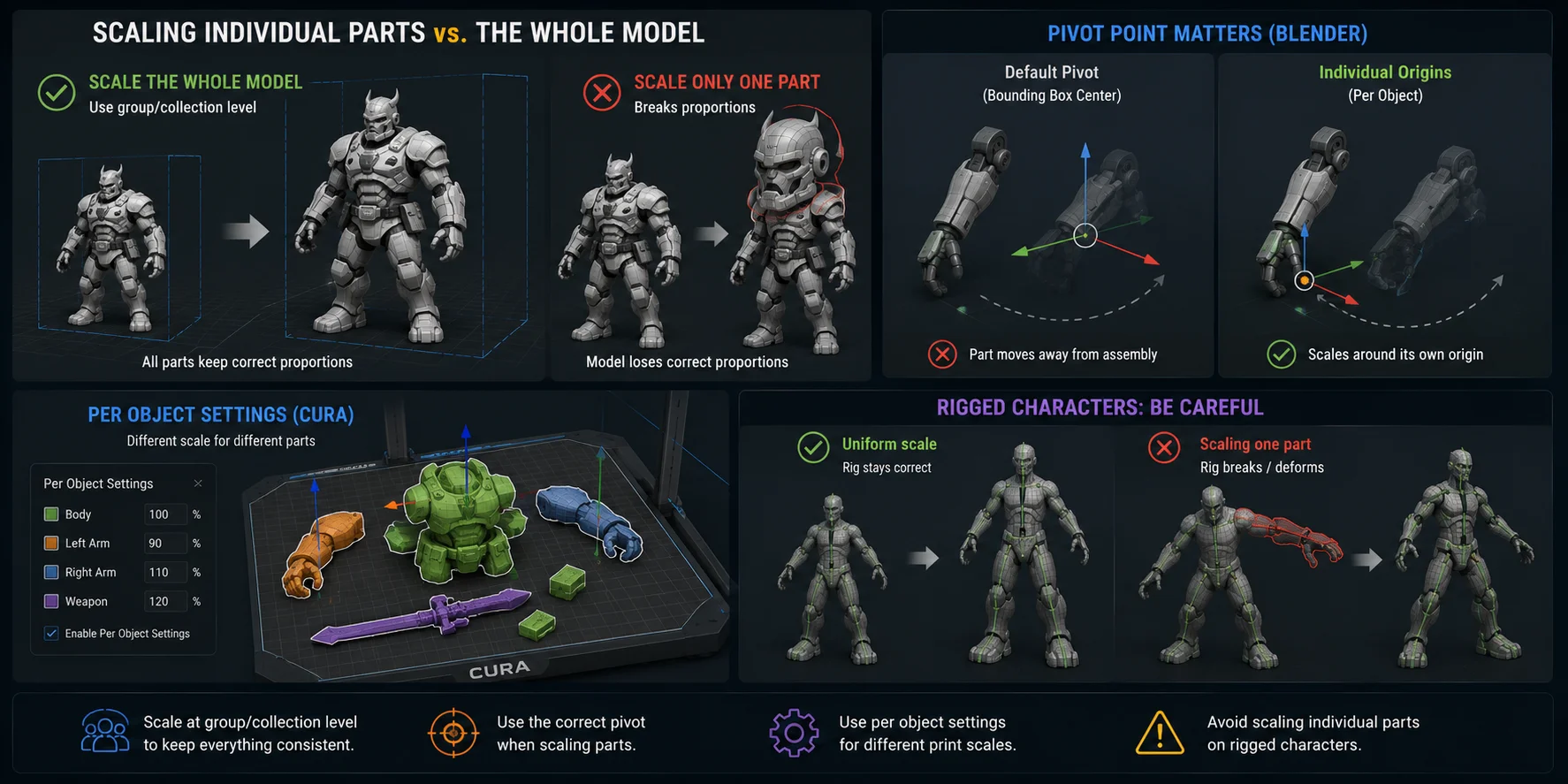
Tüm modeli yeniden boyutlandırırken, grup veya koleksiyon düzeyinde ölçeklendirin. Bu, tüm parçaların aynı göreli konum ve boyutta kalmasını sağlar.
Yalnızca tek bir parçayı ölçeklendirmeniz gerekiyorsa, doğru pivot noktasını kullanın. Blender'da, seçili nesneleri ölçeklendirmeden önce Pivot Point'i Individual Origins olarak ayarlayın. Bu, seçilen her parçanın montajdan uzaklaşmak yerine kendi yerel origin'i etrafında ölçeklenmesini sağlar.
Cura'da, ayrı parçaların farklı ölçek faktörlerine ihtiyacı varsa Per Object Settings kullanın. Bu, aynı tablaya birden fazla bileşen yazdırırken yardımcı olabilir.
Rig uygulanmış bir karakterin tek tek parçalarını, rig yapısını anlamıyorsanız ölçeklendirmekten kaçının. Mesh ve iskelet artık eşleşmiyorsa kemikler, weight map'ler ve deformasyonlar bozulabilir.
Sık Sorulan Sorular
Bir 3D modelin ölçeği büyütülebilir mi? Evet. Bir 3D modeli Blender, Cura, PrusaSlicer, Tinkercad, Meshmixer veya çevrimiçi araçlarda büyütebilirsiniz. Pratik sınırlar; baskı tablası boyutu, sahne ölçeği, doku kalitesi ve mesh çözünürlüğüdür.
Bir STL dosyası ölçeklendirilebilir mi? Evet. STL dosyaları Cura, PrusaSlicer, Bambu Studio ve OrcaSlicer gibi slicer'larda ölçeklendirilebilir. STL dosyaları birim metadata'sını saklamadığından, içe aktardıktan sonra boyutları her zaman kontrol edin.
Modelimi nasıl ölçeklendiririm? Mevcut boyutu kontrol edin, hedef boyuta karar verin, ölçek faktörünü hesaplayın, ölçeği uygulayın ve son boyutları doğrulayın. Blender'da dışa aktarmadan önce Ctrl+A → Apply Scale kullanın.
1:100'ü 1:56'ya nasıl ölçeklendirirsiniz? source scale / target scale kullanın. 1:100'den 1:56'ya geçmek için 100 / 56 = 1.786 hesaplayın. Modeli yaklaşık 178.6% olarak ölçeklendirin.
Bir 3D modeli ücretsiz olarak nasıl ölçeklendirebilirim? Blender, Cura, PrusaSlicer, Tinkercad veya Meshmixer gibi ücretsiz araçları kullanın. Tripo AI ayrıca tarayıcı tabanlı model oluşturma ve önizleme iş akışları da sunar.
Bir 3D modeli yazdırma için çevrimiçi olarak nasıl yeniden boyutlandırırım? Boyutları kontrol etmek için çevrimiçi bir görüntüleyici veya tarayıcı tabanlı araç kullanın, ardından son baskı kurulumu için bir slicer'a aktarın. Tripo AI 3D Viewer, indirmeden önce modeli önizlemenize yardımcı olabilir.
Bir 3D modeli ölçeklendirmek baskı kalitesini etkiler mi? Evet. Ölçeği küçültmek, ince duvarları, küçük metni veya ince ayrıntıları yazdırılamaz hale getirebilir. Ölçeği büyütmek düşük çözünürlüklü geometrileri ortaya çıkarabilir; bu nedenle yeniden boyutlandırmadan sonra duvar kalınlığını ve yüzey ayrıntılarını her zaman kontrol edin.
3D baskı ölçek hesaplayıcısı nedir? 3D baskı ölçek hesaplayıcısı, 1:100'den 1:56'ya gibi bir model ölçeğini diğerine dönüştürmeye yardımcı olur. Bunu source scale / target scale ile manuel olarak da hesaplayabilirsiniz.
Sonuç
Birimleri, oranları ve pivot ayarlarını anladıktan sonra ölçeklendirme oldukça basittir. Şekli korumak istediğinizde uniform scaling, geometrik bir parçanın belirli bir alana sığması gerektiğinde ise non-uniform scaling kullanın.
Tripo AI, indirilmeye başlamadan önce 3D Viewer içinde önizleyip yeniden boyutlandırabileceğiniz, iyi orantılanmış mesh'ler üretir; bu da iş akışınızda bir gidiş-dönüş adımından tasarruf sağlar. Tripo AI Studio deneyin veya Tripo AI Pricing sayfasına göz atın.