AI 3D Modeller Blender'a Nasıl Aktarılır (Adım Adım 2026)
TL;DR
- Çoğu Blender içe aktarımı için GLB kullanın.
- Rig'li veya animasyonlu modeller için FBX seçin.
- İçe aktardıktan sonra ölçeği, dokuları, normalleri ve UV'leri kontrol edin.
- Performansı artırmak için fazla poligonları azaltın.
- Daha temiz AI mesh'leri daha az manuel temizlik gerektirir.
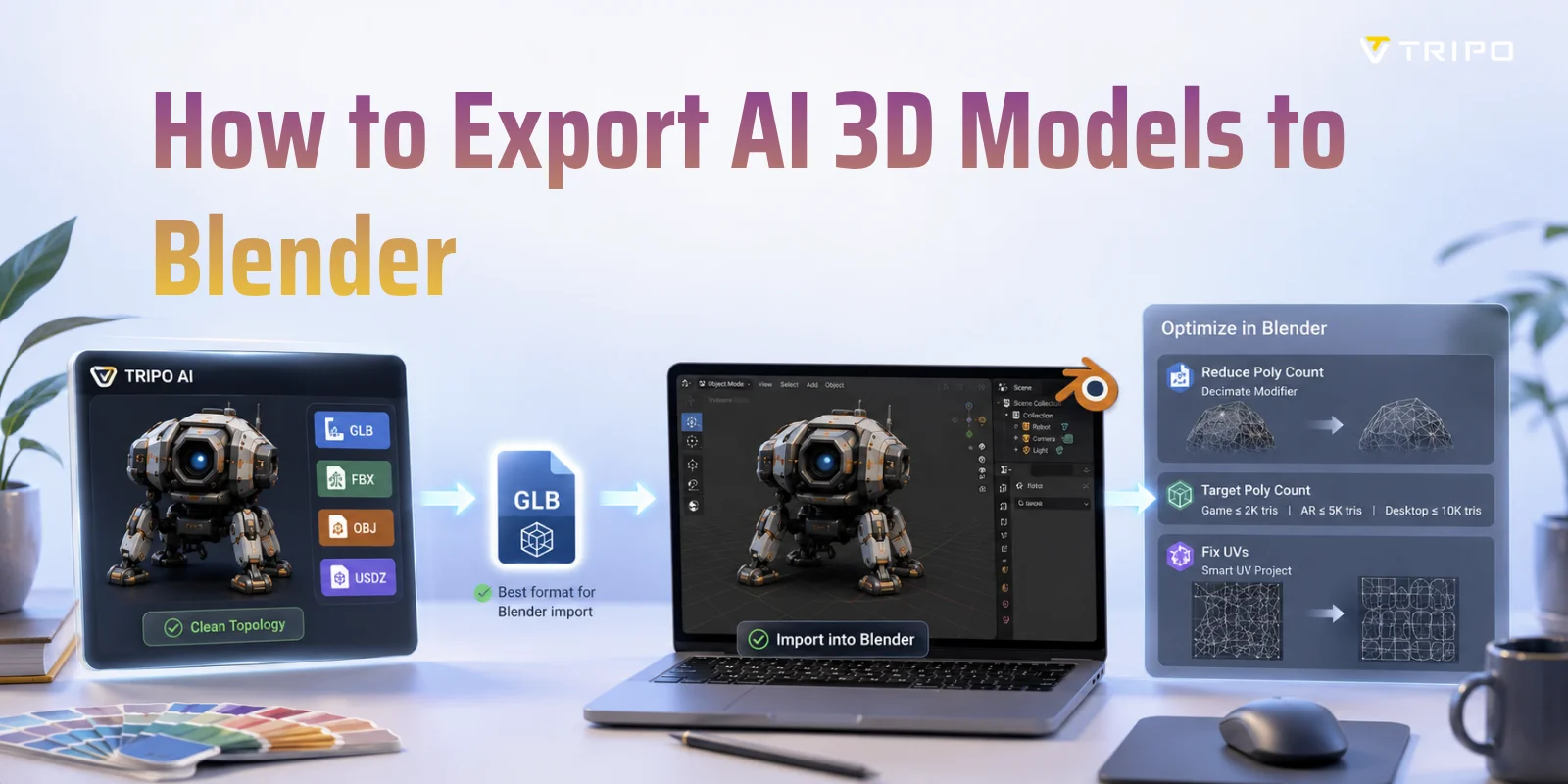
AI ile oluşturulmuş bir 3D modeli Blender'a dışa aktarmak istiyorsanız, en kolay iş akışı modeli GLB (önerilir) veya FBX olarak indirmek, ardından Blender'da File → Import kullanarak içe aktarmaktır. GLB genellikle materyalleri, dokuları ve sahne verilerini diğer formatlara göre daha güvenilir şekilde korur; bu da onu çoğu AI ile oluşturulmuş varlık için en iyi seçenek yapar. Bu kılavuzda, eksiksiz dışa aktarma ve içe aktarma sürecini, içe aktarma sonrası yaygın sorunları nasıl düzelteceğinizi ve AI ile oluşturulmuş mesh'leri Blender'da düzenleme, render alma veya oyun geliştirme için nasıl optimize edeceğinizi öğreneceksiniz.
Hangi Formatı Kullanmalısınız?
AI ile oluşturulmuş bir modeli Blender'a içe aktarmadan önce doğru dışa aktarma formatını seçmeye değer. Blender birkaç yaygın 3D dosya türünü desteklese de bunlar materyalleri, dokuları, animasyonları ve sahne yapısını ne kadar iyi korudukları açısından önemli ölçüde farklılık gösterir. Çoğu AI ile oluşturulmuş varlık için GLB, en az uyumluluk sorunuyla en sorunsuz iş akışını sağlar.
| Format | En Uygun Olduğu Kullanım | Blender İçe Aktarma Deneyimi | Öneri |
|---|---|---|---|
| GLB | Dokulu statik modeller | ⭐⭐⭐⭐⭐ Dokular, materyaller ve hiyerarşi tek dosyada korunur | En iyi varsayılan seçenek |
| FBX | Rig'li veya animasyonlu modeller | ⭐⭐⭐⭐ Mükemmel animasyon desteği, ara sıra materyal ayarlamaları | Karakterler için en iyi |
| OBJ | Geometri alışverişi | ⭐⭐⭐ Ayrı MTL ve doku dosyaları gerektirir | Yalnızca gerekirse kullanın |
| STL | 3D baskı | ⭐⭐ Yalnızca geometri, materyal veya doku yok | Blender düzenlemesi için değil |
GLB: AI 3D Modelleri için En İyi Varsayılan
GLB, glTF'nin ikili sürümüdür ve Blender tarafından yerel olarak desteklenir. Geometriyi, materyalleri, dokuları, UV haritalarını ve sahne hiyerarşisini tek bir dosyada saklayarak eksik doku veya bozuk materyal bağlantısı riskini azaltır.
Tripo AI, sorunsuz bir Blender iş akışı için GLB dışa aktarımını destekler. Modeli indirmeniz, ardından Blender'da File → Import → glTF 2.0 (.glb/.gltf) seçeneğini seçmeniz yeterlidir; genellikle çok az temizlik gerekir.
FBX: Rig'li ve Animasyonlu Modeller için En İyi
AI ile oluşturulmuş modeliniz bir skeleton, character rig veya animation içeriyorsa, FBX genellikle daha iyi bir seçimdir. FBX uzun süredir oyun motorları, animasyon yazılımları ve dijital içerik oluşturma araçları için standart alışveriş formatıdır ve Blender FBX içe aktarımını doğrudan destekler.
Materyaller bazen içe aktarma sonrasında küçük ayarlamalar gerektirse de FBX genel olarak armature'ları, animasyon kliplerini, transform'ları ve nesne hiyerarşilerini diğer formatlara göre çok daha iyi korur. Animasyonları düzenlemeyi veya Blender'da çalıştıktan sonra modeli Unity ya da Unreal Engine'e dışa aktarmayı planlıyorsanız, FBX çoğu zaman en güvenli iş akışıdır.
OBJ: Güvenilir Geometri, Daha Fazla Manuel İş
OBJ en yaygın desteklenen 3D formatlarından biri olmaya devam eder, ancak modern AI iş akışları için en az kullanışlı olanlardan biridir. OBJ dosyası yalnızca mesh geometrisini saklar; materyaller ayrı bir MTL dosyası üzerinden referanslanır ve doku görselleri bağımsız olarak saklanır.
Bu, Blender'ın materyalleri otomatik olarak yükleyebilmesi için OBJ, MTL ve doku dosyalarını birlikte aynı klasörde tutmanız gerektiği anlamına gelir. Buna rağmen dosyalar taşınırsa veya yanlış dışa aktarılırsa doku yollarının manuel olarak yeniden atanması gerekebilir. OBJ yalnızca geometriye ihtiyacınız olduğunda iyi çalışır, ancak genellikle GLB veya FBX'e göre daha fazla manuel kurulum gerektirir.
Peki STL?
STL, içerik oluşturma için değil, 3D baskı için tasarlanmıştır. Yalnızca mesh geometrisini saklar ve materyaller, dokular, renkler, UV haritaları veya animasyonlar hakkında hiçbir bilgi içermez. Blender STL dosyalarını içe aktarabilse de bunlar dokulu varlıkları düzenlemekten çok modelleri baskıya hazırlamak için daha uygundur. Amacınız yazdırılabilir bir model oluşturmak değilse, GLB veya FBX çok daha sorunsuz bir Blender iş akışı sağlar.
Blender için Doğru 3D Dışa Aktarma Formatını Seçme
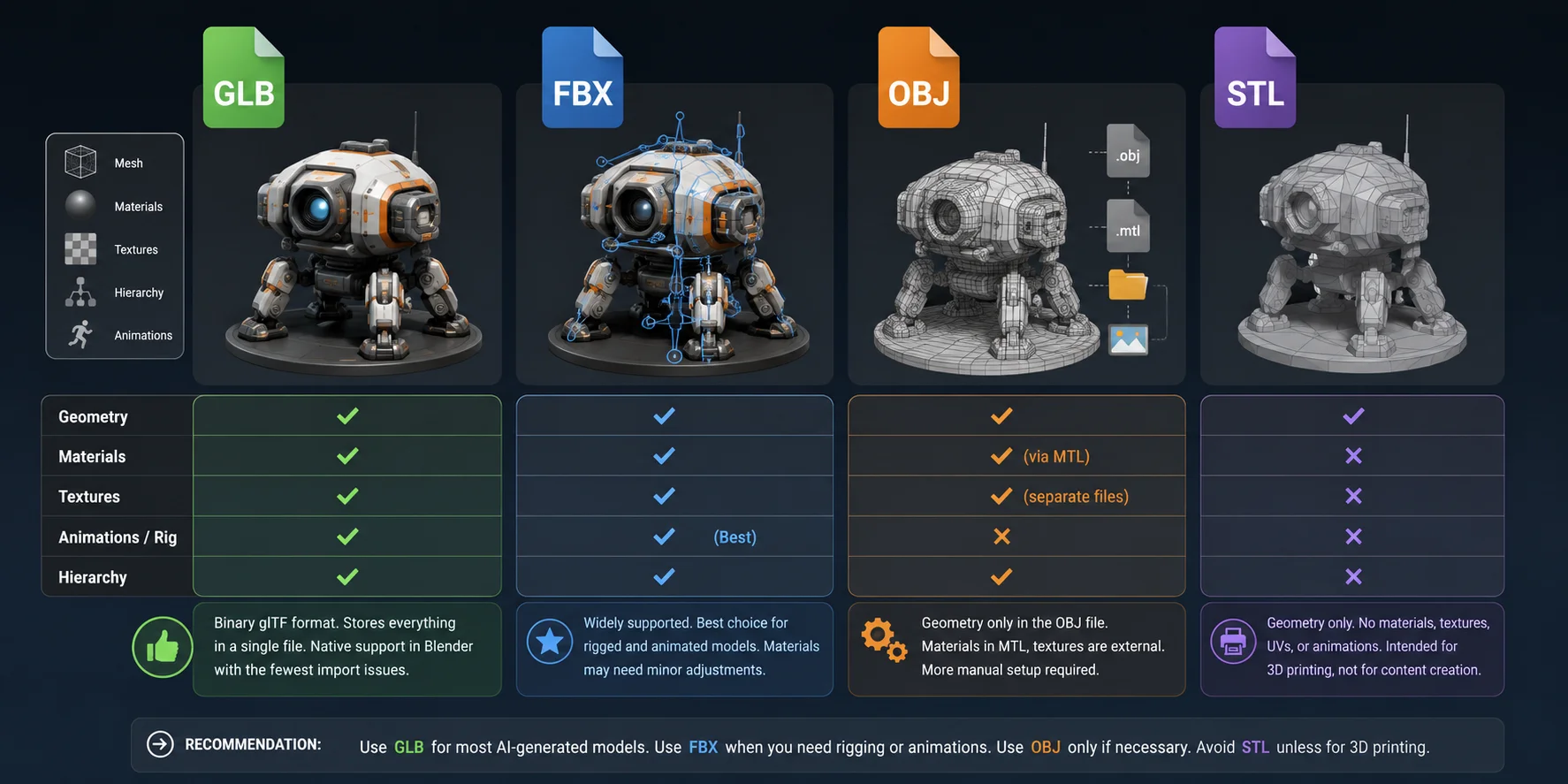
Statik bir GLB varlığının OBJ tabanlı bir düzenleme veya değiş tokuş iş akışına ihtiyacı varsa, Blender pipeline'ının bir sonraki adımına geçmeden önce GLB'yi OBJ'ye dönüştürebilirsiniz.
Bir Tripo AI Modelini Blender’a Nasıl Dışa Aktarırsınız
Adım 1: Modelinizi Tripo’da Oluşturun veya Açın
Bir metin isteminden ya da referans görselden bir model oluşturun veya Tripo çalışma alanınızdan mevcut bir modeli açın. Dışa aktarmadan önce modeli önizlemede döndürün ve silüetini, doku yerleşimini ve görünür geometrisini kontrol edin.
Varlık gerçek zamanlı bir proje için tasarlandıysa, dışa aktarmadan önce poligon yoğunluğunu kontrol etmek için Smart Mesh veya başka bir retopoloji iş akışı kullanmayı değerlendirin. Ayrıntılı bir render veya yakın plan varlık için, önemli yüzey ayrıntılarını korumaya yetecek kadar geometriyi muhafaza edin.
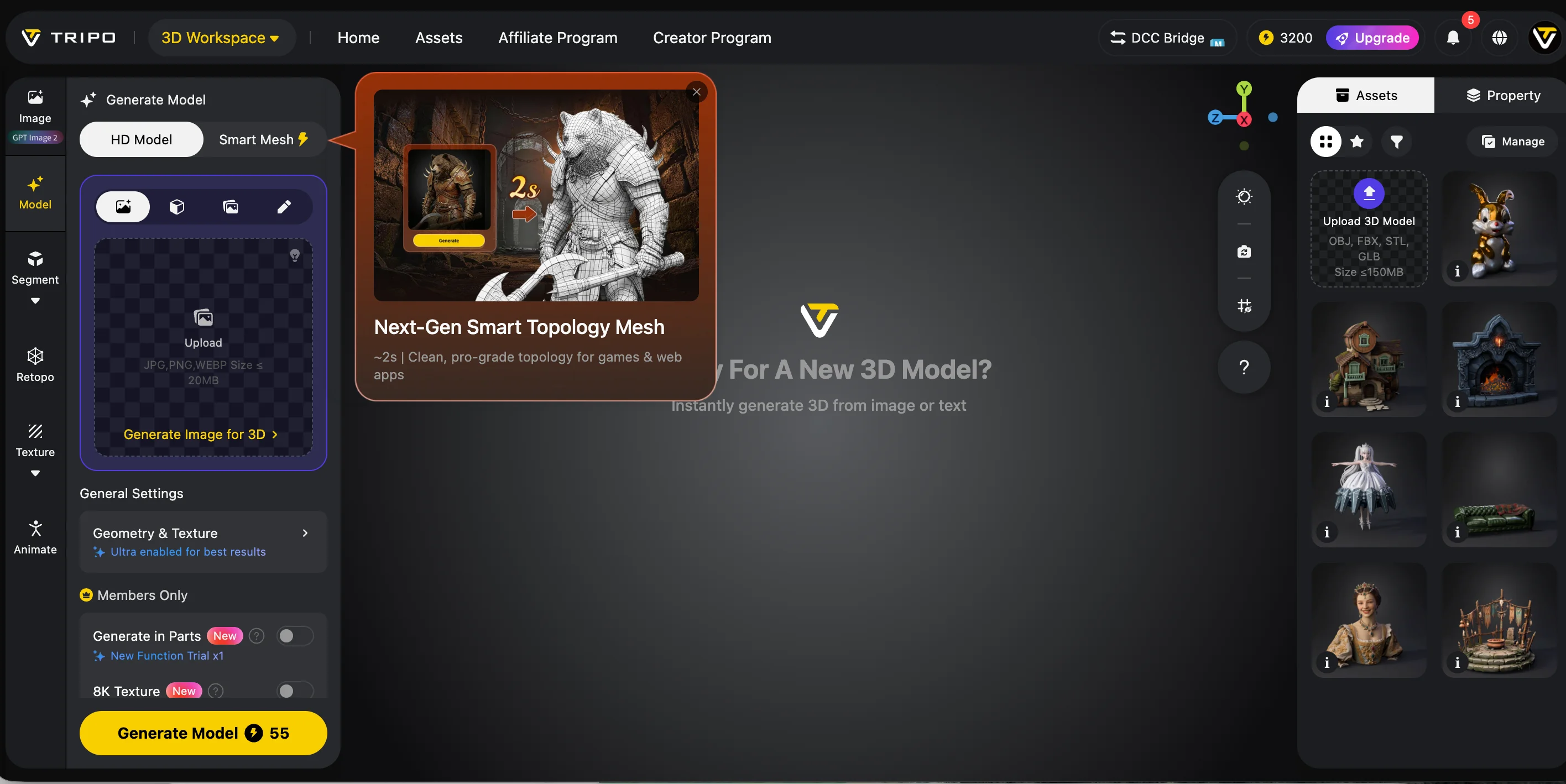
Adım 2: Modeli Dışa Aktarma İçin Hazırlayın
Modelin dokulara, rigging’e veya animasyona ihtiyaç duyup duymadığını doğrulayın. Bu gereksinimler, hangi formatın en uygun olduğunu etkiler:
- Geometri, materyaller ve dokular içeren kompakt, tek dosyalı bir varlık istediğinizde GLB seçin.
- Varlık, yerleşik bir FBX tabanlı rigging veya animasyon pipeline’ına ait olduğunda FBX seçin.
- Esas olarak statik geometriye ihtiyacınız olduğunda ve materyal ile doku dosyalarını ayrı ayrı yönetebildiğinizde OBJ seçin.
Tek bir formatın her proje için en iyisi olduğunu varsaymayın. Doğru seçim, varlık verilerine ve üretim pipeline’ının geri kalanına bağlıdır.
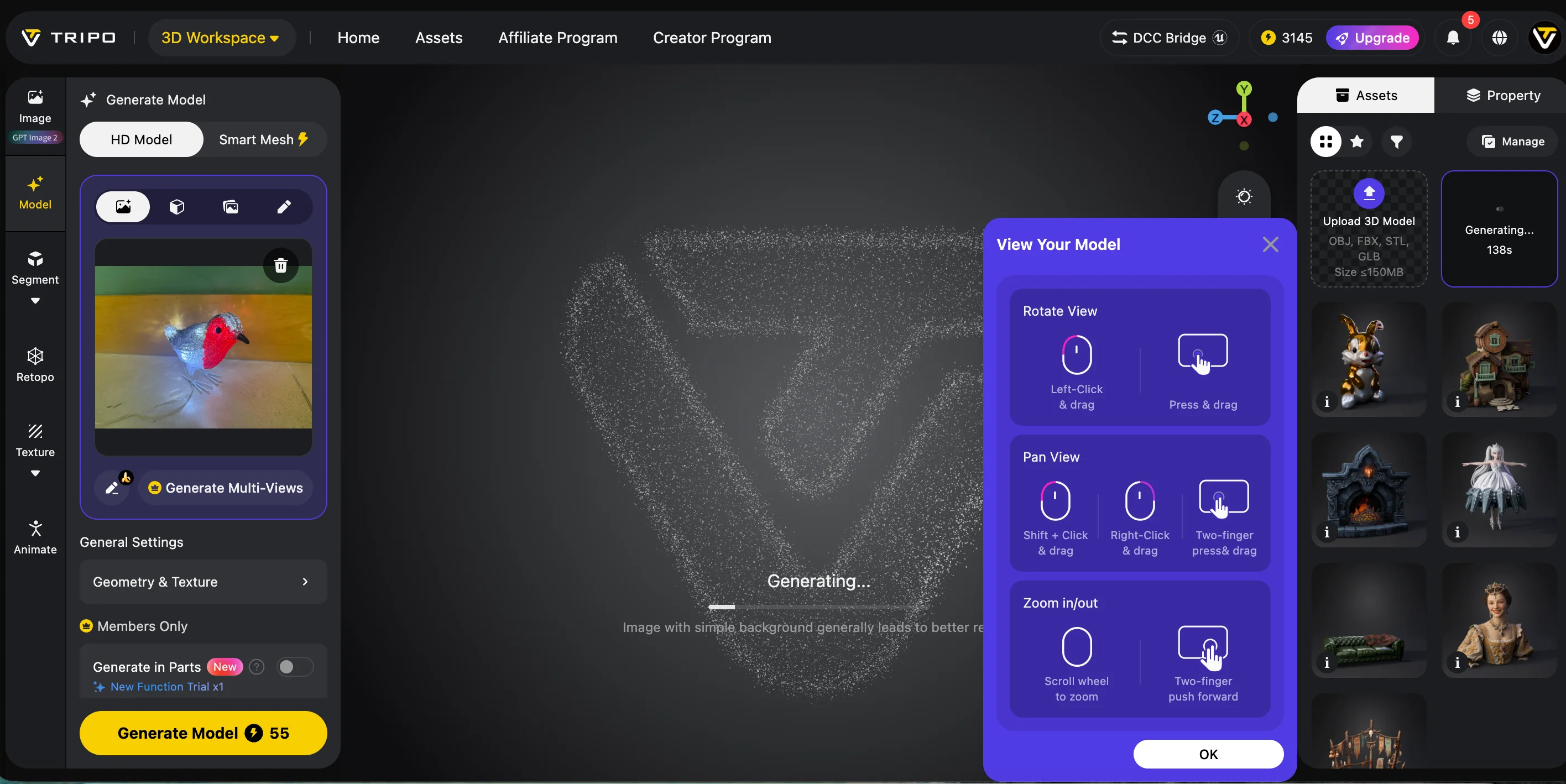
Adım 3: Modeli Dışa Aktarın ve İndirin
Modelin dışa aktarma veya indirme seçeneklerini açın, gerekli formatı seçin ve dışa aktarmayı başlatın. İndirilen dosyayı ve beraberindeki doku dosyalarını birlikte tutun.
OBJ seçerseniz, OBJ, MTL ve doku dosyalarının aynı klasörde kaldığından emin olun. Yalnızca OBJ dosyasını taşımak, içe aktarma sonrasında malzemelerin eksik olmasına neden olabilir.
Adım 4: Modeli Blender'a İçe Aktarın
Blender'ı açın ve indirilen formatla eşleşen içe aktarıcıyı kullanın:
- GLB veya glTF: File → Import → glTF 2.0 (.glb/.gltf)
- FBX: File → Import → FBX (.fbx)
- OBJ: File → Import → Wavefront (.obj)
Dışa aktarılan dosyayı seçin ve içe aktarmayı tamamlayın. Model, etkin Blender sahnesinde görünmelidir.
Adım 5: İçe Aktarılan Varlığı Kontrol Edin
İçe aktarmadan sonra şunları doğrulayın:
- ölçek ve yönelim;
- malzeme ve doku bağlantıları;
- normaller ve görünür gölgelendirme;
- poligon sayısı;
- UV düzeni;
- varsa armatür ve animasyon verileri.
Bir malzeme veya doku eksikse, önce ilgili tüm dosyaların indirildiğini ve birlikte tutulduğunu doğrulayın. Kaynak dosyalar ve doku yolları kontrol edilene kadar malzemeleri yeniden oluşturmaktan kaçının.
Adım 6: Bir Blender Çalışma Kopyası Kaydedin
Yıkıcı temizlik yapmadan veya değiştiriciler uygulamadan önce içe aktarılan sahneyi bir .blend dosyası olarak kaydedin. Bu, optimizasyon modeli beklenenden fazla değiştirirse geri dönülebilir bir çalışma kopyası sağlar.
Yaygın İçe Aktarma Sorunları ve Bunların Nasıl Düzeltileceği
Bir model başarıyla içe aktarılsa bile ölçek, doku yolları veya mesh yönelimi farklılıkları, Blender'da nasıl göründüğünü etkileyebilir. İşte üç yaygın sorun ve bunları düzeltmenin pratik yolları.
Sorun 1: Model Çok Küçük veya Çok Büyük Görünüyor
İçe aktarılan model beklenenden çok daha küçük veya büyükse, modeli seçin ve manuel olarak ölçeklemek için S tuşuna basın. İçe aktarmayı tamamlamadan önce içe aktarma iletişim kutusundaki Scale veya Unit Scale ayarını da düzenleyebilirsiniz. Boyut doğru göründüğünde, Ctrl + A tuşlarına basın ve yeni boyutları uygulamak için Scale seçeneğini seçin.
Sorun 2: İçe Aktarmadan Sonra Dokular Eksik
Eksik dokular genellikle Blender'ın model tarafından başvurulan görüntü dosyalarını bulamadığı anlamına gelir. Doku yollarının geçerli konumlara işaret edip etmediğini kontrol edin, ardından gerekirse bunları yeniden bağlamak için File → External Data → Find Missing Files seçeneğini kullanın. Tripo'dan dışa aktarırken, mümkün olduğunda GLB seçin; çünkü modeli ve dokularını tek bir dosyada depolayabilir. OBJ dışa aktarımları genellikle ayrı malzeme ve görüntü dosyalarına dayanır; bu da bozuk doku yollarını daha olası hale getirir.
Sorun 3: Bazı Yüzler Siyah veya Alışılmadık Derecede Koyu Görünüyor
Siyah veya koyu yüzler, mesh normallerinin yanlış yöne baktığını gösterebilir. Modeli seçin, Edit Mode'a girin, tüm mesh'i seçmek için A tuşuna basın ve Mesh → Normals → Recalculate Outside seçeneğini seçin. Aynı komutu çalıştırmak için Shift + N tuşlarına da basabilirsiniz. Object Mode'a dönün ve gölgelendirmenin düzeltildiğini doğrulamak için modeli normal aydınlatma altında kontrol edin.
Daha Temiz Blender İçe Aktarımları İçin Neden Tripo AI ile Başlamalısınız?
Doğru dışa aktarma formatını seçmek, iş akışının yalnızca bir parçasıdır. AI-generated mesh kalitesi, Blender deneyiminiz üzerinde daha da büyük bir etkiye sahiptir. Temiz bir model sorunsuz şekilde içe aktarılır ve düzenlenmesi daha kolaydır; dağınık bir mesh ise çalışmaya başlamadan önce ciddi miktarda temizlik süresi ekleyebilir.
Birçok AI Modeli Kapsamlı Temizlik Gerektirir
AI ile üretilen 3D modellerdeki en büyük zorluklardan biri tutarsız topolojidir. Bazı üreticiler yoğun, düzensiz poligon dağılımına, uzatılmış üçgenlere veya gereksiz geometriye sahip mesh'ler oluşturur. Bu modeller önizlemede iyi görünebilse de genellikle heykelleme, UV düzenleme, rigging veya oyun varlığı optimizasyonu için uygun hale gelmeden önce Blender'da ek çalışma gerektirir.
Optimize Edilmiş İş Akışları İçin Tripo Smart Mesh
Tripo Smart Mesh, düşük poligonlu varlıklar, gerçek zamanlı uygulamalar ve oyun geliştirme iş akışları için optimize edilmiş mesh topolojisi oluşturmaya yardımcı olur. Dışa aktarmadan önce Smart Mesh kullanmak, performans odaklı projeler için poligon sayısını uygun tutarken modelin Blender'da düzenlenmesini ve hazırlanmasını kolaylaştırabilir.
Farklı Pipeline'lar İçin Birden Çok Dışa Aktarma Formatı
Tripo Studio GLB, USD, FBX, OBJ, STL ve 3MF dışa aktarımlarını destekler. Blender iş akışları için dokuları ve malzemeleri tek dosyada korumak üzere GLB, rig'lenmiş veya animasyonlu modeller için FBX ya da statik geometri için OBJ kullanın. STL ve 3MF öncelikle 3D baskı iş akışları için tasarlanmıştır.
Temiz AI Mesh'leri Blender İçin Neden Önemlidir
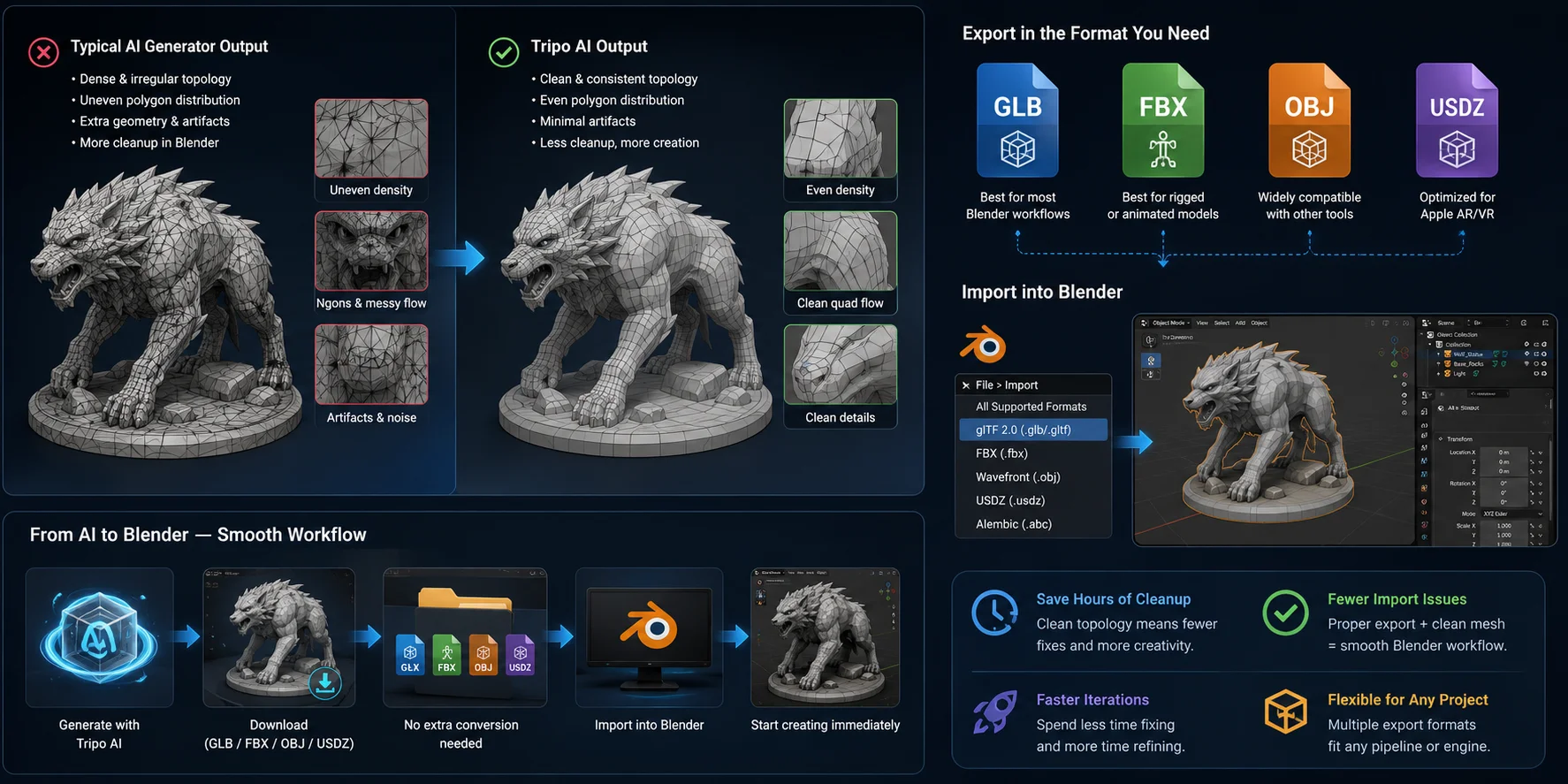
İçe Aktarma Sonrası Temel Mesh Optimizasyonu
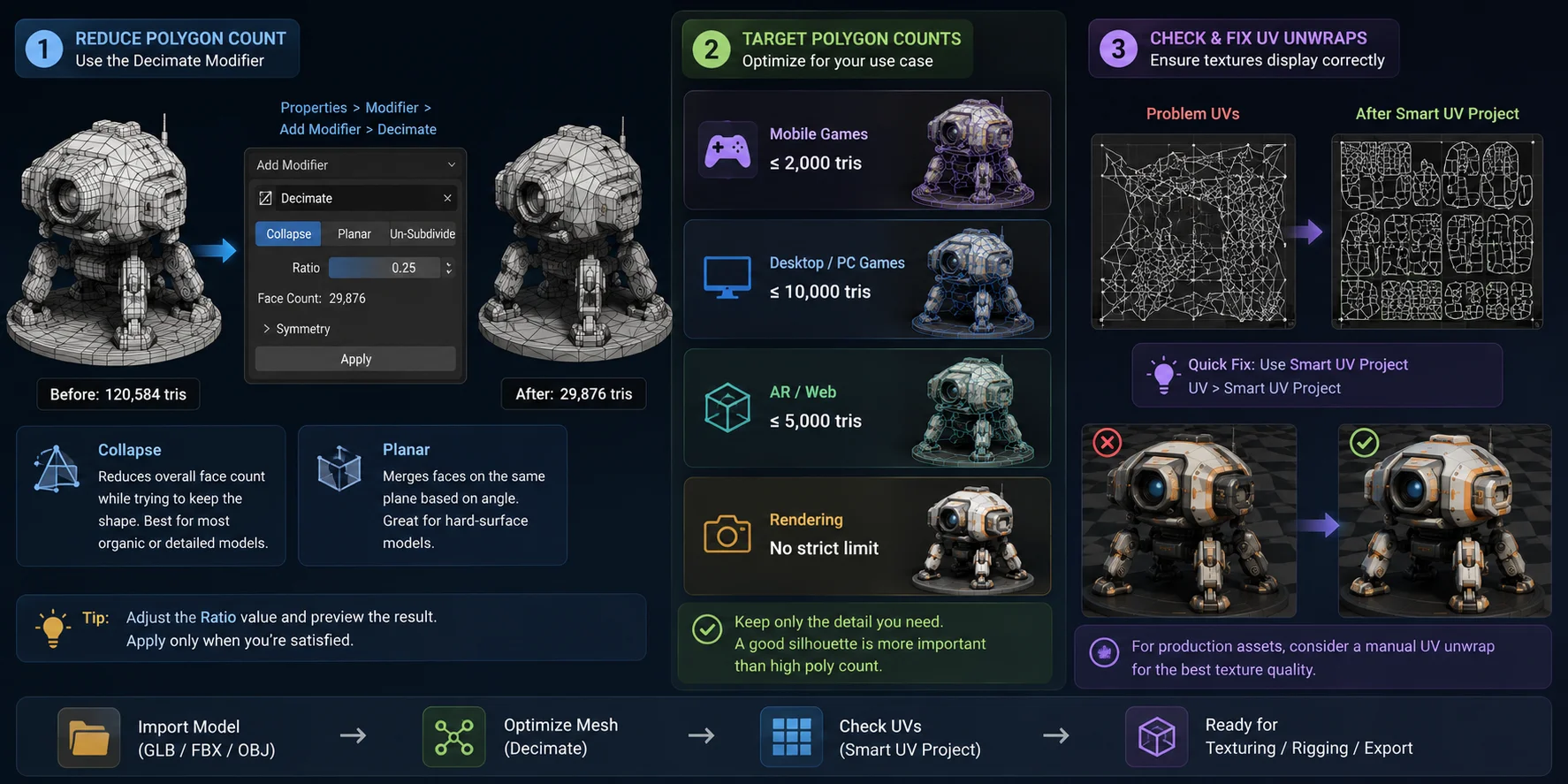
AI tarafından oluşturulan modelinizi Blender'a içe aktardıktan sonra, düzenlemeden, render almadan veya başka bir uygulamaya dışa aktarmadan önce mesh'i optimize etmek iyi bir fikirdir. Optimizasyon miktarı, bir oyun asset'i, bir AR modeli veya yüksek kaliteli bir render oluşturup oluşturmadığınıza bağlıdır.
Decimate Modifier ile Poligon Sayısını Azaltın
Modelinizde gerekenden fazla poligon varsa, sadeleştirmek için Blender'ın Decimate modifier'ını kullanın. Properties → Modifiers → Add Modifier → Decimate bölümüne gidin.
- Collapse modu, modelin şeklini mümkün olduğunca korurken genel poligon sayısını azaltır. Çoğu AI tarafından oluşturulan mesh için en iyi seçimdir.
- Planar modu, düz yüzeyleri açıya göre birleştirir; bu da onu mobilya veya mekanik parçalar gibi hard-surface nesneler için kullanışlı hale getirir.
Önemli detayları kaybetmemek için modifier'ı uygulamadan önce sonucu her zaman önizleyin.
Doğru Poly Count'u Seçin
Evrensel bir poligon bütçesi yoktur, ancak bu aralıklar çoğu proje için iyi sonuç verir:
| Kullanım Durumu | Önerilen Üçgen Sayısı |
|---|---|
| Mobil oyunlar | ≤ 2K tris |
| Masaüstü/PC oyunları | ≤ 10K tris |
| AR / Web modelleri | ≤ 5K tris |
| Rendering | Katı bir sınır yok |
Performans önemliyse, silüeti ve önemli detayları korurken mesh'i yalnızca gerektiği kadar azaltın.
UV'leri Kontrol Edin ve Düzeltin
Optimizasyondan sonra, dokuların doğru görüntülendiğinden emin olmak için modelin UV düzenini inceleyin. İçe aktarılan UV'ler eksikse veya ciddi şekilde bozulmuşsa, hızlı bir çözüm olarak UV → Smart UV Project kullanılabilir; bu, çoğu model için otomatik olarak kullanılabilir bir UV map oluşturur.
Production asset'leri için daha sonra manuel bir UV unwrap oluşturmak isteyebilirsiniz, ancak Smart UV Project önizlemeler, prototipler ve birçok AI tarafından oluşturulan model için genellikle yeterlidir.
Blender'da Temel Mesh Optimizasyonu
Sıkça Sorulan Sorular
Bir AI dosyasını Blender'a nasıl aktarırım?
Blender → File → Import menüsünü açın ve dosya formatınızla eşleşen içe aktarıcıyı seçin. Çoğu AI ile oluşturulmuş 3D model için GLB önerilen seçenektir; çünkü geometriyi, malzemeleri ve dokuları tek bir dosyada korur. İçe aktardıktan sonra her şeyin doğru aktarıldığından emin olmak için mesh'i, malzemeleri ve UV'leri kontrol edin.
AI, Blender'da 3D modeller oluşturabilir mi?
Evet. Tripo AI ile bir model oluşturabilir, bunu GLB veya FBX olarak dışa aktarabilir ve düzenleme, doku kaplama, animasyon veya render alma için Blender'a aktarabilirsiniz.
3D modelleri Blender'a nasıl dışa aktarırım?
AI araçları doğrudan Blender'ın içine dışa aktarmaz; uyumlu dosya formatları olarak dışa aktarır. Modelinizi GLB (önerilir) veya FBX olarak indirin, ardından Blender'da File → Import → glTF 2.0 (.glb/.gltf) veya File → Import → FBX seçeneğini seçin. GLB genellikle en kolay seçimdir; çünkü dokuları ve malzemeleri bir arada tutar.
Bir Illustrator dosyasını 3D modele nasıl dönüştürürüm?
Önce Adobe Illustrator (.AI) çalışmanızı bir SVG dosyası olarak dışa aktarın. Blender'da eğrileri içe aktarmak için File → Import → Scalable Vector Graphics (.svg) seçeneğini seçin, ardından gerekirse bunları mesh'e dönüştürün ve derinlik eklemek için Extrude (veya mesh'ler için Edit Mode'da Alt + E) kullanın. Bu iş akışı logolar, ikonlar ve diğer vektörel çalışmalar için iyi sonuç verir.
Sonuç
En sorunsuz Blender iş akışı için AI modelinizi GLB olarak dışa aktarın, içe aktarımı kontrol edin ve gerekirse temel mesh optimizasyonu yapın. Temiz bir mesh ile başlamak düzenlemeyi hızlandırır ve manuel temizliği azaltır.
Başlamaya hazır mısınız? Tripo AI ile temiz bir AI 3D model oluşturun, GLB olarak dışa aktarın ve doğrudan Blender'a aktarın.