Blender’da OBJ Dosyası Nasıl Eklenir (Adım Adım)
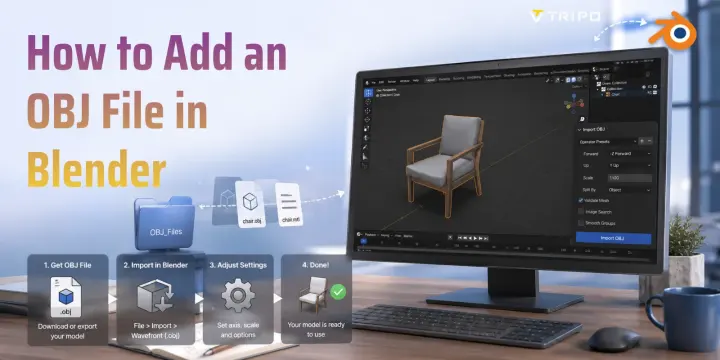
Blender, OBJ dosyalarını içe aktarmayı oldukça kolaylaştırır — bu format, en yaygın desteklenen 3D mesh türlerinden biridir. Bu kılavuz, içe aktarma menüsünden doku kurulumuna ve yaygın düzeltmelere kadar tüm adımlarda size yol gösterir.
OBJ Dosyası Nedir?
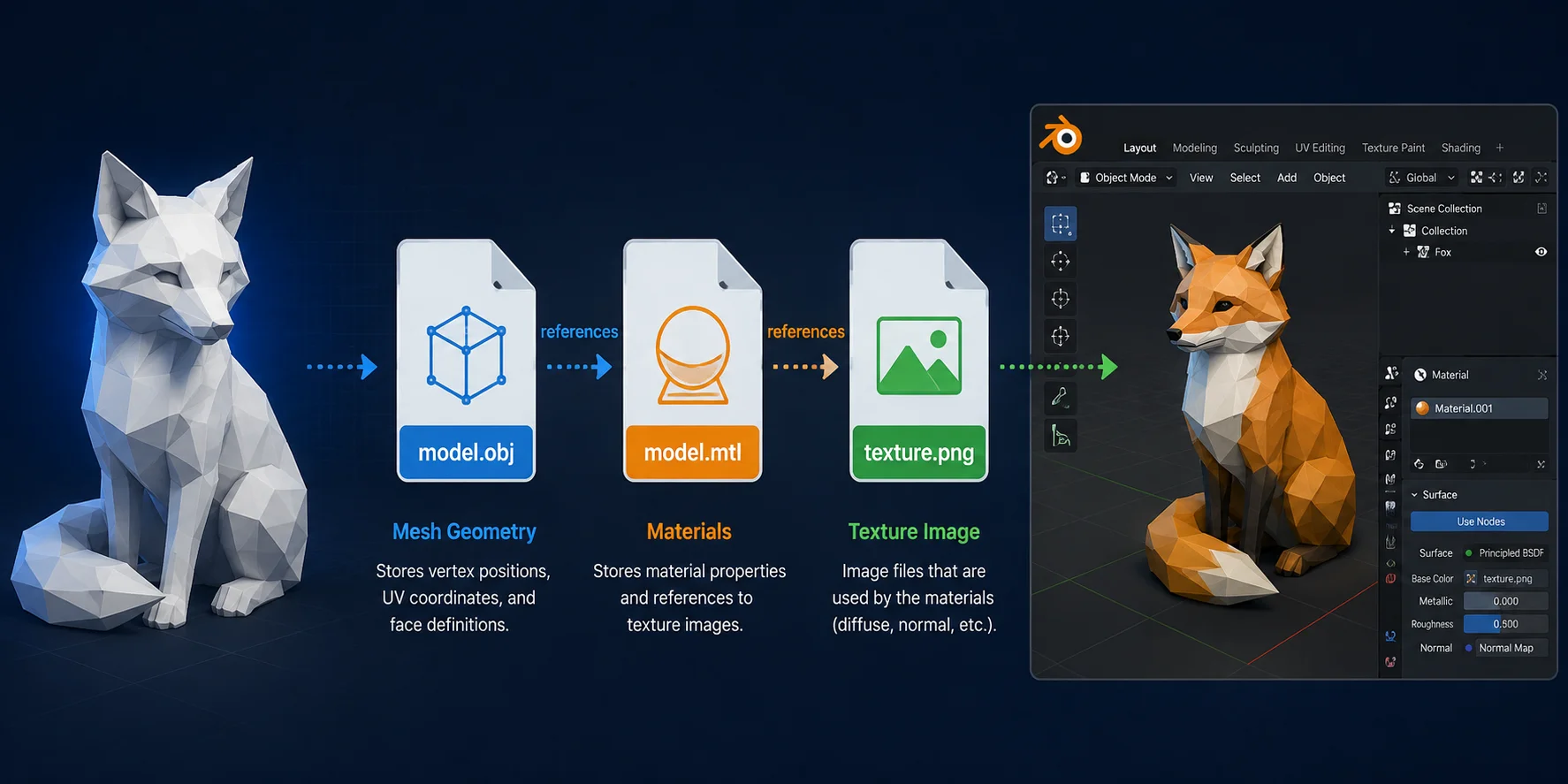
Bir OBJ (Wavefront Object) dosyası, mesh geometrisini saklayan, yaygın olarak desteklenen bir 3D model formatıdır; beraberindeki .mtl dosyası ise malzeme ve doku bilgilerini içerir. Tripo AI'ın AI 3D Model Generator aracı dahil olmak üzere birçok AI 3D üretim aracı, modelleri OBJ olarak dışa aktarır; bu da onu varlıkları Blender’a içe aktarmak için yaygın bir format haline getirir.
OBJ İçe Aktarma İş Akışı
Tripo’dan OBJ Model Oluşturma ve Dışa Aktarma
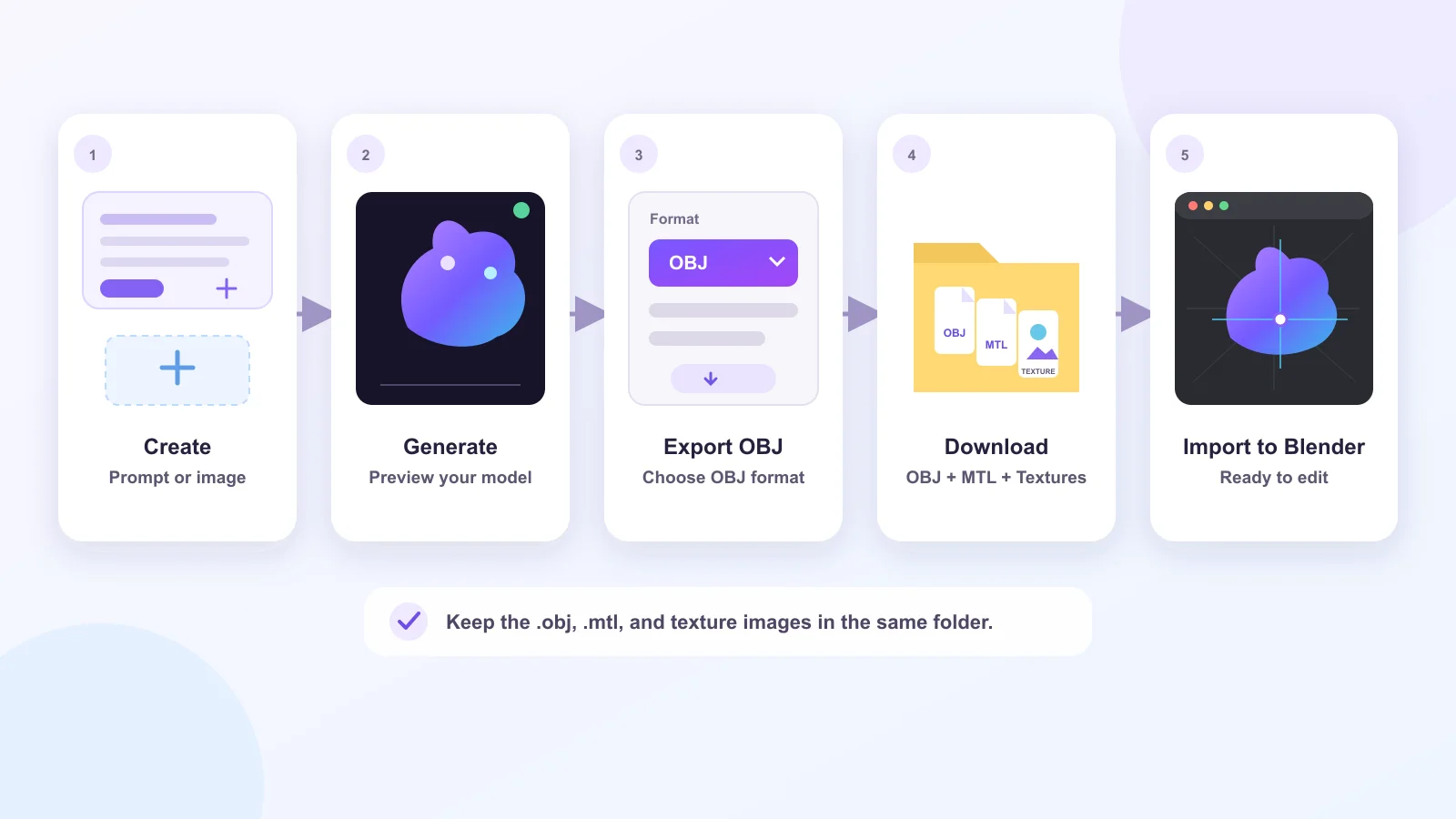
Blender’a herhangi bir şey içe aktarmadan önce, önce bir OBJ modeline ihtiyacınız vardır. Tripo, bir metin isteminden veya referans görselden model oluşturmanıza, ardından Blender’da kullanmak üzere dışa aktarmanıza olanak tanır:
- Tripo Studio’yu açın ve bir model oluşturma iş akışı seçin. Varlığı nasıl oluşturmak istediğinize bağlı olarak bir metin istemi girin veya bir referans görsel yükleyin.
- Generate 3D Models seçeneğine tıklayın ve modelin işlenmesinin tamamlanmasını bekleyin.
- Sonucu önizleyin ve gereken ayarlamaları yapın. Örneğin, dışa aktarmadan önce geometriyi iyileştirebilir, mesh’i optimize edebilir veya dokular oluşturabilirsiniz.
- Dışa aktarma veya indirme seçeneklerini açın ve dosya formatı olarak OBJ’yi seçin. Dışa aktarma kullanılabilirliği, model sürümüne ve Tripo planınıza bağlı olabilir.
- Eksiksiz model paketini indirin ve ayıklayın. Blender’ın malzeme referanslarını bulabilmesi için .obj dosyasını, .mtl dosyasını ve tüm doku görsellerini aynı klasörde birlikte tutun.
Tripo modeliniz artık Blender için hazır. .obj dosyasını içe aktarmak ve malzemelerini ve dokularını doğrulamak için aşağıdaki adımlarla devam edin.
Tripo’dan Blender’a: OBJ İş Akışı
Blender’da OBJ Dosyası Nasıl İçe Aktarılır?
Blender’da bir OBJ dosyasını nasıl ekleyeceğinizi merak ediyorsanız, işlem yalnızca birkaç tıklama sürer:
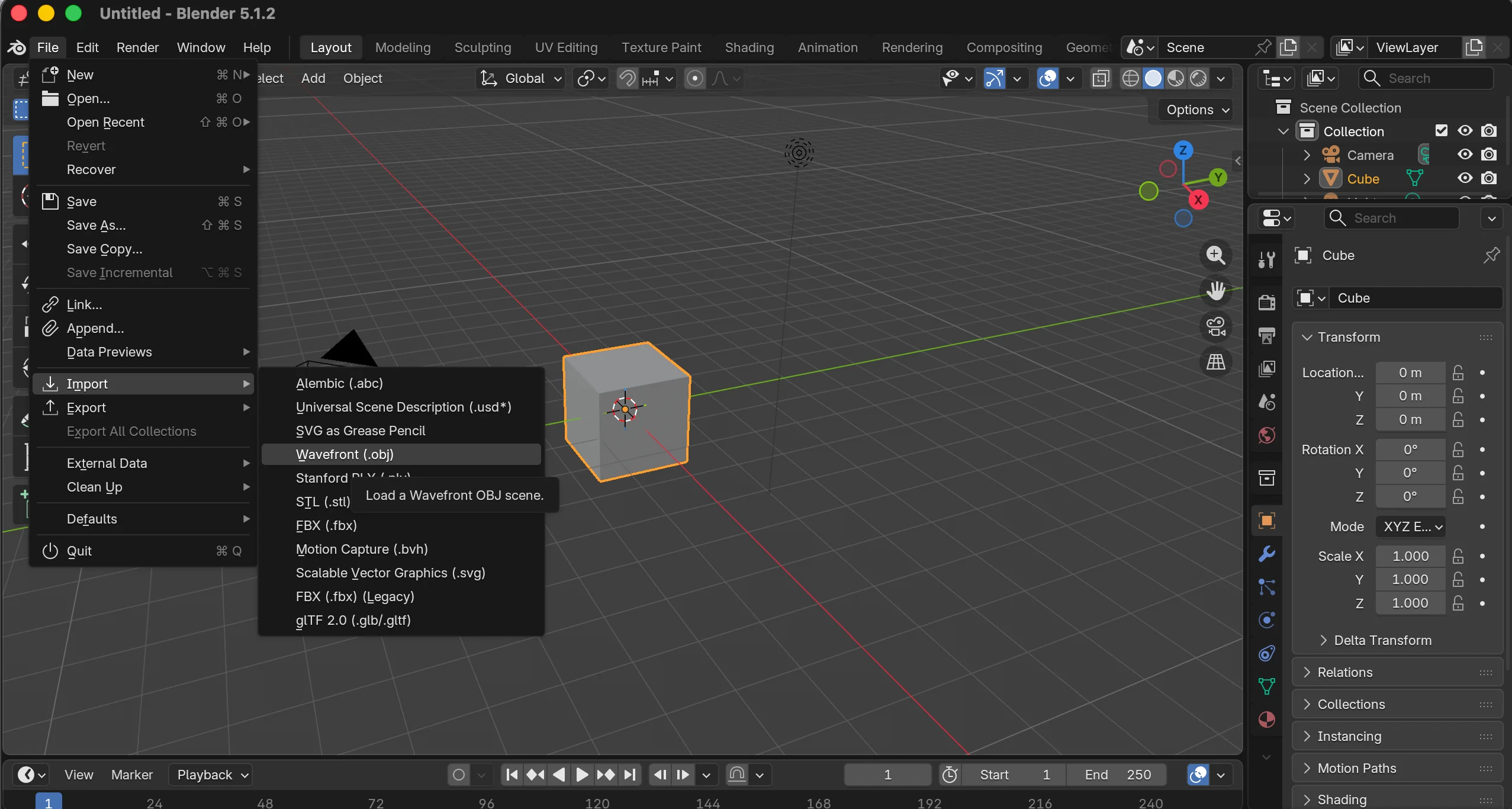
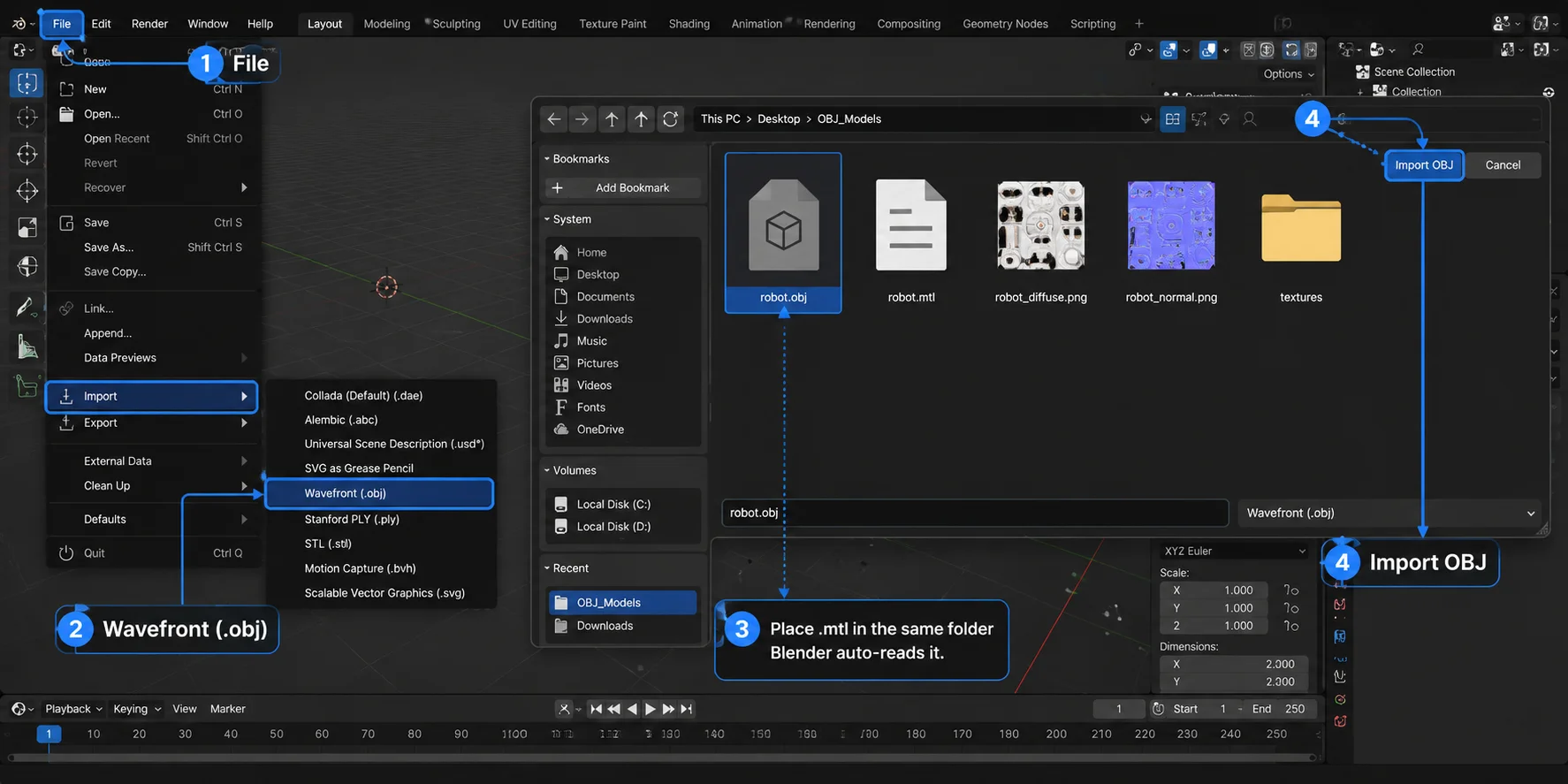
- Blender’ı açın, ardından File → Import → Wavefront (.obj) yoluna gidin.
- Dosya tarayıcısında .obj dosyanıza gidin, dosyayı seçin ve Import OBJ seçeneğine tıklayın.
- Modeliniz bir .mtl dosyası içeriyorsa, içe aktarmadan önce bu dosyanın .obj dosyasıyla aynı klasörde bulunduğundan emin olun. Blender, mevcut olduğunda malzeme bilgilerini ve bağlı dokuları otomatik olarak yükler.
- Dosya tarayıcısının sağ üst köşesindeki Import OBJ seçeneğine tıklayın.
- İçe aktarıldıktan sonra model, sahnenizdeki 3D Cursor konumunda görünür ve düzenleme, dokulama veya render için hazır olur.
Blender’da OBJ Dosyası Nasıl Eklenir (Adım Adım)
İçe Aktarma Ayarları ve Seçenekleri
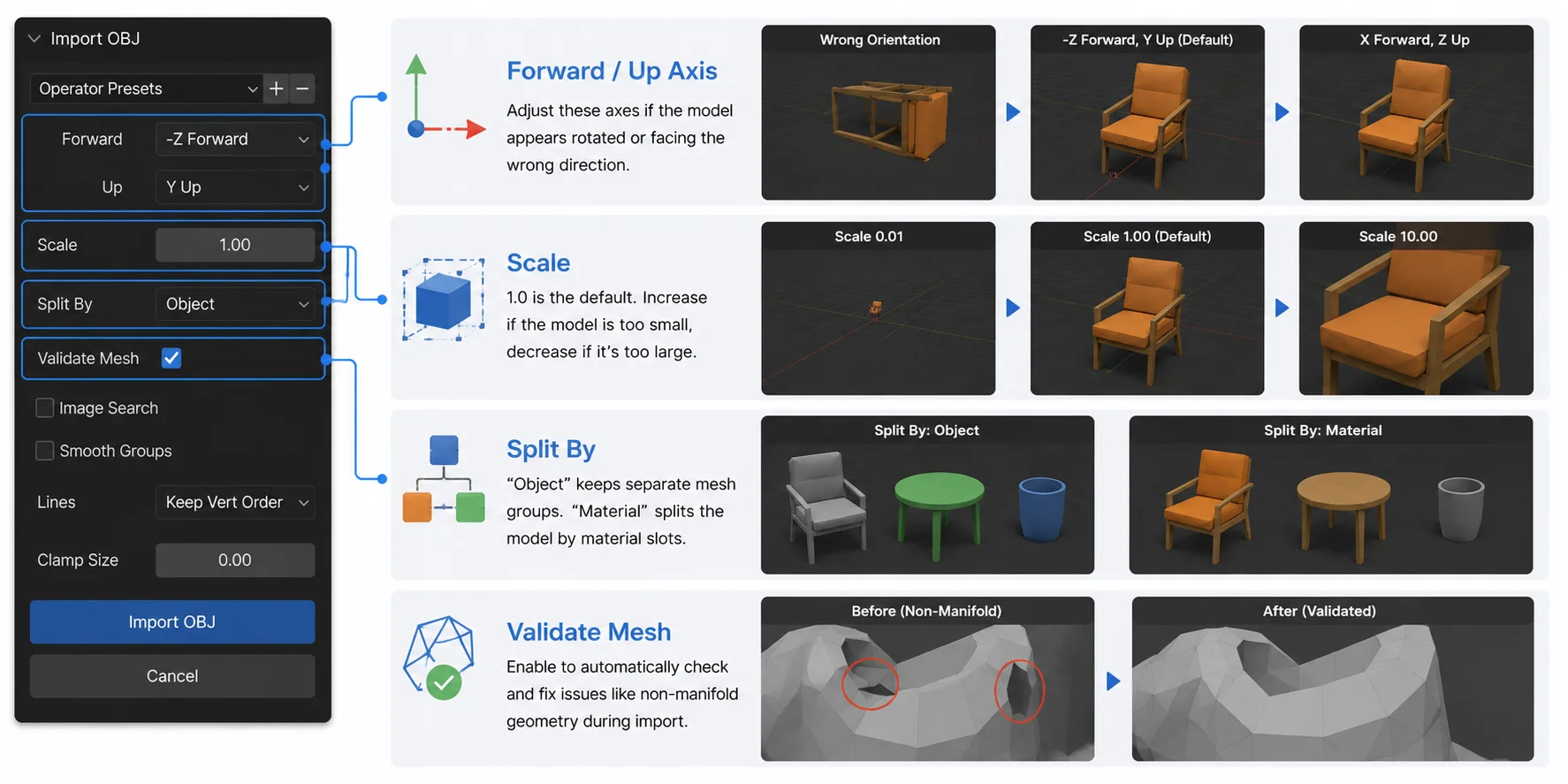
Import OBJ seçeneğine tıklamadan önce yan paneldeki seçenekleri gözden geçirin. Varsayılan ayarlar çoğu model için uygundur, ancak aşağıdaki seçenekler yaygın sorunları çözmeye yardımcı olabilir:
- Forward Axis / Up Axis — Model yanlış yönelimle içe aktarılıyorsa bu ayarları değiştirin. Farklı 3D uygulamaları farklı ileri ve yukarı eksenleri kullanır.
- Scale — Model çok büyük veya çok küçük içe aktarılmadığı sürece bunu 1.0 olarak bırakın. İçe aktarmadan önce değeri gerektiği şekilde değiştirin.
- Split By Object — Her OBJ nesne grubunu ayrı bir Blender nesnesi olarak içe aktarır.
- Split By Group — Her OBJ grubunu ayrı bir Blender nesnesi olarak içe aktarır.
- Validate Meshes — İçe aktarılan mesh’i bozuk veya geçersiz veri açısından kontrol eder ve mümkün olduğunda onarır. Bu, içe aktarmayı biraz yavaşlatabilir.
Blender OBJ İçe Aktarma Ayarları Açıklaması
Doku ve MTL Malzeme Yönetimi
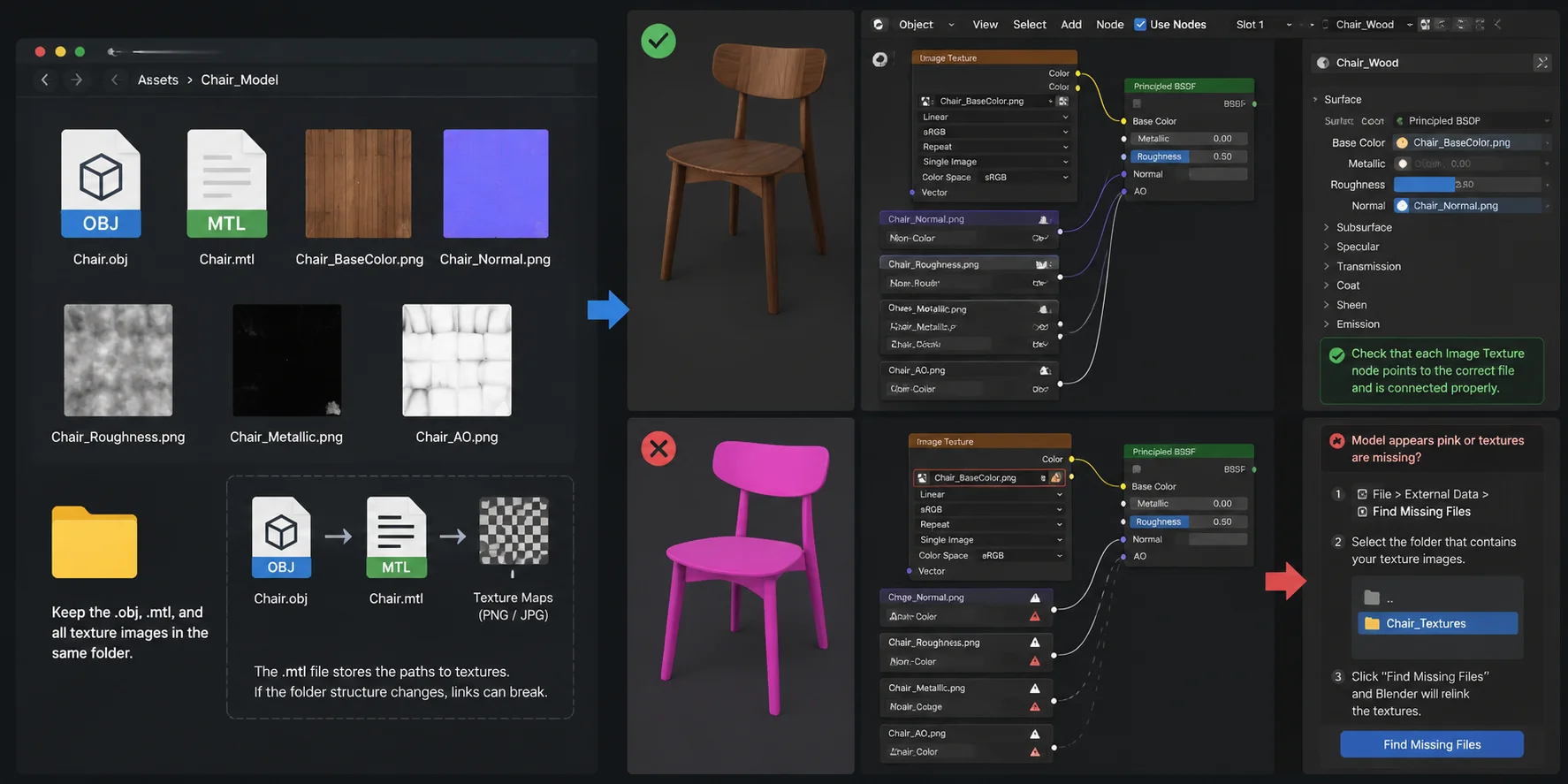
Malzemeleri ve dokuları birlikte paketleyen GLB gibi formatların aksine, OBJ geometriyi görünüm verilerinden ayırır. .obj dosyası mesh’i saklar, beraberindeki .mtl (Material Template Library) dosyası ise Blender tarafından kullanılan malzemeleri, renkleri ve doku referanslarını tanımlar.
İçe aktarma sırasında eksik dokuları önlemek için:
- İçe aktarmadan önce .obj, .mtl ve tüm doku görsel dosyalarını (PNG veya JPG haritaları gibi) aynı klasörde tutun. Blender, .mtl dosyasının içinde saklanan dosya yollarını okur; bu nedenle klasör yapısını değiştirmek bağlantıları bozabilir.
- İçe aktardıktan sonra Shader Editor’ı açın ve malzeme düğümlerini kontrol edin. Her Image Texture düğümünün doğru doku dosyasını gösterdiğinden ve Base Color, Normal veya Roughness gibi haritaların düzgün şekilde bağlandığından emin olun.
- Model pembe, gri veya dokusuz görünüyorsa, Blender referans verilen görselleri bulamıyordur. File → External Data → Find Missing Files yoluna gidin, doku görsellerinizi içeren klasörü seçin ve Blender’ın bunları otomatik olarak yeniden bağlamasına izin verin.
AI tarafından üretilen OBJ modellerinde, temizlikten sonra GLB olarak yeniden dışa aktarma da yaygındır. GLB; mesh, malzemeler ve dokuları tek bir dosyada saklar, böylece varlıkları Blender, oyun motorları ve web/AR iş akışları arasında taşımayı kolaylaştırır.
Blender’da OBJ ve MTL Doku Bağlama İş Akışı
Sorun Giderme: Yaygın İçe Aktarma Sorunları
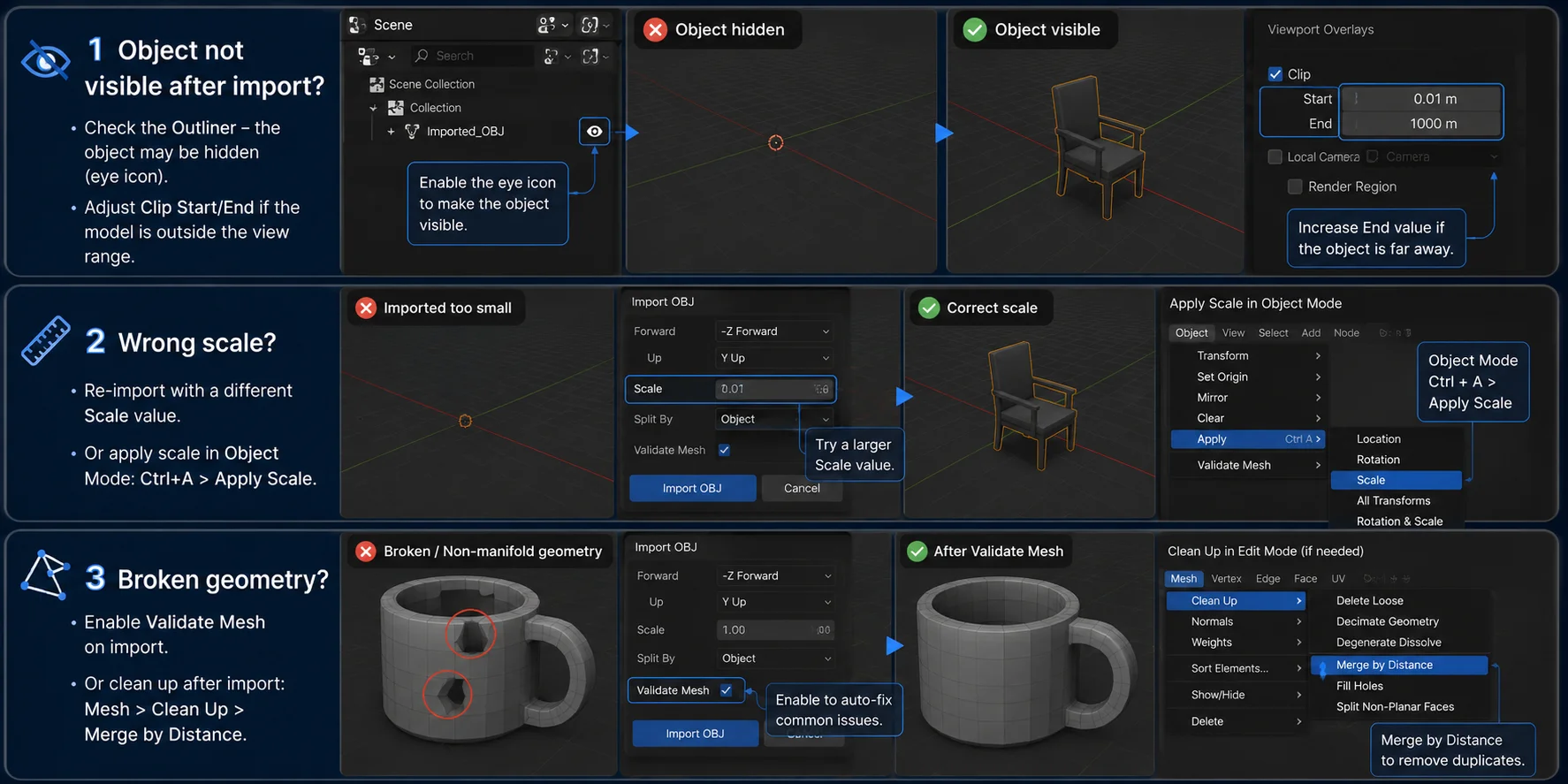
- İçe aktarmadan sonra nesne görünmüyor mu? Nesnenin gizli olmadığından (göz simgesi) emin olmak için Outliner’ı kontrol edin. Hâlâ görünmüyorsa, model mevcut görüntüleme aralığının dışında olabileceğinden görünüm alanının Clip Start ve Clip End değerlerini ayarlayın.
- Ölçek yanlış mı? OBJ’yi farklı bir Scale değeriyle yeniden içe aktarın veya nesnenin ölçeğini sıfırlamak için Object Mode içinde Ctrl + A → Apply Scale tuşlarına basın.
- Geometri bozuk mu? Yaygın mesh sorunlarını otomatik olarak onarmak için içe aktarmadan önce Validate Mesh seçeneğini etkinleştirin. Sorunlar devam ederse, yinelenen vertex’leri kaldırmak ve modeli temizlemek için Mesh → Clean Up → Merge by Distance yoluna gidin.
Yaygın Blender OBJ İçe Aktarma Sorunları ve Çözümleri
Sık Sorulan Sorular
Blender’da OBJ dosyası kullanılabilir mi?
Evet. Blender, File → Import/Export → Wavefront (.obj) üzerinden OBJ dosyalarını hem içe hem de dışa aktarmayı yerel olarak destekler; bu nedenle ek eklenti gerekmez. OBJ, farklı uygulamalar arasında 3D mesh alışverişi için en yaygın desteklenen formatlardan biri olmaya devam eder.
Bir OBJ modelini nasıl içe aktarırım?
File → Import → Wavefront (.obj) yoluna gidin, .obj dosyanızı bulun ve Import OBJ seçeneğine tıklayın. En iyi sonuçlar için, Blender’ın malzemeleri otomatik olarak yükleyebilmesi adına beraberindeki .mtl dosyasını ve tüm doku görsellerini aynı klasörde tutun.
Blender’da 3D nesne dosyası nasıl içe aktarılır?
Blender; OBJ, FBX, glTF, STL ve PLY dahil olmak üzere birçok 3D dosya formatını destekler. Bir OBJ içe aktarmak için File → Import → Wavefront (.obj) seçeneğini seçin, ardından dosyanızı seçin. Diğer formatlar aynı Import menüsünden içe aktarılabilir.
Blender’da OBJ dosyalarını neden açamıyorum?
Dosya bozuk olabilir, yanlış uzantıya sahip olabilir veya uyumsuz ayarlarla dışa aktarılmış olabilir. Dosyayı doğrulamak için OBJ’yi başka bir 3D uygulamasında veya bir metin düzenleyicide açmayı deneyin, ardından gerekiyorsa orijinal yazılımdan yeniden dışa aktarın.
MTL dosyası nedir ve buna ihtiyacım var mı?
Bir MTL (Material Template Library) dosyası, bir OBJ modeli tarafından kullanılan malzeme ayarlarını ve doku görsellerine referansları saklar. Geometriyi onsuz içe aktarabilirsiniz, ancak model genellikle orijinal malzemeleri veya dokuları olmadan görünür.
Bir OBJ dosyasını içe aktardıktan sonra düzenleyebilir miyim?
Evet. İçe aktarıldıktan sonra bir OBJ modeli, diğer Blender mesh’leri gibi davranır. Vertex’leri, kenarları, yüzleri, UV’leri ve diğer mesh özelliklerini değiştirebileceğiniz Edit Mode’a girmek için Tab tuşuna basın.
Sonuç
Blender’a OBJ dosyaları içe aktarmak, nereye bakacağınızı bildiğinizde hızlı ve güvenilir bir işlemdir. İçe aktarmaya hazır 3D modellere ihtiyacınız varsa, Tripo AI saniyeler içinde yüksek kaliteli OBJ varlıkları oluşturur — Tripo AI Studio üzerinde ücretsiz deneyin veya iş akışınız için Tripo AI Pricing seçeneklerini inceleyin.