AI 3D Modeller İçin En İyi İş Akışı: Adım Adım Kılavuz
TL;DR
- AI 3D modeller için en iyi iş akışı tek bir sihirli adımdan oluşmaz. Genellikle net bir yol izler: girdiyi hazırlama, modeli oluşturma, mesh'i inceleme, geometri ve dokuları iyileştirme, ardından hedef platform için dışa aktarma.
- Text-to-3D, yazılı bir konseptten hızlı fikir geliştirmeye ihtiyaç duyduğunuzda iyi çalışır. Image-to-3D ise zaten bir ürün fotoğrafınız, eskiziniz, karakter tasarımınız veya AI ile üretilmiş referans görseliniz olduğunda daha uygundur.
- Tripo AI, tek bir çalışma alanında text-to-3D, image-to-3D, çoklu görünüm üretimi, Smart Low-Poly v2, HD Model, doku üretimi, retopology, rigging, animation ve çoklu format dışa aktarımını desteklediği için üretim aşamasında kullanışlıdır.
- Blender, Maya, Unity, Unreal Engine ve diğer sonraki aşama araçları hâlâ önemlidir. Amaç, tek bir aracı her üretim problemini çözmeye zorlamak yerine her aşama için doğru aracı seçmektir.
- Sorunsuz bir AI 3D iş akışı, modeli nihai kullanım senaryosuyla eşleştirmekten doğar: oyun varlığı, ürün görselleştirme, 3D baskı, animasyon, AR, Web3D veya konsept doğrulama.
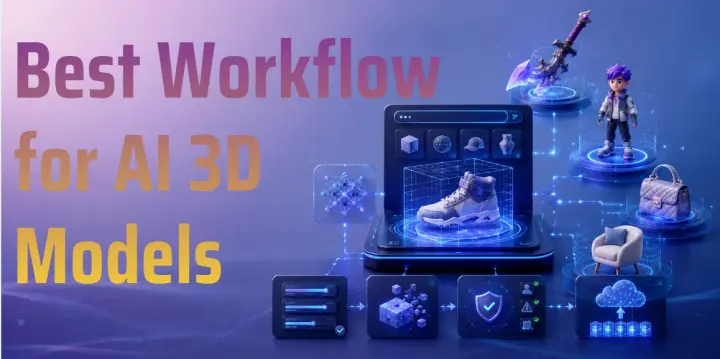
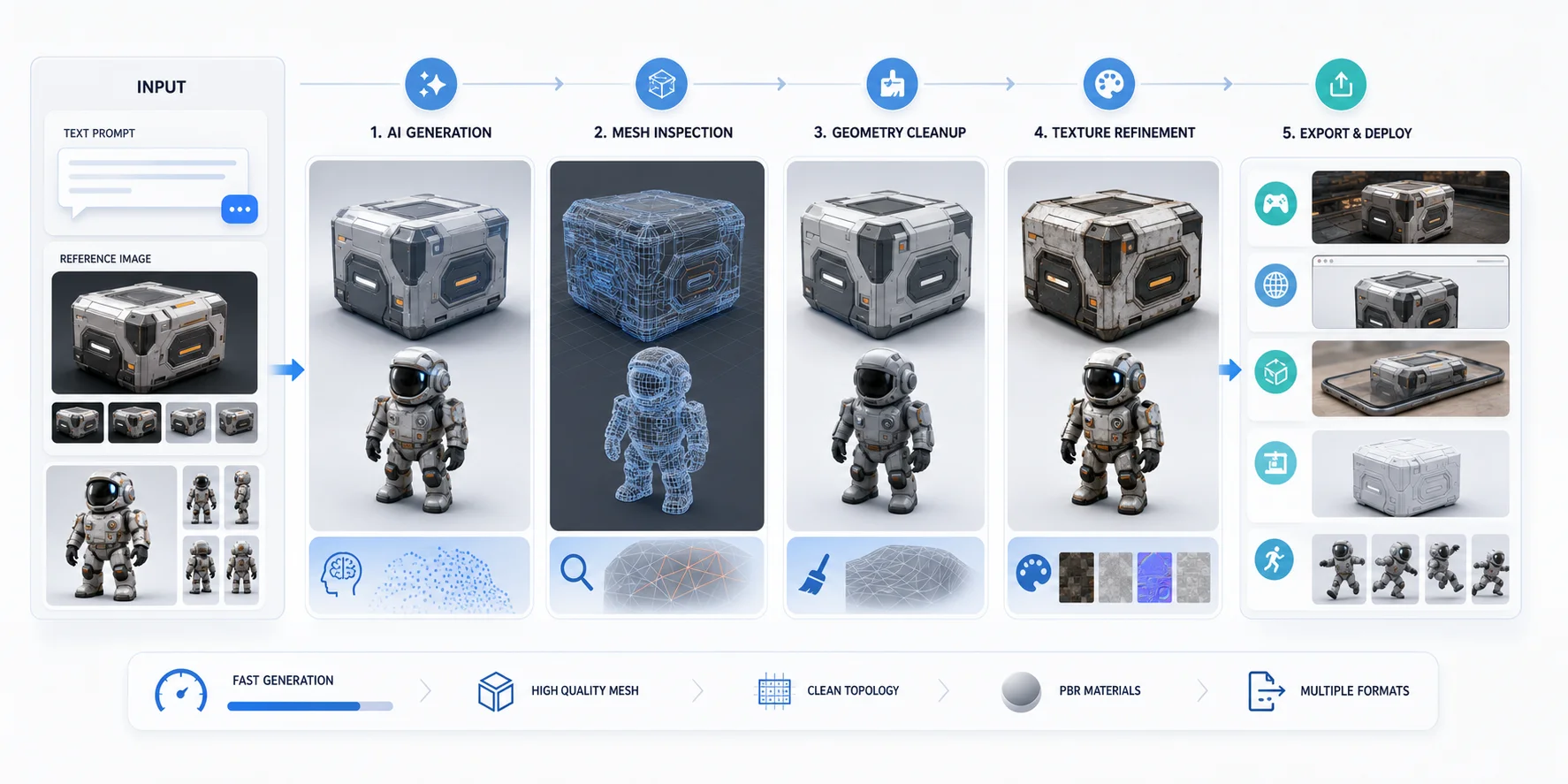
AI 3D modeller için en iyi iş akışı net bir girdiyle başlar, ilk mesh'i oluşturmak için bir AI 3D model generator kullanır, ardından dışa aktarmadan önce sonucu nihai kullanım senaryosuna göre iyileştirir. Pratik bir iş akışı şöyle görünür: girdi hazırlığı -> AI üretimi -> mesh incelemesi -> temizlik ve optimizasyon -> doku veya materyal çalışması -> dışa aktarma.
Bu önemlidir çünkü AI 3D üretimi hızlıdır, ancak hız tek başına bir varlığı üretime hazır hâle getirmez. Bir mobil oyun, ürün render'ı, 3D baskı ve animasyonlu karakter için bir model aynı prompt veya görselden başlayabilir, ancak farklı polygon sayıları, doku ayarları, topology seçimleri ve dosya formatları gerektirir.
Bu kılavuzda pratik bir AI 3D model iş akışını adım adım ele alacak, farklı aşamalar için araçları karşılaştıracak ve Tripo AI aracının fikir ile kullanılabilir 3D varlık arasındaki manuel kurulum miktarını azaltmaya nerede yardımcı olabileceğini göstereceğiz.
Bir AI 3D Model İş Akışı Aslında Nasıl Görünür?
Bir AI 3D model iş akışı, bir metin açıklamasını veya görsel referansı kullanılabilir bir 3D varlığa dönüştürme sürecidir. Kesin adımlar projeye bağlıdır, ancak çoğu iş akışı dört temel aşama içerir.
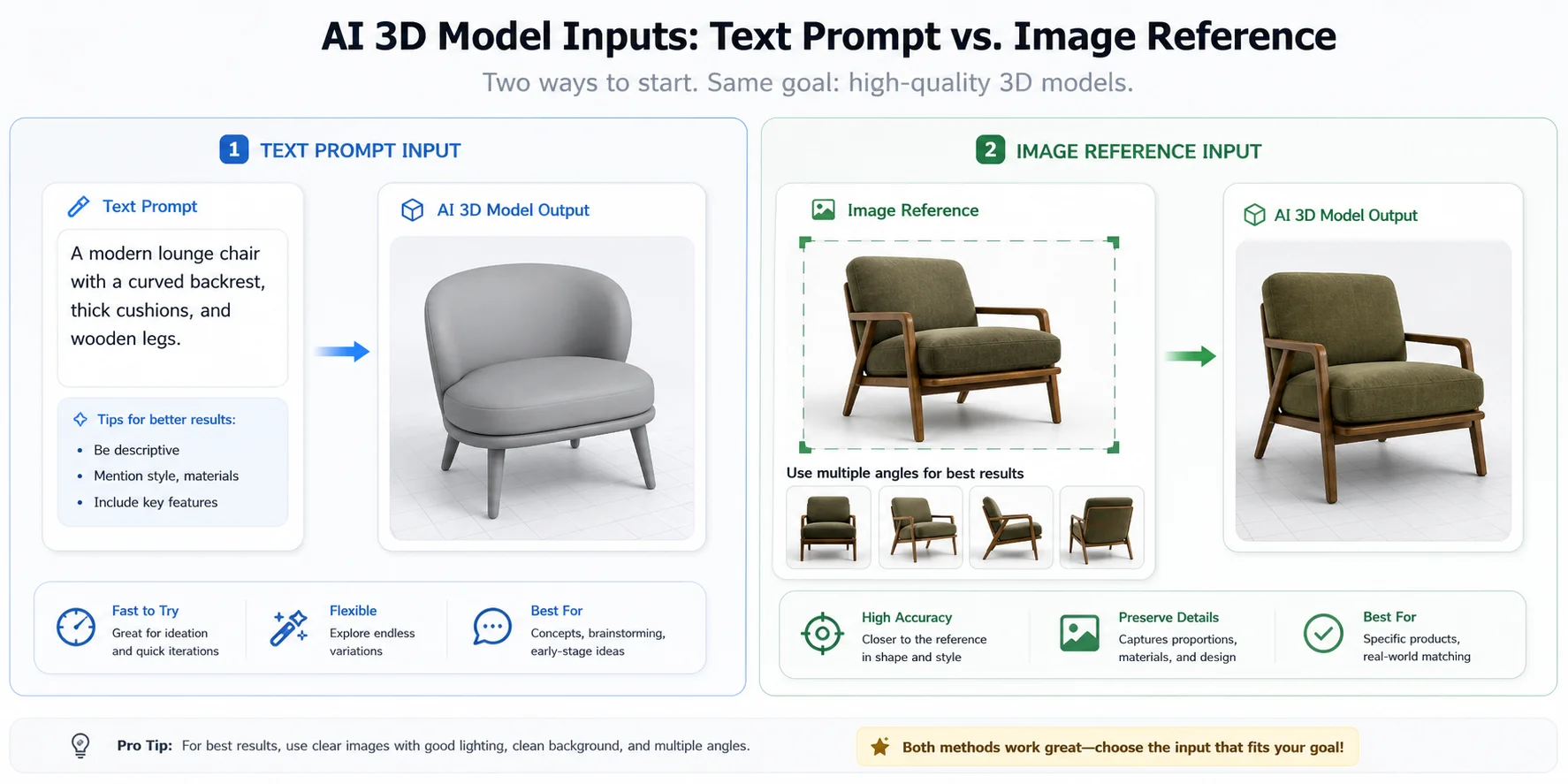
Aşama 1: Girdi hazırlığı
Girdiniz, AI sistemine başlangıç noktasını verir. Text-to-3D için girdi; nesneyi, şekli, stili, materyalleri ve amaçlanan kullanımı tanımlayan bir prompt'tur. Image-to-3D için girdi; ürün fotoğrafı, konsept eskizi, üretilmiş illüstrasyon veya karakter tasarımı gibi bir referans görseldir.
Görsel girdiler için net bir konuya, güçlü bir silüete, sade bir arka plana ve minimum örtüşmeye sahip temiz bir görsel kullanın. Düz bir arka plan üzerindeki önden çekilmiş bir ürün fotoğrafı, genellikle AI modeline birden fazla nesne içeren yoğun bir yaşam tarzı görselinden daha iyi sinyal verir. Arka plan dikkat dağıtıyorsa üretimden önce kaldırın. Konu çok küçük veya bulanıksa önce kırpın ya da yükseltin.
Metin prompt'larında nesne ve üretim hedefi konusunda spesifik olun. "Bir mobil fantezi oyunu için low-poly ahşap hazine sandığı", "bir hazine sandığı" ifadesinden daha kullanışlıdır çünkü generator'a nasıl bir geometri ve stile ihtiyaç duyduğunuzu söyler.
Aşama 2: AI üretimi
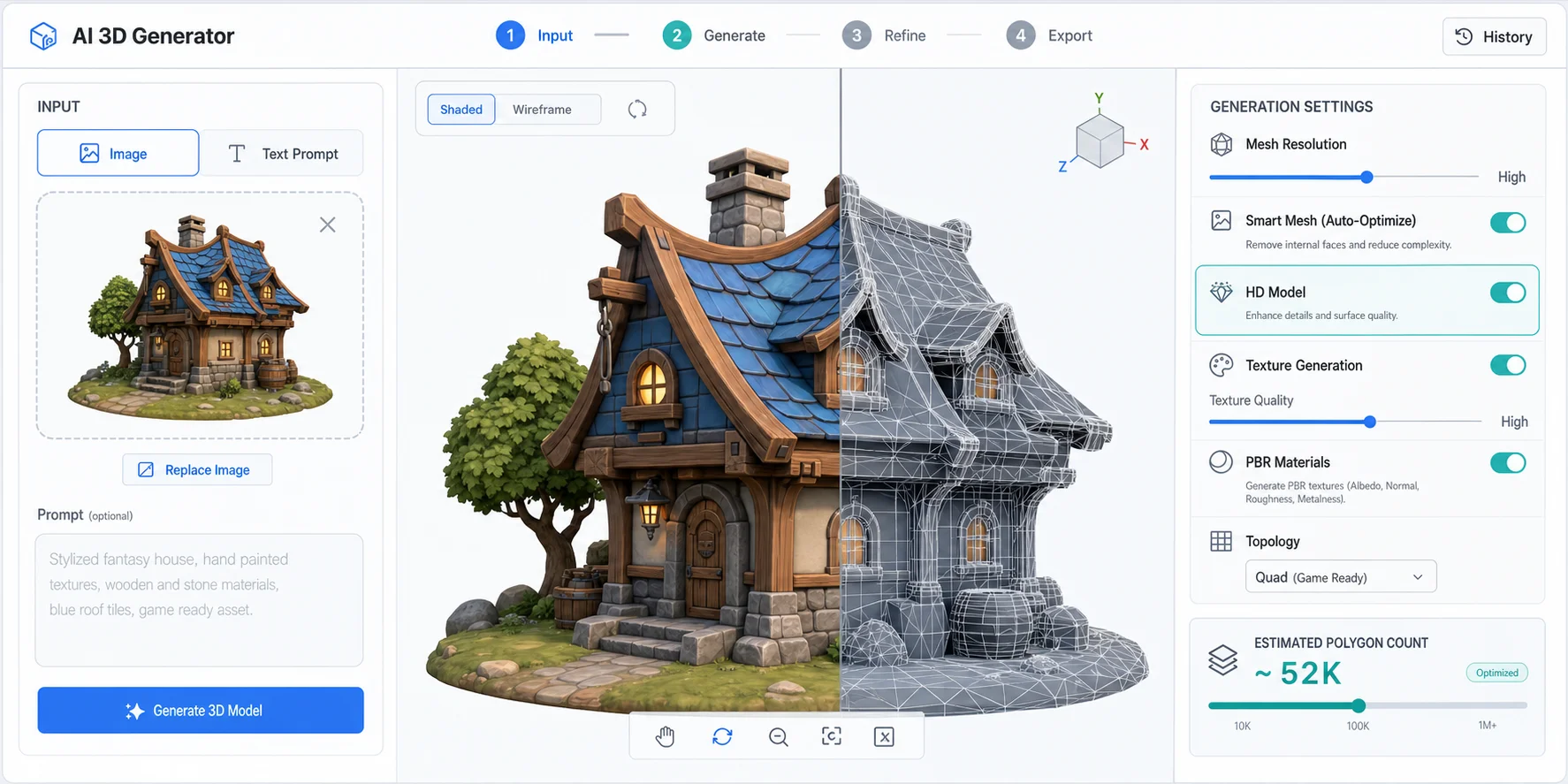
Üretim aşaması, prompt'u veya görseli doku bilgisi içeren bir mesh'e dönüştürür. Tripo AI, Meshy, Rodin ve diğer AI 3D generator'lar gibi araçların en kullanışlı olduğu aşama burasıdır.
Tripo AI'da kullanıcılar metin prompt'larından, tekil görsellerden veya birden çok referans görünümden 3D modeller üretebilir. Hızlı konsept testi için Smart Low-Poly v2, hafif modelleri hızlıca oluşturmaya yardımcı olabilir. Daha yüksek görsel detay için HD Model; ürün görselleştirme, karakter konseptleri ve sunum varlıkları için daha uygundur.
Bu aşamada amaç yalnızca güzel bir önizleme elde etmek değildir. Üretilen modelin pipeline'ın sonraki aşamasına dayanıp dayanamayacağını da değerlendirmeniz gerekir.
Aşama 3: Mesh temizliği ve optimizasyonu
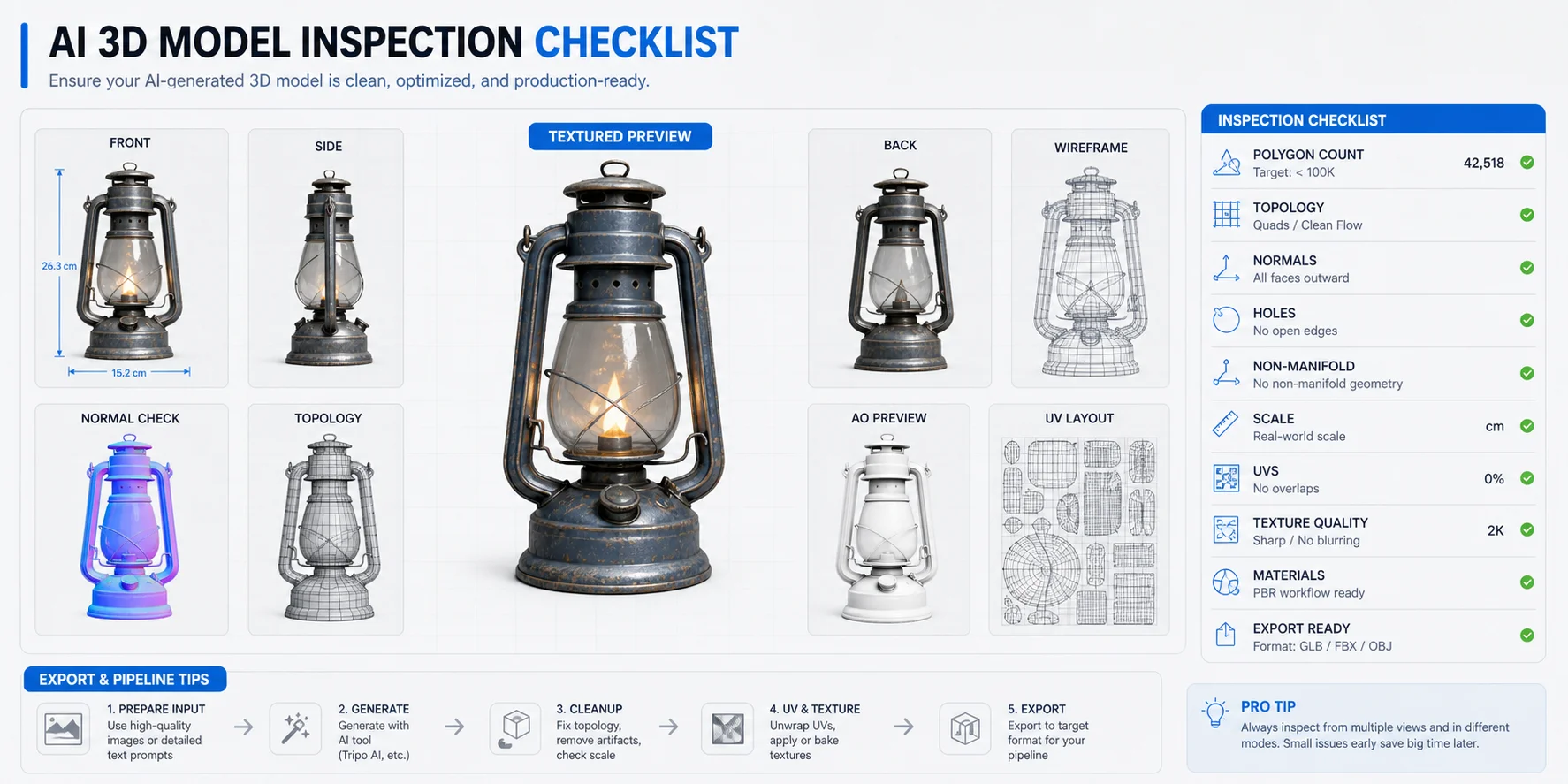
AI ile üretilen modeller üretimde kullanılmadan önce mesh temizliği gerektirebilir. Yaygın kontroller arasında polygon sayısı, topology türü, yüzey gürültüsü, delikler, üst üste binen parçalar, normals ve ölçek bulunur.
Oyunlar, AR, Web3D ve mobil deneyimler için polygon sayısı önemlidir çünkü ağır geometri performansı olumsuz etkileyebilir. Temiz topology'ye sahip daha düşük poly bir mesh, gerçek zamanlı olarak animasyonu veya yüklenmesi zor olan görsel olarak yoğun bir mesh'ten genellikle daha kullanışlıdır. Üst seviye rendering veya 3D baskı için daha fazla detayı kabul edebilirsiniz, ancak yine de mesh'i dikkatlice incelemeniz gerekir.
Tripo Studio'da retopology ayarları kullanıcıların triangle veya quad topology seçmesine ve polygon sayısını ayarlamasına yardımcı olabilir. Daha gelişmiş temizlik için Blender; Decimate gibi modifiers, manuel retopology, normal düzeltme, UV kontrolleri ve son inceleme açısından hâlâ kullanışlıdır.
Aşama 4: Hedef formata dışa aktarma
Dışa aktarma sonradan düşünülecek bir ayrıntı değildir. Tarayıcı önizlemesinde iyi görünen bir model, format sonraki araçla eşleşmiyorsa yine de başarısız olabilir.
Birçok web, AR ve gerçek zamanlı önizleme iş akışı için GLB kullanın. Oyun motorları ve animasyon yazılımlarıyla uyumluluğa ihtiyaç duyduğunuzda FBX kullanın. Geniş düzenleme uyumluluğu için OBJ kullanın. 3D baskı iş akışları için STL veya 3MF kullanın. Pipeline'ınız Universal Scene Description gerektirdiğinde USD kullanın.
Mevcut Tripo Studio dışa aktarma paneli USD, FBX, OBJ, STL, GLB ve 3MF'yi doğrudan dışa aktarma seçenekleri olarak listeler. Tripo'nun API dönüşüm dokümantasyonu ayrıca üretilen GLB modellerinin GLTF, USDZ, FBX, OBJ, STL ve 3MF gibi formatlara dönüştürülmesini de açıklar; rigged modeller ve yalnızca geometri içeren formatlar için bazı sınırlamalar vardır. Pratikte USDZ'yi, mevcut Studio dışa aktarma panelinizde görünmediği sürece bir API veya sonraki aşama dönüşüm formatı olarak değerlendirin.
Her Aşama İçin Doğru Aracı Seçmek
En iyi AI 3D model iş akışı genellikle tek bir platformun her şeyi mükemmel yapmasını beklemek yerine araçları birleştirir. Üretim aracı hızlı ilerlemenize yardımcı olur. Blender gibi bir DCC aracı inceleme ve iyileştirmeye yardımcı olur. Bir oyun motoru veya renderer ise nihai varlığı bağlam içinde doğrulamanıza yardımcı olur.
| Araç | En uygun olduğu kullanım | Çıktı formatları veya sonraki aşama uyumu | Hız / iş akışı notları |
|---|---|---|---|
| Tripo AI | Text-to-3D, image-to-3D, High-Precision Model, Smart Mesh, texture/PBR iş akışları, retopology, rigging, animation ve dışa aktarma | Mevcut Tripo Studio dışa aktarma paneli USD, FBX, OBJ, STL, GLB ve 3MF'yi listeler; Tripo'nun API dönüşüm dokümanları GLTF, USDZ, FBX, OBJ, STL ve 3MF seçeneklerini içerir | Üretim ve post-processing kontrollerini tek bir çalışma alanında istediğinizde kullanışlıdır |
| Meshy | Text-to-3D, image-to-3D, AI texturing ve hızlı varlık taslakları | Meshy'nin export-format dokümanları başlıca dışa aktarma formatları arasında GLB, FBX, OBJ, STL, USDZ ve 3MF'yi listeler; Meshy yardım dokümanları ayrıca Blender düzenlemesine devam etmek için .blend'den bahseder | Hızlı taslaklar için kullanışlıdır; üretim kullanımından önce plan limitleri ve indirme hakları kontrol edilmelidir |
| Hyper3D Rodin | İyileştirme kontrolleriyle text/image-to-3D üretimi, çoklu görsel iş akışları, plana bağlı olarak low-poly ve daha yüksek detay seçenekleri | Hyper3D/Rodin ürün ve API sayfaları GLB/GLTF, FBX, OBJ, STL ve USDZ gibi dışa aktarmaları açıklar; API kullanılabilirliği iş akışı ve plana bağlıdır | Proje kontrol edilebilir üretim ve detaylı görsel çıktıyı önceliklendirdiğinde kullanışlıdır |
| Blender | Mesh temizliği, decimation, retopology, UV'ler, normals, materyal düzeltmeleri, rig kontrolleri ve son inceleme | Blender, GLB/glTF, FBX, OBJ, STL ve USD gibi formatlara yeniden dışa aktarmadan önce DCC temizlik aşaması olarak yaygın şekilde kullanılır | Manuel çalışma gerektirir, ancak temizlik ve inceleme üzerinde en fazla kontrolü sağlar |
| Unity / Unreal Engine | Gerçek zamanlı doğrulama, lighting, materyal kurulumu, animasyon testleri, collision kontrolleri ve performans incelemesi | Unity dokümantasyonu üretim model import'u için mümkün olduğunda FBX önerir; Unreal'ın FBX pipeline'ı static meshes, skeletal meshes, animations, morph targets, materials ve textures destekler | Oyun veya gerçek zamanlı varlıklar için son doğrulama aşaması olarak en iyi şekilde kullanılır |
Temel nokta basittir: hızlı oluşturma için AI kullanın, güvenilirlik için temizlik araçlarını kullanın ve varlığın gerçekten çalışıp çalışmadığını test etmek için hedef platformu kullanın.
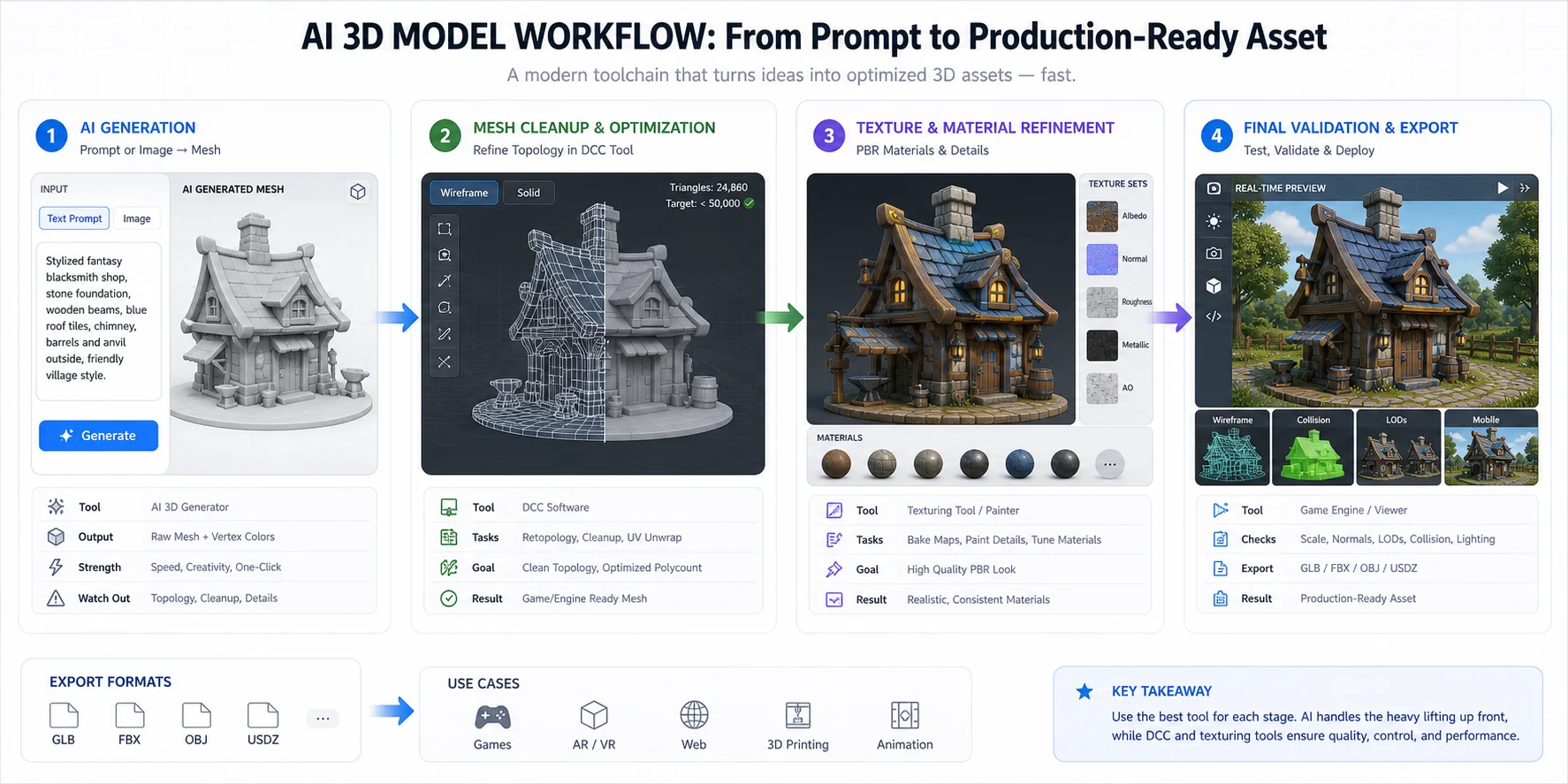
Adım Adım: AI 3D İş Akışınızı Oluşturma
Adım 1 - Girdinizi hazırlayın
Text-to-3D mi yoksa image-to-3D mi daha iyi başlangıç noktası, buna karar vererek başlayın.
Henüz görseliniz yok ancak bir konseptiniz varsa text-to-3D kullanın. Bu; erken fikir geliştirme, props, stilize nesneler, basit karakterler veya tasarım keşfi için kullanışlıdır. İyi bir prompt; konuyu, stili, materyalleri, bakış açısını, detay seviyesini ve amaçlanan kullanımı içermelidir.
Örnek prompt:
"Bir mobil oyun için low-poly sci-fi tedarik kasası, hard-surface tasarım, temiz silüet, metalik paneller, turuncu uyarı etiketleri, gerçek zamanlı rendering için optimize edilmiş."
Zaten görsel referansınız varsa image-to-3D kullanın. Bu bir ürün fotoğrafı, AI ile üretilmiş karakter görseli, eskiz veya konsept art olabilir. Yüklemeden önce görseli nesnenin etrafında kırpın, arka plan dikkat dağıtıcılarını kaldırın ve önemli parçaların gizlendiği referanslardan kaçının.
Modelin daha doğru bir yapıya ihtiyacı varsa mevcut olduğunda birden fazla görünüm kullanın. Ön, yan ve arka referanslar generator'a tek bir görselden daha fazla bilgi sağlayabilir.
Adım 2 - Tripo AI ile üretin
Tripo'yu açın ve girdinizle eşleşen üretim modunu seçin: metin, görsel veya çoklu görünüm. Referansı yükleyin veya prompt'u girin, ardından hedefe göre ayarları seçin.
Hızlı taslaklar, low-poly varlıklar, Web3D, AR ve oyun prototipleri için Smart Low-Poly v2 iyi bir başlangıç noktasıdır çünkü daha hafif, daha temiz topology için tasarlanmıştır. Yüksek detaylı ürün görselleri, karakter konseptleri veya 3D baskı keşfi için HD Model daha fazla görsel detayı koruyabilir.
Dokulara ihtiyacınız varsa doku üretimini etkin tutun. Daha sonra sculpting, retopology veya baskı hazırlığı için yalnızca beyaz bir modele ihtiyacınız varsa önce geometri üretmeyi ve materyalleri daha sonra ele almayı tercih edebilirsiniz.
Üretimden sonra modeli döndürün ve her açıdan inceleyin. Ön, yan, arka, alt taraf ve tüm ince detayları kontrol edin. Bir model orijinal kamera görünümünden ikna edici görünebilir, ancak başka yerlerde hâlâ değişiklik gerektirebilir.
Adım 3 - İndirin ve Blender'a import edin
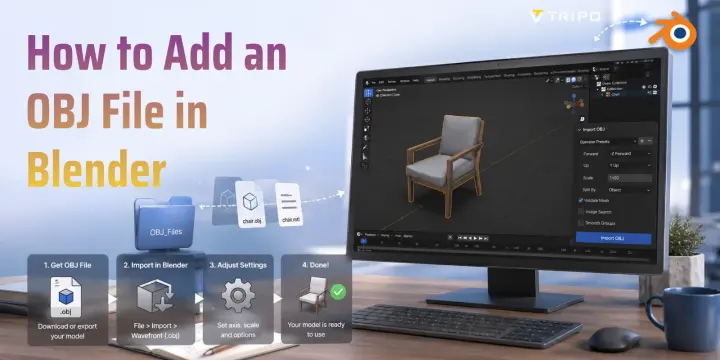
Kullanışlı bir taslağınız olduğunda, sonraki adımınızla eşleşen bir formatta dışa aktarın. GLB genellikle dokulu varlıkları Blender'a veya web iş akışlarına taşımak için uygundur. FBX oyun ve animasyon pipeline'larında yaygındır. OBJ geniş uyumluluk için kullanışlıdır.
Modeli Blender'a import edin ve temel kontrolleri yapın:
- Ölçek makul mü?
- Dokular doğru şekilde bağlı mı?
- Normals doğru yöne mi bakıyor?
- Delikler, yüzen parçalar veya garip kesişimler var mı?
- Polygon sayısı hedef kullanım için uygun mu?
- Varlık, orijinal referans görsel olmadan hâlâ net şekilde okunuyor mu?
Import sonrasında dokular eksik görünüyorsa seçilen formatın dokuları gömüp gömmediğini veya harici doku dosyaları bekleyip beklemediğini kontrol edin. GLB, geometri ve dokuları birlikte paketleyebildiği için basit aktarımda genellikle daha kolaydır.
Adım 4 - Geometriyi temizleyin
Üretim kullanımı için mesh genellikle en azından hızlı bir temizlik geçişine ihtiyaç duyar.
Oyun varlıkları için hedef polygon sayısını erkenden belirleyin. Mobil bir sahne için küçük bir prop, sinematik render için bir hero asset'ten çok daha hafif bir mesh gerektirebilir. Model çok ağır olduğunda Blender'ın Decimate modifier'ını kullanın, ancak sonrasında sonucu inceleyin çünkü agresif azaltma silüetlere zarar verebilir veya shading artifacts oluşturabilir.
Düzenlenebilir animasyon iş akışları için quad topology, yoğun triangle geometriye göre çalışması daha kolay olabilir. Tripo Studio topology seçenekleri sunar ve manuel kontrol gerektiğinde Blender daha derin retopology konusunda yardımcı olabilir.
3D baskı için modelin watertight, solid ve doğru ölçeklenmiş olup olmadığını kontrol edin. İnce detaylar ekranda iyi görünebilir ancak baskı sırasında kırılabilir. Bu durumda kırılgan parçaları sadeleştirin veya ayrı bir baskı odaklı sürüm hazırlayın.
Adım 5 - Kullanım senaryonuz için yeniden dışa aktarın
Nihai dışa aktarma hedefle eşleşmelidir.
Oyun motorları için pipeline'ınıza bağlı olarak GLB veya FBX dışa aktarın, ardından varlığı Unity veya Unreal Engine'de gerçek lighting ve materials ile test edin. Web ve AR önizlemeleri için GLB genellikle kompakt ve yaygın olarak desteklendiği için güçlü bir seçimdir. 3D baskı için mesh'i kontrol ettikten sonra STL veya 3MF dışa aktarın. Genel düzenleme için birçok araç arasında uyumluluk gerektiğinde OBJ iyi çalışabilir.
Varlık rigging veya animation içeriyorsa skeleton ve animation verilerinin dışa aktarma ayarlarına dahil edildiğini doğrulayın. Tripo Studio'da dışa aktarma ayarları skeleton data, animation count ve pivot placement gibi seçenekler içerebilir. Modelin bir zeminde durması veya bir engine içinde hassas şekilde yerleştirilmesi gerekiyorsa bottom-center pivot kullanışlıdır.
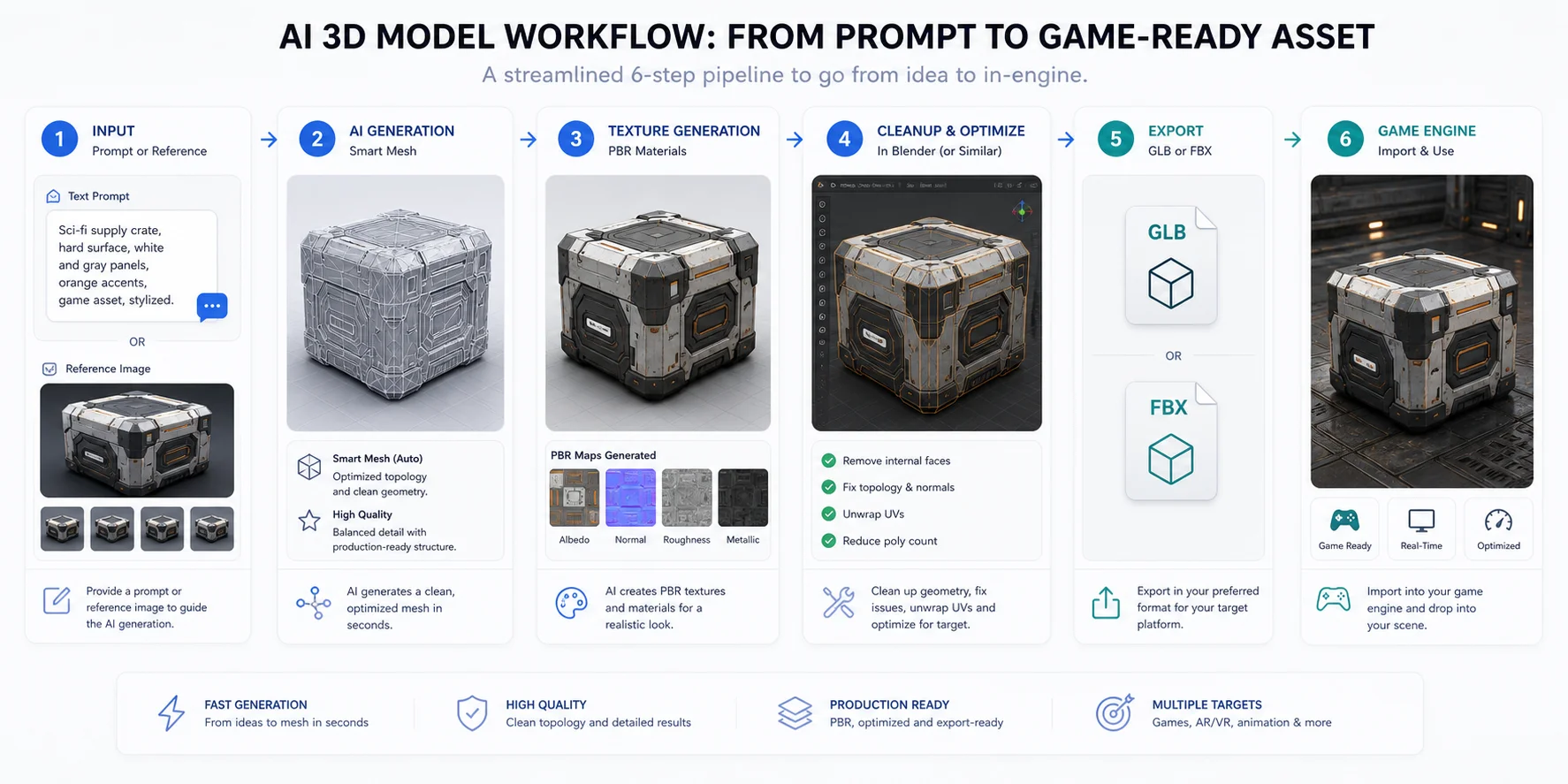
Tripo AI Boşluğu Nerede Kapatır?
Birçok AI 3D iş akışı, her aşama farklı bir araçta yaşadığı için sinir bozucu hâle gelir. Bir içerik üreticisi modeli bir platformda üretebilir, başka bir yerde temizleyebilir, başka bir yerde yeniden dokulandırabilir, ardından dosyayı test edebilmeden önce dönüştürmesi gerekebilir.
Tripo AI, pipeline'ın daha büyük bir bölümünü tek bir çalışma alanında kapsayarak bu boşluğu kapatmaya yardımcı olur.
Sorun noktası 1: Üretim hızı
Bazı iş akışları ilk kullanışlı sonuç ortaya çıkmadan önce birkaç dakika sürer veya birden fazla kurulum adımı gerektirir. Tripo; metin, görsel veya çoklu görünüm girdilerinden hızlı üretim için tasarlanmıştır, bu da içerik üreticilerin manuel temizlik için zaman harcamadan önce daha fazla fikri test etmesine yardımcı olur.
Bu özellikle erken üretim kararları için kullanışlıdır. Bir dizi oyun prop'u, ürün mockup'ı veya karakter konsepti oluşturuyorsanız birkaç yönü hızlıca üretebilir, ardından iyileştirme için en güçlü adayı seçebilirsiniz.
Sorun noktası 2: Mesh kalitesi ve topology kontrolü
Mesh çok ağır, dağınık veya kullanımı zor ise güzel bir önizleme yeterli değildir. Tripo Studio; High-Precision Model, Smart Mesh, Quad Face, Triangle, Smart Low-Poly v2 ve polygon-count control gibi üretim ve retopology kontrolleri içerir. Bu ayarlar, kullanıcıların daha derin temizliğe geçmeden önce nihai hedefe daha yakın bir model üretmesine veya iyileştirmesine yardımcı olur.
Oyun ve gerçek zamanlı iş akışları için Smart Mesh, Smart Low-Poly v2 ve polygon-count controls; öncelik daha temiz, daha hafif bir varlık olduğunda yardımcı olur. Ürün görselleştirme veya yüksek detaylı konseptler için High-Precision Model ve daha yüksek texture-resolution ayarları, görsel kalite açısından daha iyi bir başlangıç noktası sağlayabilir.
Sorun noktası 3: Format ve iş akışı desteği
Format uyumsuzluğu, boşa harcanan zamanın yaygın bir kaynağıdır. Bir model web için GLB'ye, oyun motoru için FBX'e, düzenleme için OBJ'ye, baskı için STL veya 3MF'ye ya da daha özel bir pipeline için USD'ye ihtiyaç duyabilir.
Tripo, birkaç yaygın dışa aktarma formatını destekleyerek ekstra dönüştürme adımlarına duyulan ihtiyacı azaltır. Ayrıca retopology, doku üretimi, PBR material generation, rigging, animation, preview settings, sharing ve export controls gibi sonraki aşama iş akışı ihtiyaçlarını da destekler.
AI 3D İş Akışlarında Yaygın Hatalar ve Bunları Düzeltme Yolları
Hata 1: Kalabalık veya düşük çözünürlüklü referans görsel kullanmak
Zayıf bir girdi genellikle zayıf bir model oluşturur. Konu küçük, bulanık, gizlenmiş veya arka plana karışmışsa generator daha az kullanışlı bilgiye sahip olur.
Bunu; tek bir ana konuya, yüksek kontrasta, temiz bir arka plana ve nesnenin anlaşılması için yeterli çözünürlüğe sahip net bir görsel kullanarak düzeltin. Gerektiğinde yüklemeden önce konuyu kırpın ve görsel gürültüyü kaldırın.
Hata 2: Mesh optimizasyonunu atlamak
AI ile üretilen modeller görsel olarak etkileyici olabilir ancak gerçek zamanlı kullanım için fazla ağır olabilir. Bu, oyunlar, AR, VR, Web3D ve mobil projeler için bir sorundur.
Bunu; hedef polygon sayısı belirleyerek, Smart Low-Poly v2 veya retopology kontrollerini kullanarak ve sonucu Blender'da ya da hedef engine'de kontrol ederek düzeltin. Bir model yalnızca üretim önizlemesinde değil, nihai bağlamında değerlendirilmelidir.
Hata 3: Yanlış formatta dışa aktarmak
Yanlış formatı seçmek dokuları bozabilir, animation verilerini kaybettirebilir veya gereksiz dönüştürme işi oluşturabilir.
Bunu, formatı hedefe göre seçerek düzeltin. Web dostu dokulu varlıklar için GLB, birçok oyun ve animasyon pipeline'ı için FBX, geniş düzenleme uyumluluğu için OBJ, 3D baskı için STL veya 3MF ve iş akışınız gerektirdiğinde USD kullanın.
Hata 4: İlk sonucu nihai kabul etmek
AI 3D araçları iterasyonu hızlandırdıklarında en güçlü hâllerindedir. İnceleme adımını ortadan kaldırmamalıdırlar.
Bunu; modeli döndürerek, silüetleri kontrol ederek, materyalleri test ederek, ölçeği doğrulayarak ve varlığı gerçekten kullanılacağı araca import ederek düzeltin. Model bir oyun içinse oyun motoruna koyun. Ürün görselleştirme içinse lighting ve materials test edin. Baskı içinse wall thickness ve küçük detayları inceleyin.
Sık Sorulan Sorular
En iyi ücretsiz AI 3D model generator hangisidir?
En iyi ücretsiz AI 3D model generator; varlık türünüze, çıktı ihtiyaçlarınıza ve mevcut plan limitlerine bağlıdır. Tripo AI, text-to-3D ve image-to-3D testleri için başlangıç noktası olarak kullanılabilirken diğer araçlar farklı iş akışlarına daha uygun olabilir. Bir araç seçmeden önce her ürünün güncel planını ve dışa aktarma limitlerini kontrol edin.
Reddit'teki en iyi AI 3D model iş akışı nedir?
Pratik bir AI 3D iş akışı; ilk modeli üretmek, mesh'i Blender'da inceleyip temizlemek ve ardından hedef platform için dışa aktarmaktır. Bu yaklaşım, AI üretimini tüm üretim süreci yerine pipeline'ın başlangıcı olarak ele alır.
Tripo AI, Rodin AI ile nasıl karşılaştırılır?
Tripo AI ve Rodin AI, ikisi de AI tabanlı 3D model üretimini destekler, ancak mevcut iş akışları, girdi seçenekleri, çıktı formatları ve plan limitleri en güncel resmi ürün sayfaları kullanılarak karşılaştırılmalıdır. Aralarında seçim yaparken varlık türünüze ve ihtiyaç duyduğunuz sonraki aşama araçlarına göre karar verin.
3D modeller oluşturmak için AI kullanmada optimal süreç nedir?
Optimal süreç; önce kullanım senaryosunu tanımlamak, güçlü bir metin veya görsel girdi hazırlamak, modeli üretmek, mesh'i incelemek, geometriyi optimize etmek, dokuları iyileştirmek ve doğru formatta dışa aktarmaktır. Nihai varlık Blender, Unity, Unreal Engine, bir web görüntüleyici veya 3D baskı slicer'ı gibi hedef araçta test edilmelidir.
AI bir 3D modeling pipeline'a nasıl entegre edilir?
AI'ı en fazla zaman kazandırdığı aşamada kullanın: konsept üretimi, image-to-3D dönüşümü, base mesh oluşturma veya doku üretimi. Temizlik, ölçek kontrolleri, UV'ler, normals ve son doğrulama için Blender gibi DCC araçlarını pipeline içinde tutun.
Yeni başlayanlar için en iyi AI 3D model generator'lar hangileridir?
Yeni başlayanlara uygun AI 3D model generator'lar, bir metin prompt'undan veya görselden başlamayı ve kullanılabilir bir dosya dışa aktarmayı kolaylaştırmalıdır. Tripo AI, üretimden dışa aktarmaya kadar rehberli bir iş akışını desteklediği ve kullanıcılar daha iyi topology, dokular, rigging veya animation'a ihtiyaç duydukça daha gelişmiş kontroller sunduğu için yeni başlayanlar için güçlü bir seçenektir.
AI, metin açıklamalarından 3D modeller üretebilir mi?
Evet. Text-to-3D araçları yazılı prompt'lardan 3D modeller üretebilir. En iyi sonuçlar genellikle yalnızca nesnenin adını vermek yerine nesneyi, stili, materyali, detay seviyesini ve nihai kullanım senaryosunu tanımlayan prompt'lardan gelir.
Text-to-3D ve image-to-3D: hangi iş akışı daha iyi?
Referans görsel olmadan fikirleri hızlıca keşfetmek istediğinizde text-to-3D daha iyidir. Modelin şekline ve görünümüne rehberlik etmesi gereken bir ürün fotoğrafınız, eskiziniz, konsept art'ınız veya AI ile üretilmiş görseliniz zaten varsa image-to-3D daha iyidir.
Hobi kullanıcıları için iyi ücretsiz AI 3D model üretim araçları ve iş akışları nelerdir?
Hobi kullanıcıları ücretsiz veya deneme sürümlü bir AI 3D generator ile başlayabilir, metinden veya görselden bir model oluşturabilir, ardından temizlik ve format dönüştürme için Blender kullanabilir. Basit bir hobi iş akışı şöyledir: temiz bir görsel hazırlayın, modeli Tripo AI'da üretin, tarayıcıda inceleyin, GLB veya OBJ dışa aktarın, Blender'da temizleyin, ardından oyun, web görüntüleyici veya 3D baskı için yeniden dışa aktarın.
Sonuç
AI 3D modeller için en iyi iş akışı aşamalı bir süreçtir: girdiyi hazırlayın, modeli üretin, mesh'i inceleyin, geometri ve dokuları iyileştirin, ardından nihai hedef için dışa aktarın. AI ilk taslağı çok daha hızlı hâle getirir, ancak üretime hazır varlıklar hâlâ net kullanım senaryosu kararlarına ve kalite kontrollerine ihtiyaç duyar.
Tripo AI; text-to-3D, image-to-3D, çoklu görünüm üretimi, Smart Low-Poly v2, HD Model, doku üretimi, retopology, rigging, animation ve dışa aktarma dahil olmak üzere birden fazla oluşturma yolunu desteklediği için bu iş akışına iyi uyum sağlar. AI üretimini pipeline'ın etrafından dolaşan bir kestirme olarak görmek yerine daha iyi bir pipeline için daha hızlı bir başlangıç noktası olarak kullanın.
AI 3D modelleri daha hızlı oluşturmak istiyorsanız net bir prompt veya görselle başlayın, Tripo AI içinde bir taslak üretin, ardından varlığı gerçekten nerede kullanılacağına göre iyileştirip dışa aktarın.