GPT-6 Astra 3D Karakter İş Akışı: Tek Görselden Rig ve Animasyon
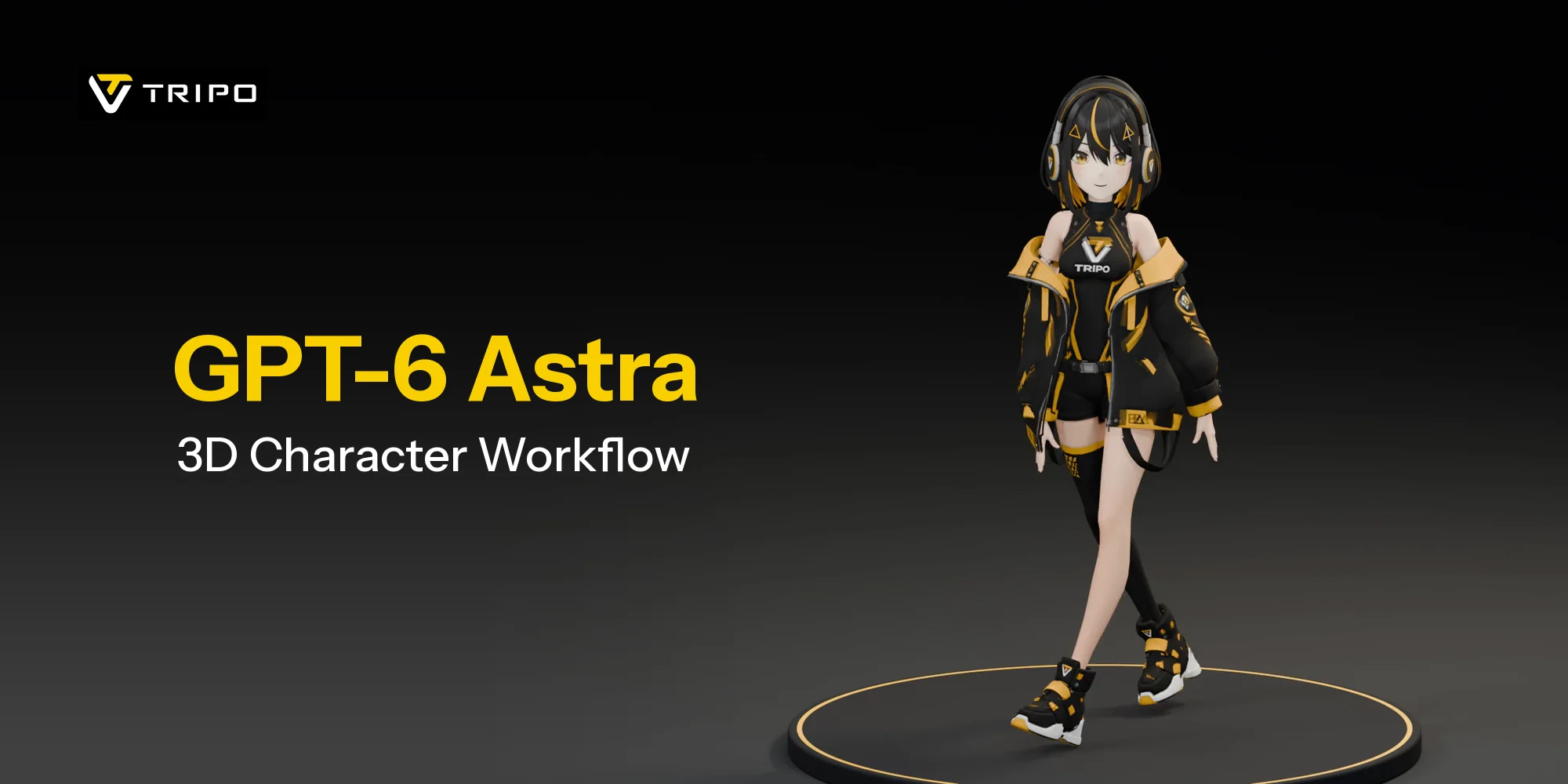
Bir karakter referansını Tripo ile 3D varlıklara dönüştürün, ardından tasarımı Blender'da hayata geçirin. Bu iş akışı; gövde, baş ve saç oluşturmadan birleştirme, rig oluşturma, ifadeler ve kısa bir animasyona kadar ilerler. Blender görevlerinde Astra size yardımcı olur.
Yaklaşım, karakterini Tripo ile üç parça halinde oluşturan ve bunları Blender'da birleştirmek için Astra'yı kullanan Nano'nun (@Dstudio_ai) çalışmasına dayanır. Her aşamada istediğiniz sonucu açıklamak için örnek istemlerden yararlanarak aşağıdaki yedi adımı izleyin.
Neler Oluşturacaksınız?
Okunaklı bir tam vücut performansına ve etkileyici yüz hareketlerine sahip, dokulu bir karakter oluşturmayı hedefleyin. Aşağıdaki selamlama ve yakın plan, tamamlanmış sonucu sunmanın iki farklı yolunu gösterir.
Eğitimdeki karakter görselleri, selamlama klibi ve yüz yakın planı ayrı gösterim varlıklarıdır. İçerik üreticilerinin çalışmaları vitrin bölümünde belirtilmiştir. İstemler, kendi sahnenize uyarlayabileceğiniz başlangıç noktalarıdır.
İhtiyacınız olanlar: bir karakter referansı, Tripo Studio hesabı, Blender, GPT-6 Astra erişimi ve asistan istemciniz ile Blender arasında yapılandırılmış bir Blender MCP bağlantısı.
Neden Tripo ve Astra Birlikte Kullanılmalı?
Tripo, karakterin 3D varlıklar olarak biçim kazandığı yerdir. Gövdeyi, başı ve saçı oluşturun, bunları tasarımınızla karşılaştırarak inceleyin ve seçtiğiniz parçaları Blender'a aktarın. Ardından Astra'yı hizalama, rig oluşturma, materyal kontrolleri ve animasyon için yönlendirin; ilerlerken her aşamayı gözden geçirin.
Gövde, baş ve saç üzerinde ayrı parçalar olarak çalışın. Her biri için net bir referans sağlayın, sonucu inceleyin ve seçtiğiniz parçaları karakterin genel oranlarına göre bir araya getirin.
Adım 1: Referans Görselinizi Hazırlayın
Net bir karakter referansıyla başlayın. Bu eğitim için önden görünen, elleri ve ayakları görünür, kolları gövdeden uzakta ve arka planı sade bir tam vücut görseli hedefleyin. Ayrı parçaları hazırlarken oran ve renk referansı olarak kullanmak üzere eksiksiz tasarımın bir kopyasını saklayın.
Referans görsel özeti:
Tam vücut karakter referansı, önden görünen T pozu, kollar açık, eller ve ayaklar tamamen görünür, düz beyaz arka plan. Giysileri, saç stilini ve renkleri tutarlı tutun. Karakterinizi açıklayın.
Devam etmeden önce görseli kontrol edin. Boynu görebiliyor musunuz? Parmaklar ayırt edilebiliyor mu? Saçın silüeti anlamlı mı? Belirsiz alanları iş akışının geri kalanına taşımak yerine referansta düzeltin.
Adım 2: Tripo'da Gövde, Baş ve Saç Oluşturun
Tasarım referansı olarak tek bir orijinal görsel kullanın; ardından giysili gövde, saçsız baş ve varsa bağlı şapka ya da aksesuarlarla birlikte saç için ayrıştırılmış referanslar hazırlayın. Yalnızca kırpmak, istenmeyen parçaları bırakabilir veya birleştirme için gereken yüzeyleri gizleyebilir. Orijinal tasarımı ve oranları korurken her referansı hedeflenen parça net olacak şekilde düzenleyin.
Saçsız bir baş referansı hazırlayın ve varsa saça bağlı şapkayı saçla birlikte ayrı bir parça olarak tutun. Oluşturmadan önce düzenlenen referansları inceleyin; basit bir kırpma, istenmeyen özellikleri bırakabilir veya birleştirme için gereken yüzeyleri dışarıda bırakabilir.
Bölüm 1: Giysili Gövde
Kıyafeti, kolları, elleri ve bacakları okunaklı kılan gövde odaklı bir referans hazırlayın. Oluşturulan silüeti inceleyin ve başı bağlamak için yeterli boyun alanınız olduğundan emin olun.
Bölüm 2: Baş
Yüz ve boyun odaklı bir referans hazırlayın. Devam etmeden önce gözleri, ağzı ve boynu yakından inceleyin. İfade eklerken ve başı gövdeye bağlarken bu alanlar önemli olacaktır.
Bölüm 3: Saç
Dış silüeti ve başla ilişkisini koruyan, saç odaklı bir referans hazırlayın. Parçaları Blender'a aktarırken ortaya çıkan saçı ayrı tutun.
Dışa aktarmadan önce her sonucu tam referansla karşılaştırın: gövdenin kıyafeti ve silüeti, başın yüz özellikleri ve saçın genel biçimi. Saklamak istediğiniz parçaları seçin, dışa aktarılan dosyaları Body, Head ve Hair olarak adlandırın ve Blender iş akışınızın desteklediği bir format kullanın. Studio çalışma alanınızda bulunan oluşturma ve topoloji seçeneklerini doğrulayın.
Adım 3: Blender MCP'yi Kurun
Asistan destekli bir iş akışı için projenin kurulum talimatlarını kullanarak Blender MCP eklentisini ve MCP özellikli bir asistan istemcisini yapılandırın. Eklenti ile istemci tarafındaki MCP bağlantısı kurulumun ayrı parçalarıdır; yalnızca yerel bir Blender soket adresi tam yapılandırma değildir.
Blender MCP kurulumu ve belgeleri
Sahne düzenlemelerine izin vermeden önce salt okunur bir kontrolle başlayın. Blender sahnenizi açın, bağlantının sahnedeki nesneleri tanımlayabildiğini doğrulayın ve amaçladığınız sahneyi düzenlediğinizden emin olun.
Asistandan açık sahnenin adını ve mevcut nesneleri, bunlarda değişiklik yapmadan bildirmesini isteyin. Adım 4'te karakter parçalarını içe aktardıktan sonra Body, Head ve Hair nesnelerini doğru şekilde tanımlayabildiğini doğrulayın.
Adım 4: Karakteri Astra ile Birleştirin
Gövdeyi, başı ve saçı Blender'a aktarın. Bunları açıkça adlandırın ve ölçek referansı olarak gövdeyi kullanın. Rig oluşturmaya geçmeden önce Astra'dan hizalamayı yapmasını isteyin.
Deneyebileceğiniz istem:
Body, Head ve Hair mesh'lerini tek bir karakter halinde birleştir. Ölçek referansı olarak Body'yi kullan, Head'i boyunda hizala ve Hair'ı kafa derisine oturt. Silüeti, UV'leri, materyalleri ve mevcut rig'i koruyarak yerel boşlukları düzelt. Parçalar ayrı ayrı seçilebilir durumda kalsın. Tamamlanan birleştirmenin ön, yan ve arka önizlemelerini göster ve hâlâ düzeltilmesi gereken birleşim noktalarını belirt.
Kontrol edilecekler: kesintisiz bir boyun birleşimi, başa doğal biçimde oturan saç ve referansınızla eşleşen yüz-gövde oranları. Devam etmeden önce ön, yan ve arka görünümleri inceleyin.
Ön tarafın yanı sıra saçın arkasını ve boyun birleşimini de kontrol edin. Gerektiğinde yerel açık yüzeyleri doldurun veya iyileştirin, ardından silüeti ve doku sürekliliğini yeniden inceleyin. Hareket önizlemesine güvenmeden önce bu geometri kontrollerini tamamlayın.
Düzenlemeleri net biçimde açıklayın: “Yüzü koruyarak saçı alın boyunca doğal oturana kadar aşağı indir.” Önceden onayladığınız parçaların tutarlı kalması için her düzenlemeyi belirli bir alanla sınırlayın.
Adım 5: Astra ile Karakter Rigi Oluşturun
Bu yöntem, Tripo'da rig uygulanmış ve rig'li bir GLB olarak Blender'a aktarılmış bir gövde kullanır. Önceki rig'siz gövdeyi sahnede bırakmak yerine onun yerine rig'li gövdeyi koyarak armature ve ağırlıklarını yeniden kullanın. Ayrı başı ve saçı rig'li gövdenin koordinat sistemine hizalayın, ardından bunları aynı iskelete bağlayın. Kullanılabilir bir rig yoksa Blender'da yeni bir iskelet oluşturmak alternatif bir yöntemdir.
Deneyebileceğiniz istem:
Birleştirilmiş bu karakteri poz verilebilir hâle getir. Varsa gövdenin içe aktarılmış armature ve ağırlıklarını yeniden kullan; yoksa iki ayaklı bir rig oluştur ve bağla. Hizalamalarını koruyarak başı ve saçı aynı gövde rig'ine bağla. Yeni bir action içinde baş çevirme, kol kaldırma, dirsek bükme ve diz bükme test pozları ekle. Çalışan materyalleri veya ilgisiz geometrileri değiştirmeden ortaya çıkan pozları göster ve gerektiğinde yerel ağırlıkları iyileştir.
Deformasyonu test edin: bir kolu kaldırın, dirseği bükün, başı çevirin ve dizi bükün. Doğal bir omuz biçimi, akıcı bir boyun dönüşü ve gövdeyi takip eden giysiler arayın. Animasyona geçmeden önce gerektiği şekilde tek tek bölgeleri iyileştirin.
Kol yükseldiğinde omuz kötü deforme oluyor. Yalnızca omuz ve üst kol ağırlıklarını ayarla, ardından aynı test pozunu tekrarla. Rig'in geri kalanını değiştirme.
Yüz İfadeleri Ekleyin
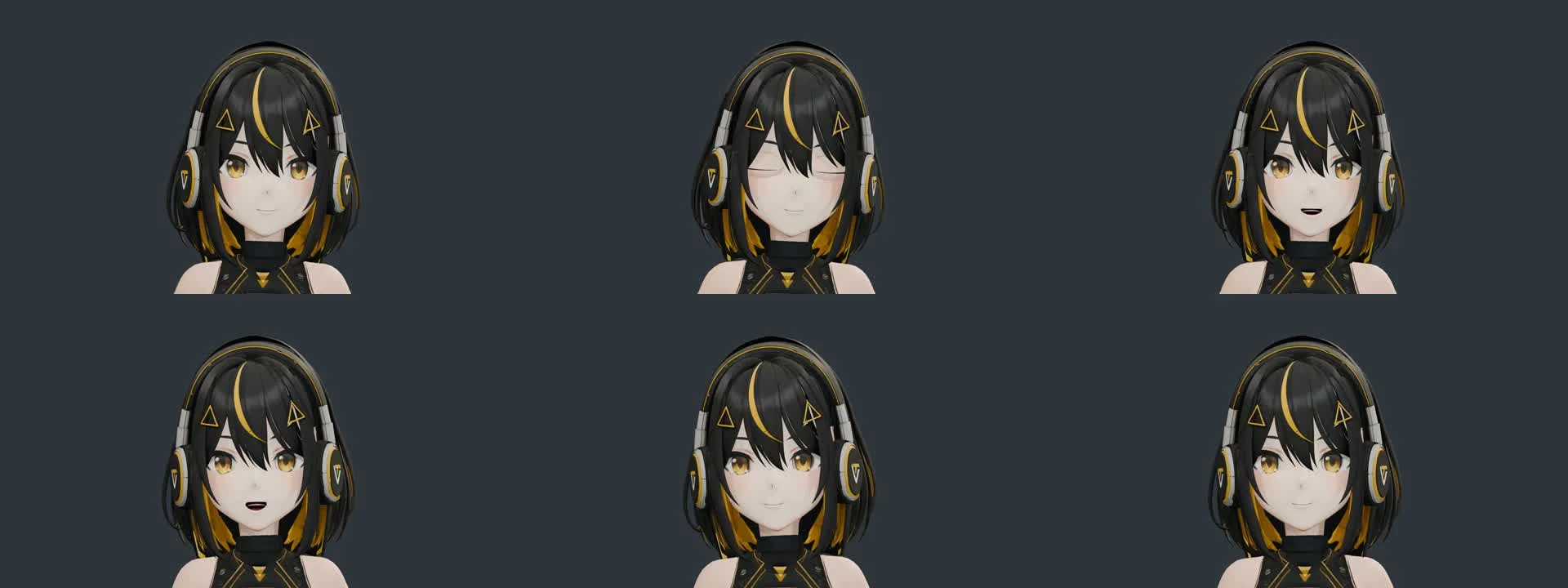
Karakteriniz için bir ifade yöntemi seçin. Yöntemlerden biri, farklı ifade varyantları hazırlamak ve Blender'da bunlar arasında geçiş yapmaktır. Nötr, gülümseyen ve gözleri kapalı gibi ihtiyaç duyduğunuz durumları planlayın; bu yöntemde sürekli harmanlama yerine ayrık değişiklikler kullanılır.
Aşağıdaki yakın plan, sürekli göz kırpma ve ağız hareketini gösterir. Bu kontroller yalnızca adlandırılmış kaydırıcılar değil, uygun yüz geometrisi ve deformasyon gerektirir. Nötr yüzü, kısmi göz kırpmayı, tam göz kırpmayı ve gülümsemeyi yakın planda test edin. Mesh'te kullanılabilir göz kapakları yoksa bunları ekleyip yerleştirin; ardından göz kapağı kenarlarını, kirpikleri ve cilt materyalini birlikte kontrol edin.
Adım 6: Materyalleri Kontrol Edin ve Tamamlayın
Dokulu GLB parçaları içe aktarıldıktan sonra mevcut Blender materyallerini kontrol edin ve tamamlayın. Bu aşama yeni bir doku oluşturma süreci gerektirmez. Referansın renklerini ve görsel kimliğini koruyarak gövdeyi, başı ve saçı birlikte inceleyin.
Mevcut renk, pürüzlülük, metalik ve normal görsellerini ilgili parçalarla eşleştirin. Doğrulanan haritaları uygun shader girişlerine bağlayın, mevcut amaçlı gölgelendirmeyi koruyun ve aynı aydınlatma altında bir karşılaştırma render'ı alın. Bir haritanın görevi net değilse materyali değiştirmeden önce bunu çözün.
Son görünümü kontrol etmek için tutarlı aydınlatma kullanın: eşleşen yüz ve boyun tonları, okunaklı giysi ayrıntıları ve aynı tasarımın parçası gibi görünen saç. Animasyona geçmeden önce render edilmiş bir önizlemeyi referansla karşılaştırın.
Adım 7: Animasyon
Önce kısa bir hareket seçin: bir selamlama, ağırlık aktarımı veya basit bir döngü. Rig'in ve yüz kontrollerinin doğru davranıp davranmadığını görebilmek için performansı okunaklı tutun.

Yol A: Mevcut Bir Hareketi İçe Aktarın
Hazır bir performansı karakterinize uyarlamak istediğinizde mevcut bir hareket kullanın. İçe aktarmadan önce hareketin gerektirdiği rig kurulumunu ve formatını kontrol edin, ardından karakterinizin oranlarına nasıl uyduğunu önizleyin.
Bu yolu izlerseniz kullanma izniniz olan bir hareket seçin ve karakterinizle uyumluluğunu kontrol edin. Render almadan önce aktarılan hareketi, özellikle elleri, ayakları ve giysileri önizleyin.
Yol B: Astra'dan Kısa Bir Keyframe Çalışması İsteyin
Bu, dans içe aktarmaya bir alternatiftir. Hemen karmaşık bir performans istemek yerine küçük bir hareketle başlayın.
Deneyebileceğiniz istem:
Mevcut rig'i kullanarak 24 fps hızında 3 saniyelik yeni bir selamlama action'ı oluştur. Rahat bir pozda başla, küçük bir el sallama için bir eli kaldır, hafif bir baş hareketi ekle ve dinlenme pozuna dön. Ayakları yere sabit tut ve elleri giysilerden uzak tut. Mevcut action'ları koru. Başlangıç, orta ve son noktalarında tam vücut önizlemeleri göster, görünen kesişmeleri düzelt ve ardından onaylanan action'ı 1920 × 1080 çözünürlükte render et.
Hareketi inceleyin ve kareye özel geri bildirim verin: “20. karede sol el ceketin içinden geçiyor. Salınımı azalt ve eli kolun dışında tut.” Her düzeltmeden sonra önizlemeyi tekrarlayın.
Hareket doğru göründüğünde karakteri baştan ayağa kadraja alın, ışıklarınızı ayarlayın ve render alın. Buradaki gösterimlerle eşleşen bir sonuç için 24 fps hızında 1920 × 1080 kullanın. Yukarıda gösterilen selamlama yaklaşık 3,54 saniye, yüz çalışması ise 6 saniyedir.
Harekete uygun ikincil hareketlerle tamamlayın. Örnekte keyframe uygulanmış saç hareketi kullanılır; fizik tabanlı hareket ayrı bir kurulum gerektirir.
İçerik Üreticileri Tripo ile Neler Yapıyor?
İçerik üreticileri bu iş akışını tek bir karakterin ötesinde araştırıyor. Bu örnekler anime karakter birleştirme, rig deneyleri ve oyun prototiplemeyi kapsar.
Nano (@Dstudio_ai)
Nano, Tripo ile ayrı ayrı oluşturulan gövde, baş ve saç varlıklarından oluşan bir anime karakterini Blender'da rig'li bir düzene aktardı; ifade değişiklikleri ve içe aktarılmış bir dans performansı ekledi.
Nano'nun karakter iş akışını görüntüleyin
Stefan Vaskevich (@Stefan_3D_AI)
Stefan Vaskevich, insan biçimli olmayan bir karakter örneği de dâhil olmak üzere birleştirme ve rig oluşturma için Blender MCP ve Computer Use özelliklerini araştırdı. İçerik üreticisinin kendi iş akışı ve sonuçları için gönderisine bakın.
Stefan'ın Blender iş akışını görüntüleyin
Lucca Cerf (@luccacerf)
Lucca Cerf; yapay zekâ destekli oyun mantığını, Tripo varlıklarını, Blender birleştirmesini ve Unity'yi bir araya getiren Warcraft tarzı bir oyun prototipi paylaştı.
Lucca'nın oyun prototipini görüntüleyin
Sonuç
İş akışı: net karakter referansı → ayrı gövde, baş ve saç oluşturma → Blender'da birleştirme → rig ve ifade kurulumu → materyal kontrolleri → animasyon → render.
Oluşturmak istediğiniz karakterle başlayın. Parçalarını oluşturmak için Tripo'yu kullanın, bunları Blender'da bir araya getirin ve aşama aşama kısa bir performans hazırlayın. Net bir referans ve belirli geri bildirimler, sonucun özgün tasarımınızla bağlantılı kalmasını sağlar.
Tripo Studio'da karakter referansınızla başlayın ve ilk parçanızı oluşturun.
Sık Sorulan Sorular
Karakter neden üç parça hâlinde oluşturuluyor?
Bu eğitim, birleştirmeden önce her parçayı tasarımla karşılaştırarak inceleyebilmeniz için oluşturma sürecini gövde, baş ve saç etrafında düzenler. Oranları yönlendirmek ve Blender'daki birleşim noktalarını kontrol etmek için eksiksiz referansı yakınınızda tutun.
Blender bilmem gerekiyor mu?
Temel düzeyde bilgi, oranları, poz kalitesini ve materyal görünümünü değerlendirmenize yardımcı olur. Çalışmayı yönlendirmek için istemleri kullanabilirsiniz, ancak sonucu yine sizin incelemeniz ve nelerin iyileştirileceğine karar vermeniz gerekir.
Hangi animasyonla başlamalıyım?
Silüeti, elleri ve ayakları net biçimde inceleyebilmek için kısa bir selamlama veya basit bir ağırlık aktarımıyla başlayın. Daha uzun bir performans için kullanım koşullarını ve rig'inize uygunluğunu kontrol ettikten sonra mevcut bir hareketi değerlendirebilirsiniz.
Yüz ifadesi yöntemini nasıl seçmeliyim?
Ayrı ifade durumlarına mı yoksa sürekli geçişlere mi ihtiyacınız olduğuna karar verin. İfade değiştirme ayrı durumlar kullanırken buradaki yakın plan sürekli kontrolleri gösterir. Göstermek istediğiniz performansa uygun yöntemi seçin.
İş akışı ne kadar sürer?
Zaman çizelgeniz karaktere, oluşturma seçimlerine ve gereken iyileştirme miktarına bağlıdır. Birleştirme, poz kontrolleri, ifadeler ve son animasyon önizlemesi için zaman ayırın. Daha geniş bir hareket setine geçmeden önce kısa bir performansı tamamlayın.