Doğası gereği gizli
Analiz, ölçüm, düzenleme ve dışa aktarma yerel çalışır.
Tam milimetreyi girin, eksik birimi düzeltin, parçayı baskı tablasına yerleştirin ve seçtiğiniz ölçüleri dışa aktarılan STL koordinatlarına yazın.
Analiz, ölçüm, düzenleme ve dışa aktarma yerel çalışır.
Ölçüler, uyum kararı ve indirilen STL aynı geometriden üretilir.
Dosya cihazınızda kalır; indirmeden önce dışa aktarılan STL’nin X, Y ve Z ölçüleri tekrar doğrulanır.
İkili veya ASCII STL’yi açın; boyut, hacim ve üçgen sayısını yerel olarak okuyun.
Kaynak birimi seçin, tam mm girin, döndürün veya parçayı yazıcı tablasına sığdırın.
Kaydedilen köşeler yeniden açılıp ekrandaki ölçülerle karşılaştırıldıktan sonra ikili STL indirilir.
Sık kullanılan boyut ve yerleşim araçları görünür, ayrıntılı inceleme gerektiğinde açılır.
Milimetre hedefini girin; oranı kilitleyin veya tek ekseni ayrı değiştirin.
Koordinatların inç, santimetre, metre ya da milimetreden geldiğini belirtin.
Sınır kutusunu 13 yazıcı profili veya özel baskı hacmiyle karşılaştırın.
Döndürün, ortalayın, Z=0’a indirin; ızgara, tel kafes, arka yüz veya kesiti inceleyin.
Yazıcı seçin veya pozitif X, Y, Z girin. Bu yalnızca sınır kutusu kontrolüdür; dilimleyicinin yerini tutmaz.
3D baskıdan önce STL düzenleme, onarma, dönüştürme ve dilimleme için pratik rehberler.
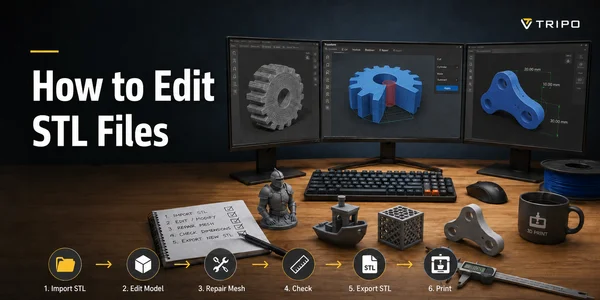 01
01STL dosyalarını 3D baskı için nasıl düzenleyeceğini öğren: STL nedir, en iyi ücretsiz ve ücretli düzenleyiciler (Blender, Tinkercad, Fusion 360) ve boyutlandırma, kesme, içini boşaltma ve onarma adımları.
Makaleyi oku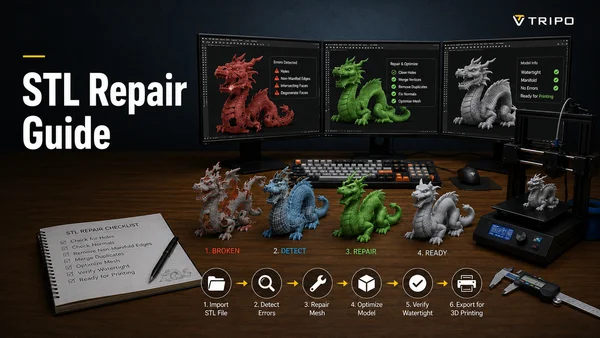 02
02Pratik bir STL onarım kılavuzu: non-manifold kenarları, delikleri ve ters çevrilmiş normals'ları düzeltin, doğru onarım aracını seçin ve AI ile üretilen 3D modelleri temiz bir baskı için hazırlayın.
Makaleyi oku 03
033MF ve STL yan yana karşılaştırıldı: her biri neyi saklıyor, renk ve malzeme desteği, dosya boyutu, yazılım uyumluluğu ve 3D baskı için hangi formatı kullanmalı.
Makaleyi oku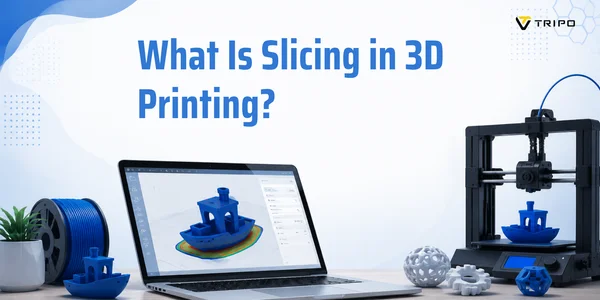 04
04Slicing, bir 3D modeli yazıcı talimatlarına (G-code) dönüştürür. Slicing'in ne olduğunu, slicer yazılımının nasıl çalıştığını, temel ayarları ve başlamak için en iyi araçları öğrenin.
Makaleyi okuHayır. Her şey tarayıcıda işlenir.
Evet. Baskı alanını belirleyip güvenli ölçeği uygulayın.
Tahmin etmez. STL birimsiz koordinat saklar; kaynak uygulamadaki birimi seçin, dönüşüm dışa aktarılan köşelere işlenir.
Hayır. Bu araç ölçer ve dönüştürür. Delik, kendiyle kesişme, geçersiz yüz veya manifold olmayan topoloji için STL Onarımı’nı kullanın.
Adına “-edited” eklenmiş ikili STL. İndirmeden önce yerel olarak yeniden açılır ve X, Y, Z ölçüleri doğrulanır.
Evet. Yükleme, önizleme ve indirme mobilde çalışır; kesin sayı girişi masaüstü klavyede daha hızlıdır.
Hayır. Yalnızca sınır kutularını karşılaştırır. Destekler, toleranslar, katmanlar ve takım yolları dilimleyicide belirlenir.