Ters veya Döndürülmüş AI 3D Modeller Nasıl Düzeltilir: Eksiksiz Kılavuz
En yeni image to 3D teknolojisini kullanarak etkileyici bir AI 3D model oluşturdunuz. Geometri kusursuz, dokular mükemmel, ama onu favori yazılımınıza aktardığınızda felaket kapıyı çalıyor. Karakteriniz amuda kalkıyor, mimari modeliniz yan yatıyor ya da ürün görselleştirmeniz geriye bakıyor.
Bu sinir bozucu yönelim sorunu, AI 3D model generators, photogrammetry araçları kullanan veya internetten model indiren milyonlarca 3D artisti her gün etkiliyor. İyi haber ne mi? Bu bir bug değil; farklı "up" yönleri (Y-up ve Z-up) kullanan yazılımlar arasındaki basit bir uyumsuzluk ve bunu kalıcı olarak düzeltmek sadece 2 dakika sürüyor.
Bu kılavuzda, herhangi bir 3D yazılımda çalışan evrensel 4 adımlı çözümü öğrenecek, Blender, Unity ve Maya için özel talimatlar alacak, birden fazla modeli toplu olarak nasıl işleyeceğinizi öğrenecek ve Tripo AI gibi kaliteli AI 3D model generators'ın bu sorunları en baştan nasıl önlemeye yardımcı olduğunu keşfedeceksiniz. Her import işleminde artık manuel rotasyon yok — sadece sonsuza kadar süren tek bir düzeltme.
Modeller Neden Yanlış Import Edilir: 30 Saniyelik Açıklama
Farklı yazılımlar farklı "up" yönleri kullanır:
- Blender, 3ds Max, CAD araçları: Z-axis yukarıyı gösterir
- Unity, Maya, game engines: Y-axis yukarıyı gösterir
- AI generators: Eğitimlerine bağlı olarak ikisi de olabilir
Bu araçlar arasında modelleri taşıdığınızda, modeller takla atar veya döner. Bu, birine fotoğraf vermek gibidir — eğer onu sizin beklediğinizden farklı tutarlarsa, yanlış görünür.
Evrensel Çözüm: Herhangi Bir 3D Yazılım İçin 4 Adım
Adım 1: Ters Dönmüş Modelinizi Import Edin
3D yazılımınızı açın ve sorunlu dosyayı import edin. Evet, yanlış görünecek — düzelttiğimiz şey tam olarak bu.
Adım 2: Doğru Konuma Döndürün
En yaygın rotasyonlar:
- Ters dönmüşse: X-axis üzerinde 180° döndürün
- Yan duruyorsa: X-axis üzerinde 90° döndürün
- Geriye bakıyorsa: Z-axis üzerinde 180° döndürün
Adım 3: Rotasyonu Apply/Freeze Edin
Düzeltmeyi kalıcı yapan kritik adım budur:
Blender: Object → Apply → Rotation
Maya: Modify → Freeze Transformations
3ds Max: Utilities → Reset XForm
Adım 4: Doğru Ayarlarla Export Edin
Export axis ayarlarınızı hedefe uygun olacak şekilde ayarlayın:
Unity için: Forward = -Z, Up = Y
Unreal için: Forward = X, Up = Z
Blender İçin Ayrıntılı Düzeltme (En Popüler Ücretsiz Seçenek)
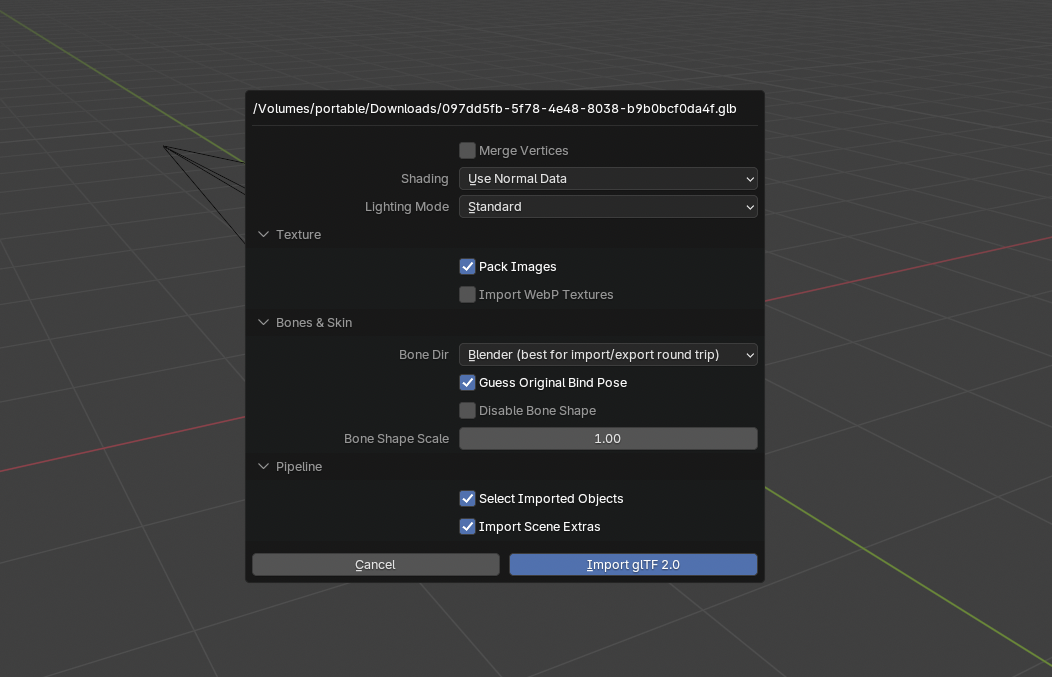
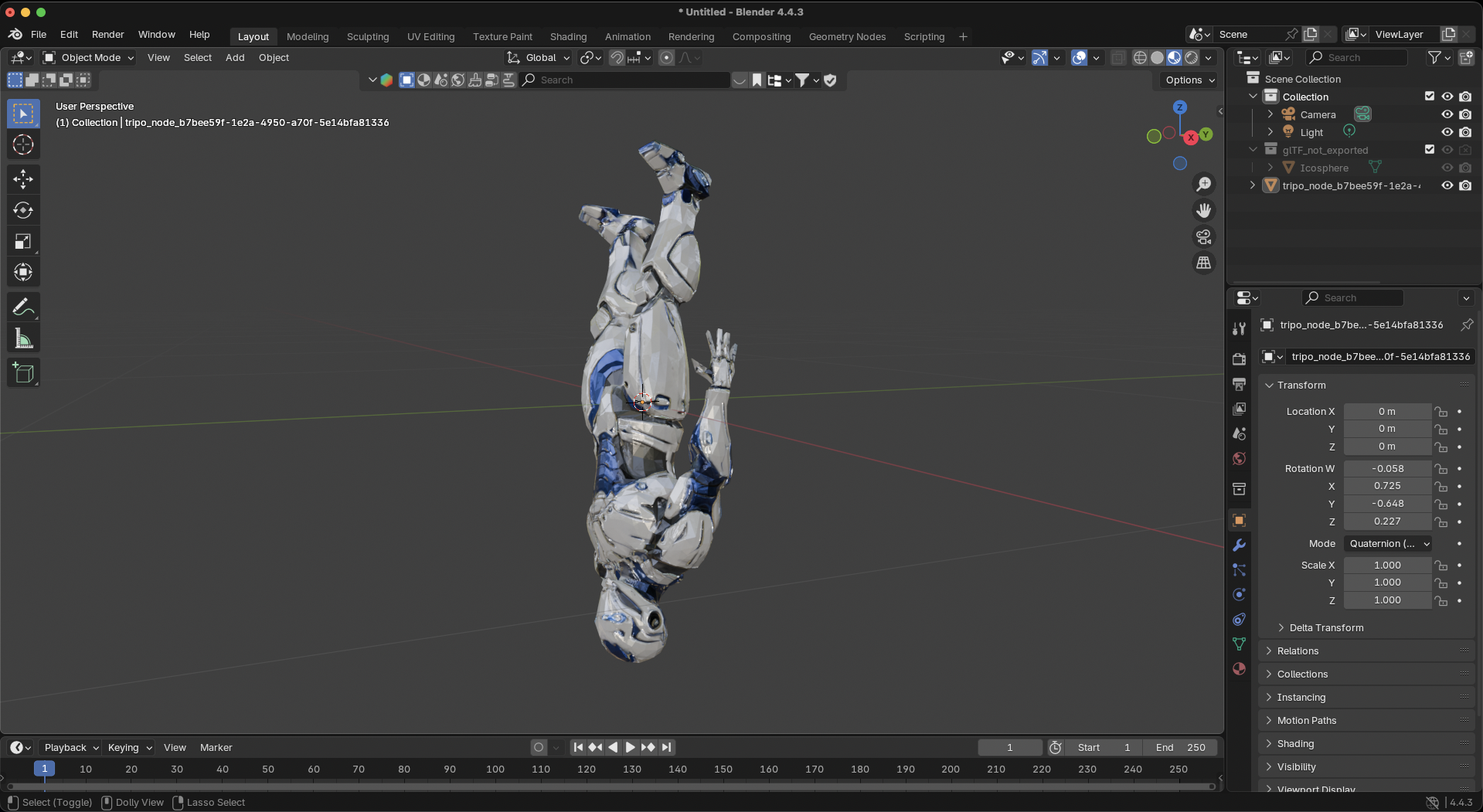
Bu ters dönmüş robot modelini adım adım düzeltelim. Ekran görüntüsüne bakıldığında modelin açıkça ters olduğu görülüyor — robot ayakta durması gerekirken amuda kalkmış durumda.
Adım 1: Modeli Seçin
ViewPort içinde robot modele tıklayarak seçin. Etrafında turuncu çerçevenin belirdiğini göreceksiniz
Adım 2: Doğru Konuma Döndürün
Bu model tamamen ters olduğu için, X-axis üzerinde 180 derece döndürmemiz gerekiyor:
- Rotasyon moduna girmek için
Rtuşuna basın - Rotasyonu X-axis ile sınırlamak için
Xtuşuna basın 180yazın- Onaylamak için
Entertuşuna basın
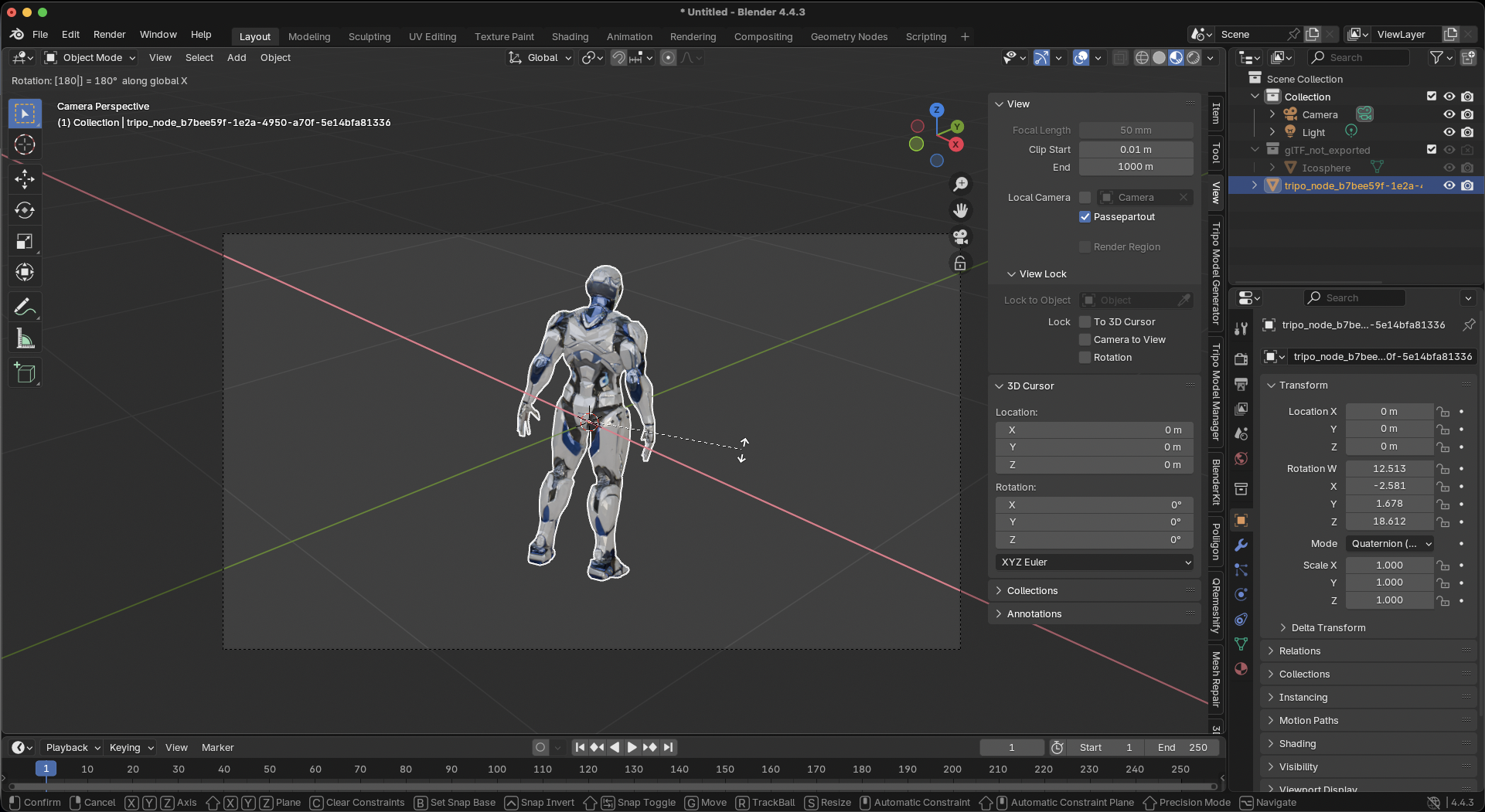
Robotunuz artık başının üstünde durmak yerine dik duruyor olmalı.
Adım 3: Rotasyonu Apply Edin (Kritik!)
En önemli adım bu — bu rotasyonu modelin içine "bake" etmemiz gerekiyor:
- Model hâlâ seçiliyken
Ctrl+Atuşlarına basın (Mac'te Cmd+A) - Açılan menüden Rotation seçeneğini seçin
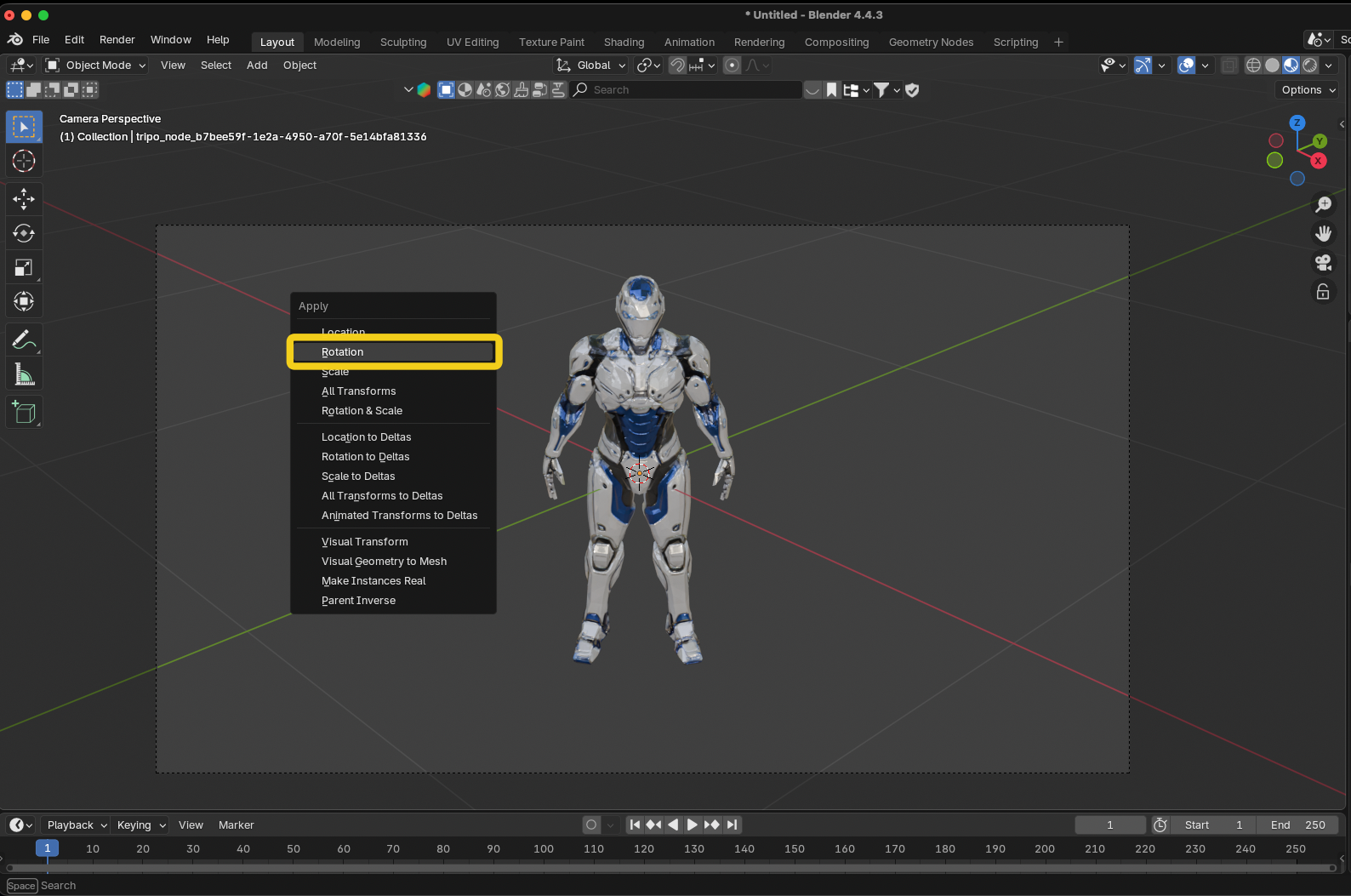
Sağdaki Transform panelini kontrol edin — modeliniz görsel olarak dik dursa bile Rotation değerleri artık tüm axis'lerde 0° göstermelidir. Bu, düzeltmenin kalıcı olduğu anlamına gelir.
Adım 4: Kontrol Edin ve Export Edin
- Modelinizin her açıdan doğru göründüğünü tekrar kontrol edin
- File → Export → Formatınızı seçin (FBX, OBJ veya glTF)
- Export ayarlarında:
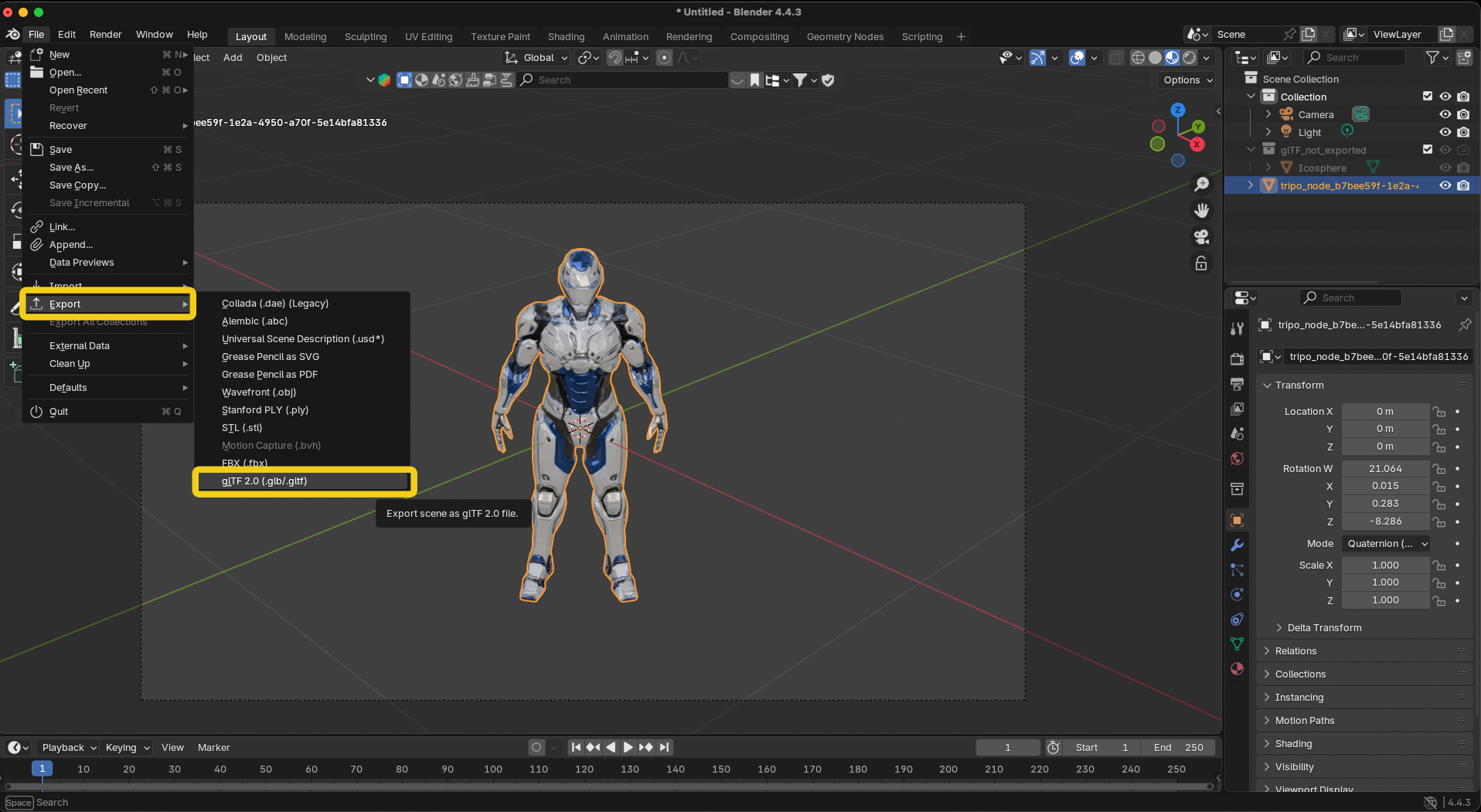
Unity için: Forward değerini -Z Forward, Up değerini Y Up olarak ayarlayın
Unreal için: Forward değerini X Forward, Up değerini Z Up olarak ayarlayın
Genel kullanım için: Varsayılan olarak bırakın
Alternatif Hızlı Yöntem
Eğer Transform panelinde X rotasyonunun zaten bir değerde olduğunu görüyorsanız (bu ekran görüntüsündeki -12.513° gibi), şunları yapabilirsiniz:
- X rotasyonu alanına doğrudan
0yazın - Model ters dönecektir
- Ardından düzgün şekilde düzeltmek için yukarıdaki 2-4. adımları izleyin
Hepsi bu kadar! Modeliniz artık herhangi bir yazılımda bir daha manuel rotasyon gerektirmeden doğru şekilde import edilecektir.
Belirli Yazılımlar İçin Hızlı Düzeltmeler
Unity Import Ayarları
Yeniden export edemiyorsanız, import sırasında düzeltin:
- Project penceresinde modeli seçin
- Model sekmesi → Rotation: X = -90 veya 90
- Apply
Photogrammetry (Reality Capture, Metashape)
- Bounding box/region'ı sıfırlayın
- Z-axis'in yukarıyı gösterdiğinden emin olun
- Yeniden export edin
3D Printing (Cura, PrusaSlicer)
Modele sağ tıklayın → Rotate → Lay Flat
Birden Fazla Modeli Toplu İşleme
Birden fazla AI ile oluşturulmuş 3D model için düzeltmeyi otomatikleştirin:
Blender Python Script
import bpy

# Tum mesh nesnelerini secfor obj in bpy.data.objects:
    if obj.type == 'MESH':
        # X uzerinde 180 derece dondur
        obj.rotation_euler[0] = 3.14159# Rotasyonu apply et
        bpy.ops.object.transform_apply(rotation=True)
Yaygın Sorunlar ve Çözümler
Gelecekteki Sorunları Önleme
- Tek bir standart seçin: Pipeline'ınızın Y-up mı yoksa Z-up mı olacağına karar verin
- Belgeleyin: Ekibinize hangi kuralı kullandığınızı söyleyin
- Export ayarlarını yapılandırın: Doğru axis'lerle export preset'leri kaydedin
- Erken test edin: Karmaşık modellerden önce basit bir test cube'ü import edin
Tripo AI Modelleri Neden Daha İyi Çalışır
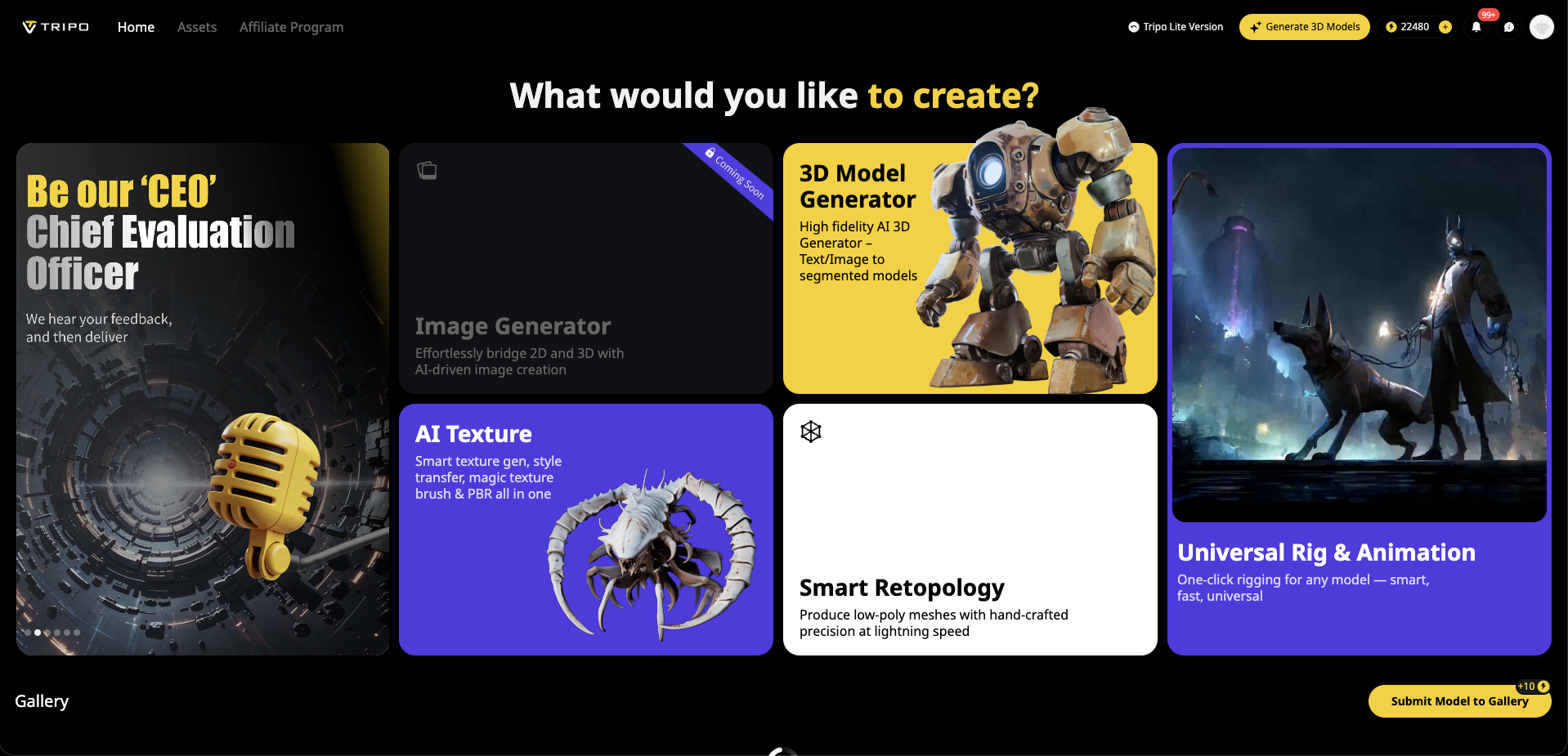
Yönelim sorunları tüm 3D pipeline'larını etkilese de, Tripo AI şu özelliklerle bu sorunları en aza indirir:
Tutarlı yönelim: Modeller her zaman ileriye bakar
Doğru pivot point'ler: Rotasyonlar öngörülebilir şekilde çalışır
Temiz export'lar: Başlıca 3D yazılımlarla uyumludur
Algorithm 3.0: Artık geliştirilmiş yönelim işleme ile beta sürümünde
Image to 3D generation ile iyi yapılandırılmış modellerle başlamak, düzeltmeye daha az, üretmeye daha çok zaman harcamak anlamına gelir.
Sonuç
Döndürülmüş 3D modelleri düzeltmek üç temel eyleme dayanır:
- Doğru konuma döndürün
- Transformation'ı apply/freeze edin
- Uygun axis ayarlarıyla export edin
Artık tahmin yürütmek yok. Tekrar tekrar manuel düzeltme yapmak yok. Bu adımları bir kez izleyin, modeliniz sonsuza kadar doğru şekilde import edilsin.
En baştan doğru yönlendirilmiş modellerle çalışmaya hazır mısınız? Tripo AI'nin 3D generation özelliğini deneyin ve profesyonel AI 3D modellerin hangi yönün yukarı olduğu fark etmeksizin her iş akışını nasıl daha akıcı hale getirdiğini görün.