Blender İçin 7 Güçlü Doku Boyama Eklentisi: 3D Doku Oluşturma İş Akışınızı Yükseltin
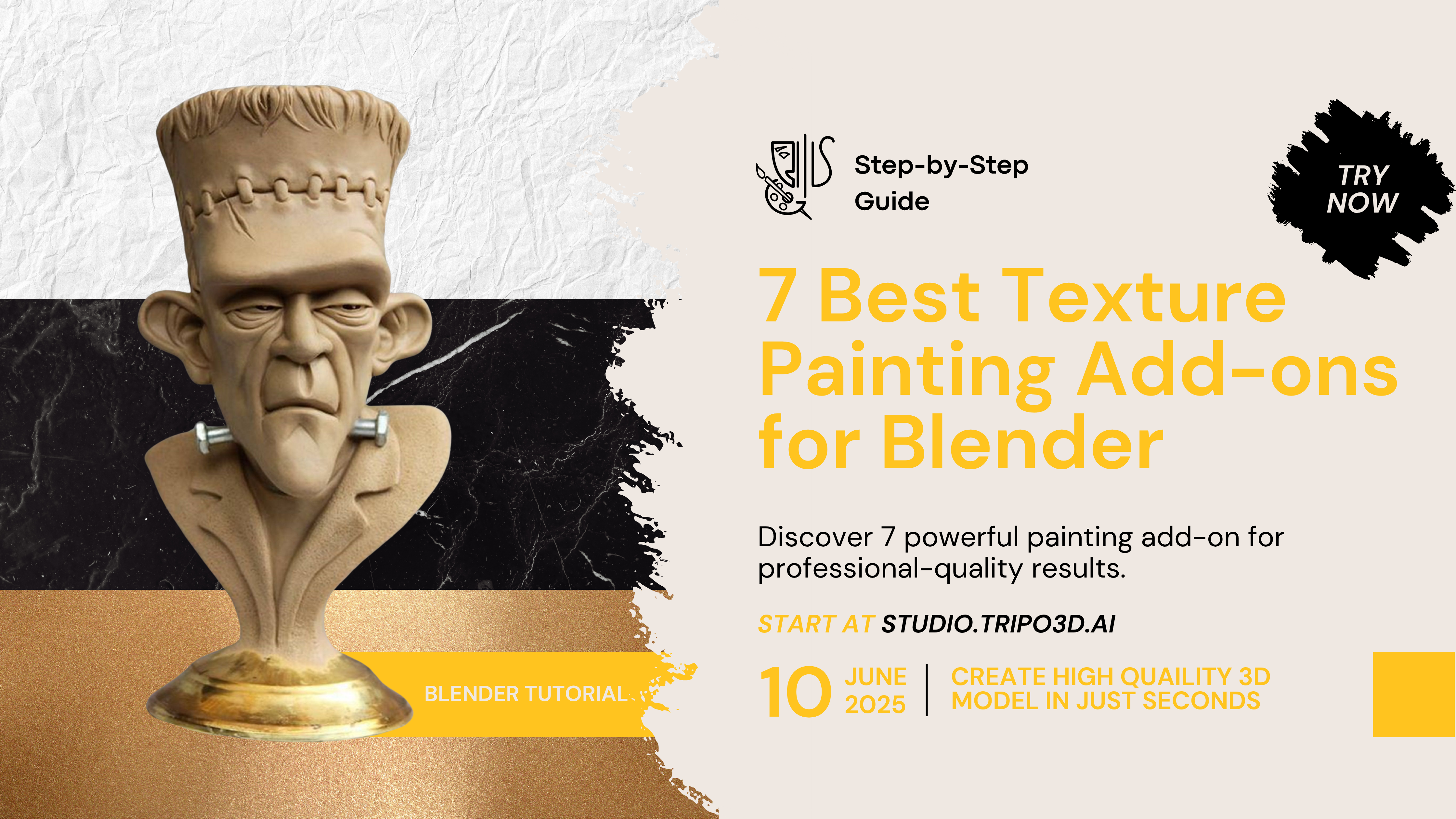
Blender projeleriniz için göz alıcı 3D dokular oluşturmak amacıyla farklı yazılımlar arasında mekik dokumaktan sıkıldınız mı? Doğru doku boyama eklentisi iş akışınızı dönüştürebilir ve Blender'dan hiç ayrılmadan profesyonel kalitede sonuçlar almanızı sağlayabilir. İster oyun varlıkları, ister mimari görselleştirmeler, ister animasyon karakterleri oluşturuyor olun, bu güçlü eklentiler yaratıcı vizyonunuza daha hızlı ve daha iyi sonuçlarla ulaşmanıza yardımcı olacaktır.
Blender'da Neden Doku Boyama Eklentileri Kullanmalısınız?
Blender'ın yerleşik doku boyama araçları işlevseldir ancak karmaşık dokulandırma ihtiyaçları için genellikle yetersiz kalır. Doğrudan 3D modeller üzerine boyama yapabilseniz de, katmanlı ve yıkıcı olmayan (non-destructive) iş akışları oluşturmak genellikle Shader Editor'de karmaşık düğüm (node) kurulumları gerektirir. Özel doku boyama eklentileri tam da bu noktada öne çıkar ve özel dokulandırma uygulamalarına benzer yetenekleri doğrudan Blender iş akışınıza getirir.
- Doğru 3D doku eklentisiyle şunların keyfini çıkaracaksınız:
- Maskeler ve harmanlama modları içeren katman tabanlı iş akışları
- Yıkıcı olmayan (non-destructive) düzenleme yetenekleri
- Kolaylaştırılmış PBR dokulandırma
- Zaman kazandıran fırça ve materyal hazır ayarları
- Daha iyi sanatsal kontrol ve yaratıcı özgürlük
Karşınızda Tripo AI: Yeni Nesil 3D Üretimi
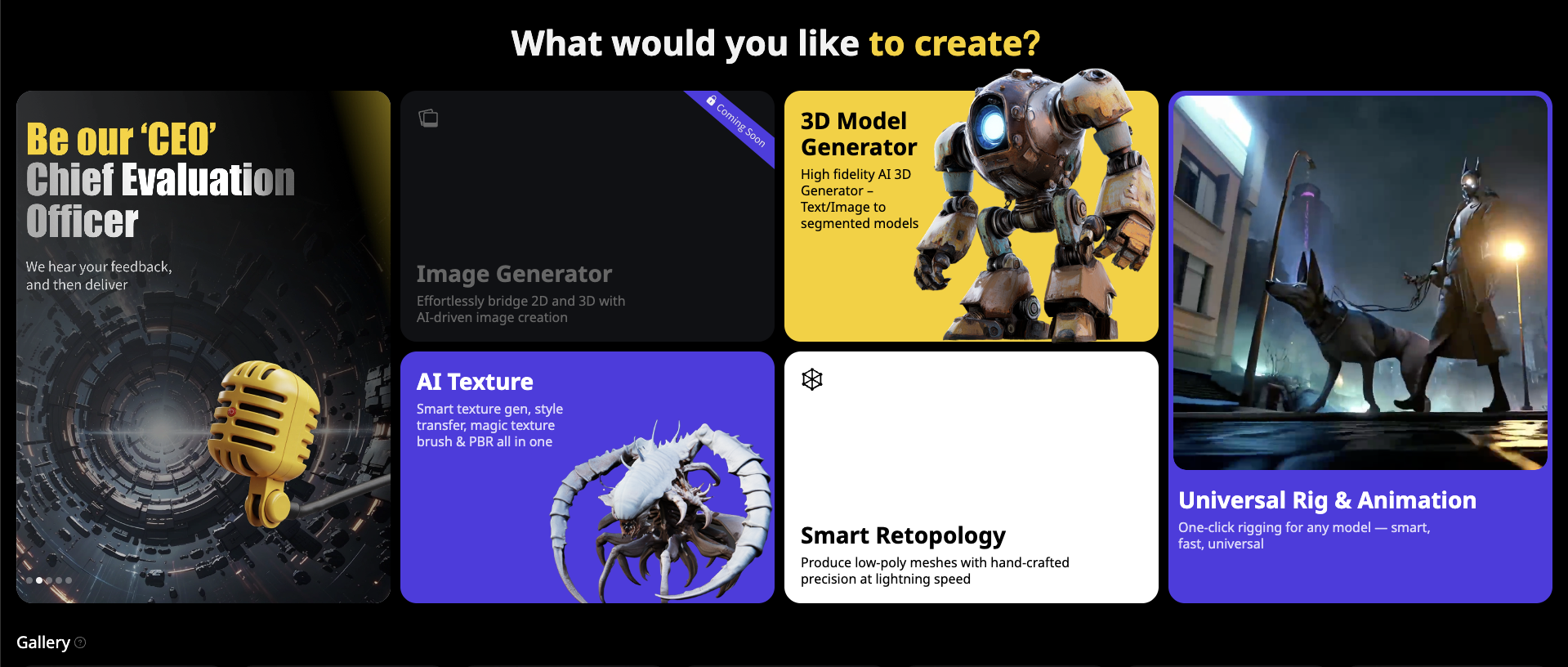
- Doku boyama eklentileri listemize dalmadan önce, 3D içerik üretim şeklini değiştiren çığır açıcı bir platform olan Tripo AI'ı öne çıkarmalıyız. Geleneksel doku boyama manuel çaba gerektirirken, Tripo AI basit metin istemlerinden (prompts) veya görsellerden dokularıyla birlikte eksiksiz 3D modeller üretebilir.
- Bu güçlü yapay zeka destekli 3D model oluşturucunun yaratıcı sürecinizi nasıl hızlandırabileceğini deneyimlemek için Tripo Studio adresini ziyaret edin. İster hızlı konsept modellere ister daha fazla detaylandıracağınız bir temele ihtiyacınız olsun, Tripo AI'ın görselden 3D'ye dönüştürme teknolojisi saatler yerine saniyeler içinde etkileyici sonuçlar sunar.
- Tripo Blender eklentisi (aşağıda ayrıntılı olarak ele alınmıştır) bu yapay zeka gücünü doğrudan Blender iş akışınıza getirerek uygulamalar arasında geçiş yapmadan doku ve modeller üretmenize olanak tanır. Bu, geleneksel doku boyama yöntemlerini yapay zeka destekli iş akışlarıyla tamamlayan 3D üretim teknolojisinin en son noktasını temsil eder.
Görsellerden veya konseptlerden yavaş 3D modelleme ve doku oluşturmaktan sıkıldınız mı? Tripo AI'ın görselden 3D'ye ve metinden 3D'ye araçlarının iş akışınızda saniyeler içinde nasıl devrim yaratabileceğini görün!
Şimdi Blender deneyiminizi geliştirebilecek en iyi doku boyama eklentilerini keşfedelim:
Blender İçin En İyi Doku Boyama Eklentileri
Ucupaint (Ücretsiz)
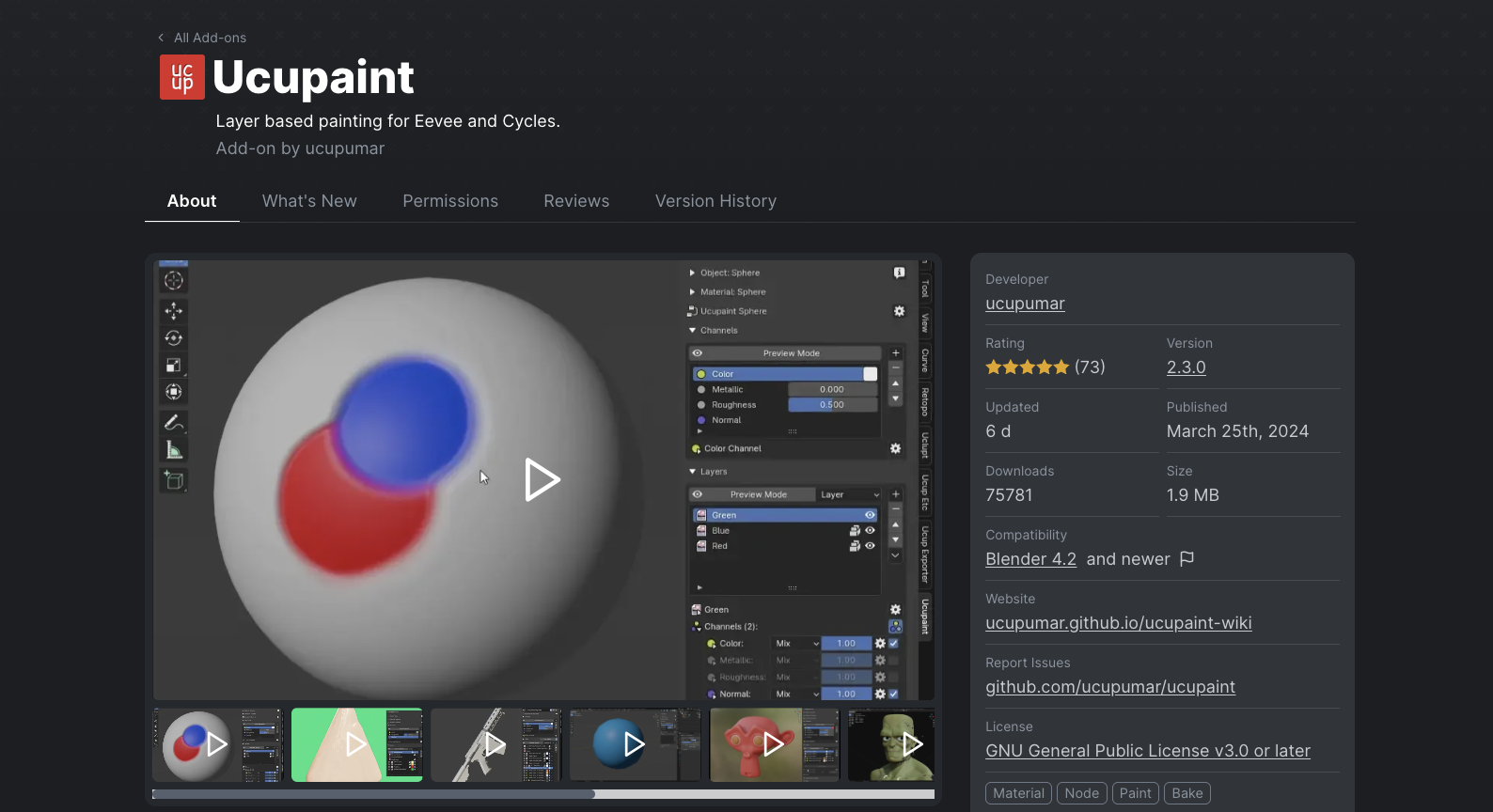
Ucupaint, tek bir kuruş bile harcamadan dokulandırma yeteneklerinizi önemli ölçüde artıran katman tabanlı bir boyama sistemi sunarak Blender için en popüler ücretsiz doku boyama eklentilerinden biri olarak öne çıkıyor.
Öne Çıkan Özellikler:
- Görselleri, dokuları ve tepe noktası renklerini (vertex colors) katmanlar halinde üst üste yığın
- Hassas kontrol için kapsamlı maske desteği
- Çeşitli katman harmanlama modları
- Farklı doku kanalları için tek tıkla fırınlama (baking)
- PBR iş akışı desteği
Ucupaint, özellikle stilize oyun varlıkları oluşturmak için etkilidir; sezgisel katman sistemi, sanatçıların stratejik katmanlama yoluyla karmaşık dokular oluşturmasına olanak tanır. Doğrudan materyaller için maske boyama ve bunlar arasında harmanlama yapabilme özelliği, ayrıntılı yüzey varyasyonları oluşturmayı son derece kolaylaştırır.
Ucupaint ile Başlarken:
- Kurulum: Edit > Preferences > Add-ons > Install > ZIP dosyasını seçin > onay kutusunu etkinleştirin
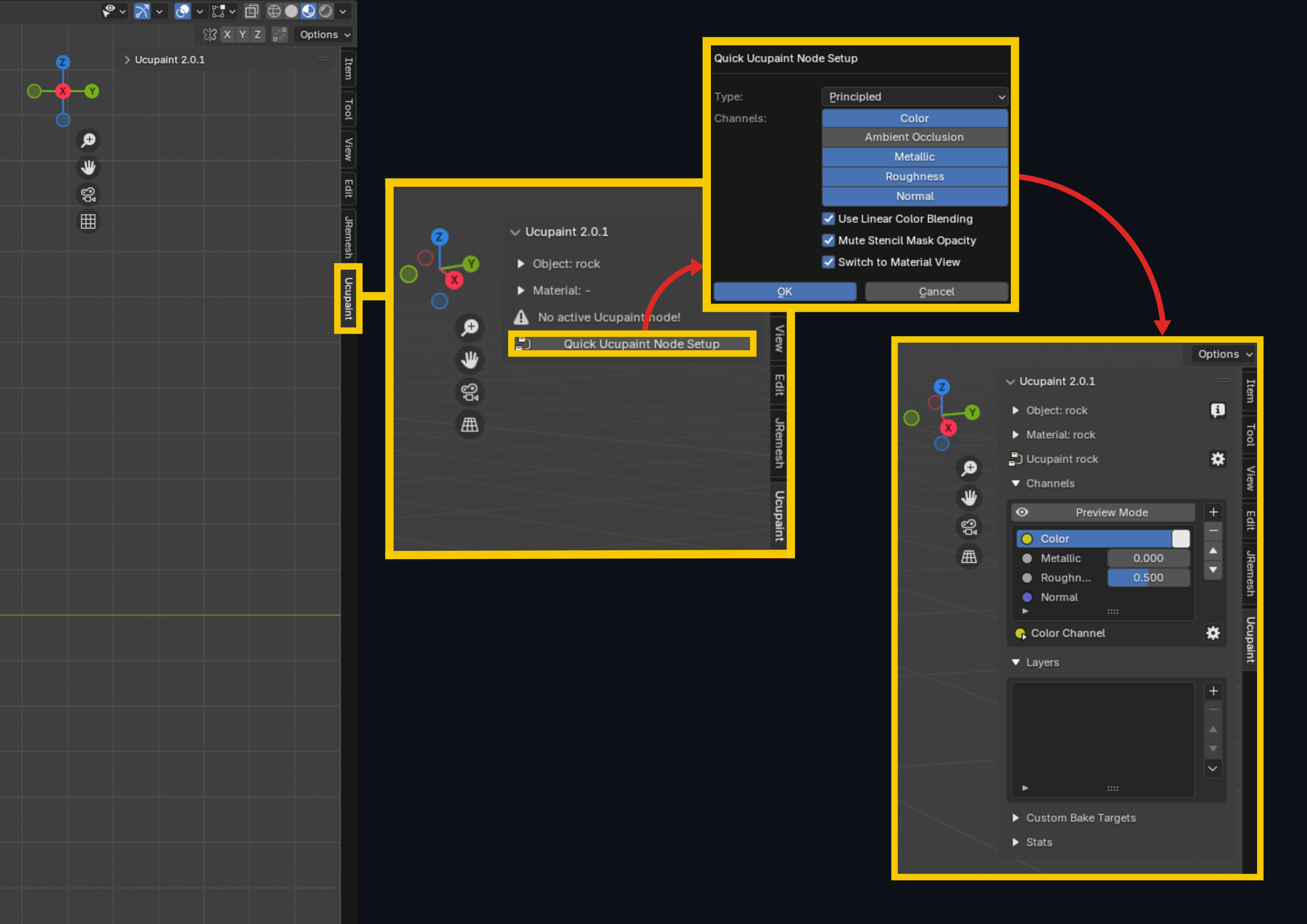
- Kurulum (Setup): N tuşuna basın > Ucupaint sekmesi > modelin UV'leri olduğundan emin olun > "Setup" butonuna tıklayın
- Temel Kontroller: Katman oluşturun (+), görünürlüğü açıp kapatın (göz simgesi), özellikleri ayarlayın (açılır menü), alanları izole edin (maske simgesi)
- Hızlı Başlangıç: Basit bir nesneyle başlayın, materyale özel katmanlar oluşturun, özelliklerle denemeler yapın, Ctrl+S ile kaydedin
Adım Adım Kılıç Dokulandırma Örneği:
Ucupaint'i oyuna hazır bir kılıcı dokulandırarak test ettik ve süreç etkileyici derecede verimliydi:
- Kurulum ve UV Hazırlığı
- İlk olarak, kılıç modelimizi düşük bir kenar boşluğu ile "Smart UV Project" kullanarak açtık (unwrap)
- Ucupaint'i kurduktan sonra, Texture Paint modunda "N" paneli üzerinden eklentiye eriştik
- Hızlı kurulum için "Setup" butonuna tıkladık
- Temel Renk (Base Color) Katmanı
- Kılıcın tabanı için düz bir renk katmanı oluşturduk
- Uygun bir temel renk seçmek için renk seçiciyi (color picker) kullandık
- Bu katman, sonraki tüm detaylandırmalar için temel görevi gördü
- Altın Elementler Katmanı
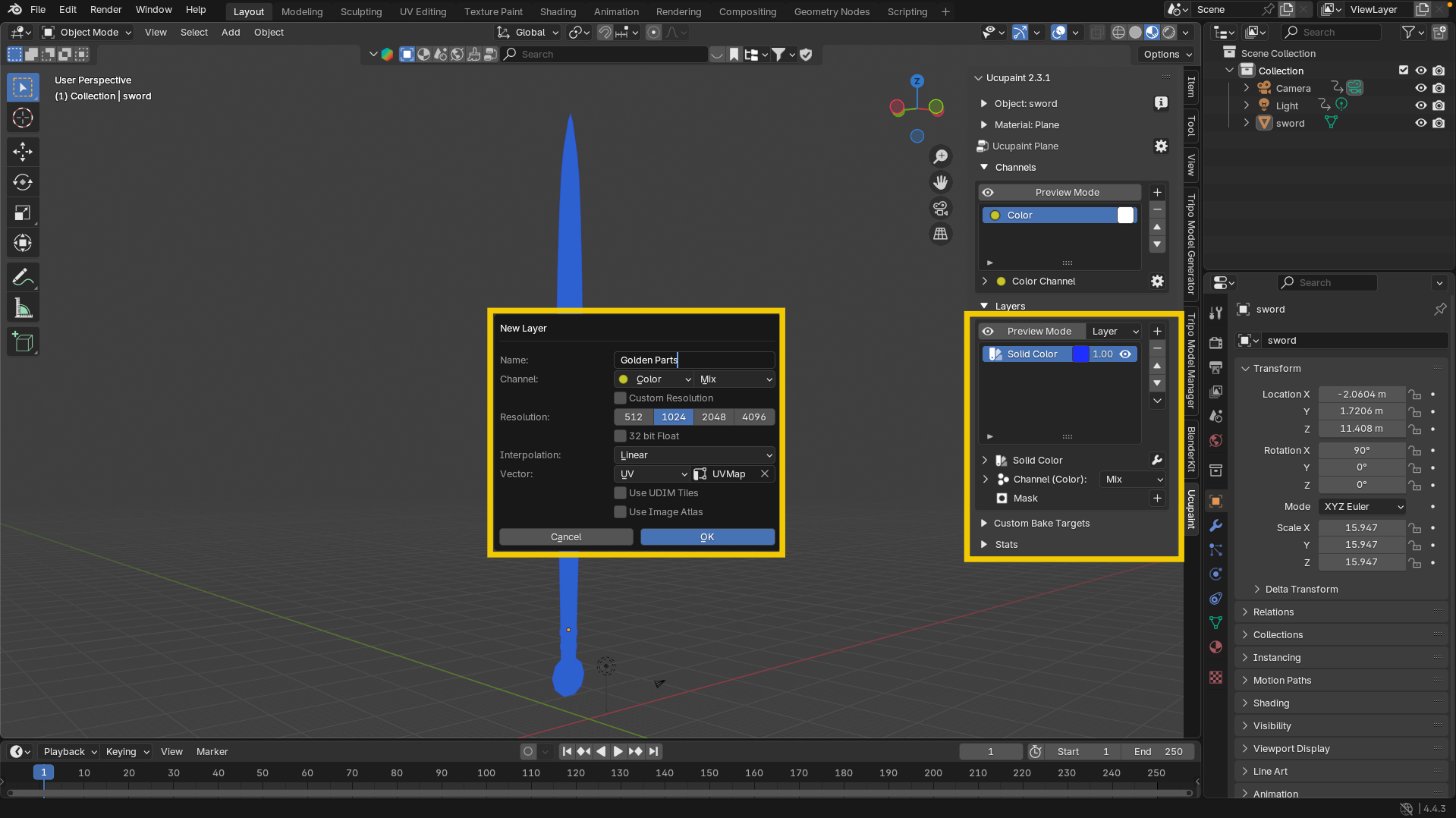
- Özellikle altın kısımlar için yeni bir görsel katmanı ekledik
- Edit modunda, kılıç siperini (cross-guard) ve diğer altın elementleri seçtik
- Bu seçimleri izole etmek için maske simgesini etkinleştirdik
- Boya kovası (bucket) aracını kullanarak sarı/altın bir renk uyguladık
- "Metallic" ve "Roughness" özelliklerini etkinleştirerek katman özelliklerini yapılandırdık
- İnandırıcı bir parlak metal görünümü için pürüzlülük (roughness) değerini yaklaşık 0.1'e düşürdük
- Kristal Detayları Katmanı
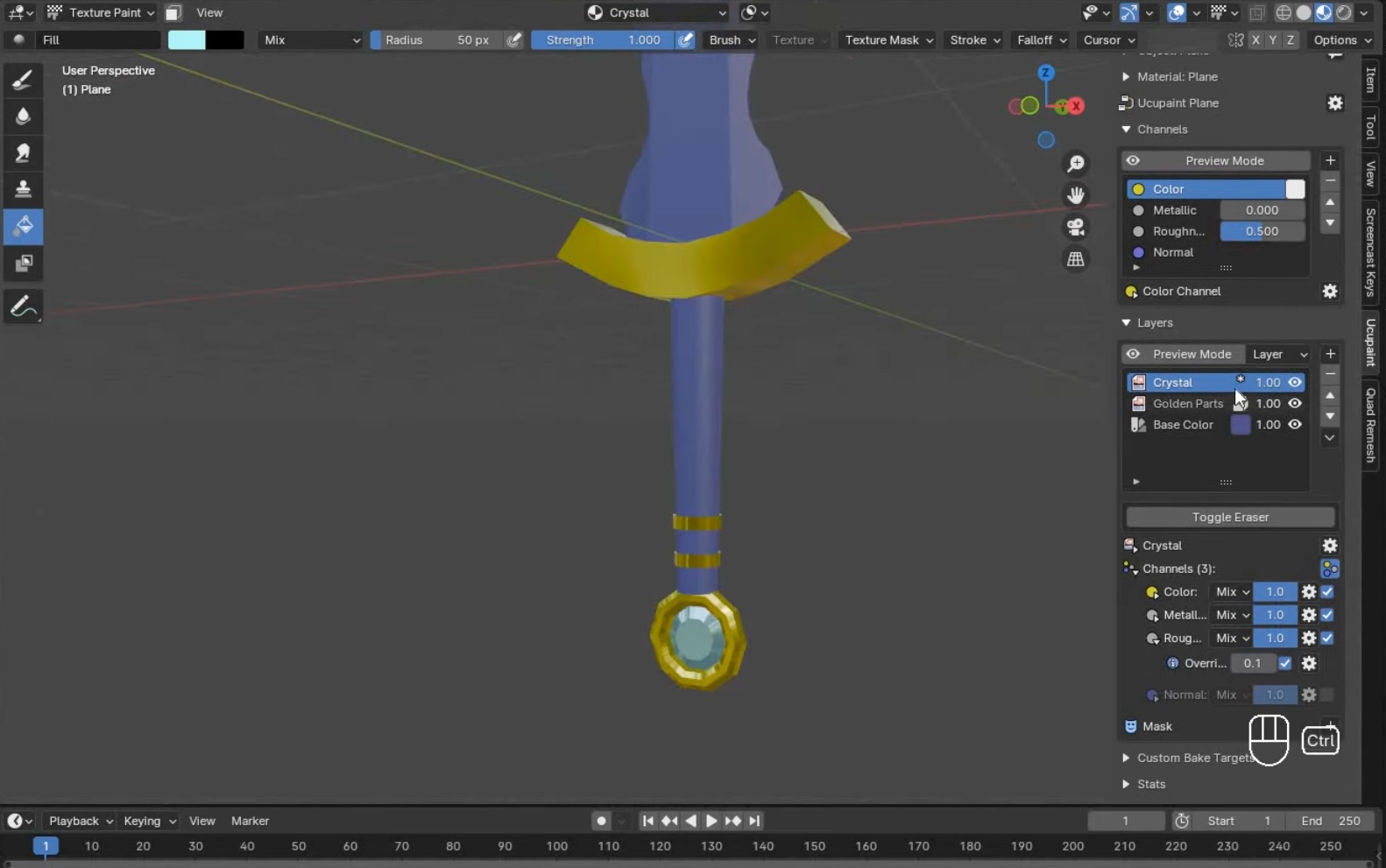
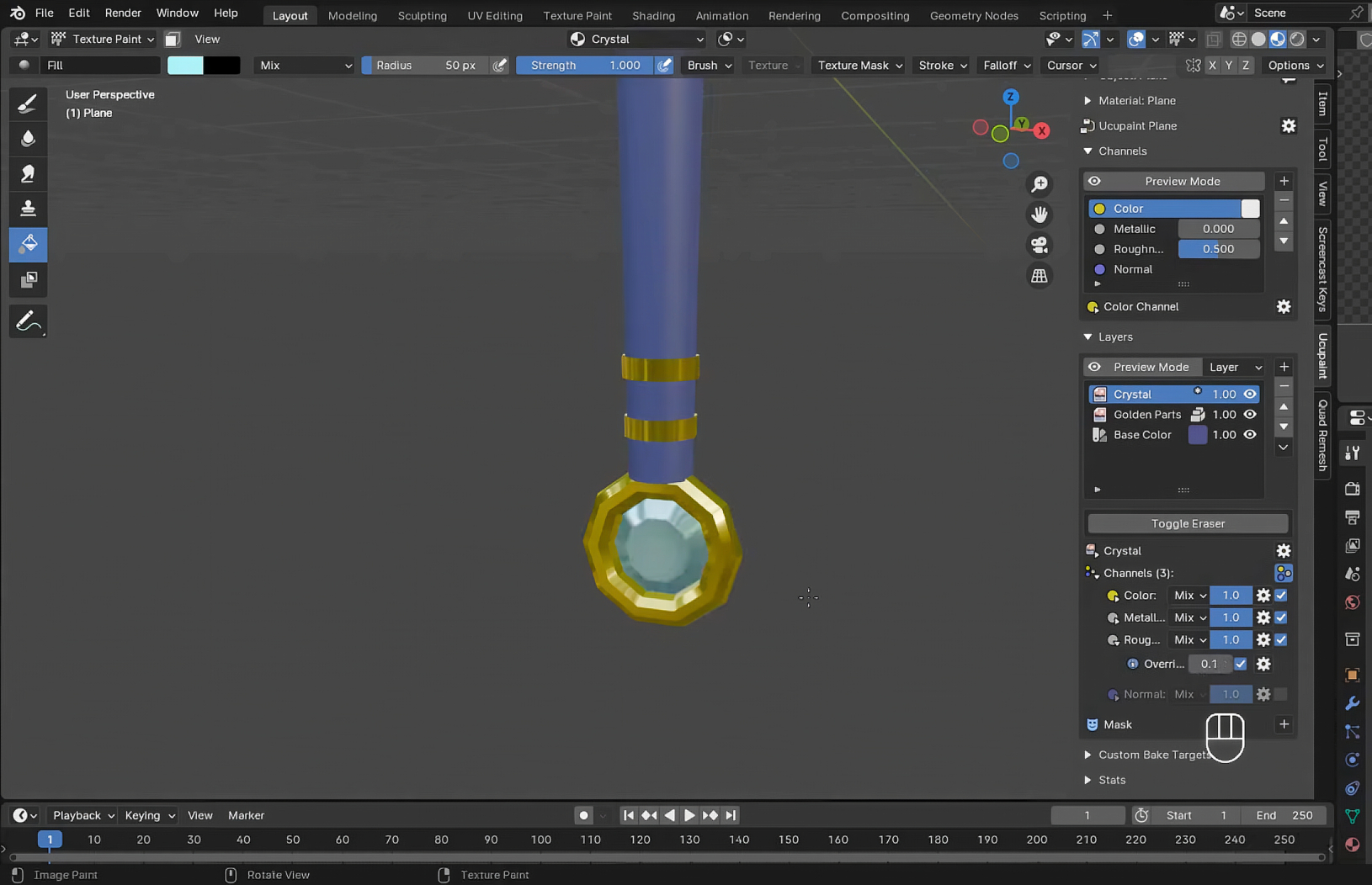
- Kristal elementler için başka bir katman oluşturduk
- Edit modunda ilgili yüzeyleri (faces) seçtik ve bunları maskeledik
- Belirgin bir renk uyguladık ve daha sonra kullanmak üzere bir palete kaydettik
- Değerli taş benzeri bir görünüm için metaliklik ve pürüzlülük özelliklerini ayarladık
- Normal Haritaları ile Derinlik Ekleme
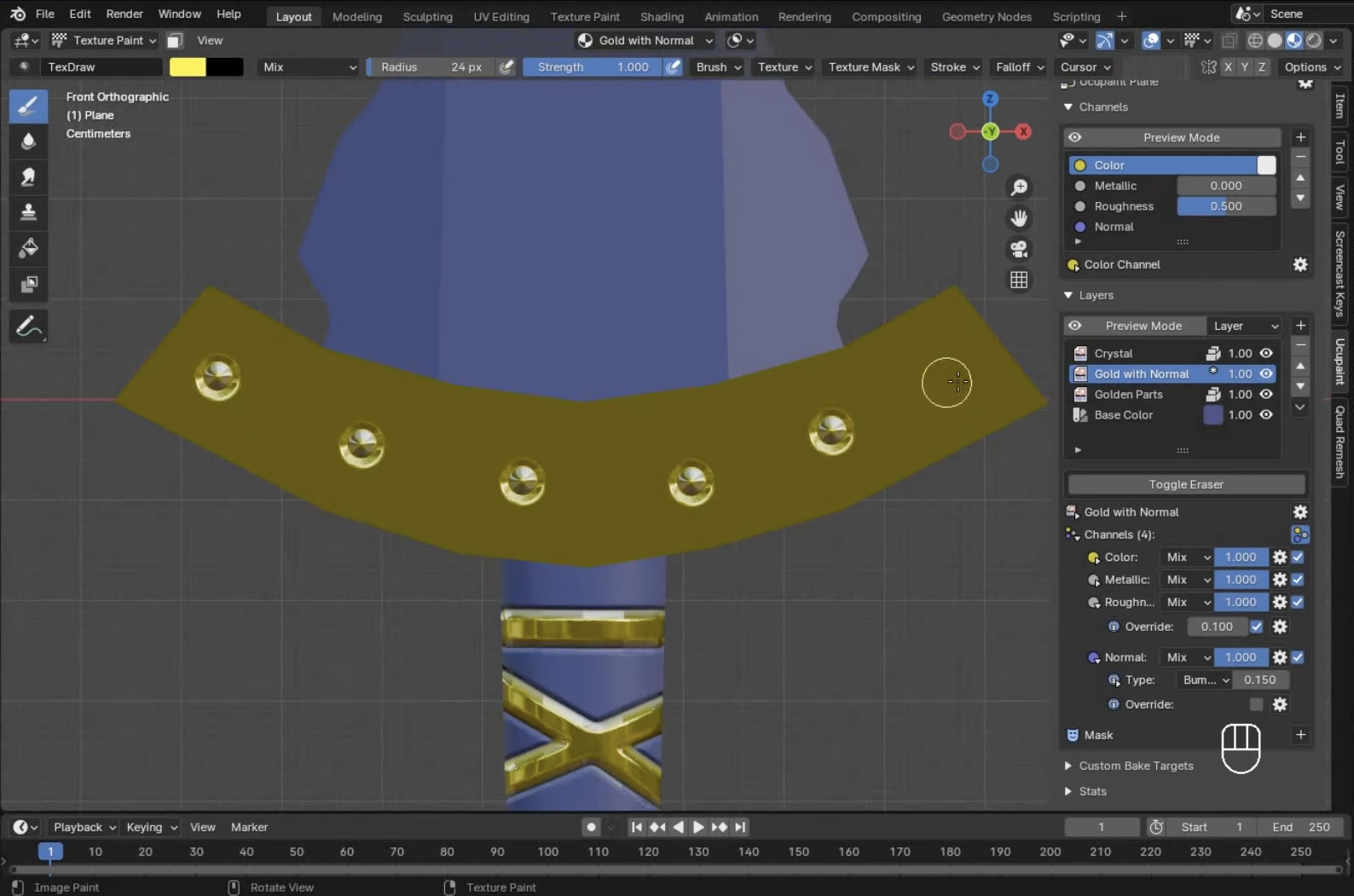
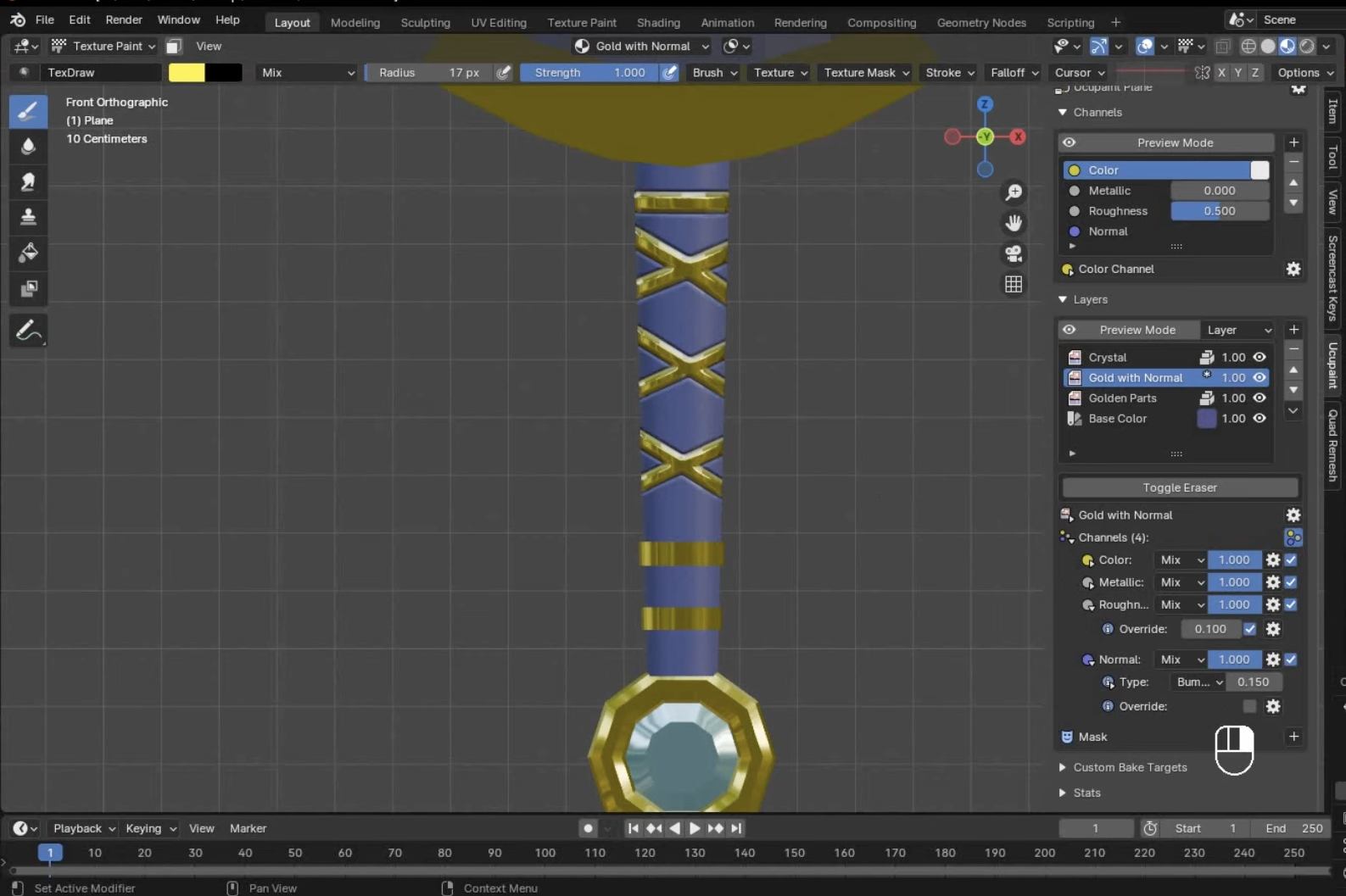
- Dekoratif altın şeritler için "32-bit float" etkinleştirilmiş yeni bir katman oluşturduk
- Derinlik eklemek için "Normal" özelliğini etkinleştirdik
- Dikkatli fırça ayarlarıyla şeritleri boyadık ve kabartma (bump) değerini ayarladık
- Boyanın modelin etrafını sarmasını sağlamak için "Occlude" ve "Backface Culling" özelliklerini devre dışı bıraktık
- Namlu (Blade) Detaylandırma
- Namlunun gümüş rengi için ayrı bir katman oluşturduk
- Namlu alanını izole etmek için yüzey döngülerini (face loops) ve kenarları (edges) seçtik
- Cilalı metal görünümü için beyaz renk uyguladık ve metaliklik/pürüzlülük değerlerini ayarladık
- Görsel ilgi katmak için namluya ince altın detaylar ekledik
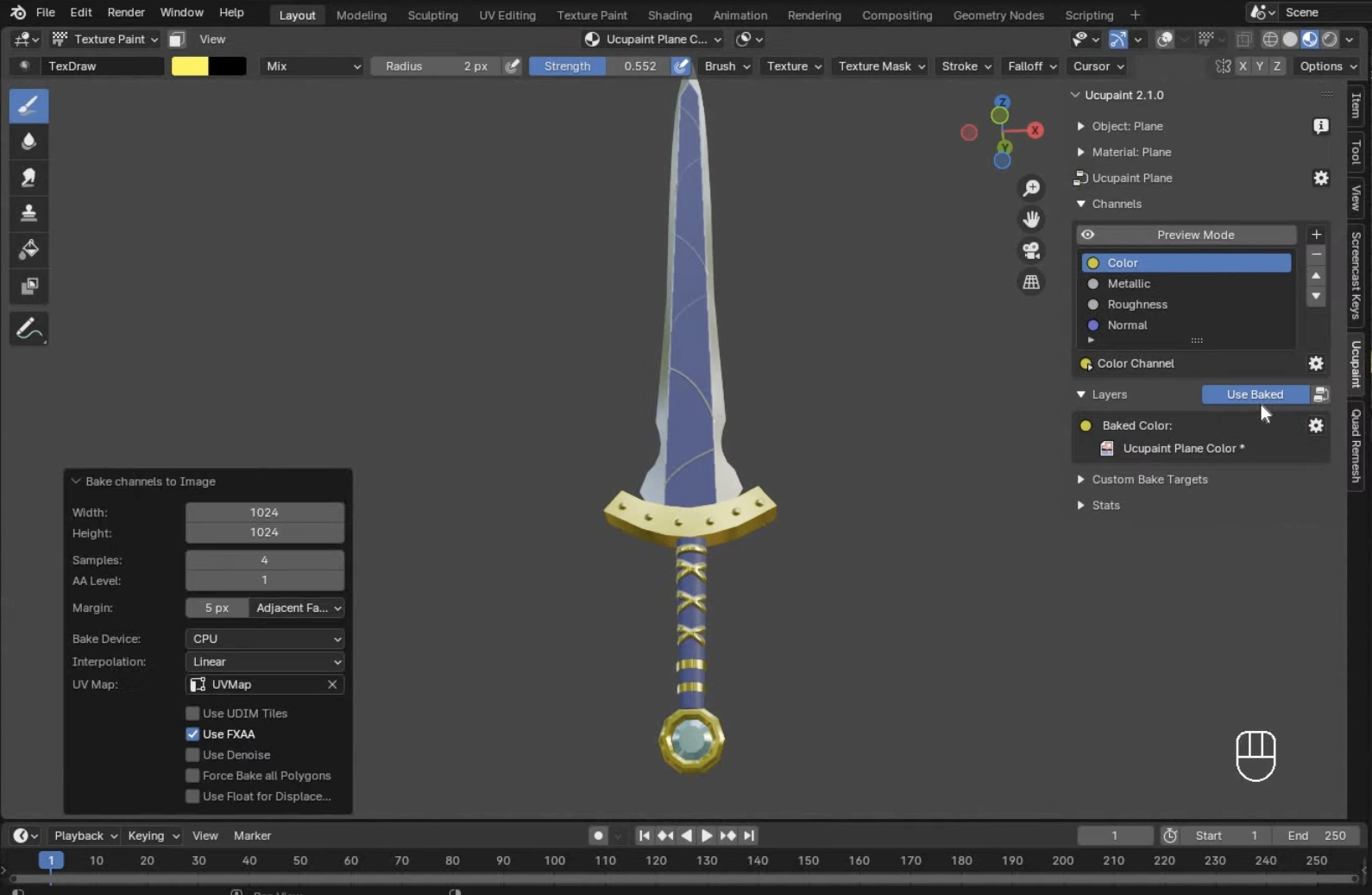
- Fırınlama (Baking) ve Sonuçlandırma
- Tüm doku kanallarını oluşturmak için tek tıkla fırınlama özelliğini kullandık
- Daha iyi kalite için örnek sayısını (samples) 4'e çıkardık
- Eklenti, Shader Editor'deki tüm dokuları otomatik olarak bağladı
Tüm süreç yaklaşık 25 dakika sürdü ve oyuna hazır bir varlık için etkileyici sonuçlar üretti. Ucupaint'i gerçekten farklı kılan şey, metaliklik ve pürüzlülük gibi materyal özelliklerini ayrı katmanlarda bağımsız olarak kontrol edebilmesidir; bu işlevsellik, normalde Blender'ın yerel araçlarında karmaşık düğüm (node) kurulumları gerektirirdi.
Ucupaint'in maskeleme sistemi, ayrı materyaller veya nesneler oluşturmadan modelinizin belirli kısımlarını izole etmenize olanak tanıdığı için özellikle değerlidir. Bu yıkıcı olmayan (non-destructive) iş akışı, dokulandırma sürecinin herhangi bir noktasında kolay ayarlamalar yapılmasına izin verir.
Bu güçlü eklenti hakkında daha fazla bilgi edinmek ve eklentiyi iş başında görmek için bu ayrıntılı öğreticiyi izleyin: Texture Painting in Blender Made Easy.
HAS Paint Layers (Ücretsiz)
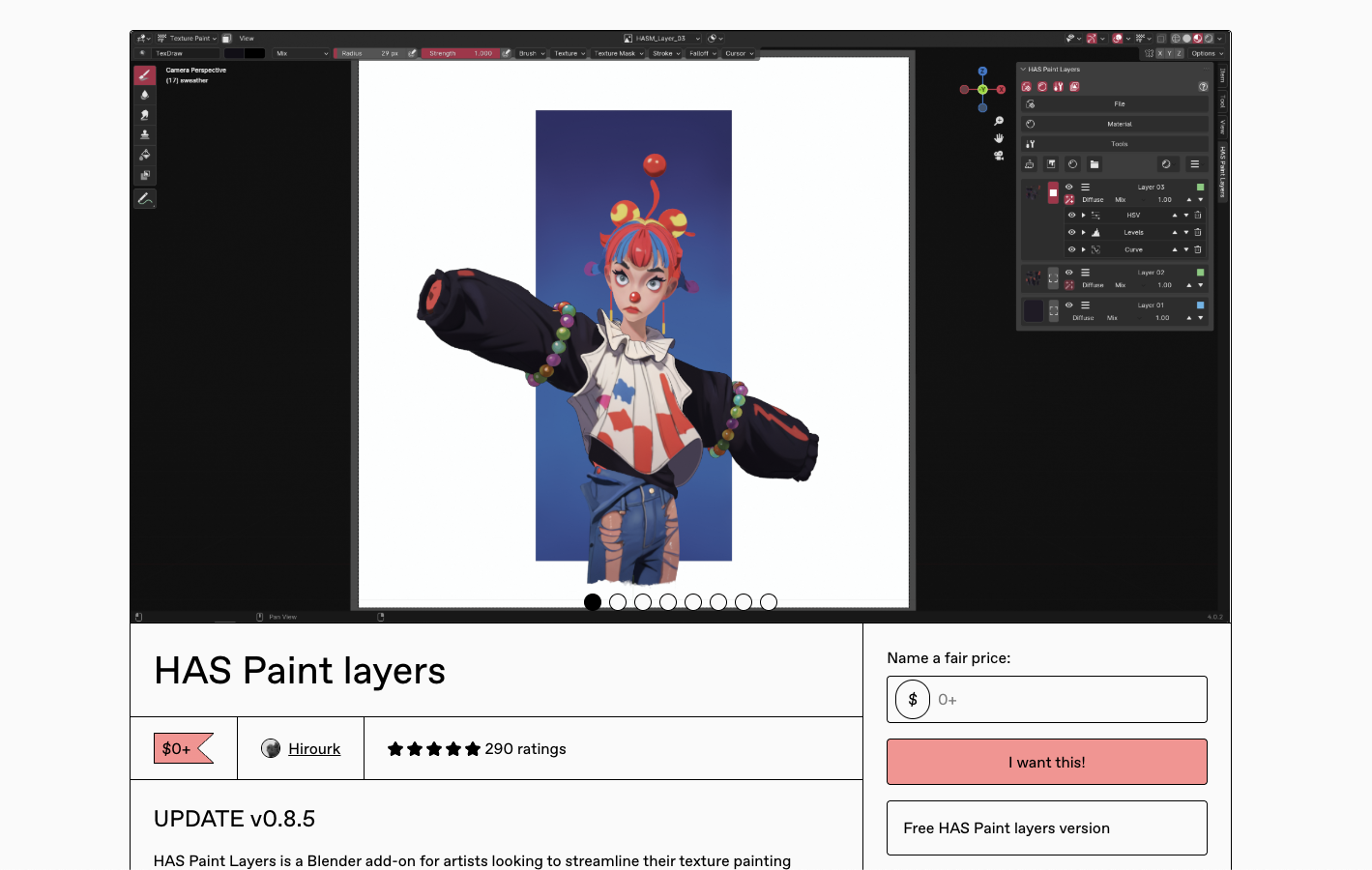
HAS Paint Layers, sağlam katman tabanlı boyama sistemi ve mükemmel kullanıcı deneyimiyle platformlarda tam puan almış bir diğer olağanüstü ücretsiz eklentidir.
Öne Çıkan Özellikler:
- Birden fazla boya katmanını kolayca oluşturun ve yönetin
- Katman başına sınırsız filtre ve maske uygulayın
- Nihai dokuları oluşturmak için kolay fırınlama (baking) işlevi
- OpenRaster (ORA) formatı dahil dışa aktarma seçenekleri
- El boyaması (hand-painted) dokulandırma stilleri için mükemmel
HAS Paint Layers'ı öne çıkaran şey, el boyaması dokular için sunduğu olağanüstü destektir; bu da onu 3D doku oluşturmada daha geleneksel bir sanatsal yaklaşımı tercih eden sanatçılar için ideal kılar. Katman başına sınırsız filtre ve maske, ücretli çözümlerle rekabet eden ayrıntılı kontrol sağlar.
Ravage (Ücretli)
Ravage, kapsamlı dokulandırma sistemiyle doğrudan Blender içine Substance Painter benzeri bir deneyim getirmeyi amaçlıyor. Mevcut destek durumundan ziyade özelliklerine odaklanacak olsak da, bunun ticari bir seçenek olduğunu belirtmekte fayda var.
Öne Çıkan Özellikler:
- Düzenleme için klasörler içeren eksiksiz katman sistemi
- Fırınlanmış destek haritalarını kullanan gelişmiş maskeleme yetenekleri
- Kolaylaştırılmış PBR dokulandırma iş akışı
- Dahili gren (noise) dokusu üretimi
- Genişletilmiş işlevsellik için özel düğüm (node) grupları
Ravage'in gelişmiş dokulandırma araçları, aksi takdirde önemli miktarda manuel kurulum gerektirecek yaygın görevleri hızlandırabilir. Fırınlama (baking) araçları, Blender'da karmaşık olabilecek bir süreci basitleştirdiği için özellikle övgü toplamıştır.
Tripo Studio (Yapay Zeka Destekli)
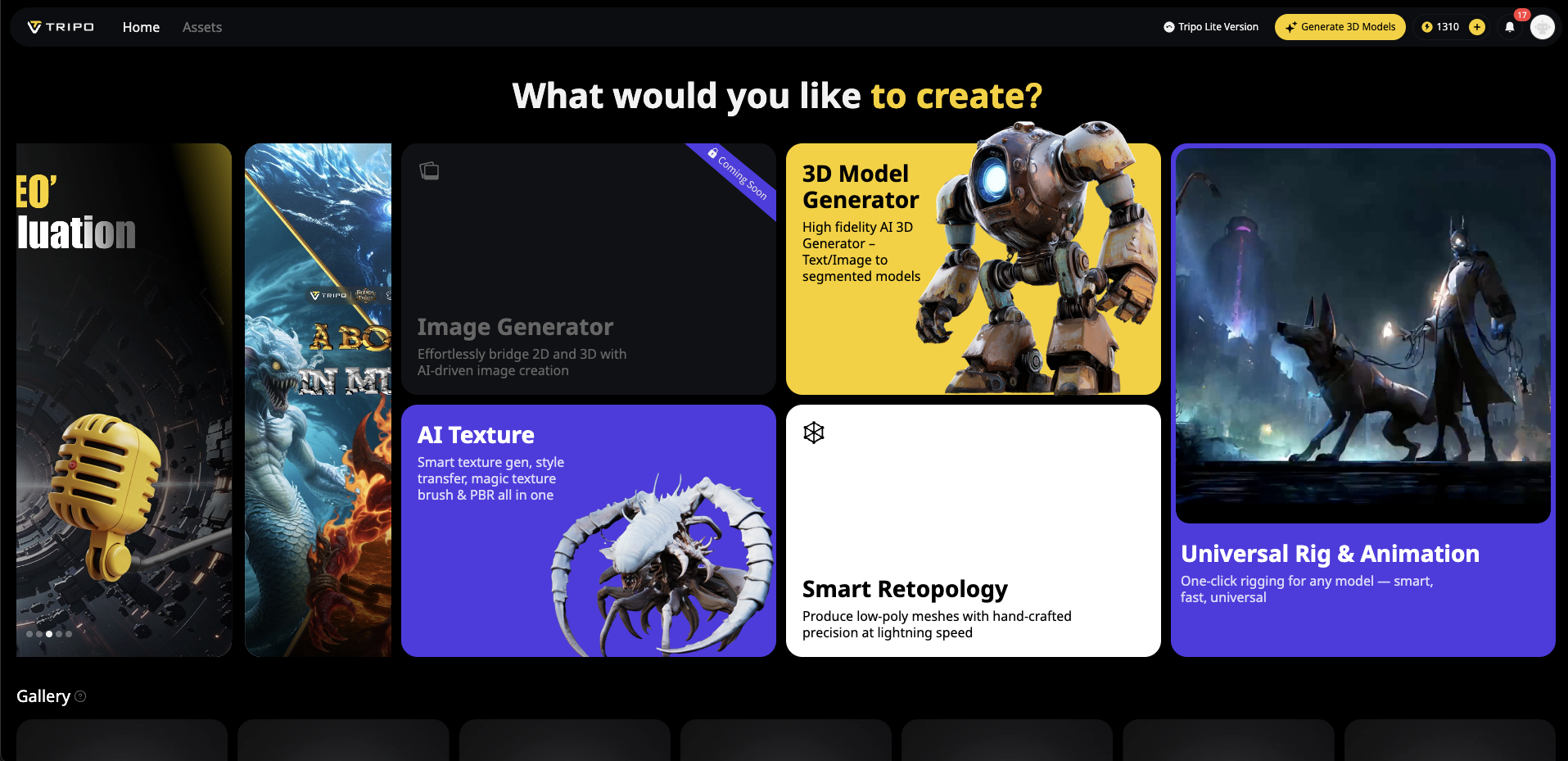
Tripo Studio temsil ettiği yapay zeka ile 3D model üretiminin en son noktasını Blender içinde sunuyor ve akıllı algoritmaları aracılığıyla yalnızca model oluşturma değil, aynı zamanda doku üretme yetenekleri de sağlıyor.
Öne Çıkan Özellikler:
- Metin açıklamalarından dokulu 3D modeller üretin
- Görseli uygun dokularla 3D modellere dönüştürün
- PBR materyal üretme seçeneği
- Gelişmiş doku ve stil kontrolleri
- Diğer Blender iş akışlarıyla sorunsuz entegrasyon
Tripo Studio'nun benzersiz değeri, daha sonra manuel olarak geliştirilebilecek temel varlıkları hızlı bir şekilde üretme yeteneğinde yatmaktadır. Konsept oluşturma veya arka plan varlıkları yaratma konusunda, bu yapay zeka destekli 3D model oluşturucu, saatler süren ilk kurulum çalışmasından tasarruf sağlayabilir. Bu, ayrıntılı manuel dokulandırmaya girişmeden önce fikirleri hızlı bir şekilde görselleştirmeniz gerektiğinde özellikle değerlidir.
BPainter (Ücretli)
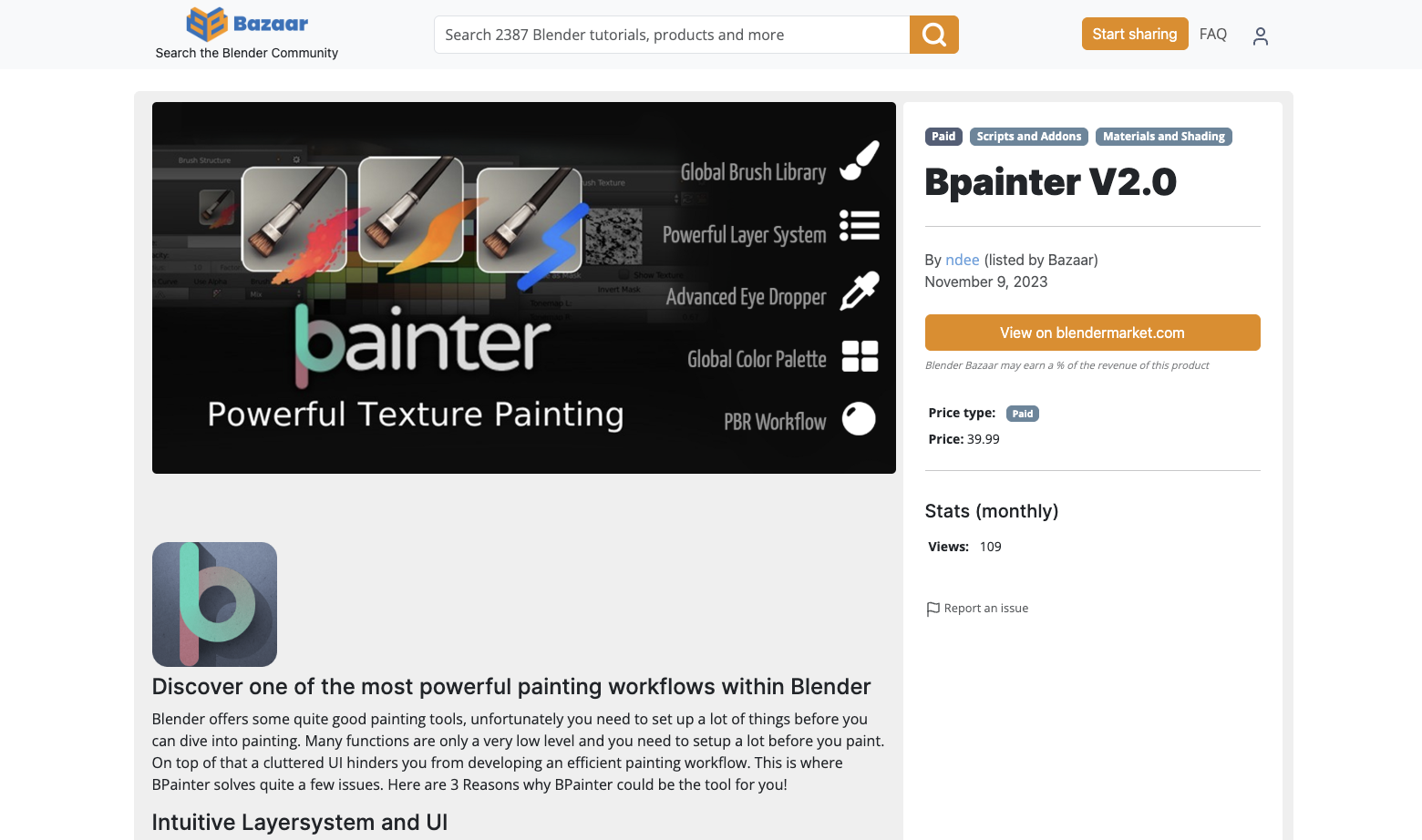
Orijinal listemizde olmasa da, BPainter, Blender'da doku boyama için olgun bir ticari çözüm olarak anılmayı hak ediyor.
Öne Çıkan Özellikler:
- Birden fazla harmanlama modu içeren kapsamlı katman sistemi
- Materyal hazır ayarları (presets) ve fırça kütüphaneleri
- Sağlam PBR iş akışı desteği
- Şablon (stencil) ve maske boyama
- Özel gölgelendirici (shader) desteği
BPainter, profesyonel PBR iş akışlarına özel bir önem vererek eksiksiz bir dokulandırma çözümü sunmaya odaklanır ve bu da onu üretim ortamları için uygun hale getirir.
TexturePaint+ (Ücretsiz)
Bu hafif eklenti, eksiksiz bir katman sistemi uygulamak yerine Blender'ın yerel doku boyamasını yaşam kalitesi iyileştirmeleriyle geliştirir.
Öne Çıkan Özellikler:
- Geliştirilmiş fırça kontrolleri ve hazır ayarları
- Geliştirilmiş tuval (canvas) navigasyonu
- Toplu doku işlemleri
- Simetrik boyama desteği
- Minimum performans etkisi
TexturePaint+, tamamen yeni bir sistem öğrenmeden Blender'ın yerleşik araçlarını geliştirmek isteyen sanatçılar için mükemmeldir.
PBR Painter (Ücretli)
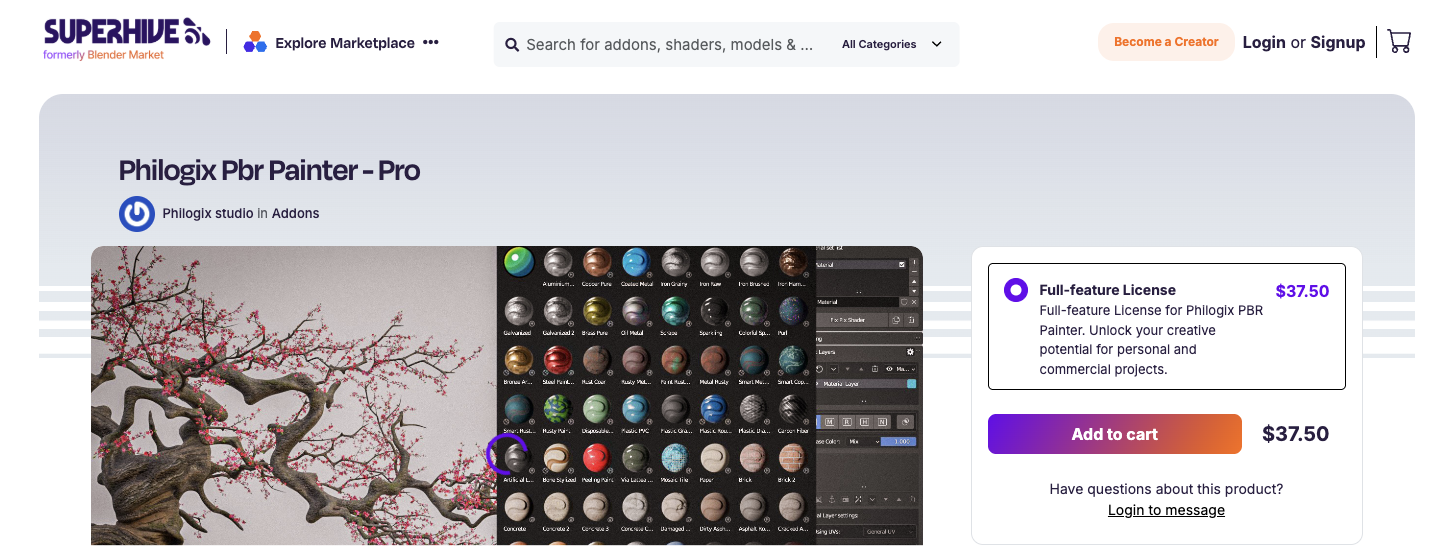
Özellikle fiziksel tabanlı işleme (PBR) iş akışlarına odaklanan başka bir ticari seçenek.
Öne Çıkan Özellikler:
- PBR kanal boyama için özel arayüz
- Hazır ayarlar içeren materyal kütüphanesi
- Akıllı filtrelerle maske boyama
- Farklı PBR kanalları için görünüm penceresi (viewport) önizleme modları
- Çeşitli oyun motorları için dışa aktarma hazır ayarları
PBR Painter, mimari görselleştirme ve oyun geliştirme için gerçekçi materyaller oluşturmada mükemmeldir.
Doğru Doku Boyama Eklentisi Nasıl Seçilir
3D doku iş akışınız için bir doku boyama eklentisi seçerken şunları göz önünde bulundurun:
- Proje Gereksinimleri
Ne tür dokular oluşturuyorsunuz? Stilize varlıklar Ucupaint veya HAS Paint Layers'tan daha fazla yararlanabilirken, fotogerçekçi materyaller Ravage veya PBR Painter'ı gerektirebilir. - Bütçe Kısıtlamaları
Ucupaint ve HAS Paint Layers gibi mükemmel ücretsiz seçenekler mevcutken, ücretli eklentilerin ek özelliklerinin özel ihtiyaçlarınız için maliyetlerini karşılayıp karşılamadığını düşünün. - Öğrenme Eğrisi
Bazı eklentiler, uzmanlaşmak için zaman gerektiren karmaşık arayüzler sunar. Hızlı sonuçlara ihtiyacınız varsa, daha basit araçlar veya Tripo Studio gibi yapay zeka destekli 3D model oluşturucu seçenekleri tercih edilebilir. - PBR İş Akışı Desteği
Fiziksel tabanlı işleme (PBR) çalışmanızın merkezindeyse, eklentinin tüm PBR kanalları için sağlam bir desteğe ve uygun önizleme modlarına sahip olduğundan emin olun. - Mevcut Varlıklarla Entegrasyon
Eklentinin, kütüphanenizdeki mevcut dokuları ve materyalleri içe aktarmayı ne kadar iyi yönettiğini göz önünde bulundurun.
İş Akışınızı Geliştirme: Maksimum Üretkenlik İçin Eklentileri Birleştirme
En verimli iş akışları genellikle güçlü yönlerine göre birden fazla aracı birleştirir. Örneğin:
- Görsellerden veya metinden ilk 3D doku konseptlerini hızlıca üretmek için Tripo Studio'yu kullanın
- Blender'ın yerel araçlarında temel şekilleri ve materyalleri geliştirin
- HAS Paint Layers veya Ucupaint ile ayrıntılı doku boyama uygulayın
- Shader Editor'deki son ayarlamalarla tamamlayın
Bu hibrit yaklaşım, yapay zeka destekli 3D model üretiminin hızını manuel sanatsal kontrolün hassasiyetiyle birleştirir.
Eklentilerin Ötesinde: Dokulandırma Kurulumunuzu Optimize Etme
Herhangi bir doku boyama eklentisinden en iyi şekilde yararlanmak için:
Donanım Gereksinimleri
- Basınca duyarlı fırça kontrolü için bir grafik tablet şarttır
- Yüksek çözünürlüklü dokularla çalışırken yeterli RAM yardımcı olur
- Renk kalibrasyonlu bir monitör, doku renklerinin doğru görünmesini sağlar
İş Akışı İpuçları
- Blender'da dokulandırmaya adanmış özel bir çalışma alanı düzeni oluşturun
- Tutarlı materyal özellikleri için referans görseller kullanın
- Doku haritaları için adlandırma kuralları belirleyin
- Performans sorunlarını önlemek için ara sonuçları düzenli olarak fırınlayın (bake)
UV Hazırlığı
Hangi eklentiyi seçerseniz seçin, iyi hazırlanmış UV haritaları etkili doku boyama için çok önemlidir. UV'lerinizin şunlardan emin olun:
- Minimum esnemeyle düzgün şekilde açıldığından (unwrap)
- UV alanı içinde verimli bir şekilde paketlendiğinden
- Boyama kolaylığı için mantıklı bir şekilde organize edildiğinden
- Hedeflediğiniz çıktı için yeterli çözünürlükte olduğundan
Sonuç: Blender'da Doku Boyamanın Geleceği
Blender gelişmeye devam ettikçe, doku boyama eklentileri giderek daha karmaşık hale geliyor. Tripo Studio gibi yapay zeka destekli 3D model üretim araçlarının entegyonu, yapay zekanın doku oluşturma iş akışını nasıl dönüştüreceğinin sadece başlangıcını temsil ediyor.
İster Ucupaint veya HAS Paint Layers'ın ücretsiz mükemmelliğini, ister Ravage gibi ticari seçeneklerin kapsamlı özelliklerini, isterse de Tripo Studio'nun en son yapay zeka yeteneklerini seçin, bu eklentiler Blender'ın ekosisteminde nelerin mümkün olduğunu önemli ölçüde genişletir. Birincil 3D uygulamanızdan ayrılmadan profesyonel kalitede 3D dokular oluşturabilmek, yaratıcı sürecinizi kolaylaştırır ve en çok önem verdiğiniz şeye, yani sanatsal vizyonunuzu hayata geçirmeye odaklanmanıza yardımcı olur.
Blender dokulandırma çalışmalarınızı bir üst seviyeye taşımaya hazır mısınız? Bu güçlü eklentilerden birini bugün deneyin ve doğru araçların iş akışınızı nasıl dönüştürebileceğini ve 3D tasarımlarınızı nasıl yükseltebileceğini deneyimleyin.