AI 3D Modellerinizi Paylaşmadan Önce Kaçınmanız Gereken 5 Maliyetli Hata
Bir prompt yazdınız ya da bir görsel yüklediniz ve Tripo AI gibi inanılmaz bir ai 3d model generator vizyonunuzu dakikalar içinde hayata geçirdi. Ekranınızda harika görünüyor ve onu portföyünüzde, bir game engine içinde ya da bir 3D viewer üzerinde dünyayla paylaşmak için sabırsızlanıyorsunuz.
Ama durun. Ham ve hazırlanmamış bir 3D modeli paylaşmak devasa dosya boyutlarına, görsel hatalara ve onu görüntülemeye çalışan herkes için sinir bozucu bir deneyime yol açabilir. Basit bir teknik hatanın modelinizin büyük çıkışını mahvetmesine izin vermeyin!
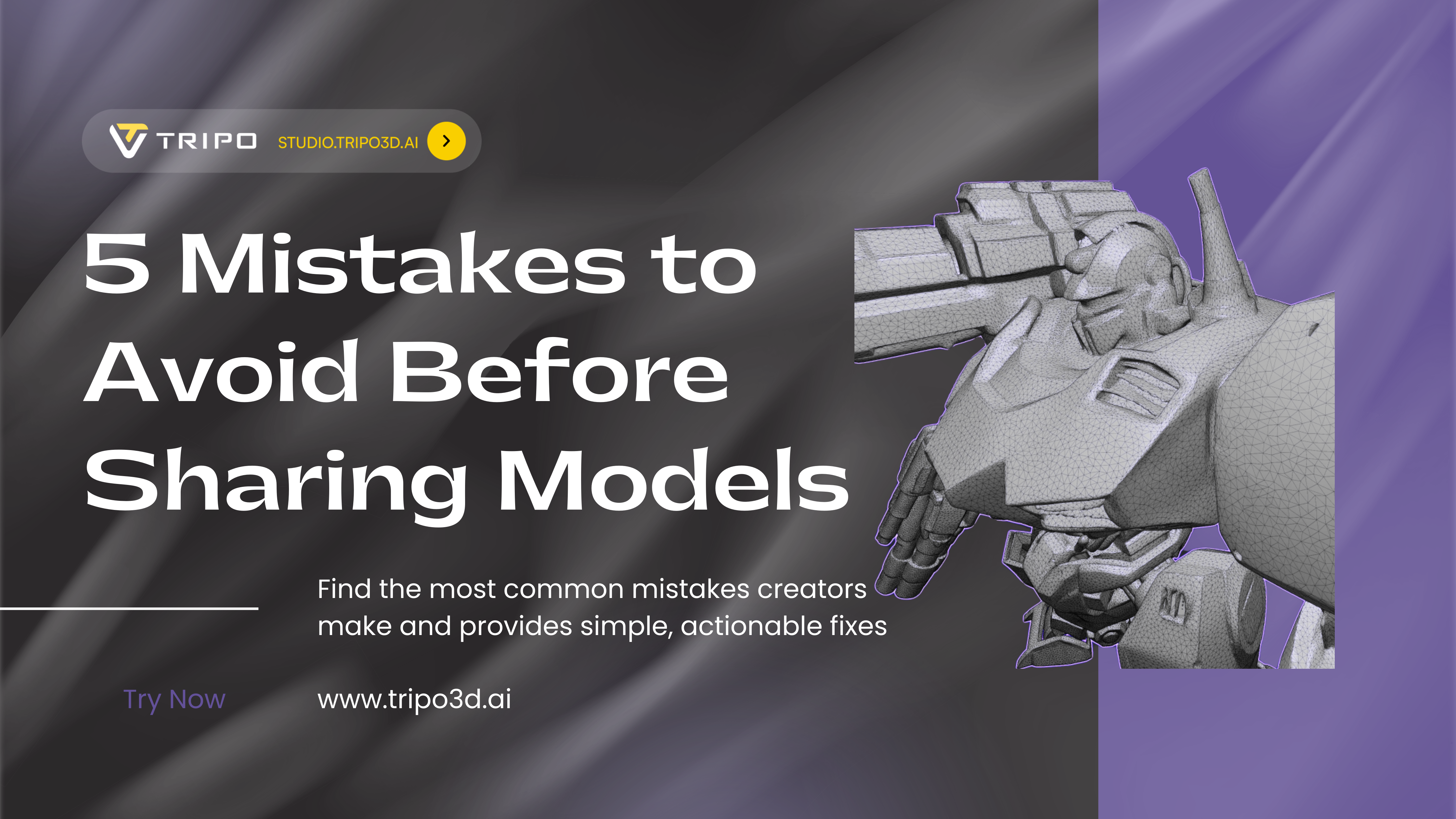
Bu rehber, üreticilerin en sık yaptığı hataları ana hatlarıyla açıklar ve basit, uygulanabilir çözümler sunar. 3D modelinizi paylaşım için hazırlamaya birkaç dakika daha ayırarak, çalışmanızın her seferinde profesyonel görünmesini sağlarsınız.
Güçlü Bir Başlangıç İçin Kaliteli Bir Temel Kullanın
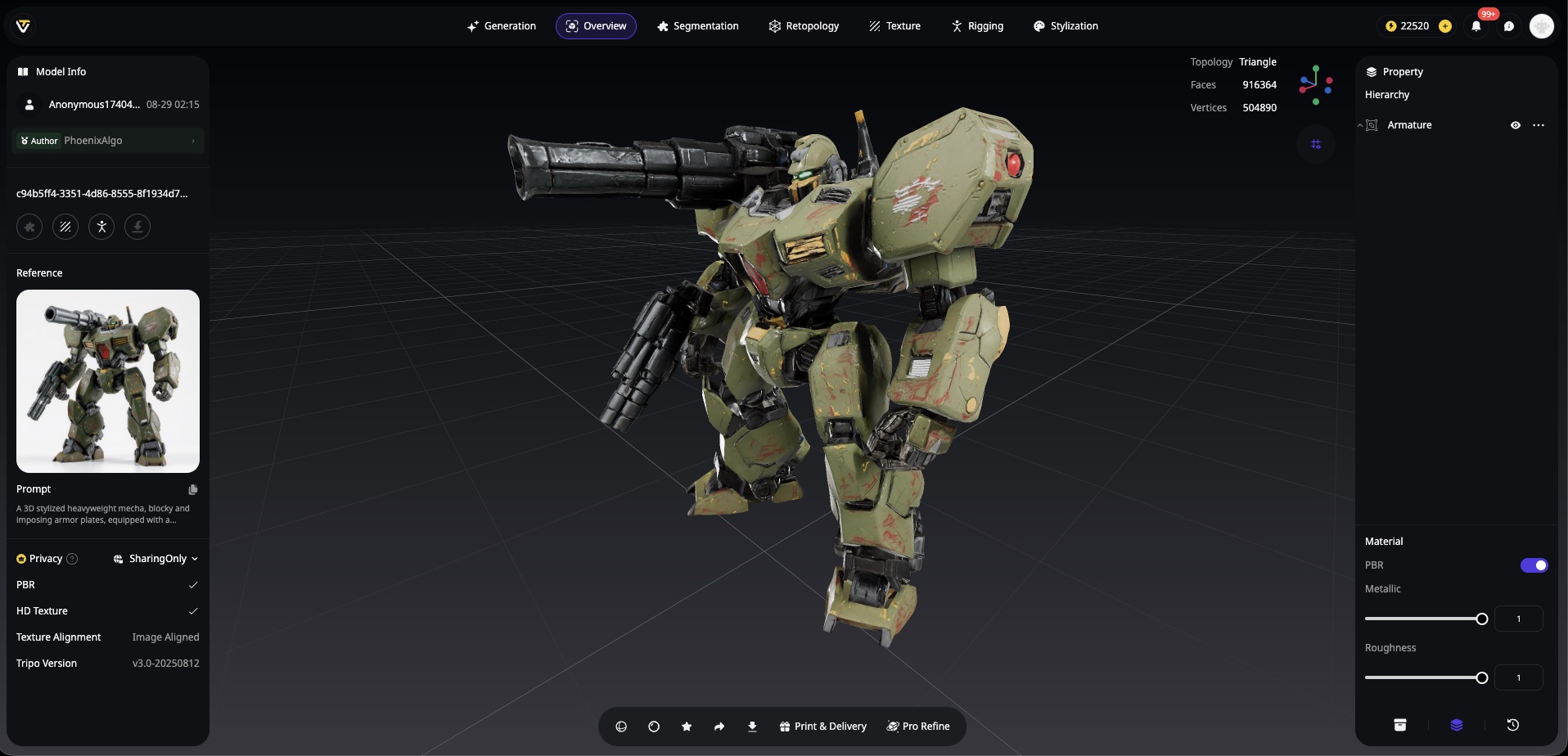
Düzeltmelere geçmeden önce önemli bir gerçeği kabul edelim: tüm AI 3D model generator araçları aynı kalitede değildir. Başlangıç modeliniz ne kadar iyiyse, o kadar az temizlik yapmanız gerekir.
Tripo AI gibi gelişmiş platformlardan yüksek kaliteli bir temel ile başladığınızda, zaten bir adım öndesiniz. Onların Algorithm 3.0'ı (şu anda beta sürümünde), yaygın AI artefaktlarını en aza indiren ayrıntılı geometri ve temiz texture'lar üretir. Bu da delikleri, bozuk normals'ları ve texture seams sorunlarını düzeltmeye daha az, vizyonunuzu mükemmelleştirmeye daha çok zaman ayırmanız anlamına gelir.
Şöyle düşünün: Tripo AI size iyi inşa edilmiş bir ev verir; açık ev gösteriminden önce onu sadece doğru şekilde hazırlamanız gerekir. Çıktılarındaki detay ve tutarlılık, optimize edilmiş varyantlar oluşturmak için idealdir—yüksek poly kaynak dosyanızı güvenle saklayın, ardından belirli kullanımlara göre uyarlanmış daha hafif sürümleri dışa aktarın.
En Yaygın 5 Hata (Ve Nasıl Düzeltilir)
Hata #1: Polygon Sayısını Göz Ardı Etmek
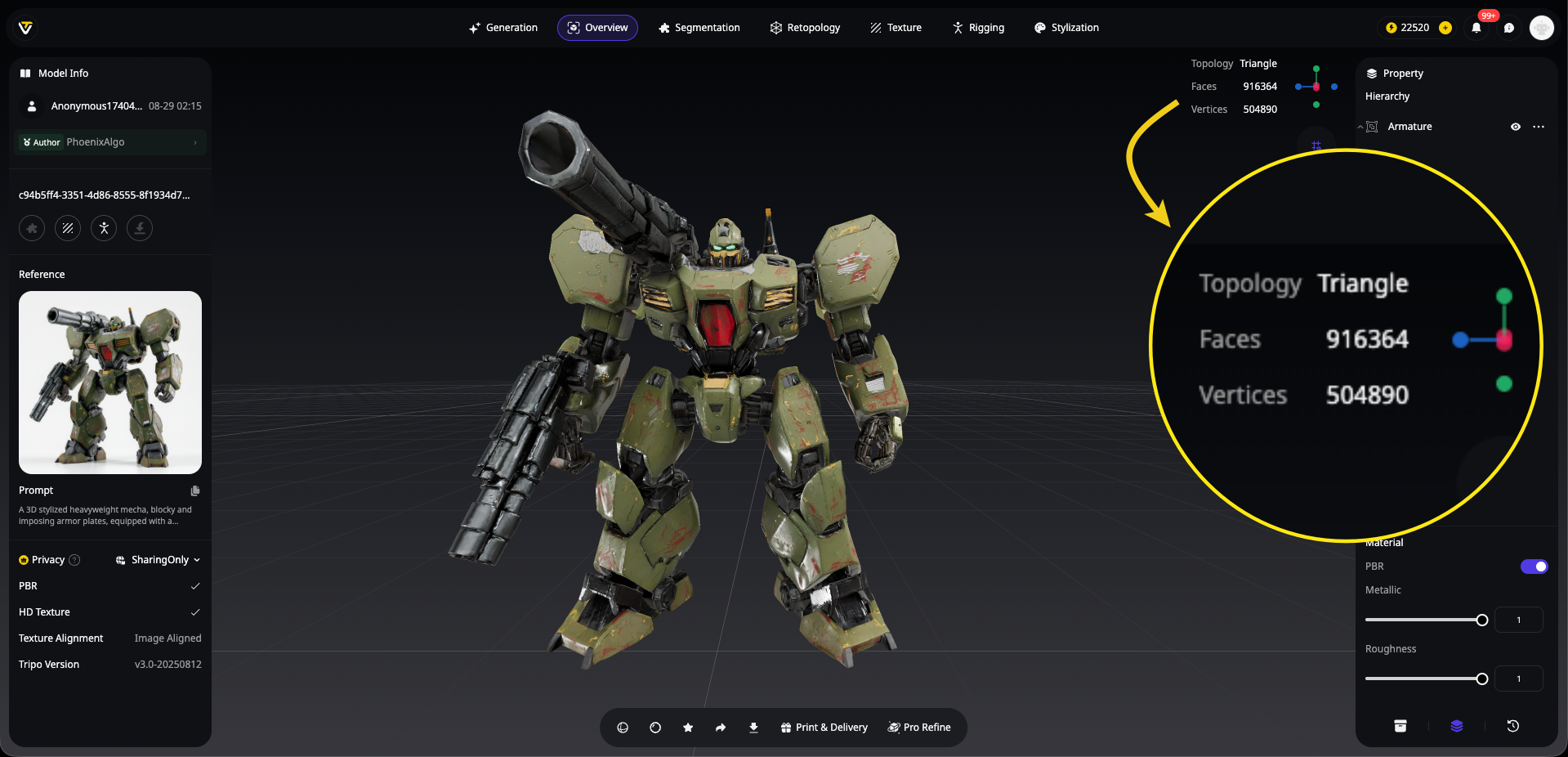
Sorun: Güzel ayrıntılara sahip AI tarafından üretilmiş 3D modeliniz 2,5 milyon polygon içeriyor. Viewport'unuzda harika görünüyor, ancak paylaşıldığında tarayıcıları çökerten ve game engine'leri zor durumda bırakan dev bir dosyaya dönüşüyor.
Gerçek şu: O karmaşık ejderha heykelinde her pul mükemmel biçimde modellenmiş olabilir, ama Sketchfab'te yüklenmesi 10 dakika sürüyorsa kimse onu hayranlıkla izlemek için beklemez.
Çözüm: Anında optimizasyon için Tripo AI'nın yerleşik retopology özelliğini kullanın.
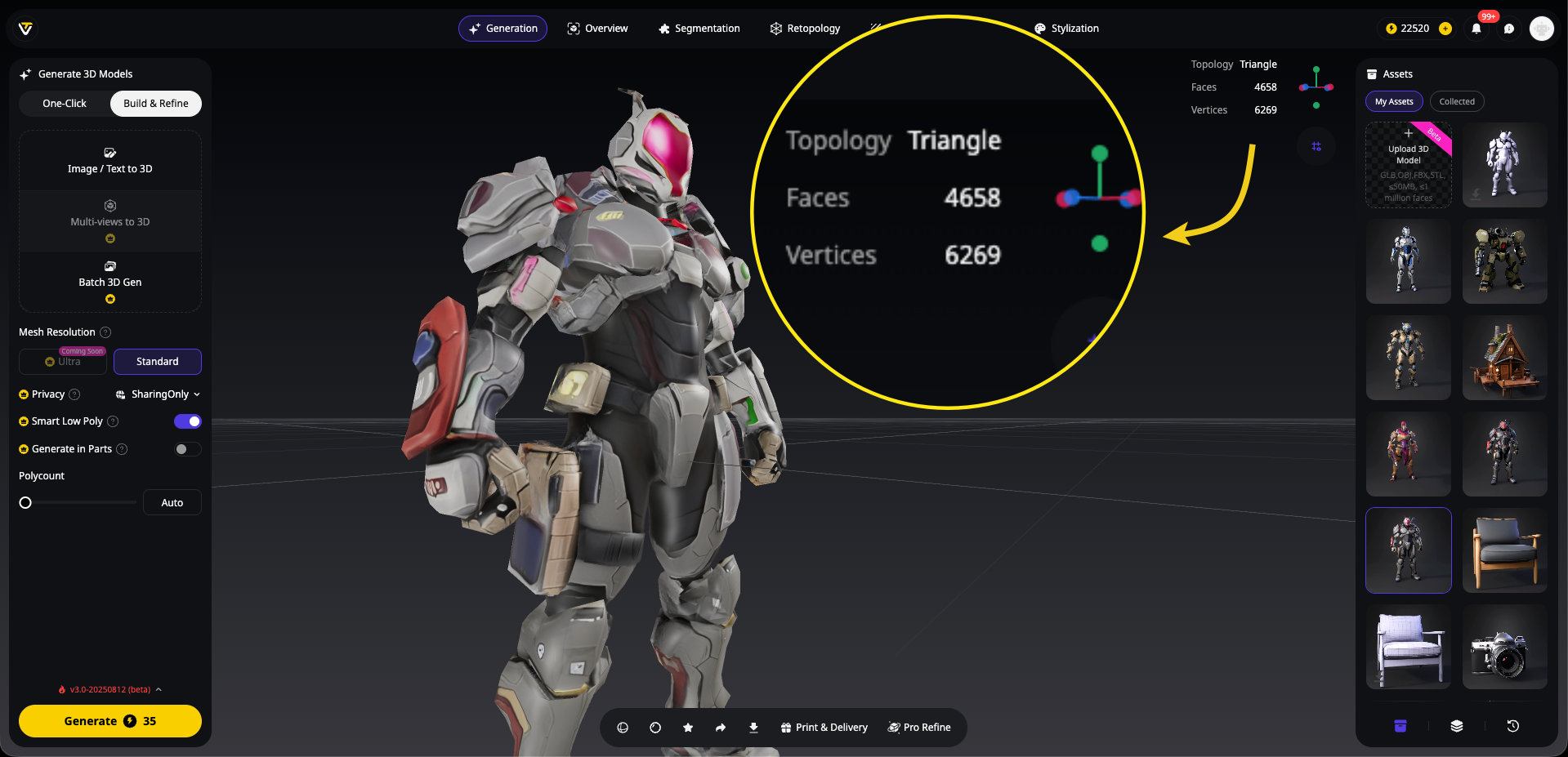
Tripo AI ile Akıllı Çözüm:
Sıkıcı manuel decimation sürecini unutun. Tripo AI, modelinizin polygon sayısını görsel kaliteyi koruyarak otomatik olarak optimize eden akıllı bir retopology özelliği içerir. Nasıl mı? İşte bu kadar basit:
- Modelinizi Tripo AI'nın text veya image to 3D özelliğini kullanarak oluşturun
- Üretim ayarlarında "Smart Low-Poly" seçeneğini açın
- Hedef polygon sayınızı kullanım amacınıza göre seçin
- Optimizasyonu otomatik olarak Tripo AI'ya bırakın
Hepsi bu! Manuel ince ayar yok, karmaşık modifier'lar yok, tahmine dayalı uğraş yok. AI, modelin temel detaylarını ve temiz topology yapısını korurken polygon sayısını akıllıca azaltır.
Tripo AI'nın Retopology Özelliği Neden Üstün:
- Akıllı koruma: AI hangi detayların en önemli olduğunu bilir ve onları korur
- Temiz topology: Animasyon için mükemmel, düzgün edge flow üretir
- Çoklu çıktı: Tek bir üretimde hem high-poly hem low-poly sürümler alın
- Zaman kazandırır: Manuel olarak 30+ dakika süren işlem saniyeler içinde olur
Farklı Kullanım Amaçları İçin Önerilen Ayarlar:
Pro Tip: Tripo AI'nın image to 3D özelliğini kullanırken, polygon optimizasyonunu en baştan belirtebilirsiniz. Bu, modelinizin üretildiği anda paylaşmaya hazır olduğu anlamına gelir—post-processing gerekmez!
Manuel Alternatif (Gerekirse):
Başka kaynaklardan gelen modellerle çalışıyorsanız ya da ultra spesifik kontrol istiyorsanız, Blender'da geleneksel decimation yöntemini hâlâ kullanabilirsiniz. Ama Tripo AI size optimize edilmiş modelleri anında sunabiliyorken neden decimation oranlarını manuel ayarlamak için 30 dakika harcayasınız?
Tripo AI yaklaşımının güzelliği, bu yaygın hatayı tamamen ortadan kaldırmasıdır. Akıllı retopology'yi doğrudan ai 3d model generator içine yerleştirerek, profesyonel kalitede 3D içerik paylaşımının önündeki en büyük engellerden birini kaldırmış oldular.
Hata #2: Yanlış Dosya Formatını Kullanmak
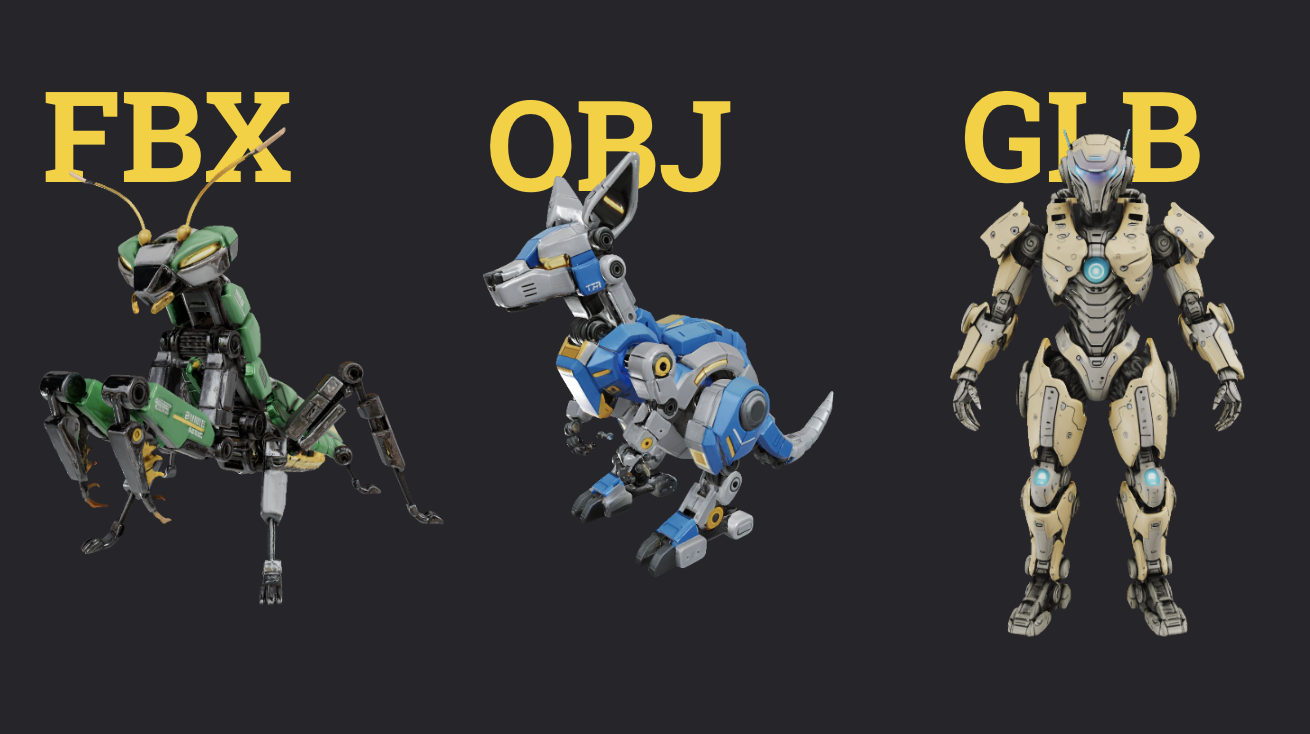
Sorun: Eserinizi .blend dosyası olarak dışa aktarıp gönderiyorsunuz ve ardından şu kafa karışıklığı dolu mesajlar geliyor: "Bunu açamıyorum" ya da "Texture'lar nerede?"
Dosya formatı kaosu gerçektir. Özel formatlar göndermek alıcıları belirli yazılımlara mahkûm ederken, kötü seçilmiş evrensel formatlar materyalleri, animasyonları veya doğru ölçeği kaybettirebilir.
Çözüm: Paylaşım bağlamınıza göre formatları stratejik biçimde seçin.
Format Seçim Rehberi:
- .GLB (glTF 2.0 Binary): 3D paylaşımın İsviçre çakısı
- Tek dosya mesh + textures + materials içerir
- Web viewer'lar, AR, sosyal medya için mükemmeldir
- PBR materials'ı harika şekilde korur
- .FBX: Sektörün yük taşıyan aracı
- Game engine'ler ve animasyon için mükemmeldir
- Karmaşık hierarchy'leri ve rig'leri destekler
- Texture'ları gömebilir ("Embed Media" seçeneğini işaretleyin)
- .OBJ: Güvenilir yedek seçenek
- Evrensel uyumluluk
- Ayrı .mtl ve texture dosyaları gerektirir
- Animasyon desteği yoktur
Hızlı Export Kontrol Listesi:
- Portföy/web için: Sıkıştırılmış texture'larla .GLB olarak export edin
- Game engine'ler için: Gömülü media ile .FBX kullanın
- Maksimum uyumluluk için: Hem .GLB hem .FBX sağlayın
- Her zaman temel özellikleri içeren bir readme.txt ekleyin
Hata #3: Yanlış Ölçek ve Yönlendirme
Sorun: Mükemmel oranlara sahip karakteriniz Unity'ye yan yatmış 500 metrelik bir dev olarak aktarılıyor. Ya da daha kötüsü—o kadar küçük ki iş arkadaşlarınız viewport içinde onu bulamıyor.
Ölçek felaketleri, farklı yazılımların farklı varsayılan birimler ve eksen yönleri kullanması nedeniyle olur. 3D modeliniz Blender'ın Z-up dünyasında mükemmel olabilir ama Maya'nın Y-up evreninde kafa karıştırıcı bir karmaşaya dönüşebilir.
Çözüm: Paylaşmadan önce standartlaştırın.
Evrensel Hazırlık Protokolü:
- Uygun birimleri ayarlayın: Blender'da Scene Properties > Units > Metric yoluna gidin
- Gerçek dünya ölçeğini kontrol edin: İnsan karakteriniz yaklaşık 1.7-1.8 m boyunda mı?
- Tüm transform'ları uygulayın: Modeli seçin, Ctrl+A tuşlarına basın, Location, Rotation ve Scale'i uygulayın
- Origin noktasını ayarlayın: Genellikle zemine düzgün yerleşim için tabanda olur
- Export test edin: Doğrulamak için başka bir uygulamaya import edin
Hızlı Yönlendirme Referansı:
Blender/glTF: Z-up, Y-forward
Unity: Y-up, Z-forward
Unreal: Z-up, X-forward
Pro Tip: Tripo AI modellerini kullanırken, bunlar genellikle makul oranlarla üretilir. Yine de her zaman ölçeği doğrulayın—özellikle doğruluğun önemli olduğu mimari ya da ürün görselleştirmelerinde.
Hata #4: Dağınık Geometri (Delikler ve Başıboş Parçalar)
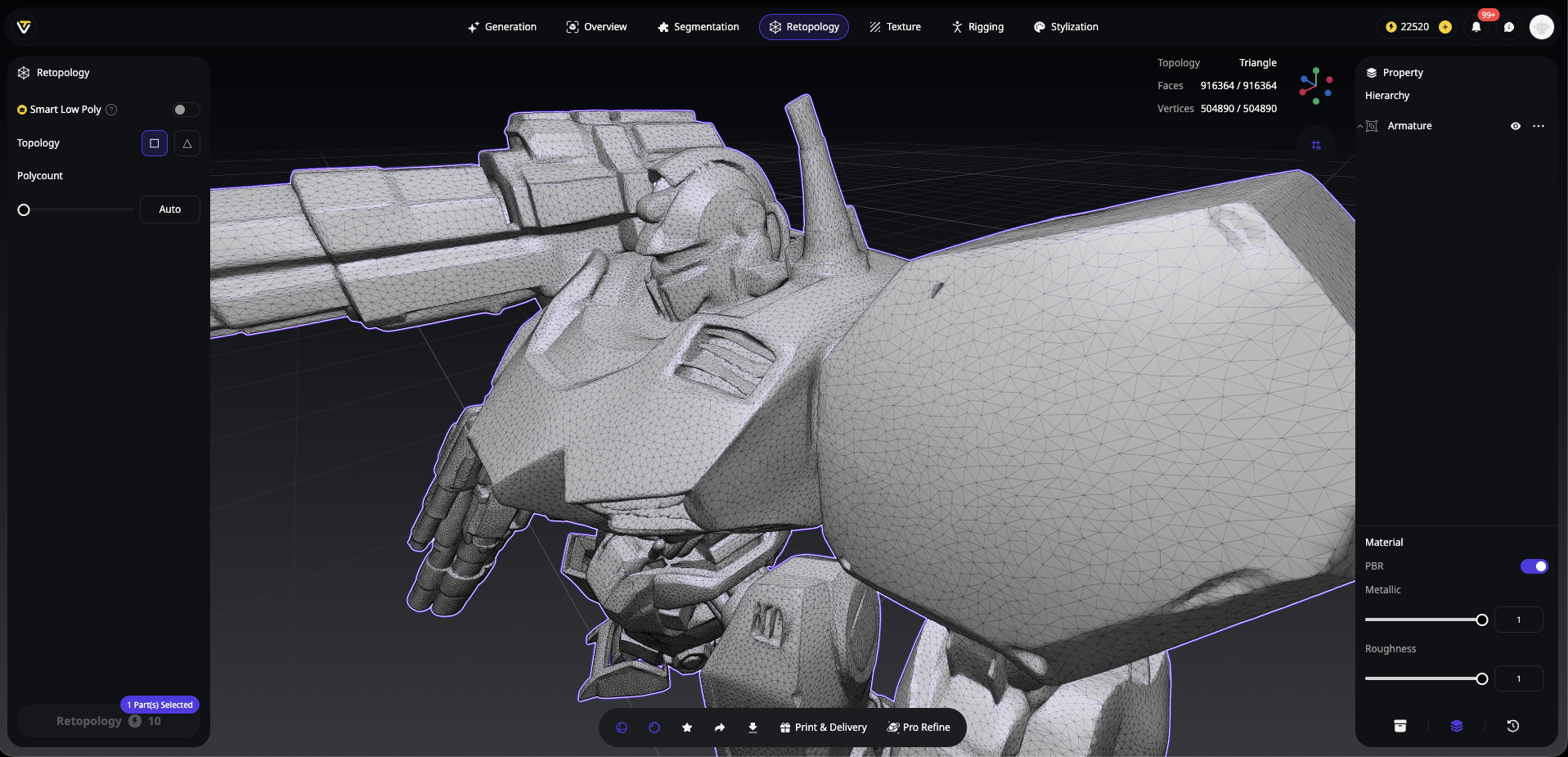
Sorun: AI 3D modeliniz önden bakınca iyi görünüyor ama döndürdüğünüzde—sürpriz! Arkada kocaman bir delik, gölge artefaktları oluşturan havada duran vertex'ler ve 3D printing'i imkânsız hale getiren non-manifold edge'ler var.
AI üretimi zaman zaman bu dijital "pürüzleri" bırakabilir. Tripo AI gibi araçlar gelişmiş algoritmalarıyla bu sorunları en aza indirse de, herhangi bir AI 3D model generator ara sıra dikkat gerektiren geometri tuhaflıkları üretebilir.
Çözüm: Kanıtlanmış araçlar kullanarak sistematik temizlik.
Temizlik İş Akışı:
- Merge by Distance: Her şeyi seçin, M > By Distance (0.0001m)
- Remove doubles: Üst üste binen vertex'leri temizler
- Non-manifold kontrolü: Select > Select All by Trait > Non-Manifold
- Delikleri doldurun: Deliklerin etrafındaki edge loop'ları seçin, doldurmak için F tuşuna basın
- Normals'ları yeniden hesaplayın: Tümünü seçin, Shift+N
3D-Print Toolbox ile Gelişmiş Temizlik:
- Preferences içinde add-on'u etkinleştirin
- Tam kontrol paketini çalıştırın
- Sorunları sırayla düzeltin: Manifold > Intersections > Thin Walls
- İnatçı sorunlar için "Make Manifold" kullanın
- Görsel İnceleme İpuçları:
- Yüzey sorunlarını fark etmek için MatCap shading kullanın
Face Orientation overlay'i etkinleştirin (mavi = doğru, kırmızı = ters çevrilmiş)
Şüpheli gölgeler veya shading kırılmaları üzerinde yakınlaştırın
Hata #5: Kötü Organizasyon ve İsimlendirme
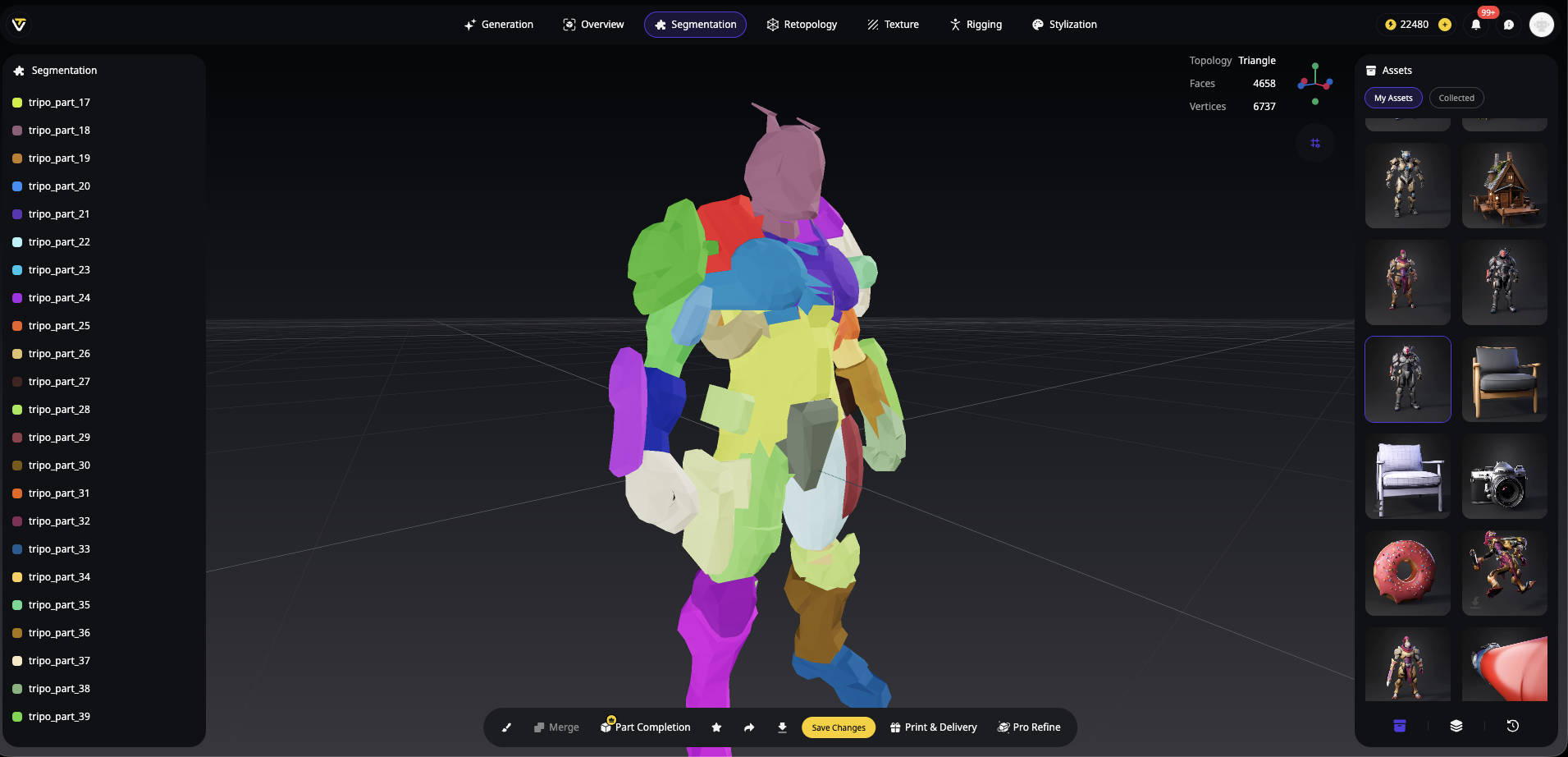
Sorun: Dosya yapınız şöyle görünüyor:
- Cube.001
- Cube.002
- Material.003
- Untitled.027
Ekibinize hangi "Cube"'un kask olduğunu ve hangi materyalin nereye gittiğini anlatmakta bol şans. Kötü isimlendirme sadece profesyonellikten uzak görünmez—aynı zamanda iş birliğini ve gelecekteki düzenlemeleri aktif olarak sabote eder.
Çözüm: En baştan mantıklı bir isimlendirme sistemi uygulayın.
Profesyonel İsimlendirme Yapısı:
Character_Warrior/
├── Warrior_Body
├── Warrior_Head
├── Armor_Chest
├── Armor_Shoulder_L
├── Armor_Shoulder_R
├── Weapon_Sword
└── Materials/
    ├── Mat_Skin
    ├── Mat_Armor_Metal
    └── Mat_Leather
Organizasyon İçin En İyi Uygulamalar:
- Açıklayıcı isimler: "Cylinder.015" yerine "Robot_Arm_Left"
- Tutarlı kurallar: Alt çizgi ya da CamelCase kullanın, birini seçin
- Mantıklı hierarchy: İlgili objeleri parent-child yapısıyla gruplayın
- Materyal netliği: Materyalleri sadece "Material.001" diye değil, kullanım amaçlarına göre adlandırın
- Texture organizasyonu: Texture'ları açık isimlerle tek bir klasörde tutun
Toplu Yeniden Adlandırma İpucu: Birden fazla objeyi hızlıca düzeltmek için Blender'ın batch rename özelliğini (Ctrl+F2) kullanın.
SSS: Aklınızı Kurcalayan Soruların Cevapları
S: "Polygon" tam olarak nedir ve neden önemsemeliyim?
- C: Polygon'ları 3D modelinizin yapı taşları olarak düşünün—şekli oluşturmak için birleşen düz yüzeylerdir (genellikle üçgenler veya quads). Daha fazla polygon = daha fazla detay, ama aynı zamanda daha büyük dosyalar ve daha yavaş performans. Bu, görsel çözünürlük gibidir: 100 megapiksellik bir fotoğraf inanılmaz detay sunar ama anneannenizin e-postasını çökertebilir.
S: Polygon sayısını her zaman azaltmam gerekir mi?
- C: Her zaman değil! Sadece görsellerin görüldüğü bir portföy için final render'lar oluşturuyorsanız, o detayı koruyun. Ama interaktif görüntüleme, game engine'ler veya web platformları için optimizasyon kritik önemdedir. Bunu bir filmin hem sinema hem de streaming sürümüne sahip olmak gibi düşünün.
S: Texture'lı modelleri paylaşmak için en iyi tek format hangisi?
- C: Basitlik açısından .GLB kazanır—tek dosya her şeyi içerir. Bu, 3D content için özel olarak tasarlanmış bir ZIP dosyası gibidir. Maksimum uyumluluk için hem .GLB hem de .FBX sürümlerini sağlayın.
S: Modelimin yeterince "temiz" olup olmadığını nasıl anlarım?
- C: Şu hızlı kontrol listesini uygulayın:
- 3D-Print Toolbox kontrollerinde hata yok
- Başka bir yazılıma doğru şekilde import ediliyor
- Texture'lar manuel bağlama gerektirmeden görünüyor
- Dosya boyutu platform için makul
- Döndürürken/yakınlaştırırken görünür artefakt yok
Modelleriniz Daha İyisini Hak Ediyor
Gerçek şu: Amatör ve profesyonel 3D iş arasındaki fark çoğu zaman modellemenin kendisi değildir—hazırlık aşamasıdır. Optimizasyon, temizlik ve organizasyon için harcanan o birkaç ekstra dakika, üretimlerinizi "teknik olarak etkileyici" olmaktan çıkarıp "profesyonelce cilalanmış" hale getirir.
Tripo AI gibi bir ai 3d model generator'dan kaliteli çıktı ile başladığınızda, zaten yolun yarısını geçmiş olursunuz. Onların Algorithm 3.0'ı, optimizasyonu sancılı değil, doğrudan yapılabilir hale getiren temiz geometri ve düzgün UV mapping üretir. Araçla mücadele etmiyorsunuz; zaten sağlam olan bir temeli daha da iyileştiriyorsunuz.
Unutmayın: Paylaştığınız her 3D model, becerilerinizi ve profesyonelliğinizi temsil eder. İster portföy işi, ister müşteri teslimatı, ister topluluğa katkı olsun, doğru hazırlık çalışmanızın her bağlamda parlamasını sağlar.
Profesyonel 3D modeller oluşturup paylaşmaya hazır mısınız? Tripo AI'nın güçlü üretim araçlarıyla başlayın, bu hazırlık tekniklerini uygulayın ve üretimlerinizin her platformda nasıl etkileyici göründüğünü izleyin. Try Tripo AI today ve modellerinize hak ettikleri profesyonel cilayı kazandırın!