Почему моя 3D-модель не пригодна для печати? Распространённые причины и способы их устранения
TL;DR
- Непечатаемая 3D-модель, как правило, имеет проблемы с геометрией, толщиной стенок, масштабом или экспортом.
- Начните с проверки замкнутости геометрии, нормалей граней, толщины стенок и предупреждений слайсера.
- Используйте слайсер и инструмент для анализа или восстановления сетки, чтобы выявить проблемы, а затем проверьте исправленный файл в режиме предпросмотра слоёв.
- Инструменты Tripo помогают создавать и редактировать 3D-ассеты, однако каждая итоговая модель всё равно требует проверки на совместимость с конкретным принтером и материалом перед печатью.
- Перед запуском печати проверьте итоговый экспорт, размеры, толщину стенок и предпросмотр слоёв.
У вас есть модель, которая выглядит безупречно на экране, но слайсер помечает её как повреждённую, либо печать прерывается на полпути. Если вы задаётесь вопросом «почему моя 3D-модель не печатается?», проблема, как правило, кроется в геометрии модели: отверстия, незамкнутые рёбра, перевёрнутые нормали, тонкие стенки, перекрывающиеся оболочки или ошибки масштаба.
Большинство проблем с печатью поддаются диагностике и исправлению. В этом руководстве объясняется, что делает модель пригодной для печати, рассматриваются пять наиболее распространённых причин сбоев, описывается процесс проверки файла и его восстановления с помощью слайсера и инструментов для анализа сетки. Модель, созданная для визуализации, всё равно должна пройти итоговую проверку пригодности к печати перед отправкой на принтер.
What Makes a 3D Model "Printable"?
Печатаемая 3D-модель — это замкнутая, цельная, геометрически корректная сетка, которую слайсер может без ошибок преобразовать в траектории движения инструмента. Она должна описывать реальный физический объём, а не просто поверхность, которая хорошо выглядит на экране.
Готовая к печати модель, как правило, обладает пятью ключевыми свойствами:
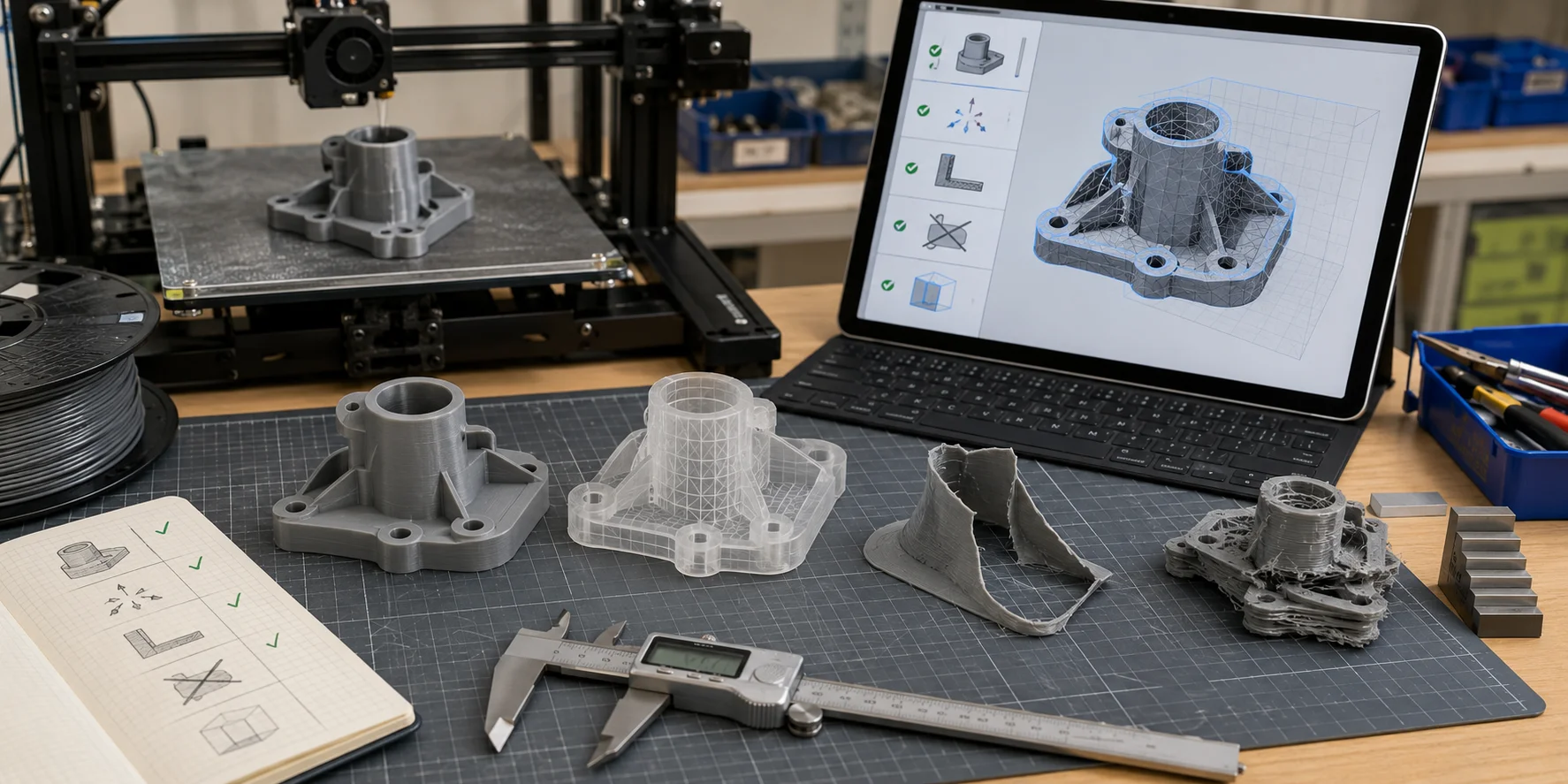
- Монолитная (водонепроницаемая) геометрия: В модели нет отверстий, и каждое ребро соединено корректно.
- Правильные нормали граней: Все грани направлены наружу, чтобы слайсер понимал, какая сторона внутренняя, а какая — внешняя.
- Достаточная толщина стенок: Стенки и мелкие элементы достаточно толстые для воспроизведения принтером.
- Отсутствие самопересечений: Части меша не перекрываются непредсказуемым образом.
- Правильный масштаб и объём печати: Модель соответствует размерам принтера и импортируется с нужными габаритами.
Это отличает её от отображаемого меша. Игровые ассеты, синематик-модели, сканированные объекты и некоторые визуализации, созданные с помощью AI, зачастую оптимизированы для внешнего вида, а не для физической печати. Они могут содержать поверхности нулевой толщины, внутренние грани, скрытые отверстия или перекрывающиеся элементы.
Формат файла также важен. STL и 3MF широко используются для 3D-печати, тогда как форматы, созданные для рендеринга или редактирования, могут потребовать конвертации и проверки геометрии перед нарезкой.
Почему моя 3D-модель непригодна для печати? 5 наиболее распространённых причин
1. Немонолитная (non-manifold) геометрия
Немонолитная геометрия означает, что меш не является чистым замкнутым телом: в нём есть отверстия, плохо соединённые поверхности или рёбра, которые принадлежат слишком большому числу граней.
Как обнаружить: Импортируйте модель в слайсер и проверьте предупреждения о меше, отверстиях или non-manifold-элементах. Если результат не очевиден, запустите встроенный анализ меша перед нарезкой.
2. Перевёрнутые или неправильные нормали граней
Нормали граней указывают слайсеру, какая сторона является внешней. Перевёрнутые нормали могут выглядеть корректно в программе для моделирования, но нарушают генерацию оболочки и заполнения.
Как обнаружить: Используйте режим отображения ориентации граней или нормалей в вашем 3D-редакторе. Грани, направленные внутрь или отображаемые как перевёрнутые, необходимо исправить перед экспортом.
3. Толщина стенок ниже минимально допустимой
Если стенки тоньше, чем позволяют возможности вашего принтера, сопла, материала и выбранного процесса, слайсер может их пропустить или сформировать непрочную деталь. Используйте рекомендации для конкретного принтера и материала, которые вы планируете применять, а не единое универсальное значение.
Как обнаружить: Воспользуйтесь проверкой тонких стенок или элементов в вашем слайсере, затем просмотрите предварительный просмотр слоёв на предмет деталей, которые исчезают или распадаются на отдельные линии.
4. Самопересекающаяся или перекрывающаяся геометрия
Самопересечения возникают, когда части меша перекрываются в одном и том же трёхмерном пространстве — нередко после булевых операций — и создают неоднозначные области внутри и снаружи.
Как обнаружить: Запустите проверку на пересечение или восстановление меша. Перед продолжением работы изучите все выделенные перекрывающиеся оболочки или неоднозначные области.
5. Неверный масштаб или несоответствие единиц измерения файла
Модель, построенная в миллиметрах, но экспортированная в сантиметрах, может импортироваться в 10 раз большего или меньшего размера, чем нужно. Кроме того, некоторые процессы экспорта удаляют данные о единицах измерения.
Как обнаружить: Проверьте ограничивающий прямоугольник в слайсере и сравните его с реальными целевыми размерами.
Монолитные и водонепроницаемые модели: почему это важно
Понять, что такое водонепроницаемая модель, проще всего, представив, что вы наполняете её водой. Если вода будет вытекать через отверстия или щели, меш не является водонепроницаемым, и слайсер может не распознать его как пригодное для печати тело.
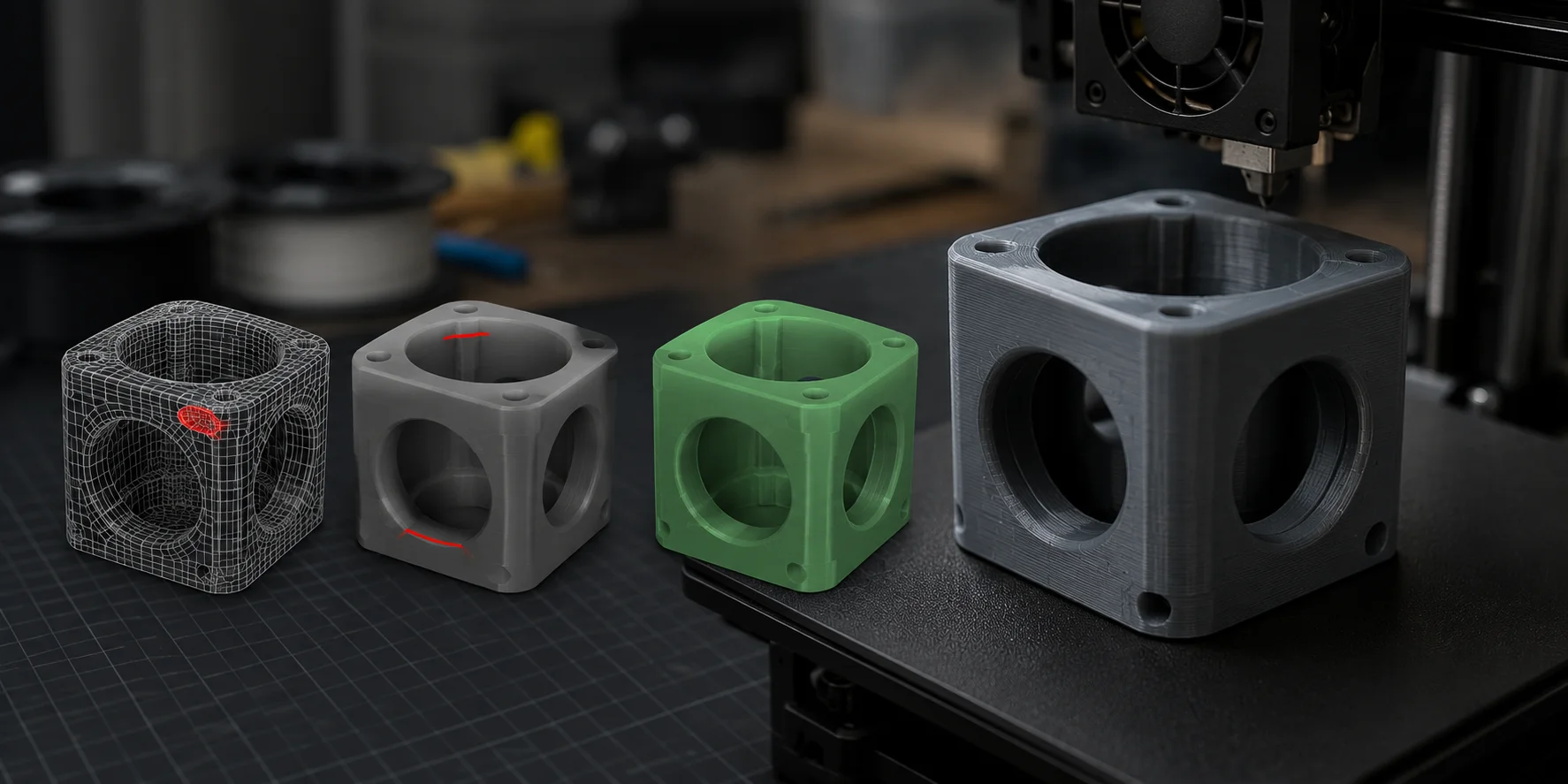
Валидный коллекторный меш имеет каждое ребро, общее ровно для двух полигонов. «Голое ребро» создаёт отверстие, а ребро, принадлежащее трём и более граням, делает внутреннее пространство модели неопределённым.
Слайсерам необходимо чётко различать внутреннее и внешнее пространство для построения оболочек, заполнения, поддержек и траекторий инструмента. Если меш не является коллекторным, это может приводить к отсутствию стенок, разрывам слоёв, пустым секциям или некорректным траекториям печати.
Неколлекторная геометрия — не только ошибка новичков. Экспорт из CAD, булевы пересечения, импортированные файлы и отсканированные модели могут содержать скрытые зазоры. Цель состоит в том, чтобы превратить повреждённую поверхность в замкнутую, цельную модель, которую слайсер сможет корректно обработать.
Wall Thickness Requirements for 3D Printing
Каждый процесс печати имеет физический минимальный размер воспроизводимых деталей. Если модель меньше этого порога, слайсер может проигнорировать деталь, либо напечатанная деталь окажется слишком хрупкой.
| Что проверять | Как задать требование |
|---|---|
| Толщина стенок и мелкие элементы | Используйте минимальные значения из документации для конкретного принтера, сопла или оптической системы, материала и настроек слоёв. |
| Прочность детали | Увеличьте толщину, ориентацию поддержки или конструктивные элементы в соответствии с нагрузкой на деталь и рекомендациями по материалу. |
| Заказы в сервисных бюро | Используйте актуальное руководство по проектированию выбранного сервиса, поскольку ограничения варьируются в зависимости от процесса и материала. |
Если стенки слишком тонкие, они могут исчезнуть в предпросмотре слоёв слайсера. Это часто выглядит так, будто модель «сломана» лишь в отдельных областях, хотя в программе моделирования она выглядела полной.
Для мелких надписей, гравюр и тонких декоративных элементов начните с руководства по проектированию от производителя принтера или материала и проверьте результат в предпросмотре слоёв. Небольшая тестовая печать — надёжный способ подтвердить корректность граничных деталей.
Для моделей, созданных с помощью AI или полученных путём сканирования, перед печатью проверьте меш. Smart Mesh от Tripo AI разработан для оптимизированной низкополигональной топологии; он не заменяет проверку толщины стенок и слайсинга под конкретный принтер.
How to Check If Your 3D Model Is Printable
Прежде чем исправлять модель, чётко диагностируйте проблему. Используйте этот четырёхэтапный рабочий процесс, чтобы выявить проблемы с геометрией, масштабом и слайсингом до того, как потратите время на печать.
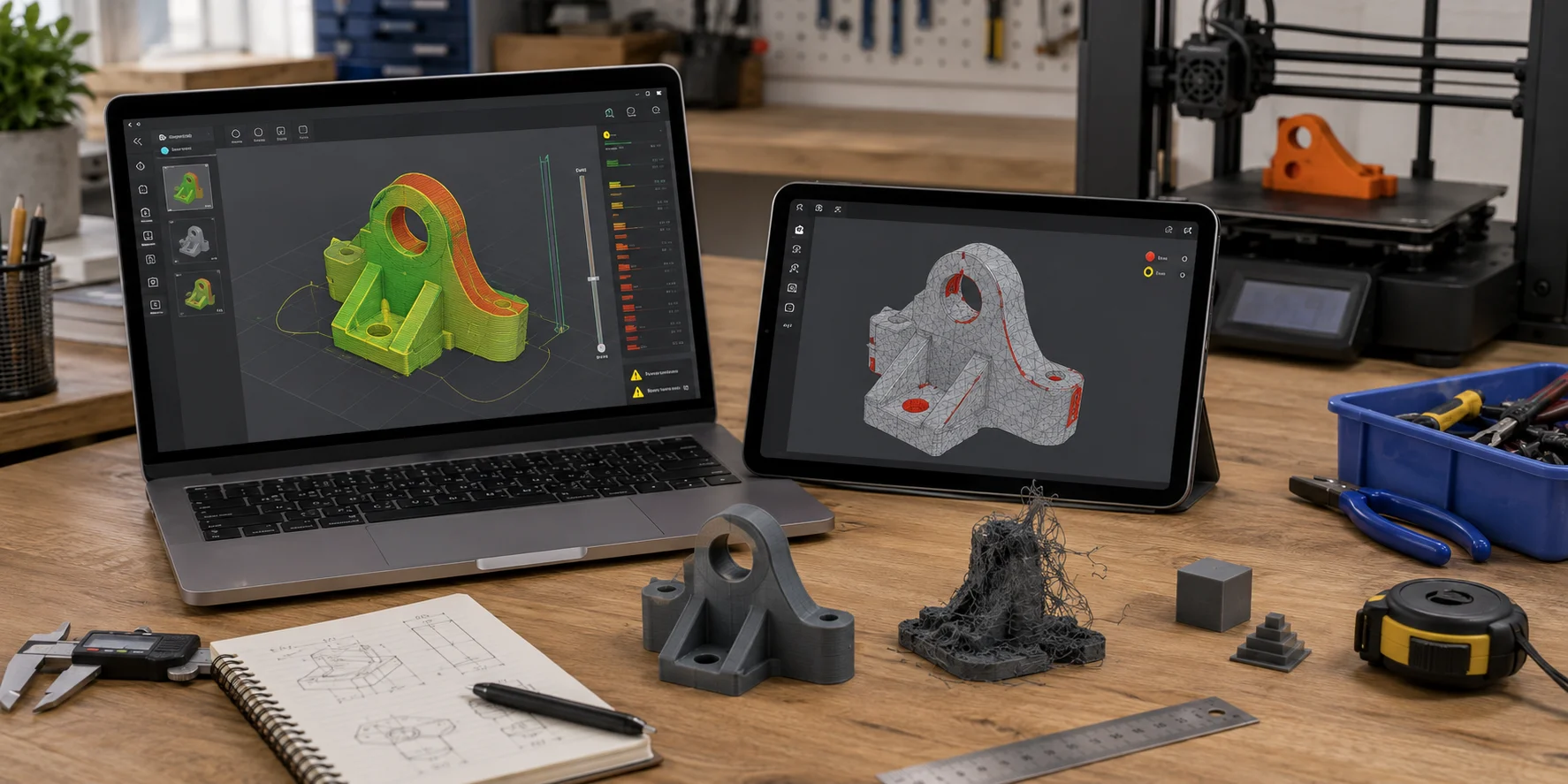
Шаг 1: Импорт модели в слайсер
Откройте файл в слайсере. Обратите внимание на любые предупреждения об отверстиях, неманифольдных областях или некорректной сетке — не считайте успешный импорт доказательством того, что деталь будет напечатана правильно.
Шаг 2: Запустите инструмент анализа сетки
Если предупреждение слайсера неоднозначно, воспользуйтесь утилитой для анализа или восстановления сетки. Проверьте наличие отверстий, неманифольдных областей, инвертированных нормалей, самопересечений, а также стенок, толщина которых меньше допустимой для выбранного принтера и материала.
Если модель требует более удобного ручного редактирования, AI Quad Remesher от Tripo AI позволяет преобразовать треугольную сетку в топологию с преобладанием четырёхугольников. Перед печатью обязательно проверьте и нарежьте полученную сетку; само по себе ремешинг не является проверкой пригодности к печати.
Шаг 3: Проверьте масштаб и единицы измерения
Сравните ограничивающий прямоугольник в слайсере с реальными размерами объекта. Если объект размером 20 см отображается как 2 см, выполните повторный экспорт с явным указанием единиц измерения в миллиметрах.
Шаг 4: Предпросмотр по слоям
Используйте режим предпросмотра слоёв и прокрутите изображение снизу вверх. Отсутствующие слои, неожиданные зазоры, несвязанные острова или исчезающие тонкие участки, как правило, указывают на проблемы с толщиной стенок, ошибки сетки или самопересечения.
Как исправить 3D-модель для печати
Начните с самого быстрого метода восстановления и переходите к ручной правке только в том случае, если проблема не устранена.
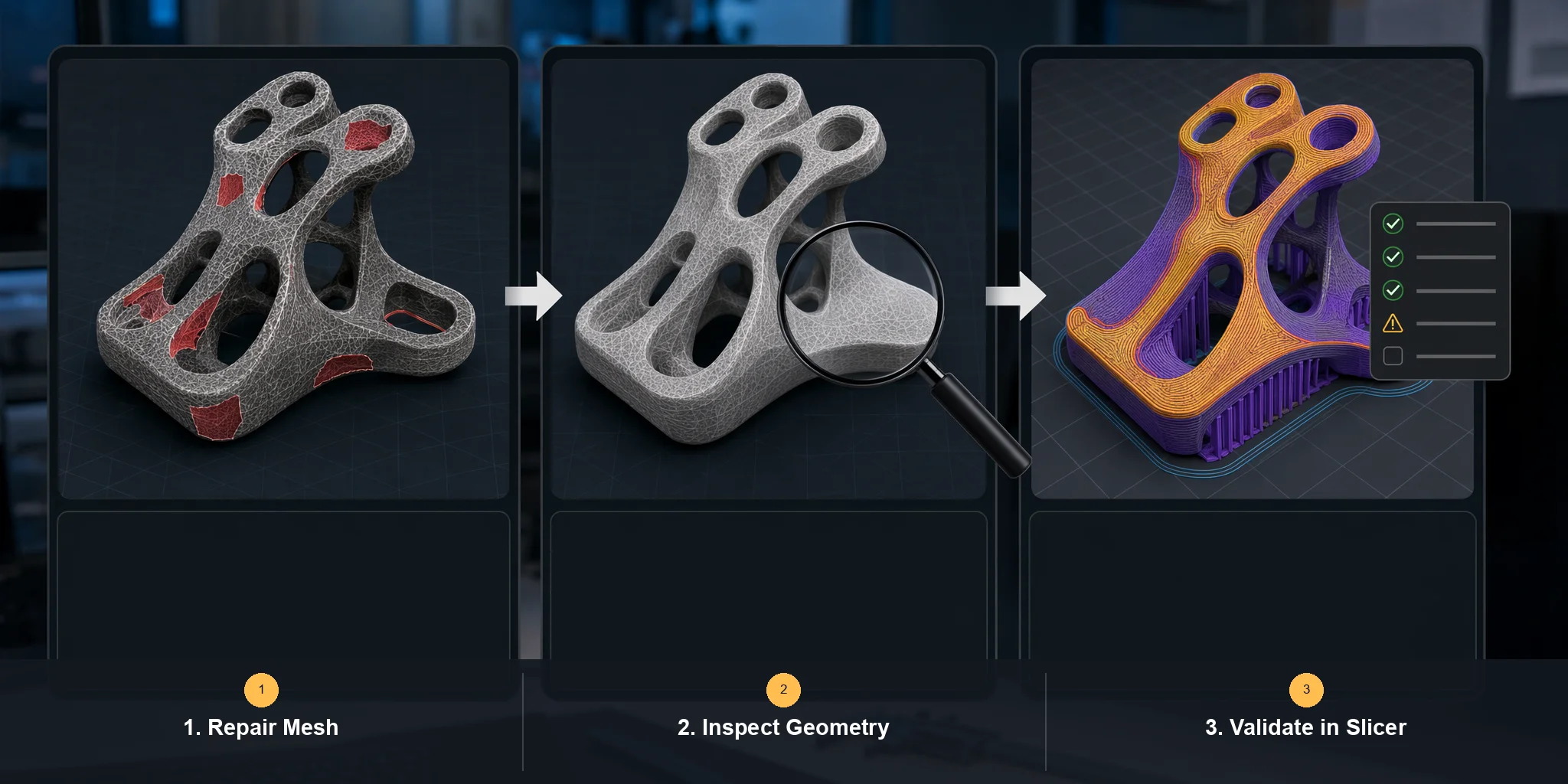
Исправление 1: Сначала попробуйте автоматическое исправление
Для простых ошибок STL начните с функции автоматического исправления в утилите для работы с сетками, затем снова откройте сохранённый файл в слайсере. Если вы используете 3D-редактор, заполните обнаруженные отверстия и пересчитайте нормали наружу перед экспортом. Всегда проверяйте результат исправления в режиме предварительного просмотра слоёв.
Исправление 2: Очистите сетку вручную
При сложных проблемах проверяйте сетку напрямую. Выделите граничные или неманифольдные рёбра в вашем 3D-редакторе, затем соединяйте, заполняйте, объединяйте или удаляйте геометрию до тех пор, пока анализ сетки не покажет замкнутый, однозначно определённый объём.
Исправление 3: Перестройте тонкие стенки
Если стенки слишком тонкие, инструменты исправления могут закрыть отверстия, но не сделают деталь пригодной для вашего процесса. Добавьте материал или перепроектируйте элемент, руководствуясь минимальными требованиями к толщине стенок и деталей для конкретного принтера и материала, затем протестируйте критичные элементы.
Исправление 4: Исправьте нормали граней
В 3D-редакторе выделите сетку и воспользуйтесь командой ориентации нормалей или пересчёта наружу. После этого повторно выполните анализ сетки, поскольку импортированные сетки всё равно могут содержать перекрывающиеся оболочки или открытые границы.
Исправление 5: Повторно экспортируйте с правильными настройками
Перед экспортом используйте систему единиц, которую ожидает ваш слайсер, примените трансформации объектов и включите финальные изменения сетки. После экспорта проверьте импортированный ограничивающий объём и предварительный просмотр слоёв перед печатью.
Для будущих моделей более чистая геометрия изначально поможет сократить объём работы по исправлению. Smart Mesh от Tripo AI предназначен для оптимизированной низкополигональной топологии, однако финальный экспорт всё равно требует анализа сетки и проверки нарезки для целевого принтера.
Распространённые ошибки 3D-моделирования, приводящие к неудачной печати
Многие неудачи при печати связаны с небольшими привычками моделирования, которые выглядят безобидно на экране. Эти ошибки распространены, но их легко избежать, если знать, на что обращать внимание.
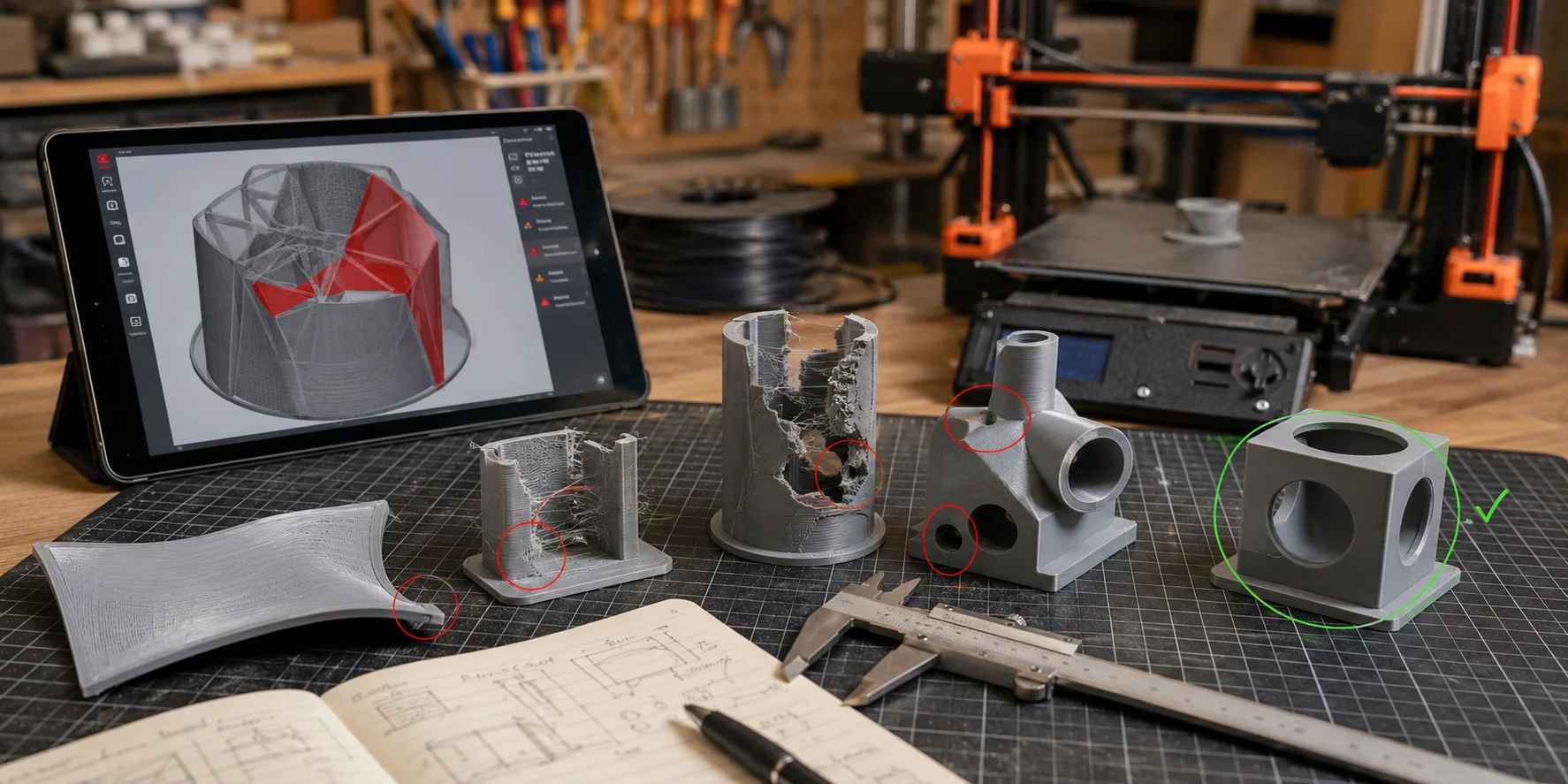
- Использование сглаживания (Subdivision) или NURBS-поверхностей без конвертации в меш: Слайсеры работают с меш-геометрией, поэтому перед экспортом преобразуйте сглаженные поверхности в корректный триангулированный меш.
- Прямой импорт игровых или кинематографических ассетов: Такие ассеты созданы для визуализации, а не для печати. Проверьте наличие дублированных вершин, поверхностей нулевой толщины, перевёрнутых нормалей и несвязанных оболочек.
- Игнорирование предупреждений слайсера: Модель, которая выглядит корректно, всё равно может не распечататься, если слайсер сообщает об ошибках меша. Читайте предупреждения и устраняйте их причину до начала печати.
- Забытые трансформации масштаба: Масштабирование на уровне объекта может сохраняться некорректно в разных экспортных процессах. Примените трансформации перед экспортом, затем проверьте габариты bounding box в слайсере.
- Генерация поддержек внутри закрытых полостей: Застрявшие внутренние поддержки могут повредить модель или навсегда остаться внутри неё. Избегайте закрытых полостей, для которых требуются недоступные поддержки.
- Злоупотребление булевыми операциями без последующей очистки: Булевые вычитания и объединения могут создавать non-manifold рёбра. Выполняйте проверку меша после каждого значимого булевого редактирования.
Устранение проблем с качеством печати: когда модель корректна, но печать всё равно не удаётся
Даже валидная модель может провалиться из-за настроек слайсера, поведения материала или калибровки принтера. Если меш чистый, но результат печати всё равно выглядит неправильно, проверьте следующие аспекты, не связанные с геометрией.
Плохое прилипание к столу или сбой первого слоя: Очистите и выровняйте рабочую поверхность, убедитесь в правильной подготовке поверхности, используйте рекомендованные производителем принтера и материала настройки первого слоя и стола. Изменяйте по одному параметру за раз и используйте небольшую тестовую печать.
Расслоение или делинеация слоёв: Начните с рекомендованного профиля материала, затем проверьте скорость печати, температуру, охлаждение и состояние материала. Вносите изменения небольшими шагами в рамках диапазонов, указанных производителем, и фиксируйте результат.
Коробление или отслоение углов: Проверьте подготовку рабочей поверхности, условия окружающей среды, ориентацию детали, а также рекомендованные настройки стола и камеры для данного материала. Добавляйте элементы адгезии только после ознакомления с рекомендациями профиля.
Стрингинг (образование нитей): Начните с валидированного профиля материала для принтера. Настраивайте ретракцию, перемещение, температуру и сушку только в рамках рекомендаций оборудования и материала, используя контролируемую тестовую модель, а не универсальное расстояние.
Недоэкструзия или отсутствующие стенки: Проверьте путь подачи материала, состояние сопла, калибровку экструзии и профиль материала в слайсере. Убедитесь, что выбранные настройки филамента или смолы соответствуют фактически загруженному материалу.
Устраняйте проблемы поэтапно: сначала геометрия, затем настройки слайсера, затем калибровка оборудования и состояние материала.
Часто задаваемые вопросы
Почему моя 3D-модель не печатается?
Наиболее частые причины — non-manifold геометрия, отверстия в меше, слишком тонкие стенки или несоответствие масштаба между программой моделирования и слайсером. Начните с импорта модели в слайсер и прочитайте все предупреждения об ошибках меша.
Как сделать 3D-модель пригодной для печати?
Используйте инструмент восстановления меша для закрытия подтверждённых отверстий и исправления нормалей, затем проверьте толщину стенок согласно документации для вашего принтера и материала. Выполните повторный экспорт с нужными единицами измерения и перед печатью проверьте каждый слой в слайсере.
Как проверить, пригодна ли моя 3D-модель для печати?
Импортируйте файл в слайсер и просмотрите все предупреждения о меше и размерах. Для более глубокой проверки выполните анализ меша на наличие отверстий, non-manifold областей, нормалей, пересечений и тонких элементов, а затем осмотрите предварительный просмотр слоёв.
Как исправить 3D-модель для печати?
Начните с автоматического восстановления меша, затем снова проверьте результат в слайсере. Если проблема сохраняется, вручную исправьте non-manifold границы, заполните подтверждённые отверстия, скорректируйте нормали граней, примените трансформации и экспортируйте заново.
Что такое non-manifold геометрия в 3D-печати?
Non-manifold геометрия означает, что меш не является чистым закрытым телом. В нём могут быть отверстия, рёбра, принадлежащие более чем двум граням, или поверхности, из-за которых невозможно определить внутреннюю и внешнюю сторону.
Можно ли распечатать STL-файл с ошибками?
В некоторых случаях незначительные ошибки STL автоматически исправляются слайсером. Однако серьёзные ошибки могут привести к отсутствующим стенкам, пустотам, сбоям слоёв или испорченной печати, поэтому предварительное исправление файла является более надёжным вариантом.
Почему моя 3D-модель не пригодна для печати даже после восстановления?
Автоматическое восстановление может закрыть отверстия, но оставить тонкие стенки, проблемы масштаба, внутренние оболочки или самопересечения. Повторно проверьте требования к толщине для конкретного принтера и материала, размеры модели, анализ меша и предварительный просмотр слоёв.
Заключение
Большинство проблем с пригодностью 3D-модели к печати относятся к одной из пяти категорий: non-manifold геометрия, перевёрнутые нормали, тонкие стенки, самопересечения или ошибки единиц измерения и масштаба. Диагностируйте их с помощью анализа меша и предварительного просмотра слоёв, устраняйте подтверждённую проблему и валидируйте новый экспорт прежде, чем тратить материал и машинное время.
Если исходная модель создавалась для визуального рендеринга, а не для физической печати, может быть эффективнее подготовить новый меш под целевой процесс. Tripo AI предлагает генерацию высокодетализированных моделей для задач 3D-печати, Smart Mesh для оптимизированной низкополигональной топологии, AI Quad Remesher для ретопологии с quad-доминирующей сеткой, а также экспорт в STL. Ни один из этих шагов не заменяет валидацию с учётом конкретного принтера, материала, размеров и предварительного просмотра слоёв в слайсере. Попробуйте Tripo AI Studio, чтобы сгенерировать или доработать модель, а затем проверить экспорт для вашего принтера и материала.
Ознакомьтесь с актуальными тарифами и доступными функциями на странице Tripo AI Pricing.