Почему мои текстуры растянуты? 4 простых способа исправить
TL;DR
- Растянутые текстуры в Blender почти всегда являются проблемой UV-развёртки.
- Самый быстрый способ диагностики: включите наложение Stretch в редакторе UV — красные области указывают на высокое растяжение.
- Наиболее распространённое исправление: примените масштаб с помощью Ctrl+A перед развёрткой.
- Исправление наилучшего качества: расставьте швы вручную вдоль естественных границ, затем выполните Unwrap.
- Модели Tripo AI экспортируются с уже запечёнными UV-картами и PBR-текстурами.
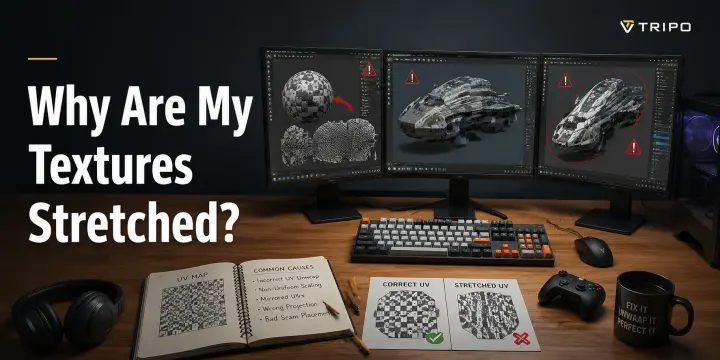
Вы когда-нибудь накладывали отличную текстуру на модель, только чтобы увидеть, как она превращается в растянутый, искажённый или размазанный беспорядок? Вы добавляете текстуру кирпичной стены, и вместо аккуратных кирпичей узор вытягивается в длинные искажённые линии по поверхности. Текстуры растягиваются, когда UV-карта не соответствует форме меша. В большинстве случаев проблема связана с неправильной UV-развёрткой, а не с самой текстурой. В этом руководстве объясняются четыре основные причины растяжения текстур, способы определения проблемных областей с помощью редактора UV в Blender и четыре практических исправления, ранжированных по различным сценариям использования. Мы пройдём путь от понимания первопричин до выбора правильного метода устранения, чтобы вы могли быстро найти решение, подходящее для вашего рабочего процесса.
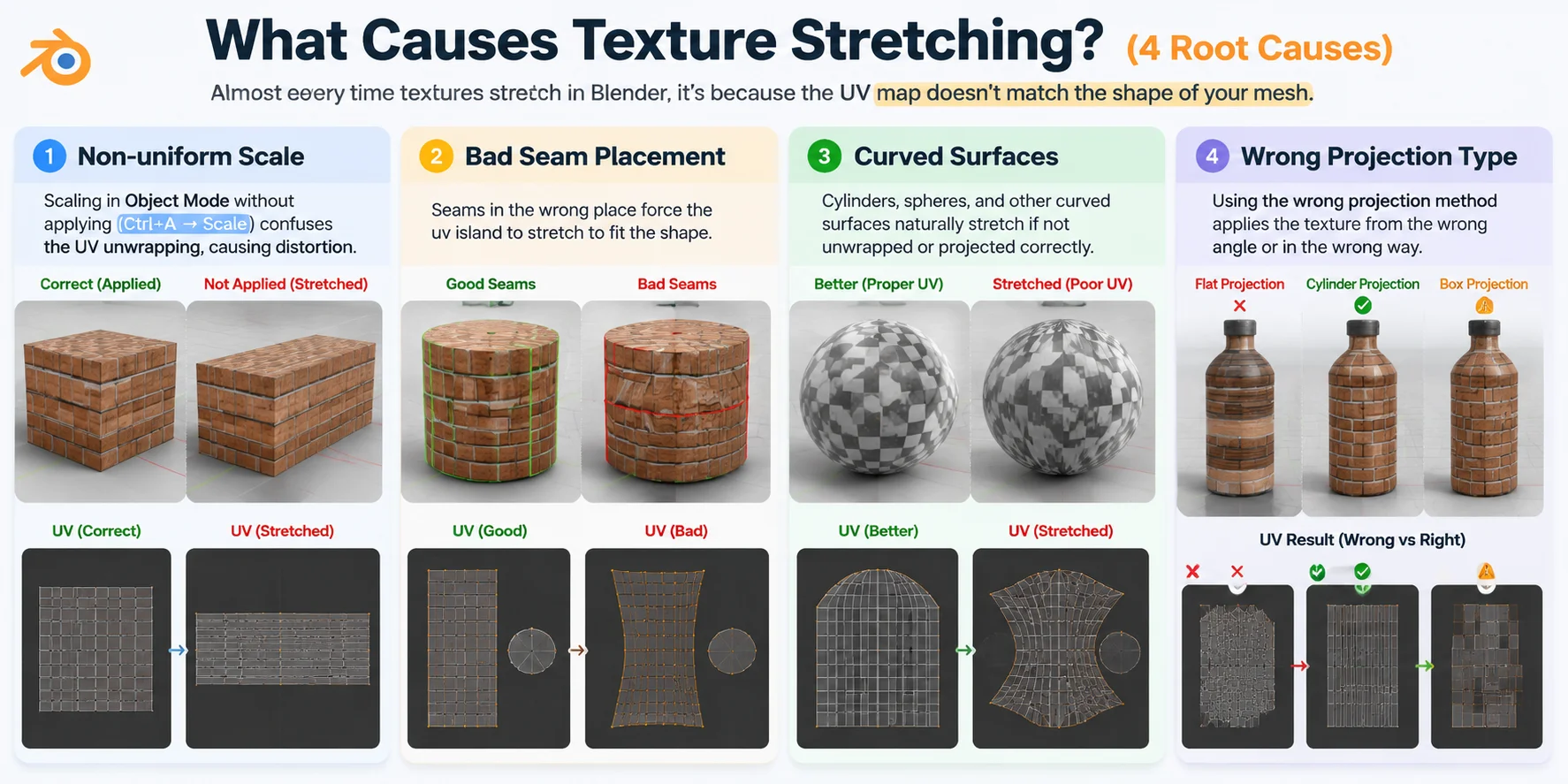
Что вызывает растяжение текстур? (4 первопричины)
Причина 1 — Неравномерный масштаб
Одна из наиболее распространённых причин растяжения текстур — масштабирование меша в режиме Object Mode без применения масштаба. UV-инструменты Blender считывают исходные размеры меша, а не визуальные изменения размера, что приводит к неправильным пропорциям UV. Например, если вы сплющиваете сферу, масштабируя её шире или уже, но не применяете масштаб, UV-раскладка может развернуться в искажённый прямоугольник вместо того, чтобы соответствовать новой форме.
Причина 2 — Неудачное размещение швов
UV-швы действуют как разрезы, позволяющие Blender развернуть трёхмерную поверхность в двухмерное изображение. Когда швы размещены в неправильных местах, UV-острова вынуждены растягиваться, чтобы соответствовать форме. Например, проведение шва посередине изогнутой поверхности шлема вынуждает эту область неестественно выравниваться, из-за чего узор текстуры тянется и искажается.
Причина 3 — Изогнутые поверхности
Изогнутые объекты по своей природе сложно развёртывать, поскольку трёхмерную поверхность невозможно идеально выровнять без некоторого искажения. По той же причине карта мира растягивается вблизи полюсов. Например, текстура, обёрнутая вокруг цилиндра или сферы, нередко оказывается сжатой или вытянутой, если UV-раскладка не учитывает должным образом изогнутую форму.
Причина 4 — Неправильный тип проекции
Метод проекции должен соответствовать форме объекта. Использование неподходящего типа может сразу привести к искажениям, поскольку текстура накладывается под неподходящим углом. Например, применение Flat Projection к круглой бутылке или Box Projection к органическому мешу персонажа может привести к растяжению, наложению текстур или их неравномерному отображению на поверхности.
Как диагностировать растяжение UV в Blender
Прежде чем исправлять растяжение текстур, нужно точно определить, где именно возникает искажение. В Blender есть встроенная визуализация UV Stretch, которую многие новички упускают из виду. Она выделяет проблемные области прямо на меше, что значительно упрощает определение причины — в вашей UV-развёртке.
Выполните следующие шаги, чтобы проверить растяжение UV:
- Выберите меш и перейдите в режим редактирования Нажмите на объект, который хотите проверить, затем нажмите Tab, чтобы переключиться из Object Mode в Edit Mode. UV Stretch работает только при редактировании самого меша.
- Выделите все грани Нажмите A, чтобы выделить весь меш. Если выделена лишь часть модели, Blender отобразит информацию о растяжении только для этих граней.
- Откройте UV Editor Переключитесь на рабочее пространство UV Editing в верхней части Blender или разделите текущий макет и смените одну панель на UV Editor. Теперь вы должны видеть как 3D-меш, так и его UV-развёртку.
- Включите визуализацию растяжения UV В заголовке UV Editor нажмите раскрывающееся меню Overlays (стрелка рядом со значком из двух кругов), затем включите Stretch. Blender немедленно применит цветовое наложение, показывающее места искажения UV.
- Чтение цветов растяжения
Цветовое отображение показывает степень серьёзности проблемы:
- Синий = низкое или нулевое растяжение: UV-развёртка хорошо соответствует 3D-поверхности, и текстуры должны отображаться корректно.
- Зелёный = умеренное растяжение: Некоторое искажение присутствует, но оно может быть приемлемым в зависимости от материала и дистанции просмотра.
- Красный = сильное растяжение: UV сильно искажены, и текстуры в этих областях, вероятно, будут выглядеть деформированными, растянутыми или сжатыми.
Также можно переключаться между двумя режимами измерения растяжения:
- Area Stretch: Показывает, сохраняют ли UV-острова правильные пропорции поверхности. Полезен для обнаружения различий в масштабе.
- Angle Stretch: Показывает, скручиваются ли или сдвигаются UV-рёбра, что часто происходит на изогнутых или сложных поверхностях.
Совет профессионала: В Blender 3.x и более новых версиях можно также проверить растяжение непосредственно в 3D Viewport, включив Overlay → UV Stretch. Это позволяет видеть проблемные области прямо на модели, не переключаясь между редакторами.
Как только вы найдёте красные области, вы будете точно знать, где текстура окажется нарушена. В следующем разделе мы рассмотрим четыре метода устранения растяжения UV и выбора правильного решения для вашего рабочего процесса.
Метод исправления 1 — Применение масштаба перед развёрткой
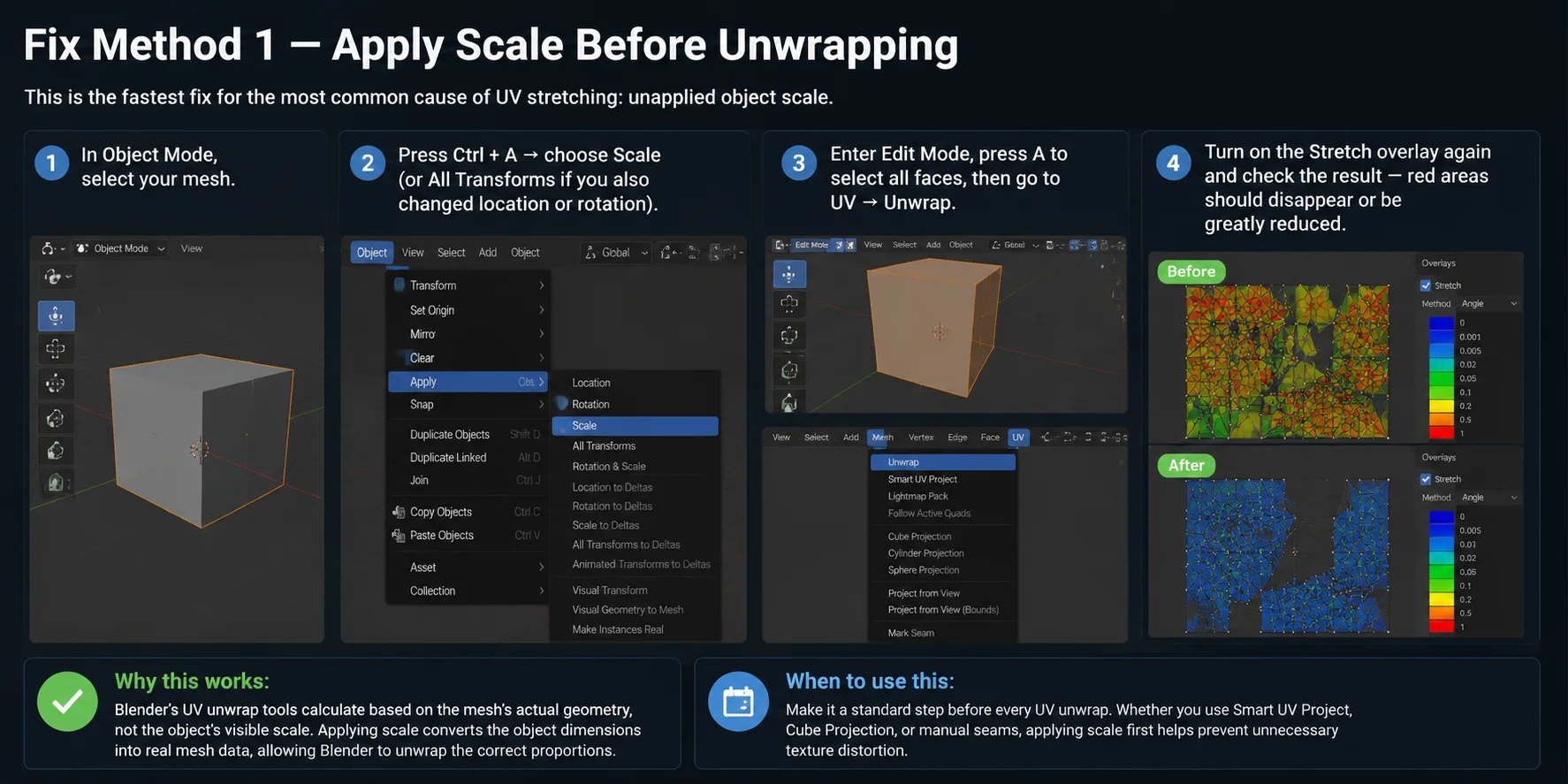
Это самый быстрый способ устранить наиболее распространённую причину искажения UV: неприменённый масштаб объекта.
- В режиме Object Mode выберите свой меш.
- Нажмите Ctrl + A → выберите Scale (или All Transforms, если вы также изменяли положение или поворот).
- Перейдите в Edit Mode, нажмите A, чтобы выделить все грани, затем перейдите в UV → Unwrap.
- Снова включите оверлей Stretch и проверьте результат — красные области должны исчезнуть или значительно уменьшиться.
Почему это работает: Инструменты UV-развёртки Blender выполняют расчёты на основе реальной геометрии меша, а не визуального масштаба объекта. Применение масштаба переводит размеры объекта в реальные данные меша, позволяя Blender развернуть правильные пропорции.
Когда использовать: Сделайте это стандартным шагом перед каждой UV-развёрткой. Независимо от того, используете ли вы Smart UV Project, Cube Projection или ручные швы, предварительное применение масштаба помогает избежать лишних искажений текстуры.
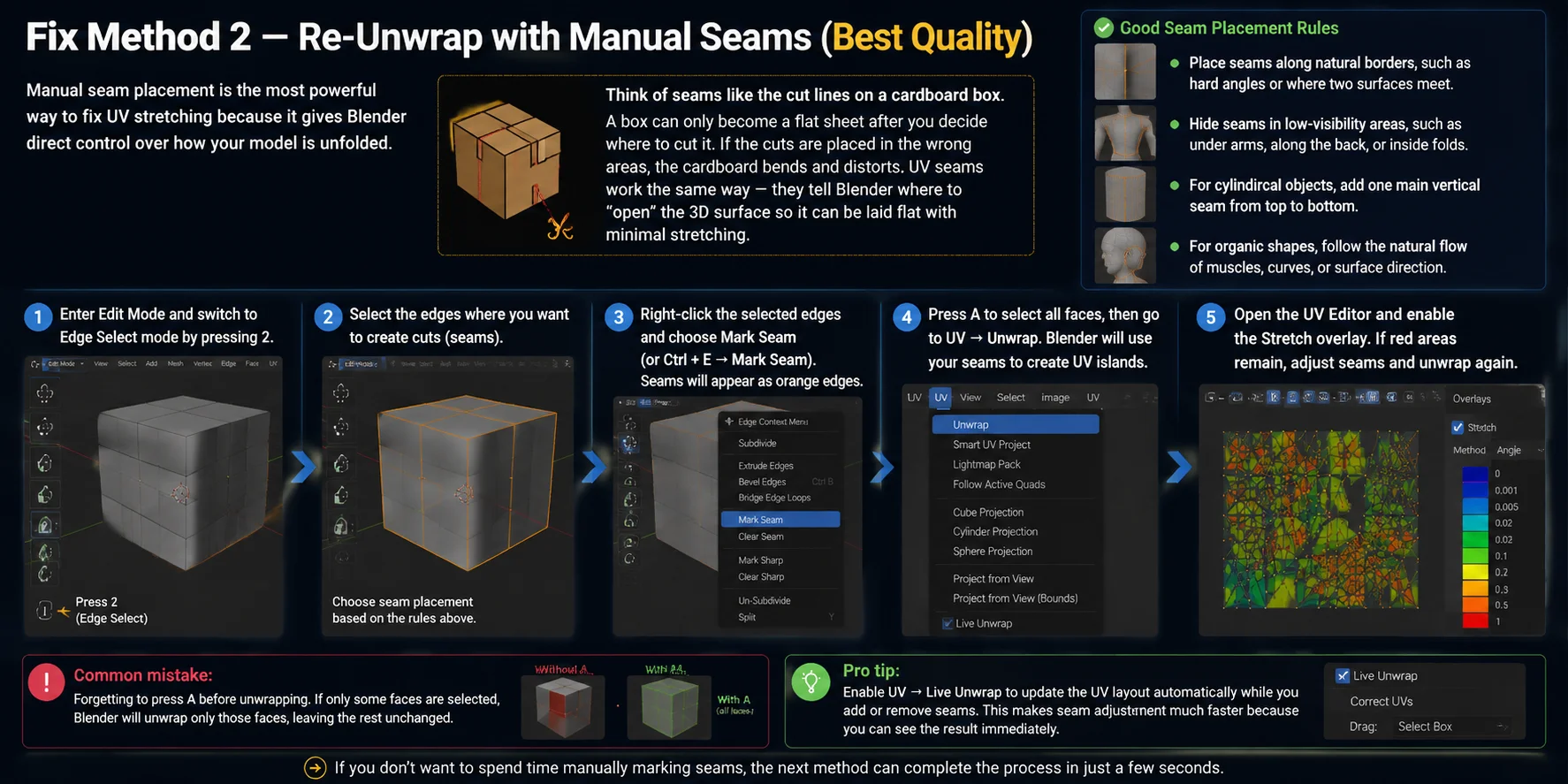
Метод исправления 2 — Повторная развёртка с ручными швами (наилучшее качество)
Ручная расстановка швов — наиболее мощный способ устранения растяжения UV, поскольку она даёт Blender прямой контроль над тем, как разворачивается модель.
Думайте о швах как о линиях разреза на картонной коробке. Коробка станет плоским листом лишь после того, как вы решите, где её разрезать. Если разрезы сделаны в неправильных местах, картон изгибается и деформируется. UV-швы работают точно так же — они сообщают Blender, где «раскрыть» поверхность 3D-объекта, чтобы разложить её плоско с минимальным растяжением.
- Войдите в режим редактирования и переключитесь в режим выделения рёбер, нажав 2.
- Выделите рёбра, по которым хотите сделать разрезы. Правильная расстановка швов подчиняется следующим правилам: размещайте швы вдоль естественных границ — например, по острым углам или там, где встречаются две поверхности. Скрывайте швы в труднозаметных местах — под руками, вдоль спины или внутри складок. Для цилиндрических объектов добавьте один основной вертикальный шов от верха до низа. Для органических форм следуйте естественному направлению мышц, кривых или поверхности.
- Щёлкните правой кнопкой мыши по выделенным рёбрам и выберите Отметить шов (или нажмите Ctrl + E → Отметить шов). Отмеченные швы отобразятся как оранжевые рёбра.
- Нажмите A, чтобы выделить все грани, затем перейдите в UV → Развернуть. Blender использует ваши швы для создания UV-островов.
- Откройте редактор UV и включите оверлей Растяжение. Если красные области остались, скорректируйте расположение швов и выполните развёртку заново.
Распространённая ошибка: забыть нажать A перед развёрткой. Если выделены только некоторые грани, Blender развернёт лишь их, оставив остальные без изменений.
Совет профессионала: включите UV → Динамическая развёртка, чтобы макет UV обновлялся автоматически при добавлении или удалении швов. Это значительно ускоряет настройку швов, поскольку результат виден сразу.
Если вы не хотите тратить время на ручную расстановку швов, следующий метод позволит завершить процесс всего за несколько секунд.
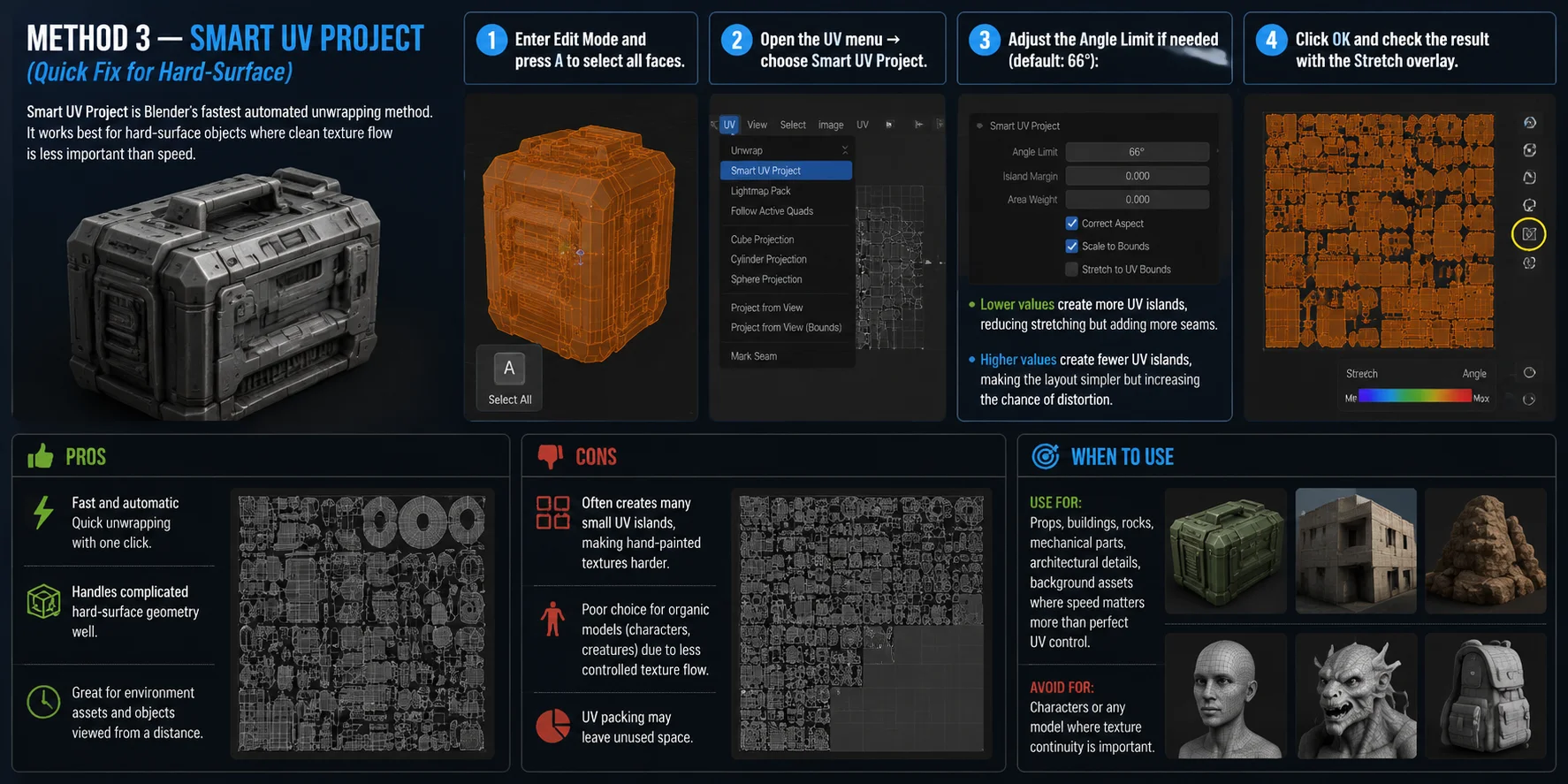
Способ исправления 3 — Smart UV Project (быстрое исправление для hard-surface объектов)
Smart UV Project — самый быстрый автоматический метод развёртки в Blender. Он лучше всего подходит для hard-surface объектов, где скорость важнее аккуратного распределения текстуры.
- Перейдите в Edit Mode и нажмите A, чтобы выделить все грани.
- Откройте меню UV → выберите Smart UV Project.
- При необходимости отрегулируйте Angle Limit (значение по умолчанию: 66°): меньшие значения создают больше UV-островов, уменьшая растяжение, но добавляя больше швов; большие значения создают меньше UV-островов, упрощая раскладку, но увеличивая риск искажений.
- Нажмите OK и проверьте результат с помощью оверлея Stretch.
Плюсы: Smart UV Project работает быстро, в автоматическом режиме и хорошо справляется со сложной геометрией hard-surface объектов. Это хороший выбор для ассетов окружения, механических деталей, архитектурных элементов и объектов, которые рассматриваются с расстояния.
Минусы: Метод нередко создаёт множество мелких UV-островов, что затрудняет ручную покраску текстур. Он также плохо подходит для органических моделей — персонажей или существ, — поскольку направление текстуры и следование форме поверхности контролируются хуже. Упаковка UV-островов может оставлять незаполненное пространство.
Когда использовать: Применяйте его для пропсов, зданий, камней и фоновых ассетов, где скорость важнее идеального контроля над UV. Не используйте его для персонажей и любых моделей, где важна непрерывность текстуры.
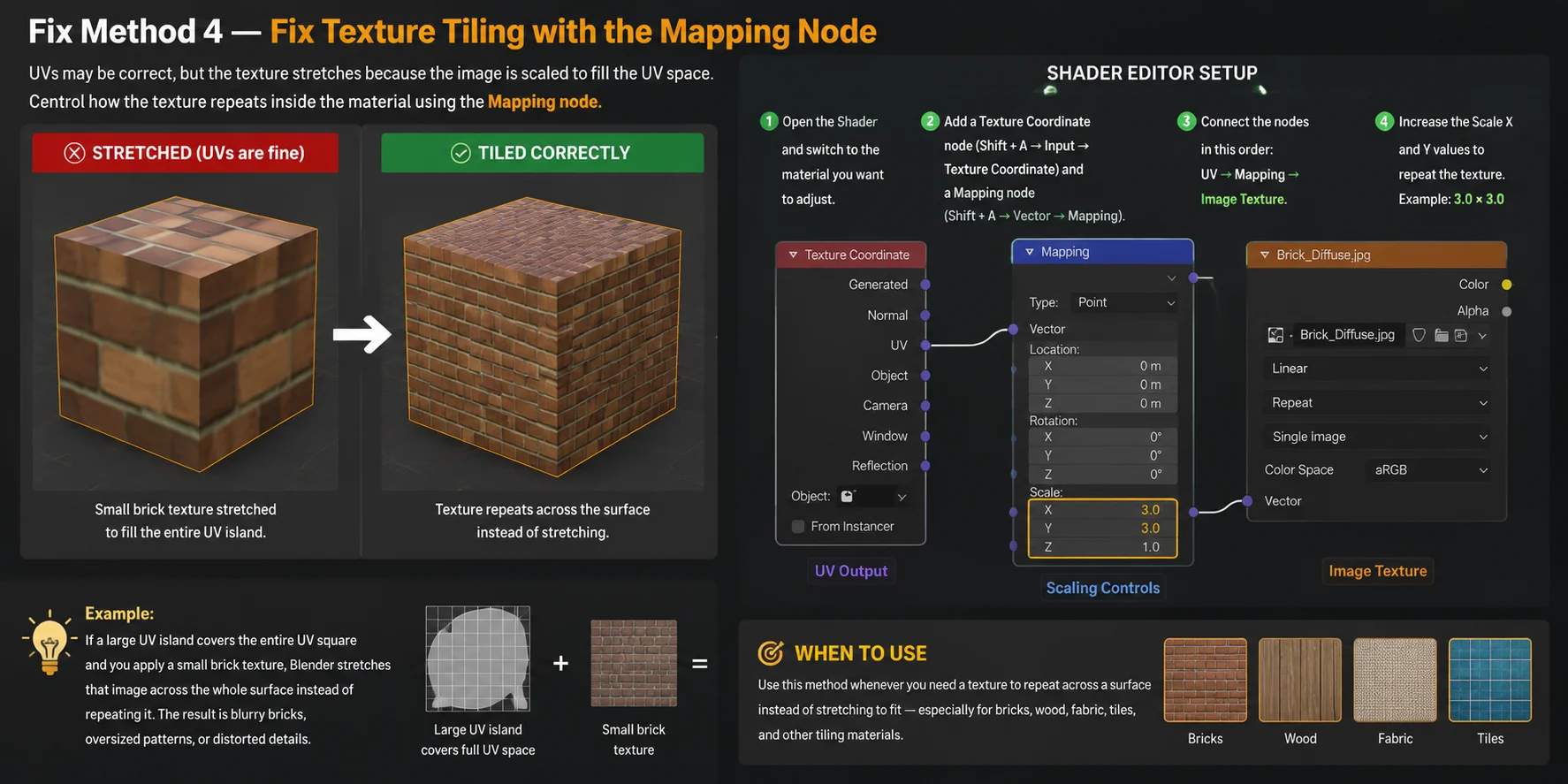
Метод исправления 4 — Исправление тайлинга текстуры с помощью узла Mapping
Иногда проблема не в UV-развёртке. UV-координаты могут быть абсолютно правильными, но текстура всё равно выглядит растянутой, потому что шейдер масштабирует изображение, чтобы заполнить UV-пространство. В этом случае исправление швов или повторная развёртка не помогут — нужно контролировать, как текстура повторяется внутри материала.
Например, если большой UV-остров покрывает весь UV-квадрат и вы применяете небольшую текстуру кирпичей, Blender растягивает это изображение по всей поверхности вместо того, чтобы повторять его. В результате получаются размытые кирпичи, увеличенные узоры или искажённые детали.
Исправление в редакторе шейдеров:
- Откройте Shader Editor и переключитесь на нужный материал.
- Добавьте узел Texture Coordinate: Shift + A → Input → Texture Coordinate Затем добавьте узел Mapping: Shift + A → Vector → Mapping
- Соедините узлы в следующем порядке: Texture Coordinate (выход UV) → Mapping (вход Vector) → Image Texture (вход Vector)
- В узле Mapping увеличьте значения Scale X и Y, чтобы текстура повторялась. Например, установка Scale равным 3.0 × 3.0 заставляет текстуру тайлиться трижды по UV-пространству.
Когда использовать: Применяйте этот метод всякий раз, когда нужно, чтобы текстура повторялась по поверхности, а не растягивалась под её размер — особенно для кирпичей, дерева, ткани, плитки и других тайловых материалов.
Полностью пропустите работу с UV — начните с модели, в которой уже есть чистые UV
Если вы тратите больше времени на исправление проблем с UV, чем на непосредственное создание, зачастую тому есть более глубокая причина: вы начали работу с мешем, у которого изначально не было правильной UV-развёртки.
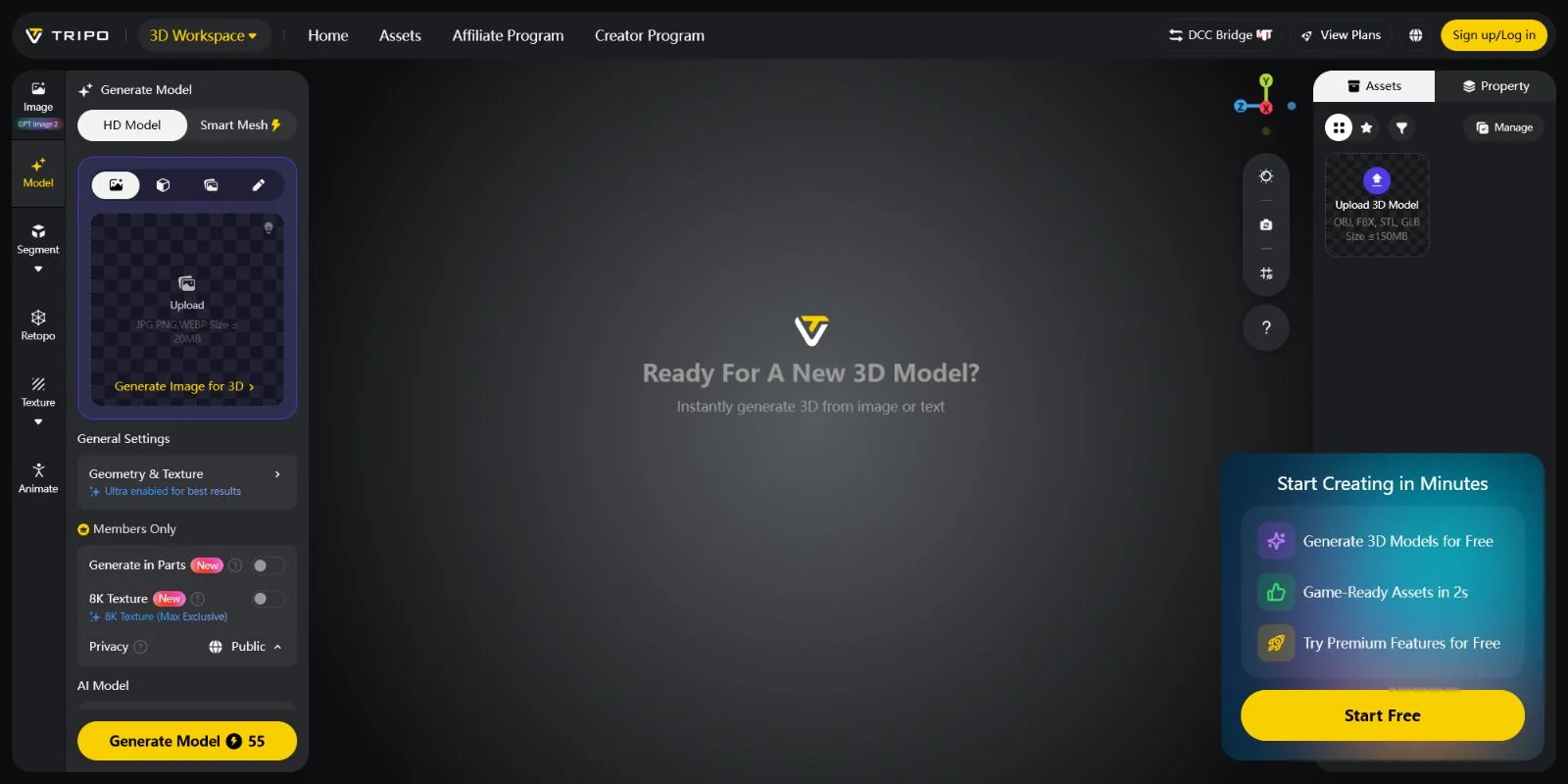
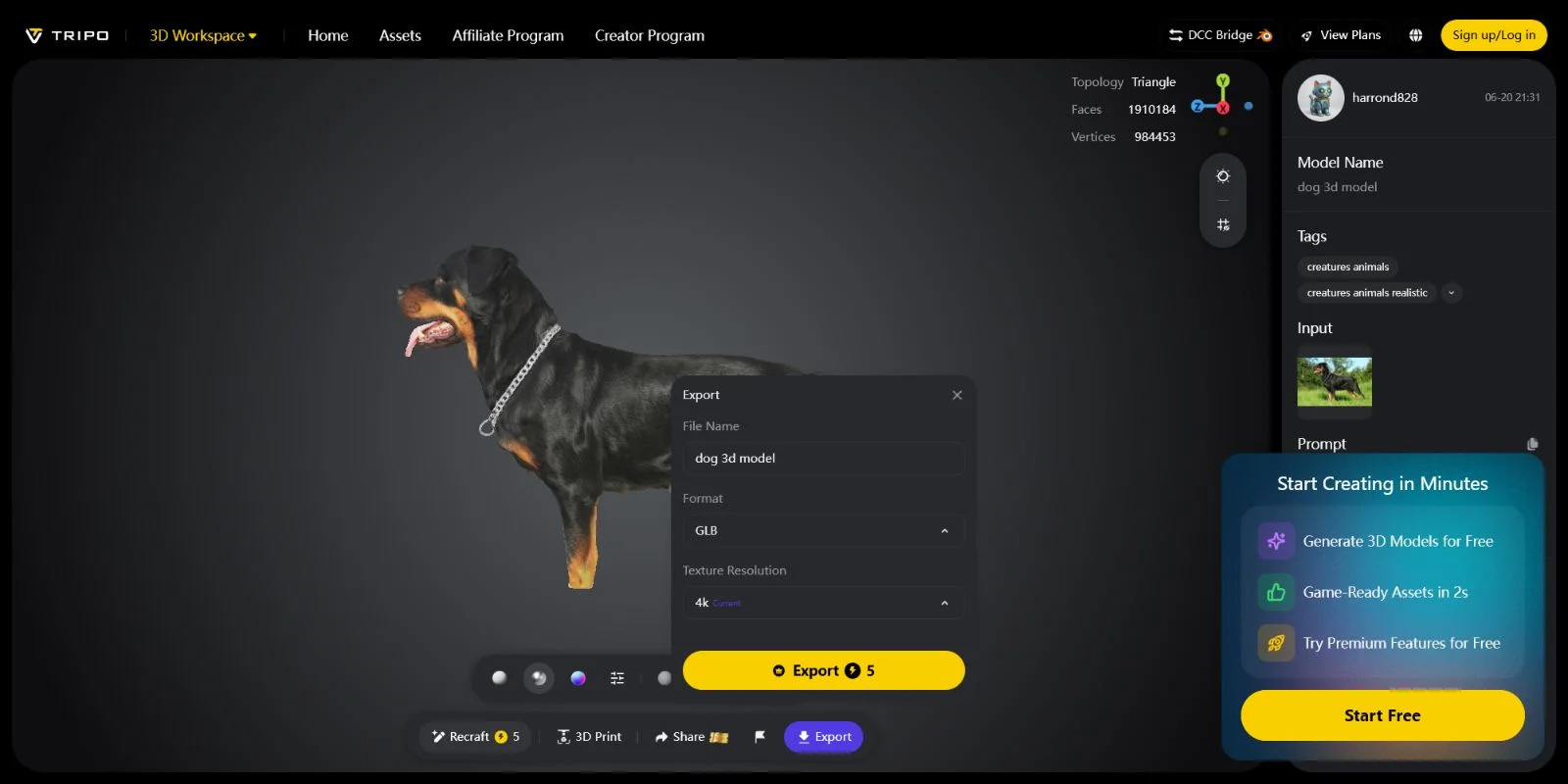
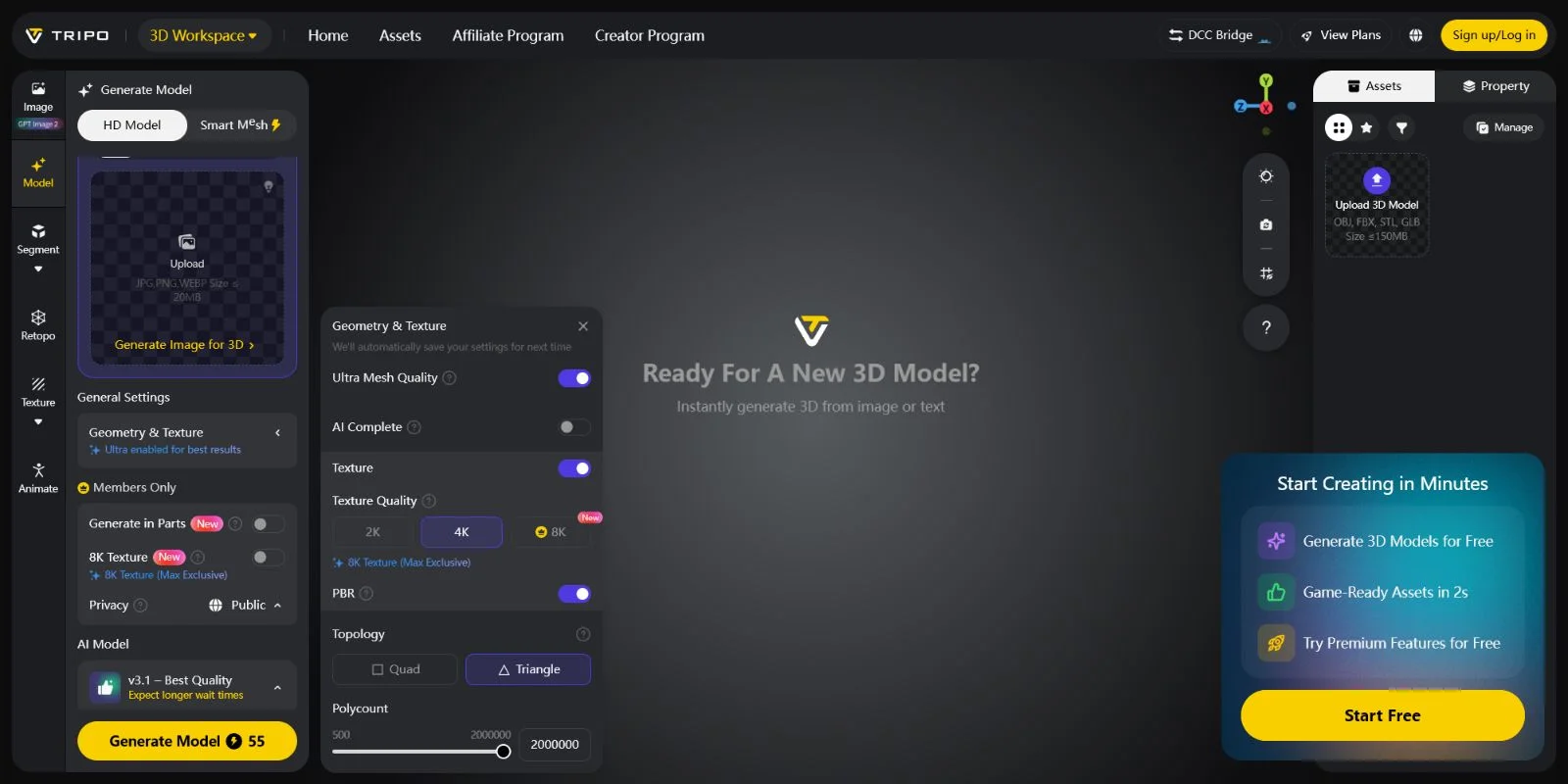
Вместо того чтобы исправлять растянутые текстуры постфактум, можно воспользоваться другим рабочим процессом — начать с модели, в которой уже есть чистые UV. Tripo AI генерирует 3D-модели с UV-картами и запечёнными PBR-текстурами, поэтому при экспорте модели в формате GLB или FBX и импорте в Blender материалы отображаются корректно без ручной развёртки.
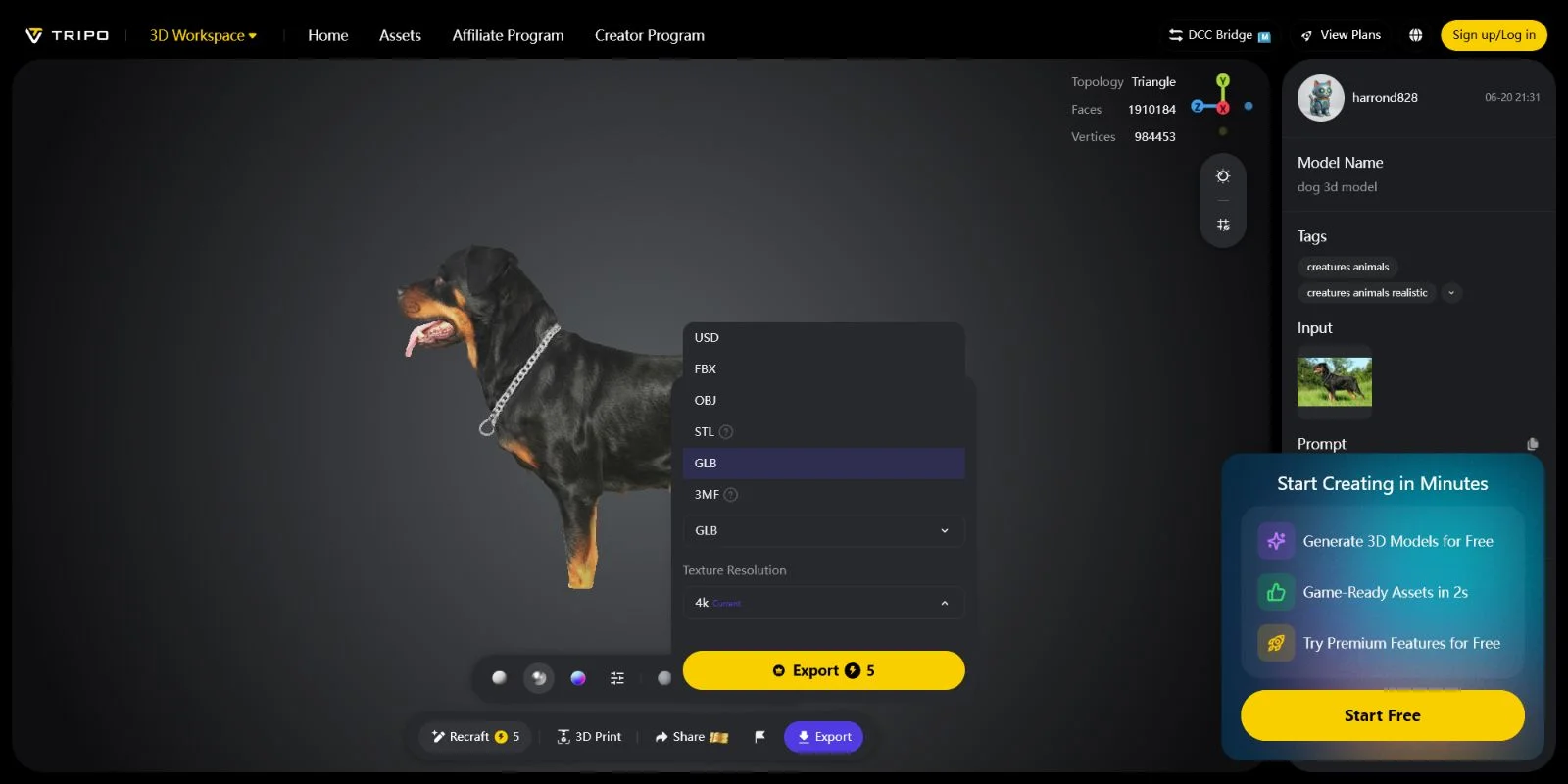
Практический рабочий процесс — использовать Tripo AI для базового ассета, а затем вносить любые правки, заниматься скульптингом или изменением стиля в Blender. Вы начинаете с текстурированной модели с готовой UV-развёрткой, а не с пустого меша, который нужно настраивать с нуля.
Для пользователей Blender Tripo DCC Bridge предоставляет упрощённый рабочий процесс импорта в один клик: https://www.tripo3d.ai/blog/tripo-dcc-bridge-for-blender
Если очистка UV замедляет ваш творческий процесс, начало работы с моделью с готовой UV-развёрткой может оказаться более эффективным подходом. Вы можете попробовать бесплатно — подробности в конце этой статьи.
Часто задаваемые вопросы
Как исправить растянутые текстуры в Blender?
Самый быстрый способ — применить масштаб объекта перед развёрткой: в режиме Object Mode нажмите Ctrl+A и выберите Scale, затем выполните развёртку заново. Для более качественного результата расставьте швы UV вручную вдоль естественных рёбер, отметьте их (Ctrl+E → Mark Seam), а затем запустите Unwrap. Используйте оверлей Stretch в UV Editor (Overlays → Stretch), чтобы убедиться, что результат преимущественно синий.
Почему мои UV-развёртки выглядят растянутыми?
UV-развёртки выглядят растянутыми, когда алгоритм развёртки не может выровнять геометрию меша без искажений — как правило, из-за того, что масштаб объекта не применён, швы расставлены неудачно или меш имеет сильно изогнутые поверхности с недостаточным количеством разрезов. Откройте UV Editor, включите оверлей Stretch и найдите красные области — именно там искажения наиболее сильны.
Как предотвратить растяжение текстур?
Наиболее надёжный способ устранить растяжение текстур — использовать ручную расстановку швов в сочетании с Unwrap: это даёт Blender максимум информации о том, как правильно разложить меш. Для изогнутых поверхностей добавьте больше швов, разбив геометрию на более мелкие и удобные UV-острова. Применение масштаба (Ctrl+A) перед развёрткой является обязательным условием.
Что вызывает растяжение текстур в 3D-моделях?
Растяжение текстур возникает из-за несоответствия между поверхностью 3D-меша и её сплющенным UV-представлением. Существует четыре основные причины: неприменённый масштаб (наиболее распространённая), неправильно расставленные UV-швы, изогнутая геометрия с недостаточным количеством разрезов и неподходящий тип проекции для формы меша. Каждая причина имеет прямое решение, и нередко они встречаются в сочетании.
В чём разница между Smart UV Project и ручным Unwrap?
Smart UV Project — автоматизированный метод: Blender анализирует углы граней и разрезает меш там, где угол достаточно острый, быстро создавая множество мелких островов. Ручной Unwrap даёт полный контроль над расположением швов, формируя меньше крупных островов с лучшей непрерывностью текстуры. Smart UV Project хорошо подходит для твердотельных объектов, которые не будут разрисовываться вручную; ручной Unwrap предпочтительнее для персонажей, органических форм и любых поверхностей, где важен поток текстуры.
Как проверить растяжение UV в Blender?
В режиме Edit Mode с выделенным мешем откройте UV Editor и нажмите на выпадающее меню Overlays в его заголовке. Включите «Stretch» — меш будет окрашен от синего (нет растяжения) до красного (сильное растяжение). Проверьте оба режима — «Area» и «Angle»: Area выявляет ошибки пропорционального масштабирования; Angle выявляет искажение сдвига. Красные области — это места, где нужны дополнительные швы или другой метод развёртки.
Как сделать так, чтобы текстура повторялась, а не растягивалась?
Добавьте узел Mapping и узел Texture Coordinate в Shader Editor. Соедините Texture Coordinate (UV) → Mapping → Image Texture, затем увеличьте значения Scale X и Y в узле Mapping. Значение Scale равное 3.0 повторяет текстуру 3 раза в пространстве UV, создавая эффект тайлинга без изменения UV-раскладки.
Почему изогнутые поверхности всегда выглядят растянутыми даже после развёртки?
Изогнутые поверхности геометрически сложнее развернуть в плоскость, чем плоские — разворачивание сферы всегда вносит некоторые искажения, как и карта Земли. Решение состоит в добавлении дополнительных швов, разбивающих изогнутую поверхность на более мелкие участки, что уменьшает степень искажения каждого из них при выравнивании. Использование проекций Cylinder или Sphere для соответствующих форм также помогает.
Влияет ли растяжение текстур на 3D-печать?
Растяжение текстур — это проблема рендеринга, которая не влияет на саму 3D-геометрию, поэтому она не вызовет проблем при 3D-печати: слайсеры считывают геометрию меша, а не UV-карты или текстуры. Однако если вы печатаете модель с цветом (например, на многоматериальном принтере), растянутые текстуры будут выглядеть искажёнными на поверхности печати. Исправьте UV перед экспортом в слайсер, если важна точность цветопередачи.
Можно ли полностью избежать UV-развёртки?
Да, при использовании процедурных текстур UV-карты можно не применять вовсе — узлы Noise, Wave и Musgrave в Blender генерируют текстуры на основе 3D-координат, а не UV-пространства. Для текстур на основе изображений можно также использовать Texture Coordinate → Object output для проецирования текстуры через локальное пространство объекта, хотя это не обеспечивает точного контроля. Кроме того, начав работу с AI-сгенерированной модели из Tripo AI, вы получите меш с уже запечёнными UV-картами, что избавляет от необходимости делать развёртку с нуля.
Заключение
Подводя итог: растянутые текстуры — это, как правило, проблема UV-маппинга с понятными и устранимыми причинами, а не дефект самого файла текстуры. В следующий раз, столкнувшись с искажением текстуры, примените масштаб, аккуратно расставьте швы и используйте оверлей Stretch для быстрого выявления проблемных областей. Для тех, кто хочет тратить меньше времени на отладку UV и больше — на создание контента, Tripo AI предлагает более быстрый рабочий процесс с моделями, в которых уже включены UV-карты и PBR-текстуры.
Попробуйте Tripo AI Studio — создайте UV-развёрнутую 3D-модель за секунды **Смотреть **тарифы Tripo AI