Поддержки для 3D-печати AI-моделей: руководство для начинающих
TL;DR
- Восстановите и проверьте сетку перед созданием поддержек.
- Сначала выберите процесс: для FDM- и фотополимерной печати нужны разные настройки и проверки поддержек.
- Для изогнутых демонстрационных моделей древовидные или органические поддержки полезны как первый вариант для предварительного просмотра, но не как автоматический окончательный выбор.
- Сориентируйте модель до настройки поддержек, затем проверьте каждый слой в Preview.
- Разделите, утолщите или сгенерируйте модель заново, если поддержки повредят ее важные поверхности.
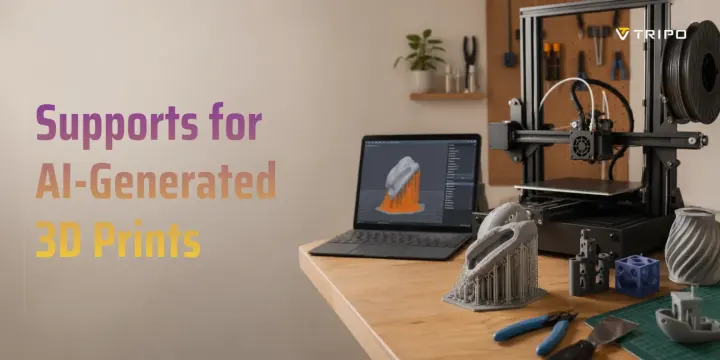
AI-инструменты могут создать 3D-модель за считанные секунды, но необработанная AI-сетка еще не готова к печати автоматически. Перед слайсингом проверьте геометрию, выберите правильный процесс печати, сориентируйте модель и изучите предварительный просмотр поддержек. Это руководство поможет подготовить AI-модель к FDM- или фотополимерной печати, выбрать тип поддержек, настроить параметры слайсера, аккуратно удалить поддержки и понять, когда модель лучше разделить на части или сгенерировать заново.
Почему AI-моделям нужно особое внимание перед добавлением поддержек
Что на самом деле делают поддержки
Поддержки для 3D-печати — это временные конструкции, которые удерживают части модели, не способные качественно печататься в воздухе. Они особенно важны для нависаний, висящих деталей, крутых углов, мостов и тонких декоративных элементов.
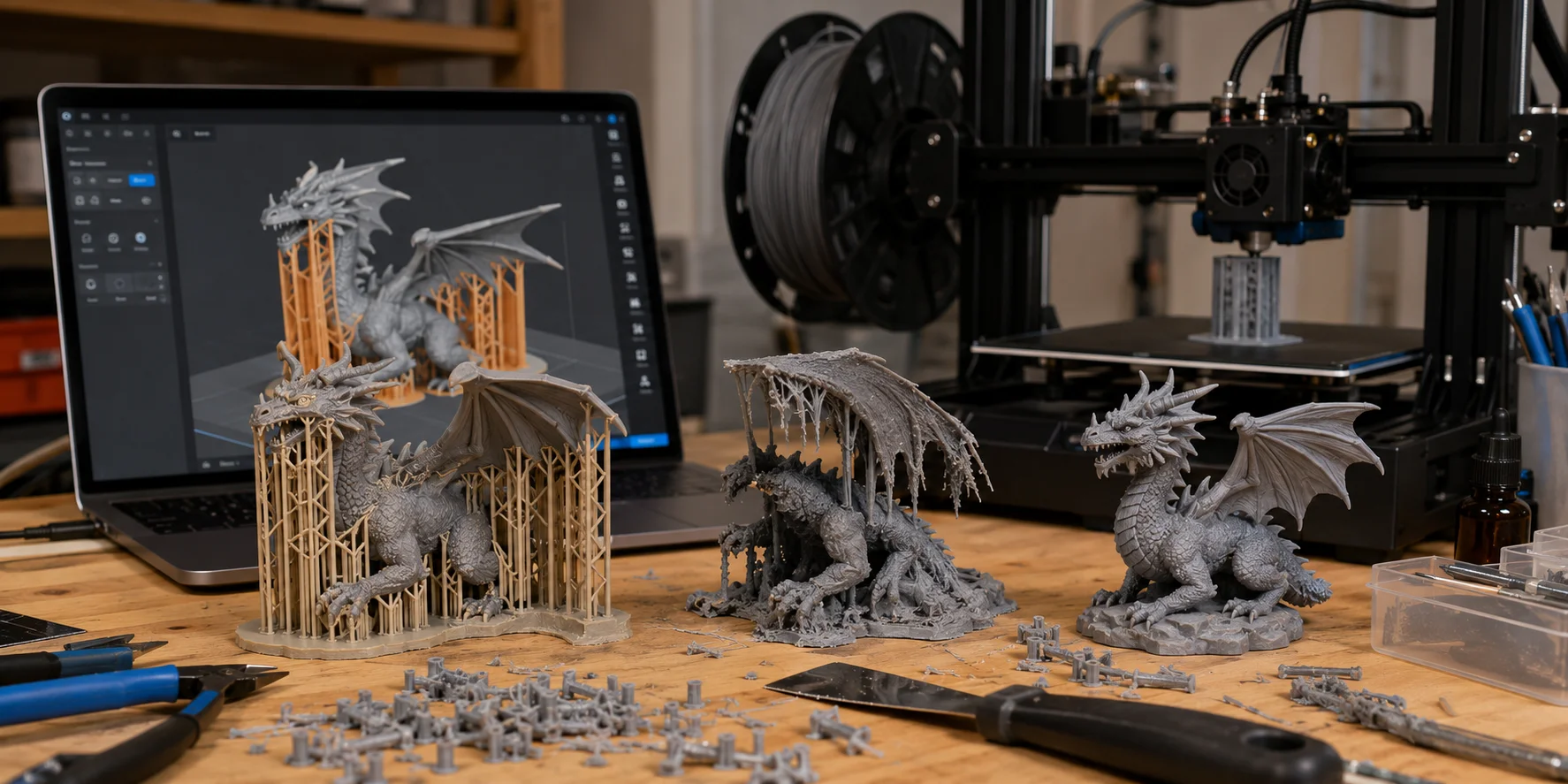
Без поддержек у филамента или смолы может не быть твердой основы для построения слоев. При FDM-печати неподдерживаемый пластик может провисать, загибаться или разрушаться. При фотополимерной печати неподдерживаемые участки могут не выдержать усилия отрыва, что приводит к потере деталей или сбою слоев.
Поддержки не входят в финальную модель. Их удаляют после печати, поэтому цель — использовать достаточно поддержек для предотвращения брака, но не столько, чтобы очистка стала сложной.
Почему AI-модели сложнее
AI-генерируемые 3D-модели часто имеют органические формы, неровные поверхности, висящие детали, тонкие участки и непредсказуемую геометрию. Дракон, существо, персонаж, скульптура или декоративный объект может эффектно выглядеть на экране, но содержать множество крутых изгибов и неподдерживаемых деталей.
AI-модели также могут содержать проблемы сетки: отверстия, неманифолдные ребра, перевернутые нормали, пересекающиеся грани или несвязанные оболочки. Такие проблемы сбивают слайсеры с толку: поддержки могут появляться в неверных местах или отсутствовать там, где нужны.
Еще одна распространенная проблема — масштаб. AI-модели могут не иметь реальных размеров, плоского основания или практичной толщины стенок. Поэтому не стоит переходить от AI-генерации сразу к печати. Сначала проверьте сетку, затем добавляйте поддержки.
Шаг 1 — Сначала проверьте сетку и пригодность к печати
Найдите проблемы
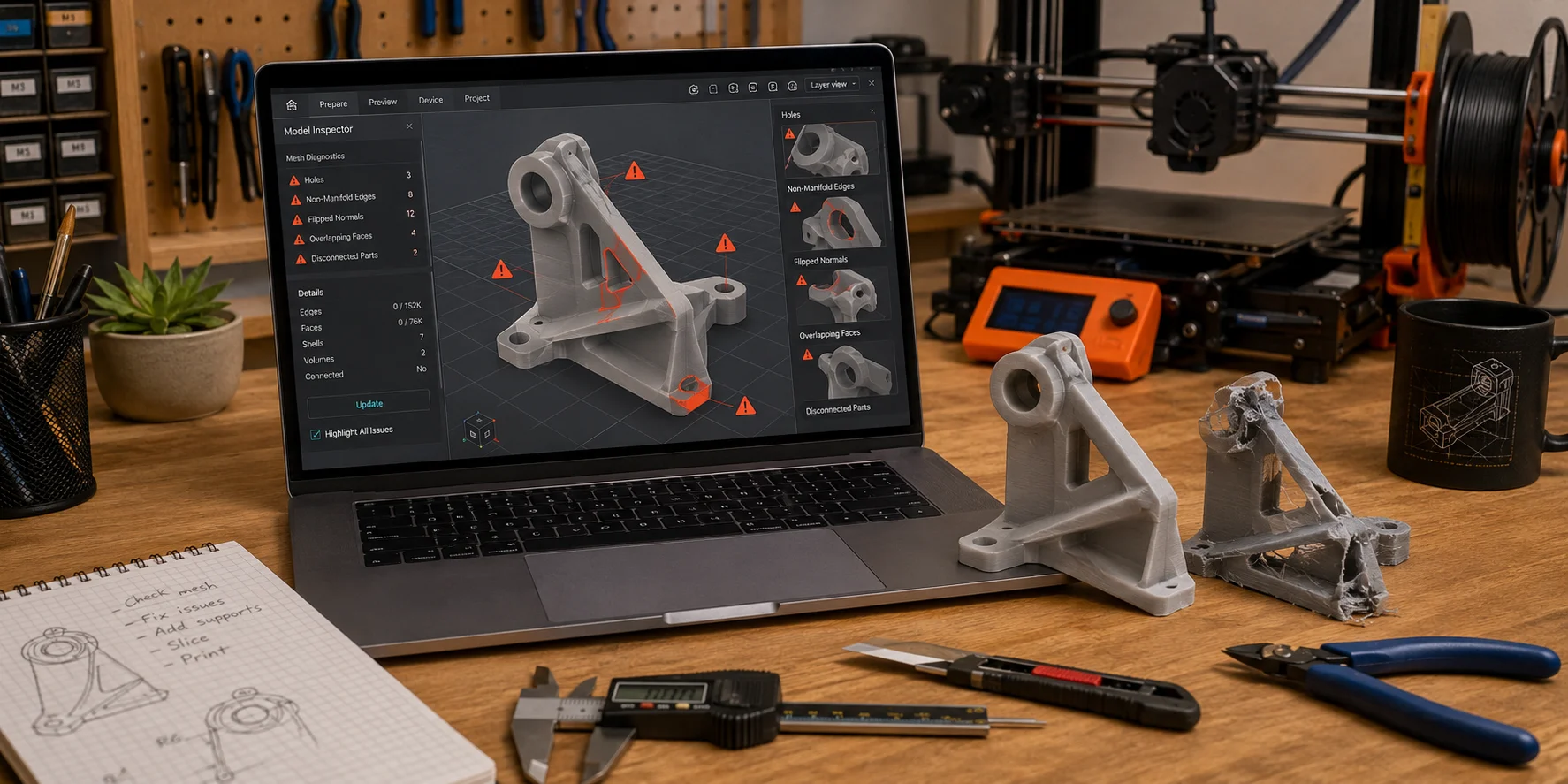
Перед добавлением поддержек убедитесь, что модель пригодна для печати. Водонепроницаемая модель — это замкнутый твердый объем без отверстий. Если представить, что модель наполнена водой, ничего не должно вытекать.
Распространенные проблемы AI-сеток включают отверстия, неманифолдные ребра, перевернутые нормали, пересекающиеся грани и несвязанные части. В 3D-просмотрщике они не всегда заметны, но могут нарушить слайсинг.
Ищите предупреждения в Cura, PrusaSlicer, Bambu Studio или Chitubox. Если слайсер сообщает об отверстиях, ошибках сетки или неманифолдной геометрии, исправьте это до изменения настроек поддержек.
Исправьте сетку до создания поддержек
Используйте инструмент восстановления сетки до добавления поддержек. Инструмент Inspector в Meshmixer может находить отверстия и поврежденные области. Blender умеет выделять неманифолдные ребра и пересчитывать нормали. Многие слайсеры также предлагают базовое восстановление при импорте поврежденного STL.
В Blender базовый процесс восстановления выглядит так: перейдите в Edit Mode, выделите неманифолдные ребра, заполните или соедините разрывы, удалите дублирующиеся вершины и пересчитайте нормали. В Meshmixer используйте Analysis → Inspector и восстановите выделенные области.
Если вы начинаете с AI-модели, создание более чистой детализированной сетки поможет сократить объем последующего восстановления. Процесс High-Detail Model в Tripo AI поддерживает высококачественный вывод для 3D-печати и визуального искусства, благодаря чему модель может быть проще подготовить перед слайсингом.
Почему восстановление сетки предшествует поддержкам
Поддержки зависят от того, правильно ли слайсер понимает, что является твердым телом, внешней поверхностью и неподдерживаемой областью. Если в сетке есть отверстия или поврежденные поверхности, слайсер может неверно прочитать модель и создать поддержки внутри неподходящих участков.
Поврежденная сетка также может приводить к отсутствующим поддержкам, висящим островкам, внутренним конструкциям поддержек или странным траекториям печати. Сначала восстановите сетку, чтобы генератор поддержек анализировал чистую модель.
Правильный порядок такой: восстановите геометрию, подтвердите, что модель водонепроницаема, затем добавьте поддержки.
Шаг 2 — Проверьте пригодность к печати до слайсинга
Перед слайсингом проверьте масштаб модели, толщину стенок, устойчивость основания, связанные оболочки и целостность сетки. Даже чисто выглядящая модель может не напечататься, если она слишком тонкая, не имеет устойчивой зоны контакта или содержит геометрию, которую слайсер не способен интерпретировать.
Если вы создаете модель с помощью text-to-3D или image-to-3D, укажите в промпте физические ограничения: устойчивое основание, достаточно толстые детали, отсутствие висящих частей и, по возможности, один связанный объект. Считайте эти инструкции отправной точкой, а затем проверьте получившуюся сетку до печати.
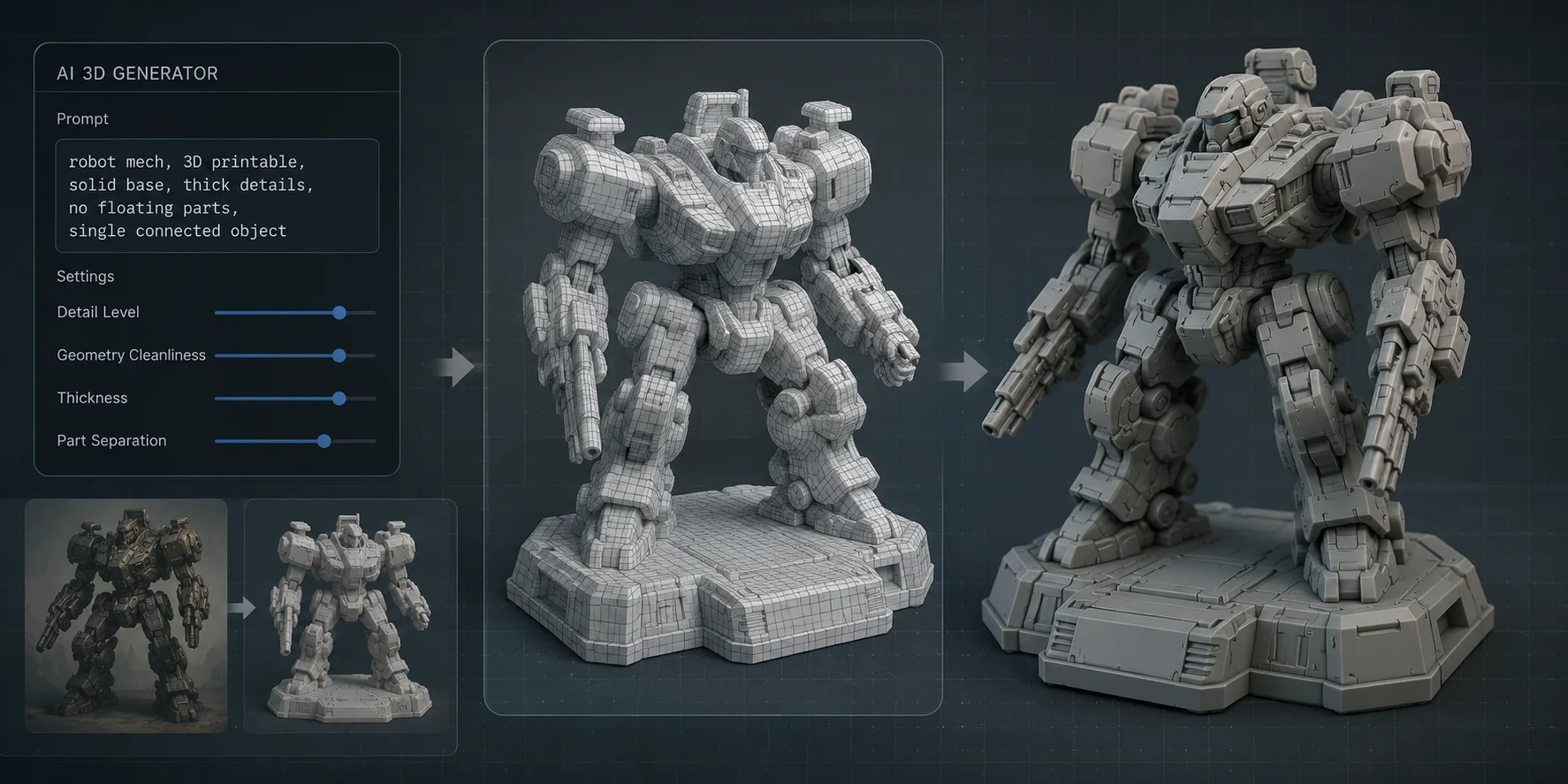
Для детализированных моделей используйте генерацию с высокой четкостью или высокой детализацией, когда она доступна. Процесс 3D-печати Tripo рекомендует создать или загрузить изображение, применить обработку в градациях серого, создать HD-модель, отключить текстуру, использовать настройки Ultra и выбрать до 2M треугольников для высокой детализации. Для сложных моделей опция Parts позволяет разделить объект на пригодные для печати секции.
Разделение на части особенно полезно для AI-генерируемых персонажей, существ, реквизита и скульптур. Вместо печати одной сложной модели с поддержками повсюду можно разделить ее на логичные части, повернуть каждую отдельно и использовать меньше материала для поддержек.
Можно также использовать процесс image-to-3D, начиная с эскиза, концепт-арта или референса продукта. После генерации проверьте масштаб, толщину стенок, устойчивость основания и целостность сетки перед экспортом в STL или 3MF.
Шаг 3 — Выберите подходящий тип поддержек
Не все поддержки работают одинаково. Лучший вариант зависит от формы модели, уровня детализации и того, какой объем очистки вы готовы принять.
Стандартные или решетчатые поддержки
Стандартные поддержки создают прямые блочные конструкции под нависаниями. Они предсказуемы и хорошо подходят для простых механических форм, плоских нависаний и базовых объектов.
Они не всегда идеальны для органических AI-моделей. Персонаж, монстр, статуя или декоративный объект может оказаться покрытым плотным материалом поддержек, который оставит следы или сломает мелкие детали при удалении.
Используйте стандартные поддержки, если модель имеет простую геометрию, широкие плоские нависания или участки, где качество поверхности не критично.
Древовидные поддержки
Древовидные поддержки растут вверх разветвленными структурами. Они используют меньше материала, чем плотные решетчатые поддержки, и обычно касаются модели в меньшем числе точек.
Это делает их полезными для органических AI-форм: существ, персонажей, фэнтезийного реквизита, животных или скульптур. Поскольку точки контакта меньше, древовидные поддержки часто легче удалить, и они оставляют меньше следов.
Для изогнутой демонстрационной модели древовидные поддержки — разумный первый вариант для предварительного просмотра. Сохраняйте стандартные поддержки как вариант для тяжелых нависаний, плоских механических поверхностей или участков, где ветви недостаточно стабильны.
Органические поддержки
Органические поддержки — это древовидный стиль поддержек в PrusaSlicer. Другие слайсеры могут использовать другое название или другую реализацию, поэтому сравнивайте предварительный просмотр и доступные настройки, а не предполагайте, что варианты ведут себя одинаково.
Органические поддержки особенно полезны, когда у модели сложные изгибы, мелкие элементы или хрупкие детали. Они могут уменьшить повреждение поверхности и облегчить удаление поддержек.
Сначала сравните древовидный вариант, доступный в вашем слайсере, со стандартными поддержками в Preview. Выберите версию, которая надежно достигает нависания и при этом сохраняет точки контакта вне поверхностей, которые вы хотите защитить.
| Тип поддержек | Лучше всего для | Плюсы | Минусы |
|---|---|---|---|
| Стандартные / решетчатые | Простые детали, плоские нависания, механические формы | Стабильны, предсказуемы, широко поддерживаются | Используют больше материала и могут оставлять следы на поверхности |
| Древовидные поддержки | Органические модели, персонажи, существа, реквизит | Меньше материала, меньше точек контакта, проще очистка | Могут требовать настройки для тяжелых нависаний |
| Органические поддержки | Детализированные AI-модели, изогнутые формы, скульптуры | Эффективны, бережнее к деталям, легче удаляются | Настройки различаются между слайсерами и могут требовать тестирования |
Шаг 4 — Настройте поддержки в слайсере
Угол нависания и поддержки
Начните с профиля вашего принтера и материала при выборе порога поддержек. Разные слайсеры по-разному определяют и обозначают углы нависания, поэтому не переносите бездумно одно число из одного приложения в другое. Меняйте порог небольшими шагами, затем сравнивайте предварительный просмотр слоев до печати.
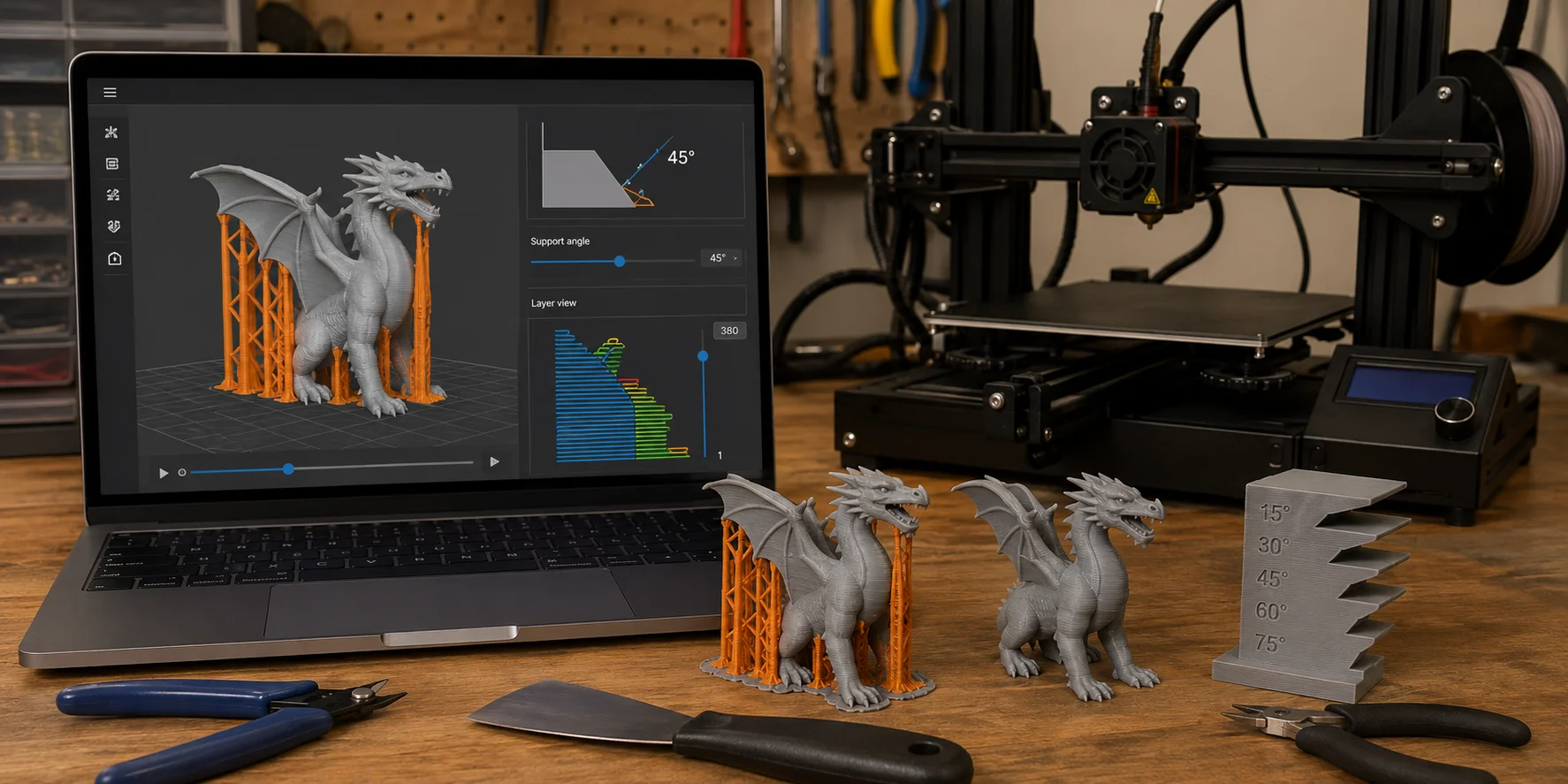
Для модели с множеством изогнутых поверхностей или мелких деталей начните с порога по умолчанию в профиле и изучите предварительный просмотр слоев. Если поддержки закрывают слишком большую часть модели, постепенно отрегулируйте порог и убедитесь, что каждое нависание по-прежнему имеет устойчивый путь к столу печати.
Плотность поддержек и Z-distance
Плотность поддержек определяет, насколько прочна их структура. Низкую плотность проще удалить, и она требует меньше материала, но она может плохо удерживать тяжелые нависания. Высокая плотность прочнее, но увеличивает время печати и объем очистки.
Для FDM-печати плотность поддержек около 10–20% — распространенная отправная точка. Для хрупких AI-моделей начните с меньшего значения и увеличивайте его только там, где это необходимо.
Z-distance задает зазор между поддержкой и моделью. Больший зазор упрощает удаление поддержек, но может сделать нижние поверхности более шероховатыми. Меньший зазор улучшает качество поддержки, но может слишком сильно склеить ее с моделью.
В Cura, PrusaSlicer и Bambu Studio
В Cura включите поддержки и попробуйте древовидный вариант для изогнутой демонстрационной модели. Начните с активного профиля принтера, затем в Preview убедитесь, что ветви доходят до стола печати и не закрывают приоритетные поверхности.
В PrusaSlicer выберите органические поддержки для изогнутых или детализированных моделей. В режиме предварительного просмотра убедитесь, что поддержки доходят до нависаний, не закрывая важные детали.
В Bambu Studio включите автоматические поддержки и рассмотрите варианты древовидных поддержек для сложных форм. Поскольку Bambu Studio показывает детализированный предварительный просмотр, проверьте, легко ли будет добраться до точек контакта после печати.
Автоматические поддержки — это отправная точка, а не окончательный ответ. В Preview убедитесь, что каждый островок или неподдерживаемый элемент начинается на поддержке или на модели, ветви доходят до стола печати, ни одна поддержка не застревает в недоступной полости, а точки контакта не попадают на поверхности, которые вы хотите сохранить чистыми.
Шаг 5 — Ориентация и размещение поддержек
Ориентация модели — самый простой способ уменьшить проблемы с поддержками. До их создания поверните модель и найдите положение с меньшим числом крутых нависаний.
Для моделей персонажей не располагайте самое детализированное лицо непосредственно на поддержках. Такие детали, как лица, руки, броня, текстуры или гравированные узоры, по возможности должны быть направлены вверх или наружу. Следы от поддержек гораздо легче скрыть на задней или нижней стороне модели.
Плоское основание обычно лучше всего обеспечивает устойчивость. Если у AI-модели нет стабильной нижней части, добавьте основание, срежьте плоскую поверхность или разделите модель на части. Высоким моделям может помочь небольшой наклон или печать по секциям.
Ручное размещение поддержек также может быть полезным. Добавьте поддержку там, где автоматическая поддержка пропустила висящий островок, и удалите ее из деликатных зон, где следы были бы заметны. Блокировщики поддержек в Cura, PrusaSlicer и Bambu Studio полезны для защиты важных поверхностей.
Лучший порядок таков: сначала сориентируйте модель, затем создайте поддержки, после этого вручную настройте точки контакта.
Шаг 6 — Аккуратно удалите поддержки
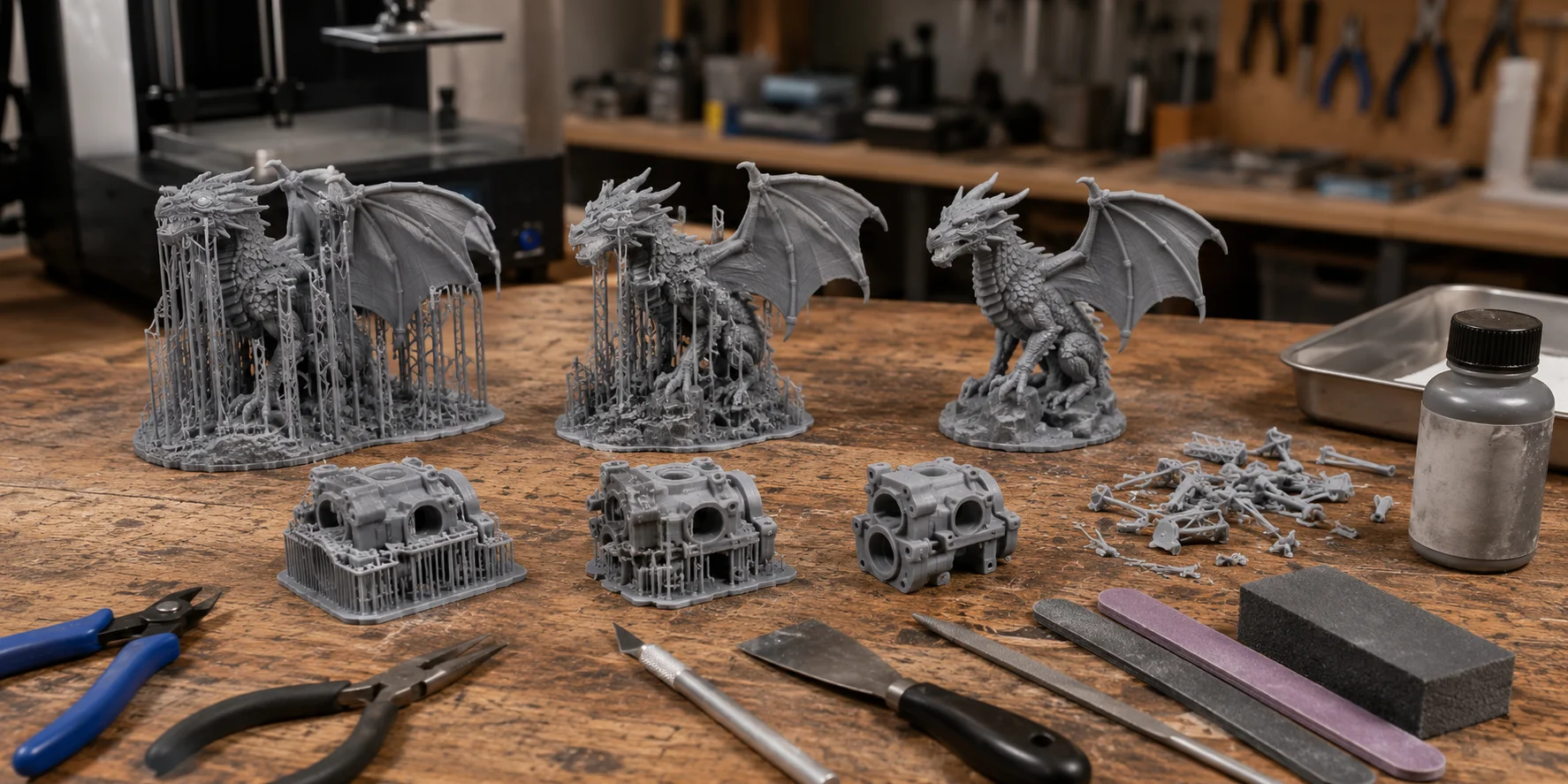
Поспешное удаление поддержек может повредить AI-генерируемую модель. У многих AI-моделей есть тонкие детали, небольшие декоративные формы и хрупкие текстуры поверхности, поэтому очистка должна быть медленной и контролируемой.
Для FDM-печати дайте детали остыть перед удалением поддержек. Остывший пластик обычно легче аккуратно отделяется. В зависимости от модели используйте бокорезы, тонкогубцы, скребок или модельный нож.
Начинайте с внешних поддержек. Сначала удалите крупные ветви, затем переходите к меньшим точкам контакта. Не скручивайте и не тяните поддержки рядом с тонкими деталями, такими как пальцы, рога, уши, хвосты, оружие или декоративная окантовка.
Древовидные и органические поддержки обычно помогают, потому что используют меньше точек контакта. Это значит, что при удалении требуется меньше усилий и после остается меньше следов.
Если следы от поддержек все же остались, используйте легкую шлифовку, небольшой напильник или грунт-наполнитель перед покраской. Для демонстрационных моделей небольшая постобработка может заметно улучшить результат.
Для фотополимерных отпечатков удаление поддержек зависит от смолы, настроек экспозиции и процесса работы. Многие пользователи удаляют поддержки после промывки и до окончательного отверждения, когда смола менее хрупкая. Однако хрупкие элементы все равно требуют осторожности. Используйте небольшие кусачки и не отламывайте поддержки силой.
Чистое удаление поддержек начинается еще до печати. Более удачная ориентация, древовидные или органические поддержки, правильный Z-distance и аккуратное размещение точек контакта упрощают финальную очистку.
Когда лучше сгенерировать модель заново, а не бороться с поддержками
Иногда лучшее решение — не добавить больше поддержек, а получить более удачную модель.
Сгенерируйте или переработайте модель заново, если в ней слишком много висящих деталей, крайне тонкие части, нет устойчивого основания, есть серьезные повреждения сетки или крупные неподдерживаемые участки, для которых поддержки понадобятся повсюду. Модель, покрытая плотным материалом поддержек, может напечататься, но очистка способна уничтожить итоговый результат.
Также стоит пересмотреть модель, если поддержки растут внутри закрытых полостей или важные детали невозможно защитить от следов. В таких случаях разделите модель на части, утолщите слабые элементы, добавьте основание или создайте новую версию с более подходящими для печати инструкциями.
AI помогает быстро создавать модели, но не всегда способен сделать физически невозможный объект пригодным для печати. Если сама конструкция слишком хрупкая или не имеет опоры, эффективнее всего сгенерировать модель заново с ограничениями для печати, заданными в промпте.
Часто задаваемые вопросы
Можно ли использовать AI для создания 3D-отпечатков?
Да, AI-инструменты могут генерировать 3D-модели из текстовых промптов, изображений или эскизов, и многие из этих моделей можно подготовить к 3D-печати. Однако все равно нужно проверить, что сетка водонепроницаема, масштабирована правильно и имеет достаточную толщину для печати. AI-генерация создает исходную модель, а подготовка в слайсере делает ее пригодной для печати.
Какие поддержки лучше использовать для 3D-печати?
Для простых механических деталей стандартные поддержки часто являются надежным выбором. Для изогнутых AI-генерируемых моделей, таких как персонажи, существа, статуи и декоративный реквизит, сравните древовидный вариант в слайсере со стандартными поддержками в Preview. Выберите вариант, который дает стабильное покрытие при наименьшем числе видимых точек контакта.
Нужно ли восстанавливать AI-генерируемую модель до добавления поддержек?
Да, перед добавлением поддержек следует проверить и восстановить сетку. Если в модели есть отверстия, неманифолдные ребра или перевернутые нормали, слайсер может неверно расставить поддержки или полностью пропустить неподдерживаемые области. Сначала восстановите сетку, затем создайте поддержки.
Древовидные или стандартные поддержки — что лучше для AI-моделей?
Ни один стиль не лучше всегда. Древовидные поддержки могут уменьшить контакт с поверхностью на изогнутых демонстрационных моделях, а стандартные поддержки могут быть надежнее для плоских, простых или тяжелых нависаний. Сравните оба варианта в Preview и не размещайте точки контакта на поверхностях, которые вы больше всего хотите сохранить.
Может ли ChatGPT действительно создавать STL-файлы?
ChatGPT может помочь составить промпты, создать простые формы на основе кода или объяснить этапы моделирования, но он не заменяет напрямую процесс 3D-моделирования или слайсинга. Для создания пригодных для печати 3D-файлов используйте специализированный AI 3D-инструмент, ПО для моделирования или слайсер, который может экспортировать STL или 3MF.
Какой бесплатный слайсер может добавить поддержки к AI 3D-модели?
Cura, PrusaSlicer и Bambu Studio могут добавлять поддержки к импортированным AI-генерируемым моделям. Cura предлагает древовидные поддержки, PrusaSlicer — органические, а Bambu Studio предоставляет инструменты автоматических поддержек с детальными вариантами предварительного просмотра. Какой бы слайсер вы ни использовали, проверяйте поддержки перед печатью.
Заключение
Чтобы успешно напечатать AI-генерируемую модель, сначала проверьте сетку и пригодность к печати, выберите процесс FDM или фотополимерной печати, сориентируйте модель до добавления поддержек, сравните типы поддержек в Preview и аккуратно удалите их. Этот процесс помогает превратить AI-идею в физический объект, который действительно можно напечатать.
Если вы хотите сгенерировать или улучшить модели до слайсинга, попробуйте Tripo AI Studio и подготовьте более чистую отправную точку для 3D-печати.