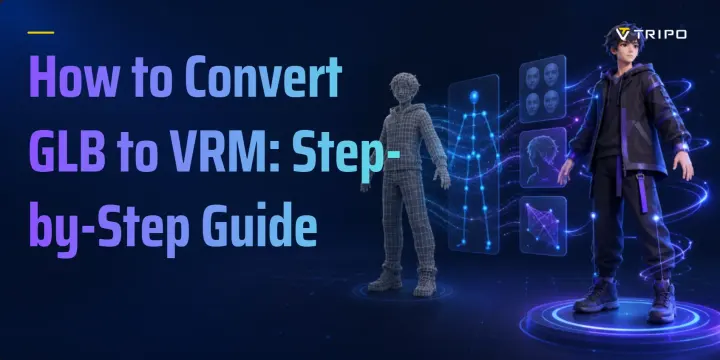
Как конвертировать GLB в VRM: пошаговое руководство
TL;DR
- Перед тем как GLB-файл станет корректным VRM-файлом, в него необходимо добавить данные аватара.
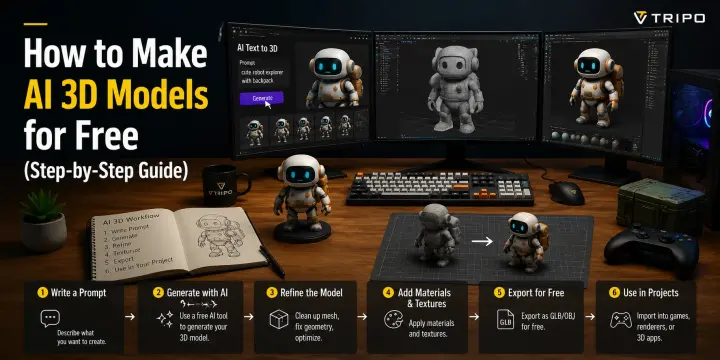
- Используйте UniVRM в Unity или VRM Add-on в Blender.
- Перед экспортом настройте гуманоидные кости, выражения лица, метаданные и материалы.
- Всегда проверяйте экспортированный аватар в VRM-просмотрщике.
GLB и VRM содержат разную информацию. GLB-файл может включать меш, текстуры и арматуру, но при этом не иметь данных, необходимых приложению для работы с аватаром, чтобы распознать тело и лицо. Это руководство охватывает оба рабочих процесса: предварительные проверки, валидацию и типичные способы устранения ошибок.
Почему нельзя просто переименовать GLB в VRM
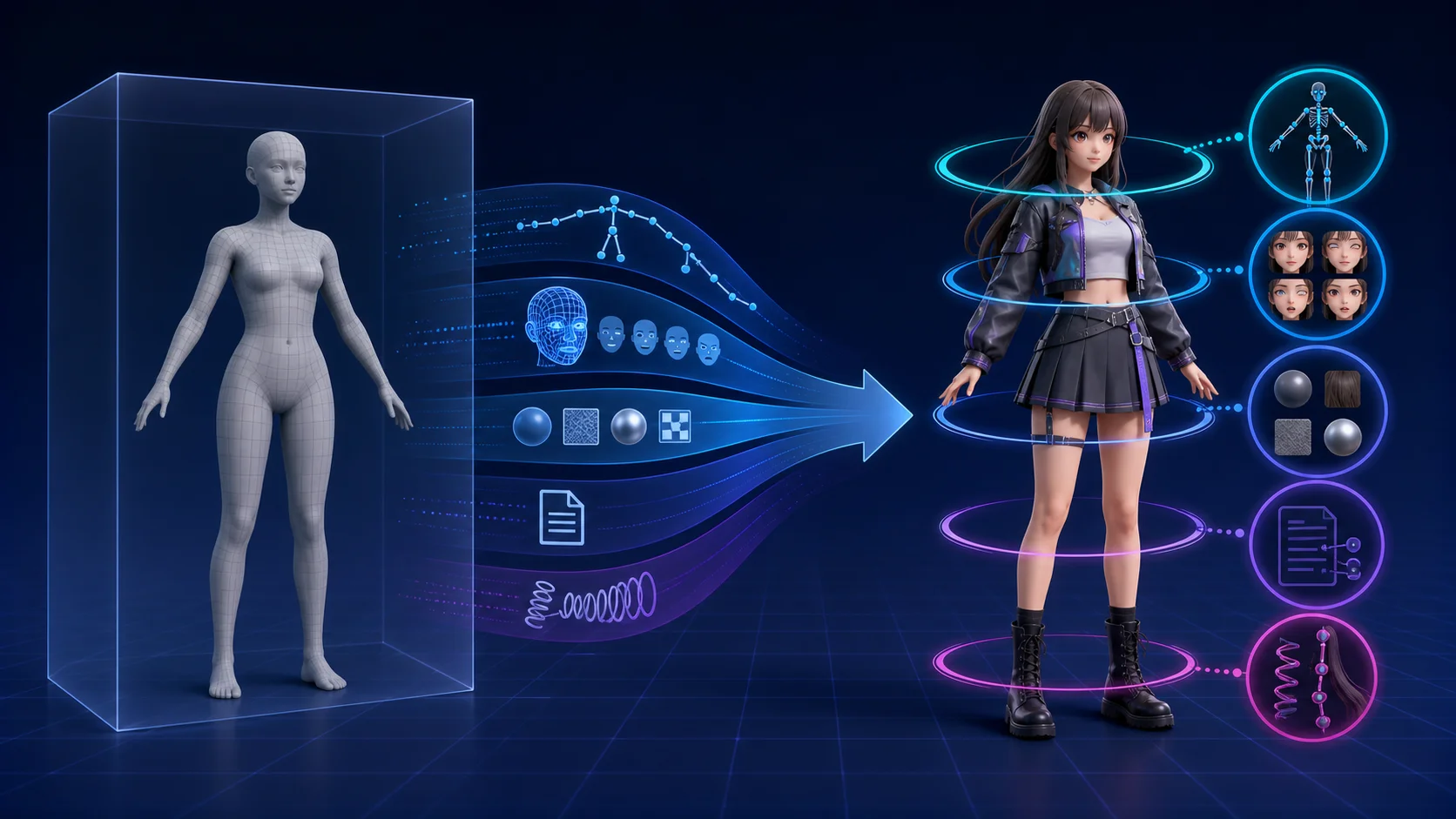
Файл VRM основан на glTF 2.0 — той же технологии, что используется в GLB. Разница в том, что VRM добавляет расширения, созданные специально для гуманоидных аватаров. Эти расширения определяют, какие кости выполняют роль бёдер, позвоночника, головы, рук, ног и других частей тела. Они также описывают мимику, настройки отображения от первого лица, вторичную анимацию и условия использования. Обычный GLB не обязан содержать ничего из перечисленного.
Смена расширения с .glb на .vrm меняет только имя файла. Она не создаёт маппинг скелета, не формирует блендшейпы и не добавляет метаданные об авторе и лицензии. Загрузчик VRM либо отклонит такой файл, либо воспримет его как неполный, поскольку ожидаемые данные в нём отсутствуют.
Обратное преобразование может казаться рабочим. Официальная документация VRM указывает, что файл .vrm нередко можно переименовать в .glb и открыть в программе с поддержкой glTF. Это работает потому, что базовая модель glTF по-прежнему присутствует в файле, а просмотрщик просто игнорирует специфические расширения VRM. В таком случае вы теряете информацию, которую просмотрщик не понимает, а не создаёте информацию, которой изначально не было.
Если GLB изначально был получен из VRM и по-прежнему содержит нетронутые расширения VRM, переименование обратно может сработать. Это возврат к исходному состоянию, а не универсальный метод конвертации.
Что должно быть в вашем GLB перед началом работы
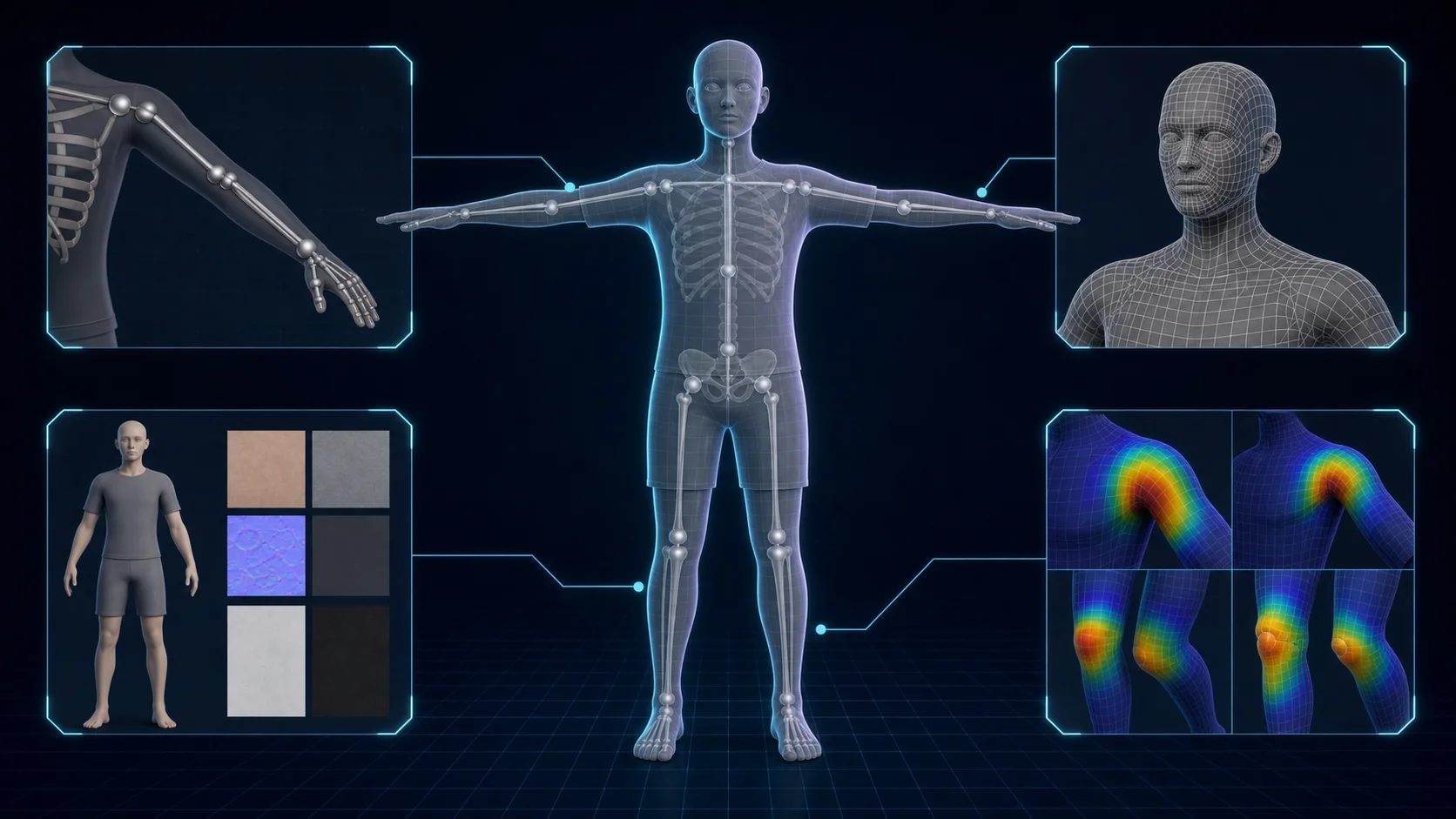
Проверьте модель перед открытием Unity или Blender. Исправить проблемный исходный файл заранее быстрее, чем потом разбираться в ошибках экспорта.
- Гуманоидное тело. VRM — это спецификация гуманоидного аватара. Транспортное средство, реквизит или абстрактное существо не станет корректным гуманоидным VRM от простой смены контейнера.
- Пригодная поза покоя. Поза T-pose — самая надёжная отправная точка, поскольку маппинг гуманоида VRM рассчитан на стандартизированную позу. Чистую A-pose можно ретаргетировать, однако перед маппингом костей может потребоваться коррекция арматуры.
- Скелет. Статический меш не имеет суставов для маппинга. Перед конвертацией добавьте риг. Если ваш гуманоидный GLB в T-pose не имеет рига, Tripo Auto Rig может сгенерировать скелетную привязку для загруженных моделей GLB или OBJ. По заявлению Tripo, Auto Rig поддерживает гуманоидов в T-pose и стандартных четвероногих в стоячей позе; нестандартные позы и негуманоидные формы могут быть сриггированы некорректно.
- Полигональный бюджет для реального времени. Файл может соответствовать структуре VRM и при этом плохо работать в программах для отслеживания лица или стриминга. Сократите лишнюю геометрию с учётом ограничений приложения и устройства, на котором планируете использовать модель.
- Наличие текстур. Встроенные текстуры удобны. Если GLB ссылается на внешние файлы, соберите их перед импортом, чтобы материалы не оказались пустыми.
Маршрут 1: как конвертировать GLB в VRM в Unity с помощью UniVRM
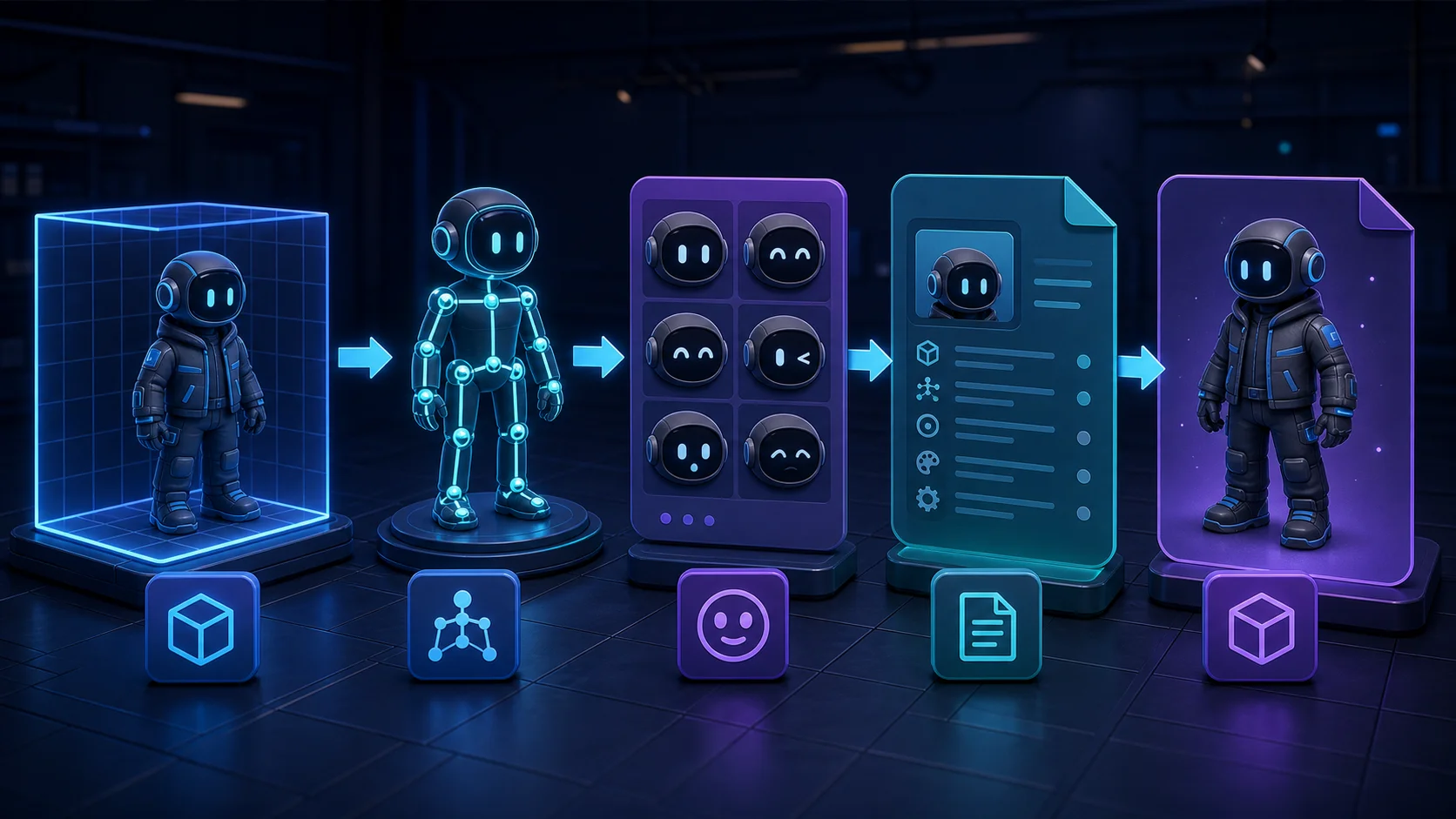
UniVRM — это официальная реализация Unity для импорта и экспорта VRM. Используйте LTS-релиз Unity, поддерживаемый пакетом UniVRM, и проверяйте примечания к его выпускам на предмет совместимости.
- Создайте 3D-проект. Начните с чистого проекта Unity, чтобы сторонние пакеты и настройки импорта не усложняли конвертацию.
- Установите UniVRM. Скачайте актуальный пакет с официальной страницы релизов UniVRM и следуйте инструкциям по установке для данного выпуска.
- Импортируйте GLB. Добавьте модель на панель Assets. Убедитесь, что Unity корректно импортирует меш, арматуру и текстуры, прежде чем продолжать.
- Настройте гуманоидный риг. Выберите импортированную модель, задайте для её анимационного рига тип Humanoid и откройте конфигурацию костей. Unity должен автоматически сопоставить обязательные роли тела с нужными костями.
- Исправьте ошибки маппинга. Красные или отсутствующие записи, как правило, означают, что исходная иерархия, поза покоя или назначения костей требуют доработки. Назначьте нужные кости вручную и убедитесь, что левые и правые конечности не перепутаны местами.
- Разместите аватар на сцене. Перетащите настроенную модель на сцену и используйте этот корневой объект в качестве цели для экспорта.
- Добавьте метаданные VRM. Заполните поля названия модели, автора, условий использования или лицензии, обязательные для выбранной версии VRM. Отсутствие метаданных может заблокировать экспорт или привести к созданию файла, из которого не ясно, как его разрешено использовать.
- Настройте выражения. Задайте маппинг как минимум для моргания и форм рта, используемых при синхронизации губ. Названия и интерфейсы UniVRM различаются между VRM 0.x и 1.0, но цель одна: связать слоты выражений с блендшейпами модели.
- Экспортируйте и протестируйте. Откройте окно экспорта UniVRM, устраните сообщения валидации, экспортируйте аватар и проверьте результат перед тем, как переносить его в рабочую среду.
Маппинг костей и метаданные — наиболее частые причины неудачного экспорта. Если в конфигурации гуманоида отображаются ошибки, вернитесь к арматуре и устраните проблему в источнике. Если готовый файл не создаётся, проверьте обязательные метаданные и сообщения валидации.
Выбирайте версию VRM в зависимости от целевого приложения. VRM 1.0 — актуальная спецификация, тогда как многие устоявшиеся инструменты для работы с аватарами по-прежнему поддерживают VRM 0.x. Если целевое приложение явно не заявляет о поддержке 1.0, VRM 0.x нередко является более безопасным выбором с точки зрения совместимости. Не выполняйте конвертацию в более старую версию простой заменой расширения файла — экспортируйте именно ту версию, которая вам нужна.
Маршрут 2: как конвертировать GLB в VRM в Blender без Unity
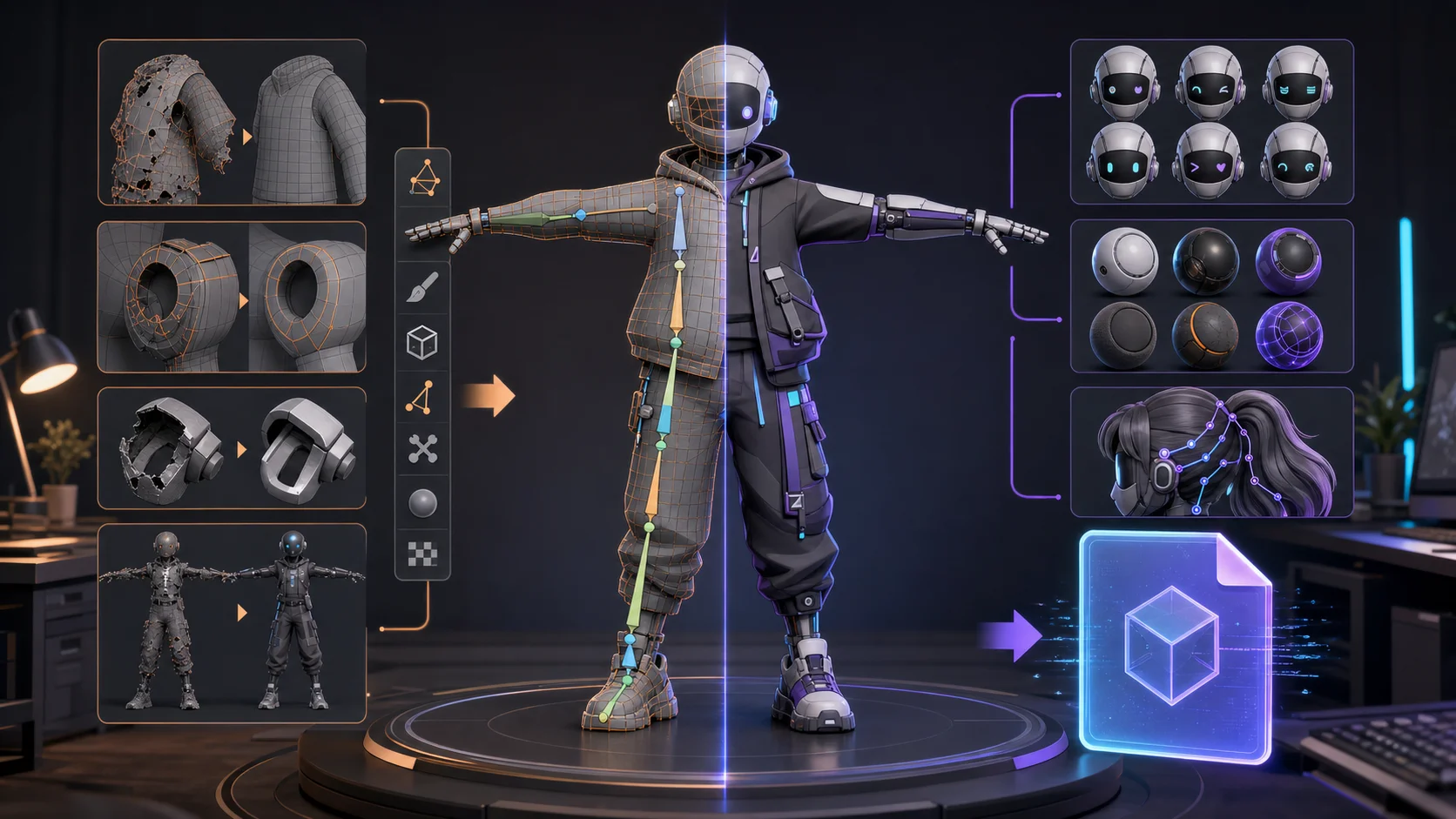
Плагин VRM для Blender позволяет выполнить конвертацию в одном приложении. Это практичный выбор, если вы уже редактируете меши, веса и ключи форм в Blender или не хотите устанавливать Unity. Плагин поддерживает импорт, редактирование и экспорт данных VRM, включая версии VRM 0.x и 1.0.
- Установите плагин VRM. Следуйте инструкциям плагина для вашей версии Blender, затем убедитесь, что параметры VRM отображаются в интерфейсе.
- Импортируйте GLB. Используйте File > Import > glTF 2.0. Проверьте импортированный меш, арматуру, материалы и ссылки на текстуры.
- Проверьте позу и арматуру. Убедитесь, что персонаж является гуманоидом и что арматура содержит отдельные, логически названные кости для необходимых частей тела. При необходимости исправьте позу покоя.
- Задайте версию VRM и маппинг гуманоида. С помощью свойств арматуры VRM в плагине выберите версию 0.x или 1.0 и назначьте каждую необходимую кость гуманоида. Устраните отсутствующие или дублирующиеся назначения.
- Подготовьте выражения. Создайте или повторно используйте ключи форм для моргания и движения рта. Подключите их к элементам управления выражениями VRM в плагине.
- Проверьте материалы и вторичную анимацию. Решите, подходят ли исходные PBR-материалы или аватару нужны материалы в стиле MToon. Добавляйте настройки пружинных костей только там, где модели требуется вторичная анимация, например для волос или аксессуаров.
- Заполните метаданные. Добавьте имя аватара, автора и настройки использования, предусмотренные выбранной спецификацией.
- Экспортируйте VRM. Используйте File > Export > VRM (.vrm), ознакомьтесь с сообщениями валидации, сохраните файл и проверьте его в отдельном просмотрщике.
Blender даёт вам прямой контроль над геометрией и весами, если GLB требует исправлений. Успешный экспорт — это лишь начало валидации.
Онлайн-конвертеры GLB в VRM: что они умеют и чего не умеют
Браузерные конвертеры позволяют быстро проверить модель, если GLB уже содержит чистый гуманоидный риг и базовые выражения.
У такого удобства есть ограничения. Автоматический конвертер не может надёжно создать корректный маппинг гуманоида для нестандартного скелета. Он может сформировать минимальные настройки выражений или вовсе их опустить, а материалы могут измениться, поскольку физически корректные материалы glTF не отображаются идеально на стандартный тун-воркфлоу VRM. Пружинные кости, настройки от первого лица и детальные разрешения на использование также могут потребовать ручной доработки.
Используйте онлайн-конвертер как предварительную проверку, а не как подтверждение готовности аватара. Для модели, которая должна точно отслеживаться в приложении для VTubing, используйте Unity или Blender, чтобы самостоятельно проверить скелет, выражения, материалы и метаданные. Перед загрузкой убедитесь, что вы являетесь владельцем модели или имеете разрешение на передачу её стороннему сервису.
Как протестировать VRM-файл перед использованием
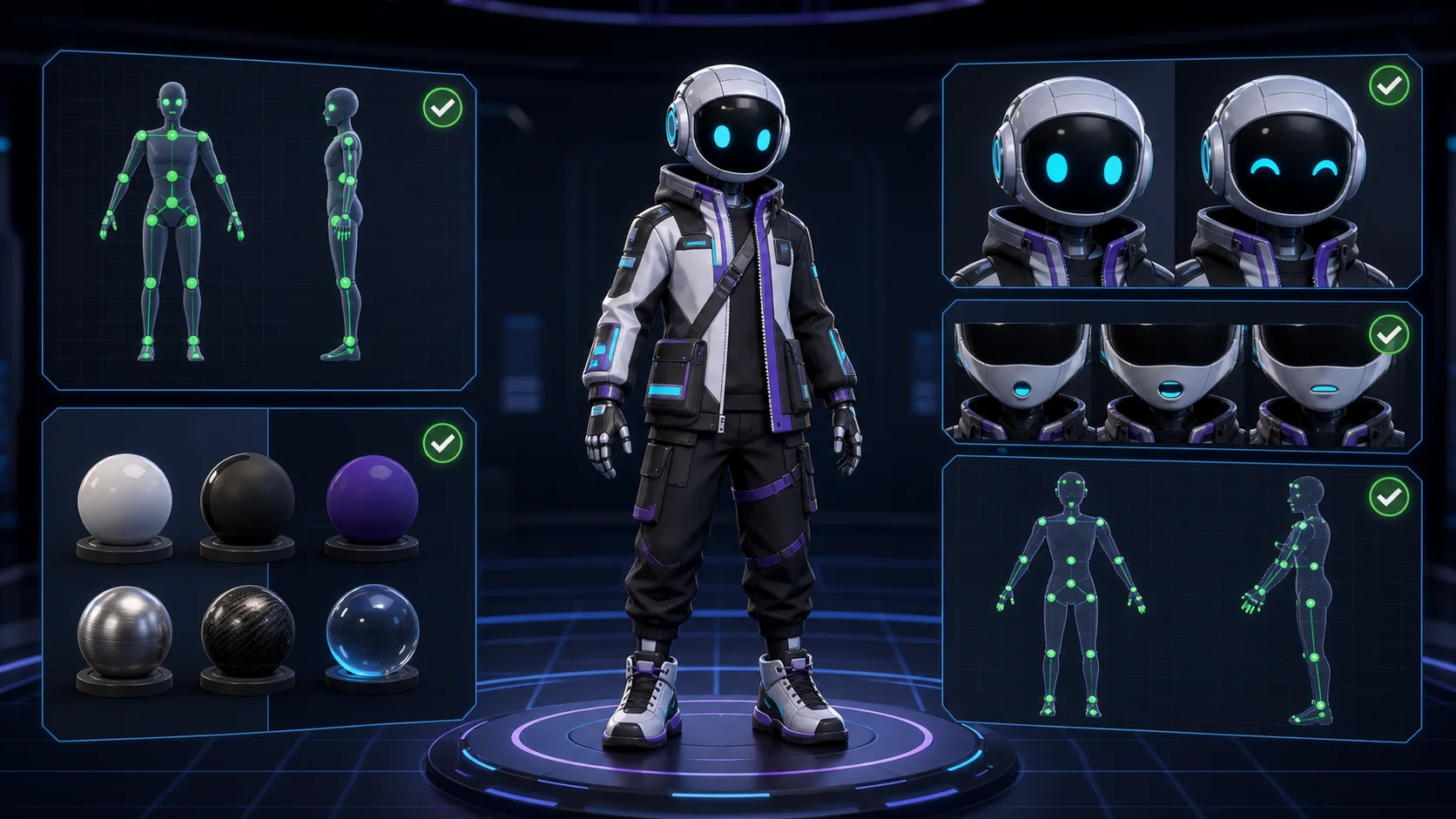
- Откройте файл в VRM-просмотрщике. Сначала убедитесь, что файл загружается без ошибок парсера или валидации.
- Проверьте гуманоидный скелет. Убедитесь, что просмотрщик распознаёт аватар как гуманоидный и что основные суставы сгибаются в ожидаемом направлении.
- Активируйте выражения. Проверьте моргание и хотя бы одну форму рта для синхронизации губ. Если лицо остаётся неподвижным, это обычно означает, что формы отсутствуют или привязаны к неправильным слотам выражений.
- Протестируйте на целевой платформе. Загрузите файл в VRM-совместимое приложение, например VSeeFace, и откалибруйте отслеживание. Если ваша конечная платформа не импортирует VRM напрямую, воспользуйтесь соответствующим процессом загрузки аватара.
- Сравните материалы. Обратите внимание на отсутствующие текстуры, плоское затенение, ошибки прозрачности или изменения цвета, которые не проявлялись в GLB.
Эта проверка позволяет отличить файл, который просто экспортировался, от файла, который функционирует как аватар. Проверка в просмотрщике занимает минуту и помогает выявить неправильное отображение костей или неработающие выражения до того, как вы выстроите стриминговую установку вокруг модели.
Распространённые проблемы при конвертации GLB в VRM и способы их устранения
Экспорт завершается ошибкой или не создаёт файл. Возможно, обязательные метаданные не заполнены или корневой объект экспорта указан неверно. Заполните обязательные поля автора и условий использования, выберите правильный корневой объект аватара и устраните все ошибки валидации перед повторным экспортом.
Маппинг гуманоидных костей содержит ошибки. Возможно, модель не находится в корректной позе покоя, отсутствует обязательная роль или назначена неверная кость. Восстановите чистую T-позу, вручную назначьте каждую обязательную роль и проверьте правильность назначений левой и правой сторон.
Аватар загружается, но лицо не двигается. Возможно, в источнике отсутствуют блендшейпы или они не привязаны к слотам выражений VRM. Убедитесь, что меш содержит рабочие ключи форм для моргания и рта, затем назначьте их в UniVRM или аддоне для Blender.
Материалы выглядят плоскими, слишком яркими или прозрачными. Исходный GLB, скорее всего, использует возможности материалов, которые выбранный шейдер VRM не воспроизводит. Переподключите отсутствующие текстуры, проверьте настройки прозрачности и скорректируйте параметры PBR или MToon в инструменте экспорта, прежде чем полностью перерисовывать текстуры модели.
Целевая платформа отклоняет аватар. Приложение может поддерживать VRM 0.x, но не 1.0, или вовсе не принимать VRM-файлы напрямую. Ознакомьтесь с документацией по поддерживаемым форматам и версиям, затем экспортируйте нужную версию или воспользуйтесь требуемым процессом загрузки аватара.
Часто задаваемые вопросы
Как конвертировать GLB в VRM?
Импортируйте GLB в Unity с помощью UniVRM или в Blender с помощью VRM Add-on. Настройте маппинг гуманоидных костей, привяжите выражения лица, добавьте метаданные об авторе и лицензии, экспортируйте нужную версию VRM и протестируйте файл в VRM-просмотрщике.
Как конвертировать модель в VRM?
Начните с гуманоидной модели, имеющей пригодный скелет и позу покоя. В качестве исходных форматов можно использовать GLB, glTF или FBX, однако статические меши необходимо сначала обвязать костями, прежде чем экспортер VRM сможет назначить кости тела.
Какие файлы можно конвертировать в VRM?
Гуманоидные модели в форматах GLB, glTF и FBX можно подготовить для VRM, если редактор способен импортировать их меш, арматуру и текстуры. Форматы статических мешей, такие как OBJ, требуют предварительной обвязки и настройки выражений.
В чём разница между VRM и glTF?
glTF — это универсальный формат 3D-ресурсов. VRM — это основанная на glTF спецификация для гуманоидных аватаров, которая добавляет стандартизированные роли костей, выражения, настройки взгляда и вида от первого лица, вторичные движения и информацию об условиях использования.
Можно ли переименовать файл GLB в VRM?
Для полноценной конвертации — нет. Переименование не создаёт расширения VRM и не назначает кости и выражения. Переименование VRM в GLB может сработать в glTF-просмотрщике, поскольку тот способен игнорировать дополнительные данные VRM, однако обратное направление требует добавления данных.
Нужен ли Unity для конвертации GLB в VRM?
Нет. Blender с VRM Add-on является полноценной альтернативой и зачастую удобнее, когда требуется редактирование меша, весов или ключей форм. Unity с UniVRM полезен, если ваш рабочий процесс уже построен на Unity.
Какую версию экспортировать — VRM 0.x или VRM 1.0?
Используйте версию, поддерживаемую целевым приложением. VRM 1.0 является актуальной спецификацией, однако VRM 0.x по-прежнему широко распространён в существующем программном обеспечении для аватаров. Если совместимость неизвестна, проверьте документацию приложения перед экспортом.
Нужно ли перерисовывать текстуры модели после конвертации?
Как правило, нет. Текстуры обычно можно повторно использовать, однако может потребоваться их переподключение или корректировка настроек материалов и шейдеров, поскольку PBR-материалы glTF и тун-материалы VRM не всегда отображаются одинаково.
Можно ли использовать модель, созданную с помощью AI, в качестве VRM-аватара?
Да, если модель гуманоидная и у вас есть права на её использование. Модель, сгенерированная в Tripo, можно экспортировать как GLB и при необходимости обвязать костями, однако Tripo не экспортирует VRM напрямую. Вам всё равно потребуется выполнить шаги по маппингу, настройке выражений, добавлению метаданных, экспорту и валидации, описанные в этом руководстве.
Заключение
Конвертация GLB в VRM работает путём добавления к glTF-модели структуры, специфичной для аватаров, а не путём изменения расширения файла. Выберите UniVRM или Blender VRM Add-on в зависимости от того, какой инструмент вам ближе, а затем проверьте скелет, выражения и материалы в отдельном просмотрщике.
Если вам нужна новая исходная модель, создайте её в Tripo AI Studio и экспортируйте её как GLB, прежде чем следовать этому рабочему процессу. Ознакомьтесь с ценами Tripo AI чтобы узнать о доступных для вашего аккаунта планах и параметрах экспорта.