Привязка меша к риггированной модели: пошаговое руководство
Создание потрясающих персонажей в 3D-анимации требует навыков в привязке меша к риггированной модели. Этот туториал по Blender покажет вам, как это сделать шаг за шагом. С Blender 3.0 вы узнаете ключевые советы по подготовке ваших моделей для таких платформ, как Roblox Studio. Там использование единицы масштаба 0.01 и сантиметровых измерений позволит вашим моделям идеально вписаться.
Это руководство охватит основы риггинга, от понимания риггированных моделей до привязки вашего меша. Оно предназначено как для новичков, так и для опытных аниматоров. Мы стремимся сделать анимацию ваших персонажей плавной и реалистичной. Изучите методы, которые упрощают сложные задачи и раскрывают ваш творческий потенциал.
Основные выводы
- Понимание риггированных моделей имеет решающее значение для эффективной 3D-анимации.
- Использование Blender для риггинга и привязки мешей упрощает творческие рабочие процессы.
- Правильная настройка в Blender максимизирует качество движения персонажей.
- Автоматические веса (Automatic Weights) могут значительно упростить процесс риггинга.
- Регулярное тестирование во время процесса риггинга обеспечивает плавную анимацию.
- Соблюдение спецификаций модели может повысить производительность в различных 3D-средах.
Понимание риггированных моделей в 3D-анимации
Риггированные модели являются ключевыми в 3D-анимации. Они дают персонажам способность двигаться, как реальные люди. Эти цифровые фигуры имеют арматуру, состоящую из костей и суставов. Этот скелет помогает им двигаться и действовать в анимации.
Знание того, как риггить, имеет решающее значение для аниматоров. Именно это делает анимацию реалистичной. Хороший риг позволяет аниматорам контролировать, как персонажи движутся и выглядят.
Сложность рига зависит от проекта. Он может включать контроллеры, блендшейпы и деформеры. Аниматоры сталкиваются с трудностями как со сложными, так и с простыми мешами.
Взвешивание является ключевым в риггинге. Оно определяет, насколько каждая кость влияет на внешний вид персонажа. Это гарантирует, что персонаж движется правильно и выглядит хорошо.
Многие люди хотят узнать о риггинге. Около 70% новичков в 3D-анимации считают это сложным. Они борются с деталями костей и тем, как они работают вместе.
Прямая кинематика распространена, но обратная кинематика используется все больше. Она помогает костям двигаться, чтобы автоматически достичь правильной позы.
Тестирование риггированных моделей очень важно. Аниматоры проводят множество тестов, чтобы увидеть, насколько хорошо работает риг. Знание риггированных моделей необходимо для создания великолепных 3D-анимаций.
Выбор правильного программного обеспечения для риггинга
Выбор правильного программного обеспечения для 3D-анимации является ключевым для хорошего процесса риггинга. Blender и Maya — лучшие варианты, каждый из которых удовлетворяет различные потребности. Blender — это программное обеспечение с открытым исходным кодом, предлагающее множество функций для всех уровней навыков.
Около 60% 3D-художников выбирают Blender для гуманоидных моделей. Это связано с его мощными инструментами для риггинга и поддержкой сообщества.
Maya является фаворитом в профессиональных студиях благодаря своему продвинутому риггингу. Около 85% профессионалов индустрии предпочитают Maya для детального риггинга персонажей. Ее функции позволяют точно контролировать риггинг, что идеально подходит для крупных проектов.
Хорошее знание вашего программного обеспечения, будь то Blender или Maya, улучшает риггинг. Понимание инструментов может значительно повысить качество анимации. Чистая модель важна для предотвращения проблем с риггингом.
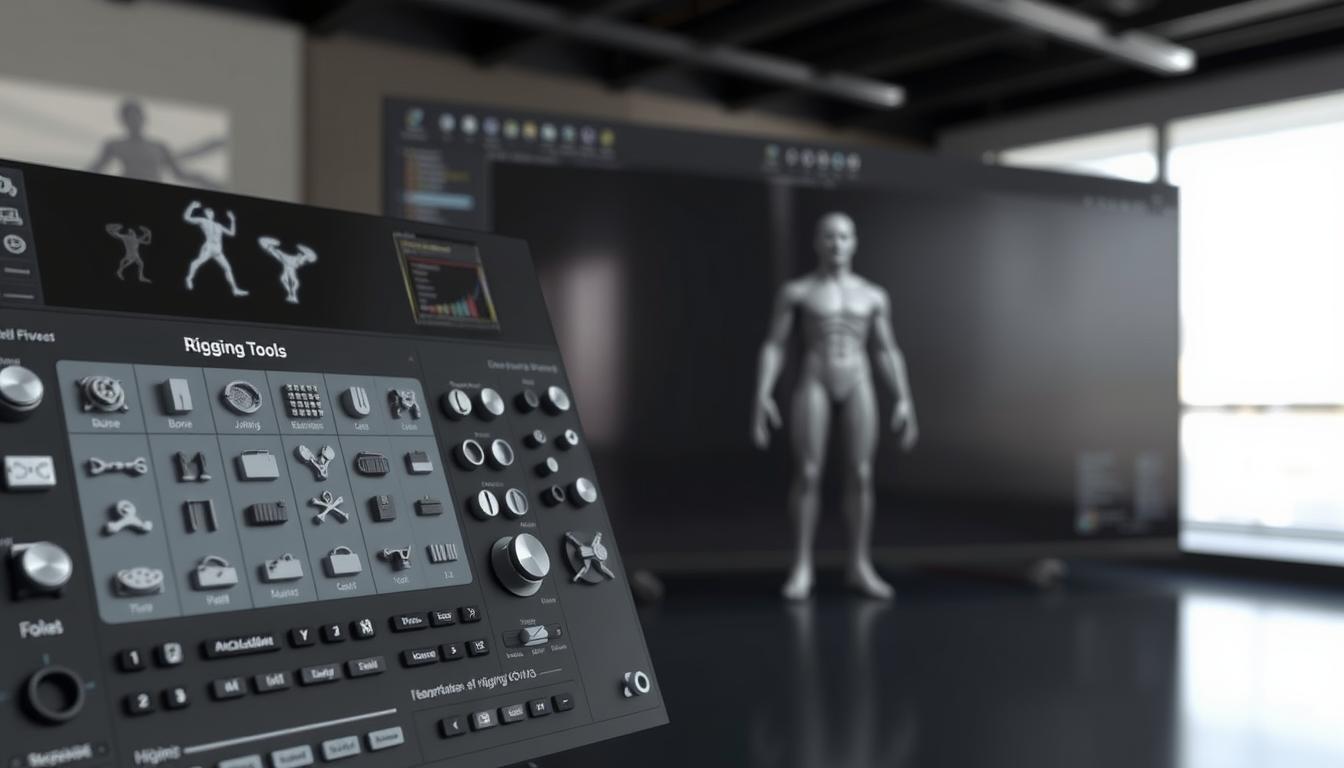
Тестирование вашего рига в обоих программах важно. Это помогает найти и исправить проблемы на ранней стадии. Независимо от того, используете ли вы автоматическое весовое рисование Blender или параметры скиннинга Maya, хороший риг улучшает анимацию.
Начало работы в Blender
Чтобы начать свой туториал по Blender, сначала установите последнюю версию Blender. Это позволит вам использовать новые функции и улучшения. После установки ознакомьтесь с пользовательским интерфейсом. Он имеет ключевые области, такие как панель свойств и 3D-видовой экран.
Они важны для вашего рабочего процесса. Начните новый проект, выбрав «General» при открытии программы.
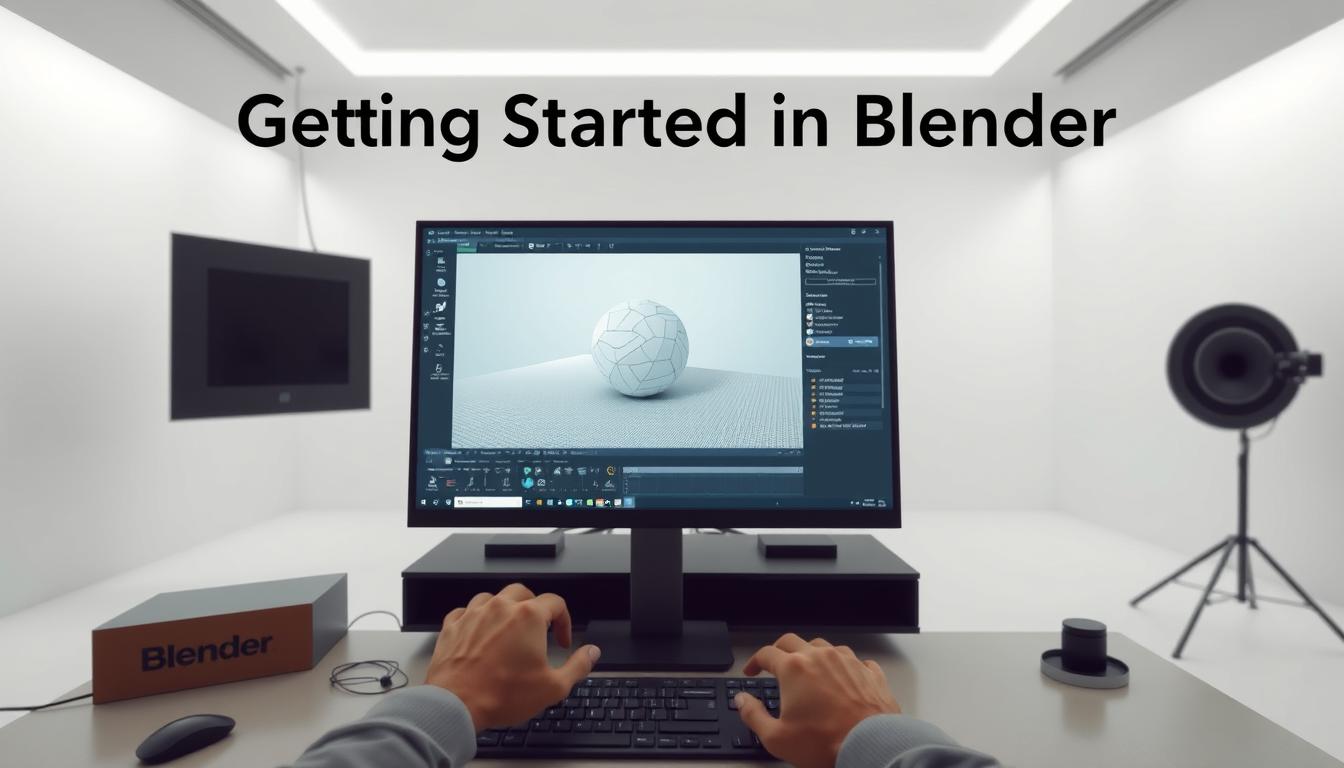
Прежде чем импортировать модель, настройте единицы измерения сцены Blender. Это улучшит масштабирование вашей анимации. Это поможет вам получить более точные результаты во время подготовки к риггингу.
При создании арматуры следуйте структурированному процессу. Это помогает избежать таких проблем, как неправильный масштаб и плохая деформация меша.
Если вы работаете со сложными мешами, организуйте свои ассеты в группы. Связывание меша и арматуры через группу упрощает риггинг. Этот метод помогает эффективно управлять многими объектами.
Но помните, что связывание моделей может изменить ситуацию. Всегда перезагружайте любые измененные файлы, чтобы увидеть обновления в вашей сцене.
Как привязать меш к риггированной модели
Привязка меша к риггированной модели требует тщательной подготовки и точных шагов. Прочная основа является ключом к хорошим рабочим процессам Blender. Начните с того, чтобы убедиться, что ваш меш готов к риггингу. Этот шаг жизненно важен для плавной анимации в Blender.
Подготовка модели к риггингу
Во-первых, отцентрируйте точку опоры вашей модели персонажа для точного размещения. Это упрощает риггинг и улучшает функциональность. Хорошая подготовка меша обеспечивает плавные движения в риггированной модели.
Многие говорят, что броня и аксессуары должны сохранять иерархию персонажа для анимации в Unity. Это сохраняет движения модели реалистичными.
Импорт модели в Blender
После подготовки меша импортируйте его в Blender. Начните с перехода в меню «File» и выбора правильного формата файла, такого как FBX или OBJ. Успешный импорт показывает ваш меш четко в 3D-пространстве.
Использование продвинутых аксессуаров, таких как шляпы, может вызвать небольшие проблемы с движением. Но правильная настройка может решить эти проблемы. Правильный риггинг, например добавление шляп в иерархию человеческой фигуры, гарантирует, что они хорошо работают для анимации.
Создание арматуры для вашего рига
Создание арматуры является ключевым в процессе риггинга для 3D-моделей. Начните с добавления одной кости в Blender. Эта кость является основой. Затем войдите в Edit Mode, чтобы начать создание арматуры, добавляя больше костей.
Этот процесс создает скелет, который выглядит как ваш персонаж. Это важно для того, как персонаж движется в анимации.
При добавлении костей называйте их четко. Это облегчает изменение вещей позже. Это также делает вашу работу более плавной.
Система Rigify упрощает риггинг. Она предлагает различные типы ригов, такие как базовые цепи копирования и супер-позвоночники. Каждый тип требует определенного количества костей.
Например, базовая цепь копирования требует двух костей. Супер-конечности и позвоночники требуют трех. Знание этого помогает лучше настроить ваш риг. Оно также позволяет использовать крутые функции, такие как привязка IK/FK и автоматическое растяжение.
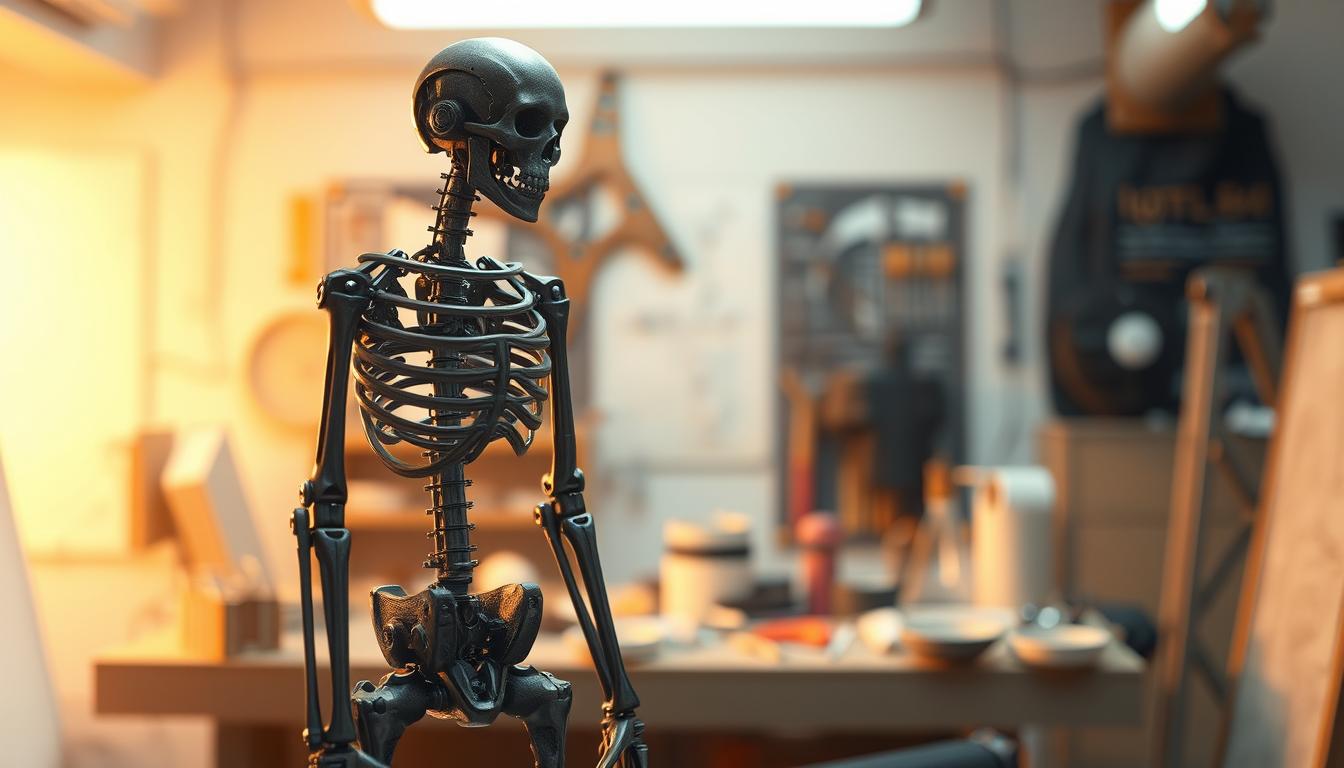
Настройка положений костей для точного риггинга
Правильное позиционирование костей является ключом к реалистичным движениям вашей модели. Используйте ортографические виды в Blender, чтобы выровнять кости по форме персонажа. Длина и положение каждой кости должны быть тщательно отрегулированы, чтобы соответствовать естественным движениям.
Этот точный контроль жизненно важен для точности риггинга и предотвращения проблем с анимацией.
При работе с костями лица придерживайтесь основных ориентиров. Используйте разные цвета для обозначения роли каждой кости. Например, оранжевый для замкнутых петель, желтый для зависимых положений, красный для внешних краев и фиолетовый для соединяющих костей.
Расположите глазные кости в точке поворота, направленные вправо вдоль оси Y. Отмасштабируйте их длину, чтобы она соответствовала размеру глаза.
Для туловища используйте меньше костей в жестких областях, таких как голова, грудь и таз. Разрешите две кости в гибких зонах для лучшей деформации. Хорошо отцентрированный позвоночник, слегка смещенный назад, улучшает движение.
При регулировке костей рук и ног держите их выровненными от плеча до кисти и от бедра до лодыжки. Каждая конечность должна иметь небольшой изгиб в локте и колене.
Пяточная кость должна идеально совпадать с точкой контакта с землей. Это учитывает размер стопы. Современные версии Blender упрощают это, устраняя необходимость в ручной настройке поворота костей.
Кости пальцев начинаются с суставов, с ребрами для точного позиционирования. Регулировка большого пальца зависит от меша персонажа. Разместите кости ладони на расстоянии друг от друга и используйте пересчитанные повороты костей вдоль глобальной оси -Z для правильного управления ладонью.
Привязка меша к арматуре
Привязка меша к арматуре является ключевым моментом для надежной настройки риггинга в Blender. Она соединяет вашу модель с арматурой, заставляя ее двигаться вместе с костями. После выравнивания костей, привязка меша делает ваш рабочий процесс более плавным.
Использование автоматических весов для упрощенного риггинга
Чтобы начать привязку меша, выберите как меш, так и арматуру. Используйте Ctrl+P и выберите «Armature Deform with Automatic Weights». Этот метод быстро назначает веса вершин на основе близости костей. Но примерно в 70% случаев вам придется вручную настраивать эти веса.
Автоматические веса могут вызывать проблемы. Например, перекрывающиеся расчеты влияния могут привести к странным деформациям. Кроме того, старые группы вершин могут испортить ситуацию примерно в 20% случаев. Крайне важно правильно выровнять кости, чтобы избежать ошибок риггинга.
Сложные проекты могут замедлить весовое рисование. Но использование автоматических весов может ускорить вашу работу. Вам все равно может потребоваться удалить лишние группы вершин, созданные во время привязки.
Тестирование рига на функциональность
Тестирование вашего рига является ключом к тому, чтобы ваш персонаж выглядел реалистично при анимации. Сначала привяжите меш. Затем переключитесь в режим позы, чтобы увидеть, как кости влияют на модель. Начните с выбора костей и их перемещения, чтобы увидеть, как изменяется меш.
Если некоторые части не двигаются правильно, вам нужно внести изменения. Это означает, что вам нужно настроить риг.
Настройка влияния костей для точности
Влияние костей имеет решающее значение для движения меша. Если меш выглядит неправильно, вам может потребоваться повторить весовое рисование. Это позволяет вам контролировать, на какие части меша влияет каждая кость.
Внося эти небольшие изменения, вы можете улучшить анимацию. Это важно для естественного вида вашей анимации.
Завершение работы над риггированной моделью для экспорта
После тестирования риггированных моделей пришло время подготовить их к экспорту. Сначала убедитесь, что все материалы и текстуры верны. Это ключ к тому, как ваша 3D-анимация будет выглядеть в других приложениях.
Дважды проверьте свой меш, чтобы убедиться, что он цел и работает правильно.
Использовать настройки экспорта Blender легко. Вы можете сохранять свои модели во многих форматах, таких как FBX. Это здорово, потому что FBX хорошо работает со многими платформами. При настройке параметров экспорта не забудьте сохранить информацию о риггинге. Это позволяет другому программному обеспечению для анимации использовать весь диапазон движений вашего персонажа.
Также следите за изменениями масштаба и ориентации во время экспорта. Правильная настройка этих параметров сделает ваши модели лучше выглядящими и хорошо работающими в разных местах. Это важно для игр, фильмов или любого крупного проекта.
Заключение
Привязка меша к риггированной модели является ключевым моментом в 3D-анимации. Это руководство показывает, как использовать инструменты Blender для создания анимированных персонажей. Риггинг раскрывает ваш творческий потенциал и улучшает ваши истории.
Помните, что создание анимированного короткометражного фильма занимает много времени. Одному человеку это может занять месяцы, даже годы. Трудно совмещать свою страсть с изучением новых навыков, таких как звук и монтаж.
Изучение риггинга и связывания мешей сложно, но оно того стоит. Ваша упорная работа проявится в ваших анимациях. Будь то сложный или простой, хороший риггинг улучшает вашу работу. Он помогает вам воплотить свое видение в жизнь в 3D-анимации.
Часто задаваемые вопросы
Что такое риггированная модель в 3D-анимации?
Риггированная модель — это цифровой персонаж со скелетной структурой. Эта структура, называемая арматурой, позволяет ему двигаться как реальному человеку. Это ключ к тому, чтобы 3D-анимация выглядела реалистично.
Почему выбор правильного программного обеспечения важен для риггинга?
Правильное программное обеспечение упрощает риггинг. Blender бесплатен и очень гибок. Maya — первоклассное решение для профессионалов. Хорошее знание вашего программного обеспечения помогает вам работать быстрее.
Как подготовить модель персонажа к риггингу в Blender?
Сначала убедитесь, что центр вашей модели персонажа находится в центре. Затем импортируйте ее в Blender, используя FBX или OBJ. Это упрощает начало риггинга.
Какие шаги включает создание арматуры в Blender?
Начните с добавления одной кости. Затем, в режиме редактирования (Edit Mode), добавьте больше костей, чтобы они соответствовали форме вашего персонажа. Называние костей помогает поддерживать порядок.
Как обеспечить правильное расположение костей для реалистичных движений?
Используйте виды Blender, чтобы выровнять кости по вашему персонажу. Отрегулируйте длины и положения костей для плавных движений. Это предотвращает проблемы с анимацией.
Что включает привязка меша к арматуре?
Привязка означает соединение вашего меша с арматурой. Выберите оба объекта, затем нажмите Ctrl+P и выберите «Armature Deform with Automatic Weights». Это упрощает риггинг.
Как проверить функциональность моего рига?
Протестируйте свой риг в режиме позы (Pose Mode). Перемещайте кости, чтобы увидеть, как они влияют на меш. Если что-то выглядит неправильно, отрегулируйте веса, чтобы это исправить.
Что мне следует сделать, чтобы завершить работу над риггированной моделью для экспорта?
Убедитесь, что материалы и текстуры верны, прежде чем экспортировать. Проверьте также ваш меш. Затем экспортируйте свою модель в формате, например FBX, сохраняя всю информацию о риггинге.
