Лучшие генераторы карт нормалей: бесплатные инструменты и как ими пользоваться
TL;DR
- Карты нормалей используют данные RGB для имитации глубины поверхности и деталей освещения без добавления лишней геометрии. Понимание конвенций OpenGL и DirectX помогает избежать инвертированных деталей, вызванных перевёрнутым зелёным каналом.
- NormalMap-Online — самый быстрый способ создать карту нормалей из изображения, тогда как Blender и xNormal предоставляют больше контроля для процессов запекания с высокополигональных моделей.
- Tripo AI упрощает процесс, автоматически экспортируя 3D-модели с полным набором PBR-текстур, включая карты нормалей, что позволяет авторам отказаться от ручного запекания во многих проектах.
Генератор карт нормалей преобразует плоское изображение или высокополигональную модель в RGB-текстуру, управляющую взаимодействием света с поверхностью, создавая реалистичные детали без добавления лишней геометрии. Лучшие бесплатные варианты включают NormalMap-Online для быстрой конвертации в браузере, Materialize для полных PBR-процессов, xNormal для профессионального запекания и встроенные инструменты запекания Blender. Для AI-генерированных 3D-моделей такие решения, как Tripo AI, могут автоматически генерировать карты нормалей в процессе экспорта.
Прогнозируется, что мировой рынок цифровых 3D-ассетов достигнет $51,8 млрд к 2029 году, что подчёркивает растущий спрос на эффективные процессы создания 3D-контента. В основе почти каждого ассета, готового к использованию в игре, лежит карта нормалей, добавляющая глубину поверхности и реализм при динамическом освещении. В этом руководстве объясняется принцип работы карт нормалей, сравниваются лучшие бесплатные генераторы и рассматриваются два практических процесса: создание карт нормалей из изображений и их запекание в Blender.
Что такое карта нормалей?
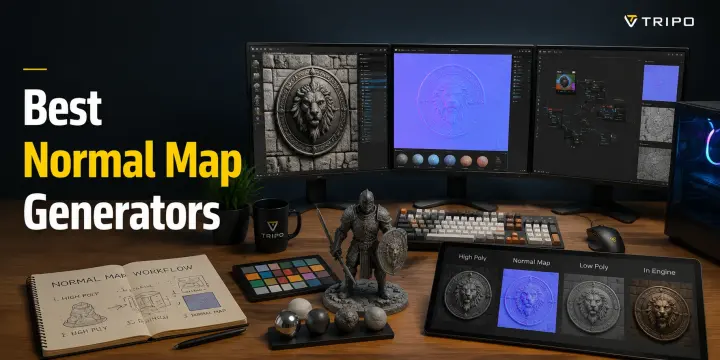
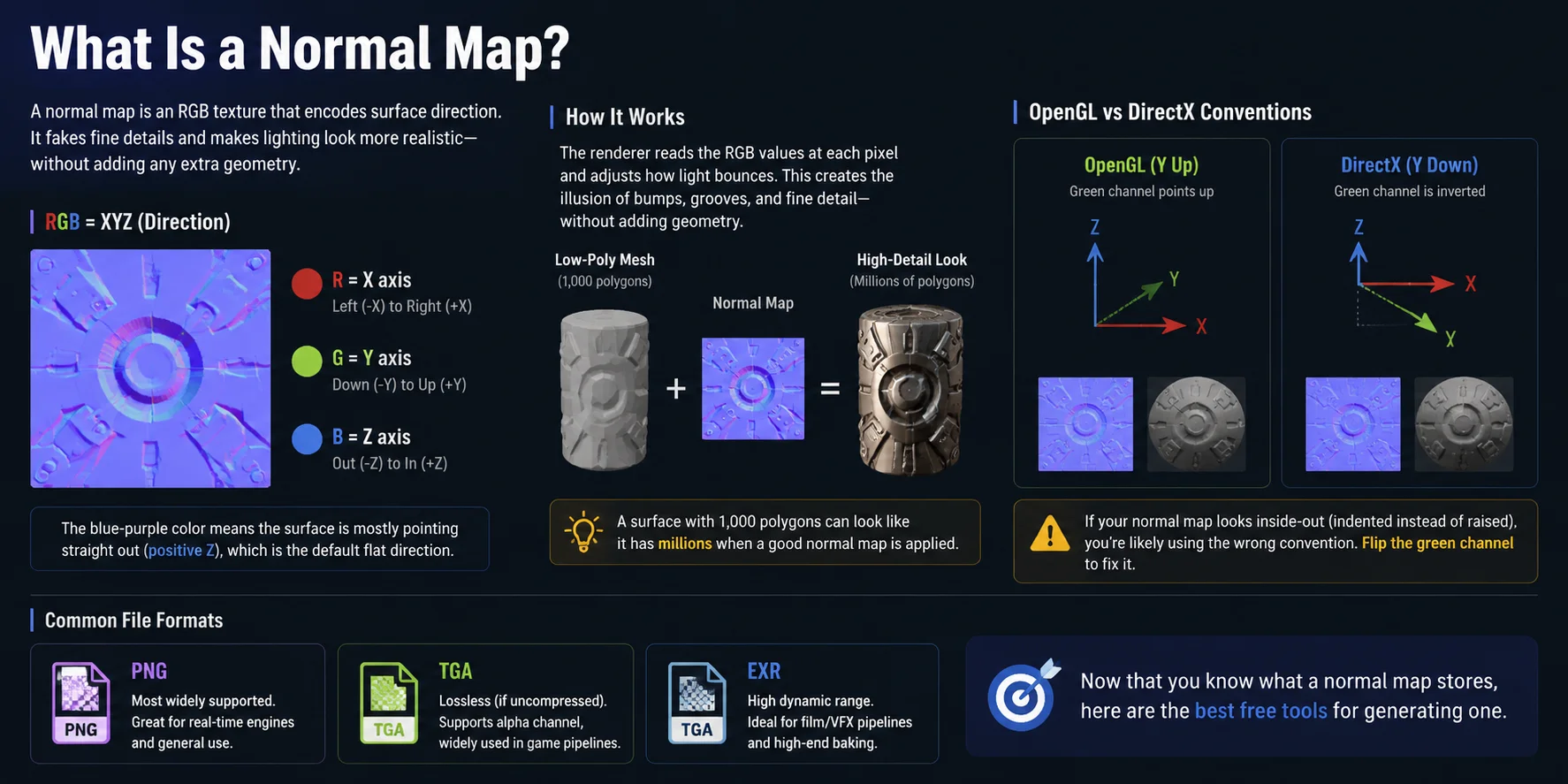
Карта нормалей — это RGB-текстура, хранящая информацию о направлении поверхности, а не о цвете. Каждый пиксель содержит три канала: красный представляет ось X, зелёный — ось Y, а синий — ось Z. Характерный сине-фиолетовый вид объясняется тем, что большинство пикселей направлены прямо наружу вдоль оси Z, что соответствует плоской поверхности, обращённой к зрителю.
Когда рендерер считывает эти значения RGB, он изменяет взаимодействие света с каждым пикселем, создавая иллюзию выпуклостей, царапин и мелких деталей поверхности без добавления лишней геометрии. Это позволяет низкополигональной модели всего с 1000 полигонов выглядеть значительно более детализированной в сочетании с качественной картой нормалей.
Существуют две основные конвенции карт нормалей: OpenGL и DirectX. OpenGL использует положительное направление Y, тогда как DirectX инвертирует зелёный канал, используя перевёрнутую ось Y. Если детали выглядят вдавленными или перевёрнутыми, причина обычно в несоответствии конвенций — достаточно перевернуть зелёный канал, чтобы исправить это. PNG является наиболее распространённым форматом, TGA предпочтителен для процессов без потерь, а EXR используется для высококачественного запекания в кино и VFX.
Теперь, когда вы знаете, что хранит карта нормалей, рассмотрим лучшие бесплатные инструменты для её создания.
Лучшие бесплатные генераторы карт нормалей — сравнительная таблица
Выбор лучшего бесплатного генератора карт нормалей зависит от того, что вам нужно: быстрое браузерное преобразование, полный набор текстур PBR или запекание с высокополигональной на низкополигональную модель. В таблице ниже сравниваются четыре бесплатных инструмента, рассмотренных в этом руководстве.
| Инструмент | Платформа | Лучше всего подходит для | Ключевые преимущества / ограничения |
|---|---|---|---|
| NormalMap-Online | Браузер | Быстрое создание карты нормалей из изображения | Не требует установки, поддерживает предварительный просмотр и вывод в форматах OpenGL/DirectX; ограниченные расширенные настройки. |
| Materialize | Windows | Создание полного набора текстур PBR из одного изображения | Локально генерирует карты нормалей, высот, AO и сглаживания; только для Windows. |
| xNormal | Windows | Запекание карты нормалей с высокополигональной на низкополигональную модель | Точные настройки клетки и лучей для игровых ассетов; устаревший интерфейс и более сложная настройка. |
| Blender | Windows, macOS, Linux | Полные рабочие процессы 3D-запекания | Бесплатный, открытый исходный код, сочетает моделирование, UV-развёртку и запекание; требует чистой UV-развёртки и совпадающих мешей. |
Быстрый выбор: используйте NormalMap-Online как самый быстрый бесплатный онлайн-генератор карт нормалей, Materialize — для создания полного набора карт PBR, xNormal — для традиционного запекания с высокополигональной на низкополигональную модель, или Blender — для максимального контроля в кроссплатформенном рабочем процессе.
Как сгенерировать карту нормалей из изображения
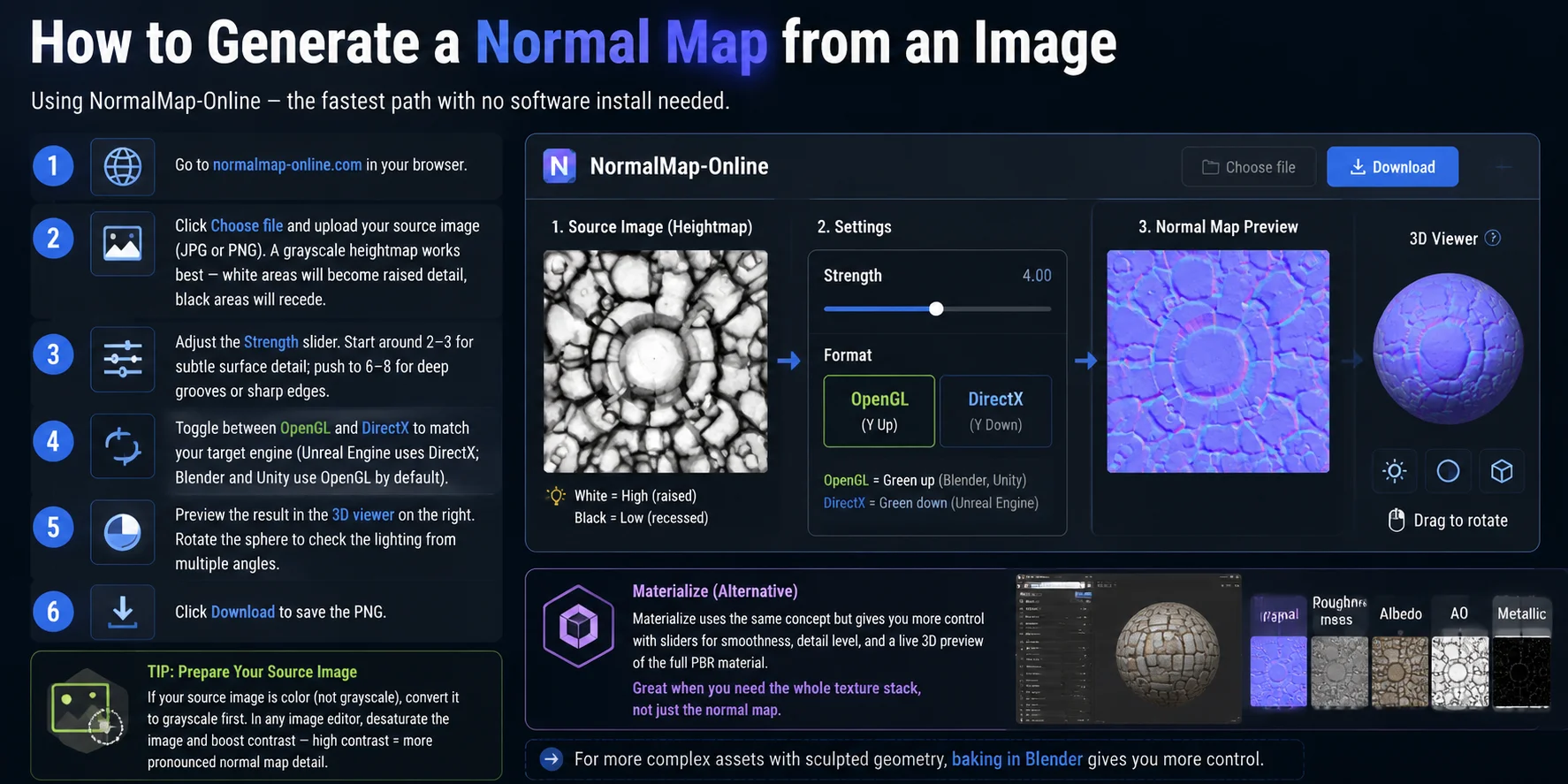
Если вам нужно создать карту нормалей из плоского изображения, самый быстрый способ — воспользоваться браузерным генератором, например NormalMap-Online. Он не требует установки и хорошо подходит для текстур, карт высот и простых деталей поверхности.
- Откройте NormalMap-Online Введите normalmap-online.com в адресной строке браузера, чтобы получить доступ к бесплатному генератору.
- Загрузите исходное изображение Нажмите Choose file и загрузите изображение в формате JPG или PNG. Для наилучшего результата используйте карту высот в оттенках серого: белые области обозначают выступающие детали, чёрные — углублённые.
- Настройте ползунок Strength Управляйте интенсивностью отображения деталей поверхности. Значение около 2–3 хорошо подходит для тонких текстур, таких как ткань или мелкие царапины, тогда как 6–8 создаёт более глубокие бороздки и резкие перепады поверхности.
- Выберите правильный формат карты нормалей Переключайтесь между режимами OpenGL и DirectX в зависимости от целевого движка. Unreal Engine, как правило, использует карты нормалей DirectX, тогда как Blender и многие рабочие процессы Unity используют карты в стиле OpenGL.
- Просмотрите результат Используйте встроенный 3D-просмотрщик, чтобы проверить, как карта нормалей реагирует на освещение. Вращайте сферу под разными углами, чтобы убедиться, что выпуклости отображаются корректно и не инвертированы.
- Скачайте карту нормалей Нажмите Download, чтобы сохранить сгенерированный файл PNG, и импортируйте его в ваше 3D-приложение или игровой движок.
Для получения лучших результатов подготовьте исходное изображение перед конвертацией. Если изображение цветное, сначала переведите его в оттенки серого, затем увеличьте контрастность, чтобы чётче разделить выступающие и углублённые области. Высокая контрастность создаёт более выраженные детали нормалей, тогда как мягкая контрастность даёт более реалистичную поверхность.
Другой вариант — Materialize, который использует ту же концепцию преобразования изображения в карту нормалей, но предоставляет более расширенные настройки. Он включает ползунки для управления сглаживанием, интенсивностью деталей и живой 3D-предпросмотр полного рабочего процесса с материалами PBR. Используйте Materialize, когда вам нужна не только карта нормалей, но и полный набор текстур, включая карты шероховатости, металличности и ambient occlusion.
Для более сложных ассетов со скульптурной геометрией запекание в Blender даёт больше контроля.
Как запечь карту нормалей в Blender
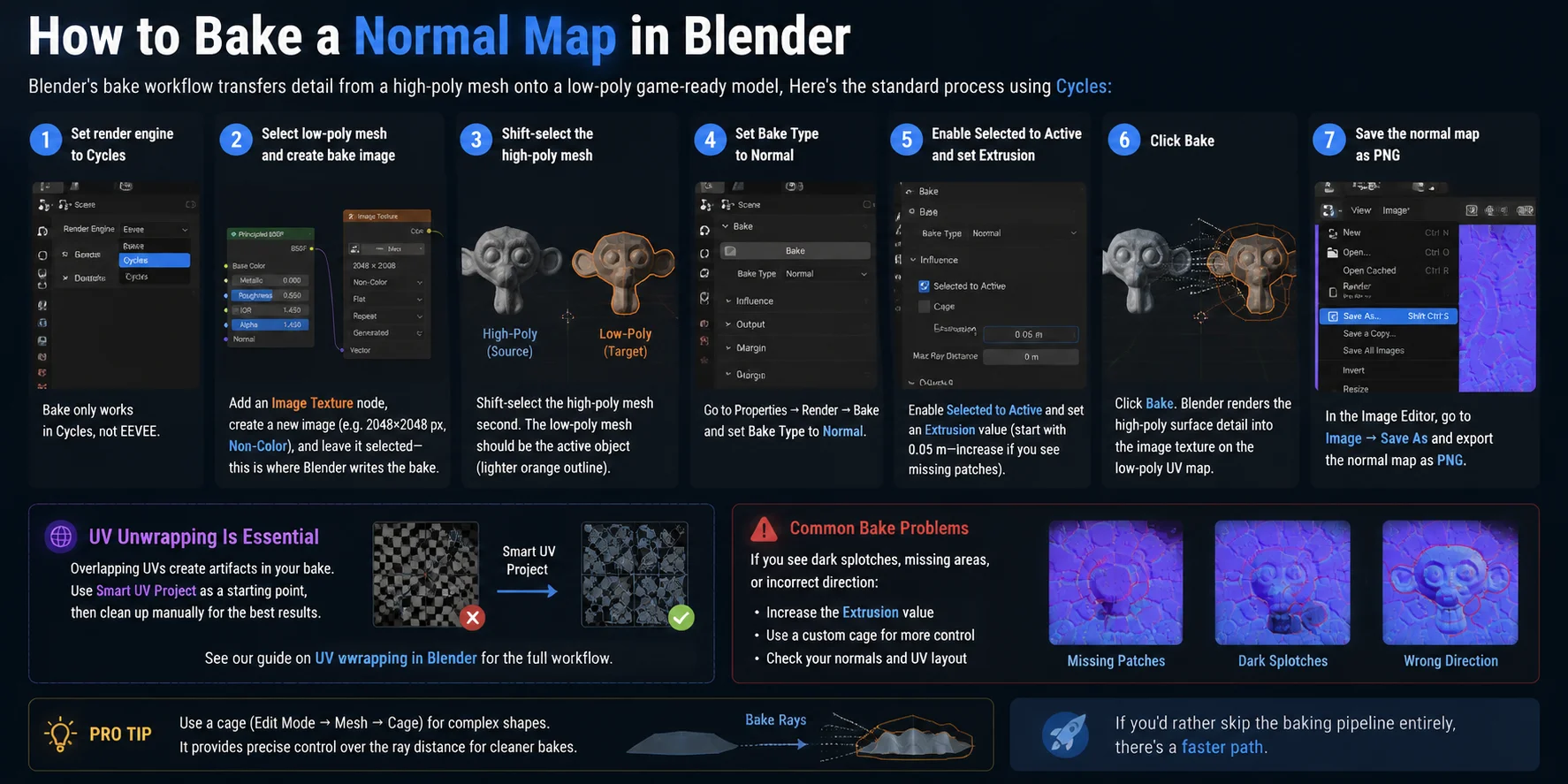
Да, Blender позволяет генерировать карты нормалей с помощью встроенного процесса запекания. Запекание переносит детали поверхности высокополигональной модели — такие как скульптурные морщины, царапины и небольшие изменения геометрии — на низкополигональный меш с использованием текстуры. Это позволяет моделям, готовым к использованию в играх, сохранять небольшое количество полигонов, не теряя визуальной детализации. Стандартный метод использует движок рендеринга Cycles в Blender.
- Переключитесь на движок рендеринга Cycles Откройте панель Render Properties и измените движок рендеринга на Cycles. Функция запекания карты нормалей в Blender работает в Cycles, но не в EEVEE.
- Подготовьте низкополигональный меш и изображение для запекания Выберите вашу низкополигональную модель. В Shader Editor добавьте узел Image Texture и создайте новое изображение, например 2048×2048 пкс. Установите для изображения цветовое пространство Non-Color и оставьте этот узел выбранным, так как Blender запишет запечённые данные нормалей именно в него.
- Правильно выберите оба меша Удерживая Shift, выберите высокополигональный меш, оставив активным низкополигональный. Активным объектом должна быть низкополигональная модель, выделенная более светлым оранжевым контуром, поскольку запечённая текстура создаётся для этого меша.
- Настройте параметры запекания Перейдите в Properties → Render → Bake и установите Bake Type в значение Normal. Включите Selected to Active, чтобы Blender переносил детали с высокополигональной модели на низкополигональную.
- Настройте дистанцию запекания Задайте значение Extrusion, которое определяет, насколько далеко Blender будет искать детали высокополигональной модели. Начните приблизительно с 0.05 м. Если часть деталей отсутствует, увеличьте значение или используйте клетку для более точного управления проекцией.
- Запустите запекание Нажмите Bake и дождитесь, пока Blender спроецирует информацию о поверхности высокополигональной модели на UV-карту низкополигональной. Результат появится в созданной ранее текстуре изображения.
- Сохраните карту нормалей Откройте Image Editor, выберите запечённое изображение, затем нажмите Image → Save As и экспортируйте карту нормалей в формате PNG. Теперь её можно использовать в Unity, Unreal Engine или других 3D-процессах.
Перед запеканием убедитесь, что низкополигональный меш имеет аккуратную UV-развёртку. Перекрывающиеся UV-острова часто создают нежелательные артефакты, поэтому UV-развёртка является обязательным подготовительным этапом. Smart UV Project — быстрая отправная точка, однако ручная доработка, как правило, даёт лучшие результаты для игровых ассетов. Правильный UV-процесс также способен улучшить качество текстур и снизить количество ошибок при запекании.
Распространённые проблемы при запекании обычно связаны с неправильными настройками проекции. Тёмные пятна, искажённые детали или перевёрнутые направления поверхности зачастую можно исправить, увеличив значение Extrusion, скорректировав расстояние клетки или включив пользовательскую клетку для более точного контроля.
Если вы предпочитаете полностью пропустить процесс запекания, существует более быстрый способ.
Tripo AI: автоматическое получение карт нормалей
Для 3D-моделей, созданных с помощью ИИ, создание карты нормалей не требует отдельного процесса запекания. Каждая модель, экспортированная из Tripo AI, включает полный пакет текстур PBR с базовым цветом, картой нормалей, картой шероховатости и картой металличности, упакованных в файл GLB или FBX. Карта нормалей генерируется автоматически на основе деталей поверхности модели, поэтому вы можете сразу перейти от генерации к рендерингу или интеграции в игру.
Выполните следующие шаги, чтобы получить готовую к использованию карту нормалей из Tripo AI:
- Откройте Tripo AI Studio и войдите в систему Перейдите на Tripo AI Studio и создайте учётную запись или войдите в существующую, чтобы начать генерацию 3D-модели.
- Сгенерируйте вашу 3D-модель Введите текстовый запрос с описанием вашего ресурса или загрузите референсное изображение для генерации 3D-модели из изображения. Tripo AI создаёт модель вместе с данными её текстур.
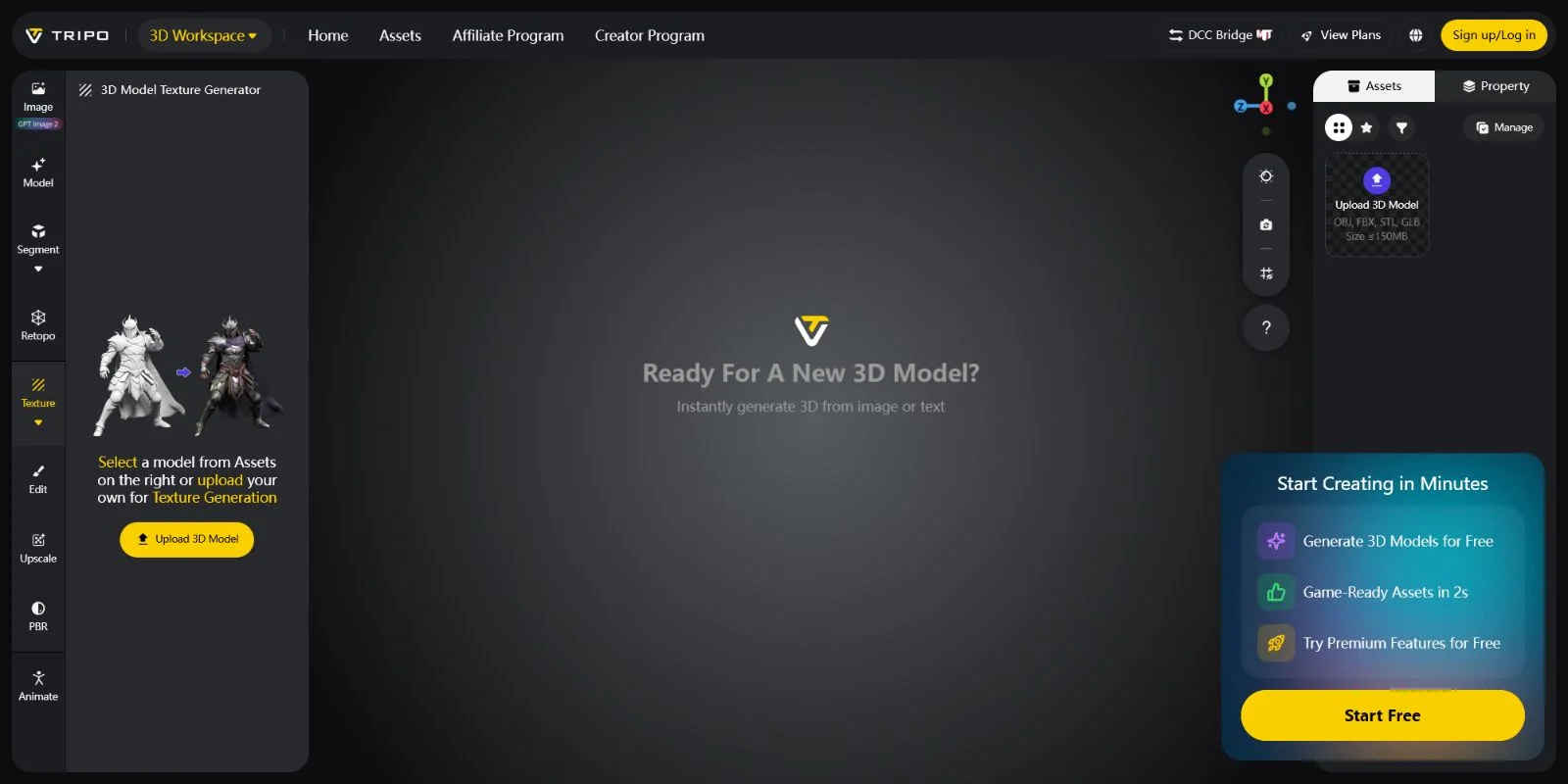
- Предварительный просмотр сгенерированных текстур После завершения генерации откройте просмотрщик модели и проверьте предварительный просмотр текстур. PBR-материалы, включая карту нормалей, уже включены в сгенерированный ассет.
- Экспортируйте модель Нажмите Export и выберите формат, соответствующий вашему рабочему процессу. Используйте GLB для веб-приложений, движков реального времени и облегчённых пайплайнов, либо выберите FBX для DCC-программ, таких как Blender, Maya и Cinema 4D.
- Импортируйте модель в ваше программное обеспечение Откройте экспортированный файл в Blender или в целевом движке. Карта нормалей уже подключена через систему материалов. В Blender подключите узел Normal Map к шейдеру Principled BSDF, чтобы активировать детализацию поверхности.
- При необходимости настройте интенсивность нормалей Отрегулируйте эффект с помощью настройки силы узла Normal Map в Blender или мультипликатора материала в вашем игровом движке. Это позволяет увеличивать или уменьшать выраженность глубины поверхности без изменения меша.
Этот автоматический рабочий процесс идеально подходит для концептуальных ассетов, прототипов и фоновых объектов, где ручное запекание потребовало бы лишнего времени. Сгенерированная карта нормалей рассчитывается на основе геометрии, созданной AI, обеспечивая точное PBR-затенение сразу после экспорта. Это особенно полезно, когда нужно быстро получить большое количество ассетов и сосредоточиться на дизайне, а не на технической подготовке.
Для ключевых ассетов, требующих тщательно контролируемых микродеталей, пользовательское запекание в Blender или xNormal по-прежнему обеспечивает большую художественную свободу. Однако когда важны скорость и полноценный готовый к использованию пайплайн ассетов, Tripo AI предлагает более быстрое решение.
Какой бы метод вы ни выбрали, одни и те же вопросы возникают снова и снова.
Часто задаваемые вопросы
Как создать карту нормалей из изображения?
Загрузите изображение в NormalMap-Online, настройте ползунок Strength для управления глубиной, выберите конвенцию (OpenGL или DirectX) и скачайте PNG. При использовании изображения в оттенках серого высококонтрастные изображения дают более чёткий результат. Полное пошаговое руководство находится в разделе «Как создать из изображения» выше.
Какой генератор карт нормалей лучший?
Для работы в браузере без установки NormalMap-Online — самый быстрый вариант. Для создания полного PBR-набора из одного изображения — Materialize. Для запекания с высокополигональной сетки — xNormal или Blender. Для AI-генерируемых моделей с автоматически включёнными нормалями — Tripo AI. Правильный ответ зависит от вашей отправной точки.
Существует ли бесплатный генератор карт нормалей?
Да — NormalMap-Online, Materialize, xNormal и Blender — все бесплатны. NormalMap-Online не требует загрузки. Materialize и xNormal — бесплатные настольные приложения для Windows. Blender бесплатен и имеет открытый исходный код на всех платформах.
Может ли Blender генерировать карты нормалей?
Да. Используйте рабочий процесс запекания Cycles в Blender: установите Bake Type на Normal, выберите высокополигональный, затем низкополигональный объект (активный), включите Selected to Active, задайте значение Extrusion и нажмите Bake. Результатом является RGB-карта нормалей, сохранённая в созданный вами узел текстуры изображения. Полные шаги описаны в разделе Blender выше.
В чём разница между картами нормалей OpenGL и DirectX?
Ось Y (зелёный канал) инвертирована между ними. Карты нормалей OpenGL имеют яркий зелёный канал, направленный вверх; карты DirectX его инвертируют. Blender и Unity используют OpenGL по умолчанию. Unreal Engine использует DirectX. Если детали выглядят инвертированными (выпуклости выглядят как вмятины), инвертируйте зелёный канал — в большинстве инструментов есть переключатель для этого.
Чем карта нормалей отличается от карты рельефа?
Карта рельефа — это изображение в оттенках серого, которое оценивает высоту поверхности — она кодирует только направление вверх и вниз. Карта нормалей использует RGB для хранения полного направления поверхности (X, Y, Z), обеспечивая значительно более точные результаты при динамическом освещении и с любого угла обзора. Карты нормалей являются отраслевым стандартом для 3D в реальном времени.
Могу ли я создать карту нормалей из фотографии?
Да. Загрузите любую фотографию в NormalMap-Online или Materialize. Для лучших результатов сначала преобразуйте фотографию в оттенки серого — разница в яркости на изображении становится данными о высоте, которые инструмент использует для создания карты нормалей.
В каком формате следует сохранять карту нормалей?
PNG — наиболее широко поддерживаемый формат, работающий в Blender, Unity и Unreal Engine. Используйте TGA, если вам нужна поддержка альфа-канала без потерь. EXR предпочтителен для конвейеров кино/VFX, требующих высокой точности динамического диапазона. Избегайте JPEG — сжатие с потерями создаёт цветовые артефакты, которые искажают данные карты нормалей.
Какой лучший бесплатный генератор карт нормалей для игровых текстур?
Для готовых к игре текстур xNormal является специализированным инструментом для запекания — он аккуратно обрабатывает запекание на основе клетки и многообъектные настройки. Для более быстрого пути рабочий процесс запекания Blender сохраняет всё в одном приложении. Если вы также создаёте 3D-модель, Tripo AI экспортирует готовые к игре GLB-файлы с уже включёнными картами нормалей.
В чём разница между онлайн- и офлайн-генераторами карт нормалей?
Онлайн-генераторы (NormalMap-Online) работают в браузере — без установки, с немедленным доступом, но требуют подключения к интернету и ограничены преобразованием изображения в нормали. Офлайн-инструменты (Materialize, xNormal, Blender) работают локально, поддерживают более крупные файлы, предлагают больше настроек и работают без подключения. Для производственного использования офлайн-инструменты обеспечивают большую точность; для быстрых разовых задач браузерные инструменты быстрее.
Заключение
Карты нормалей являются основой реалистичных деталей поверхности в современных 3D-рабочих процессах, но их создание больше не требует сложного процесса. Для быстрого преобразования изображений в карты нормалей NormalMap-Online предоставляет простое решение за несколько минут, тогда как Blender и xNormal предлагают расширенный контроль для детальных рабочих процессов запекания. Если вы создаёте 3D-ассеты с нуля, Tripo AI Studio упрощает процесс, экспортируя модели с полным пакетом PBR-текстур, включая карту нормалей.
Начните создавать AI-генерируемые 3D-модели с готовыми к использованию текстурами в Tripo AI Studio: https://studio.tripo3d.ai/ Ознакомьтесь с тарифами Tripo AI, чтобы выбрать план, который лучше всего соответствует вашему рабочему процессу создания 3D: https://www.tripo3d.ai/pricing