Рабочий процесс Image to STL: от фото до печатаемой 3D-модели
TL;DR
- Два пути: полное 3D для объектов, карта высот/рельеф для плоской графики.
- Качество исходного изображения определяет всё — один чёткий, центрированный объект.
- Шаг, который пропускают большинство руководств: сделать сетку водонепроницаемой перед экспортом.
- Экспортируйте STL (только геометрия) или 3MF (с цветом); задайте единицы измерения мм.
- Выбирайте инструмент по цели: быстро (онлайн), детализированно (десктоп CAD) или с цветом (3MF/HueForge).
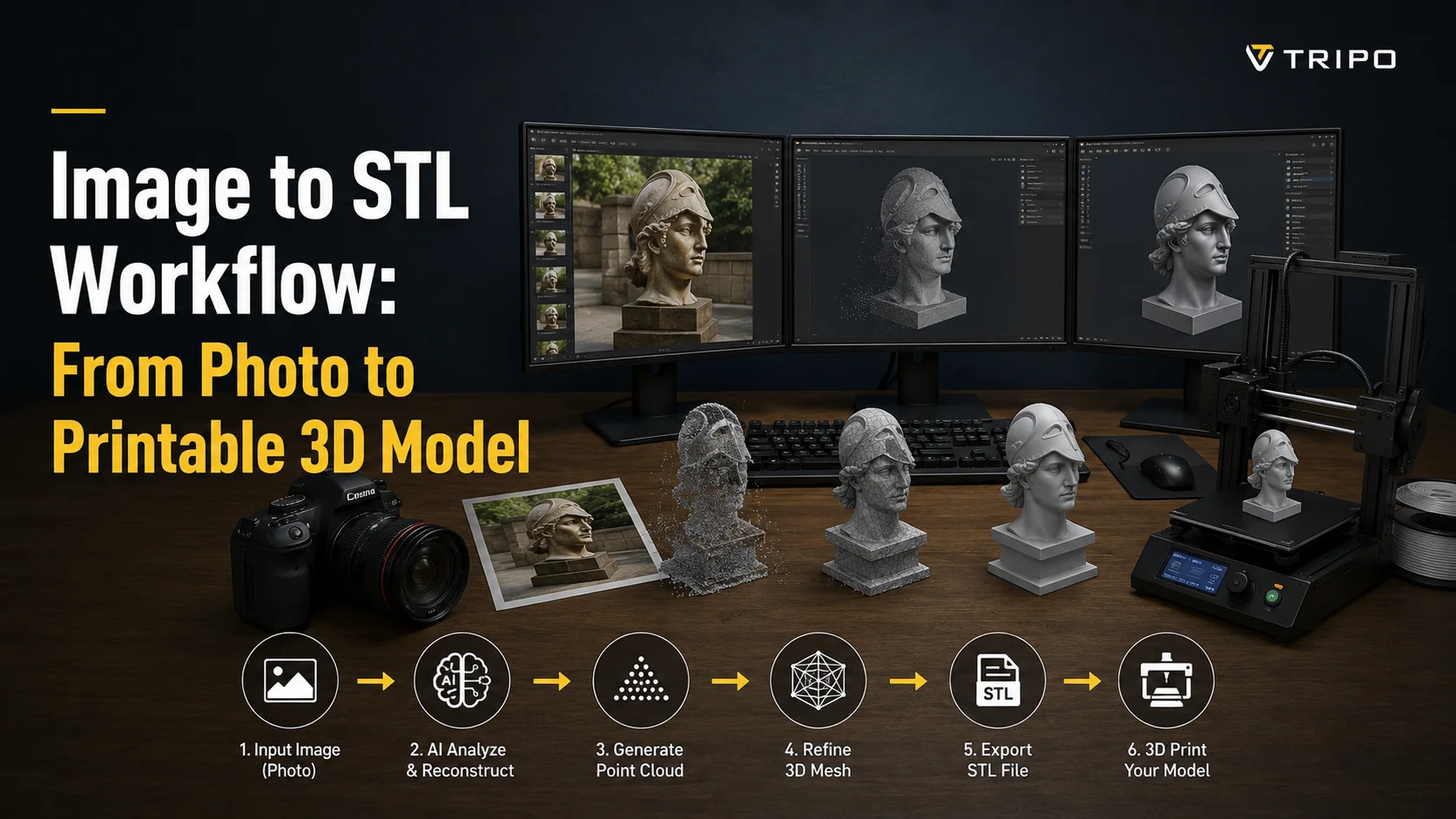
Чтобы получить готовый к печати STL из изображения: выберите качественное фото, сгенерируйте 3D-модель с помощью AI-инструмента image-to-3D, сделайте сетку водонепроницаемой (без отверстий и немногообразных рёбер), затем экспортируйте в STL и откройте в слайсере. Для плоской графики можно воспользоваться подходом на основе карты высот/рельефа. В этом руководстве описаны оба пути от начала до конца.
Почему Image-to-STL актуален сейчас (и два возможных пути)
Раньше создание 3D-печатаемой модели означало освоение CAD-программ с нуля или часы в поисках готовой модели в онлайн-библиотеках. Сегодня AI-инструменты image-to-3D предлагают практичную третью альтернативу. Вместо того чтобы вручную моделировать каждую деталь, можно начать с одного изображения и получить сетку за считанные минуты. Главное — выбрать правильный рабочий процесс ещё до начала, поскольку не каждое изображение стоит превращать в полноценный 3D-объект.
В целом существует два подхода к конвертации image-to-STL. Первый создаёт полную трёхмерную модель, второй генерирует рельефную поверхность на основе яркости изображения. Правильный выбор пути в самом начале экономит время и даёт лучшие результаты печати.
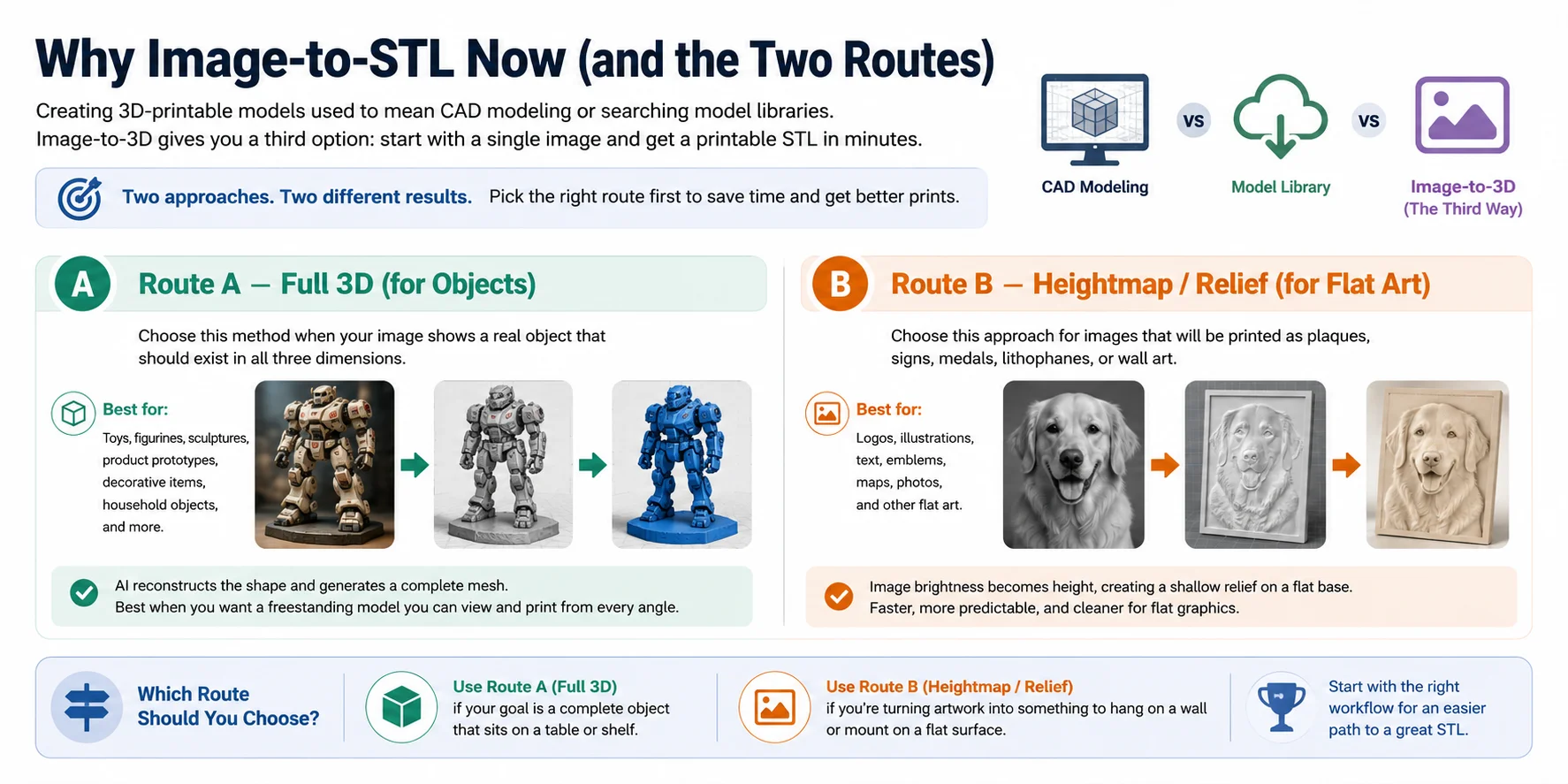
Путь A — Полное 3D (для объектов)
Выбирайте этот метод, когда на изображении изображён реальный объект, существующий во всех трёх измерениях. Это могут быть игрушки, фигурки, скульптуры, прототипы продуктов, декоративные предметы или бытовые объекты. AI восстанавливает видимую форму и генерирует полную сетку, которую можно отремонтировать, экспортировать в STL и подготовить к печати.
Этот путь оптимален, когда вам нужна отдельно стоящая модель, которую можно рассматривать и печатать с любого угла.
Путь B — Карта высот / Рельеф (для плоской графики)
Выбирайте этот подход для логотипов, иллюстраций, текста, гербов, карт или фотографий, которые будут напечатаны в виде табличек, вывесок, медалей, литофан или настенного декора. Вместо воссоздания скрытой геометрии программа преобразует яркость изображения в высоту, создавая неглубокий рельеф на плоской основе.
Этот рабочий процесс быстрее, более предсказуем и часто даёт более чистые результаты для плоской графики.
Какой путь выбрать?
Если цель — полноценный объект, стоящий на столе, используйте путь полного 3D. Если вы превращаете графику в нечто для подвески на стену или монтажа на плоскую поверхность — выбирайте карту высот/рельеф. Правильный выбор рабочего процесса в самом начале — самый простой способ получить печатаемый STL с минимальной доработкой в дальнейшем.
Шаг 1 — Выбор или съёмка правильного изображения
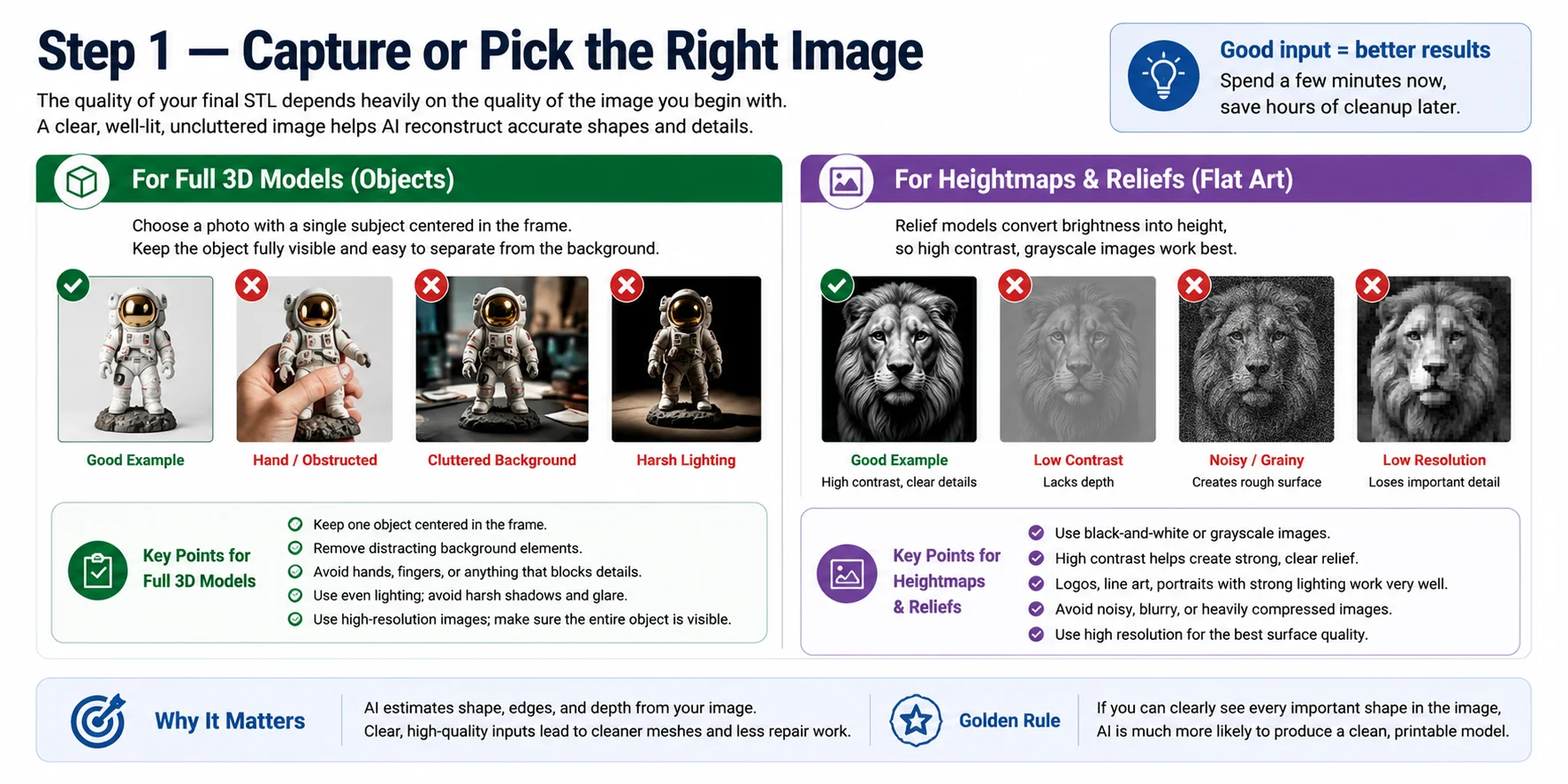
Качество итогового STL во многом определяется качеством исходного изображения. Даже самый передовой AI не может точно воссоздать детали, если они размыты, скрыты или плохо освещены. Несколько лишних минут на выбор или съёмку лучшего фото, как правило, сэкономят куда больше времени, чем последующий ремонт некачественной сетки.
Независимо от того, создаёте вы полный 3D-объект или рельефную модель, цель одна: дать программе чёткий, незагромождённый вид объекта. Думайте об изображении как о чертеже, по которому AI оценивает форму, контуры и глубину.
Для полных 3D-моделей
Если вы генерируете полноценный 3D-объект, выбирайте изображение с одним объектом, центрированным в кадре. Объект должен быть полностью виден — не допускайте рук, пальцев или других предметов, закрывающих важные детали. Однотонный фон помогает AI отделить объект от окружения, а равномерное освещение устраняет резкие тени, которые могут быть приняты за геометрию.
По возможности:
- Держите один объект в центре.
- Убирайте отвлекающие элементы фона.
- Избегайте размытости при движении и изображений с низким разрешением.
- Убедитесь, что объект полностью виден сверху донизу.
Простые, хорошо освещённые фотографии почти всегда дают более чистые сетки и требуют меньше правок перед печатью.
Для карт высот и рельефов
Генерация рельефа работает иначе. Вместо воссоздания полного объекта программа преобразует яркость изображения в высоту поверхности. Поэтому высокий контраст здесь важнее перспективы.
Чёрно-белые или оттеночно-серые изображения обычно дают наиболее чистые результаты. Логотипы, штриховая графика, портреты с выразительным освещением и высокодетализированные иллюстрации подходят особенно хорошо. Избегайте зашумлённых изображений, сильного сжатия или низкого разрешения, поскольку они могут создать грубую или неровную поверхность в итоговом STL.
Простое правило: если вы чётко различаете каждую важную форму на изображении, AI с гораздо большей вероятностью создаст чистую, печатаемую модель.
Шаг 2 — Генерация 3D-модели
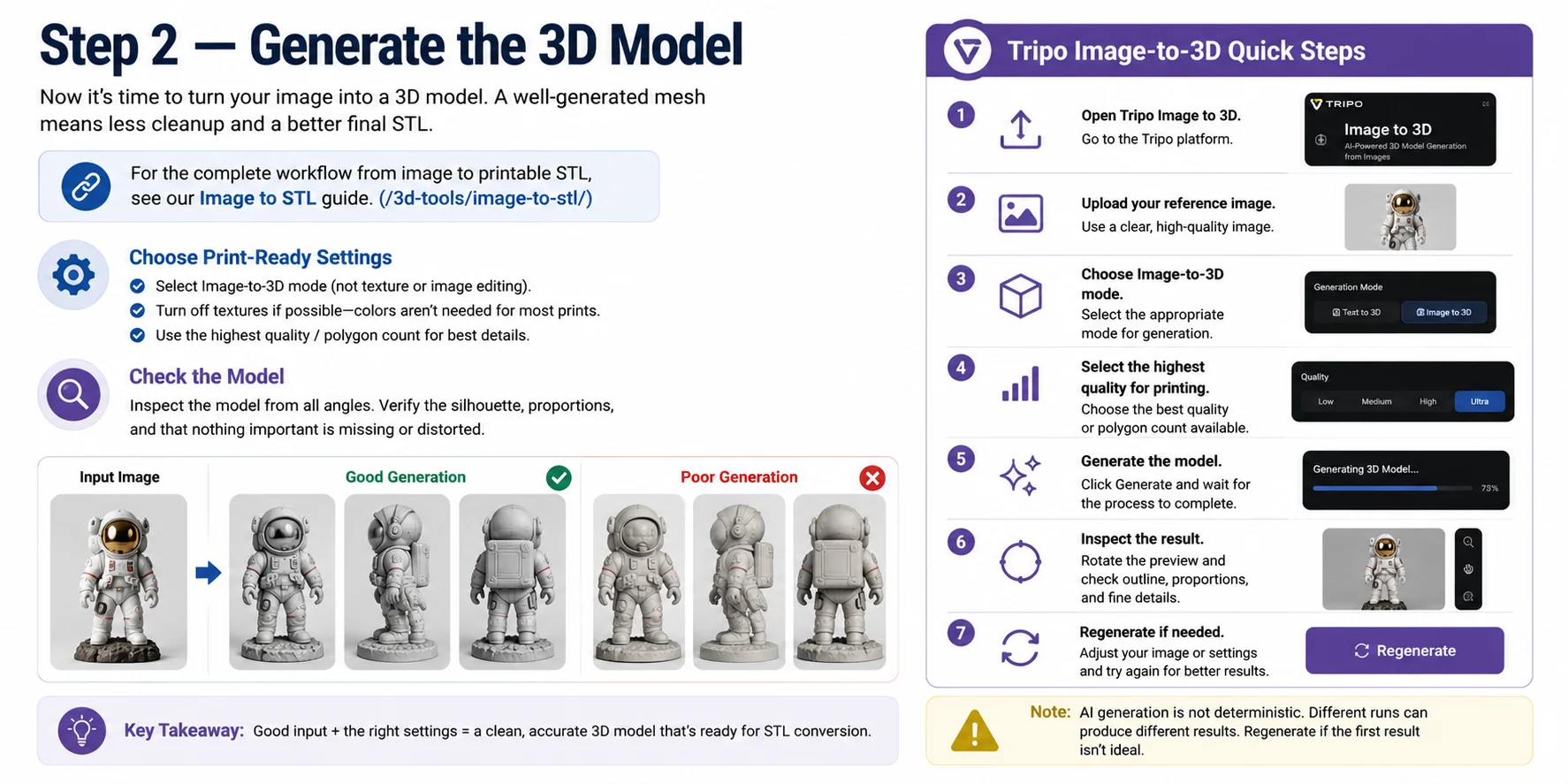
Выбрав качественное изображение, переходим к генерации 3D-модели. Если цель — 3D-печать, а не игровые ассеты или анимация, приоритет — чистая геометрия, а не визуальные эффекты. Хорошо сгенерированная сетка потребует гораздо меньше правок, прежде чем станет печатаемым STL.
Если вам нужен полный рабочий процесс, наше руководство Image to STL описывает весь путь конвертации от изображения до готового файла. На этом шаге сосредоточимся на создании максимально качественной сетки перед экспортом.
Большинство AI-генераторов предлагают несколько уровней качества. Для печатаемых моделей выбирайте режим Image-to-3D, а не редактирование изображений или генерацию текстур. Если платформа позволяет, отключите текстуры — цветовая информация не нужна для большинства одноцветных 3D-печатей. Выбирайте максимально доступное качество сетки или количество полигонов, чтобы сохранить мелкие детали и более плавные кривые.
После генерации не торопитесь скачивать модель. Потратьте минуту на осмотр со всех сторон. Убедитесь, что общий силуэт соответствует исходному изображению, пропорции выглядят естественно и нет недостающих частей, плавающей геометрии или явных искажений. Небольшие проблемы проще исправить сейчас, чем после экспорта STL.
Краткий алгоритм работы с Tripo Image-to-3D
- Откройте Tripo Image to 3D.
- Загрузите исходное изображение.
- Выберите режим генерации Image-to-3D.
- Установите максимально доступное качество для печати.
- Запустите генерацию и дождитесь её завершения.
- Повращайте превью и осмотрите контур, пропорции и мелкие детали.
- При необходимости скорректируйте исходное изображение или просто запустите повторную генерацию для лучшего результата.
AI-генерация недетерминирована: два запуска могут дать разные сетки из одного изображения. Если первый результат не идеален, попробуйте сгенерировать ещё раз или немного улучшить исходное изображение перед тем, как перейти к конвертации STL и ремонту сетки.
Шаг 3 — Подготовка к печати (водонепроницаемость и многообразность)
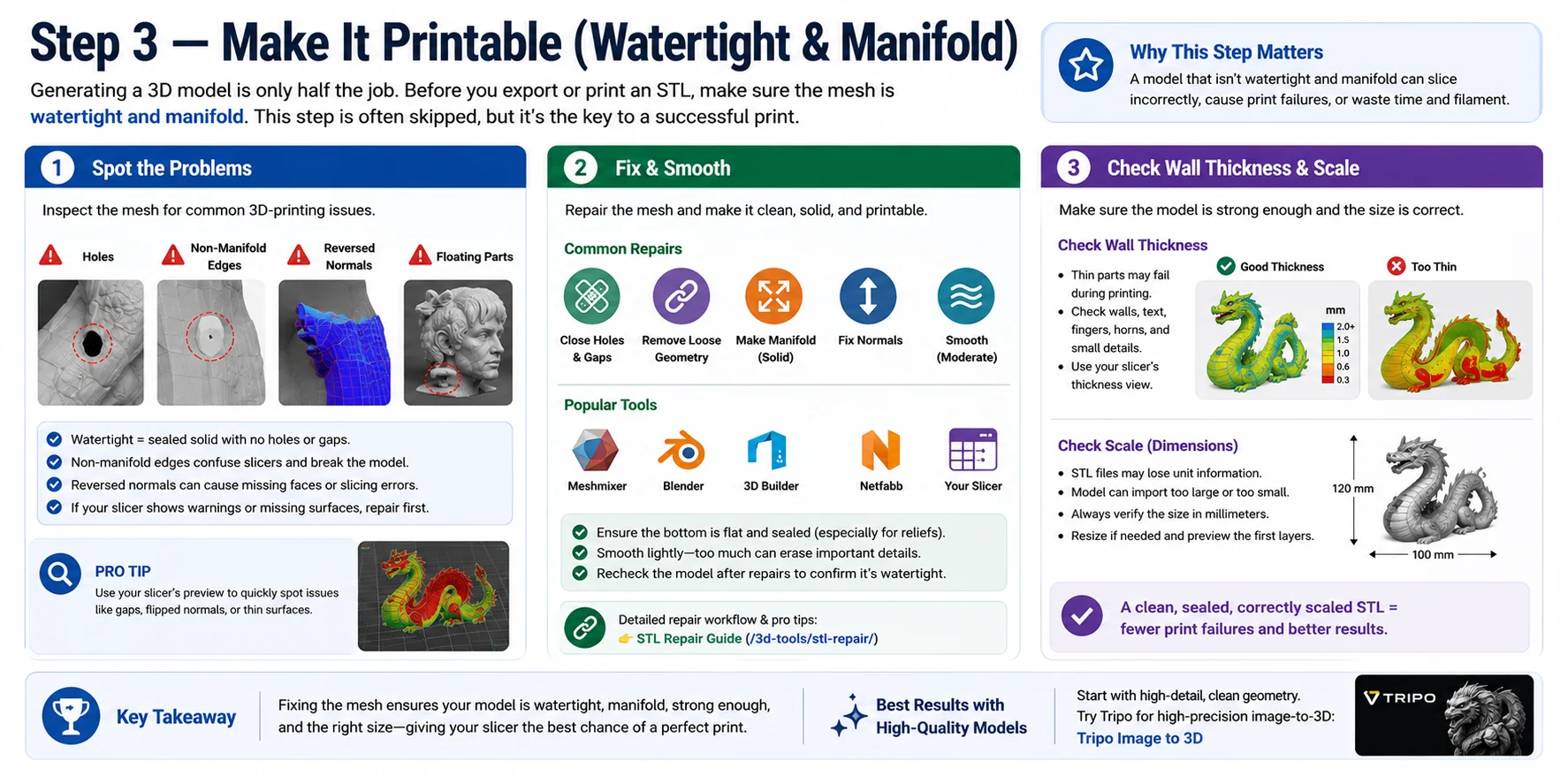
Генерация 3D-модели — лишь половина работы. Перед экспортом или печатью STL необходимо убедиться, что сетка действительно готова к печати. Многие руководства пропускают этот шаг, хотя именно он нередко определяет, будет ли модель хорошо выглядеть на экране и корректно нарезаться. Даже высокодетализированная модель из Tripo's HD Model может потребовать быстрой проверки на печатаемость перед загрузкой в слайсер.
Выявление проблем
Начните с осмотра сетки на наличие типичных проблем 3D-печати. Ищите отверстия в поверхности, открытые рёбра, немногообразную геометрию, плавающие части и перевёрнутые нормали. Водонепроницаемая модель должна вести себя как запечатанный цельный объект, а не как тонкая оболочка с прорехами. Немногообразные рёбра вводят слайсеры в замешательство, поскольку программа не может определить, что является внутренней, а что внешней стороной модели. Перевёрнутые нормали также могут приводить к исчезновению граней или странным результатам нарезки.
Если в превью слайсера вы видите предупредительную подсветку, отсутствующие поверхности или повреждённые участки — остановитесь и отремонтируйте файл перед печатью.
Исправление и сглаживание
Используйте инструмент ремонта сетки для очистки модели. Meshmixer, Blender, Microsoft 3D Builder, Netfabb и многие слайсеры умеют автоматически закрывать отверстия, удалять свободную геометрию, исправлять нормали и делать сетку многообразной. Для рельефных моделей убедитесь, что дно плоское и запечатанное, чтобы объект правильно лежал на платформе печати.
После ремонта при необходимости слегка сгладьте грубые области, но не переусердствуйте. Излишнее сглаживание может уничтожить важные детали — особенно на лицах, тексте, логотипах или мелких декоративных элементах.
Проверка толщины стенок и масштаба
Наконец, убедитесь, что модель физически пригодна для печати. Тонкие детали могут выглядеть нормально на экране, но ломаться в процессе печати. Убедитесь, что стенки, рельефный текст, пальцы, рожки и мелкие части достаточно толстые для вашего принтера и материала.
Также проверьте масштаб модели после конвертации. STL-файлы не всегда чётко хранят единицы измерения, поэтому модель может импортироваться слишком большой или слишком маленькой. Перед нарезкой проверьте размеры в миллиметрах, при необходимости измените масштаб и просмотрите первые слои. Чистый, запечатанный, правильно масштабированный STL даёт слайсеру наилучшие шансы на успешную печать.
Шаг 4 — Экспорт в STL (и когда использовать 3MF)
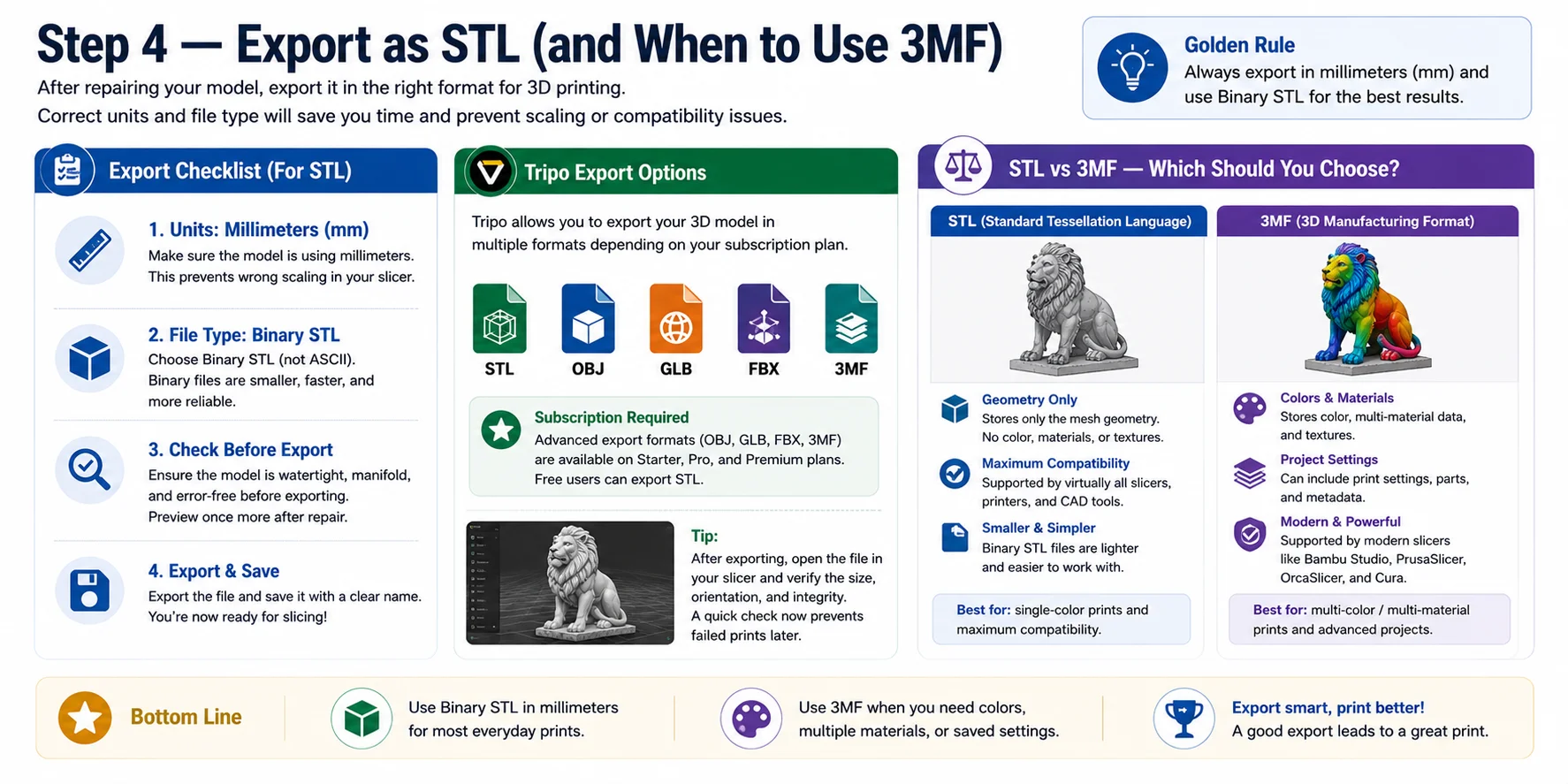
После ремонта модели можно экспортировать её для 3D-печати. Для большинства принтеров и слайсеров STL по-прежнему остаётся стандартным выбором. Перед экспортом убедитесь, что модель использует миллиметры (мм) в качестве единиц измерения — это поможет избежать неожиданных проблем с масштабом при импорте в слайсер.
Если программа предлагает ASCII и Binary STL, выбирайте Binary STL. Он хранит ту же геометрию, но занимает значительно меньше места, что ускоряет сохранение, передачу и открытие файла.
Многие AI-инструменты для создания 3D, включая Tripo, позволяют экспортировать в нескольких форматах. В зависимости от подписки могут быть доступны форматы STL, OBJ, GLB, FBX и 3MF. При наличии доступа к этим форматам выбирайте тот, что наилучшим образом соответствует вашему рабочему процессу печати.
STL vs. 3MF — что выбрать?
Выбирайте STL, если печатаете стандартную одноцветную модель. STL хранит только геометрию сетки и совместим практически с любым слайсером и 3D-принтером. Он не включает цвета, материалы, текстуры или настройки печати.
Выбирайте 3MF, если хотите сохранить цвет, назначения материалов или настройки слайсера в одном файле. Современные слайсеры, такие как Bambu Studio, PrusaSlicer, OrcaSlicer и Cura, поддерживают 3MF, что делает его лучшим вариантом для сложных проектов печати.
Для большинства повседневных работ Binary STL в миллиметрах — самый простой и надёжный выбор. Если проект требует цвета или нескольких материалов, экспортируйте в 3MF.
Какой инструмент выбрать?
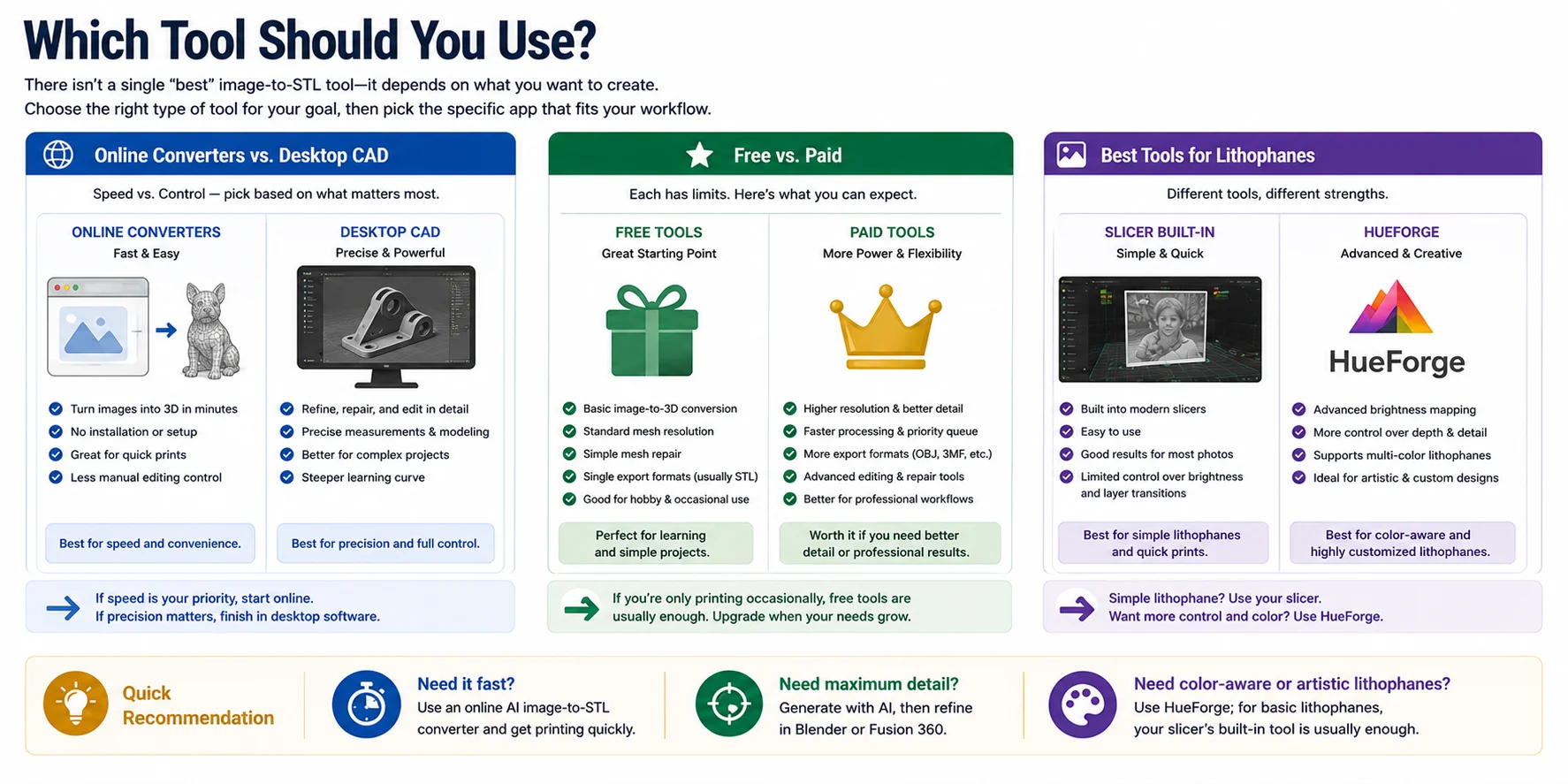
Не существует единственного «лучшего» инструмента image-to-STL — всё зависит от задачи. Одни инструменты ставят во главу угла скорость, другие предлагают больше контроля над качеством сетки или специализированные функции, например для литофан. Хорошая новость в том, что для каждого проекта не обязательно осваивать профессиональный CAD-софт. Выбор правильной категории инструмента зачастую важнее выбора конкретного приложения.
Онлайн-конвертеры vs. десктопный CAD
Онлайн-AI-конвертеры — самый быстрый способ превратить изображение в печатаемую сетку. Они идеальны, когда нужен результат за минуты и не требуется обширное ручное редактирование. Десктопные приложения, такие как Blender или Fusion 360, лучше подходят для доработки моделей, ремонта геометрии или внесения точных размерных изменений после генерации.
Если важна скорость, начните онлайн. Если нужна точность, доработайте модель в десктопном ПО.
Бесплатные vs. платные инструменты
Бесплатных инструментов обычно достаточно для базовой конвертации image-to-STL, простой очистки сетки и одноцветной печати. Платные инструменты, как правило, открывают доступ к сеткам с более высоким разрешением, более быстрой обработке, дополнительным форматам экспорта и расширенным функциям редактирования.
Если вы печатаете редко, бесплатного ПО обычно достаточно. Переходите на платное только при необходимости более высокой детализации или профессиональных рабочих процессов.
Лучшие инструменты для литофан
Для простых литофан многие современные слайсеры включают встроенные генераторы литофан, хорошо работающие с оттеночно-серыми фотографиями. Если нужен больший контроль над маппингом яркости, переходами слоёв и цветоориентированными рельефами, HueForge предлагает значительно большую творческую гибкость.
Краткие рекомендации:
- Нужно быстро? Используйте онлайн-AI image-to-STL конвертер.
- Нужна максимальная детализация? Сгенерируйте с помощью AI, затем доработайте в Blender или Fusion 360.
- Нужны цветоориентированные или художественные литофаны? Используйте HueForge; для базовых литофан встроенный инструмент слайсера обычно вполне подходит.
Шаг 5 — Нарезка и печать
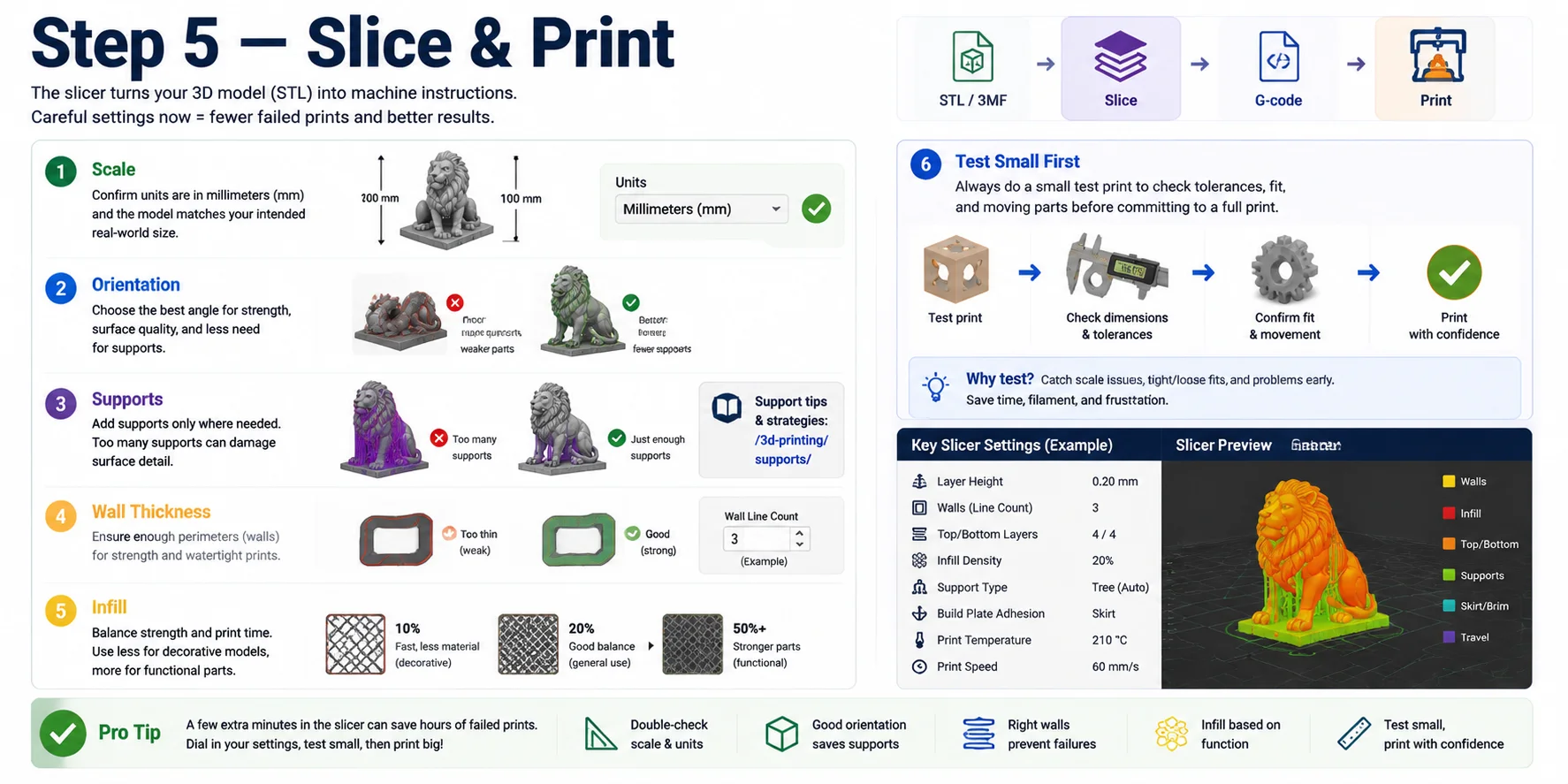
После экспорта модели этап нарезки определяет, будет ли печать успешной. Слайсер преобразует ваш STL в машинные инструкции, однако хороший результат во многом зависит от подготовки модели перед печатью.
Начните с масштаба. Всегда проверяйте, что модель задана в миллиметрах и соответствует нужному реальному размеру. Многие неудачные печати связаны именно с неверным масштабом, а не с проблемами геометрии.
Далее настройте ориентацию. Расположите модель так, чтобы максимизировать прочность и минимизировать потребность в поддержках. Удачно выбранный угол может улучшить качество поверхности и сократить время печати. По возможности избегайте крупных нависающих частей, направленных вниз.
Затем аккуратно настройте поддержки. Генерируйте их только там, где это необходимо — их избыток может повредить детали поверхности.
Проверьте толщину стенок перед нарезкой. Тонкие области могут выглядеть нормально в модели, но ломаться при печати. Убедитесь, что критически важные части имеют достаточно периметров для прочности и долговечности.
Задайте заполнение в зависимости от функции. Для декоративных моделей подойдёт низкое заполнение, тогда как функциональные детали требуют большей плотности для прочности и стабильности.
Перед полноценной печатью всегда выполняйте небольшой тестовый отпечаток для проверки допусков. Этот шаг позволяет убедиться в точности подгонки, масштаба и механического движения, если модель содержит взаимосвязанные части. Быстрый прототип сэкономит время, филамент и убережёт от неудачных печатей в дальнейшем.
Правильно нарезанная модель — финальный мост между цифровым дизайном и успешным физическим результатом. Уделите этому этапу внимание, и качество печати не разочарует.
Когда этот рабочий процесс не работает (ограничения)
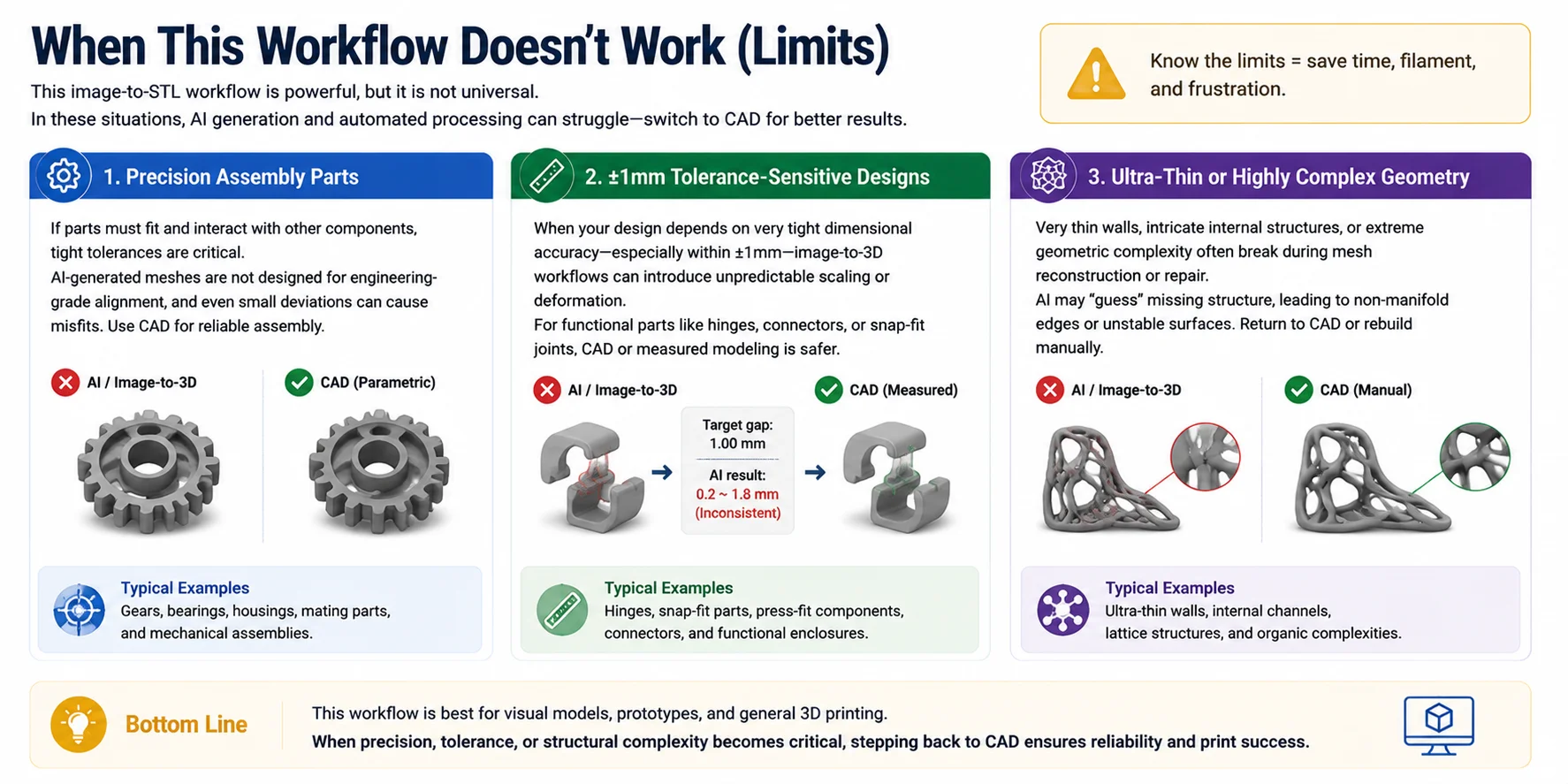
Рабочий процесс image-to-STL весьма эффективен, но не универсален. В ряде сценариев AI-генерация и автоматизированная обработка сетки будут давать сбои, и традиционное CAD-моделирование окажется предпочтительнее. Понимание этих ограничений заранее помогает избежать потери времени и неудачных печатей.
Детали для точной сборки
Если модель должна вписываться в более крупную механическую систему или взаимодействовать с другими деталями, допуски становятся критически важными. AI-сгенерированные сетки не предназначены для выравнивания инженерного класса, и даже незначительные отклонения могут привести к несоответствию. В таких случаях надёжнее использовать параметрические CAD-инструменты.
Конструкции с допуском ±1 мм
Когда дизайн требует очень высокой размерной точности — особенно в пределах ±1 мм — рабочие процессы image-to-3D могут вносить непредсказуемое искажение или деформацию масштаба. Даже после ремонта и нарезки небольшие ошибки могут накапливаться. Для функциональных деталей, таких как петли, разъёмы или защёлкивающиеся соединения, безопаснее использовать CAD или моделирование по замерам.
Ультратонкая или высококомплексная геометрия
Очень тонкие стенки, сложные внутренние структуры или предельная геометрическая сложность нередко разрушаются в процессе восстановления или ремонта сетки. AI может «угадывать» недостающую структуру, что приводит к немногообразным рёбрам или нестабильным поверхностям. Если модель слишком хрупкая или чрезмерно сложная, обычно лучше вернуться к CAD или перестроить геометрию вручную.
Коротко говоря, этот рабочий процесс лучше всего подходит для визуальных моделей, прототипов и общей 3D-печати. Когда точность, допуски или структурная сложность становятся критически важными — возвращайтесь к CAD, чтобы обеспечить надёжность и успех печати.
Frequently Asked Questions
Можно ли превратить изображение в STL-файл?
Да. Преобразовать изображение в STL-файл можно с помощью AI-инструмента image-to-3D или генератора карты высот (рельефа). Для получения полного 3D-объекта загрузите чёткое изображение с одним объектом, выберите режим «image-to-3D», установите высокое или ультравысокое качество и отключите текстуры, чтобы результат был ориентирован на чистую геометрию. Для рельефных моделей переведите изображение в оттенки серого, увеличьте контраст и используйте генератор карты высот с умеренными настройками глубины во избежание преувеличения. После генерации экспортируйте модель в STL, откройте её в слайсере, таком как Bambu Studio, PrusaSlicer или Cura, и проверьте масштаб, ориентацию и толщину стенок перед печатью.
Умеет ли ChatGPT создавать STL-файлы?
ChatGPT сам по себе не может напрямую генерировать или экспортировать настоящие STL-файлы в виде загружаемой 3D-геометрии. Однако он может помочь в их создании: сгенерировать код 3D-моделей (например, скрипты OpenSCAD), предоставить структурированные инструкции по моделированию или пошагово провести через CAD или AI-инструменты, выдающие STL-файлы. На практике вы берёте полученный результат и импортируете его в программу, такую как Blender, Fusion 360 или AI image-to-3D инструмент, для генерации реальной сетки. Также ChatGPT может помочь исправить ошибки, оптимизировать геометрию или подготовить модели к 3D-печати, если STL у вас уже имеется.
Какое разрешение изображения оптимально для image-to-STL?
Для рабочих процессов image-to-STL разрешение около 1024×1024 до 2048×2048 пикселей обычно является оптимальным для большинства AI-инструментов. Этот диапазон сохраняет достаточную чёткость краёв и формы для восстановления геометрии без избыточного шума или длительной обработки. Для полной 3D-генерации более высокое разрешение помогает, однако всё, что превышает 4K, часто даёт убывающую отдачу, если инструмент явно не поддерживает реконструкцию сверхвысокой детализации. Для STL в стиле карты высот или литофаны разрешение ещё важнее — используйте не менее 1500 пикселей по короткой стороне и убедитесь, что изображение резкое, контрастное и без артефактов сжатия. В любом случае избегайте размытых, чрезмерно сжатых или сильно уменьшенных изображений — они напрямую снижают качество сетки и приводят к грубым или неточным отпечаткам.
Нужно ли изображение в чёрно-белом формате для карты высот/рельефа?
Строго говоря, для карты высот или рельефного STL чёрно-белое изображение не обязательно, однако оно обычно даёт более чистые и предсказуемые результаты. Большинство инструментов карты высот внутренне переводят изображение в оттенки серого, где яркость определяет высоту (белый — выше, чёрный — ниже). Поэтому начать с чистого изображения в оттенках серого или заранее конвертировать цветное изображение — значит получить больше контроля над контрастом и детализацией. При использовании цветного изображения убедитесь, что в нём хорошо выражено разделение по освещению, и избегайте зашумлённых или чрезмерно насыщенных фонов — они могут создать нежелательные неровности в итоговой сетке. Для наилучших результатов откорректируйте контраст и резкость перед генерацией STL, чтобы важные формы были чётко выражены.
Каковы ограничения image to STL?
Image-to-STL имеет ряд существенных ограничений, поскольку это процесс оценки, а не истинного 3D-восстановления. Во-первых, одиночные изображения не содержат полной информации о глубине, поэтому AI вынужден «угадывать» скрытую геометрию, что нередко приводит к неточным задним или внутренним поверхностям. Во-вторых, механическая точность ограничена — допуски, точные размеры и совмещаемые детали ненадёжны по сравнению с CAD-моделированием. В-третьих, сложная или тонкая геометрия может разрушаться при реконструкции, давая немногообразные рёбра, отверстия или нестабильные поверхности, требующие ремонта перед печатью. Наконец, результаты зависят от качества изображения: размытые, малоконтрастные или загромождённые изображения существенно снижают точность сетки и печатаемость.
Как преобразовать изображение в 3D-модель?
Преобразовать изображение в 3D-модель можно с помощью AI-инструментов image-to-3D или рабочего процесса на основе карты высот (рельефа) — в зависимости от желаемого результата. Для получения полноценного 3D-объекта загрузите чёткое изображение с одним объектом в генератор image-to-3D, выберите высокий или ультравысокий режим качества и отключите текстуры, чтобы система сосредоточилась на геометрии. Инструмент восстановит сетку, которую можно экспортировать в STL или OBJ. Для плоских дизайнов, таких как логотипы или портреты, переведите изображение в оттенки серого и используйте генератор карты высот, где яркость отображается в глубину, — затем экспортируйте рельефную модель в STL. После генерации всегда проверяйте масштаб, толщину стенок и ошибки поверхности в слайсере, таком как Bambu Studio, PrusaSlicer или Cura, перед печатью.
Заключение
Превратите любое изображение в печатаемый STL, следуя простому алгоритму: выберите чёткое исходное изображение, сгенерируйте 3D-модель с помощью инструмента image-to-3D или генератора карты высот, отремонтируйте сетку для обеспечения водонепроницаемости, затем экспортируйте в STL и нарежьте для печати. В процессе выбирайте правильный рабочий процесс в зависимости от цели — полные объекты или рельефные поверхности — и всегда проверяйте масштаб, толщину стенок и печатаемость перед отправкой на принтер.
Если вы не знаете, с чего начать, это руководство описывает весь процесс шаг за шагом — от изображения до готовой к печати модели без лишних догадок.