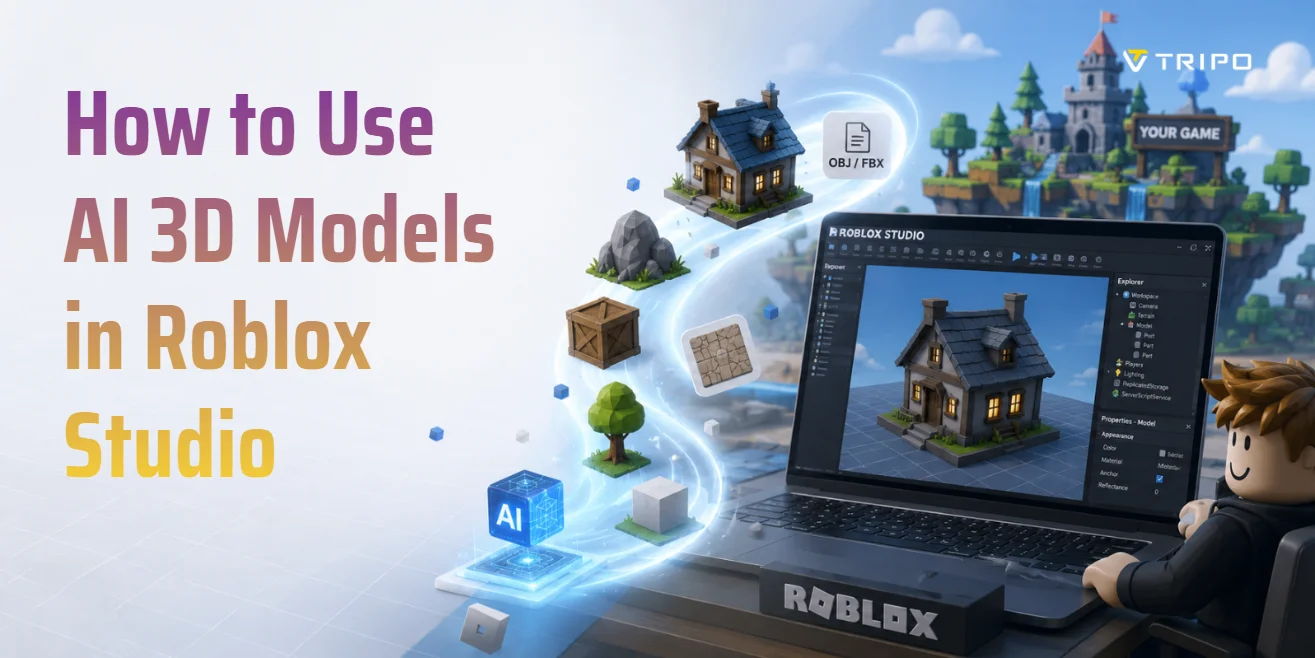
Как использовать AI 3D-модели в Roblox Studio (руководство для начинающих)
TL;DR
- Два пути: встроенный Roblox Cube 3D (преобразование текста в сетку прямо в Studio) или импорт модели из внешнего AI-генератора.
- Экспортируйте внешние AI-модели как FBX, OBJ или glTF - эти форматы поддерживает 3D Importer в Roblox.
- Roblox допускает до 20,000 треугольников для одной сетки, но для производительности на мобильных устройствах безопаснее использовать меньший бюджет.
- Сразу генерируйте игровую низкополигональную топологию, чтобы пропустить большую часть очистки.
- После импорта примените материалы/SurfaceAppearance, чтобы сетка не выглядела пустой серой формой.
Чтобы использовать AI 3D-модели в Roblox Studio, можно сгенерировать сетку через Roblox Assistant на базе Cube 3D или создать ее во внешнем AI-инструменте для 3D и импортировать как FBX, OBJ или glTF. Внешний путь также требует оптимизации геометрии и настройки PBR-материалов. В этом руководстве разобраны оба подхода.
Два способа использовать AI 3D-модели в Roblox Studio
Есть два практических пути: сгенерировать сетку в Studio с помощью Roblox Assistant или создать ассет во внешнем AI-инструменте и импортировать его. Первый вариант быстрее для прототипов; второй дает больше контроля над геометрией, текстурами и повторным использованием.
Путь A - встроенный Cube 3D в Roblox
Roblox Assistant может сгенерировать сетку по текстовому запросу без отдельного экспорта или импорта. Это удобный выбор для новичков, временных пропов и быстрого тестирования геймплея.
Главный компромисс - контроль. Сетки, созданные Assistant, появляются быстро, но могут не соответствовать художественному направлению или стандартам топологии проекта. Считайте первый результат черновиком: проверяйте силуэт, перегенерируйте модель при неверных пропорциях и заменяйте или дорабатывайте ассет перед релизом, если он будет находиться близко к игроку.
Путь B - импорт из внешнего AI-генератора
Для более детализированных или повторно используемых ассетов создавайте модель вне Studio с помощью таких инструментов, как Tripo, Meshy или Sloyd. Экспортируйте ее как FBX, OBJ или glTF, затем перенесите в Studio через 3D Importer.
Внешний путь добавляет несколько шагов, но дает время проверить топологию, уменьшить число полигонов, организовать карты текстур и исправить масштаб до попадания модели в игру. Он также делает исходный ассет пригодным для повторного использования в Blender или другом движке. Обычно это лучший вариант для ключевых пропов, согласованного набора ассетов или моделей, которым потребуется несколько раундов художественного ревью.
Какой путь выбрать? Используйте Roblox Assistant для быстрых прототипов. Выбирайте внешний генератор, когда нужны более сильное художественное направление, больший контроль над топологией или ассет, который можно переносить между Roblox и другими 3D-инструментами.
AI 3D-модели для Roblox Studio
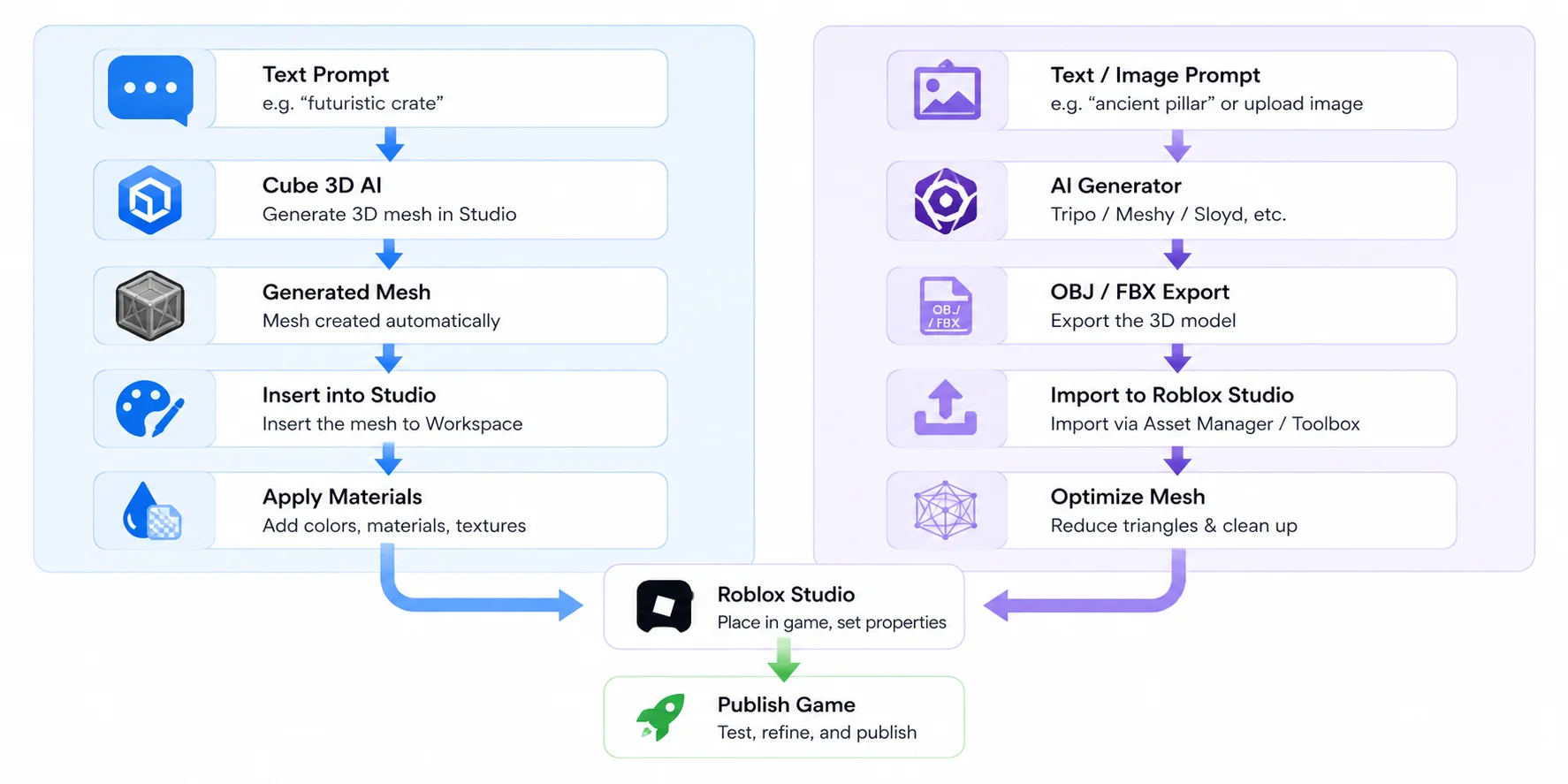
Путь A - создание модели с Roblox Cube 3D (без плагинов)
Если вы хотите узнать, как использовать AI 3D-модели в Roblox Studio, выполнив минимум шагов, встроенный помощник Cube 3D в Roblox - самое простое место для старта. Поскольку AI интегрирован непосредственно в Studio, вы можете создавать простые сетки по текстовым запросам без установки сторонних плагинов или экспорта файлов. Это делает его идеальным для новичков, быстрого прототипирования и проверки игровых идей до вложения времени в готовые ассеты.
Откройте Roblox Assistant
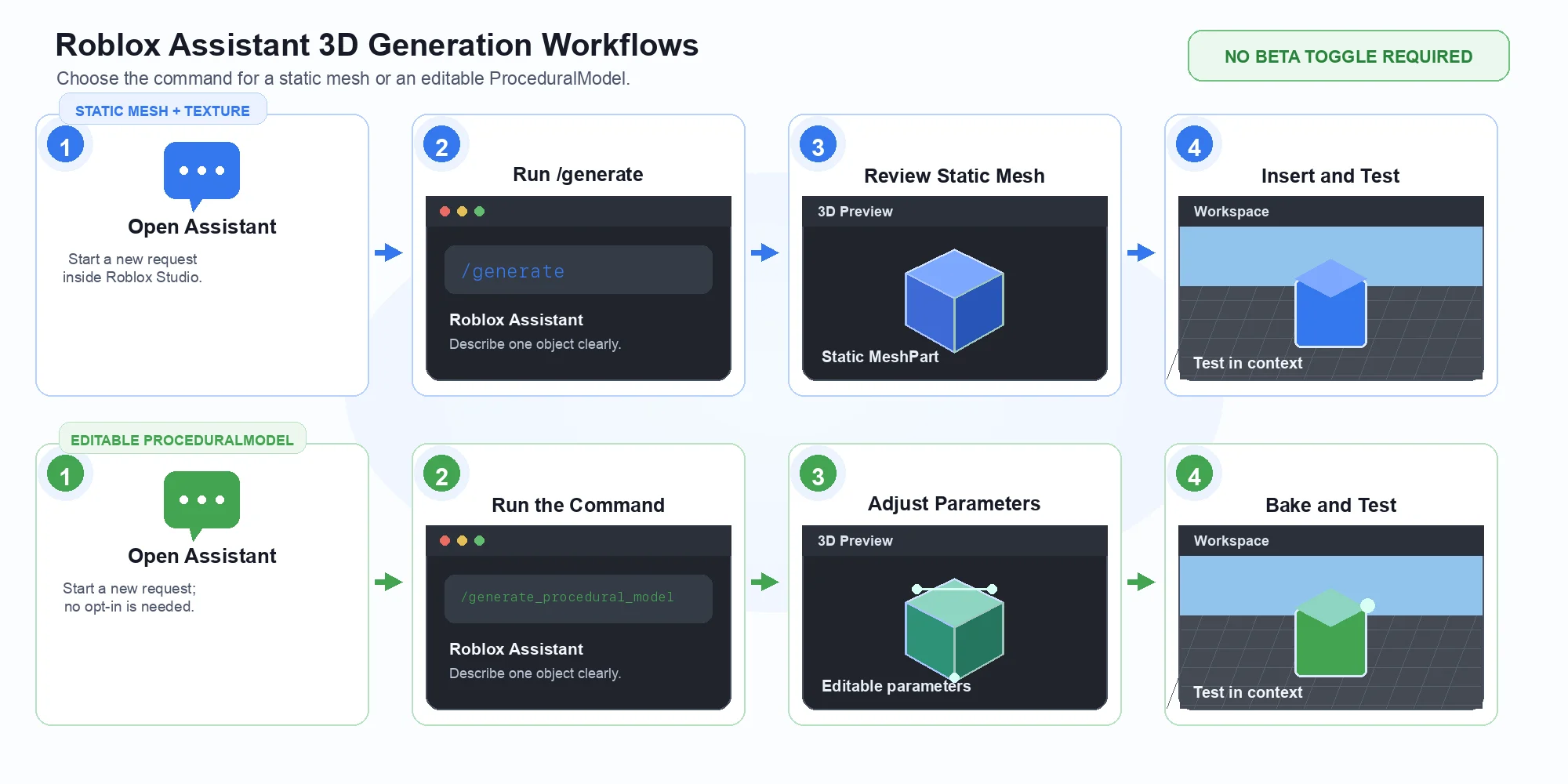
Откройте панель Assistant в Roblox Studio и создайте новый запрос. Генерация сетки больше не зависит от включения Edit-Time Procedural Models в Beta Features. Procedural Models также доступны по умолчанию; это отдельный параметрический рабочий процесс, который можно запустить с помощью /generate_procedural_model.
Рабочий процесс Roblox Cube 3D: от запроса до игрового ассета
Сгенерируйте сетку по текстовому запросу
На панели Assistant введите /generate, а затем краткое описание одного объекта. Запросы вроде "a low-poly wooden treasure chest," "a medieval stone well," или "a futuristic sci-fi crate" работают лучше, чем длинные описания в форме истории. Проверьте сгенерированную сетку, вставьте ее в Workspace, затем измените размер, поверните и протестируйте. Используйте /generate_procedural_model только тогда, когда вам специально нужен редактируемый ProceduralModel с параметрами.
Лучшие сценарии применения и текущие ограничения
Cube 3D лучше всего подходит для временных ассетов, пропов окружения и простых объектов, которые помогают быстро собрать блокинг уровня. Он значительно ускоряет раннюю разработку, потому что вы можете перебирать идеи, не просматривая библиотеки ассетов и не моделируя все вручную.
Однако он подходит не для каждого типа ассетов. Сложным персонажам, детализированному оружию, проработанной архитектуре или пропам производственного качества часто нужны более чистая топология, точные пропорции и больший художественный контроль, чем Cube может обеспечить сейчас. Также может потребоваться несколько попыток генерации, прежде чем получится пригодный результат. Если ваша цель - отполированный повторно используемый ассет для долгосрочного Roblox 3D model workflow, внешний AI-генератор обычно дает более качественные сетки и значительно больше гибкости. Этот процесс рассмотрен в Пути B.
Путь B - создание модели с помощью внешнего AI-инструмента
Рабочий процесс внешней AI 3D-модели для Roblox Studio
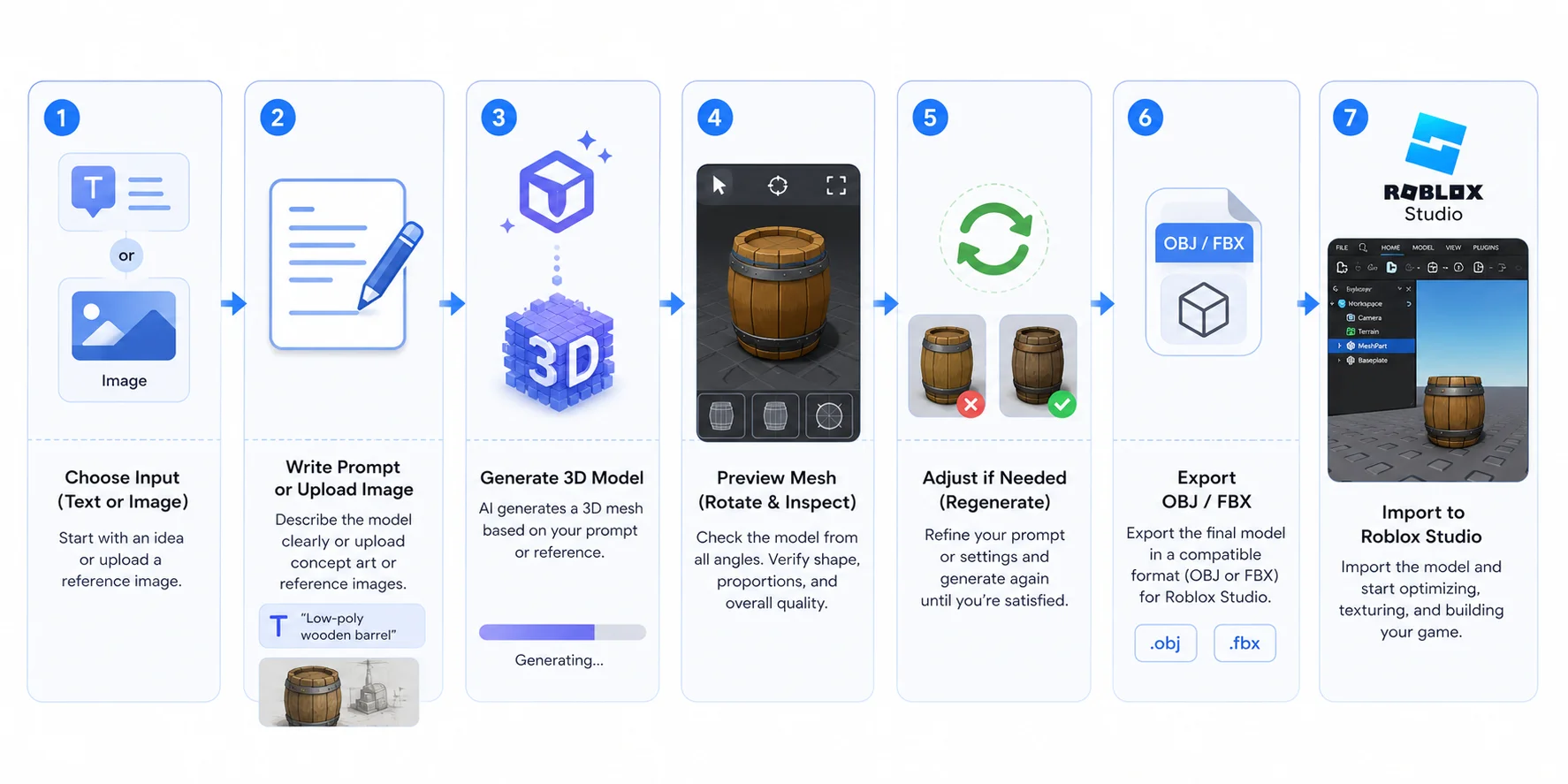
Если вам нужны ассеты более высокого качества, чем обычно способен создать Roblox Cube 3D, внешний AI-генератор будет лучшим выбором. Этот процесс дает больше контроля над формой, топологией и стилем еще до того, как модель попадет в Roblox Studio. Он особенно полезен для повторно используемых игровых ассетов, стилизованных окружений или ключевых пропов, которым нужен единый вид во всем проекте. Многие создатели выбирают этот подход при построении профессионального Roblox 3D model workflow, потому что тот же ассет можно использовать в Blender, Unity, Unreal Engine или других пайплайнах.
Выберите Text-to-3D или Image-to-3D
Большинство AI-генераторов предлагают два метода создания. Text-to-3D полезен, когда вы начинаете с идеи и хотите описать объект естественным языком. Image-to-3D часто дает более предсказуемый результат, если у вас уже есть концепт-арт, эскиз или референсное изображение, поскольку исходник помогает сохранить пропорции и силуэт. Для производственного ассета начните с чистого референса, на котором объект хорошо виден.
Используйте настройки, подходящие для игр
Перед генерацией модели настройте AI для ассетов реального времени, а не для кинематографических рендеров. Сосредоточьте запрос на одном объекте, по возможности запрашивайте чистую низкополигональную топологию или игровую сетку и избегайте ненужных объектов фона или декоративных элементов, которые могут стать частью геометрии. Если инструмент поддерживает генерацию текстур, оставьте достаточно UV-пространства для материалов вместо того, чтобы полностью полагаться на запеченное освещение. Такие настройки обычно дают более чистые результаты Roblox mesh generation, которые легче оптимизировать позже.
Просмотрите модель перед экспортом
Перед скачиванием поверните сгенерированную модель и осмотрите ее со всех сторон. Проверьте масштаб, направление вперед, висящую геометрию, отсутствующие поверхности и растянутые текстуры, пока вы еще работаете в AI-инструменте. Исправлять эти проблемы до экспорта обычно быстрее, чем после импорта.
Экспортируйте правильный формат файла для Roblox
Перед импортом внешней AI-модели экспортируйте ее в формате, который поддерживает Roblox Studio. Текущий 3D Importer принимает FBX, OBJ и glTF.
Выберите FBX, OBJ или glTF
Используйте OBJ для простых статических сеток. Выбирайте FBX или glTF, когда нужны несколько объектов сетки, иерархия, PBR-текстуры, риги или данные анимации. Tripo предоставляет несколько форматов экспорта, но доступ к скачиванию, поддерживаемые версии моделей и условия коммерческого использования могут различаться в зависимости от плана и меняться со временем. Перед построением производственного процесса вокруг функции проверьте актуальные pricing и terms.
Экспортируйте текстуры вместе с моделью
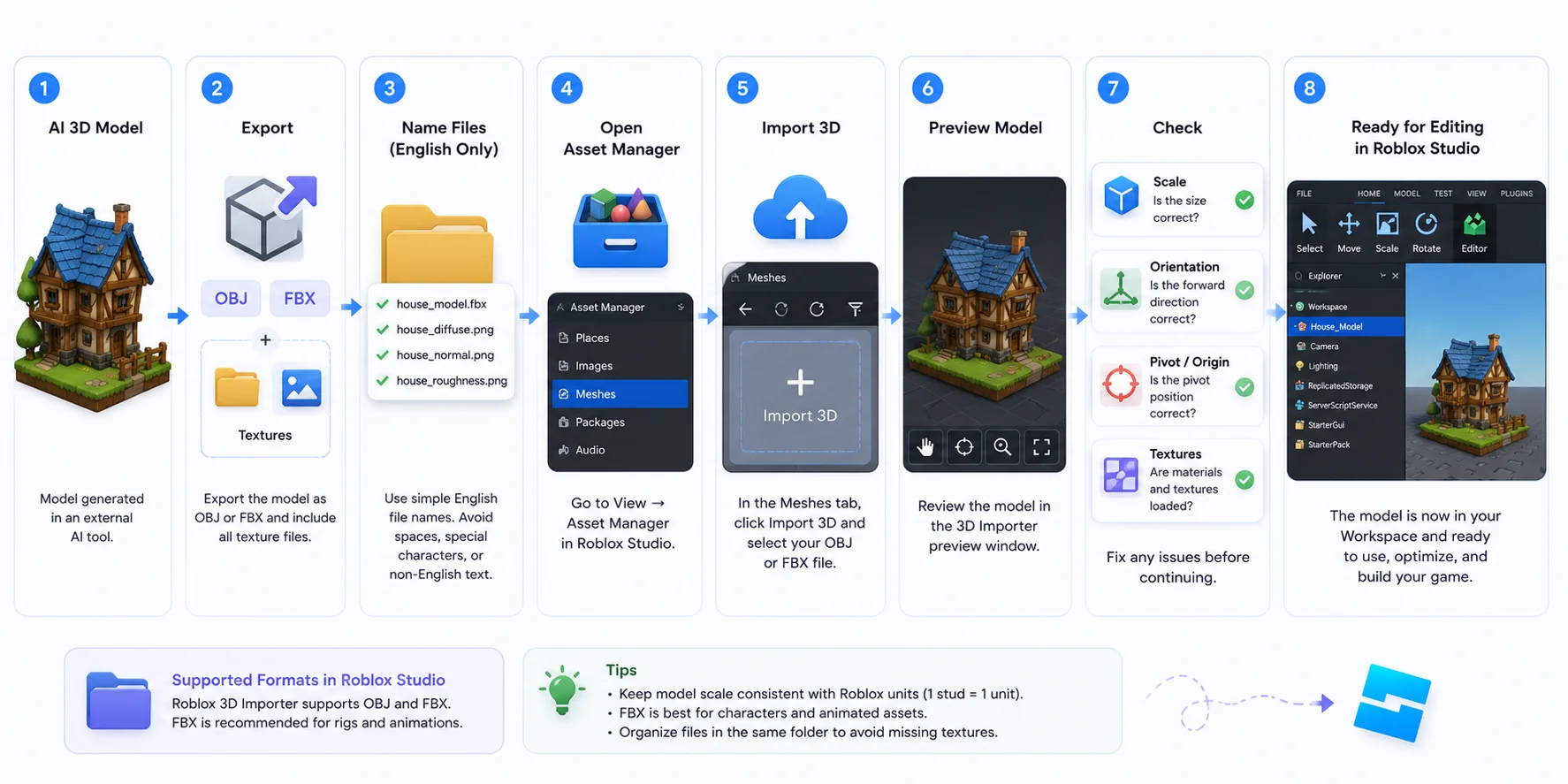
Если модель включает материалы, экспортируйте файлы текстур вместе с сеткой. Большинство AI-инструментов сохраняют текстуры как отдельные файлы изображений, поэтому держите их в одной папке с OBJ или FBX. Отсутствующие текстуры могут привести к тому, что после импорта модель будет выглядеть серой или нетекстурированной.
Используйте простые имена файлов
Используйте короткие понятные имена, например wooden_crate.fbx или stone_wall.obj, и храните файлы сетки и текстур вместе. Простая структура папок облегчает повторный импорт и устранение неполадок.
Импортируйте модель в Roblox Studio
Если вы создали ассет внешним способом, импортируйте экспортированный файл в Roblox Studio и просмотрите его перед добавлением в свой experience. Сетки, созданные непосредственно Roblox Assistant, уже находятся в Studio и не требуют этого шага импорта.
Используйте File → Import
Откройте Roblox Studio, выберите File → Import и укажите файл FBX, OBJ или glTF. 3D Importer показывает предварительный просмотр и позволяет проверить иерархию сцены и настройки импорта. Подтвердите предпросмотр, завершите импорт и поместите получившийся MeshPart или модель в Workspace.
Первичные проверки
Прежде чем продолжить, внимательно осмотрите импортированную модель. Убедитесь, что масштаб соответствует другим ассетам Roblox, направление вперед задано верно, а точка поворота (origin) находится там, где вы ожидаете. Также проверьте, что все текстуры и материалы успешно загрузились: если модель выглядит серой, возможно, потребуется повторно назначить файлы текстур. Раннее выявление этих мелких проблем делает остальную часть вашего Roblox 3D model workflow гораздо более плавной и сокращает время на исправление ассетов позже.
Рабочий процесс экспорта и импорта для Roblox Studio
Исправьте ограничение треугольников и оптимизируйте производительность
AI-сгенерированные модели часто выглядят отлично, но не всегда готовы для игр реального времени. Перед использованием в Roblox Studio важно удалить лишнюю геометрию и оптимизировать ассет для плавной производительности. Этот шаг - одно из главных различий между красиво выглядящей AI-моделью и моделью, готовой для игры.
Проверьте лимит в 20,000 треугольников
Roblox ограничивает обычную отдельную сетку 20,000 треугольниками. AI-сгенерированные модели могут превышать этот лимит, что способно вызвать ошибки импорта. Сетка может формально быть допустимой при числе треугольников ниже 20,000, но оставаться слишком дорогой для насыщенной сцены, особенно на мобильных устройствах, поэтому считайте лимит верхней границей, а не целью.
Уменьшите число полигонов
Если ваша модель слишком плотная, упростите ее перед импортом. Во многих AI-инструментах есть функция decimation или polygon reduction, которая удаляет ненужные грани, сохраняя общую форму. Другой подход - сгенерировать игровую сетку с помощью таких инструментов, как Tripo Smart Mesh, который автоматически за секунды создает более чистую низкополигональную топологию и позволяет выбрать целевое количество граней (например, около 5K polygons для многих игровых ассетов). Для очень крупных объектов разбиение ассета на несколько сеток также поможет сохранить каждую сетку в пределах рекомендованных Roblox лимитов.
Советы по производительности
Оптимизация не заканчивается на числе полигонов. Сводите количество сеток и частей к минимуму, используйте LOD (Level of Detail) для больших сцен и избегайте неоправданно высокодетализированных текстур, если карты меньшего размера дают сопоставимое визуальное качество. Наконец, импортируйте модель в простую тестовую сцену и проверьте частоту кадров, прежде чем добавлять ее в основной проект. Раннее обнаружение проблем производительности делает ваш Roblox 3D model workflow эффективнее и помогает обеспечить плавную работу игры на настольных и мобильных устройствах.
Примените материалы и текстуры к импортированной сетке
Импортированная сетка может выглядеть серой, даже если экспорт включал текстуры. В Explorer выберите импортированный MeshPart, добавьте дочерний объект SurfaceAppearance и подключите PBR-карты текстур к соответствующим свойствам:
- ColorMap - текстура базового цвета или альбедо.
- NormalMap - мелкие детали поверхности без дополнительной геометрии.
- RoughnessMap - управляет тем, будут ли области матовыми или глянцевыми.
- MetalnessMap - определяет металлические и неметаллические области.
Загрузите изображения текстур в Roblox, затем назначьте их asset IDs в SurfaceAppearance. Tripo может экспортировать Base Color, Normal, Roughness и другие PBR-карты; используйте карты, включенные в вашу модель, и просматривайте ассет при освещении, которое используется в вашем experience. Если карта отсутствует, оставьте этот слот пустым, а не назначайте несвязанное изображение.
Если текстура выглядит неправильно, убедитесь, что каждое изображение подключено к соответствующему свойству и модель использует подходящие UV-координаты. Например, normal map, помещенная в ColorMap, даст явно неверные цвета. Также протестируйте материал в финальном игровом масштабе и на менее мощном мобильном устройстве: очень большие текстуры могут расходовать память впустую, а слишком маленькие карты могут размываться на пропе, рассматриваемом вблизи. Настраивайте разрешение текстур в соответствии с площадью экрана, которую занимает ассет, и повторно используйте карты, если несколько расположенных рядом пропов имеют одинаковый тип поверхности.
AI-модели и Roblox Toolbox: что выбрать?
И AI-сгенерированные модели, и Roblox Toolbox могут ускорить разработку, но они решают разные задачи. Лучший выбор зависит от того, что для вас важнее: оригинальность или удобство.
Скорость и уникальность
Roblox Toolbox дает мгновенный доступ к тысячам бесплатных моделей, поэтому это быстрый способ прототипировать игру. Однако популярные ассеты часто повторно используются во множестве experiences, а модели, загруженные сообществом, могут содержать ненужные скрипты или другой контент, который следует проверить перед использованием. AI-сгенерированные ассеты, напротив, создаются специально для вашего проекта. Они дают уникальные пропы, персонажей и окружения, обеспечивая при этом больший контроль над стилем, топологией и общей согласованностью.
Когда Toolbox все еще выигрывает
Toolbox остается самым быстрым вариантом для распространенных ассетов, таких как базовая мебель, деревья, дороги или временные заглушки. Если вам нужен только стандартный объект для тестирования геймплея, скачать существующую модель обычно быстрее, чем генерировать ее с помощью AI. Практичный рабочий процесс - использовать Toolbox для типовых ассетов, а AI-генерацию оставить для пользовательского контента, который определяет визуальную идентичность вашей игры. Такое сочетание дает и скорость, и оригинальность, не замедляя разработку.
Когда этот рабочий процесс не подходит (ограничения)
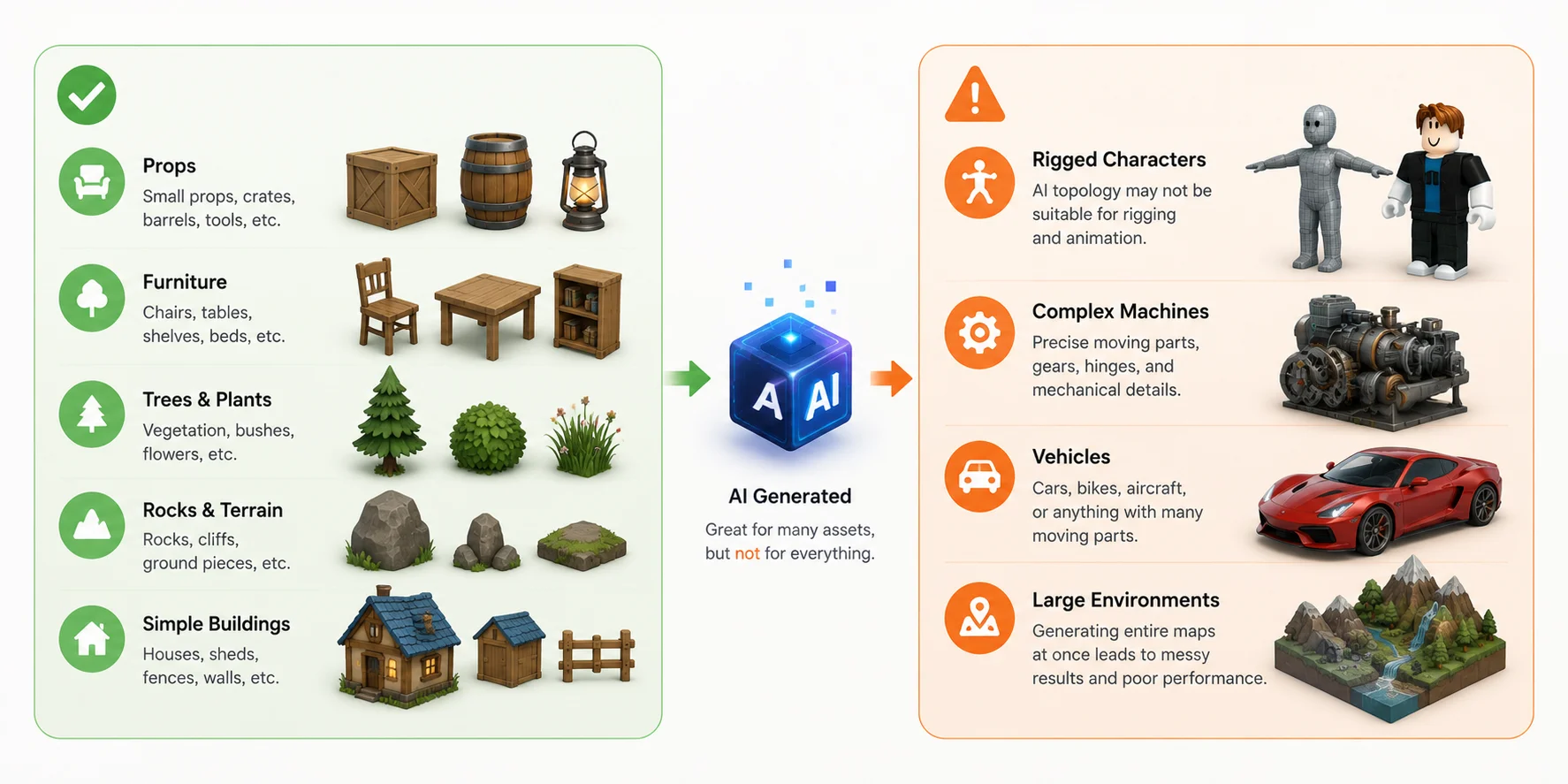
AI может существенно ускорить создание ассетов, но это не правильное решение для каждого проекта Roblox. Понимание его ограничений помогает выбрать нужный процесс и не тратить время на исправление ассетов, которые было бы проще создать вручную.
Сложные механические объекты
AI-сгенерированные модели неидеальны для машин с точными движущимися деталями, например дверей с несколькими петлями, шестерен, двигателей или механических головоломок. Для этих ассетов часто требуются точные размеры, границы коллизий и отдельные компоненты, которые AI-модели могут создавать ненадежно. В таких случаях традиционные инструменты моделирования обычно обеспечивают лучший контроль.
Риггинг персонажей и анимация
Хотя AI может быстро генерировать сетки персонажей, топология не всегда подходит для риггинга или анимации. Плохой поток ребер вокруг суставов может привести к неестественным изгибам в локтях, коленях или мимике. Если вы планируете анимировать персонажа, ожидайте, что перед добавлением скелета потребуется очистить топологию или выполнить ретопологию сетки.
Большие окружения
Генерация целой карты одним запросом редко дает лучший результат. Вместо этого создавайте сцену из небольших ассетов - например, зданий, камней, деревьев и пропов - а затем собирайте их в Roblox Studio. Такой модульный процесс значительно упрощает оптимизацию, редактирование и повторное использование, одновременно повышая общую производительность игры.
Лучшие сценарии использования и ограничения AI 3D-моделей для Roblox
Часто задаваемые вопросы
Как создавать модели Roblox с помощью AI?
Вы можете сгенерировать сетку внутри Studio через Roblox Assistant или создать ее во внешнем инструменте text-to-3D или image-to-3D. Во внешнем процессе экспортируйте ассет как FBX, OBJ или glTF, импортируйте его через File → Import, затем оптимизируйте геометрию и назначьте материалы.
Можно ли использовать AI в Roblox Studio?
Да. Roblox Studio включает 3D-генерацию на базе Assistant. Используйте /generate для создания сетки или /generate_procedural_model для параметрического ProceduralModel. Ни один из этих процессов сейчас не требует старого beta-переключателя Edit-Time Procedural Models.
Может ли новая AI-модель Roblox генерировать 3D-объекты?
Да. Технология Cube 3D от Roblox обеспечивает генерацию сеток через Assistant. Введите /generate с описанием на естественном языке, чтобы создать сетку в Studio. Это удобно для быстрых пропов и прототипов, хотя сложные production-ассеты все еще могут требовать внешнего моделирования или доработки.
Какой формат файла экспортировать для Roblox?
3D Importer в Roblox Studio поддерживает FBX, OBJ и glTF. OBJ - простой выбор для одной статической сетки, тогда как FBX и glTF могут содержать более богатую структуру сцены, PBR-текстуры, риги и данные анимации.
Какой максимальный лимит треугольников для импортируемых сеток в Roblox Studio?
Максимум для обычной отдельной сетки составляет 20,000 треугольников. Для хорошей производительности, особенно на мобильных устройствах или в сценах с большим количеством ассетов, используйте наименьшее число треугольников, которое сохраняет силуэт и важные детали.
Как уменьшить число полигонов у AI 3D-модели?
Большинство AI 3D-инструментов включают функцию decimation или polygon reduction, которая удаляет ненужные грани, сохраняя общую форму модели. Вы также можете сгенерировать низкополигональную версию с помощью ориентированных на игры инструментов, таких как Smart Mesh, или вручную выполнить ретопологию ассета в 3D-программе вроде Blender. После оптимизации просмотрите модель и убедитесь, что силуэт и важные детали сохранились, прежде чем импортировать ее в Roblox Studio.
Заключение
Roblox Assistant и внешние AI-генераторы ведут к разным рабочим процессам. Assistant может разместить сгенерированную сетку непосредственно в Studio, тогда как внешний ассет необходимо экспортировать, импортировать, оптимизировать и подключить к его PBR-текстурам. В обоих случаях тестируйте результат в контексте и поддерживайте затраты на геометрию и текстуры на уровне, подходящем для ваших целевых устройств. Чтобы создать внешний ассет, сгенерируйте модель в Tripo AI Studio, экспортируйте формат, поддерживаемый Roblox, и добавьте ее в свой experience.