Как создавать 3D-модели для печати с помощью ИИ (пошаговое руководство)
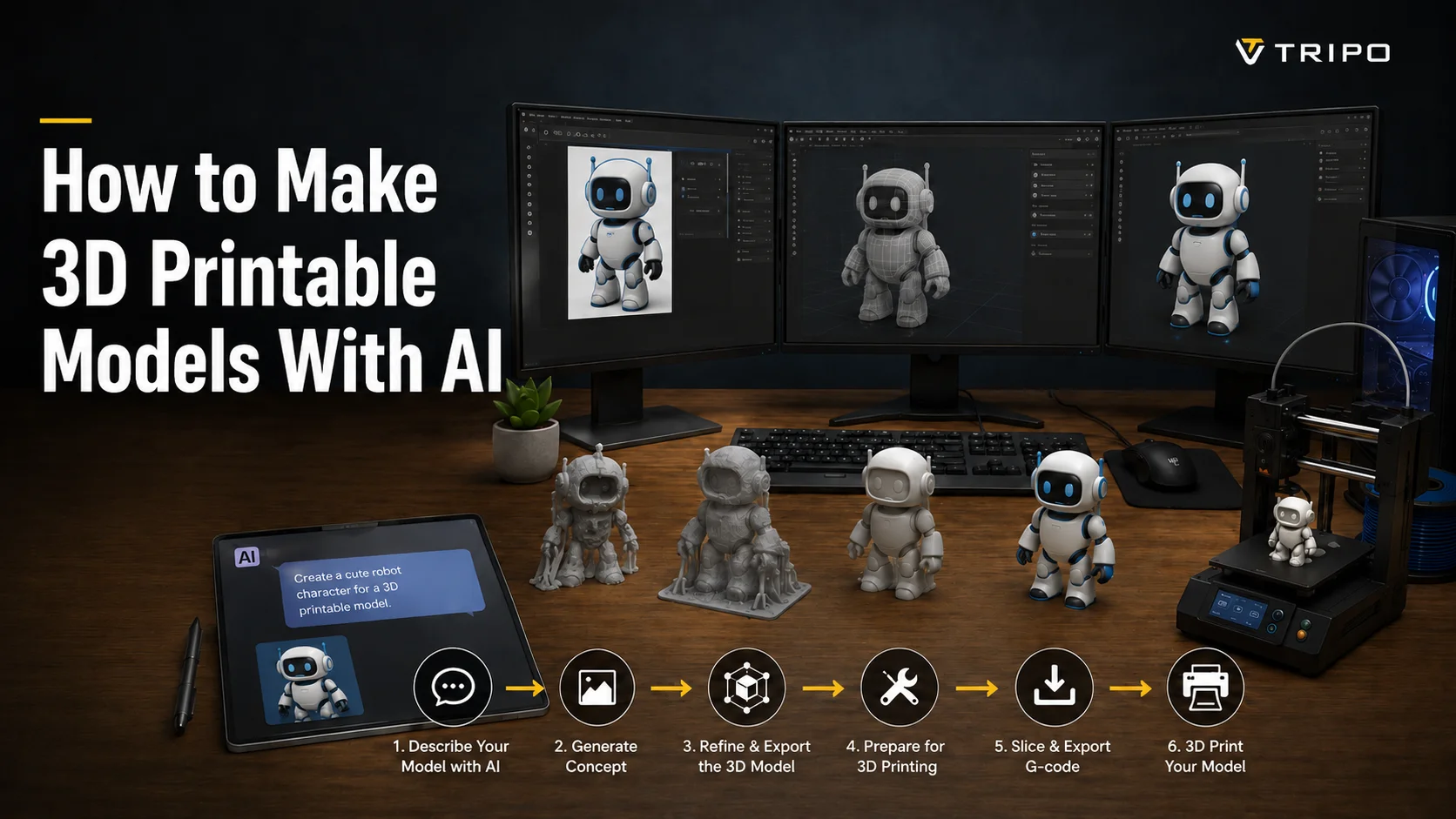
Чтобы создать 3D-модель для печати с помощью ИИ: выберите генератор, введите текстовый запрос или загрузите чёткое изображение, сгенерируйте меш, а затем исправьте его (закройте отверстия, выровняйте основание, удалите плавающие фрагменты), чтобы он был водонепроницаемым. Экспортируйте в формате STL или 3MF, откройте в слайсере и печатайте. Это руководство описывает каждый шаг.
TL;DR Два способа начать: text-to-3D (описать объект) или image-to-3D (загрузить фото или скетч). ИИ строит меш за секунды — но сырой результат обычно не готов к печати. Шаг, который пропускают большинство руководств: исправить меш (закрыть отверстия, выровнять основание, удалить плавающие фрагменты), чтобы он был водонепроницаемым. Экспортируйте в STL (только геометрия) или 3MF (цвет/несколько материалов); установите единицы измерения в мм. Всегда делайте тестовую печать — топология, созданная ИИ, может скрывать тонкие стенки и проблемы с допусками.
Может ли ИИ действительно создавать модели для 3D-печати? (Да — вот как)
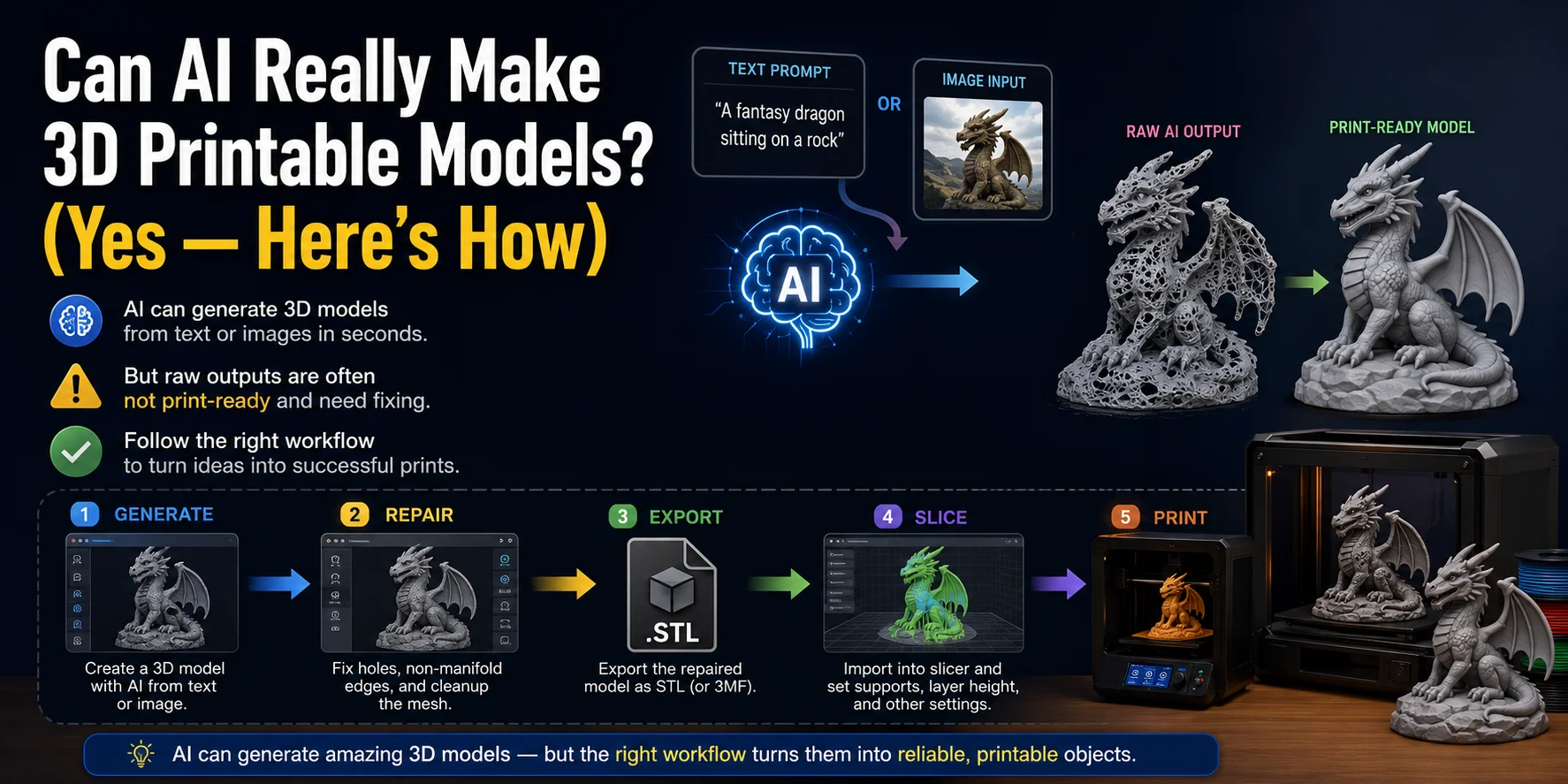
ИИ может сгенерировать 3D-меш из текстового запроса или изображения за секунды, без каких-либо навыков работы с CAD. Но есть важная оговорка: сырой результат ИИ обычно не готов к печати сразу. Процесс состоит из четырёх шагов: генерация → исправление → экспорт → нарезка и печать, — и пропуск шага исправления является наиболее распространённой причиной, по которой модели, созданные ИИ, не печатаются корректно.
Вот полная цепочка:
- Генерация — опишите модель текстом или загрузите референсное изображение
- Исправление — закройте отверстия, удалите плавающую геометрию, убедитесь, что меш водонепроницаемый
- Экспорт — сохраните в STL или 3MF, единицы измерения — миллиметры
- Нарезка и печать — откройте в слайсере, настройте подпорки и масштаб, затем печатайте
В следующих разделах каждый шаг рассмотрен подробно.
Шаг 1 — Выбор инструмента ИИ и типа входных данных
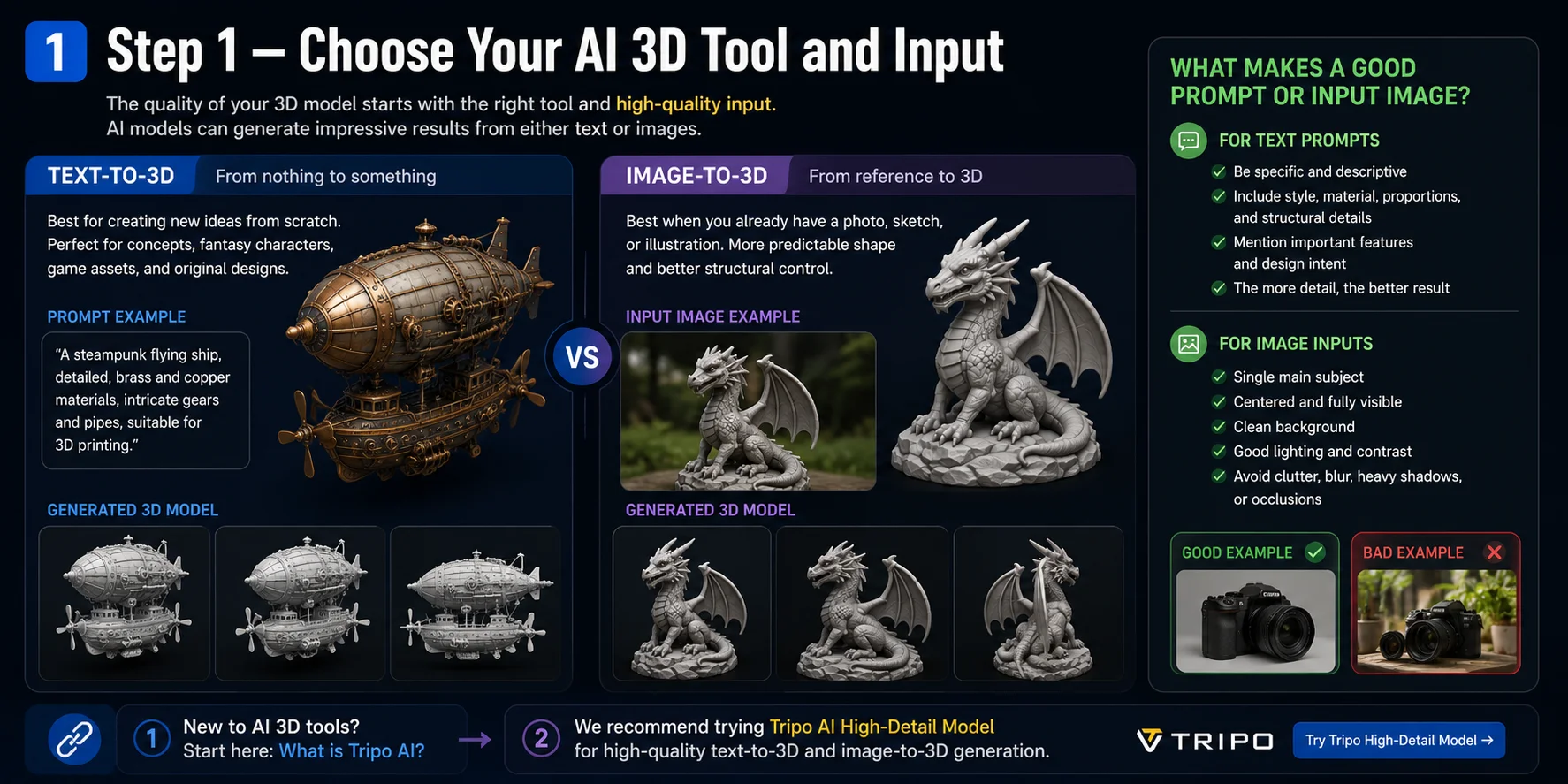
Text-to-3D против image-to-3D — с чего начать
Text-to-3D — лучший выбор, когда вы создаёте концепцию с нуля и у вас нет референсного изображения. Опишите объект понятным языком: укажите стиль, материал, структуру и масштаб. Это самый быстрый путь от идеи к мешу.
Image-to-3D даёт больше контроля над формой и пропорциями, поскольку ИИ использует визуальную информацию из вашей фотографии или скетча. Особенно хорошо работает для объектов, которые уже существуют — игрушка, фигурка, продукт, — или когда у вас есть скетч с определённым силуэтом, который нужно сохранить.
Что делает запрос или входное изображение хорошим
Для текстовых запросов: будьте конкретны в отношении формы, стиля и структуры. Избегайте расплывчатых описаний. Укажите, симметричен ли объект, из скольких частей он состоит и какое ощущение материала вы хотите передать.
Для входных изображений: используйте один субъект, расположенный по центру кадра, на чистом фоне, при равномерном освещении и высоком контрасте. Избегайте захламлённости, размытости в движении и отражающих поверхностей.
Шаг 2 — Генерация 3D-модели
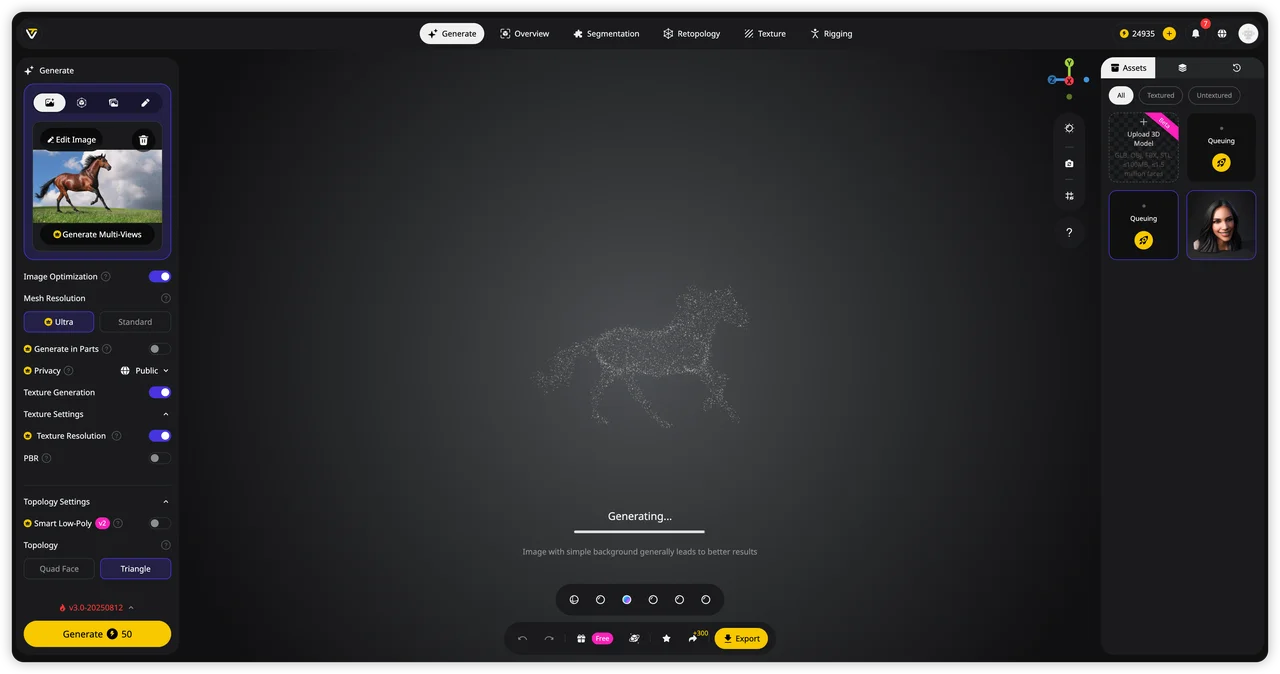
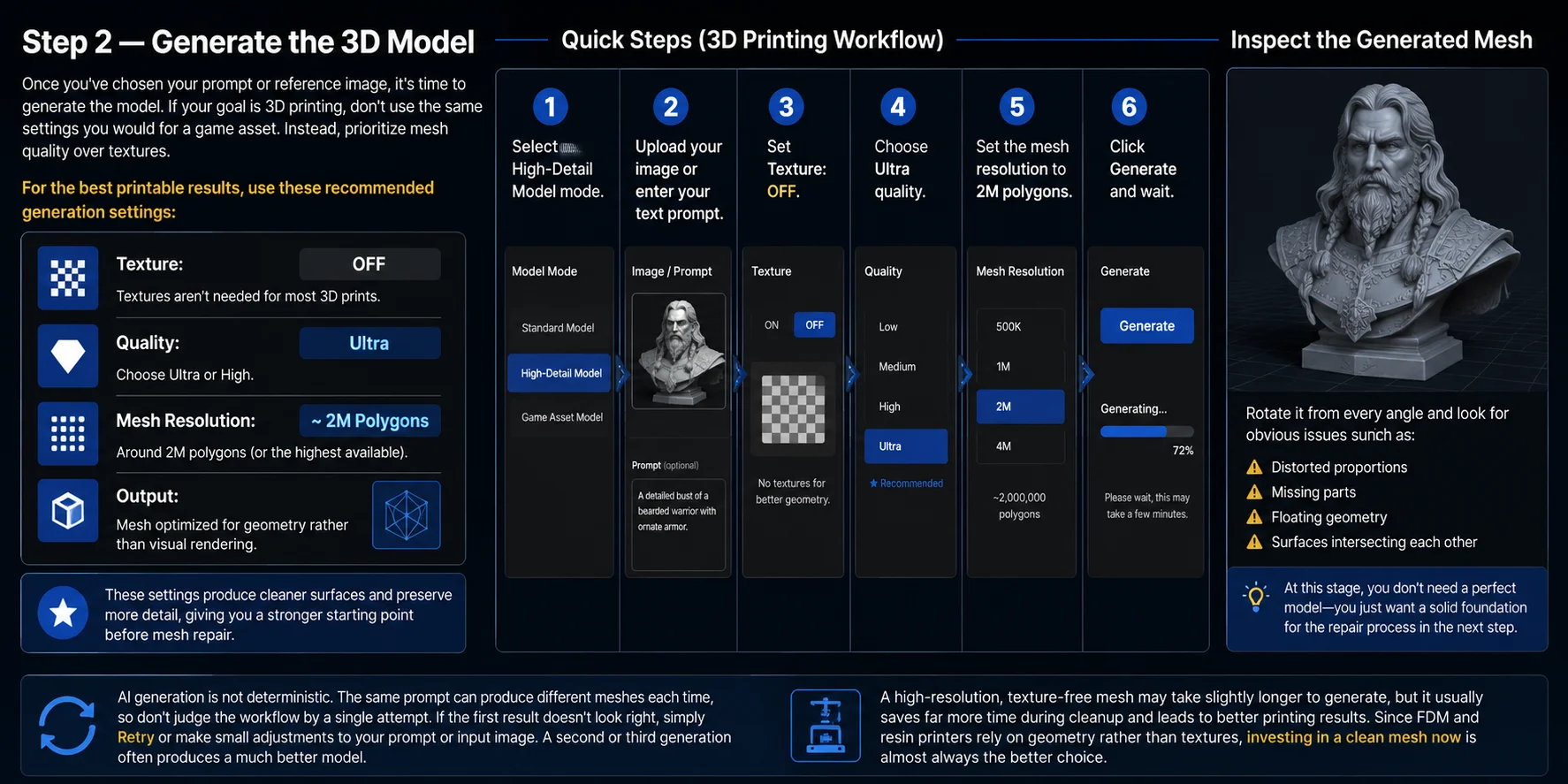
Для 3D-печати важны настройки генерации. Настройте генератор на максимальную точность:
- Выберите максимально доступное количество полигонов (Tripo поддерживает до 2 миллионов полигонов с High-Detail Model, официально подходящей для 3D-печати)
- Отключите текстуры — 3D-печать не использует цветные текстуры, поэтому их генерация тратит время впустую
- Используйте последнюю версию модели для наилучшего качества геометрии
Генерация ИИ имеет естественный элемент случайности. Если первый результат содержит очевидные дефекты — отсутствующие части, неправильные пропорции или искажённую геометрию — нажмите «Повторить». Небольшие изменения в запросе или входном изображении могут привести к значительно лучшим результатам.
После генерации выполните быстрый визуальный осмотр перед переходом к исправлению:
- Соответствует ли силуэт вашему замыслу?
- Правильны ли пропорции?
- Есть ли очевидные отверстия или пересекающиеся грани?
Шаг 3 — Исправление меша (достижение водонепроницаемости)
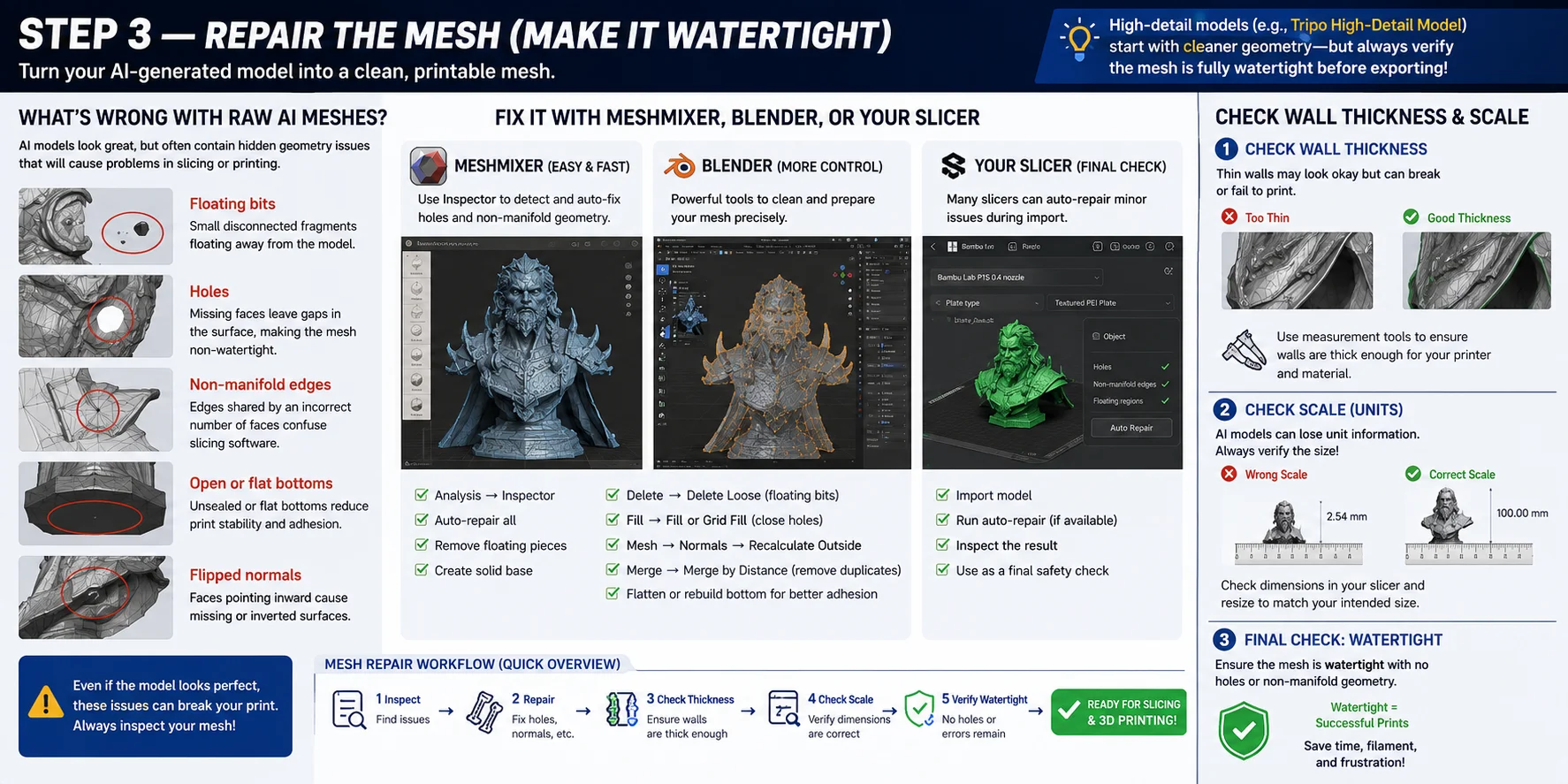
Это шаг, который большинство руководств пропускает, и именно из-за него большинство распечаток ИИ-моделей не получаются. Сырые меши ИИ обычно содержат плавающие фрагменты (небольшие острова несвязанной геометрии), отверстия (открытые границы, где поверхность не замкнута), нестандартные рёбра (геометрия, нарушающая правила водонепроницаемости), отсутствующие плоские основания (ИИ «угадывает» невидимые области) и тонкие стенки, которые слайсеры игнорируют.
Что не так с сырыми мешами ИИ
- Плавающие фрагменты — изолированные фрагменты геометрии, которые печатаются в виде комков
- Отверстия — открытые границы, препятствующие правильной нарезке
- Нестандартные рёбра — недопустимая топология, сбивающая с толку слайсеры
- Отсутствие плоского основания — модели, которые раскачиваются или наклоняются при печати
- Избыточное количество треугольников — миллионы микротреугольников, замедляющих работу слайсеров
Исправление
Meshmixer (бесплатно): импортируйте модель → Analysis → Inspector для поиска отверстий и нестандартных рёбер → Auto Repair All для автоматического исправления.
Blender (бесплатно): режим редактирования → Select All by Trait → Non Manifold для нахождения проблемных зон → Mesh → Clean Up → Fill Holes → Recalculate Normals (Shift+N). Используйте Mesh → Clean Up → Merge by Distance для исправления дублирующихся вершин.
Встроенное исправление слайсера: Bambu Studio и Cura содержат функции автоматического исправления, которые могут устранить простые проблемы при импорте.
Проверка толщины стенок и масштаба
После исправления убедитесь, что:
- Стенки имеют толщину не менее 1,2 мм для FDM-печати (более тонкие стенки часто печатаются плохо или вообще не печатаются)
- Размеры модели в миллиметрах, а не сантиметрах или дюймах
- Масштаб правильный — модель размером 10 мм и 10 см выглядят одинаково в окне просмотра, но печатаются совершенно по-разному
Шаг 4 — Экспорт в правильном формате (STL, OBJ или 3MF)
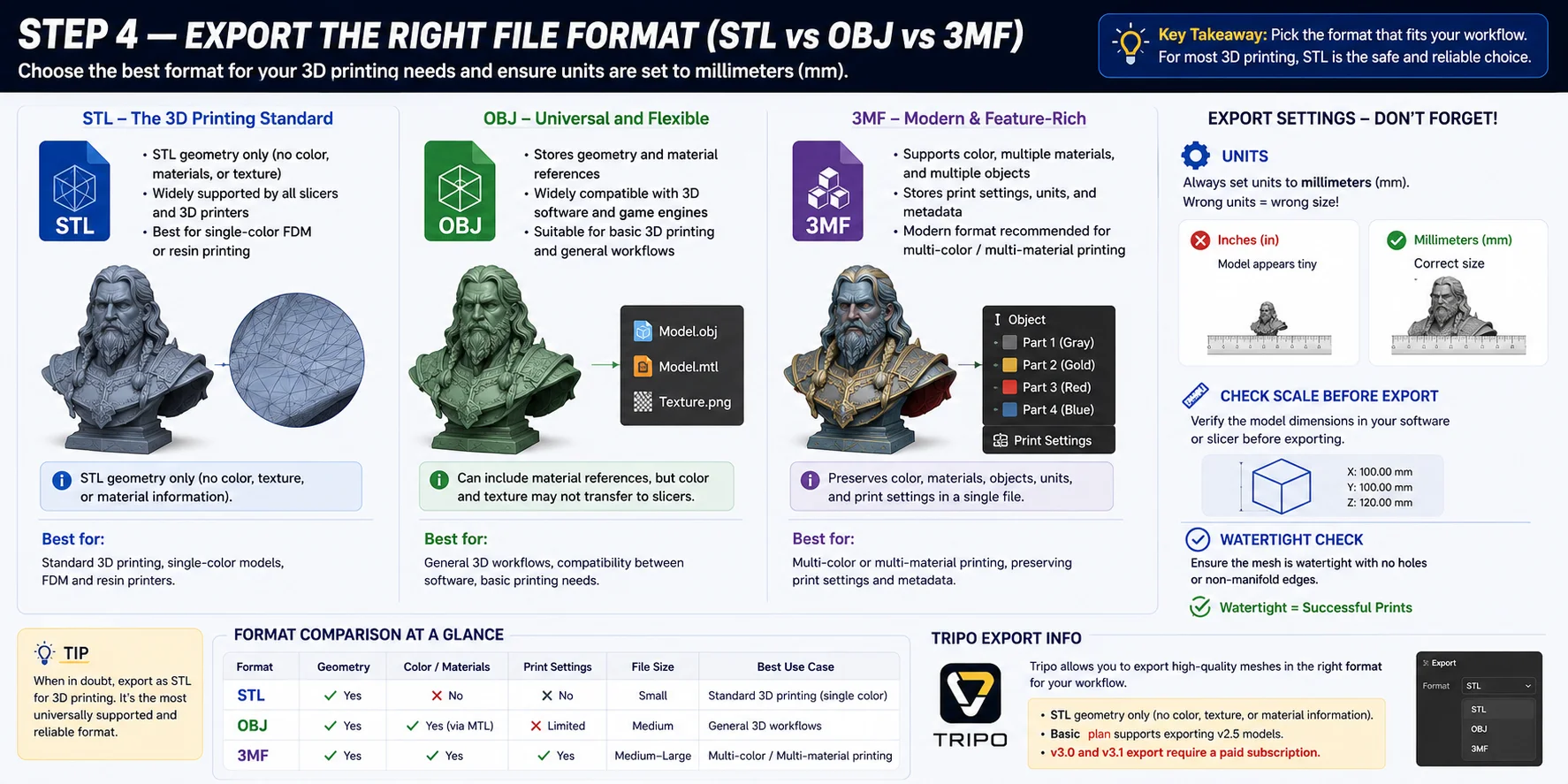
Выбор правильного формата экспорта позволяет избежать проблем совместимости с вашим слайсером и принтером.
STL — стандартный формат для 3D-печати. Хранит только геометрию — без цветов, текстур или материалов. Практически каждый слайсер и 3D-принтер поддерживает STL. Используйте его, когда вам нужна только форма и важна максимальная совместимость.
OBJ — универсальный формат, подходящий для базовой 3D-печати. Широко поддерживается в программах для 3D-редактирования и может содержать базовую цветовую информацию, но менее распространён в современных слайсерах, чем STL или 3MF.
3MF — современный формат 3D-печати. Поддерживает цвета, несколько материалов, единицы измерения и другие метаданные печати. Используйте его, когда хотите сохранить цвет или вам нужны настройки для многоматериальной печати, а также при использовании Bambu Studio (который работает с 3MF нативно).
Всегда устанавливайте единицы измерения в миллиметры (мм) перед экспортом. Большинство слайсеров предполагают миллиметровые единицы — экспорт в сантиметрах или дюймах создаёт модели, которые в 10 или 25 раз больше, чем нужно.
Форматы экспорта Tripo: STL экспортирует только геометрию. 3MF сохраняет цвет и настройки для нескольких материалов. OBJ обеспечивает универсальную совместимость. Обратите внимание, что экспорт моделей v3.0/3.1 требует платной подписки; экспорт для плана Basic ограничен моделями v2.5.
Шаг 5 — Нарезка и печать
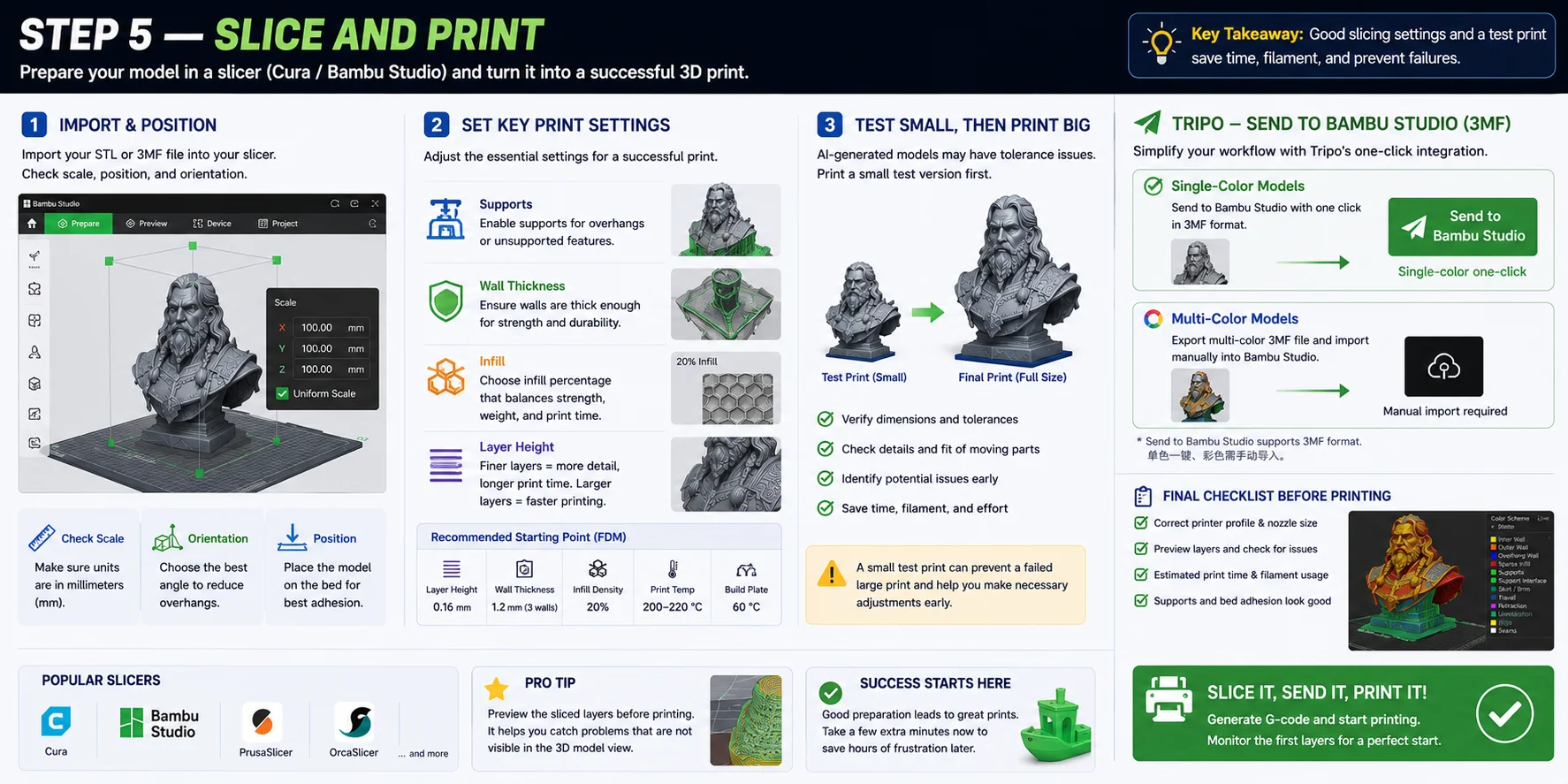
Импортируйте экспортированный файл в слайсер. Популярные варианты — Bambu Studio и Cura.
В слайсере:
- Масштаб — убедитесь, что модель имеет правильный размер в миллиметрах
- Ориентация — поверните модель так, чтобы самая плоская и устойчивая грань оказалась на рабочей поверхности
- Подпорки — включите подпорки для нависаний более 45°
- Толщина стенок — установите 2–3 периметра (1,2–2 мм) для достаточной прочности при печати
- Заполнение — 15–20% для декоративных моделей, 30–50% для функциональных деталей
Модели, созданные в Tripo, можно отправить напрямую в Bambu Studio одним щелчком в формате 3MF. Экспорт одним щелчком работает для одноцветных моделей; для многоцветных моделей требуется ручной импорт с помощью Export Multi-Color Printable File.
Всегда сначала печатайте тест. Топология, созданная ИИ, может скрывать тонкие стенки и жёсткие допуски, которые не очевидны в предпросмотре слайсера. Небольшая тестовая печать в масштабе 50% занимает 20 минут и спасает вас от неудачной полноразмерной печати.
Достаточно ли хороша топология ИИ для печати?
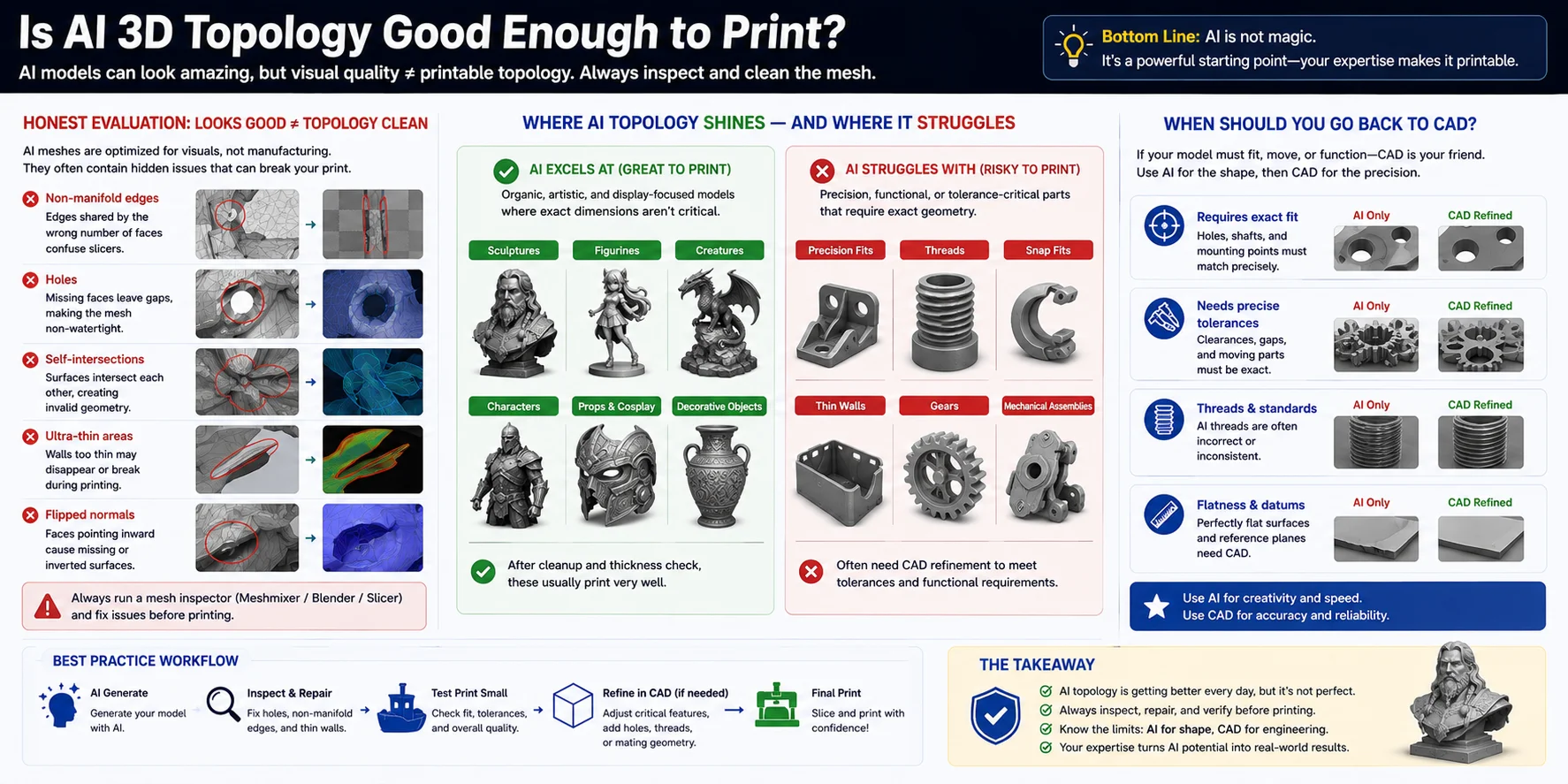
Честный ответ: зависит от типа модели.
Топология ИИ хорошо работает для:
- Декоративных скульптур и фигурок
- Персонажей и органических форм
- Игрушек и коллекционных предметов
- Реквизита и выставочных моделей
- Объектов с невысокими допусками, где приблизительная геометрия приемлема
Топология ИИ плохо справляется с:
- Точными механическими деталями с подгонкой (шестернями, кронштейнами, корпусами)
- Резьбовыми соединениями (болтами, гайками, резьбовыми вставками)
- Очень тонкими элементами (менее 1 мм)
- Объектами с жёсткими допусками размеров
Топология генераторов ИИ, как правило, треугольная и нерегулярная. Это нормально для печати декоративных моделей, но создаёт проблемы для объектов, которые должны защёлкиваться, свинчиваться с другими деталями или соответствовать техническим допускам. Для таких задач CAD-моделирование в Fusion 360 или аналогичном инструменте по-прежнему остаётся правильным выбором.
Практический вывод: Используйте ИИ-генерацию для органических и художественных моделей, а CAD — для всего, что должно подходить по размеру, свинчиваться или соответствовать размерным требованиям.
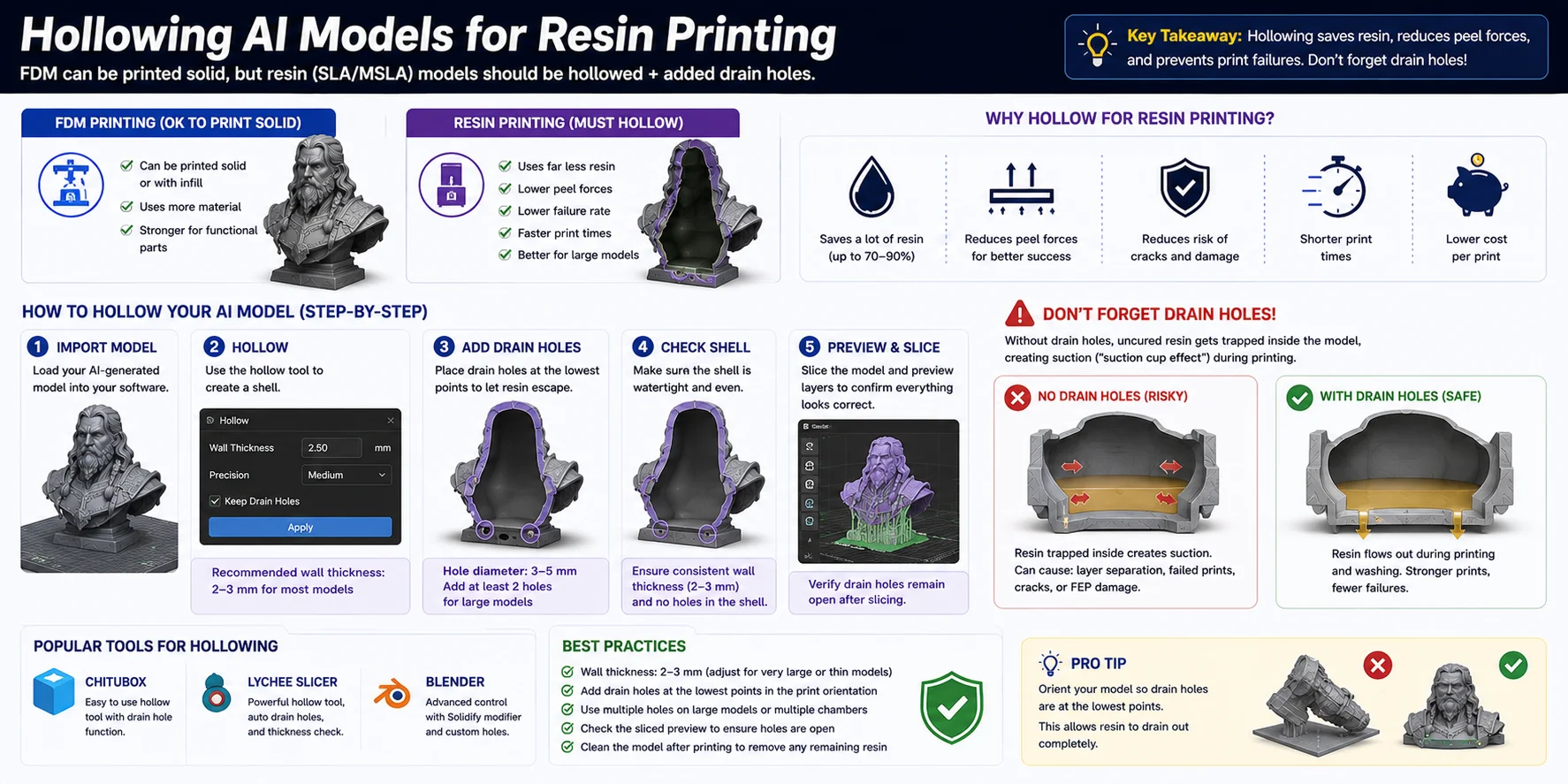
Полые модели ИИ для смоляной печати
FDM-принтеры могут печатать цельные модели без проблем. Смоляная (SLA/MSLA) печать отличается — печать крупных цельных моделей из смолы расходует дорогостоящий материал, рискует провалом печати и значительно увеличивает время.
Для смоляной печати сделайте модель полой перед нарезкой:
- Целевая толщина стенки: 2–3 мм (более тонкие стенки могут трескаться; более толстые стенки расходуют смолу впустую)
- Добавьте дренажные отверстия: диаметром не менее 2 мм, размещённые в самой нижней точке полости. Без дренажных отверстий жидкая смола остаётся внутри и создаёт эффект всасывания, который отрывает модели от рабочей поверхности или вызывает растрескивание при постобработке
Инструменты для создания полых моделей:
- Chitubox (слайсер со встроенными инструментами для создания полостей и размещения дренажных отверстий)
- Lychee Slicer (аналогичные встроенные инструменты, популярен для смоляной печати)
- Blender (ручное создание полостей с помощью модификатора Solidify, затем булево вычитание)
После создания полости снова запустите проверку меша — операции создания полостей иногда приводят к появлению новой нестандартной геометрии.
Часто задаваемые вопросы
Может ли ИИ создавать модели для 3D-печати?
Да, такие инструменты ИИ, как Tripo, могут создавать модели для 3D-печати из текстовых запросов или изображений за секунды. Сгенерированный меш обычно требует шага исправления — закрытия отверстий и обеспечения водонепроницаемости — прежде чем его можно будет надёжно нарезать и распечатать. После исправления экспортируйте в STL или 3MF и откройте файл в слайсере.
Как создать собственную 3D-модель с помощью ИИ?
Чтобы создать 3D-модель с помощью ИИ, перейдите в генератор ИИ, например Tripo AI Studio, введите текстовое описание или загрузите референсное изображение, настройте параметры для высокой детализации с отключёнными текстурами (для печати), затем сгенерируйте. Скачайте меш, исправьте его в Meshmixer или Blender, чтобы закрыть отверстия и удалить плавающую геометрию, экспортируйте в STL или 3MF и откройте в слайсере для подготовки к печати.
Может ли ChatGPT создавать 3D-модели для 3D-печати?
Нет, ChatGPT не может создавать 3D-модели напрямую. ChatGPT — это текстовый ИИ, который может помочь написать более качественные запросы для генераторов ИИ 3D-моделей, объяснить шаги исправления или отладить настройки печати, но не выводит 3D-геометрию. Для создания реальных 3D-моделей используйте специализированный инструмент, например Tripo или Meshy.
Какой формат файла лучше для 3D-печати с помощью ИИ — STL или OBJ?
STL — лучший выбор для большинства рабочих процессов 3D-печати, поскольку он поддерживается практически всеми слайсерами и принтерами и хранит только данные геометрии. Используйте 3MF, если нужно сохранить цвета, настройки нескольких материалов или метаданные печати. OBJ работает как запасной вариант для базовой печати, но реже используется в современных рабочих процессах.
Достаточно ли хороши 3D-модели, созданные ИИ, для печати?
Модели, созданные ИИ, хорошо печатаются для декоративных, органических и художественных объектов — фигурок, персонажей, скульптур и реквизита. Они ненадёжны для точных механических деталей с подгонкой, резьб или компонентов с жёсткими допусками, где CAD-моделирование по-прежнему лучше. После шага исправления большинство декоративных моделей ИИ дают чистую печать.
Можно ли создавать модели ИИ для печати бесплатно?
Да — многие генераторы ИИ 3D-моделей предлагают бесплатный уровень с ограниченным количеством генераций. Tripo предлагает бесплатные генерации для начала работы. Для исправления и нарезки Meshmixer, Blender, Cura и Bambu Studio — все бесплатны. Ограничения экспорта (такие как формат файла или версия модели) могут требовать платной подписки для некоторых инструментов.
Заключение
ИИ превращает идею в готовую к печати модель за минуты — сгенерируйте, исправьте меш, экспортируйте STL или 3MF и нарежьте. Шаг исправления — то, что большинство руководств пропускает, но именно он отличает модель, которая печатается чисто, от той, что проваливается на рабочей поверхности. Ваша следующая распечатка — на расстоянии одного запроса.