Что такое файл 3MF? Как открыть, создать и конвертировать (2026)
Файл 3MF (3D Manufacturing Format) — это современный формат файлов, разработанный специально для 3D-печати. В отличие от традиционных форматов, он может хранить полный проект 3D-печати в одном пакете, что упрощает совместное использование и управление моделями в разных программных инструментах.
Одним из главных преимуществ 3MF является то, что он может хранить гораздо больше, чем просто геометрию. Помимо формы модели, файл 3MF может включать цвета, материалы, текстуры, настройки печати и другие производственные данные, необходимые для производства.
По сравнению с STL, содержащим только геометрию меша, 3MF обеспечивает более полный и надёжный рабочий процесс для современной 3D-печати. Это делает его особенно полезным для многоцветной печати, проектов с несколькими материалами и готовых к печати файлов, сохраняющих важные настройки слайсера.
Сегодня 3MF поддерживается популярными слайсерами: Bambu Studio, OrcaSlicer, PrusaSlicer и Cura. Нужна модель для печати? Создайте её с помощью Tripo AI из текста или фото и экспортируйте как 3MF.
Файл 3MF (3D Manufacturing Format) — это современный файл на основе XML, используемый в 3D-печати. В отличие от STL, хранящего только геометрию меша, файл .3mf выступает единым контейнером, содержащим модель, цвета, материалы, текстуры и настройки печати. Его можно открыть в любом современном слайсере: Bambu Studio, OrcaSlicer или PrusaSlicer.
Что такое файл 3MF?
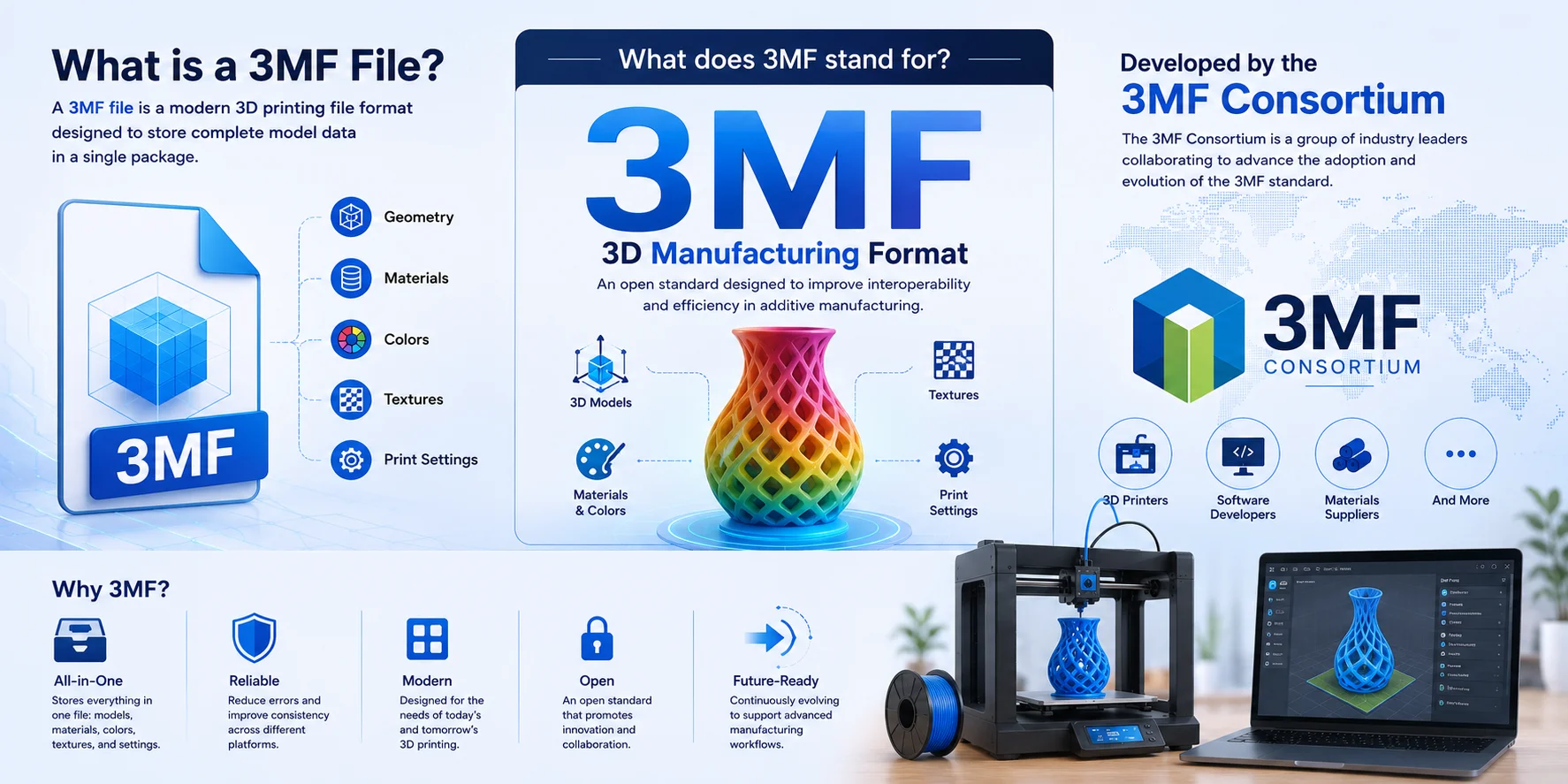
Файл 3MF — это современный формат файлов для 3D-печати, предназначенный для хранения полных данных модели в едином пакете. Аббревиатура 3MF расшифровывается как 3D Manufacturing Format (формат 3D-производства) — открытый стандарт, разработанный и поддерживаемый 3MF Consortium, группой отраслевых лидеров, сосредоточенных на улучшении совместимости в аддитивном производстве. В отличие от более старых форматов, файлы 3MF могут содержать геометрию, материалы, цвета, текстуры и настройки печати.
Что находится внутри файла 3MF? (Меш + цвет, материалы и метаданные)
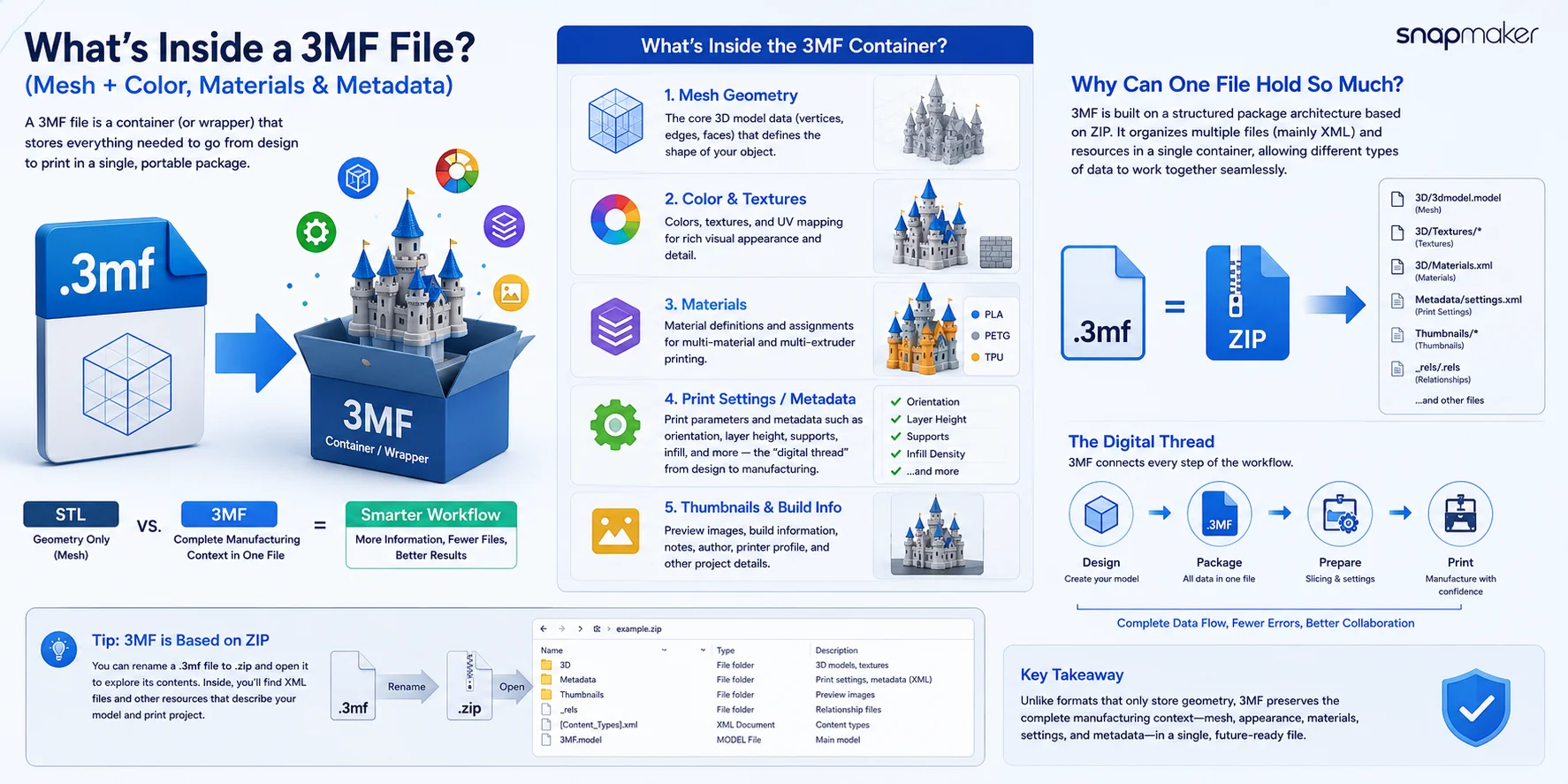
Одним из главных преимуществ формата 3MF является то, что он выступает контейнером для всей информации, необходимой для производства 3D-модели. Представьте файл .3mf как пакет, похожий на архив .zip: вместо хранения только геометрии он объединяет несколько типов данных в единый организованный файл.
В основе каждого файла 3MF лежит геометрия меша модели — вершины, рёбра и поверхности, определяющие форму объекта.
Помимо геометрии, 3MF может хранить цвета и текстуры, позволяя дизайнерам сохранять визуальные детали: полноцветные поверхности, узоры, ярлыки и реалистичные текстуры. Формат также поддерживает материалы, что делает его подходящим для рабочих процессов многоматериальной печати.
Ещё одним ключевым компонентом являются настройки печати и метаданные: ориентация построения, высота слоя, опорные структуры, плотность заполнения и другие производственные параметры.
По сути, файл 3MF — это контейнер на основе ZIP с набором XML-документов и связанных ресурсов. Если переименовать .3mf в .zip, можно открыть и изучить его внутреннюю структуру.
Этот подход на основе контейнера отличает 3MF от старых форматов, таких как STL. STL хранит преимущественно геометрическую информацию, тогда как 3MF сохраняет полный производственный контекст в одном портативном пакете.
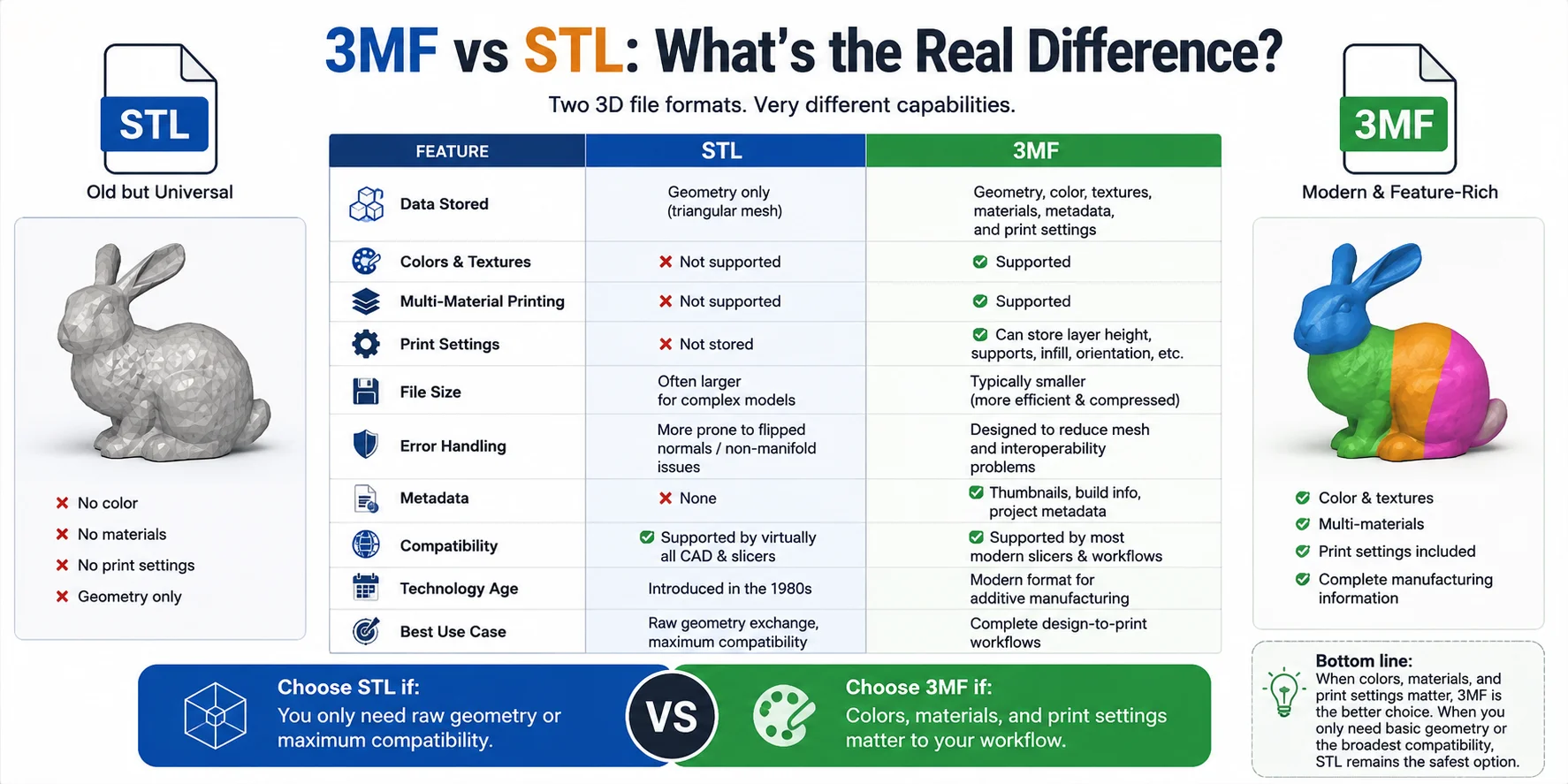
3MF vs STL: в чём реальное отличие?
| Характеристика | STL | 3MF |
|---|---|---|
| Хранимые данные | Только геометрия (треугольная сетка) | Геометрия, цвета, текстуры, материалы, метаданные и настройки печати |
| Цвета и текстуры | Не поддерживаются | Полная поддержка |
| Многоматериальная печать | Не поддерживается | Поддерживается |
| Настройки печати | Не сохраняются | Может хранить высоту слоя, опоры, заполнение, ориентацию и др. |
| Размер файла | Часто больше для сложных моделей | Как правило, меньше благодаря эффективной упаковке |
| Обработка ошибок | Более склонен к перевёрнутым нормалям и неманифолдной геометрии | Разработан для снижения типичных проблем сетки и совместимости |
| Метаданные | Отсутствуют | Поддерживает миниатюры, информацию о построении и метаданные проекта |
| Совместимость | Поддерживается практически всем CAD-ПО и слайсерами | Поддерживается большинством современных слайсеров |
| Возраст технологии | Появился в 1980-х | Современный формат для аддитивного производства |
| Лучший сценарий | Простой обмен геометрией | Полный рабочий процесс от проектирования до печати |
Почему 3MF обычно лучше для 3D-печати?
Главное ограничение STL — хранение только формы объекта. Файл 3MF выступает полным производственным пакетом, сохраняя не только модель, но и инструкции для правильной печати. Благодаря сжатой контейнерной структуре файлы 3MF часто меньше эквивалентных STL при значительно большем объёме информации.
Файл 3MF — то же самое, что STL?
Нет. Хотя оба формата могут представлять один и тот же 3D-объект, они фундаментально различаются.
- STL = только форма
- 3MF = форма + внешний вид + материалы + настройки печати + метаданные
Вывод: Когда важны цвета, материалы и настройки печати, 3MF — лучший выбор. Когда нужна только базовая геометрия или максимальная совместимость, STL остаётся наиболее надёжным вариантом.
Как открыть и просмотреть файл 3MF
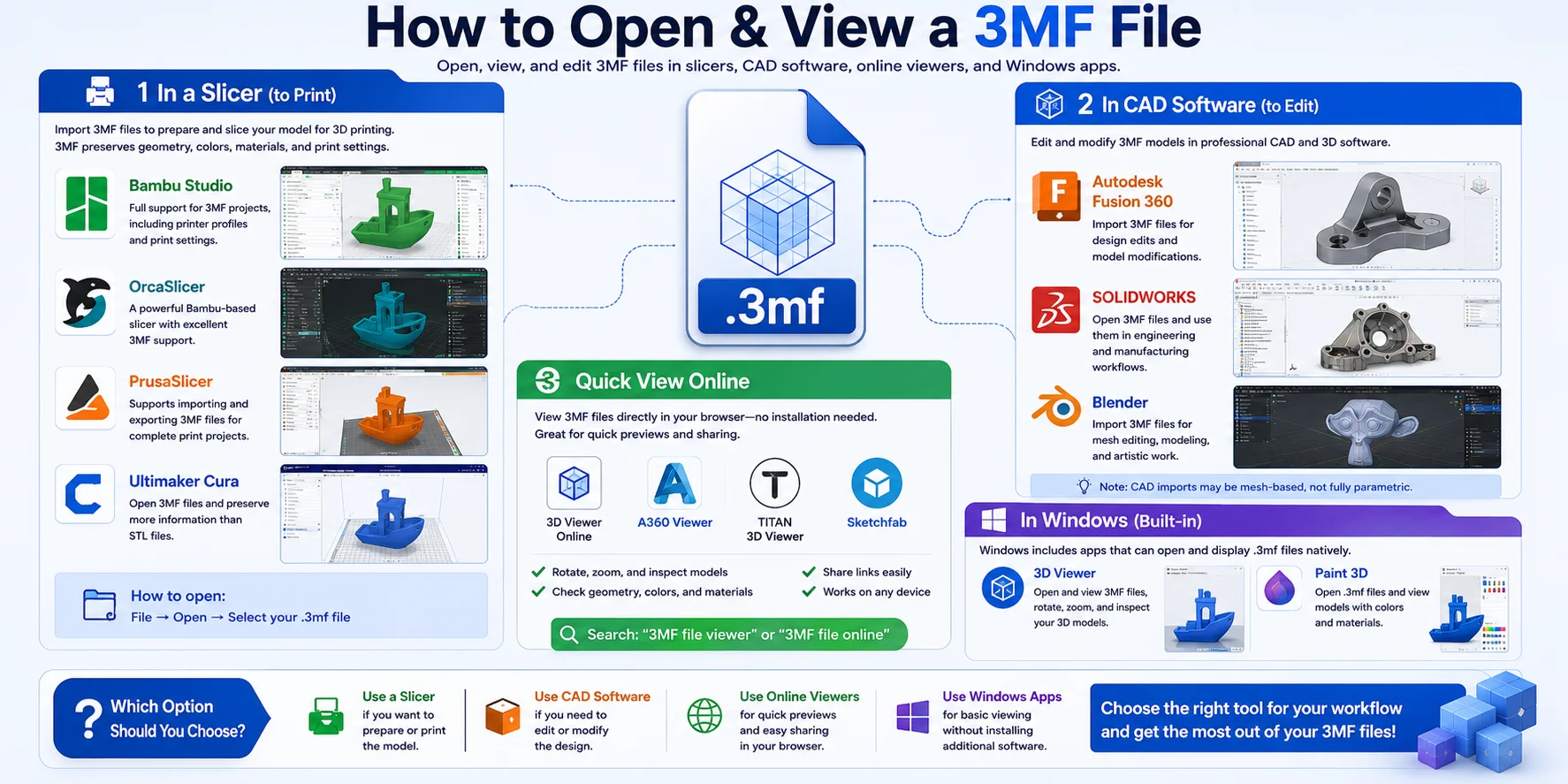
Открыть в слайсере (для 3D-печати)
Популярные слайсеры, поддерживающие 3MF:
- Bambu Studio — полная поддержка проектов 3MF, включая профили принтеров.
- OrcaSlicer — популярный слайсер на базе Bambu с широкой поддержкой 3MF.
- PrusaSlicer — поддерживает импорт и экспорт файлов 3MF для полных проектов.
- Ultimaker Cura — может открывать файлы 3MF, сохраняя больше информации, чем STL.
В большинстве слайсеров: Файл → Открыть и выбрать файл .3mf.
Открыть в CAD-программе (для редактирования)
Распространённые варианты: Autodesk Fusion 360, SOLIDWORKS, Blender (через встроенный или дополнительный функционал).
Просмотр онлайн
Ряд веб-просмотрщиков позволяет проверить модель прямо в браузере, не устанавливая программы.
Открыть в Windows
- 3D-просмотрщик (Windows)
- Paint 3D
Какой вариант выбрать?
- Слайсер — для подготовки или печати модели.
- Fusion 360, SOLIDWORKS или Blender — для редактирования дизайна.
- Онлайн-просмотрщик 3MF — для быстрого предпросмотра.
- Windows 3D-просмотрщик или Paint 3D — для базового просмотра.
Как создать или экспортировать файл 3MF
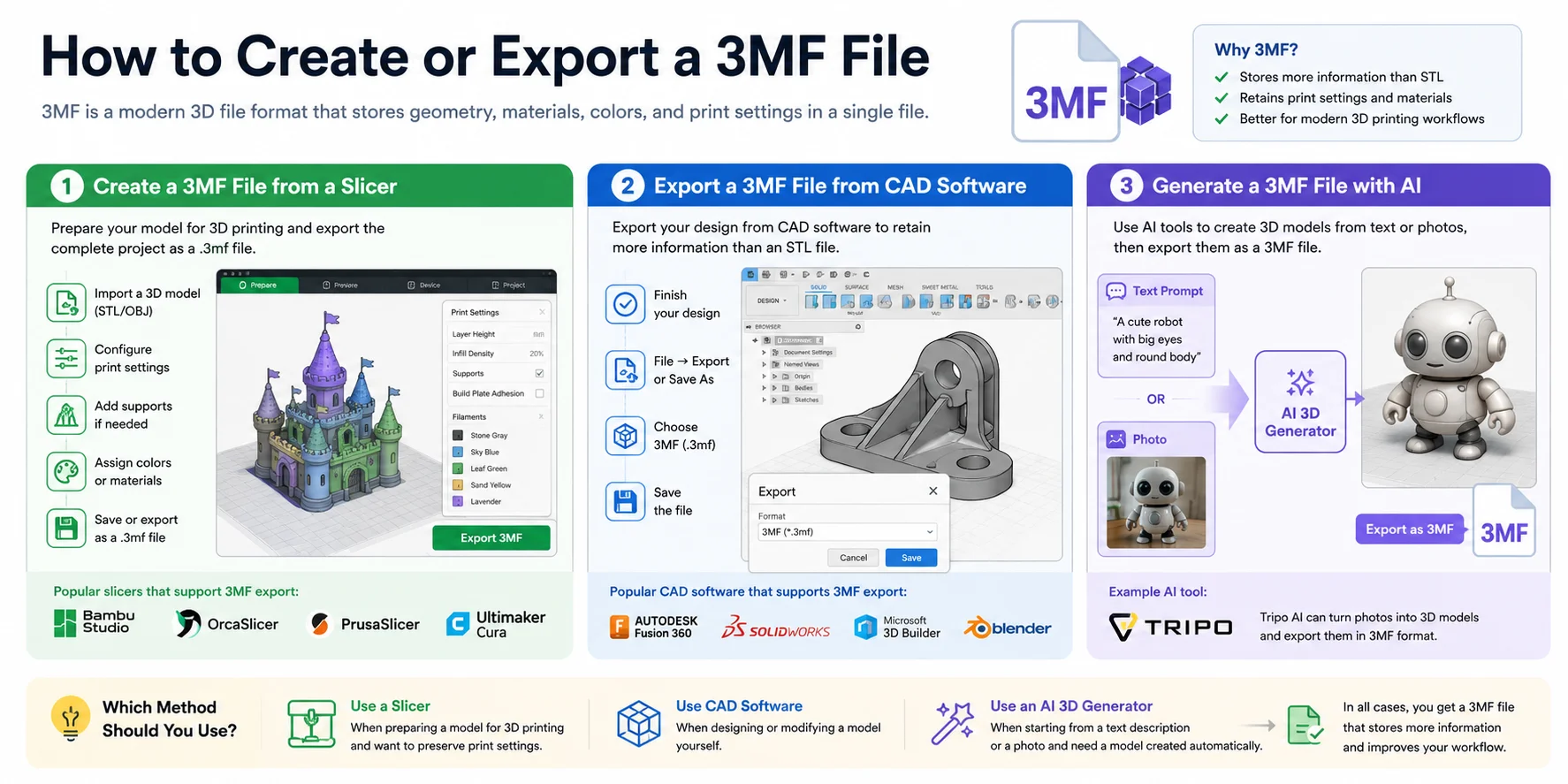
Создать в слайсере
Типичный рабочий процесс:
- Импортируйте 3D-модель (STL или OBJ).
- Настройте параметры печати.
- При необходимости добавьте опоры.
- Назначьте цвета или материалы для совместимых принтеров.
- Сохраните или экспортируйте проект как файл
.3mf.
Слайсеры с поддержкой экспорта 3MF: Bambu Studio, OrcaSlicer, PrusaSlicer, Ultimaker Cura.
Экспортировать из CAD-программы
Распространённые варианты: Autodesk Fusion 360, SOLIDWORKS, Microsoft 3D Builder, Blender. Процесс: Файл → Экспорт или Сохранить как → 3MF (.3mf).
Сгенерировать с помощью ИИ
Tripo AI может преобразовать фотографию в 3D-модель и экспортировать её в формате 3MF, позволяя получить готовый к печати объект без традиционного 3D-моделирования.
Какой метод выбрать?
- Слайсер — для подготовки модели к 3D-печати с сохранением настроек.
- CAD-программа — для самостоятельного проектирования или изменения модели.
- ИИ-генератор 3D — для создания модели из текстового описания или фото.
3MF для цветной и многоматериальной печати
Одним из главных преимуществ формата 3MF является возможность хранить информацию о цвете, материалах и производственных параметрах вместе с геометрией модели. Именно это делает 3MF предпочтительным форматом для цветной и многоматериальной 3D-печати.
Типичный рабочий процесс цветной печати:
- Создайте или получите цветную 3D-модель.
- Экспортируйте модель в формате 3MF.
- Импортируйте 3MF-файл в совместимый слайсер (Bambu Studio, PrusaSlicer, OrcaSlicer).
- Слайсер автоматически распознаёт назначения цветов и информацию о материалах на уровне объекта или грани.
- Отправьте задание на печать в совместимую систему многоцветной печати, например Bambu Lab AMS.
Использование моделей, созданных с помощью ИИ
Tripo AI обеспечивает прямую интеграцию с Bambu Studio. Согласно официальной документации:
Функция «Отправить в Bambu Studio» в настоящее время поддерживает только монохромные файлы для печати. Для цветных моделей используйте «Экспортировать многоцветный файл для печати», а затем импортируйте полученный файл в Bambu Studio.
Если точность цветопередачи важна, всегда выбирайте вариант экспорта с поддержкой цвета.
Почему 3MF важен для многоцветной печати
- Хранит геометрию, цвета и назначения материалов в одном файле
- Сохраняет метаданные слайсера и производственные параметры
- Снижает объём ручной настройки при печати
- Поддерживает современные многоматериальные системы, такие как Bambu Lab AMS
- Упрощает обмен готовыми проектами цветной печати
Как конвертировать 3MF в STL (и STL в 3MF)
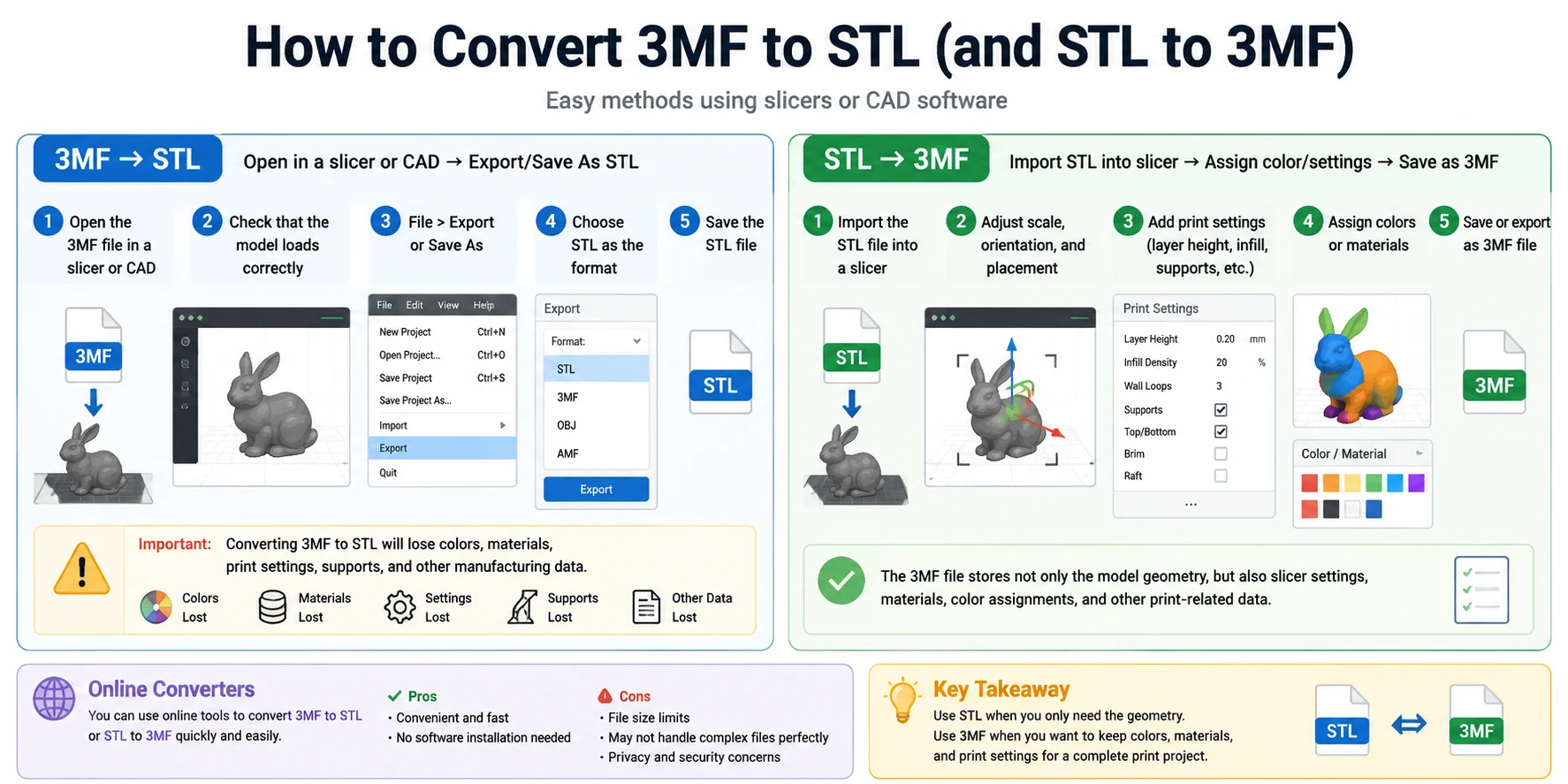
Как конвертировать 3MF в STL
- Откройте 3MF-файл в слайсере (Bambu Studio, OrcaSlicer, PrusaSlicer или Cura).
- Убедитесь, что геометрия модели загружается корректно.
- Перейдите в Файл > Экспорт или Сохранить как.
- Выберите STL в качестве формата вывода.
- Сохраните экспортированный STL-файл.
Важно: при конвертации 3MF в STL файл, как правило, теряет цвет, назначения материалов, настройки слайсера и другие производственные данные.
Как конвертировать STL в 3MF
- Импортируйте STL-файл в слайсер.
- Настройте масштаб, ориентацию и расположение модели.
- Добавьте настройки печати: высоту слоя, заполнение, опоры и толщину стенок.
- Назначьте цвета или материалы при подготовке многоцветной или многоматериальной печати.
- Сохраните или экспортируйте проект в формате 3MF.
Главный вывод
Вы можете конвертировать 3MF в STL, когда нужна только геометрия модели, но STL не сохраняет цвет, материал или настройки печати. Для полноценного проекта печати, особенно с цветами или несколькими материалами, 3MF обычно является лучшим форматом.
Когда использовать 3MF, а когда STL?
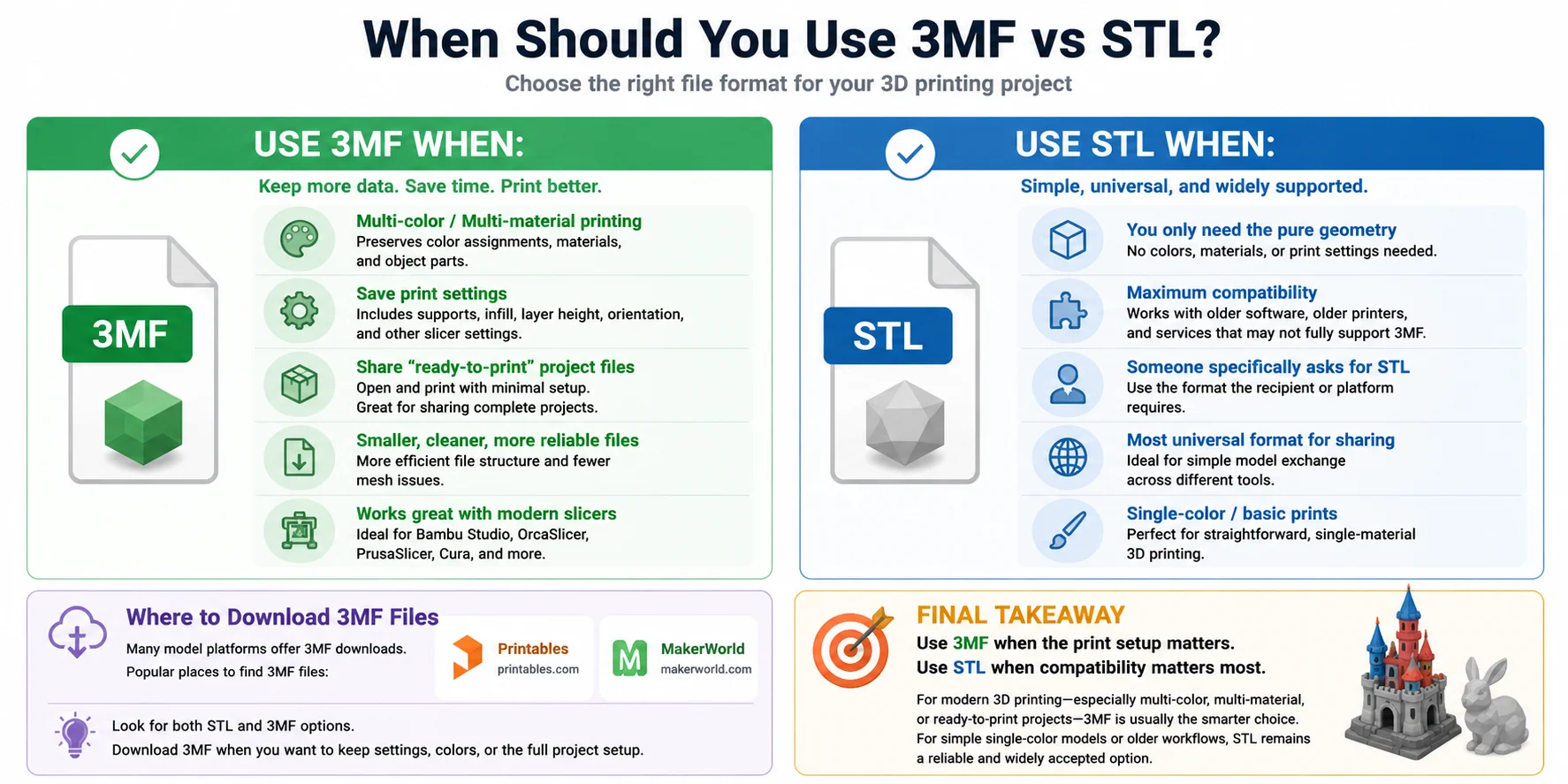
Коротко: используйте 3MF, когда важны цвет, материалы или настройки печати; используйте STL, когда нужна только исходная геометрия или максимальная совместимость со старыми инструментами.
Где скачать 3MF-файлы?
- Printables
- MakerWorld
Итоговая рекомендация
Используйте 3MF, когда важна конфигурация печати. Используйте STL, когда на первом месте совместимость.
Для современной 3D-печати, особенно в многоцветных, многоматериальных или готовых к печати проектах, 3MF обычно является более разумным выбором.
Часто задаваемые вопросы
Какая программа открывает 3MF-файлы?
3MF-файлы можно открыть с помощью Bambu Studio, OrcaSlicer, PrusaSlicer и Ultimaker Cura. Также Fusion 360 и Microsoft 3D Builder.
В чём разница между 3MF и STL?
Главное отличие: STL хранит только геометрию модели, тогда как 3MF может хранить геометрию, цвета, материалы и настройки печати в одном файле.
Как конвертировать 3MF в STL?
Откройте 3MF-файл в слайсере или CAD-программе, выберите Экспорт или Сохранить как и укажите STL в качестве формата вывода. При конвертации будут удалены все цвета, материалы и настройки печати из исходного файла.
Как создать 3MF-файл?
Откройте 3D-модель в Bambu Studio, OrcaSlicer, PrusaSlicer или Cura, настройте параметры печати и выберите Сохранить проект или Экспортировать как 3MF. Также можно экспортировать из Fusion 360 или SOLIDWORKS.
Можно ли конвертировать 3MF в STL?
Да. Откройте файл в слайсере или CAD-программе и выберите Экспорт как STL или Сохранить как STL. STL-файл сохранит только геометрию, без цветов, материалов и настроек печати.
Заключение
Если коротко: STL отлично подходит для базовой геометрии, тогда как 3MF предпочтительнее, когда важны цвета, материалы и настройки печати. По мере того как всё больше современных слайсеров и принтеров поддерживают 3MF, он становится стандартным форматом для полноценных проектов печати. Нужна модель для печати? Создайте её из текста или фотографии с помощью Tripo AI и экспортируйте в формате 3MF — готово для Bambu Studio или вашего любимого слайсера.
