Как импортировать файл GLB в Blender (и отредактировать его)
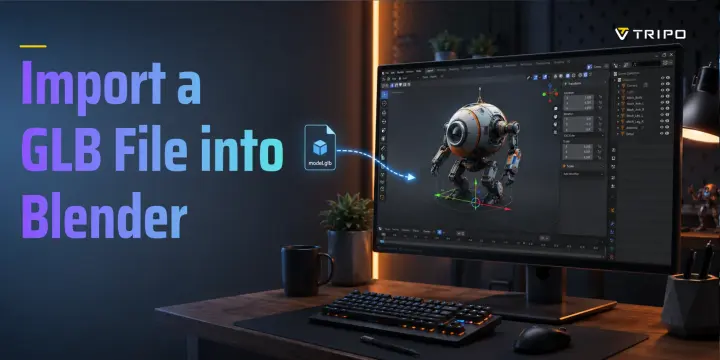
Чтобы импортировать GLB в Blender, выберите File > Import > glTF 2.0 (.glb/.gltf), укажите файл .glb и нажмите Import glTF 2.0. Blender добавит модель в сцену, после чего ее можно просматривать, редактировать или экспортировать. В этом руководстве разобран весь процесс, распространенные проблемы и практические правки после импорта.
TL;DR
- В актуальных версиях Blender импорт GLB встроен: File > Import > glTF 2.0 (.glb/.gltf).
- Если glTF 2.0 отсутствует, обновите Blender, затем найдите glTF в Preferences среди доступных add-ons или extensions.
- Многие файлы GLB содержат изображения; если модель серая, перед повторным экспортом исходного файла проверьте Material Preview, Material Properties и Shader Editor.
- После импорта модель можно редактировать как любой объект Blender: перемещать, поворачивать, масштабировать, править сетку, менять материалы и отделять части.
- Экспортируйте модель обратно через File > Export > glTF 2.0; либо создайте GLB с помощью AI-инструмента и сразу отправьте его в Blender.
Что такое файл GLB и почему Blender его любит
GLB - это бинарная версия glTF 2.0.
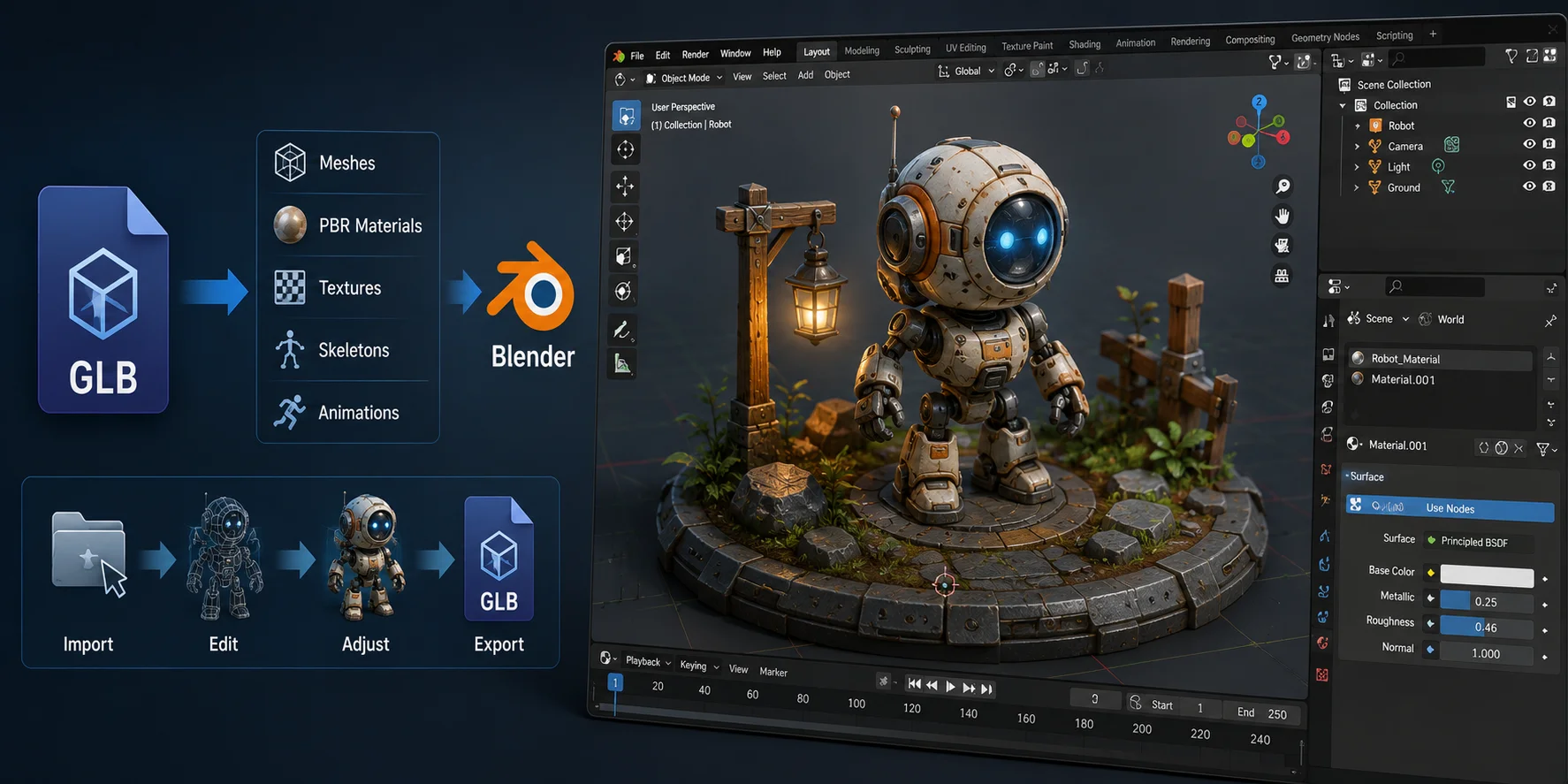
Файл .gltf обычно хранит данные сцены в JSON и может ссылаться на отдельные файлы геометрии, текстур и материалов. Файл .glb представляет собой бинарную форму glTF и, в зависимости от способа экспорта ассета, может объединять в одном файле сетки, PBR-материалы, изображения, скины и анимации.
Благодаря этому GLB часто используется в веб-просмотрщиках, AR- и VR-проектах, игровых движках, загрузках из Sketchfab и AI-инструментах для 3D-генерации. Blender поддерживает этот формат через встроенный импортёр glTF 2.0.
GLB удобен тем, что может хранить модель, ее текстуры и данные анимации вместе. Импортируйте его в Blender, внесите изменения, а затем снова экспортируйте для игры, веб-сцены, AR-проекта или процесса рендеринга.
Пошаговый импорт GLB в Blender
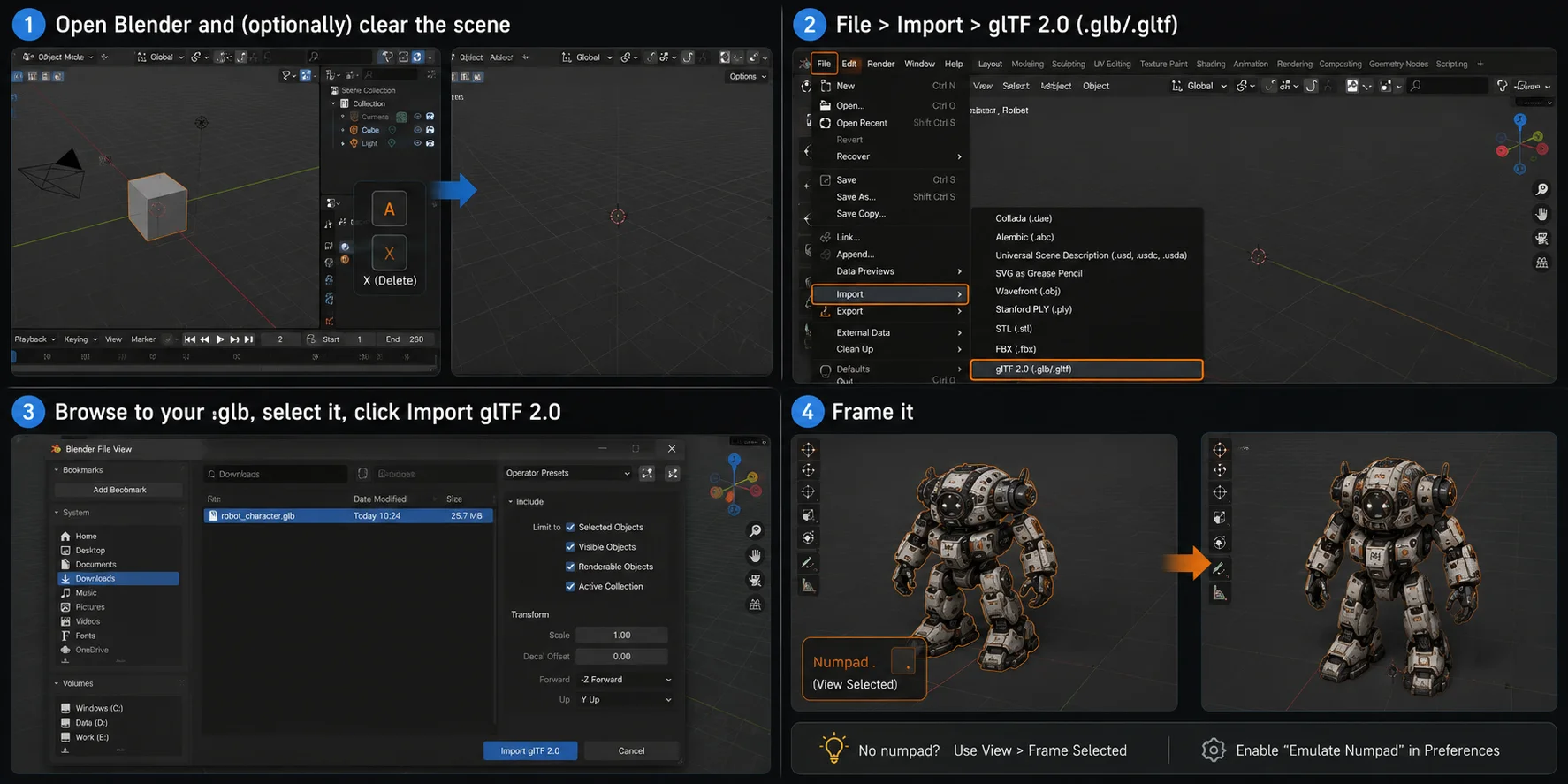
Шаг 1: Откройте Blender и при необходимости очистите сцену
Откройте Blender и создайте новый проект General.
Чтобы удалить стандартные куб, камеру и источник света, нажмите A, чтобы выделить все, затем нажмите X или Delete.
Пустая сцена упрощает поиск импортированного ассета.
Шаг 2: File > Import > glTF 2.0 (.glb/.gltf)
В верхнем меню Blender выберите:
File > Import > glTF 2.0 (.glb/.gltf)
Этот импортёр поддерживает и GLB, и glTF-файлы.
Шаг 3: Найдите .glb, выберите его и нажмите Import glTF 2.0
Найдите файл .glb, выберите его и нажмите Import glTF 2.0.
Загрузка детализированных моделей, текстур, ригов или анимаций может занять несколько секунд. После импорта проверьте Outliner, чтобы убедиться, что Blender создал объекты-сетки, материалы или арматуры.
Шаг 4: Поместите модель в кадр
Иногда ассет импортируется правильно, но оказывается слишком маленьким, слишком большим или вне текущей области просмотра.
Выберите объект и нажмите Numpad .
Это выполнит View Selected и отцентрирует модель в окне просмотра.
Если цифровой клавиатуры нет, используйте View > Frame Selected в 3D Viewport. Также можно включить "Emulate Numpad" в настройках Blender.
Настройки импорта GLB, которые действительно важны
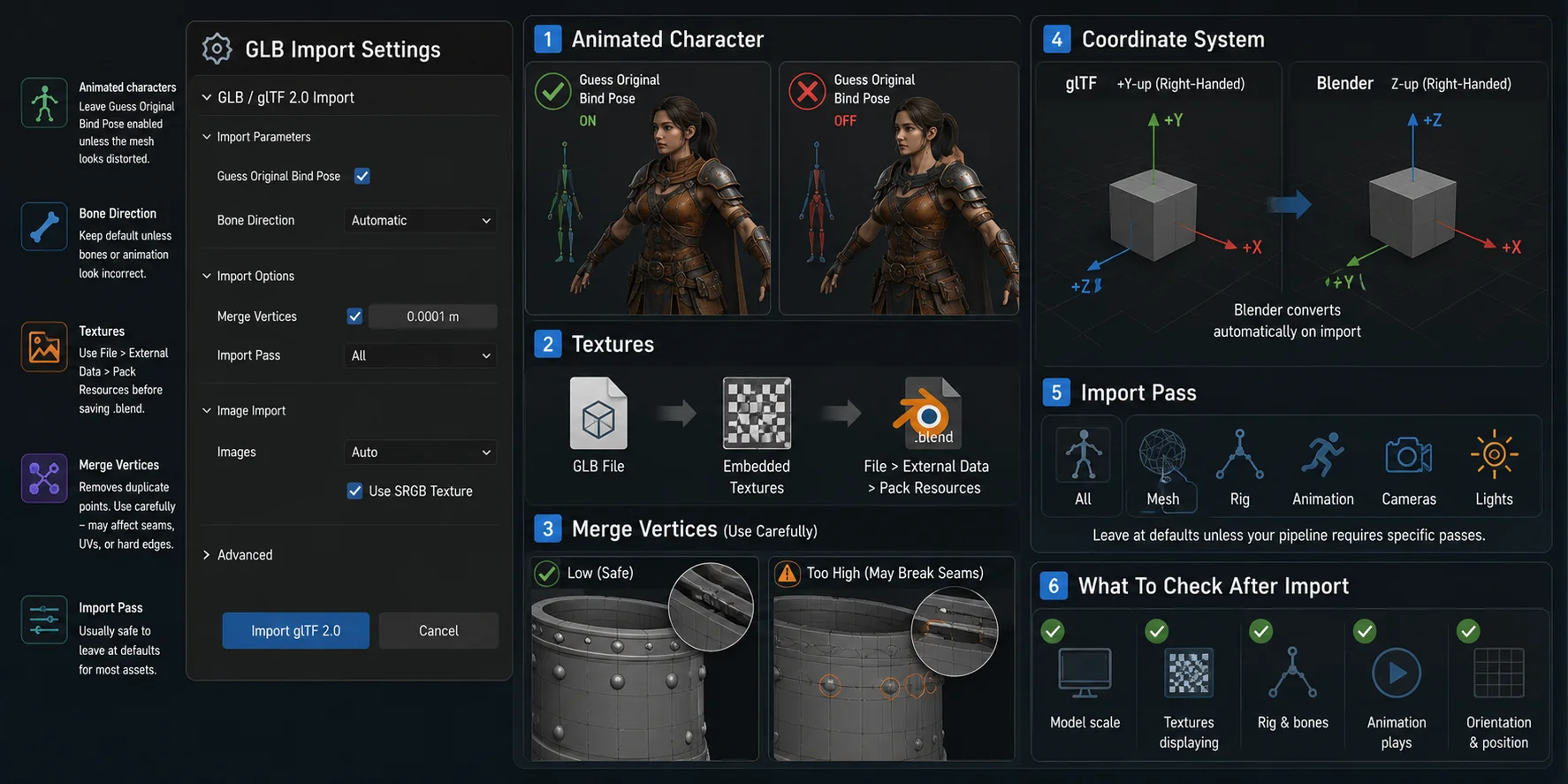
Для большинства GLB-файлов оставьте настройки импорта Blender по умолчанию. Меняйте параметр только при решении конкретной проблемы, например искаженного рига, сломанной анимации или неожиданной геометрии.
Для персонажа с ригом или анимацией сначала оставьте настройки по умолчанию. Если после импорта сетка выглядит искаженной или анимация работает неправильно, вернитесь к параметрам рига и проверяйте по одному изменению за раз.
Многие GLB-файлы включают изображения, но результат зависит от экспорта исходного файла. Используйте File > External Data > Pack Resources перед сохранением .blend только после того, как Blender успешно найдет внешние изображения, которые вы хотите сохранить вместе с проектом.
Оставьте расширенные настройки, например объединение вершин, по умолчанию, если только вы не знаете, что у модели есть дублирующаяся геометрия или особое требование pipeline. Изменение таких параметров без явной причины может повлиять на швы, затенение или данные анимации.
Наконец, glTF использует систему координат с осью +Y-up, тогда как Blender использует Z-up. Обычно Blender преобразует ее автоматически, но именно поэтому некоторые импортированные модели могут выглядеть повернутыми или лежать на боку.
Как редактировать GLB после импорта
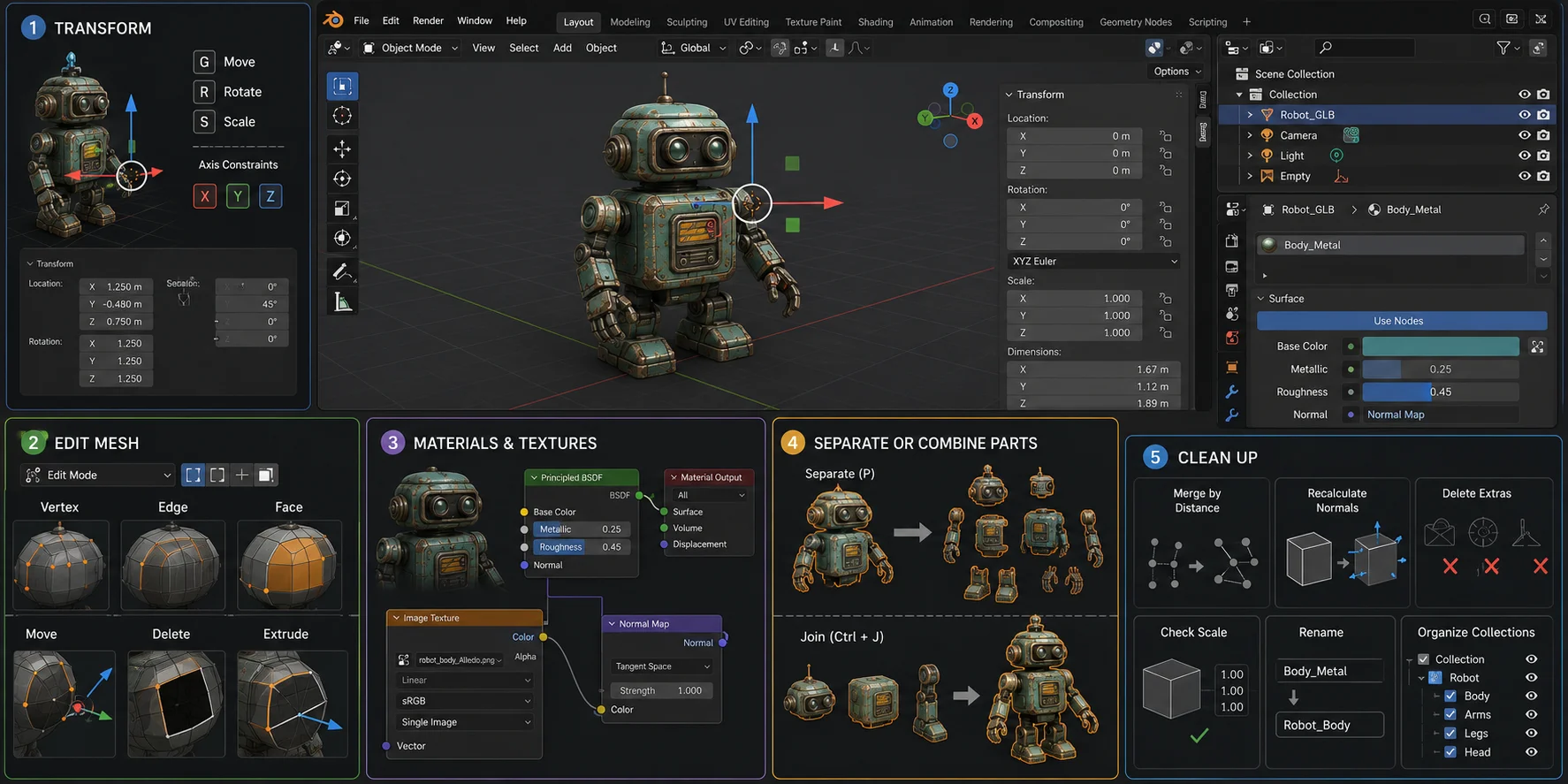
Перемещение, поворот и масштабирование
Выберите объект и используйте:
- G для перемещения;
- R для поворота;
- S для масштабирования.
После горячей клавиши нажмите X, Y или Z, чтобы ограничить действие по оси. Например, R, X, 90 поворачивает объект на 90 градусов вокруг оси X.
Нажмите N, чтобы открыть боковую панель и ввести точные значения трансформации.
Перед экспортом для production примените трансформации с помощью:
Ctrl + A > Apply Scale
или
Ctrl + A > All Transforms
Это полезно перед добавлением modifiers, экспортом в игровой движок или подготовкой ассета к печати.
Редактирование сетки
Выберите сетку и нажмите Tab, чтобы перейти в Edit Mode.
Используйте 1, 2 и 3 в верхнем ряду клавиатуры, чтобы выбрать вершины, ребра или грани. Затем применяйте G, R и S, чтобы изменить форму модели.
К распространенным правкам относятся перемещение вершин, удаление ненужной геометрии, корректировка формы пропса, закрытие простых отверстий и выбор граней для отделения.
Для очень плотных AI-сгенерированных ассетов масштабные правки обычно проще, чем редактирование отдельных вершин. Если сетка очень детализирована, рассмотрите remeshing, sculpting или пропорциональное редактирование.
Изменение материалов и текстур
Выберите модель, затем откройте Material Properties с помощью значка красной сферы.
Можно изменить Base Color, Metallic, Roughness, Alpha и настройки normal map.
Для детального редактирования материалов откройте Shader Editor. Среди распространенных нодов: Principled BSDF, Image Texture, Normal Map и Metallic Roughness.
Переключите viewport в режим Material Preview или Rendered, чтобы правильно увидеть импортированные текстуры.
Разделение или объединение частей
Чтобы отделить часть сетки:
- Выберите объект.
- Нажмите Tab для перехода в Edit Mode.
- Выберите грани.
- Нажмите P.
- Выберите Selection.
Чтобы объединить объекты, выделите их в Object Mode и нажмите:
Ctrl + J
Оставляйте части раздельными, если для них нужны разные материалы, поведение анимации, коллизии или будущие правки.
Очистка
Импортированные GLB-файлы могут включать пустые объекты, камеры, источники света, дублирующиеся сетки или ненужные данные сцены.
Полезные действия по очистке:
- M > By Distance для объединения близко расположенных дублирующихся вершин;
- Shift + N для пересчета нормалей;
- удаление неиспользуемых источников света, камер и пустых объектов;
- проверка масштаба объекта;
- переименование объектов и материалов;
- организация частей с помощью коллекций.
Не удаляйте арматуры, пока не убедитесь, что модели не нужна анимация.
Устранение неполадок: когда импорт GLB идет не так
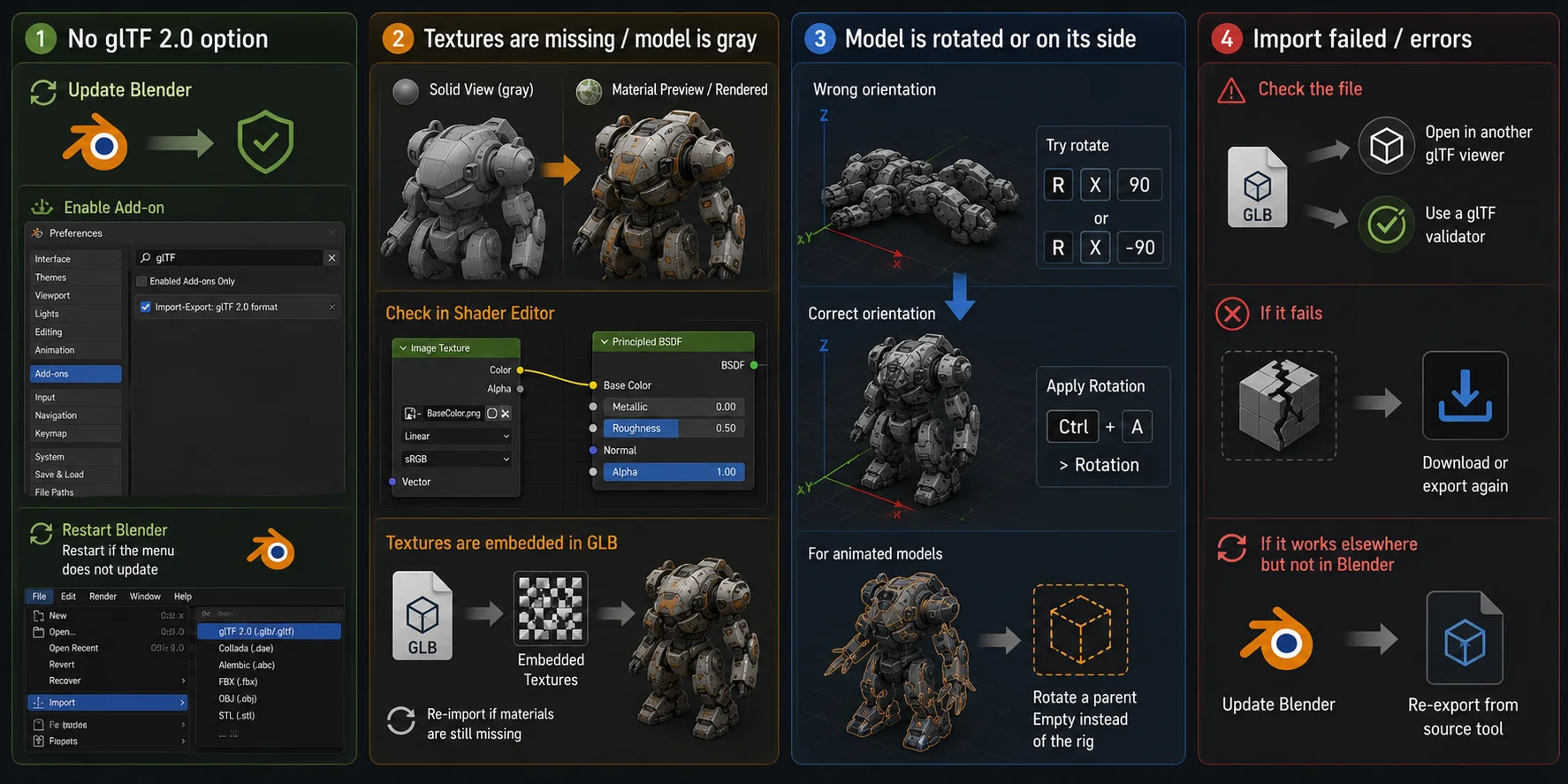
"В моем меню импорта нет варианта glTF 2.0"
В большинстве актуальных версий Blender импорт glTF включен в программу.
Если пункта нет, обновите Blender и перезапустите его. Затем откройте Edit > Preferences и найдите glTF в разделе доступных add-ons или extensions.
Включите пункт импорта/экспорта glTF 2.0, если он отключен, затем перезапустите Blender, если меню Import не обновляется.
"Мои текстуры отсутствуют / модель серая"
Сначала переключитесь из Solid View в Material Preview или Rendered. Серая модель может означать лишь то, что Solid View не отображает ее материалы.
Если она все еще серая, проверьте в Material Properties, что у объекта есть материал, затем откройте Shader Editor и убедитесь, что нод Image Texture подключен к Principled BSDF.
Многие GLB-файлы содержат изображения, но отсутствие материала или нода изображения обычно указывает на неполный экспорт исходного файла. Повторно импортируйте файл, затем экспортируйте его из исходного инструмента еще раз, если данные по-прежнему отсутствуют.
"Модель повернута или лежит на боку"
Ассеты glTF могут использовать другую верхнюю ось, чем Blender.
Поверните объект вокруг оси, которая исправит его ориентацию. Например, R, X, 90 поворачивает его на 90 градусов вокруг оси X; используйте другую ось, если именно она исправляет модель.
Когда ориентация будет правильной, примените ее:
Ctrl + A > Rotation
Для анимированных моделей после этого проверьте анимацию. Возможно, безопаснее повернуть родительский Empty, а не сам риг.
"Импорт не удался / возникают ошибки"
GLB может быть поврежденным, неполным или не полностью соответствовать glTF.
Попробуйте открыть его в другом glTF-просмотрщике или валидаторе. Если он не открывается там, скачайте или экспортируйте модель заново. Если он работает в другом месте, но не в Blender, обновите Blender и повторите попытку с более свежим экспортом исходного файла.
GLB vs. FBX vs. OBJ: что импортировать?
| Формат | GLB | FBX | OBJ |
|---|---|---|---|
| Геометрия | Сетки упакованы в один бинарный файл. | Надежная поддержка общего 3D и игровых pipeline. | Простая геометрия статической сетки. |
| Материалы и текстуры | Может включать PBR-материалы и встроенные изображения. | Поддерживается, но ссылки на текстуры могут потребовать исправления. | Базовые материалы, часто с отдельными MTL-файлами. |
| Анимация | Поддерживает скелеты, скиннинг, морфы и анимации. | Надежная поддержка анимации. | Анимация не поддерживается. |
| Лучшее применение | Веб, AR, VR, AI-сгенерированные ассеты, легковесный игровой контент. | Студийные, движковые и анимационные процессы. | Статические модели и простой обмен геометрией. |
Выбирайте GLB для компактных ассетов с материалами и данными анимации. Выбирайте FBX, если он специально требуется вашему игровому движку или студийному pipeline. Выбирайте OBJ для простой статической геометрии.
Необязательно: создайте GLB с AI и отправьте его в Blender
Если у вас уже есть файл GLB, пропустите этот раздел и воспользуйтесь описанными выше шагами импорта. Если вам нужен исходный ассет, AI-инструменты могут создавать модели GLB по текстовым запросам или изображениям.
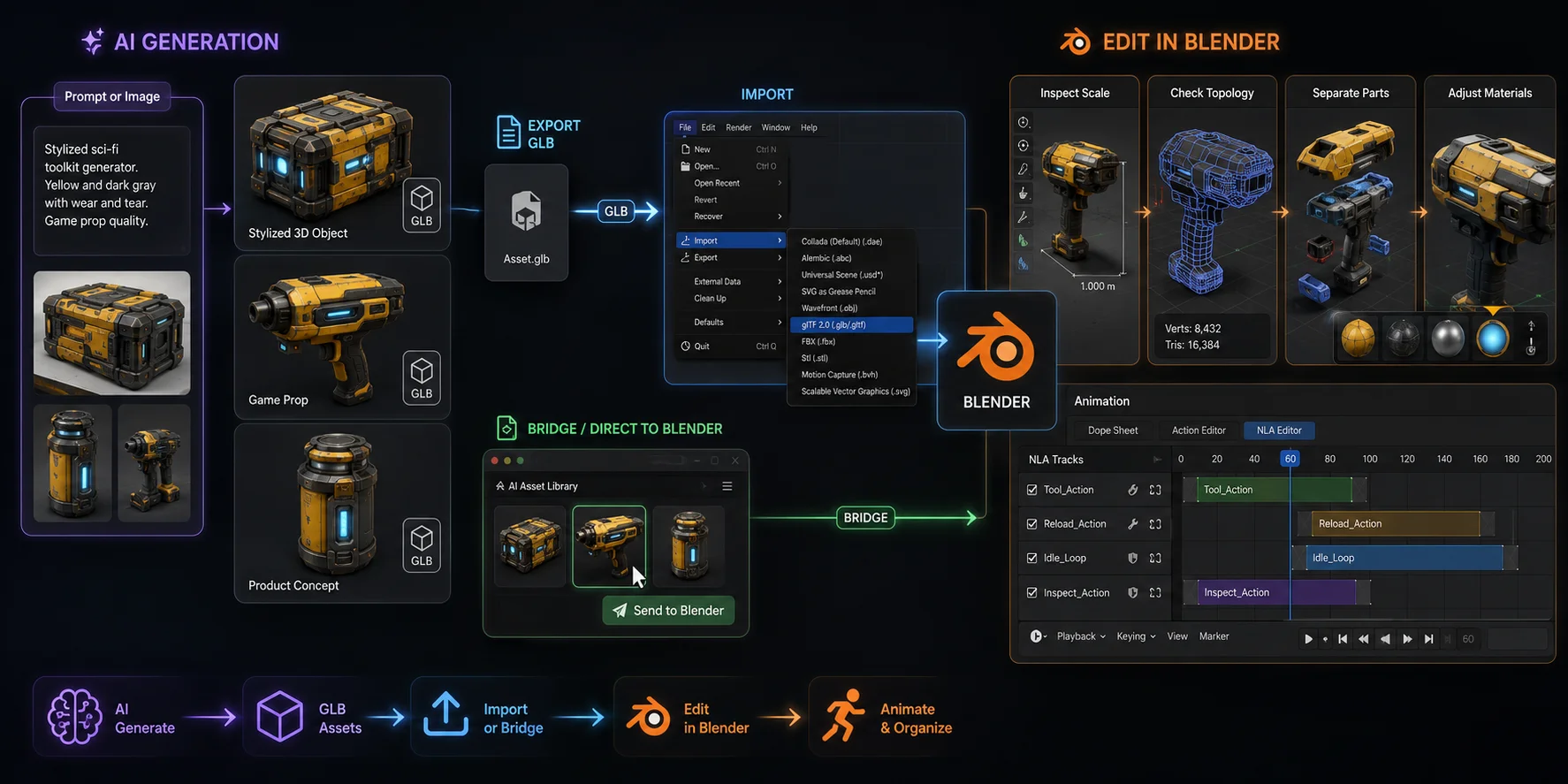
Есть два процесса:
- Создать и экспортировать GLB, затем импортировать его через File > Import > glTF 2.0.
- Создать модель в Tripo и использовать Tripo3D Blender Bridge, чтобы отправить ассет напрямую в Blender.
Blender Bridge устраняет необходимость вручную скачивать и импортировать файлы. Для него требуется Blender 4.1.0 или новее и Chrome, Edge или Opera версии 116 или новее.
После импорта проверьте масштаб, topology, разделение объектов и материалы. AI уменьшает объем начальной работы, но Blender по-прежнему необходим для доработки.
Для GLB-файлов с ригом и несколькими анимациями откройте Dope Sheet, переключитесь на Action Editor и используйте NLA Editor для управления отдельными действиями анимации.
Часто задаваемые вопросы (FAQ)
Как импортировать модели GLB в Blender?
Выберите File > Import > glTF 2.0 (.glb/.gltf), укажите файл GLB и нажмите Import glTF 2.0. Если модель не видна, выберите ее в Outliner и нажмите Numpad ., чтобы поместить ее в кадр.
Как просмотреть GLB в Blender, если я его не вижу?
Проверьте Outliner, чтобы убедиться, что Blender импортировал объект. Выберите его и нажмите Numpad . или выберите View > Frame Selected. Переключитесь на Material Preview, если модель выглядит серой.
Что лучше для Blender: FBX или GLB?
Выбирайте GLB, когда вам нужен компактный, удобный для веба ассет, способный содержать PBR-материалы и данные анимации. Выбирайте FBX, если целевое приложение или устоявшийся pipeline специально требует его; для простой статической геометрии используйте OBJ.
Почему после импорта GLB отсутствуют текстуры?
Сначала переключитесь на Material Preview или Rendered. Если модель все еще серая, убедитесь, что у нее есть материал в Material Properties, затем проверьте Shader Editor: нод Image Texture должен быть подключен к Principled BSDF. Если данные изображения отсутствуют, повторно экспортируйте GLB из исходного инструмента.
Почему в меню Import Blender нет варианта glTF?
Обновите Blender и перезапустите его. Затем откройте Edit > Preferences, найдите glTF в разделе add-ons или extensions и включите пункт импорта/экспорта glTF 2.0, если он отключен.
Как преобразовать GLB в FBX в Blender?
Импортируйте GLB через File > Import > glTF 2.0, проверьте модель и анимацию, затем выберите File > Export > FBX (.fbx). Перед сохранением проверьте настройки экспорта объектов, арматуры, анимации и текстур.
Заключение
Импорт GLB в Blender занимает всего несколько кликов: File > Import > glTF 2.0, выберите файл и поместите результат в кадр. После этого вы можете перемещать, менять текстуры, разделять, очищать, анимировать и экспортировать модель.
Нужен исходный ассет? Создайте модель по тексту или изображению, затем перенесите ее в Blender обычным способом через GLB или отправьте напрямую с помощью Tripo AI Studio.