Как исправить неманифолдную сетку: типы, обнаружение и восстановление (Blender, Maya и другие)
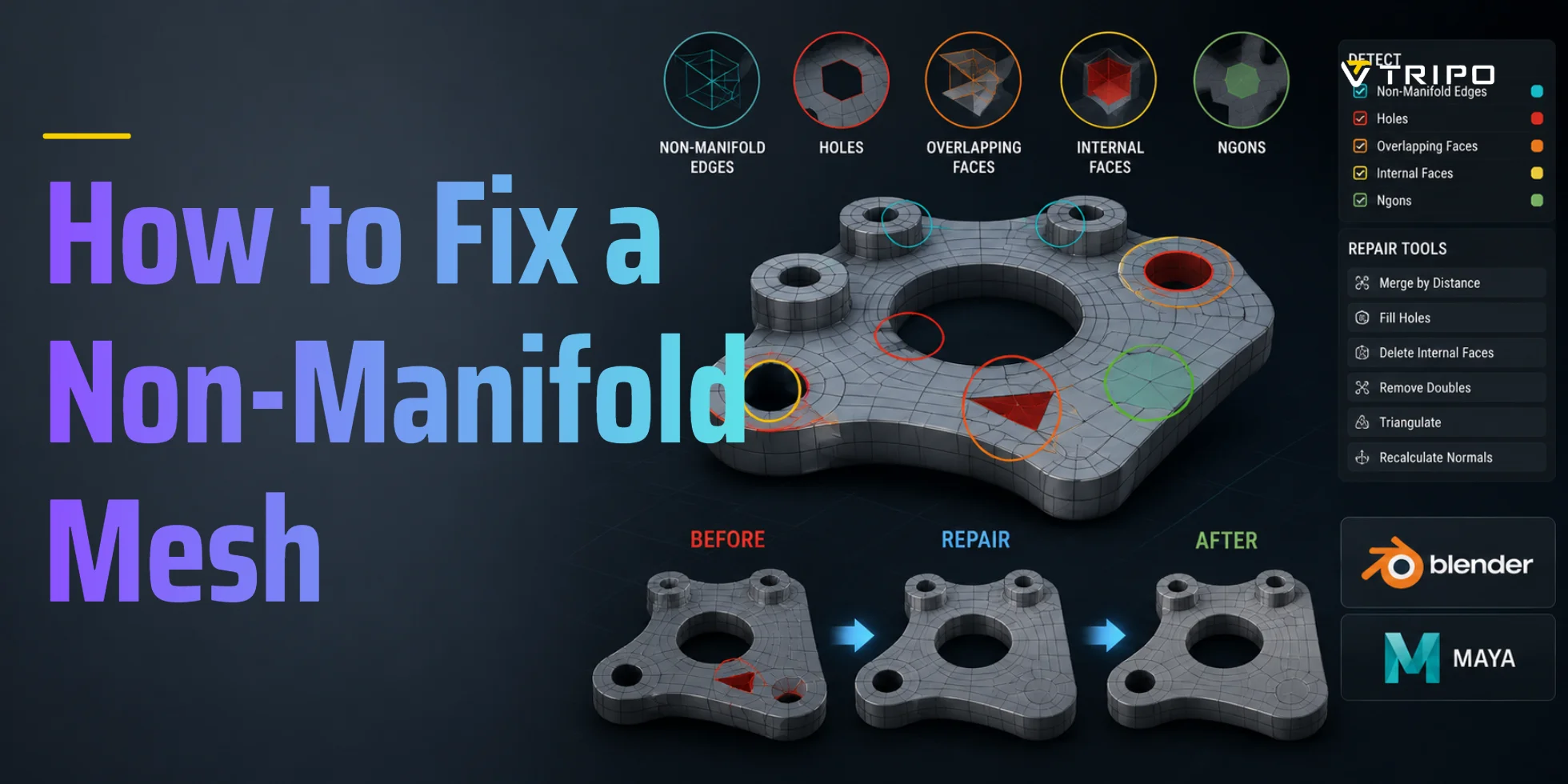
Чтобы исправить неманифолдную сетку, откройте свою модель в Blender, перейдите в Edit Mode, затем выберите Select → Select All by Trait → Non Manifold. Определите тип проблемы: открытое отверстие, T-junction, внутренняя грань, самопересечение или изолированное ребро. Заполните отверстия с помощью F, удалите внутренние грани, растворите лишние рёбра с помощью Ctrl+X, затем снова запустите ту же проверку. Для более быстрого исправления используйте Auto Repair All в Meshmixer или онлайн-инструмент восстановления от Netfabb.
Что такое неманифолдная сетка?
Манифолдная сетка — это замкнутая, герметичная 3D-поверхность, в которой каждое ребро принадлежит ровно двум граням. В ней нет зазоров, перекрывающихся внутренних поверхностей или свободных рёбер.
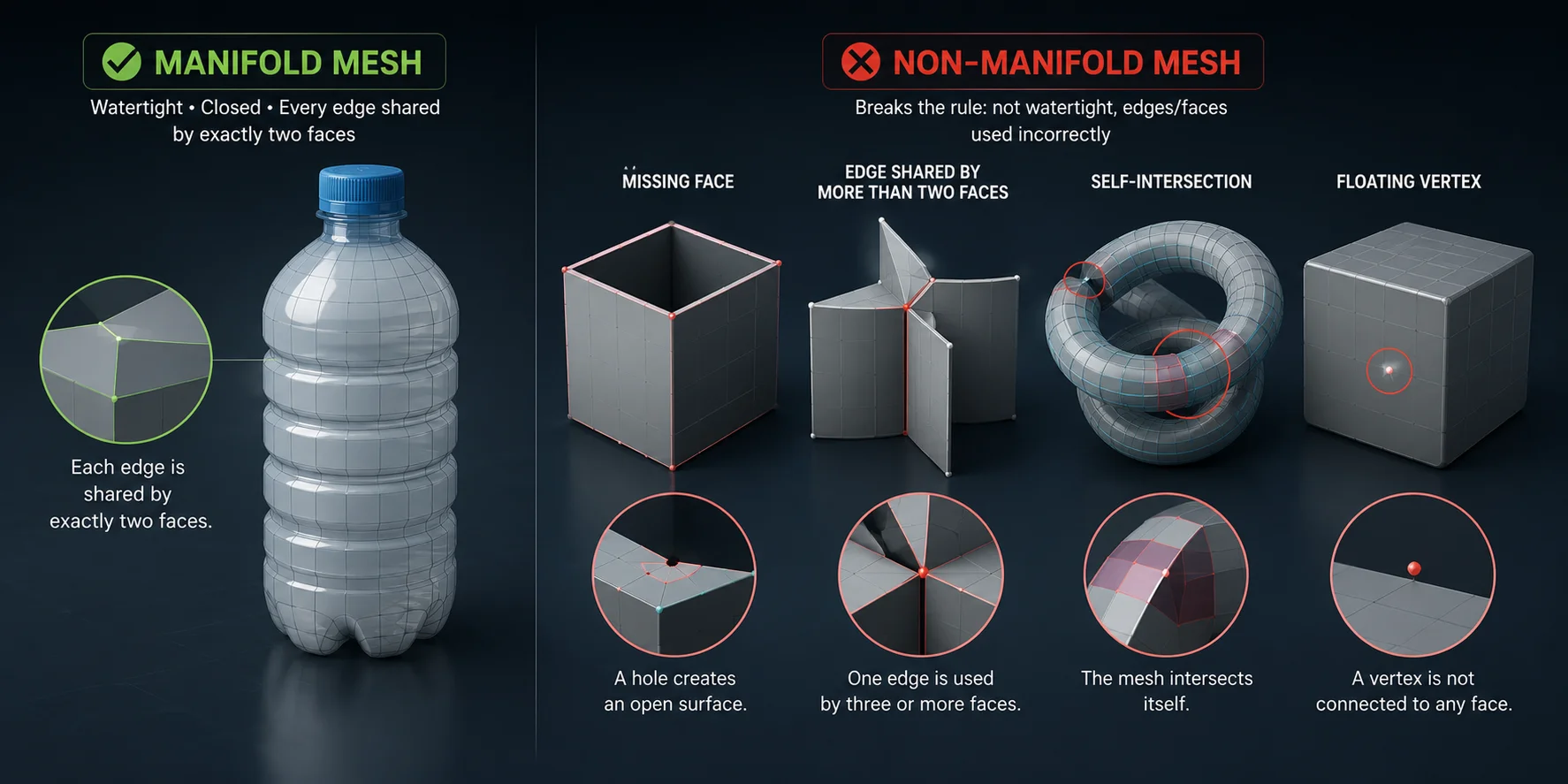
Представьте себе запечатанную бутылку с водой: её поверхность непрерывна, без трещин и лишних слоёв пластика внутри. Non-manifold mesh нарушает это правило. Он может содержать отсутствующую грань, ребро, которое разделяют слишком много граней, самопересечение или изолированную вершину.
Почему non-manifold геометрия ломает ваш рабочий процесс
Для 3D-печати слайсеры, такие как Bambu Studio, OrcaSlicer, Cura и PrusaSlicer, должны определять внутреннюю и внешнюю стороны модели. Non-manifold геометрия делает это неоднозначным, вызывая отсутствие стенок, некорректное заполнение, сбои в поддержках или отклонение файлов.
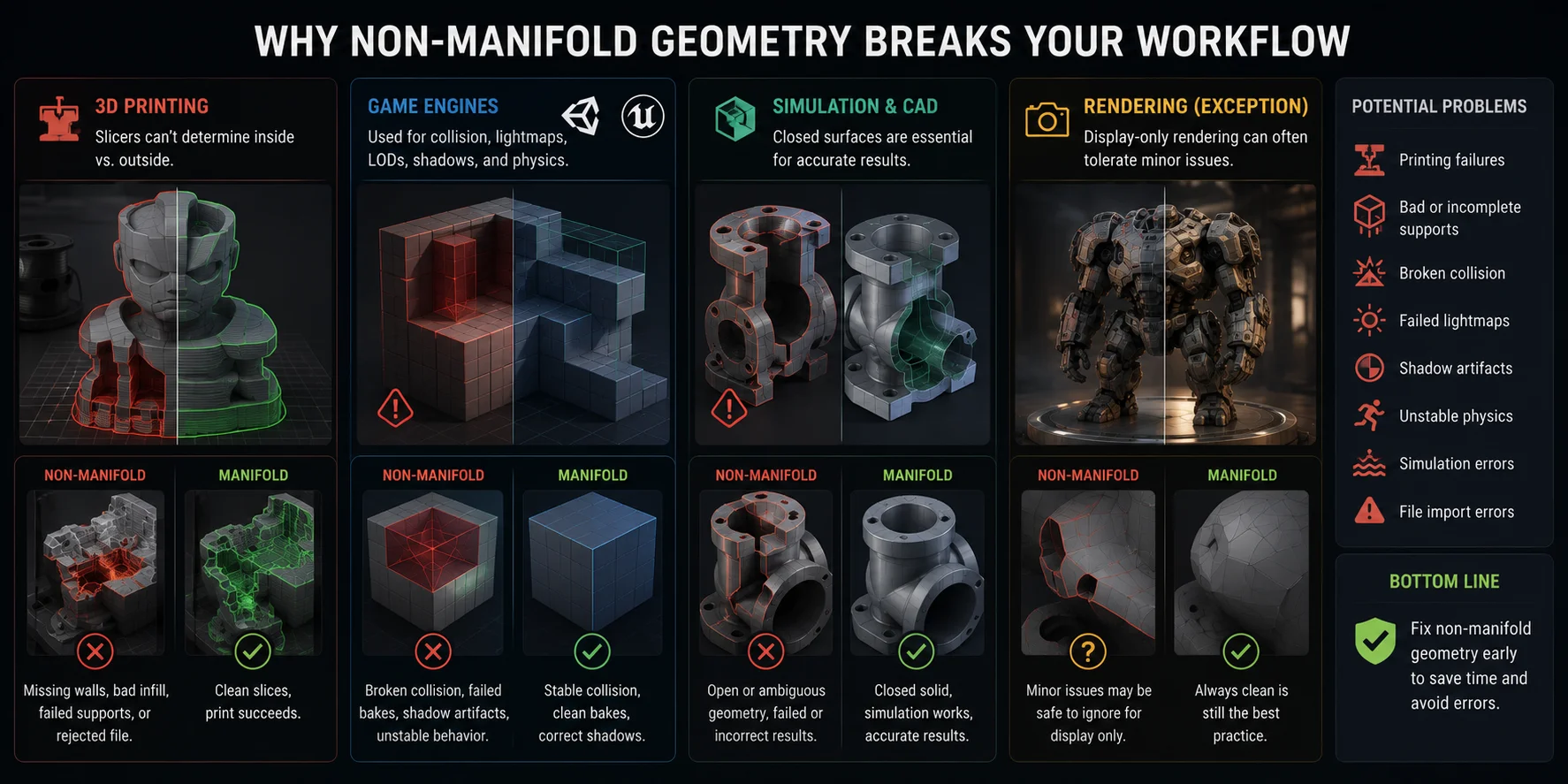
Для игровых движков Unity и Unreal используют геометрию меша для коллизий, lightmaps, LOD, теней и физики. Неманифолдные поверхности могут приводить к некорректным коллизиям, сбоям при запекании, артефактам теней или нестабильному поведению.
Для симуляции и CAD замкнутые твердые тела критически важны. FEA, симуляция жидкостей и CAD-инструменты могут завершиться с ошибкой или вернуть некорректные результаты, если поверхность открыта.
Одно исключение — рендеринг только для отображения. Если меш используется только для рендеринга в Cycles или V-Ray, незначительные предупреждения о неманифолдности иногда можно безопасно игнорировать.
Пять типов неманифолдной геометрии
Тип 1 — Открытые отверстия / отсутствующие грани Отсутствующая грань оставляет граничные ребра только с одной смежной гранью, что часто встречается в импортированных OBJ или STL файлах. Исправление: выберите граничный контур и нажмите F, либо используйте Grid Fill для более чистой топологии.
Тип 2 — T-Junction ребра T-junction возникает, когда ребра сходятся без корректной общей топологии, часто после объединения мешей. Исправление: используйте Ctrl+X, чтобы растворить лишние ребра, либо M → By Distance, чтобы объединить близко расположенные вершины.
Тип 3 — Самопересекающиеся грани Самопересечения возникают, когда геометрия накладывается сама на себя, обычно после boolean-операций, зеркалирования или агрессивного масштабирования. Исправление: очистка через Boolean Union, либо вручную разделите, удалите и заново сварите этот участок.
Тип 4 — Внутренние / дублирующиеся грани Внутренние или дублирующиеся грани часто остаются после boolean-операций или неудачного импорта. В Blender используйте Select → Select All by Trait → Interior Faces, затем X → Faces.
Тип 5 — Изолированные ребра или вершины Свободные ребра или висящие вершины могут быть невидимыми, но все равно нарушать валидацию. Используйте Select → Select All by Trait → Loose Geometry, затем удалите их.
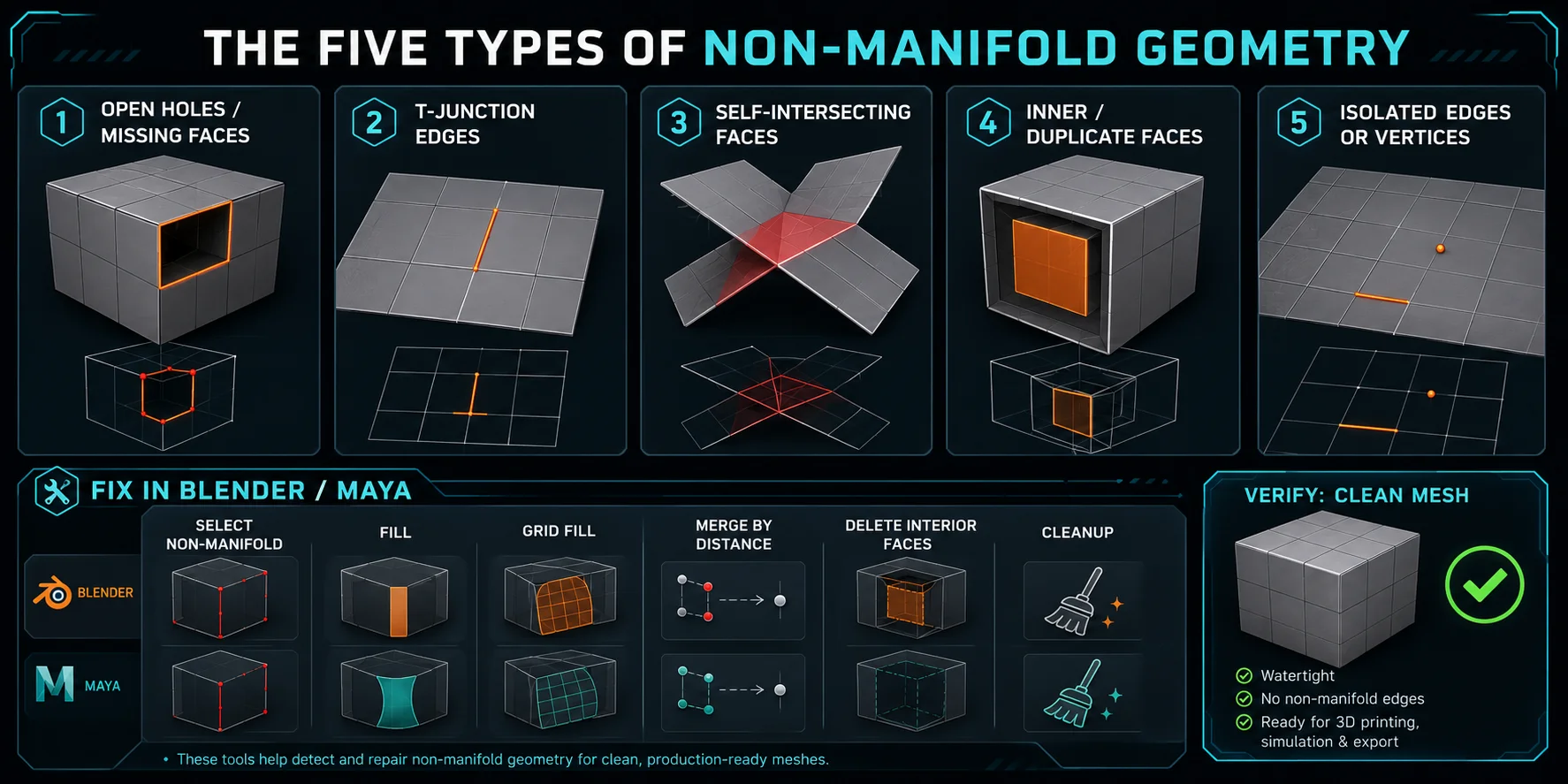
Как исправить неманифолдную сетку — пошагово
В Blender:
- Выберите объект и нажмите Tab, чтобы перейти в режим редактирования.
- Выберите Select → Select All by Trait → Non Manifold.
- Для отверстий выделите граничный контур и нажмите F; для более крупных отверстий используйте Ctrl+F → Grid Fill.
- Для внутренних граней используйте Select All by Trait → Interior Faces, затем X → Faces.
- Для T-junctions используйте Ctrl+X или M → By Distance.
- Снова запустите проверку на non-manifold. Если ничего не выделено, сетка чистая.
В Maya: Используйте Mesh > Cleanup, включите Non-manifold geometry, затем восстановите отверстия с помощью Mesh Tools > Fill Hole или объедините T-junctions через Mesh > Merge. Снова запустите Cleanup, чтобы проверить результат.
Инструменты автоматического исправления
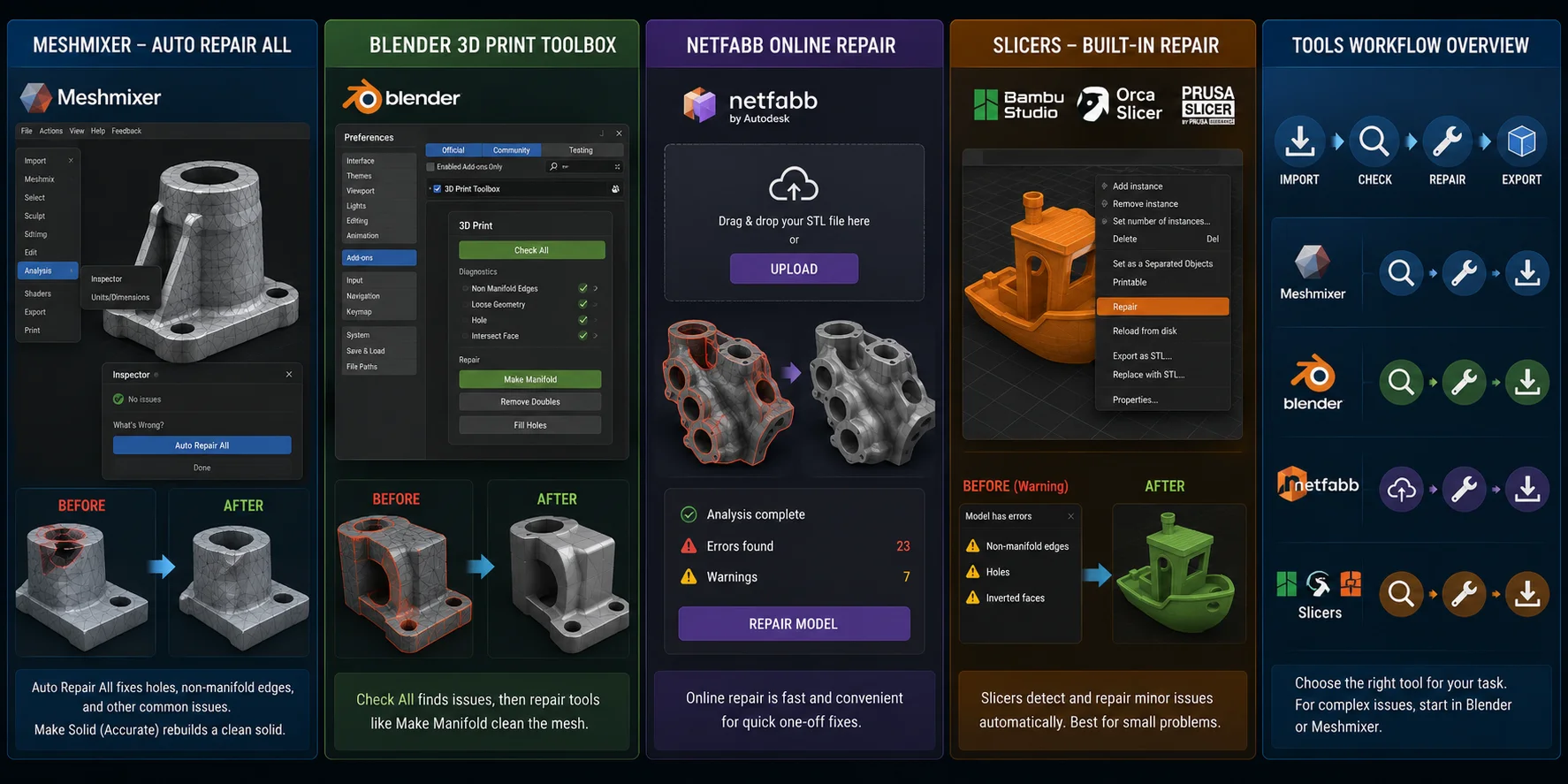
Meshmixer — Auto Repair All
Откройте модель, перейдите в Analysis → Inspector и нажмите Auto Repair All. Для более глубокой исправления используйте Edit → Make Solid в режиме Accurate. Это перестраивает меш в виде чистого цельного тела, но может снизить уровень мелкой детализации поверхности.
Blender 3D Print Toolbox
Включите его в Preferences → Add-ons → 3D Print Toolbox. В Object Mode откройте панель 3D Print, нажмите Check All, затем используйте варианты исправления, такие как Make Manifold.
Netfabb Online Repair
Загрузите свой STL, запустите исправление и скачайте исправленный файл. Это полезно для быстрых разовых исправлений без установки дополнительного ПО.
Bambu Studio / OrcaSlicer / PrusaSlicer
Современные слайсеры часто автоматически обнаруживают non-manifold файлы. Щёлкните правой кнопкой мыши по объекту и выберите Repair. Это работает для незначительных проблем, но серьёзные геометрические ошибки всё же лучше исправлять в Blender или Meshmixer.
Почему Tripo AI создаёт чистую manifold-геометрию
Исправление non-manifold геометрии — это реактивный подход: вы устраняете ошибки уже после того, как они появились. Tripo AI использует превентивный подход с Smart Mesh, который помогает с самого начала генерировать более чистую, пригодную для manifold геометрию, сокращая объём исправлений перед печатью, редактированием или экспортом в движок.
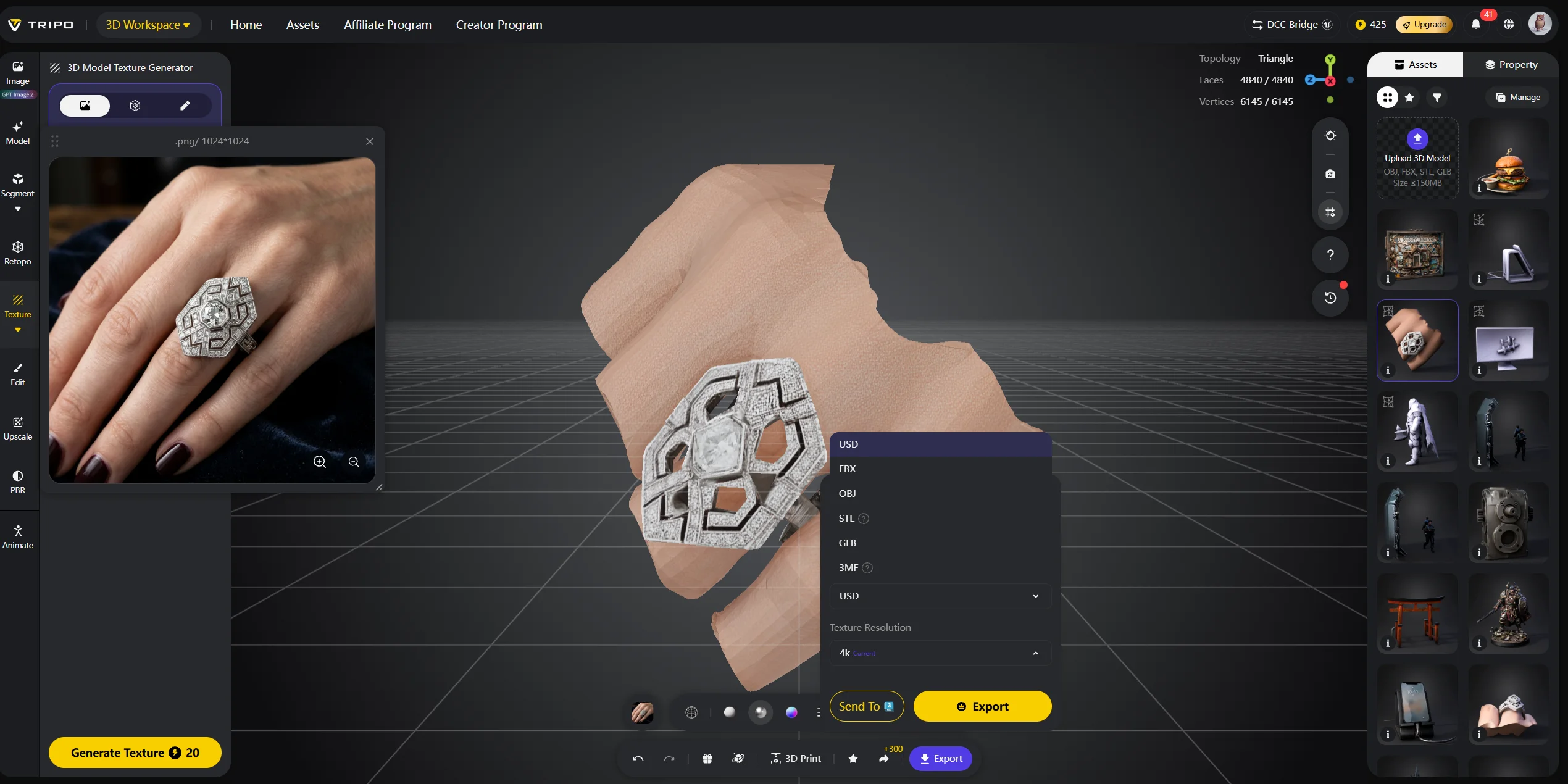
Для беспорядочных уже существующих ассетов AI Quad Remesher может перестроить топологию с избытком треугольников в более чистую quad-структуру, которую проще редактировать, анимировать и подготавливать для дальнейшего использования. Если вам регулярно приходится исправлять импортированные модели, начало работы с Tripo AI может полностью убрать целую категорию задач по очистке.
Попробуйте Tripo AI Studio или ознакомьтесь с Tripo AI Pricing.
Часто задаваемые вопросы
Почему моя mesh non-manifold?
Геометрия non-manifold обычно возникает из-за булевых операций, отсутствующих граней, перекрывающихся поверхностей, дублирующихся внутренних граней или ошибок импорта/экспорта. Скульптинг и децимация тоже могут создавать несвязанные вершины или грани с нулевой площадью.
Нужно ли исправлять non-manifold edges?
Да, если модель предназначена для 3D-печати, игровых движков, CAD или симуляций. Основное исключение — рендеринг только для отображения.
Можно ли всё ещё напечатать что-то на 3D-принтере с non-manifold edges?
Иногда. Современные слайсеры могут исправлять мелкие проблемы, но серьёзная геометрия non-manifold может привести к отсутствующим стенкам, некорректному заполнению или неудачной печати. Безопаснее сначала выполнить исправление.
Как исправить non-manifold edges в Meshmixer?
Откройте модель в Meshmixer и перейдите в Analysis → Inspector. Используйте Auto Repair All для быстрых исправлений или Edit → Make Solid для более глубокой реконструкции.
Заключение
Ошибки non-manifold встречаются часто, но обычно их можно исправить. Определите тип проблемы, исправьте её вручную или автоматически, затем снова проверьте mesh.
Чтобы сократить объём очистки, Smart Mesh от Tripo AI помогает с самого начала создавать более чистую геометрию. Попробуйте Tripo AI Studio или ознакомьтесь с Tripo AI Pricing.