O Que É UV Unwrapping? Um Guia para Iniciantes em Texturização 3D
- O UV unwrapping achata uma superfície 3D para que as texturas sejam aplicadas corretamente.
- As costuras controlam onde a malha se abre em ilhas UV.
- UVs bem feitos reduzem o esticamento e mantêm os detalhes da textura consistentes.
- A densidade de texel e o espaçamento importam para assar normal maps limpos.
- O Tripo AI pode gerar modelos texturizados com mapas UV compactados.
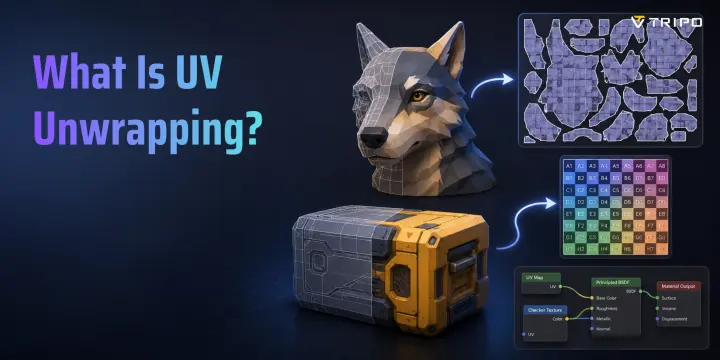
O UV unwrapping é o processo de cortar e achatar a superfície de um modelo 3D em um layout 2D para que as texturas possam ser aplicadas com precisão. Pense em descascar uma laranja em uma peça só e esticar a casca sobre uma superfície plana — é exatamente isso que o UV unwrapping faz com uma malha 3D. Sem ele, qualquer textura aplicada vai esticar, repetir aleatoriamente ou parecer completamente errada.
Todo modelo 3D que você já admirou em um jogo ou filme — o couro surrado na jaqueta de um personagem, a tinta lascada em uma parede — esses detalhes vivem em uma textura. E toda textura precisa de um mapa UV para ser aplicada corretamente sobre uma superfície 3D. Este guia explica o que é UV unwrapping, como posicionar as costuras de forma inteligente, como evitar os erros mais comuns e onde as ferramentas de IA já fazem esse trabalho por você.
Por Que Se Chama "UV"?
No espaço 3D, cada ponto de um modelo possui coordenadas X, Y e Z. Elas descrevem a posição do objeto em três dimensões: esquerda-direita, cima-baixo e frente-trás.
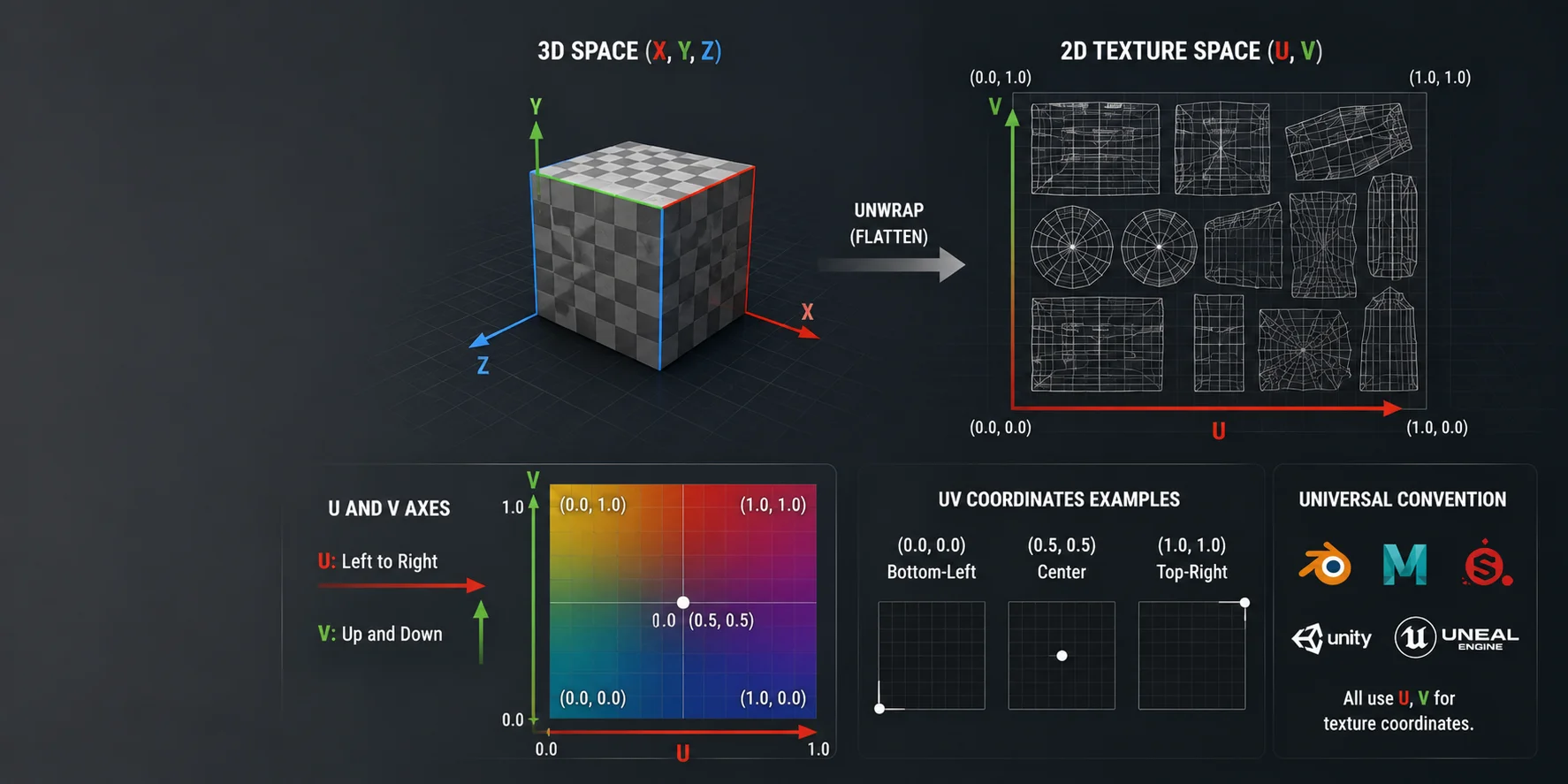
Quando você achata uma superfície 3D em um layout de textura 2D, o software precisa de outro sistema de coordenadas. Como X, Y e Z já são usados para o espaço 3D, as ferramentas 3D utilizam U e V para os eixos horizontal e vertical do espaço de textura 2D.
U vai da esquerda para a direita. V vai de cima para baixo. Uma coordenada UV como (0.5, 0.5) representa o centro da imagem de textura. (0.0, 0.0) é o canto inferior esquerdo, e (1.0, 1.0) é o canto superior direito.
Essa convenção de nomenclatura é universal. Blender, Maya, Substance Painter, Unity, Unreal Engine e a maioria dos renderizadores utilizam U e V para coordenadas de textura.
Agora que o nome faz sentido, vamos ver o que o processo em si envolve.
O Que o Mapeamento UV Realmente Faz?
Uma malha 3D é composta de polígonos. Cada polígono existe no espaço 3D, mas uma imagem de textura é plana. O mapeamento UV cria um segundo conjunto de coordenadas para cada vértice da malha: sua posição em uma tela 2D plana chamada espaço UV, ou mapa UV.
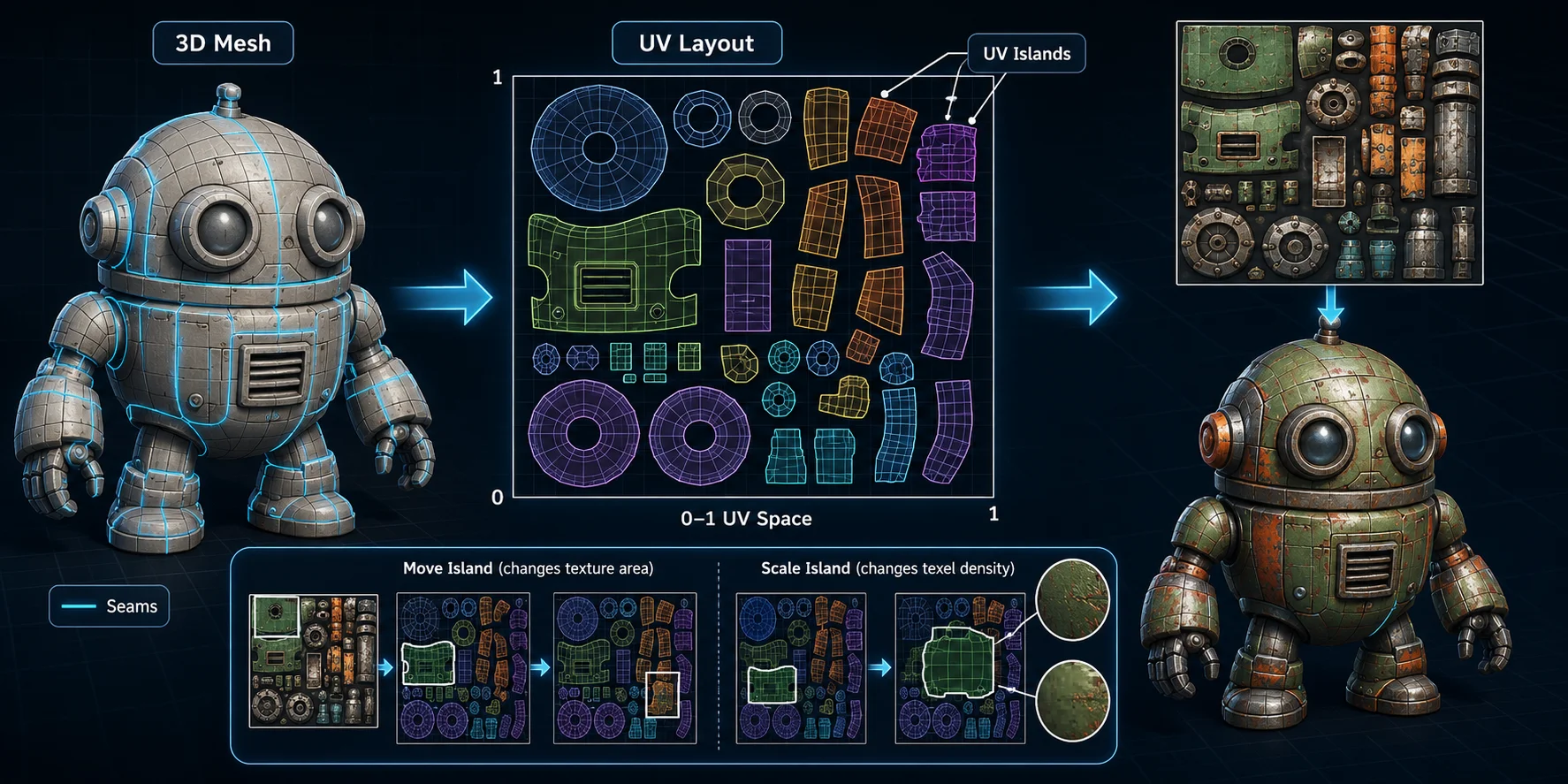
O resultado é um layout UV. Esse layout se parece com um diagrama achatado da superfície do seu modelo. Ele é dividido em ilhas UV, que são regiões conectadas de polígonos planificados. Um personagem, por exemplo, pode ter ilhas UV separadas para o rosto, torso, braços, pernas, mãos, sapatos e roupas.
Cada ilha UV fica posicionada dentro do espaço UV de 0 a 1. A imagem de textura é sobreposta a esse espaço, e o software usa as coordenadas UV para determinar qual parte da imagem aparece em cada parte do modelo.
Mova uma ilha UV e uma parte diferente da textura cobrirá aquela superfície. Aumente a escala de uma ilha e aquela superfície ganhará mais detalhes de textura. Diminua a escala e a mesma superfície ficará mais desfocada.
A habilidade mais importante no unwrapping UV é saber onde cortar — o que chamamos de posicionamento de costuras.
O Que São Costuras UV e Onde Você Deve Posicioná-las?
Uma costura UV é um corte que você marca em uma aresta da sua malha 3D. Ao fazer o unwrap do modelo, o software corta ao longo dessas arestas e desdobra a superfície em ilhas UV.
Pense em uma jaqueta. Para deitá-la flat como tecido, é preciso cortar nas costuras: embaixo dos braços, nas laterais, ao redor das mangas e perto da gola. As costuras de UV funcionam da mesma forma. Elas indicam ao software onde a superfície 3D pode ser dividida.
O objetivo não é eliminar as costuras por completo. A maioria dos modelos complexos precisa de costuras. O objetivo é escondê-las onde os espectadores não vão notar e cortá-las em pontos de dobra naturais para que a superfície se achate com menos distorção.
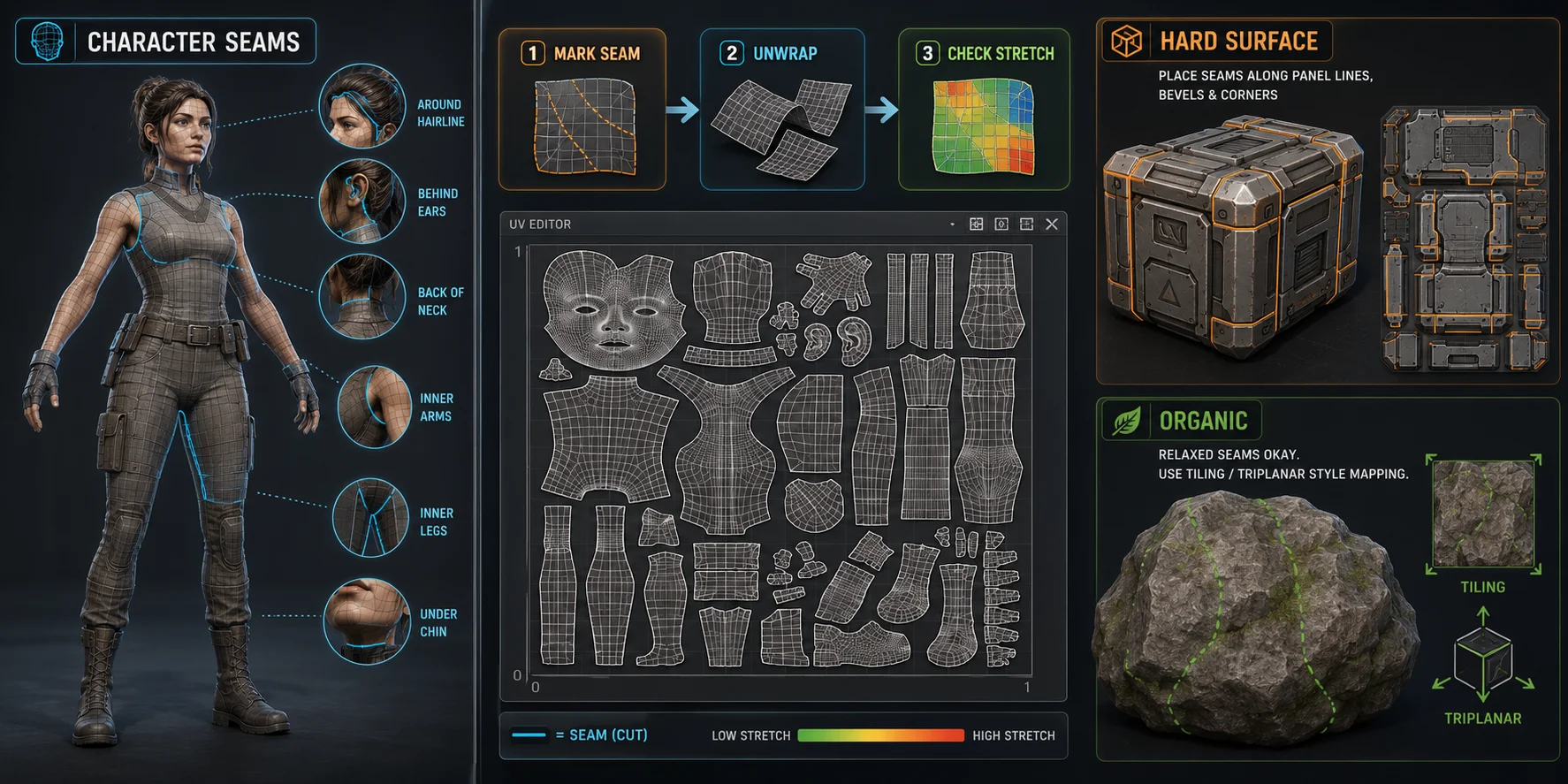
Para personagens, posicione as costuras em áreas de baixa visibilidade: parte interna dos braços, parte interna das pernas, entre os dedos, embaixo do queixo, ao longo da linha do cabelo, atrás das orelhas e na nuca. Evite posicionar costuras no centro do rosto, do peito ou em outras áreas de destaque visíveis, a menos que o design as oculte.
Para assets de superfície dura, como props, veículos, caixotes, armas e maquinários, posicione as costuras ao longo das bordas de painéis, biseis, transições de cantos e áreas onde a direção da superfície muda abruptamente. Um caixote sci-fi já possui linhas de painel, portanto use essas bordas para ocultar os cortes de UV.
Para formas orgânicas, como rochas, raízes, penhascos e fragmentos de terreno, as costuras geralmente importam menos. Esses assets normalmente utilizam texturas de tiling, projeção box, projeção esférica ou mapeamento triplanar, em vez de texturas únicas pintadas manualmente com cuidado.
No Blender, selecione o modelo, entre no Edit Mode, selecione as arestas que deseja cortar, clique com o botão direito e escolha Mark Seam. Você também pode usar Ctrl+E → Mark Seam. Após marcar as costuras, pressione U → Unwrap e inspecione o resultado no UV Editor.
Depois de definir as costuras e desdobrar a malha, o problema mais comum é o esticamento.
Como Identificar e Corrigir Esticamento de UV
Esticamento de UV ocorre quando uma ilha de UV está distorcida. Alguns polígonos recebem espaço de textura em excesso, enquanto outros recebem de menos. No modelo, o esticamento se manifesta como detalhes borrados, padrões puxados, logotipos achatados, grades de checker deformadas ou linhas de textura que se curvam em direções estranhas.
Um teste simples é aplicar uma textura de xadrez. Se os quadrados parecerem uniformes, os UVs estão saudáveis. Se os quadrados se tornarem retângulos alongados ou formas distorcidas, os UVs estão esticados.
No Blender, abra o Editor de UV, vá em Overlays e ative Stretch. Áreas azuis indicam baixa distorção. Áreas vermelhas ou laranjas indicam alta distorção. Seu objetivo é manter o máximo possível do layout em azul.
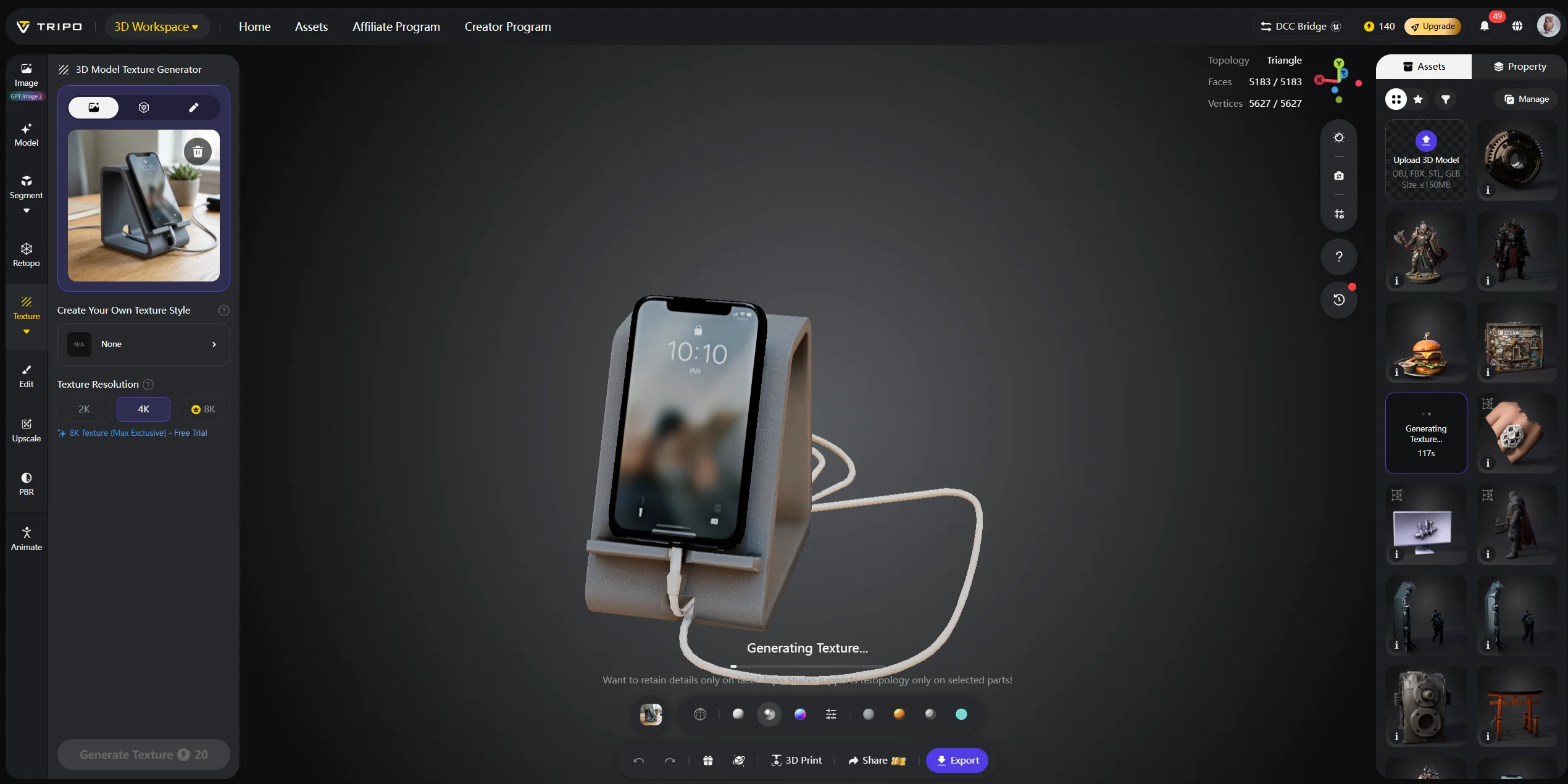
A causa mais comum é falta de costuras. Se o software tentar achatar uma superfície curva sem cortes suficientes, ele precisará forçar a ilha a tomar a forma correta. Adicione costuras em curvas, dobras, junções e áreas ocultas e, em seguida, faça o unwrap novamente.
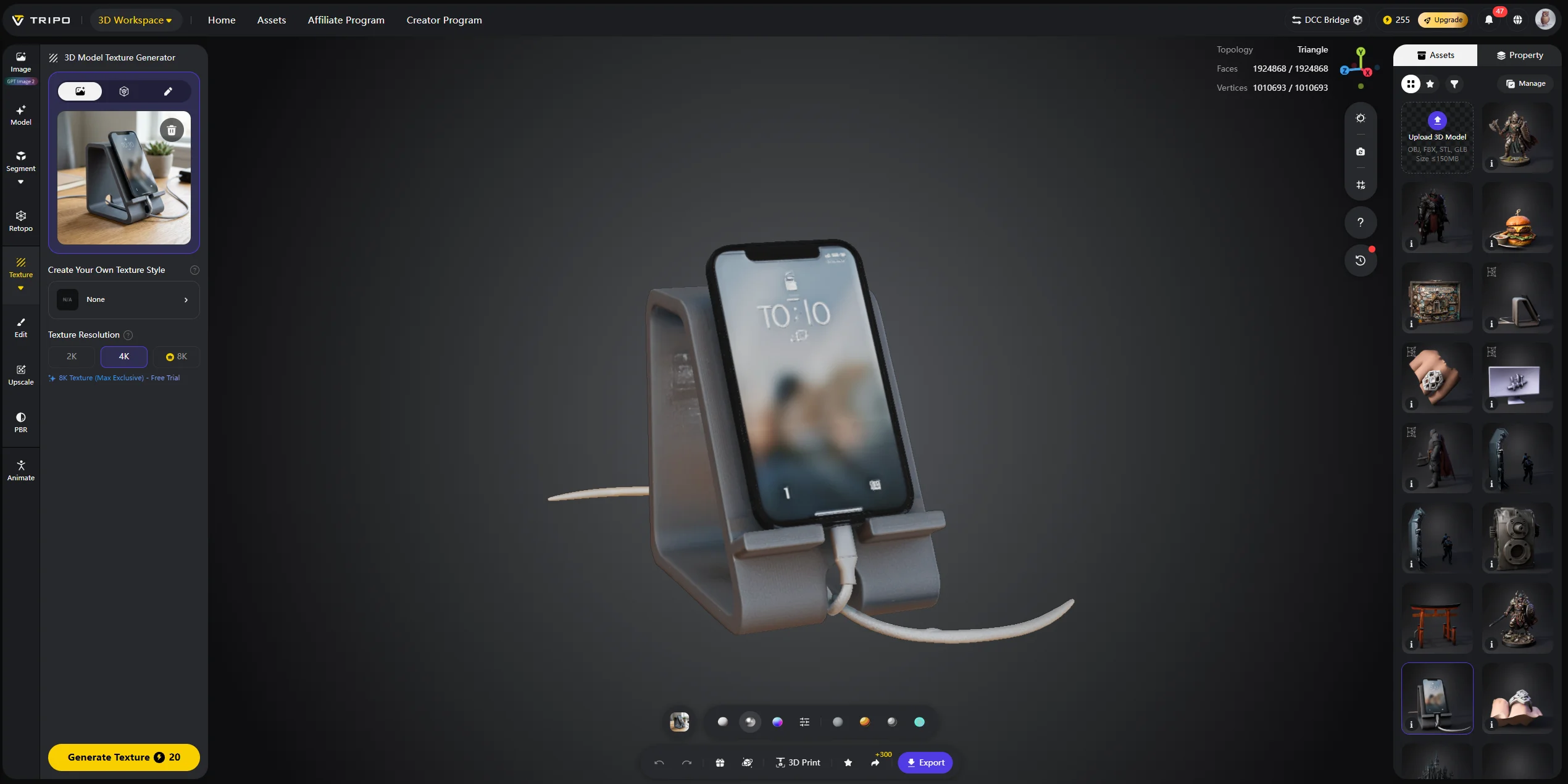
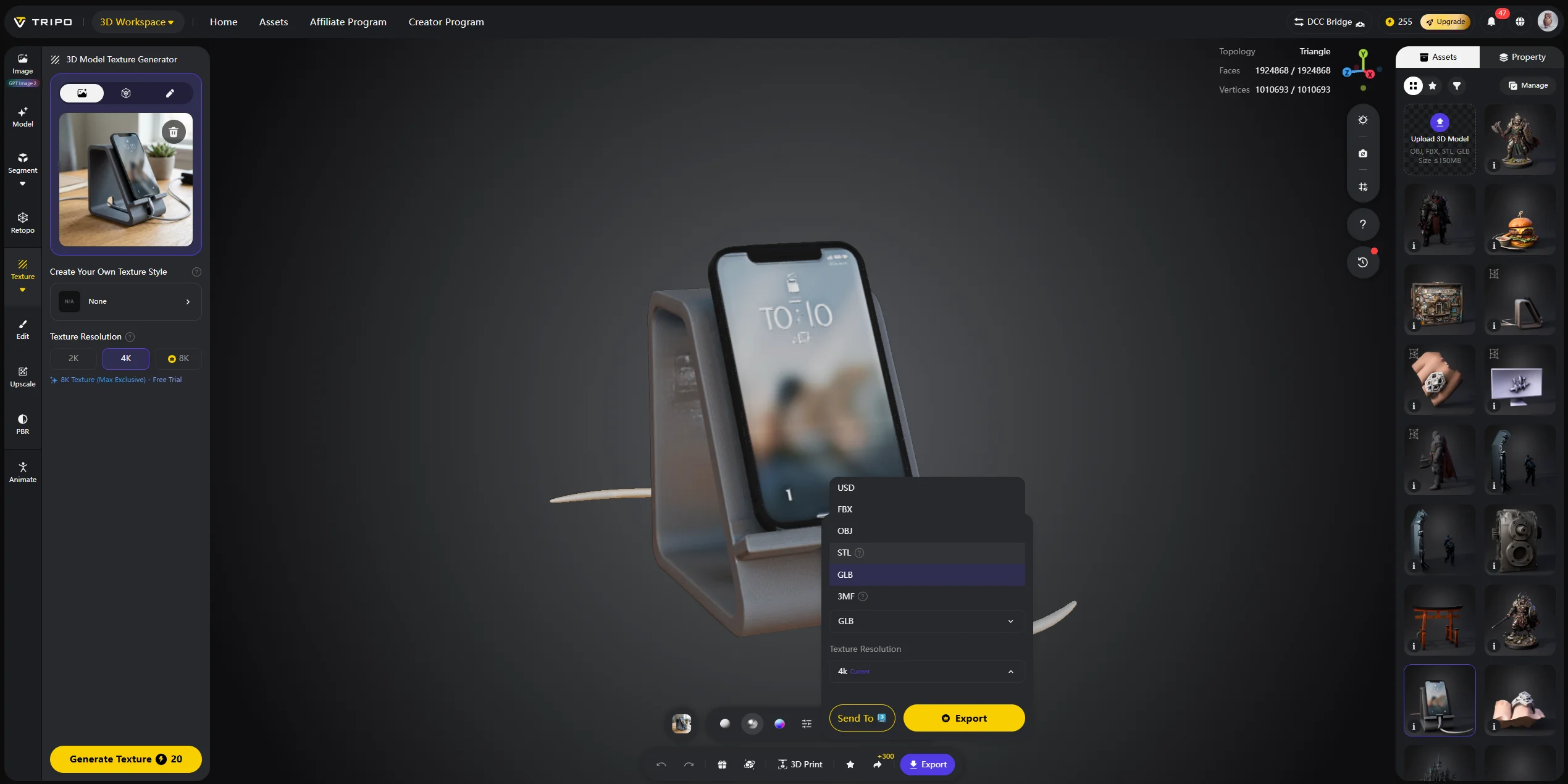
Formas longas e finas também podem apresentar distorções. Tubos, cabos, mangas, tentáculos e tiras geralmente precisam de uma costura ao longo do comprimento. No Blender, você também pode experimentar U → Cylinder Projection para formas cilíndricas.
Outro problema são os polos. Um polo é um vértice onde cinco ou mais arestas se encontram. A distorção pode irradiar a partir desse ponto. Você pode corrigir isso movendo o polo para uma área menos visível, alterando a topologia ou posicionando uma costura para isolar o problema.
Com as distorções sob controle, o próximo passo é organizar seus UV islands de forma eficiente.
UV Packing e Densidade de Texel
Após o unwrapping, seus UV islands ficam espalhados pela tela UV. O UV packing os organiza para que utilizem o espaço de textura de forma eficiente. Islands bem compactados oferecem maior resolução de textura ao modelo, enquanto o espaço vazio desperdiçado reduz a qualidade efetiva da sua textura.
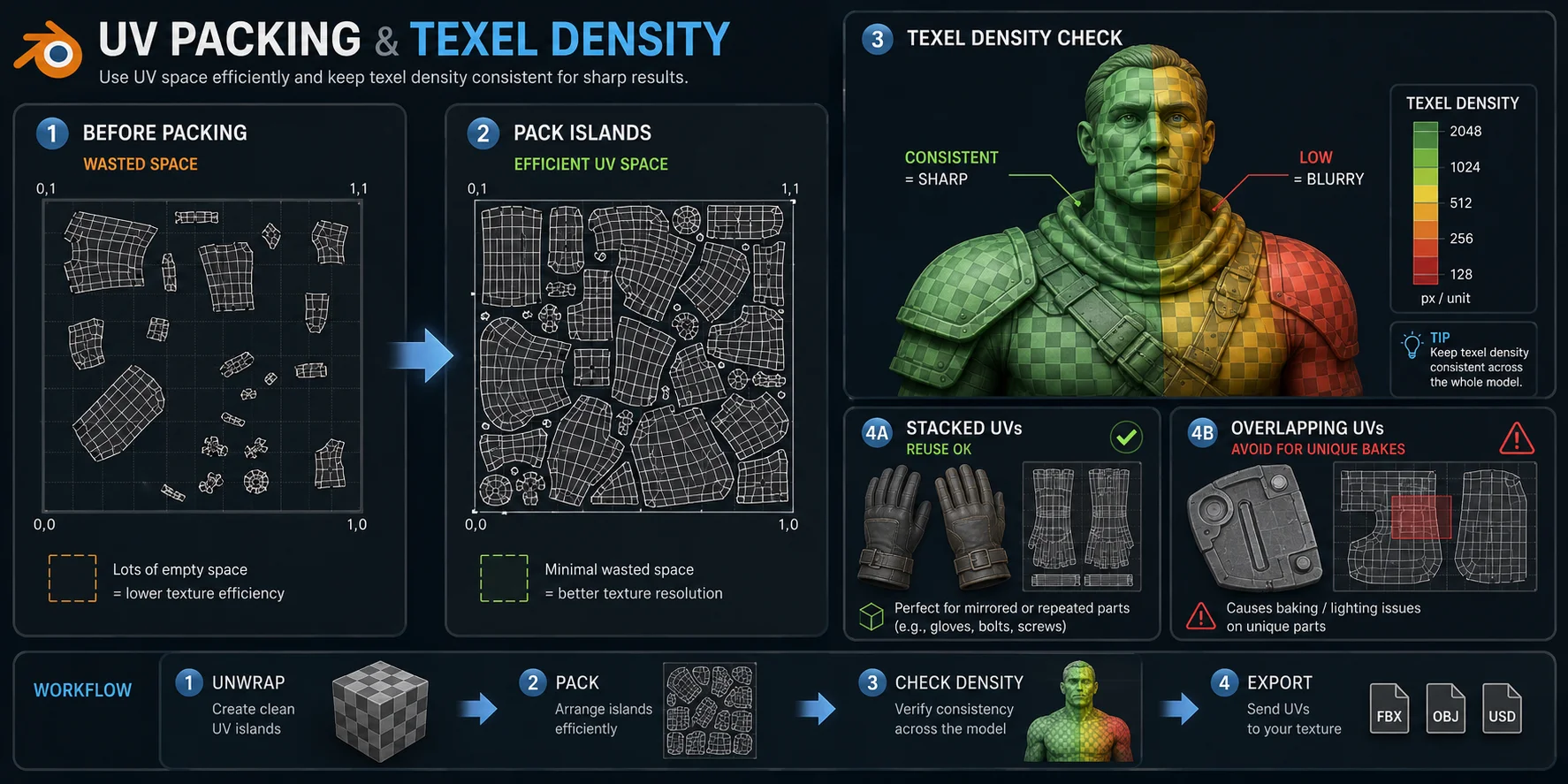
No Blender, selecione suas ilhas UV no UV Editor e use UV → Pack Islands. Isso organiza automaticamente as ilhas dentro do espaço UV 0–1. Você ainda pode rotacionar, escalar ou mover as ilhas manualmente depois.
Densidade de texel significa quantos pixels de textura, ou texels, cobrem uma unidade do espaço 3D. Uma densidade de texel consistente mantém a nitidez da textura uniforme em todo o modelo. Se o rosto de um personagem tem alta densidade de texel, mas o torso tem baixa densidade de texel, o rosto pode parecer nítido enquanto o torso parece borrado, mesmo que ambos usem o mesmo tamanho de textura.
Estúdios de jogos costumam definir metas de densidade de texel. Um prop de fundo pode usar 512px por metro, enquanto um asset principal pode usar 1024px por metro ou mais. A meta correta depende da distância da câmera, da plataforma, do estilo artístico e do orçamento de texturas.
Para usuários do Blender, add-ons como o TexTools podem ajudar a medir e normalizar a densidade de texel. Isso é útil quando você escalonou manualmente as ilhas UV e precisa torná-las consistentes novamente.
Ilhas UV também podem se sobrepor intencionalmente. UVs empilhadas são úteis quando duas superfícies compartilham a mesma textura, como luvas espelhadas, botas idênticas, parafusos repetidos ou tijolos duplicados. Mas não sobreponha ilhas que precisam de iluminação baked exclusiva ou dados exclusivos de normal map. Sobrepor UVs em um lightmap ou bake de normal pode causar artefatos.
Para muitos pipelines modernos, você não precisa fazer tudo isso manualmente.
UV Unwrapping Automático vs Manual: Quando Usar Cada Um
Ferramentas de UV automáticas podem economizar tempo, mas nem sempre são a melhor escolha. O UV unwrapping manual oferece mais controle, especialmente para personagens, assets principais e modelos que precisam de detalhes de textura pintada limpos.
| Fluxo de trabalho | Ideal para | Pontos fortes | Pontos fracos |
|---|---|---|---|
| UV unwrapping automático | Props de fundo, assets hard-surface simples, protótipos | Rápido e fácil; suficiente para muitos modelos | Pode criar ilhas bagunçadas, costuras visíveis ou densidade de texel irregular |
| UV unwrapping manual | Personagens, props principais, assets em close | Melhor controle de costuras e áreas de pintura mais limpas | Mais lento e exige prática |
| Projection mapping | Rochas, terrenos, caixas, cilindros, materiais com tiles | Rápido para formas simples e texturas repetidas | Inadequado para texturas únicas complexas |
| UVs geradas por AI | Assets gerados por AI e fluxos de trabalho de texturização rápida | Dispensa configuração manual e gera UVs utilizáveis com texturas | Menos controle do que UVs criadas manualmente |
Para props simples, o Smart UV Project do Blender pode funcionar bem. Selecione o modelo no Edit Mode, pressione U → Smart UV Project, ajuste o limite de ângulo se necessário e verifique o resultado. Isso é útil para caixotes, parafusos, objetos de fundo e testes iniciais.
Para personagens e assets em close, o unwrapping manual geralmente é melhor. Você precisa de costuras previsíveis, ilhas UV legíveis, áreas limpas para pintura de textura e espaço suficiente para detalhes importantes como rostos, mãos, armaduras ou roupas.
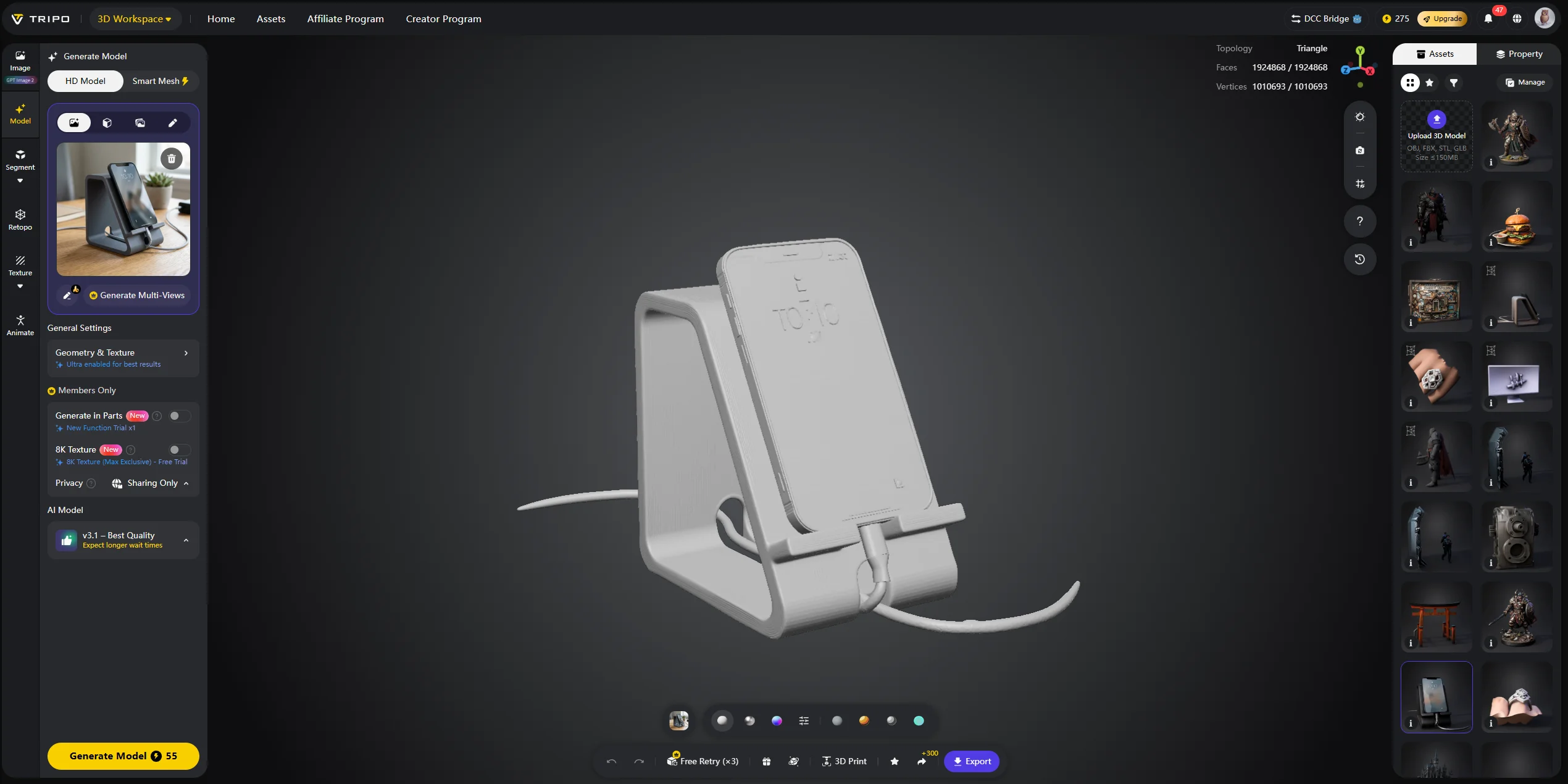
Para modelos gerados por AI, talvez você não precise fazer o unwrapping manualmente. O Tripo AI Studio pode gerar modelos com UVs e texturas já preparadas, ajudando você a ir de um prompt ou imagem de referência a um asset texturizado muito mais rápido.
Uma regra de decisão simples funciona bem: use UVs automáticas para ganhar velocidade, UVs manuais para ter controle e UVs geradas por AI quando quiser o caminho mais rápido de um modelo gerado a uma saída texturizada.
UV Unwrapping e Bake de Normal Map — A Conexão
O UV unwrapping se torna ainda mais importante quando você faz o bake de um normal map de um modelo high-poly para um modelo low-poly. Essa é uma etapa comum após a retopologia.
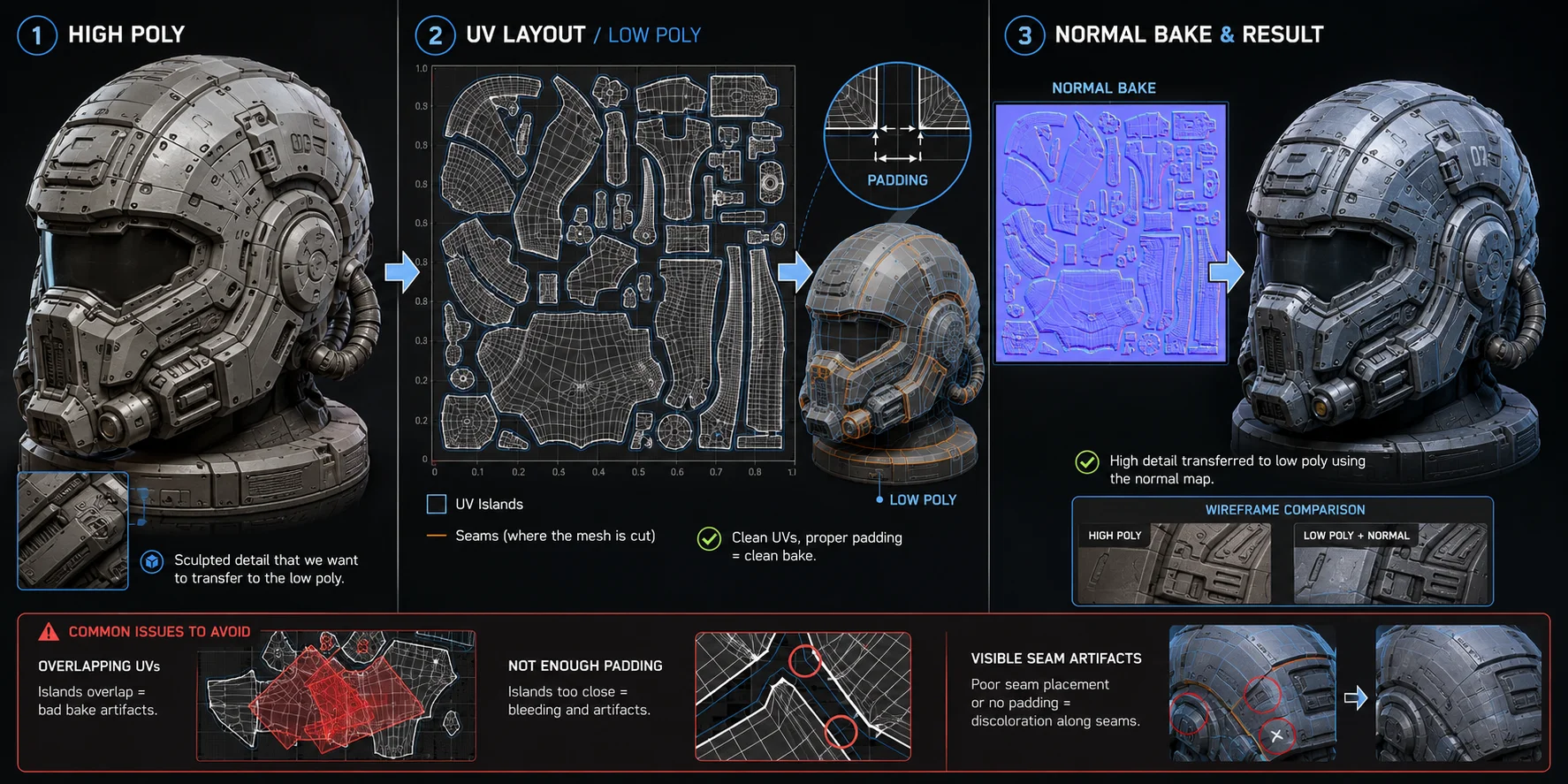
Um bake de normal map usa o layout de UV do modelo low-poly como destino. Cada ilha UV funciona como uma janela para a textura de bake. O baker compara o modelo low-poly com o modelo high-poly e grava os detalhes de direção de superfície no espaço de textura dessa ilha.
Se duas ilhas UV se sobrepõem quando deveriam conter detalhes diferentes, o bake pode ficar corrompido. Duas áreas do high-poly podem gravar nos mesmos pixels, causando sombreamento quebrado, amassados estranhos, detalhes invertidos ou artefatos visíveis.
O posicionamento das costuras também importa aqui. Coloque costuras onde as transições do normal map sejam menos visíveis: dentro de articulações, sob roupas, sob cabelos, atrás de acessórios ou ao longo de arestas duras já existentes. Evite colocar costuras em grandes áreas planas e visíveis, a menos que o design já as oculte.
O padding também importa. Padding é o espaço vazio entre as ilhas UV. Sem padding suficiente, a mesclagem de mipmap pode fazer pixels vazarem pelas bordas das ilhas, criando bordas escuras ou artefatos de cor na engine.
Um ponto de partida comum é 4px de padding para texturas 2K e 8px de padding para texturas 4K. Aumente o padding se o asset será visto de longe, usa mipmapping intenso ou é distribuído em uma game engine com compressão de textura.
Se você acabou de terminar a retopologia do seu modelo, use este layout de UV para o bake de normal map. O fluxo de trabalho é explicado aqui sem depender do link Brief indisponível.
Perguntas Frequentes
Como fazer o UV unwrap rapidamente? Para props de superfície dura e de cenário, use Smart UV Project no Blender com U > Smart UV Project. Ele pode gerar um layout utilizável rapidamente. Para personagens, a agilidade vem do aprendizado dos posicionamentos padrão de costuras, enquanto ferramentas de AI como o Tripo AI podem dispensar a configuração manual de UV ao gerar modelos com UVs já empacotados.
Qual é o objetivo do UV unwrapping? O UV unwrapping permite que uma imagem de textura 2D seja aplicada com precisão a uma superfície 3D sem distorções ou desalinhamentos. Ele cria um mapa plano da superfície do modelo para que o renderizador saiba qual parte da imagem pertence a cada polígono.
Qual é a diferença entre UV mapping e UV unwrapping? UV mapping é o processo mais amplo de atribuir coordenadas de textura 2D a um modelo 3D. UV unwrapping é um método de criar um mapa UV cortando e achatando a malha. Projeção de caixa, projeção cilíndrica e triplanar mapping também podem criar UVs, mas não são o mesmo que o unwrapping manual.
Qual é o processo de UV unwrapping? O processo básico é: marcar as costuras, executar a operação de unwrap, verificar se há distorção, corrigir ilhas distorcidas, empacotar as ilhas UV de forma eficiente e definir uma densidade de texel consistente. Para assets com bake, deixe padding suficiente entre as ilhas para evitar vazamento de textura.
Conclusão
O UV unwrapping é a ponte entre uma malha 3D finalizada e um asset texturizado pronto para produção. Acerte as costuras, mantenha a densidade de texel consistente e suas texturas ficarão nítidas em qualquer ângulo. Ignore essa etapa, ou deixe que ela dê errado, e nenhuma resolução de textura será suficiente para corrigir o resultado.
Se você quiser pular completamente a configuração de UV para assets gerados por AI, o Tripo AI Studio gera modelos totalmente texturizados com mapas UV já empacotados a partir de um prompt de texto ou imagem de referência em segundos.
Veja o Tripo AI Pricing para encontrar o plano que melhor se adapta ao seu fluxo de trabalho.